


© gstockstudio, 123RF
Wissenschaftliche Texte bedingen in aller Regel Fuß- oder Endnoten, Literatur- und Abbildungsverzeichnisse und selbstverständlich auch ein Inhaltsverzeichnis. Welche dieser Merkmale sich mit freien Officesuiten umsetzen lassen, macht sich die aktuelle Bitparade zum Forschungsgegenstand.
Der Aufwand, wissenschaftliche Arbeiten in einen abgabe- oder publikationsreifen Zustand zu bringen, hat sich in den letzten Dekaden stark verringert. Noch vor gut drei Jahrzehnten mussten Studenten auch lange Texte mühsam mit der Schreibmaschine abtippen. Sie verbrachten schon beim Abschreiben handschriftlicher Notizen viel Zeit mit dem Ausbessern von Tippfehlern.
Inzwischen hat der Computer die gute alte Schreibmaschine vollständig ersetzt. Wer damit optisch besonders ansprechende Texte produzieren möchte, kann auf Latex setzen. Das ist allerdings keine Text-Verarbeitung, sondern ein Text-Satzsystem. Entsprechend hoch ist die Lernkurve für das System, das es inzwischen auch in Online-Form gibt [1].
Längst haben herkömmliche Officesuiten aufgeholt: Sie fertigen problemlos Fußnoten oder Endnoten, Literatur- oder Abbildungsverzeichnisse und auch das Inhaltsverzeichnis einer Arbeit an. Wählt der Autor schön gestaltete Schriften aus, wertet er das Erscheinungsbild seiner Arbeit auch mit herkömmlichen Textverarbeitungen genügend auf, um damit längere Texte oder Druckvorlagen zu gestalten.
Welche Optionen freie Officesuiten beim Anfertigen wissenschaftlicher Texte bieten, untersucht die Bitparade anhand von Calligra Office [2], Libre Office [3], Apache Open Office [4], Onlyoffice Desktop Editors [5], Softmaker Office [6] und WPS Office [8] im Detail.
Calligra Office
Das aus der K-Office-Suite hervorgegangene Calligra Office [2] ist heute zu einem integrierten Paket zusammengewachsen und positioniert sich als Alternative zu bekannteren Büroprogrammen, wobei insgesamt acht Tools – darunter ein Projektplaner und eine Mindmapping-Applikation – zum Paket gehören.
Die Textverarbeitung Calligra Words kommt mit einem gewöhnungsbedürftigen, aber angesichts von Bildschirmen im 16:9- oder 16:10-Formfaktor sinnvollen Interface: Während links im Programmfenster der Textbereich wartet, stehen rechts in einer vertikalen Seitenleiste Optionen zum Bearbeiten bereit. Die am oberen Fensterrand horizontal platzierte Button- und die Menüleiste bringen im Vergleich zu anderen Textprogrammen nur wenige Stellschrauben mit.
Fußnoten
Calligra Words legt wahlweise Fuß- oder Endnoten an. Hierbei hilft der Dialog »Fußnote« oder »Endnote«, den der Nutzer in der Seitenleiste über den Button »Referenzen« aufruft. Ein Dialog klappt auf. Will er an der aktuellen Cursorposition im Fließtext eine hochgestellte Fußnotennummer einfügen, klickt er auf »Fußnote mit automatischer Nummerierung hinzufügen« oder den analogen Eintrag im Endnoten-Fenster. Am unteren Seitenrand erscheint die Nummer ebenso, neben ihr gibt er Text ein.
Entgegen den Gepflogenheiten erscheint zwischen dem Fließtext und der ersten Fußnote kein Trennstrich – den muss der Nutzer manuell ergänzen. Calligra Words wartet außerdem mit der ungewöhnlichen Möglichkeit auf, Fußnoten direkt im Fließtext zu beschriften. Dazu wählt der Anwender im Fußnotenmenü die Option »Einfügen mit Beschriftung« und tippt den Zusatz in das nun sichtbare Eingabefeld.
Über den Dialog »Einstellungen« im Fuß- oder Endnoten-Menü (Abbildung 1) passt der Nutzer anschließend einige Optionen an, um etwa die voreingestellte aufsteigende Nummerierung der Fuß- oder Endnoten durch eine andere Form der Zählung zu ersetzen.
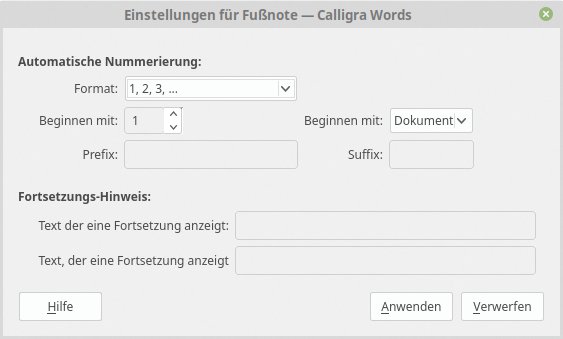
Abbildung 1: Diese Optionen für Fußnoten stecken in Calligra Words.
Löscht der Nutzer im Fließtext eine Fußnote und folgen dieser noch weitere nach, entfernt Calligra Words nicht nur die Fußnotennummer im Text, sondern auch die Fußnote selbst. Die Nummerierung der nachfolgenden Fußnoten passt es automatisch an. Auch um den Seitenumbruch muss sich der Anwender nicht sorgen: Calligra Words bricht bei längeren Fußnoten automatisch den Fließtext auf die nachfolgende Seite um, wenn die Fußnote zu viel Platz beansprucht. Bei Endnoten bietet die Software das gleiche Leistungsspektrum.
Inhaltsleer
Bereits beim Anlegen eines Inhaltsverzeichnisses zeigt Calligra Words aber signifikante Schwächen. Zwar besitzt die Software im Aufgabenbereich »Referenzen« einen Button »Inhalte«, der nach einem Mausklick auch eine Vorschau für ein Inhaltsverzeichnis liefert. Doch generiert er es nicht mit den üblichen hierarchischen Formatierungen der Überschriften im Text. Stattdessen legt Calligra Words lediglich eine Überschrift für das Inhaltsverzeichnis an, ohne dieses jedoch automatisch zu füllen.
Das Programm blieb damit die einzige Textverarbeitung in diesem Test, die mit den üblichen Arbeitsschritten kein Inhaltsverzeichnis erzeugt.
Den Einsatz anspruchsvollerer Funktionen erschwert auch, dass Calligra Office keine brauchbare Nutzer-Dokumentation anbietet. Es gibt eine allgemeine Einführung, die wenig Relevantes für fortgeschrittene Aktionen enthält. Es fehlen aussagekräftige Hilfetexte oder Dokumente. Auch die KDE-Seiten führen nicht weiter. Weil Calligra Office aber eine recht spezielle Nomenklatur für viele Features verwendet, stellt das den Anwender vor große Probleme, will er die Software professionell einsetzen.
Noch eklatanter versagt Calligra Words beim Anlegen eines Literaturverzeichnisses oder von Literaturverweisen im Fließtext: Dazu öffnet das Programm zwar in der Gruppe »Referenzen« einen Dialog zur Eingabe bibliographischer Daten, stürzt aber nach dem Vervollständigen der entsprechenden Felder ab. Auch ein Klick auf »Einrichten« im Abschnitt »Literaturstellen und Literaturverzeichnis« führt nachvollziehbar zum Absturz des Programms, wobei eine KDE-Fehlermeldung erscheint (Abbildung 2).
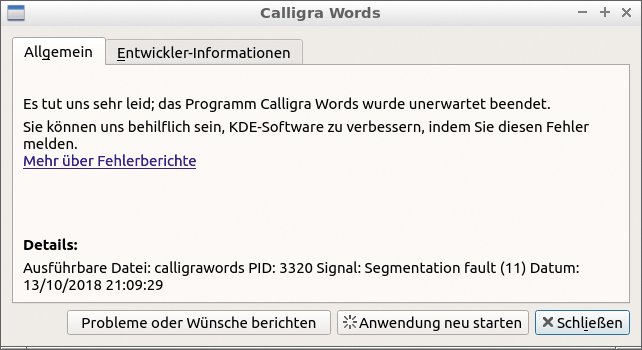
Abbildung 2: Unbrauchbar: Literaturverweise bringen Words zum Absturz.
Dieses Verhalten ist reproduzierbar, wenn Calligra Words bereits eine Textdatei geöffnet hat. Sitzt der Anwender nach dem Start nur vor dem leeren Dokumenten-Template, öffnen sich die besagten Dialoge. Dank dieser gravierenden Unzulänglichkeiten ist Calligra Words für wissenschaftliches Arbeiten ungeeignet.
Libre Office
Libre Office [3] ist in der Welt der freien Software die führende Officesuite. Das darin enthaltene Textverarbeitungsmodul Writer beherrscht aufgrund seiner langen Entwicklungsgeschichte als Open Office Writer alle wichtigen Funktionen einer Textverarbeitung und erlaubt auch den Umgang mit wissenschaftlichen Texten.
Um einen wissenschaftlichen Apparat aufzubauen, bedarf es neben den entsprechenden Belegen in Gestalt von Fuß- oder Endnoten auch eines Quellverzeichnisses. Anforderungen, die Libre Office vor keinerlei Probleme stellen. Um eine Fußnote zu generieren, setzt der Anwender den Cursor einfach an die Stelle im Fließtext, an der er den Verweis auf die Fußnote anbringen will. Per Klick auf »Einfügen | Fuß-/Endnote« gelangt der Nutzer in ein kleines Auswahlmenü. Hier entscheidet er sich, ob er eine Fuß- oder Endnote anlegen möchte.
Fällt die Wahl auf eine Fußnote, fügt die Software im Fließtext eine hochgestellte Nummer ein und springt zugleich an das Seitenende. Hier ergänzt sie unterhalb eines Trennstrichs automatisch die gleiche Nummer bündig, dahinter tippt der Nutzer den Text zur Fußnote ein.
Soll der wissenschaftliche Text hingegen eine Endnotensammlung erhalten, wählt der Nutzer lediglich im Menü »Einfügen | Fuß-/Endnoten« die Option »Endnote«. Writer fügt nun wiederum an der aktuellen Cursorstelle einen hochgestellten Buchstaben ein und springt an das Textende. Hier erscheint bündig zum Fließtext der gleiche Buchstabe, und der Nutzer gibt dahinter eingerückt den Text zur Endnote ein.
Die dritte Option im Menü »Fuß-/Endnote« heißt ebenfalls »Fuß-/Endnote«. Sie erlaubt es dem Anwender, den wissenschaftlichen Apparat mit alternativen Symbolen zu versehen, etwa einer aufsteigenden fortlaufenden Nummerierung für Endnoten. Auch spezielle Fonts für die Fuß- oder Endnoten definiert er hier.
Formatierungen
Den Fließtext umbricht Writer automatisch, wenn die Fußnoten auf einer Seite mehr Platz benötigen. Es verschiebt dann einige Zeilen oder einen Absatz des Fließtextes auf die nächste Seite. Löscht der Anwender eine Fußnote aus dem Fließtext, entfernt Writer den entsprechenden Verweis am Seitenende und passt die Nummerierung der folgenden Fußnoten im Fließtext und im Fuß der Seite an. Analog dazu verfährt das Programm auch mit Endnoten.
Formatiert der Anwender hingegen den laufenden Text neu, um ihn beispielsweise linksbündig im Blocksatz zu setzen, berührt das die Fußnoten nicht. Auch Schriftattribute wie Kursiv- oder Fettschrift, die der Nutzer im Fließtext seitenübergreifend verändert, berühren die Fußnoten nicht.
Verwirrend
Die Formatierungen für Fußnoten ändern Anwender mit Hilfe mehrerer Optionen, die Libre Office aber etwas verwirrend über mehrere Dialoge verteilt. Um vor allem Schriften, Schriftattribute, Einzüge und Tabulatoren dokumentenweit über Formatvorlagen zu modifizieren, klickt er in eine Fußnote und drückt dann [F11]. Writer blendet am rechten Fensterrand vertikal eine Leiste mit Formatvorlagen ein. Über einen Rechtsklick auf die Option »Fußnote« wählt der Nutzer den Menü-Eintrag »Ändern«. Libre Office öffnet nun einen eigenen Formatdialog mit vielen Einstelloptionen. Diese helfen dabei, das Layout der Fußnoten detailliert anzupassen (Abbildung 3).
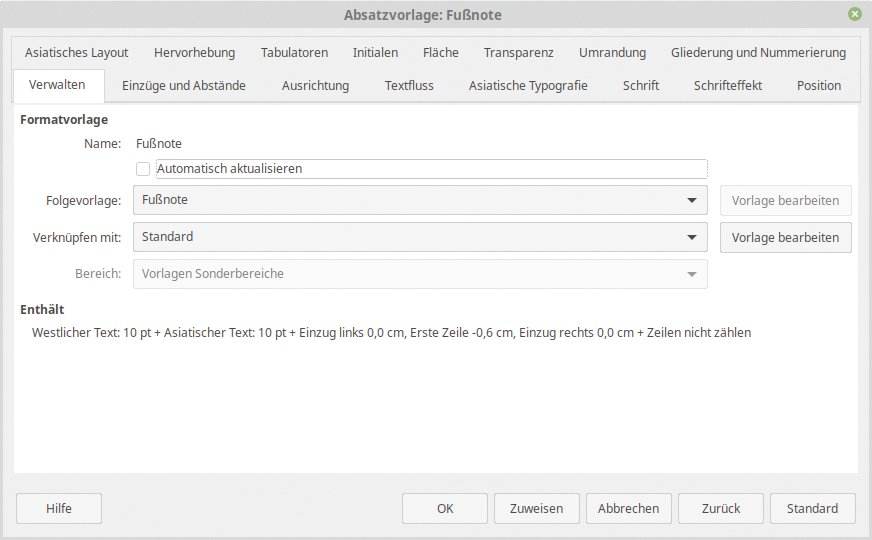
Abbildung 3: Mit einer Absatzvorlage kann der Libre-Office-Anwender das Layout der Fußnoten modifizieren.
Generelle Einstellungen zu Fuß- und Endnoten nimmt der Nutzer dagegen über den Menüpunkt »Extras | Fuß-/Endnoten« vor. Der fällt deutlich weniger umfangreich aus. Hier legt der User, ähnlich wie beim direkten Anlegen von Fußnoten, die Art der Nummerierung, die Zählweise und die Position der Quellenangaben im Text fest. Schriften oder Schriftattribute darf er hier nicht definieren (Abbildung 4).
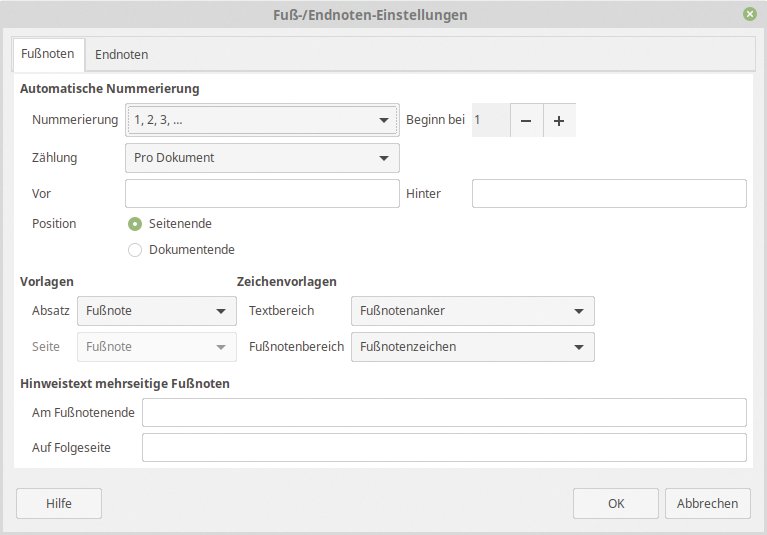
Abbildung 4: Einstellungen für Fuß- und Endnoten in Libre Office.
Die Trennlinie zwischen Fließtext und Fußnoten und zum Fußnotenbereich konfiguriert der Anwender über »Format | Seite | Fußnote«. Hier finden sich nur wenige Einstellungen, die vom Seitenformat des aktiven Dokuments abhängen. Libre Office gestattet damit eine sehr feine Justierung des Fuß- und Endnoten-Layouts, das allen Anwendungsfällen gerecht wird. Dank der unübersichtlichen Menüstruktur brauchen jedoch insbesondere Gelegenheitsnutzer recht viel Einarbeitungszeit.
In den Open-Office-Versionen [4] formatieren und bearbeiten Nutzer die Fuß- und Endnoten übrigens auf dem gleichen Weg, was auch die immer noch enge Verwandtschaft der Office-Varianten belegt.
Literaturangaben
Literaturverzeichnisse generieren Libre Office und Open Office aus einer Literaturdatenbank. Diese steckt in der Officesuite und lässt sich über den Menü-Eintrag »Extras | Literaturdatenbank« leicht einsehen. Die Literaturdatenbank passt der Anwender seinen Bedürfnissen entsprechend individuell an. Dazu lädt er das Base-Modul der Officesuite. Das erlaubt es in einem gesonderten Fenster, die Datenbankstruktur bequem zu modifizieren.
Zusätzlich verwendet der Nutzer auch externe Datenbanken für das Literaturverzeichnis. Dazu muss er die externe Datenbank als Datenquelle in Libre Office oder Open Office über »Extras | Literaturdatenbank | Datenquelle« anmelden. Ergänzende Informationen liefert die Dokumentation zu Open Office.
Um einen Eintrag aus der Literaturdatenbank als Verweis in den Fließtext des aktiven Dokuments einzufügen, klickt der Nutzer auf die Option »Literaturverzeichniseintrag« im Menü »Einfügen | Verzeichnis«. Im geöffneten Dialog wählt er die gewünschte Quelle aus der Literaturdatenbank per Auswahlfeld aus. Weil die kompletten bibliographischen Daten im Fenster erscheinen, besteht bei ähnlich lautenden Referenzen keine Verwechslungsgefahr.
Um die ausgesuchte Referenz in den Fließtext an der aktuellen Cursorposition einzufügen, klickt der Nutzer lediglich auf den Button »Einfügen«. Die Quellenangabe erscheint nun in eckigen Klammern an der gewünschten Stelle in gleicher Schriftgröße wie der Fließtext.
Libre Office und Open Office gestatten es natürlich auch, aus der Literaturdatenbank heraus automatisiert ein Literaturverzeichnis anzulegen. Der Nutzer platziert es über den Dialog »Einfügen | Verzeichnis | Verzeichnis« an der aktuellen Cursorposition. Im Register »Typ« wählt er dazu im Auswahlfeld »Typ« die Option des Literaturverzeichnisses. Dann nimmt er über diverse weitere Reiter noch Formatanpassungen vor.
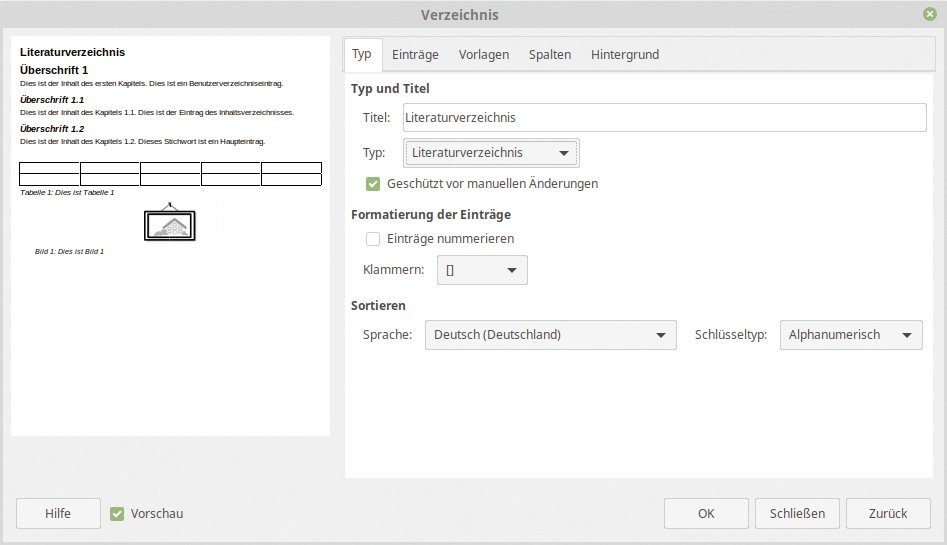
Abbildung 5: Das Quellenverzeichnis erzeugt der wissenschaftliche Nutzer mit wenigen Klicks.
Dazu zählen bei Bedarf eine verzeichnisinterne Typisierung der Quellen, eine Nummerierung sowie farbige Hervorhebungen. Links im Dialog taucht dazu jeweils eine verkleinerte Vorschau auf (Abbildung 5). Im selben Dialog legt der Anwender auch Inhalts- oder Abbildungsverzeichnisse an. Dabei erhält er je nach Auswahl des Verzeichnistyps kontextsensitive Einstellmöglichkeiten.
Onlyoffice Desktop Editors
Das auf kollaboratives Arbeiten in der Cloud spezialisierte Onlyoffice Desktop Editors [5] bietet ebenfalls mehrere Funktionen, die bei der Arbeit mit wissenschaftlichen Texten viel Zeit und Aufwand einsparen. Desktop Editors stellt einen einfachen Dialog bereit, um neue Fußnoten anzulegen: Der Nutzer klickt dazu lediglich auf »Quellenangaben« und wählt in der nun sichtbaren Buttonleiste den Eintrag »Fußnote«. An der aktuellen Cursorstelle im Fließtext erscheint eine hochgestellte Nummer für die Fußnote, während der Cursor an das Seitenende springt. Hier trägt die Software unterhalb einer kurzen Linie die Fußnotennummer ein, dahinter darf der Autor die Quellenangabe nachreichen.
Die Fußnoteneinstellungen von Desktop Editors bringen nur wenige Optionen mit: So erreicht der Nutzer den Konfigurationsdialog, indem er im Menü »Quellenangaben« auf das kleine Dreieck unterhalb des Buttons »Fußnote« klickt. Im nun aufklappenden Drop-down-Menü wählt er den Eintrag »Hinweise Einstellungen« und richtet im Dialogfenster die Fußnoten ein (Abbildung 6).
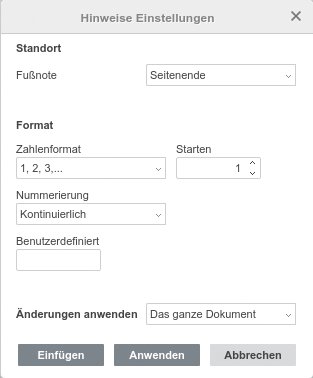
Abbildung 6: Desktop Editors bietet nur wenige Einstelloptionen für Fußnoten.
Aus diesem Dialog heraus stellt er das Quellensystem auf Wunsch auch auf Endnoten um. Dazu wählt er im Auswahlfeld »Fußnote« die Option »Unterhalb des Textes«. Hat der Nutzer den Fußnotentext eingegeben, klickt er an die Stelle im Fließtext, an der er den Cursor zur weiteren Texteingabe oder -korrektur positionieren möchte. Damit verlässt er den Fußnotenbereich. Auch Desktop Editors passt beim Löschen von einzelnen Fußnoten die Nummerierung ebenso wie Seitenumbrüche automatisch an.
Inhalte im Blick
Inhaltsverzeichnisse generiert Desktop Editors über eine einfach zu handhabende Grundfunktionalität. Der Anwender markiert die einzelnen Überschriften nacheinander und weist jeder eine Formatvorlage zu. Die voreingestellten Formatvorlagen finden sich im rechten Bereich der Buttonleiste im Menü »Startseite«. Nach dem Markieren und Zuweisen der Formatvorlage übernimmt Desktop Editors die jeweilige Überschrift in den Navigationsbereich des Programmfensters.
Das Layout des Verzeichnisses korreliert dabei unmittelbar mit den gewählten Formatvorlagen. Das merkt der Anwender spätestens dann, wenn er Unterüberschriften jeweils im gleichen Maße einrücken will, damit sie untereinander beginnen. Dafür muss er bei allen betroffenen Überschriften auch die gleiche Formatvorlage aktivieren.
Ist das Formatieren abgeschlossen, klappt der Nutzer den Navigationsbereich auf. Dazu klickt er links im Programmfenster in der vertikalen Buttonleiste auf das »Navigation«-Symbol. Der vertikale Bereich links listet daraufhin das generierte Inhaltsverzeichnis auf. Damit besteht erneut die Möglichkeit, es zu überprüfen und unter Umständen zu ändern.
Klickt der Nutzer mit der rechten Maustaste auf einen der Verzeichniseinträge, blendet die Software ein Kontextmenü zum Bearbeiten des Eintrags ein. Das erlaubt es etwa, eine Überschrift höher zu stufen oder einen zusätzlichen Titel manuell einzufügen. Sind diese Nacharbeiten abgeschlossen, positioniert der Nutzer das Inhaltsverzeichnis – üblicherweise am Anfang des Fließtextes.
Dazu kann er dort über einen manuellen Seitenumbruch eine zusätzliche leere Seite anlegen. Er öffnet dann den Menüpunkt »Quellenangaben« und klickt unter dem Button »Inhaltsverzeichnis« auf das kleine Dreieck. Desktop Editors öffnet ein Fenster mit zwei unterschiedlichen Layout-Optionen für das Inhaltsverzeichnis. Ein Klick auf eine davon fügt das komplette Verzeichnis an der Cursorposition in den Text ein (Abbildung 7).
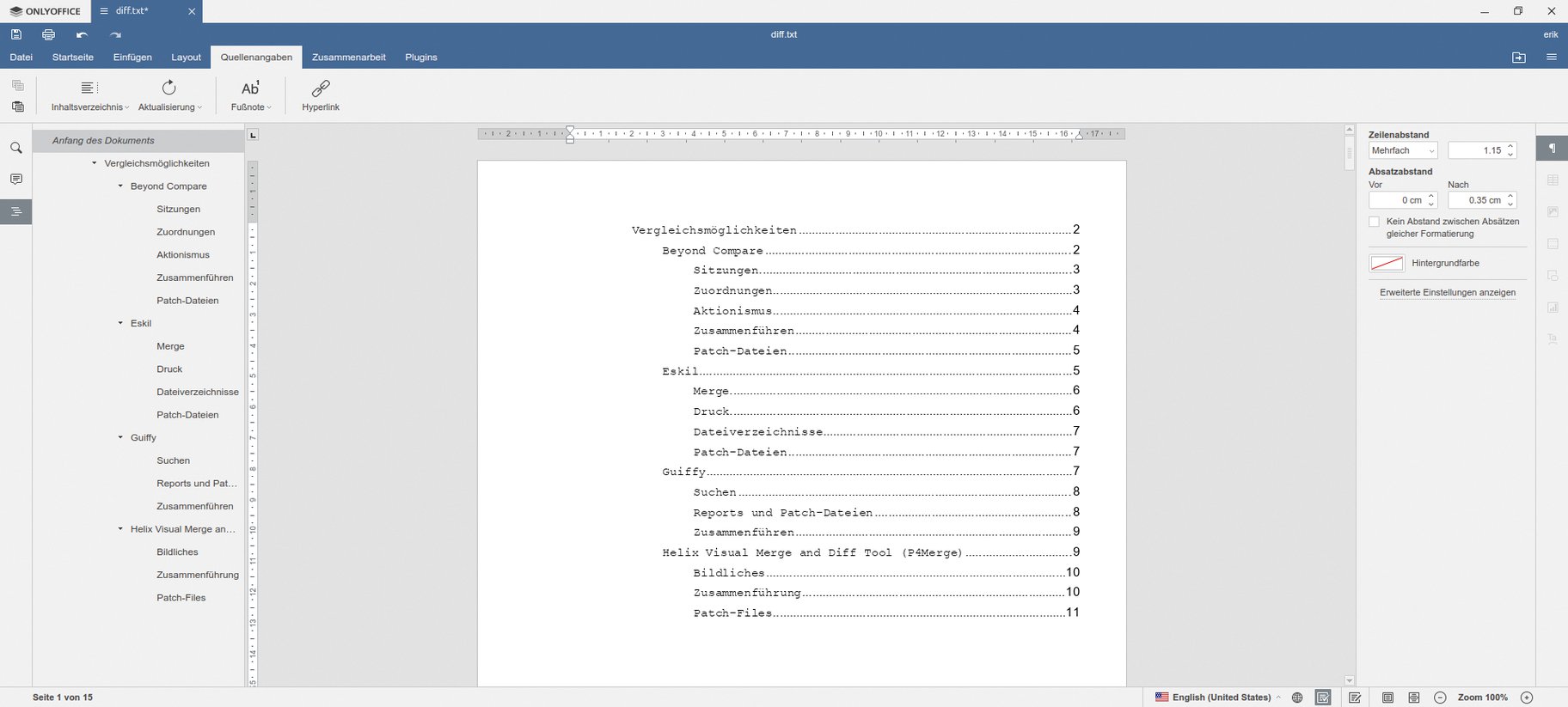
Abbildung 7: Das Inhaltsverzeichnis legt Desktop Editors automatisch an.
Ändert der Autor nachträglich den Fließtext, indem er etwa einzelne Absätze verschiebt, muss er die betroffenen Überschriften nicht neu formatieren, sondern lediglich nach Abschluss des Umbaus den Button »Aktualisierung« klicken. Desktop Editors passt dann das Inhaltsverzeichnis an und bringt dabei nicht nur die Überschriften in die richtige Reihenfolge, sondern korrigiert auch Seitenzahlen.
Einstellungssache
Um das komplette Inhaltsverzeichnis mit veränderten Einstellungen neu zu formatieren, ruft der Nutzer einen kleinen Dialog auf. Den erreicht er über den Button »Inhaltsverzeichnis« im Menü »Quellenangaben«. Im neu geöffneten kleinen Fenster wartet am unteren Rand die Option »Einstellungen«. Sie öffnet einen Dialog, um das Inhaltsverzeichnis einzurichten: In ihm modifiziert der Anwender einige Optionen wie das Nummerieren und Darstellen der einzelnen Überschriften. Ein Klick auf »OK« passt das Layout des Inhalts sofort an (Abbildung 8).
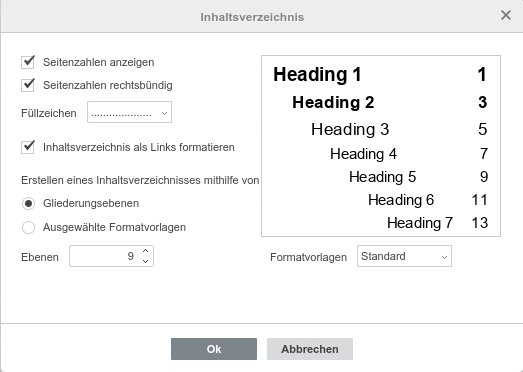
Abbildung 8: Das Inhaltsverzeichnis lässt sich nachträglich neu formatieren.
Fehlanzeige
Onlyoffice Desktop Editors fokussiert auf Büro-Umgebungen, in denen Menschen in der Cloud zusammenarbeiten. Wohl deshalb fehlt der Officesuite bislang eine Möglichkeit, Literaturverzeichnisse korrekt in wissenschaftlichen Texten anzulegen. Abbildungs- und Tabellenverzeichnisse lassen sich aber mit nachträglichen Formatierungen über die gleichen Dialoge anlegen wie Inhaltsverzeichnisse.
Softmaker Office
Softmaker Office [6] kommt aus Nürnberg und beherrscht den Umgang mit den Eigenheiten wissenschaftlicher Texte. Inhaltsverzeichnisse und Fußnoten anlegen klappt dabei auch in der kostenfreien Variante [7]. Anwender brauchen dafür lediglich einen Freischaltcode, den sie per E-Mail erhalten.
Die in der Suite enthaltene Textverarbeitung Textmaker verfügt, ähnlich wie WPS-Office, über mehrere Interface-Optionen, um das Programm zu bedienen. Das Linux-Magazin verwendet aus Gründen der Vergleichbarkeit mit den anderen Officesuiten die klassischen Menüs und Symbolleisten.
Fußnoten
Fußnoten lassen sich sehr einfach anlegen: Der Anwender positioniert den Cursor an passender Stelle im Fließtext und wählt dann über »Einfügen | Fußnote« die Option »Fußnote einfügen«. Wie in den anderen Officesuiten setzt die Software eine hochgestellte Fußnote an die Cursorposition und springt dann zum Gegenstück am Seitenende. Hier gibt der User den Text ein. Textmaker nummeriert die Fußnoten ebenfalls automatisch durch, standardmäßig seitenweise. Ein spezieller Dialog für Endnoten fehlt in Textmaker allerdings.
Möchte der Anwender die Nummerierung der Fußnoten verändern, legt er im Menü »Einfügen | Fußnote« über die Option »Fußnote bearbeiten« anstelle der voreingestellten automatischen eine andere Zählweise fest. Fügt der Nutzer später Fußnoten in seinen Fließtext ein, nummeriert Textmaker alle anderen automatisch neu. Gleiches passiert, wenn er Fußnoten nachträglich löscht.
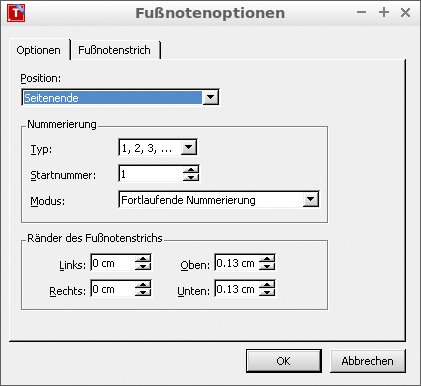
Abbildung 9: Optimal einzustellen – die Optionen zur Fußnotengestaltung in Textmaker.
Mitunter soll Textmaker anstelle von Fußnoten Endnoten in den Text einfügen oder Fußnoten nur seiten- statt kapitelweise oder über das gesamte Dokument durchnummerieren. Um die Fuß- oder Endnoten zu gestalten, wartet unter »Einfügen | Fußnote | Optionen« ein umfangreicher Dialog. Über ihn bestimmt der User nicht nur die Art der Nummerierung und die Position der Fuß- oder Endnoten. Hier legt er über den Reiter »Fußnotenstrich« auch fest, wie er den Trennstrich zwischen Fließtext und Fußnoten gestaltet (Abbildung 9).
Inhaltsverzeichnis
Softmaker hat seiner Textverarbeitung zusätzlich noch eine komfortable Funktion verpasst, um Inhaltsverzeichnisse anzulegen. Dazu versieht der Anwender zunächst lediglich die im Fließtext vorhandenen Überschriften mit entsprechenden Absatzvorlagen. Dazu klickt er in die jeweilige Überschrift und weist dieser eine Vorlage zu.
Textmaker hat bereits mehrere Absatzvorlagen für Überschriften implementiert, die der Nutzer über die rechte vertikale Seitenleiste im Programmfenster erreicht. Dort ruft er oben in der kleinen Buttonsammlung die Option »Absatzvorlagen« auf. Aus der eingeblendeten Vorlagenansicht wählt er anschließend die passende per Doppelklick aus. Alternativ sucht er in einem Drop-down-Menü im Programmfenster oben links eine passende Absatzvorlage für die aktuelle Überschrift aus.
Nun formatiert er die Überschriften entsprechend. Zu beachten ist, dass Textmaker die einzelnen Überschriften analog zu den Textinhalten hierarchisch anordnet. Daher muss der Anwender in der Vorlagenansicht auch stets die passende Hierarchiestufe auswählen.
Um das Inhaltsverzeichnis anzulegen, sollte er vor dem Fließtext mit der Tastenkombination [Strg]+[Enter] eine neue leere Seite einfügen. In der positioniert er den Cursor an die Stelle seiner Wahl und legt im Menü »Weiteres« mit der Option »Inhaltsverzeichnis erstellen« das neue Verzeichnis an. In einem kurzen Dialog nimmt er noch Modifikationen zu den Gliederungsebenen vor. Dann erscheint auf der aktuellen Seite das fertige Inhaltsverzeichnis (Abbildung 10).
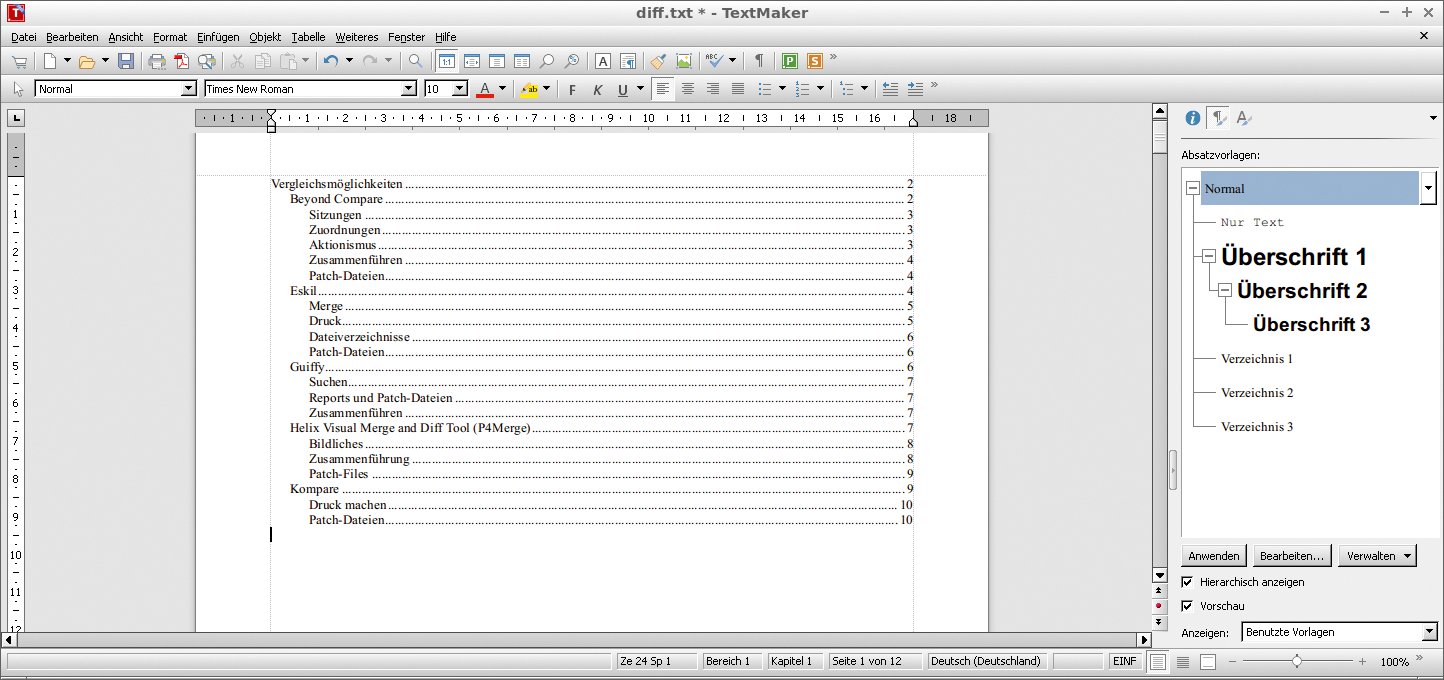
Abbildung 10: Auch Softmakers Textmaker generiert das Inhaltsverzeichnis automatisch.
Möchte der Anwender noch nachträglich Änderungen am Verzeichnis vornehmen, um das etwas flach wirkende Layout zu verbessern, indem er etwa andere Schriftarten, -größen und -attribute einsetzt, kann er die entsprechenden Stellen wie im herkömmlichen Fließtext markieren und manuell anpassen.
Bibliographie
Textmaker legt auch automatisiert in wenigen Schritten ein Literaturverzeichnis an. Allerdings steht diese Funktion nicht in der kostenlosen, funktionell etwas abgespeckten Variante Freeoffice bereit, sondern nur in der Kaufversion.
Dafür braucht der Nutzer zunächst eine Datenbank, um die genutzten Werke einzutragen. Textmaker verwendet dafür interne Datenbanken im Dbase-Format. Über »Weiteres | Datenbank erzeugen« legt er eine Datenbank an.
Alternativ greift der Anwender auf eine bereits vorhandene Beispieldatenbank zurück und passt sie seinen eigenen Bedürfnissen an. Für diesen Fall hat Textmaker bereits die Literaturdatenbank »biblio.dbf« integriert, die der Nutzer über »Weiteres | Datenbank bearbeiten« aktiviert. Er wählt sie aus einem kleinen Datei-Auswahldialog aus, die vorhandenen Datensätze erscheinen dann in einem gesondert aufklappenden Fenster (Abbildung 11).
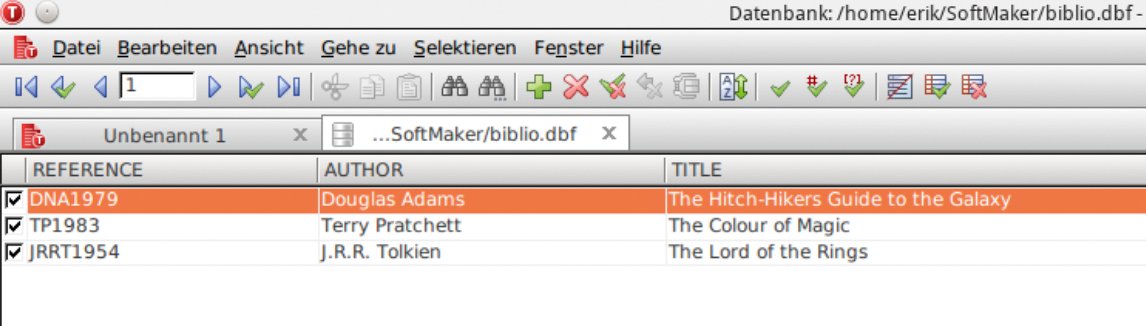
Abbildung 11: Eine Beispieldatenbank erleichtert es, in Textmaker ein Quellenverzeichnis anzulegen.
Die Datenbank lässt sich nun anpassen und mit eigener Fachliteratur bestücken. Dabei muss der Nutzer jeweils vor den Referenzen ein Häkchen setzen, um das jeweilige Werk zu aktivieren. Quellen ohne Häkchen ignoriert Textmaker beim Anlegen des Verzeichnisses.
Danach weist der Nutzer dem vorhandenen Fließtext eine Literaturdatenbank zu, indem er zunächst im Menü »Weiteres | Bibliographie | Bibliographie-Einstellungen« über die Schaltfläche »Datei« die bibliographische Datenbank mit der Textdatei verknüpft. In diesem Dialog darf er auch in der Gruppe »Einstellungen« Datenfelder zuweisen.
Ein Klick auf »OK« beschließt die Zuweisungen, und der Nutzer kann nun im Text Verweise einfügen. Dazu positioniert er den Cursor an der geeigneten Stelle und klickt danach im Menü »Weiteres | Bibliographie« auf die Option »Bibliographiefeld einfügen«. Im nun aufklappenden Dialog wählt er die Quelle aus einer Listenansicht aus der Datenbank aus und fügt sie über einen Klick auf »OK« in den Text ein. Das entsprechende bibliographische Kürzel übernimmt Textmaker dann in eckigen Klammern.
Um das Literaturverzeichnis anzulegen, nutzt der Anwender den Dialog »Weiteres | Bibliographie | Bibliographie erstellen«. In einem folgenden Dialog wählt er die für die Bibliographie relevanten Datenfelder aus und definiert bei Bedarf auch Schriftart und Schriftattribute. Der erneute Klick auf »OK« legt das Literaturverzeichnis automatisch an.
Wichtig: Den Cursor sollte der Anwender zuvor an der Stelle positionieren, an der die Bibliographie erscheinen soll. Andernfalls landet das Verzeichnis versehentlich im Fließtext.
WPS-Office
Das aus China stammende WPS-Office [8] befindet sich in der Linux-Variante noch in reger Entwicklung und ist weiterhin kostenfrei. Erst vor wenigen Wochen ist Version 10.1.0.6757 für Linux erschienen, die allerdings noch keine deutsche Lokalisierung beinhaltet. Daher empfiehlt es sich, zunächst noch die ältere Variante 10.1.0.5707 zu verwenden, die komplett in deutscher Sprache mit deutschsprachigen Wörterbüchern vorliegt.
Fußnoten einfügen
Das Textverarbeitungsmodul WPS Writer verfügt über eine komfortable Fußnotenverwaltung: Der Nutzer platziert den Cursor an der Stelle im Fließtext, an der der Fußnotenverweis erscheinen soll, und legt diesen über den Menüpunkt »Einfügen | Verweis | Fußnote« an. Im Dialog legt der Nutzer fest, ob er den wissenschaftlichen Apparat mit Fuß- oder Endnoten versehen will, und nimmt Einstellungen in Sachen Nummerierung und Formatierung vor.
Wie gewohnt springt der Cursor nach dem Einfügen an das Seiten- oder Textende, wo der Nutzer seine Verweise einträgt. Mehren sich die Fußnoten auf einer Seite, bricht die Software den Fließtext entsprechend um. Löscht der Anwender eine Fußnote aus dem Text, entfernt WPS Writer den dazugehörigen Verweis und passt die Nummerierung der anderen Fußnoten an.
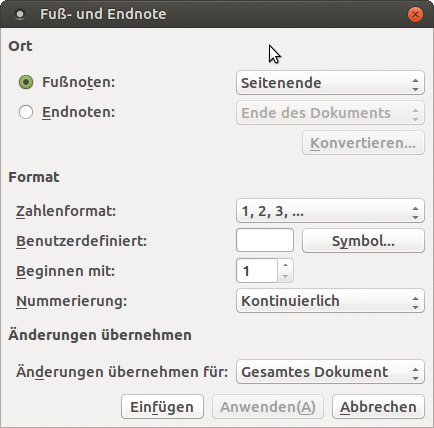
Abbildung 12: Auch WPS Writer verfügt über einen komfortablen Dialog zur Fußnotengenerierung.
Über den Button »Konvertieren« baut der Nutzer zudem einen bestehenden wissenschaftlichen Apparat komplett um: Über einen kleinen Dialog verwandelt er Fußnoten in Endnoten. Dabei bricht WPS Writer den Fließtext automatisch um. Über diesen Dialog kann der Nutzer auch Endnoten in Fußnoten mit seitenweiser Darstellung konvertieren lassen. Endnoten darf der User zudem kapitelweise anlegen und muss sie somit nicht zwangsläufig ans Ende eines Dokumentes setzen (Abbildung 12).
Inhaltsverzeichnisse
Ähnlich einfach legt WPS Writer automatisiert Inhaltsverzeichnisse an. Dazu dient ebenfalls der Dialog »Einfügen | Verweis«. Bevor der Anwender ein Inhaltsverzeichnis anlegt, muss er aber die vorhandenen Kapitelüberschriften hierarchisch formatieren.
Dazu bringt WPS Writer unterschiedliche Formatvorlagen mit. Markiert der Anwender eine Überschrift und ruft anschließend den Dialog »Format | Formatvorlagen und Formatierung« auf, blendet das Programm rechts vertikal eine Seitenleiste mit den einzelnen Formatvorlagen für Überschriften ein.
Der Anwender klickt auf eine davon und erhält sofort den markierten Text neu formatiert. Hat er alle Überschriften im Dokument hierarchisch mit Formatierungen versehen, kann er zu Beginn der Datei eine Leerseite für das Inhaltsverzeichnis einfügen. Ruft er nun den Dialog »Einfügen | Verweis | Inhaltsverzeichnis« auf, blendet WPS Writer ein kleines Fenster mit mehreren Einstelloptionen ein (Abbildung 13).
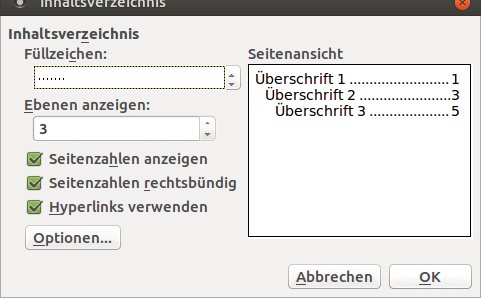
Abbildung 13: Inhaltsverzeichnisse formatiert WPS Writer problemlos.
In diesem legt er die Grundeinstellungen fest, um das Inhaltsverzeichnis zu gestalten. Das generiert WPS Writer nach einem Klick auf »OK« und fügt es an der aktuellen Cursorposition ein. Der Nutzer ergänzt das Inhaltsverzeichnis noch gemäß seinen eigenen Wünschen etwa durch Leerzeilen oder besondere Schriftattribute. Dabei helfen ihm die rechts in der Seitenleiste eingeblendeten Formatvorlagen (Abbildung 14).
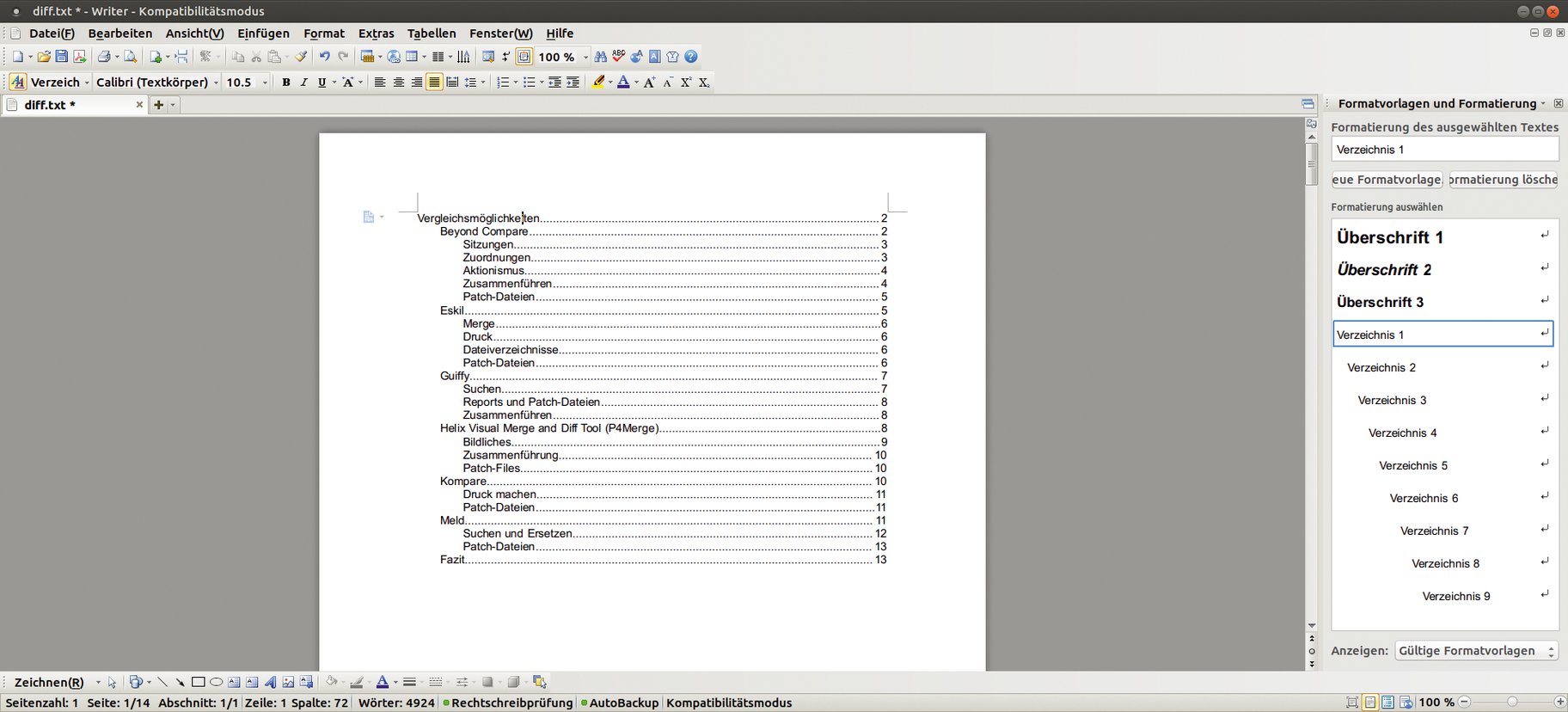
Abbildung 14: Auch WPS Writer generiert insgesamt ein brauchbares Inhaltsverzeichnis.
Leider fehlt WPS Writer in den aktuellen Versionen noch eine Möglichkeit, bibliographische Verweise anzulegen und ein entsprechendes Literaturverzeichnis anzufertigen.
Fazit
Die großen Officesuiten unter Linux geben kein homogenes Bild ab, wenn es darum geht, wissenschaftliche Texte aufzubereiten: Softmaker Office hat hier in der Kaufversion eindeutig die Nase vorn. Die Arbeitsschritte zum Anlegen eines Inhalts- und eines Literaturverzeichnisses und die Optionen beim Anlegen von Fuß- und Endnoten überzeugen und wirken durchdacht. Der kostenlosen Variante fehlt aber das Modul zum Generieren bibliographischer Verzeichnisse, sodass sich für Studenten und Wissenschaftler die Kaufversion bezahlt macht.
Dahinter gehen Open Office und Libre Office durchs Ziel. Sie halten zwar ebenfalls alle geforderten Funktionen bereit, bringen aber teilweise etwas verwirrende Formatierdialoge mit zahlreichen Optionen mit. Mit den Standardeinstellungen produzieren aber auch diese beiden freien Officesuiten aus dem Stand ansprechende Ergebnisse.
Das chinesische WPS-Office und Onlyoffice Desktop Editors bieten ausgereifte Funktionen, um Fuß- und Endnoten sowie Inhaltsverzeichnisse zu erzeugen. Literaturverzeichnisse legen sie nicht an, genügen also nur bedingt den Anforderungen wissenschaftlichen Arbeitens.
Calligra Office befindet sich hingegen immer noch in einem höchst experimentellen Stadium und eignet sich nur sehr eingeschränkt für professionelles Arbeiten im wissenschaftlichen Bereich. Hier lässt sich den Entwicklern zurzeit nur raten, nicht nur die Fehler zu beheben, sondern auch für eine aussagekräftige Dokumentation zu sorgen.
Infos
-
Harald Jele, “Latex-Quellen”: Linux-Magazin 07/16, S. 42
-
Calligra Office: https://www.calligra.org
-
Libre Office: https://de.libreoffice.org
-
Apache Open Office: https://www.openoffice.org/de/
-
Onlyoffice Desktop Editors: https://www.onlyoffice.com/de/desktop.aspx
-
Softmaker Office: https://www.softmaker.de/softmaker-office
-
Kostenloses Softmaker Office: https://www.freeoffice.com/de/
-
WPS-Office für Linux: https://www.wps.com/office/linux/






