



©Bowie15, 123RF
PDF-Reader gibt es wie Sand am Meer. Die Bitparade testet zehn Vertreter für den Linux-Desktop, darunter Programme mit Komfort und vielen Funktionen, aber auch flotte Minimalisten, die Anwender ausschließlich über die Tastatur steuern.
Das 1993 von Adobe veröffentlichte Portable Document Format [1] hat sich schnell zum Quasistandard für das Austauschen von elektronischen Schriftstücken entwickelt. Inzwischen gibt es eine große Auswahl an Betrachtern – auch für den Linux-Desktop.
Zehn PDF-Reader zeigen in diesem Test, wie benutzerfreundlich und flexibel sie sind. Neben Standardfunktionen wie Volltextsuche oder Lesezeichen schauten sich die Tester die Werkzeuge zum Markieren und Kommentieren an. Sie prüften auch, ob die Reader Formulare ausfüllen und Datei-Anlagen anzeigen können. Tabelle 1 fasst die Ergebnisse übersichtlich zusammen.
|
Atril |
Evince |
Foxit Reader |
GS View |
GV |
Mu PDF |
Okular |
Qpdfview |
Xpdf |
Zathura |
|
|---|---|---|---|---|---|---|---|---|---|---|
|
Lizenz |
GPL |
GPL |
proprietär |
AGPL |
GPL |
AGPL |
GPL |
GPL |
GPL |
Zlib |
|
Funktionen |
||||||||||
|
Textsuche |
ja |
ja |
ja |
ja |
ja |
ja |
ja |
ja |
ja |
ja |
|
Lesezeichen |
ja |
ja |
ja |
nein |
nein |
ja |
ja |
ja |
nein |
ja |
|
Formulare |
ja |
ja |
ja |
nein |
nein |
nein |
ja |
ja |
nein |
nein |
|
Kommentare |
ja |
ja |
ja |
nein |
nein |
nein |
ja |
ja |
nein |
nein |
|
Markierungen |
ja |
ja |
ja |
nein |
nein |
nein |
ja |
bedingt |
nein |
nein |
|
Anhänge |
ja |
ja |
ja |
nein |
nein |
nein |
ja |
nein |
nein |
bedingt |
|
Präsentation |
ja |
ja |
ja |
nein |
ja |
nein |
ja |
ja |
bedingt |
ja |
|
Vorlesen |
nein |
nein |
nein |
nein |
nein |
nein |
ja |
nein |
nein |
nein |
|
Bedienung |
||||||||||
|
Tabs |
nein |
nein |
ja |
nein |
nein |
nein |
nein |
ja |
nein |
nein |
|
Thumbnails |
ja |
ja |
ja |
ja |
nein |
nein |
ja |
ja |
nein |
nein |
Atril
Der erste Kandidat ist 2011 aus dem PDF-Betrachter Evince hervorgegangen und zeigt PDF-, Postscript- sowie Epub-Dateien an. Evince war seinerzeit der Standard-Reader unter Gnome 2.x. Atril [2] gehört zum Mate-Desktop [3], ist aber auch als eigenständige Applikation verfügbar. Anwender finden das Programm in der Regel im Menü »Anwendungen | Büro«. Die Oberfläche ist dreigeteilt: Neben dem oben angeordneten Menü und der darunter liegenden Werkzeugleiste gibt es links eine Thumbnail-Vorschau für die Seiten des geöffneten Dokuments und rechts den Anzeigebereich.
Atril bietet einige Zusatzfunktionen. So können Benutzer Lesezeichen setzen, was vor allem bei großen Dokumenten praktisch ist. Außerdem bietet die Software eine Volltextsuche. Die Ergebnisse zeigt Atril in grüner Farbe hinterlegt an. Im Präsentationsmodus nimmt der Reader den gesamten Bildschirm ein. Anwender steuern ihn mit der Tastatur. Alternativ ist der Einsatz eines Bluetooth-Presenters möglich.

Abbildung 1: Atril bietet eine Kommentarfunktion. Anwender aktivieren sie über das kleine Icon mit dem Stift und tragen dann ihre Anmerkungen ein.
Um Kommentare und Textmarkierungen ins Dokument einzufügen, klappen Anwender das Drop-down-Menü »Vorschaubilder« auf und wählen »Anmerkungen«. In der linken Leiste ersetzt Atril die Thumbnails durch den Dialog »Liste«, der die Anmerkungen anzeigt. Neue wandern über den Reiter »Hinzufügen« und das Symbol mit dem Stift ins PDF. Der Mauszeiger ist nun ein Kreuz, mit dem Nutzer den gewünschten Ort wählen. Atril blendet dann eine gelbe Sprechblase ein und öffnet ein Eingabefeld mit dem Namen des Anwenders (Abbildung 1).
Ausgefüllt
Anwender beenden das Kommentieren durch einen erneuten Klick auf den Stift und schließen dann das Eingabefenster. Die Sprechblase bleibt stets sichtbar und ein Doppelklick darauf öffnet die Anmerkung wieder. Wer das Dokument samt den Kommentaren speichern möchte, verwendet die Option »Eine Kopie speichern« aus dem Menü »Datei«. Nach dem erneuten Öffnen zeigt die linke Seitenleiste dann die Kommentare zusammen mit der Seitenzahl, dem Datum, der Uhrzeit und dem Namen des Bearbeiters an, wenn die Listenoption »Anmerkungen« aktiviert ist.
Der PDF-Betrachter füllt auch Formulare aus. Anwender öffnen dazu das Dokument und klicken mit der Maus in die Formularfelder hinein. Diese verwandeln sich sodann in eine Eingabezeile und Nutzer tippen ihren Text ein. Nach einem Klick ins nächste Feld trägt Atril die Daten korrekt in die einzelnen Buchstabenfelder ein. Anwender speichern ihre ausgefüllten Formulare wie herkömmliche PDF-Dokumente.
Evince
Der Standardbetrachter auf aktuellen Gnome-Desktops heißt Evince [4]. Er verfügt über einen ähnlichen Funktionsumfang wie Atril, die Entwickler haben den Reader allerdings optisch an die Konventionen von Gnome 3.x angepasst. Anwender finden daher keine Menüzeile mehr und die wenigen Buttons sind in die Titelleiste integriert (Abbildung 2).

Abbildung 2: Evince ist der PDF-Betrachter von aktuellen Gnome-Arbeitsumgebungen und passt sich auch optisch in diese ein.
Ähnlich wie beim ersten Kandidaten zeigt die linke Spalte Vorschaubilder zum schnellen Navigieren sowie Kommentare und Anhänge an. Evince hat lediglich zwei Menüs, eines mit Navigationselementen und eines zum Verwalten der Dokumente. Beide sind über Knöpfe rechts im Fenster erreichbar.
Kommentare und farbige Markierungen wandern über einen Klick auf den Stift ins Dokument. Auch Anmerkungen, Lesezeichen und Markierungen aus anderen Programmen zeigt Evince klaglos an. Hat ein Benutzer einem PDF einen Anhang hinzugefügt, dann kann der Reader diesen anzeigen und greift dazu – je nach Dateityp – gegebenenfalls auf ein anderes Gnome-Programm zurück.
Evince kann PDF-Formulare ausfüllen und diese auch abspeichern, wobei im Test deutliche Latenzzeiten und auch Darstellungsfehler während der Eingabe auftraten. Die ausgefüllten Formulare waren nach dem Speichern jedoch in Ordnung und ließen sich auch in anderen Readern öffnen.
Foxit Reader
Bereits seit 2001 entwickelt und pflegt das US-amerikanische Unternehmen Foxit Software seinen Foxit Reader [5] und bietet ihn als Freeware kostenlos zum Download an. Der Hersteller bewirbt ihn als leichtgewichtige Alternative zum trägen Adobe Reader und stellt auch eine Linux-Ausgabe (32 und 64 Bit) zum Download bereit. Nach dem Entpacken des Archivs rufen Nutzer ein Skript auf, das den Reader mit einem Assistenten ins System integriert und passende Menü-Einträge erzeugt.
Nachdem einige ältere Versionen durch Werbe-Einblendungen, vor allem aber durch Sicherheitslücken negativ aufgefallen waren, hat der Hersteller den Foxit Reader generalüberholt und dabei auch das optische Erscheinungsbild modernisiert. Das Programm punktet mit einer aufgeräumten Oberfläche in englischer Sprache. Eine Spalte auf der linken Seite bietet schnellen Zugriff auf Dokumente, die Thumbnails rechts zeigen vorher geöffnete Dateien an.
Die Werkzeugleiste erlaubt schnellen Zugriff auf die Navigationselemente und die Suche. Über die drei Schaltflächen »View«, »Comment« und »Connect« klappen Anwender Menüs mit häufig genutzten Funktionen auf. Foxit Reader ist einer von zwei Testkandidaten, die neue Dokumente als Tabs anordnen. Wer die verkleinerte Seitenvorschau vermisst, aktiviert das Feature über »View | Navigation Panels | Pages«. Das Menü »View« bietet außerdem den Zugriff auf Funktionen zum Drehen, Vergrößern und Verkleinern der PDFs.
Kooperativ
Beim Bearbeiten von Dokumenten zeigt Foxit Reader sein ganzes Können. Neben Lesezeichen, Kommentaren und Markierungen fügt das Programm auch Anhänge zu geöffneten Dateien hinzu. Ein Klick auf die Büroklammer am linken Fensterrand blendet Attachments ein und öffnet sie auch. Das Programm beschränkt sich nicht auf das PDF-Format, sondern speichert auch Audios und Videos. Fremdformate öffnet der Reader nicht; Anwender speichern diese nach einem Rechtsklick über »Save attachment as«.
Angetan waren die Tester von der Kommentarfunktion: Foxit Reader enthält nicht nur Werkzeuge zum Kommentieren, sondern auch zum Durchstreichen, Unterstreichen, Einkreisen und mehr. Anwender können aus mehreren Farben und geometrischen Formen aussuchen (Abbildung 3). Beim Ausfüllen von Formularen hinterlegt das Programm die Felder hellblau und trägt die Buchstaben direkt in die richtigen Kästchen ein.
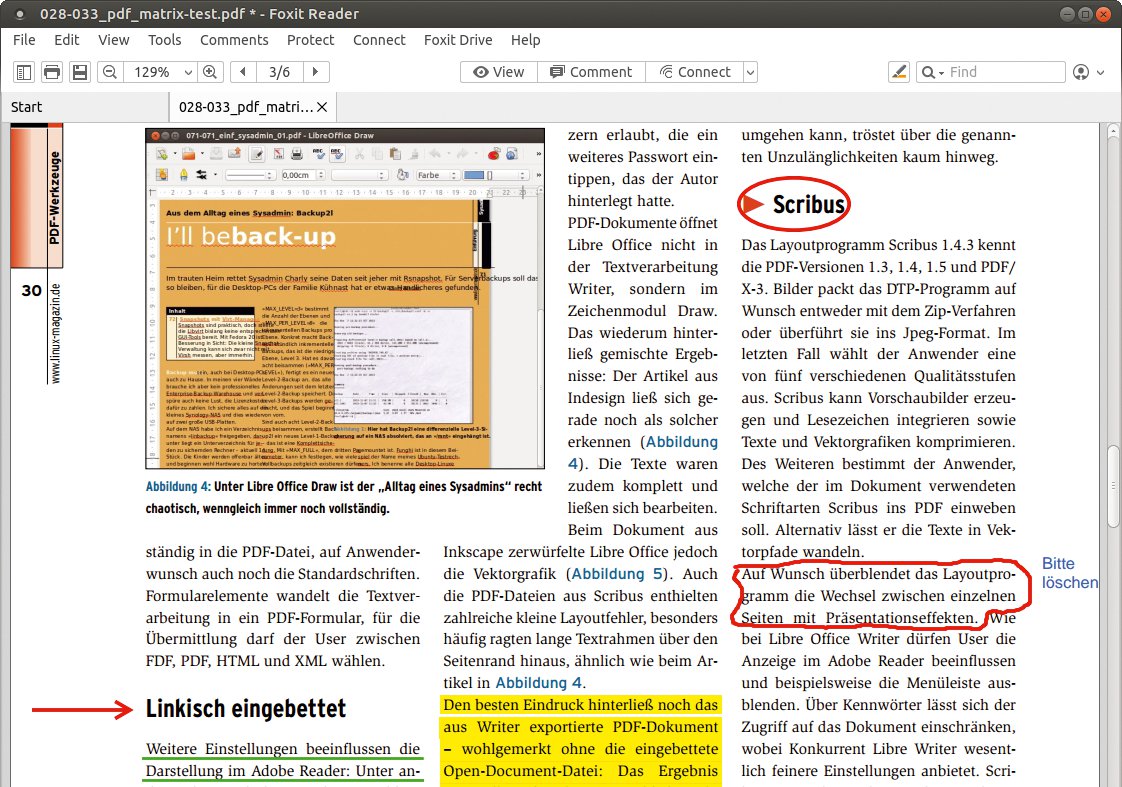
Abbildung 3: Foxit Reader bietet viele verschiedene Werkzeuge, um Teile von PDF-Dokumenten zu markieren oder Kommentare zu hinterlassen.
Über die Schaltfläche »Connect« lassen sich Funktionen zum kollaborativen Arbeiten erreichen. Voraussetzung sind ein kostenfreies Konto und eine kostenpflichtige Cloudanbindung beim Hersteller. Foxit Reader bietet dann in der linken Leiste Module zur Rechteverwaltung und Versionskontrolle für PDF-Dokumente (Abbildung 4).

Abbildung 4: Wer nach Funktionen zum kollaborativen Arbeiten in einem PDF-Betrachter sucht, wird beim Foxit Reader fündig. Voraussetzung ist ein Account für die Cloud beim Hersteller.
Die Nutzer bestimmen, wer ihre Dokumente lesen und auch bearbeiten darf. Eine History zeigt die Änderungen der anderen Nutzer an, eine Online-Kommentarfunktion ermöglicht sogar simultanes Arbeiten an einem Dokument.
GS View
Das vom US-amerikanischen Ghostscript-Spezialisten Artifex Software entwickelte GS View [6] versteht sich primär als benutzerfreundlicher Betrachter für verschiedene Formate. Neben PDF- und Postscript-Dokumenten öffnet das Programm auch Jpeg-, PNG- und Epub-Dateien (Version 2, ohne DRM). Auf der Website des Anbieters finden Anwender einen Linux-Installer in 32-Bit- und 64-Bit-Variante.
GS View kommt mit einer modernen Oberfläche daher (Abbildung 5) und setzt zum Rendern der Inhalte auf das ebenfalls von Artifex Software entwickelte Mu-PDF-Framework. Auffallend: Der Reader stellt selbst große Dokumente mit mehreren Hundert Seiten und großformatigen Fotos äußerst flott dar. Im Menü »Options | AntiAlias« finden sich verschiedene Kantenglättungsstufen, die vor allem Texte mit kleinen Schriftgrößen besser lesbar machen.
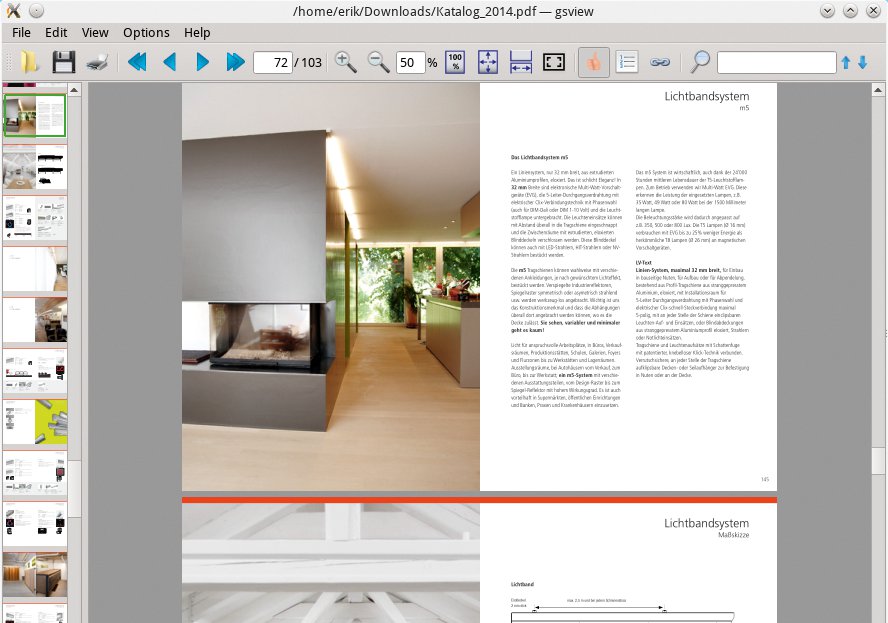
Abbildung 5: GS View überzeugt mit seinem übersichtlichen Look. Die Tester schätzten ebenfalls die gute Performance des Readers, der auch große Dateien mit vielen hochaufgelösten Fotos flott anzeigt.
Eine Volltextsuche, Navigationsmöglichkeiten zu Links und das Kopieren einzelner Seiten sind vorhanden. Abzüge in der B-Note erhält GS View allerdings für den Umgang mit Kommentaren. Vorhandene Anmerkungen zeigt der Betrachter als Symbole im Dokument an, öffnet diese jedoch nicht. Es ist auch nicht möglich, eigene Kommentare einzufügen. GS View kann keine Formulare ausfüllen, kennt keine Lesezeichen und kann auch mit Anhängen nicht umgehen.
GV
Das grafische Ghostscript-Frontend wird unter dem Namen GNU GV [7] von der Free Software Foundation weiterentwickelt. Der Reader ist Bestandteil gängiger Linux-Distributionen und steht darüber hinaus auf den FTP-Servern des Projekts zum Download bereit. Nach dem Start fällt das Programm durch ein rustikales Erscheinungsbild auf (Abbildung 6) und auch die Benutzerführung ist zunächst gewöhnungsbedürftig, dank selbsterklärender Symbole und Buttons jedoch gut nachvollziehbar.
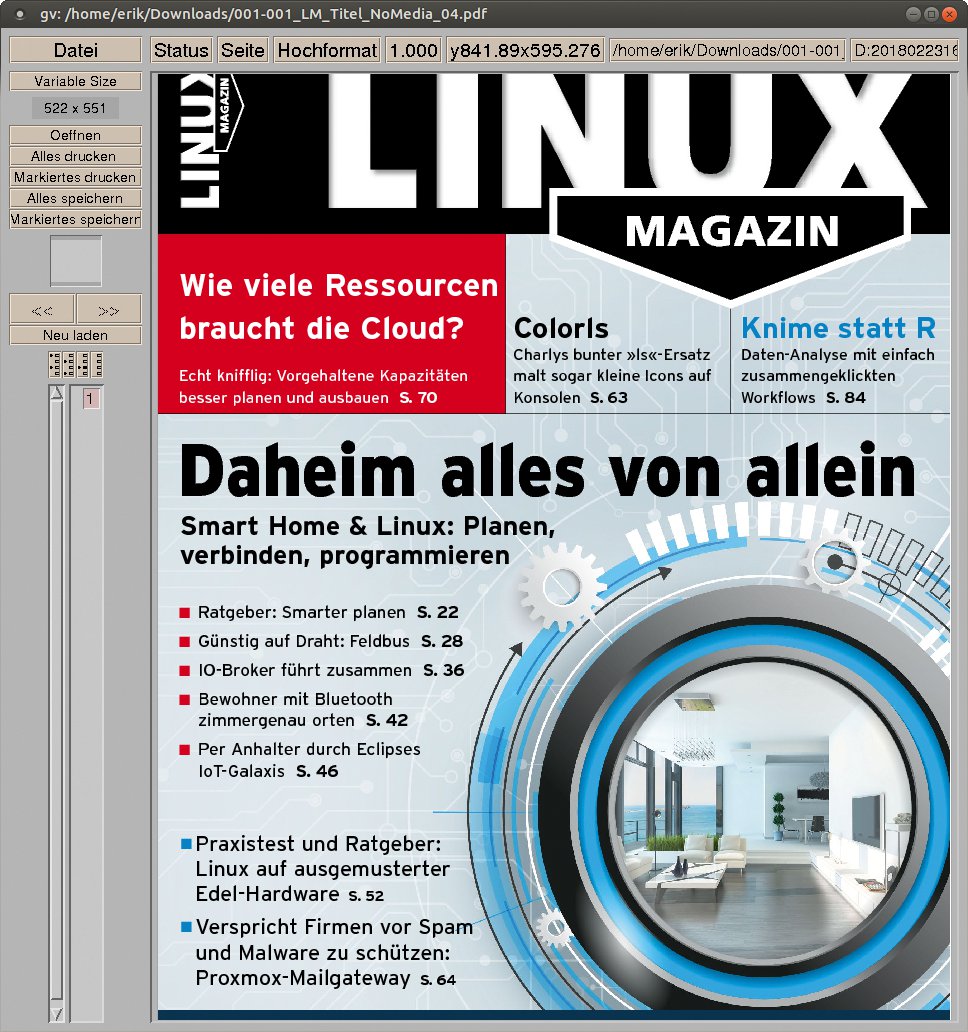
Abbildung 6: GV wirkt optisch veraltet. Der PDF-Reader der Free Software Foundation punktet jedoch mit Geschwindigkeit.
GV ist ein reiner Betrachter und hat außer einem Präsentationsmodus (der sich hinter »Status« verbirgt) keine besonderen Features in petto. Eingebettete Kommentare zeigt das Programm zwar mit einem farbigen Symbol an, kann diese jedoch nicht öffnen. Mit anderen PDF-Readern eingefügte grafische Elemente wie Textkästen, Rahmen oder farbige Markierungen ignoriert GV in den meisten Fällen. Mit Datei-Anhängen kann das Programm nicht umgehen, auch bei Formularen streikt es.
Keine Schwächen zeigt der Reader bei der Darstellung – auch große Dokumente öffnet GV flott und ohne die bei anderen Betrachtern üblichen Verzögerungen. Besonders bei umfangreichen Dateien mit vielen eingebetteten Bildern war GV einer der schnellsten Kandidaten im Test.
Dass sich das Programm fast vollständig mit der Tastatur steuern lässt, sorgt ebenfalls für einen Geschwindigkeitsvorteil. Ein Klick auf die Lupe stellt markierte Bereiche in einem eigenen Fenster in verschiedenen Vergrößerungsstufen dar.
Mu PDF
Auch aus der Feder von Artifex Software stammt der sechste Kandidat. Mu PDF [8] ist ein Framework mit einer Rendering-Engine für PDF- und Epub-Dokumente. Der Fokus der Entwickler liegt auf Schnelligkeit und geringem Ressourcenbedarf. Das schlanke Programm findet sich in den Repositories der meisten Distributionen. Anwender starten das Programm über das Terminal und geben dazu den Namen einer PDF-Datei an. Ohne Parameter aufgerufen, listet das Tool seine Optionen auf, darunter auch eine, um passwortgeschützte PDFs zu öffnen.
Die minimalistische Oberfläche erscheint ohne Menüs oder Werkzeugleisten (Abbildung 7). Gesteuert wird Mu PDF mit der Tastatur. Es gibt Keyboard-Shortcuts zum Drehen, Vergrößern oder Verkleinern der Anzeige. Wer Lesezeichen setzen oder zu diesen springen möchte, greift ebenfalls in die Tasten.

Abbildung 7: Reduziert auf das Wesentliche: Mu PDF ist flott unterwegs, kennt allerdings weder Menüs noch Schaltflächen.
Eine Kommentarfunktion fehlt. In anderen Readern gemachte Anmerkungen zeigt Mu PDF als Sprechblase an, auf die Inhalte gibt es allerdings keinen Zugriff. Markierungen, die Nutzer mit anderen Readern eingefügt haben, bildete Mu PDF im Test nicht immer ab. Er kann keine Formulare ausfüllen und ignoriert an PDFs angehängte Dateien.
Okular
Als fester Bestandteil der KDE-Desktopumgebung wandert Okular [9] auf viele Linux-Rechner, aber auch Nutzer anderer Arbeitsumgebungen können den Reader als eigenständiges Paket installieren. Er unterstützt neben PDF eine stattliche Anzahl weiterer Dateiformate, darunter Epub, Postscript, ODF und CHM.
Ähnlich wie beim Foxit Reader sind am oberen Rand Menü und Werkzeugleiste platziert, die linke Seitenleiste erlaubt Zugriff auf Inhaltsverzeichnis, Thumbnails, Lesezeichen und Kommentare. Tabs unterstützt Okular nicht, es öffnet für jede Datei ein neues Fenster.
Enthält ein Dokument Anhänge, dann blendet Okular einen Hinweis ein. Er enthält einen Link, der nach einem Klick ein kleines Dialogfenster mit einer Liste der Attachments öffnet. Der Reader bietet es selbst bei angehängten PDF-Dateien nicht an, diese im Programm anzuzeigen. Anwender müssen die Attachments also zunächst auf der Platte sichern und dann öffnen.

Abbildung 8: Kommentare heißen bei Okular Rezensionen und sind unter anderem über das Symbol in der linken Seitenleiste erreichbar. Außer dem Foxit Reader bietet keiner der Testkandidaten bessere Optionen in dieser Kategorie.
Die Kommentarfunktion versteckt sich hinter »Rezensionen« (Menü »Extras« oder [F6]). Nach einem Klick darauf öffnet Okular eine Leiste mit verschiedenen Elementen zum Markieren oder Kommentieren. Der Eintrag »Notiz« beispielsweise verwandelt den Mauszeiger in ein Kreuz, mit dem Anwender ins Dokument klicken. Das KDE-Programm platziert dort eine farbig hinterlegte Sprechblase und öffnet ein Eingabefenster, in das sich Text eintippen lässt (Abbildung 8).
Hilfsbereit
Erst wenn die Kommentare zusammen mit dem PDF gespeichert sind, ändert Okular links die Spalte mit den Vorschaubildern: Anstelle der Thumbnails zeigt der Reader nun die Rubrik »Rezensionen« an und blendet dort in einer Tabelle die Kommentare seitenweise ein. Da hier auch der Name des Kommentators sowie Datum und Uhrzeit sichtbar sind, eignet sich die Funktion zum kollaborativen Arbeiten.
Gut gefiel das Anlegen und Verwalten von Lesezeichen. Ein Rechtsklick auf einen Eintrag öffnet ein Kontextmenü, um Einträge zu löschen und umzubenennen. Da Okular die Bookmarks in der Voreinstellung aufsteigend durchnummeriert, kann eine individuelle Bezeichnung – insbesondere bei umfangreichen Dokumenten mit vielen Lesezeichen – eine echte Hilfe sein.
Beim Ausfüllen von Formularen kann es passieren, dass Okular eine Fehlermeldung einblendet, die behauptet, das aktuelle Format nicht zu unterstützen. In aller Regel lässt sich das Problem mit einem Klick auf die Schaltfläche »Formulare anzeigen« lösen. Der PDF-Betrachter stellt die Zeilen des Formulars nun durchgängig wie eine Eingabezeile dar. Nach dem Ausfüllen klickt der Anwender auf »Formulare ausblenden«, und meist zeigt das KDE-Programm die eingegebenen Daten korrekt in den einzelnen Buchstabenfeldern an.
Als einziger Kandidat im Test beherrscht Okular in Verbindung mit der in KDE integrierten Text-to-Speech-Funktion die Sprachausgabe. Damit sich der Reader barrierefrei einsetzen lässt, gilt es, den Speech-Dispatcher-Dienst [10] zu installieren, der mit Hilfe der D-Bus-Schnittstelle die Sprachausgabe steuert (KDE 4.x: Paket »kttsd«, bei KDE Plasma 5.x: Paket »jovie«). Anschließend bietet das Menü »Extras« die Optionen »Gesamtes Dokument vorlesen« und »Aktuelle Seite vorlesen«. Im Systemabschnitt der Kontrollleiste nistet sich zudem ein grün eingefärbtes Sprechblasen-Icon ein, das die Sprachausgabe steuert.
Qpdfview
Wie der Name bereits vermuten lässt, basiert auch dieser PDF-Betrachter auf der Qt-Grafikbibliothek. Qpdfview [11] befindet sich bei den meisten Distributionen in den Paketquellen.
Die Oberfläche gefällt, sie ist schlicht und funktional: Neben Menü und Werkzeugleiste gibt es optional eine linke Seitenleiste, im Hauptfenster stellt die Software Dokumente im PDF-, Postscript- und Djvu-Format dar. Qpdfview beherrscht als einer der wenigen Linux-Reader den Umgang mit Tabs und bietet dazu ganz links in der Werkzeugleiste ein Icon mit einem Reiter.
Dass sich das Look & Feel des Programms nach eigenen Vorstellungen gestalten lässt, ist ein nützliches Feature. So ist es möglich, über das Menü »Ansicht | Paletten« weitere Informationen einzublenden. Zur Auswahl stehen Vorschaubilder, Lesezeichen oder auch eine Inhaltsangabe, die Anwender durch das Setzen eines Häkchens aktivieren.
Ansichtssache
Auch die Symbolleiste zeigt sich flexibel. Wer »Ansicht | Werkzeugleisten« öffnet, kann gezielt Bereiche an- und abwählen. Qpdfview übernimmt die Änderungen ohne Neustart. Im Menü »Ansicht« finden sich darüber hinaus Optionen, um eine fortlaufende Darstellung und eine zwei- oder mehrseitige Anzeige einzuschalten (Abbildung 9). Es ist sogar erlaubt, Dokumente zu drehen oder invers darzustellen.

Abbildung 9: Qpdfview kann mehrere Seiten nebeneinander anzeigen. Anwender gruppieren diese nach eigenen Wünschen.
Keine Schwächen leistet sich der Reader bei Kommentaren und Lesezeichen. Letztere haben sogar ein eigenes Menü, über das sich neue Bookmarks erstellen und vorhandene verwalten lassen. Kommentare wandern über »Bearbeiten | Anmerkung hinzufügen« ins Dokument. Der Mauszeiger wandelt sich in ein Kreuz. Nach einem Klick ins PDF öffnet sich ein Kontextmenü und Nutzer entscheiden, ob sie Text einfügen oder die Stelle hervorheben wollen. Letzteres zeichnet einen Rahmen, der farbig hinterlegt sein kann. Kommentare sind als Sprechblasen sichtbar. Ein Klick darauf macht den jeweils hinterlegten Text sichtbar.
Das Hinzufügen von Anhängen beherrscht Qpdfview nicht. Keine Probleme hat der Betrachter hingegen mit Formularen. Zwar hinterlegt das Programm die Felder nicht farbig, verwandelt sie per Mausklick jedoch in Eingabefelder. Nach dem Betätigen von [Enter] fügt Qpdfview die einzelnen Zeichen an den richtigen Stellen im Formular ein.
Xpdf
Mehr als zwanzig Jahre hat dieser PDF-Betrachter schon auf dem Buckel – Xpdf [12] zählt damit zu den Dinosauriern unter den Testkandidaten. Neben dem eigentlichen Programm zum Anzeigen der Dokumente bringt eine Installation von Xpdf einige andere Werkzeuge mit, darunter solche zum Konvertieren in andere Formate oder zum Extrahieren von eingebetteten Bildern. Xpdf nutzt das Motif-Toolkit für die grafischen Darstellung und wirkt daher auf den ersten Blick recht angestaubt (Abbildung 10).
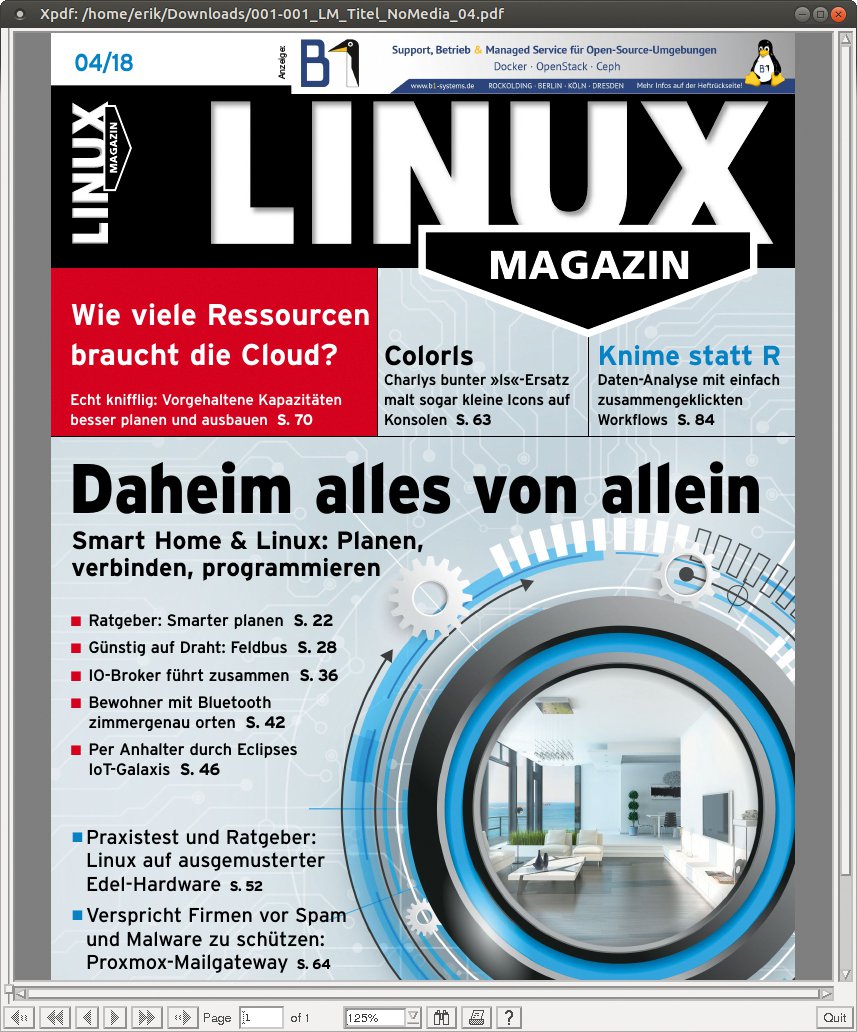
Abbildung 10: Xpdf ist auch optisch der Senior unter den getesteten PDF-Betrachtern. Anwender bedienen ihn über die Buttons unten am Rand.
Entgegen den aktuellen Konventionen steuert der Nutzer den Reader über die Buttons am unteren Fensterrand. Ein Menü fehlt. Lediglich ein Kontextmenü ist vorhanden, das ein Rechtsklick ins Programmfenster öffnet. Über dieses Menü öffnen Anwender Dateien, verändern die Ansicht (rotieren, vergrößern, verkleinern) und schalten die kontinuierliche Darstellung mehrseitiger Dokumente ein.
Defizitär
Xpdf ist ziemlich spartanisch ausgestattet: Anwender können keine Formulare ausfüllen und vorhandene Kommentare zwar als Sprechblasensymbol betrachten, aber nicht lesen. Ist etwas im PDF unterstrichen oder hervorgehoben, ignoriert Xpdf diese Markierungen ebenfalls.
Fehlanzeige auch bei Attachments: Angehängte Dateien lässt das Programm außer Acht und es ist auch unmöglich, selbst eine Datei zu einem PDF hinzuzufügen.
Einen Präsentationsmodus kennt Xpdf ebenfalls nicht. Anwender können über das Kontextmenü der rechten Maustaste allerdings in die Vollbildansicht wechseln. Wer dann noch die »Continuous view« aktiviert, der erhält eine fortlaufende Anzeige, die einem Präsentationsmodus nahe genug kommt. Die Volltextsuche stellt die gefundenen Begriffe dann invertiert dar, jedoch immer nur einzelne Treffer.
Zathura
Der letzte Kandidat im Test ist ebenfalls ein Minimalist. Steuern lässt sich Zathura [13] ausschließlich über die Tastatur. Die Shortcuts ähneln denen von Vim. Wer das Programm selbst kompiliert, kann zwischen den PDF-Routinen von Poppler oder Mu PDF auswählen. Zathura zeigt außer PDF-Dokumenten auch andere Formate an, wozu weitere Pakete einzuspielen sind, etwa »zathura-cb« (Comic Book), »zathura-ps« (Postscript) oder »zathura-djvu« (Djvu).
Nach dem Start zeigt der schlanke Betrachter kein Menü und auch keine Symbolleisten. Lediglich eine Statuszeile ist am unteren Fensterrand sichtbar, sodass viel Platz für die Dokumente im Fenster ist (Abbildung 11). Das Blättern funktioniert über [J]+[K]+[H] und [L]+; [+]+ und [-] verändern die Ansicht. Die Eingabe von »:q« beendet das Programm. Wer mit den Vim-Kürzeln nicht vertraut ist, kann in der Zathura-Manpage nachlesen. Wer eigene Shortcuts festlegen möchte, erzeugt eine Konfigurationsdatei (»man zathurarc«).

Abbildung 11: Benutzer steuern Zathura über die Tastatur. Das Programm beherrscht Tab-Completion und zeigt am unteren Fensterrand Statusmeldungen.
Zathura füllt keine Formulare aus, markiert und kommentiert nichts im Dokument. Lesezeichen verwalten Anwender über die Befehle »:bmark« (setzt Bookmarks), »:blist« (zeigt alle an) und »:bdelete« (löscht eines). [F5]+ schaltet in den Präsentationsmodus und zurück; der über [F11] erreichte Vollbildmodus zeigt nach wie vor die Statuszeile an.
Gut unterwegs
Keiner der zehn Testkandidaten zeigte Schwächen bei der Darstellung. Die meisten der PDF-Betrachter unterstützen auch Sonderfunktionen der neuesten PDF-Spezifikation. Benutzer, die auf der Suche nach einem schnellen Reader sind, der auch bei großen Dokumenten nichts von seiner Performance einbüßt, sollten sich Mu PDF oder Zathura anschauen. Auch GS View, Xpdf und GV empfehlen sich als schlanke Anzeigeprogramme, jedoch ohne viele Extras.
Atril, Evince und Qpdfview sind solide Allrounder, die auch beim Ausfüllen von Formularen zuverlässig helfen. Okular und Foxit Reader heben sich von der Konkurrenz etwas ab: Das KDE-Programm ist erste Wahl für jene Anwender, die eine Sprachausgabe benötigen. Der proprietäre Foxit Reader glänzt vor allem mit seinen ansprechenden kollaborativen Fähigkeiten – sofern die erforderlichen Konten in der Hersteller-Cloud kein Hindernis darstellen.
Infos
-
PDF-Format: https://de.wikipedia.org/wiki/Portable_Document_Format
-
Mate-Anwendungen: https://mate-desktop.org/de
-
Foxit Reader: https://www.foxitsoftware.com/de/pdf-reader
-
GS View: https://www.artifex.com/developers-ghostscript-gsview
-
GNU GV: https://www.gnu.org/software/gv
-
Mu PDF: http://www.mupdf.com
-
Okular: https://okular.kde.org
-
Speech Dispatcher: https://freebsoft.org/speechd
-
Qpdfview: https://launchpad.net/qpdfview
-
Zathura: https://pwmt.org/projects/zathura







Ich wollte nur mal darauf hinweisen, dass anders als hier im Artikel behauptet Okular sehr wohl über Tabs verfügt. Und das meines Wissens nach seit etwa 2014 oder 2015. (Muss nur in den Einstellungen aktiviert werden. >> http://www.ubuntubuzz.com/2018/04/enable-multitab-in-okular-pdf-reader.html)
Neben der schon gemachten Feststellung im Kommentar, dass Okular Tabs unterstützt (was für mich übrigens der Hauptgrund ist, diesen Betrachter zu benutzen), wäre es auch schön gewesen, wenn auch paar andere nützliche Dinge untersucht worden wären, etwa
inkrementelles Suchen' oderTrim View’.Ein für ich sehr wichtiger Betrachtungspunkt im Vergleichstest ist die Möglichkeit der Druckfunktion nach vorher eingestellten Teilbereichen; wie dies zum beispiel beim acroreader möglich ist.
Leider fehlt dieser Vergleich.