


© Antonio Guillem, 123RF
Nutzer zeitgenössischer Office-Anwendungen wollen häufig mehr als nur Briefe verfassen oder schlichte Flyer entwerfen. Doch die bekannten Office-Suiten unter Linux machen das Schriftenmanagement mitunter zu einer Geduldsprobe, wobei sich die Fehler buchstäblich in den Details verstecken.
Moderne Office-Programme eignen sich dank ihrer Wysiwyg-Darstellung (ein Akronym für “What You See Is What You Get”) sowie der guten Druckerunterstützung unter Linux längst auch für typologisch und grafisch anspruchsvollere Aufgaben.
Doch das Druckstudio daheim bereitet je nach verwendetem Zeichensatz und präferierten Schriftarten auch Kopfzerbrechen: Wer etwa Sonderzeichen benötigt oder neue Schrifttypen in die Office-Suite integrieren möchte, muss sich intensiver mit dem Schriftenmanagement unter Linux befassen. Die Bitparade erklärt, wo es bei einzelnen Büropaketen noch mit der Schriftenverwaltung hakt.
Grundsätzliches
Entwickler haben das Schriftenmanagement im Laufe der Computergeschichte vielfach neuen Bedürfnissen angepasst, es hat sich bei den ursprünglich Hardware-seitig implementierten Schriftarten insbesondere in den letzten drei Dekaden professionalisiert.
Unter Linux gibt es wie unter allen aktuellen Betriebssystemen bereits vorinstallierte Systemschriften, die bei einer Betriebssystem-Installation auf den Massenspeicher wandern. Sie systemweit einfach zu verwenden ist seit 2004 Aufgabe der Programmbibliothek »fontconfig« [1], die fester Bestandteil jedes Linux-Derivats ist. Diese Systemschriften kümmern sich nicht nur um Bildschirminhalte, sondern kommen auch bei der Druckeransteuerung zum Einsatz. Linux zeigt sich dabei betont flexibel: Es unterstützt nicht nur Bitmapschriften, sondern auch Vektorschriften, die es ohne Qualitätsverlust skaliert. Sie haben sich daher am Markt durchgesetzt.
Als Standard für die hochwertige Dokumentengestaltung gilt bis heute die von Adobe seit den 80er Jahren entwickelte Seitenbeschreibungssprache Postscript [2], ergänzt durch die erwähnten Vektorschriften. Auch professionelle Druckstudios setzen sie ein.
Unter Linux sendet üblicherweise die von der Distribution ausgewählte Office-Suite ihre Druckaufträge in Form von Postscript-Dateien an den Druckserver. Dieser bereitet die Daten mit Hilfe des Interpreters Ghostscript [3] für den jeweils aktiven Drucker auf. So drucken Linux-Systeme nicht nur Dokumente in den gängigen Office-Formaten aus, sondern auch PDF-Dateien, die mit Postscript ebenfalls eng verwandt sind.
Die systemweit installierten Schriftfamilien befinden sich unter Linux üblicherweise im Unterverzeichnis »/usr/share/fonts/«. Der Nutzer verwaltet sie in der Regel über ein grafisches Fontmanagement-System wie beispielsweise die Software Fontmatrix (Abbildung 1, [4]).
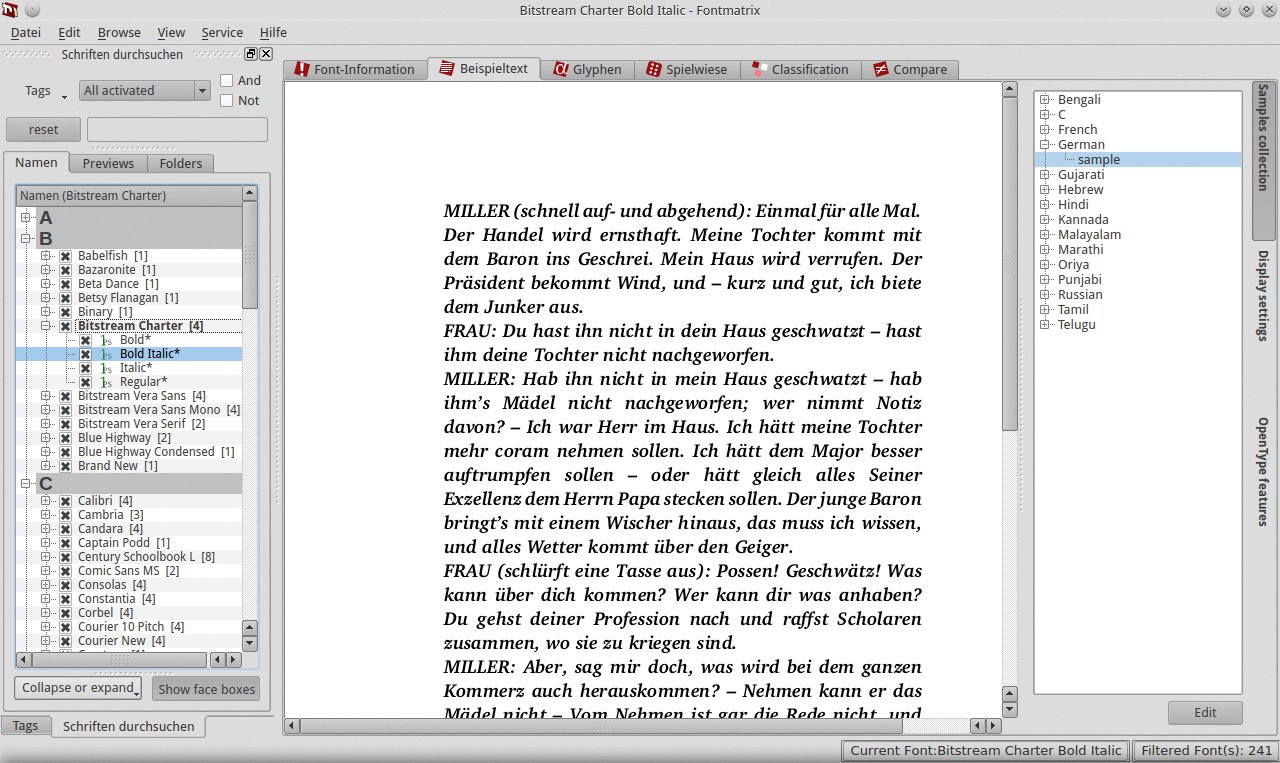
Abbildung 1: Fontmatrix bietet sehr wirkungsvolle Funktionen zur Schriftenverwaltung.
Sonderfall: Asiatische Schriftsysteme
Asiatische Schriftsysteme stellen die hierzulande gängigen Office-Suiten vor eine besondere Herausforderung. Dazu zählen insbesondere die chinesischen, japanischen und koreanischen Schriftsysteme, die zum Teil auch noch im Land selbst unterschiedlich ausfallen.
Will der Anwender diese Schriftsysteme nutzen und für eine korrekte Anzeige der Texte sorgen, muss er einerseits die nötigen Zeichensätze manuell installieren. Andererseits muss er die jeweiligen Textverarbeitungen so einrichten, dass diese die Texte in den asiatischen Schriften zugleich am Bildschirm anzeigen und auf dem Drucker korrekt ausgeben. Daneben muss er im Betriebssystem Eingabemethoden wie Scim [5] oder Ibus [6] aktivieren, um eine reibungslose Texteingabe über die Tastatur zu gewährleisten.
Calligra
Die ursprünglich für den KDE-Desktop entwickelte und aus mehreren Einzelanwendungen bestehende Calligra-Suite [7] gilt inzwischen als brauchbares Office-Paket für den täglichen Einsatz. Wie die meisten Office-Suiten setzt Calligra beim Schriftenmanagement auf die im Betriebssystem installierten Fonts. Der User wählt sie bequem in einem Auswahlfeld inklusive der Schriftgröße aus.
Bemerkenswerterweise gelingt es Calligra, die horizontal nutzbare Fläche von Breitbildmonitoren besser auszufüllen als die meisten anderen Office-Suiten. Die platzieren ihre Buttonleisten meist noch horizontal am oberen Fensterrand. Das aber schmälert die für die Dokumentenanzeige verfügbare Fläche in der Vertikalen. Calligra verlegt die Buttonleisten hingegen in ein vertikales Fenstersegment an den rechten Bildschirmrand.
Dass Calligra die Systemschriften ohne weitere Auswahlmöglichkeiten übernimmt, hat auch einen spürbaren Nachteil: Da viele Linux-Distributionen zahlreiche Effektschriften von teils zweifelhafter Qualität bereits vorinstallieren, erscheinen in Calligras Auswahlliste Schriften, die im Alltag kaum eine Rolle spielen und daher überflüssig sind. Das macht die Fontauswahl recht unübersichtlich (Abbildung 2).
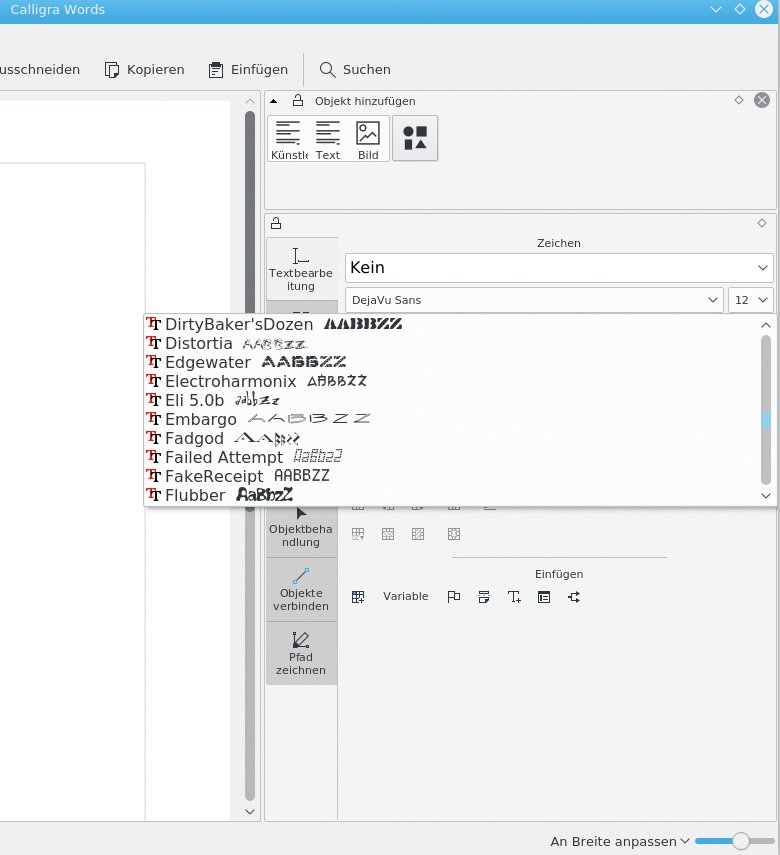
Abbildung 2: Die zahlreichen importierten Effektschriften nutzen Anwender im Alltag selten bis gar nicht.
Stilistisches
Ähnlich wie bei der Formatverwaltung anderer Textverarbeitungssysteme bringt die Stilverwaltung etwas Ordnung in das Schriften-Durcheinander von Calligra. Dazu öffnet der Anwender den Dialog »Stile | Stilverwaltung« und definiert nun im Reiter »Schriftart« wahlfrei für bestimmte Formate jeweils eine feste Schriftart, einen Schriftstil und auch eine Schriftgröße. In einem kleinen Vorschaubereich rechts unten erhält er einen Eindruck von dem späteren Erscheinungsbild im Text, während er eine Schrift und die verschiedenen Attribute auswählt (Abbildung 3).
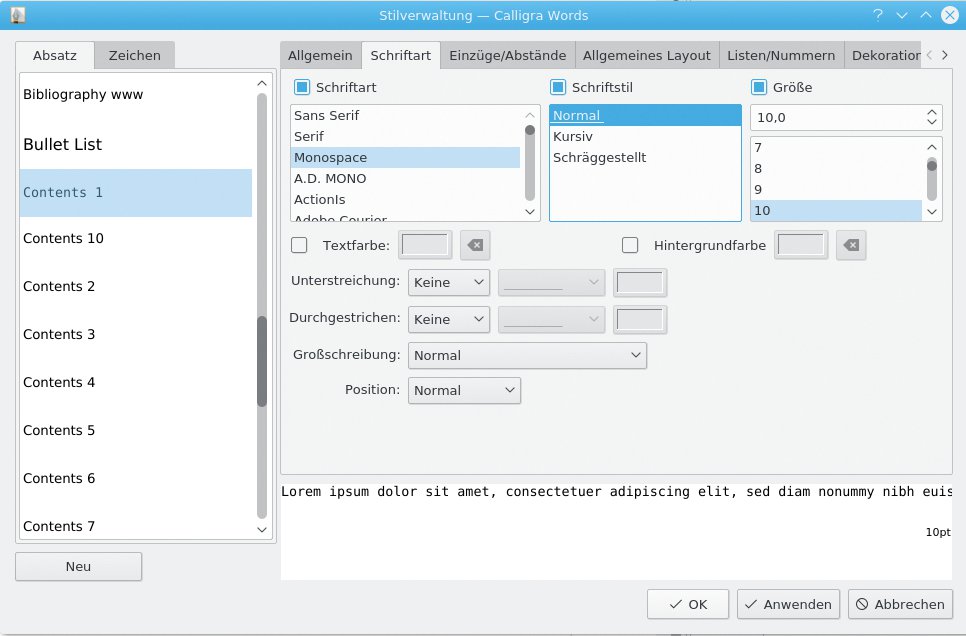
Abbildung 3: Über Stilvorlagen richtet der Anwender bei Calligra Schriften fest ein.
Mit fremden Schriftsystemen kooperiert die Calligra-Suite bislang hingegen nur rudimentär. Sie erlaubt es zwar, Texte – wie im Arabischen üblich – von rechts nach links zu schreiben und asiatische Fonts einzufügen, gibt diese jedoch nur teilweise korrekt wieder. Häufig treten auch bei Copy-&-Paste-Einfügungen Fehler auf, da Calligra einzelne Schriftzeichen nur als leeres Rechteck darstellt, was es unmöglich macht, einen Text in einer asiatischen Schriftart komplett einzufügen oder neu zu erfassen.
Libre und Open Office
Das unter Linux am weitesten verbreitete Office-Paket Libre Office [8] bietet in der Buttonleiste eine sehr umfangreiche Schriftenverwaltung. Der User wählt – wie bei allen großen Office-Applikationen – über entsprechende Auswahlfelder und Symbole die gewünschte Schriftart und -größe und stellt hier unterschiedliche Schriftschnitte und Attribute ein.
Da Libre Office wie auch Open Office [9] die Schriften intern in Bildschirm- und Druckerschriften unterteilen, lauern Probleme: Die Xserver-Fonts dienen ausschließlich der Bildschirmdarstellung, während Postscript-Fonts sowohl für die Monitoranzeige als auch für den Druckvorgang bestimmt sind. Letztere rastert in Libre und Open Office die Freetype-Bibliothek [10], sie steht für beide Anzeigeformen bereit. Xserver-Fonts tauchen daher nicht im Auswahlfeld für Schriften in Libre Office auf.
Möchte der Anwender eine Xserver-Schrift unter Libre oder Open Office nutzen, sollte er diese im Postscript- oder Truetype-Format nachinstallieren. Dazu greift er auf die bei allen größeren Desktop-Umgebungen integrierte Schriftartenverwaltung oder einen Fontmanager wie Fontmatrix zurück.
Alternativ kann er in der Ersetzungstabelle eine ähnliche Schriftart aussuchen, als Ersatz für den fehlenden Zeichensatz. Hierfür bieten sowohl Libre als auch Open Office einen übersichtlichen Dialog an, den der Anwender im Menü »Extras | Optionen« vorfindet. Im Bereich »LibreOffice« oder »OpenOffice.org« wählt er anschließend die Option »Schriftarten« aus. In der daraufhin angezeigten Listenansicht aktiviert er die Ersetzungstabelle, indem er ein Häkchen vor dem Eintrag »Ersetzungstabelle anwenden« setzt. In den Auswahlfeldern »Schrift« und »Ersetzen durch« entscheidet er sich wiederum für die gewünschten Schriften, um diese dann in die Tabelle zu übernehmen. Dazu klickt er auf den rechts daneben liegenden Button mit dem symbolisierten Häkchen.
Vor dem Aktivieren von Einstellungen lohnt es sich in der Regel, einen Blick in die projektbegleitende Dokumentation zu werfen [11]. Die Office-Suiten lassen verschiedene Einstell-Kombinationen zu, die beeinflussen, ob der Ersatz zur ursprünglich gewählten Schrift in Abhängigkeit von der Installation lediglich auf dem Bildschirm erscheint oder auch in der Druckausgabe (Abbildung 4). Ein Klick auf den »OK«-Button unten im Dialog übernimmt schließlich die fertig konfigurierten Ersetzungstabellen.
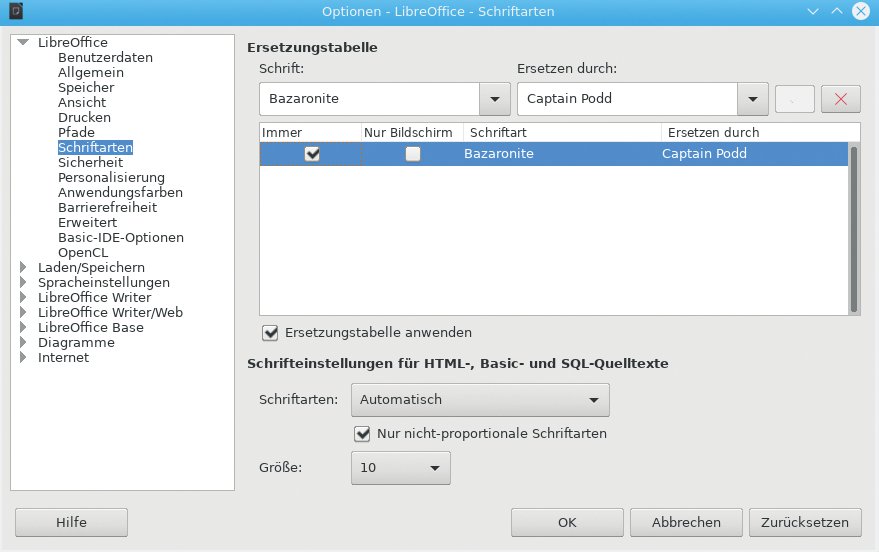
Abbildung 4: Mit einer Ersetzungstabelle legt der User auf Wunsch Ersatz für nicht vorhandene Fonts fest.
Asiatische Schriftsysteme stellen Libre und Open Office schon seit einigen Versionen nicht mehr vor unüberwindliche Probleme. Der Anwender muss sie jedoch konfigurieren. Dazu ändert er im ersten Schritt die Eingabemethode im Konfigurationsdialog. Anschließend aktiviert er im Menü »Extras | Optionen | Spracheinstellungen | Sprachen« die Einträge »Unterstützung von asiatischen Sprachen aktiviert« und »Unterstützung von ‘Complex Text Layout’ (CTL) aktiviert«. Diese stellen sicher, dass die Office-Suiten asiatische Fonts korrekt darstellen und auch das Layout in spiegelverkehrter Richtung anpassen.
Entsprechende Zeichensätze sollte der Anwender anschließend in das vorgesehene Verzeichnis kopieren, um diese auch in der Office-Suite auswählen zu können. Um dann Texte mit der betreffenden Schriftart einzugeben, modifiziert er im Dialog »Extras | Sprache« die Standardsprache. Das lässt sich jeweils entweder für die aktive Auswahl, den Absatz oder gar den gesamten Text festlegen (Abbildung 5).
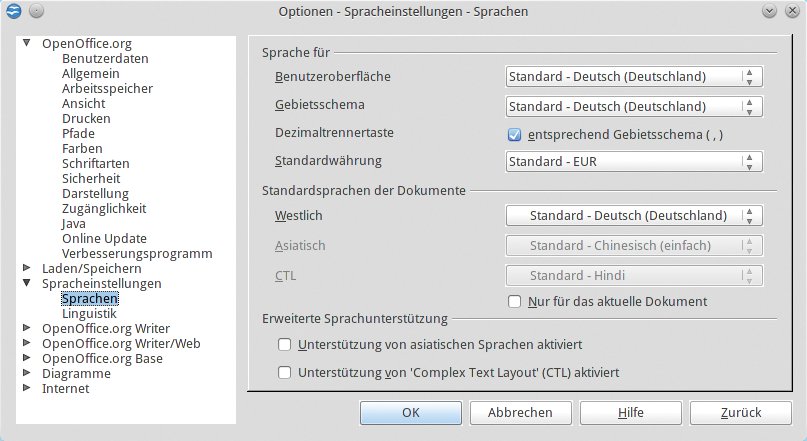
Abbildung 5: Mit wenigen Klicks macht der Anwender Open und Libre Office fit für asiatische Schriften.
Onlyoffice
Auch die stark auf kollaboratives Arbeiten fokussierte Office-Suite Onlyoffice Desktop Editors [12] setzt bei der Dokumentengestaltung ihrer Desktopausgabe auf die Schriftenverwaltung des Betriebssystems. Für die Schriftenauswahl bietet sie im Gegensatz zu den Mitspielern keine Wysiwyg-Vorschau, sondern listet nur die im System vorhandenen Fonts auf. Da sich die Software stark an Cloud-basierten Diensten orientiert, findet der Nutzer hier auch keine Einstellmöglichkeiten zur Schriftersetzung.
In dem jeweiligen Programmfenster erscheinen – wie bei den anderen Office-Lösungen auch – Auswahlfelder für Schriftart und -größe. Auch Attribute verändert der Nutzer mit Hilfe von Schaltflächen. Weiter gehende Optionen fehlen allerdings gänzlich.
Automatik
Erhält ein Anwender ein Dokument mit einer Schriftart, die in seinem lokalen System fehlt, versucht Onlyoffice die Schrift inklusive etwaiger Attribute und abweichender Größen automatisch durch eine im vorhandenen Betriebssystem installierte Schriftart zu ersetzen. Dabei zeigt sie im Auswahlfeld der Menüleiste jedoch fälschlicherweise die Originalschriftart an, ohne diese aber verfügbar zu machen. Ergänzt der User anschließend Text, erscheint dieser in der Ersatzschriftart. Bei längeren Texten mit vielen Ergänzungen zwischen einzelnen Absätzen wechselt die Schrift im Auswahlfeld in der Folge permanent.
Abhängig von der automatisch vom Programm ausgewählten Ersatzschrift kann auch das gesamte Schriftbild leiden: Unterschiedliche Laufweiten der einzelnen Schriften bewirken unter Umständen völlig andersartige Zeilenumbrüche, was das gesamte Layout eines Dokuments sabotiert, unterschiedliche Schrifthöhen verursachen ein sehr uneinheitliches Schriftbild.
Hinzu kam im Test, dass nach dem Export eines derart modifizierten Dokuments beim Öffnen in anderen Textverarbeitungen unerwartete Ergebnisse auftraten. Für die Ergänzungen verwendete Onlyoffice zunächst eine der dort vorhandenen Systemschriften, was am Bildschirm wegen unterschiedlicher Laufweiten und Schrifthöhen unansehnlich wirkte. Nach dem Re-Import in Open Office erschien das Dokument in der Originalschriftart und die Ersatzschriften waren aus Onlyoffice komplett verschwunden, was das Layout erneut beeinflusste.
Beim kollaborativen, plattformübergreifenden Arbeiten mit Onlyoffice empfiehlt es sich also, auf eine identische Ausstattung der Computer mit Systemschriften zu achten. Nur dann wechseln die Dokumente ohne aufwändige Nachbearbeitung auf den einzelnen Systemen die Besitzer (Abbildung 6).
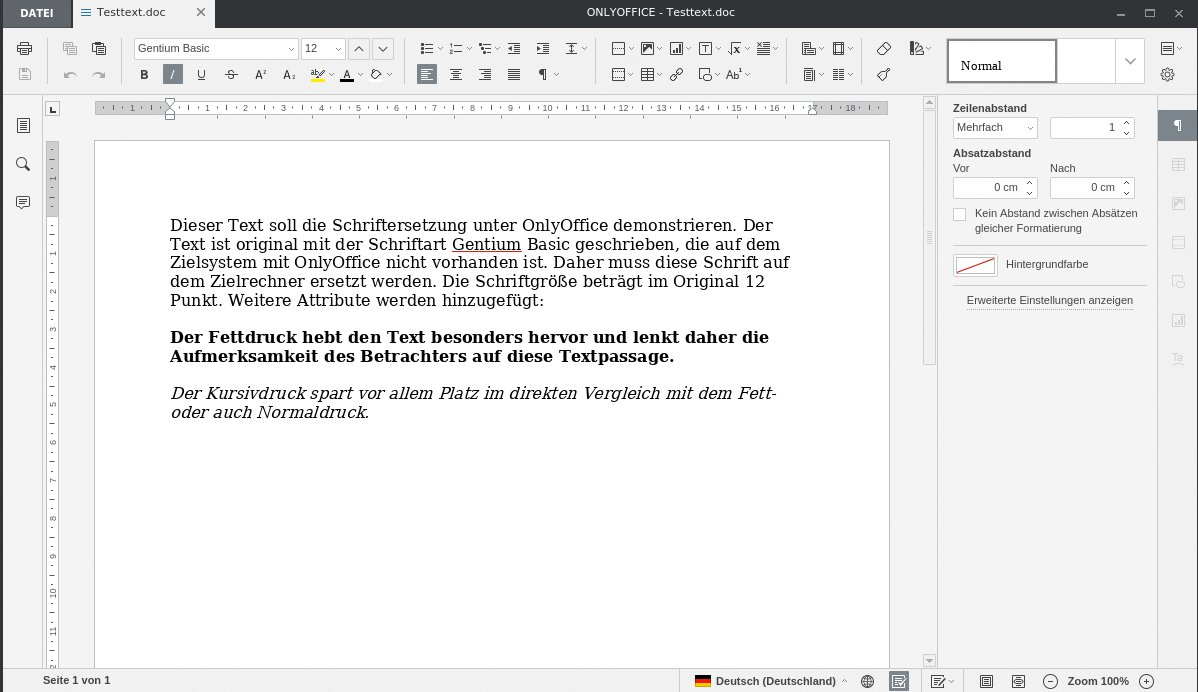
Abbildung 6: Bei Onlyoffice lässt die Schriftenverwaltung insbesondere beim kollaborativen Arbeiten auf unterschiedlichen Plattformen zu wünschen übrig.
Mit asiatischen Schriftsystemen kommt Onlyoffice nicht zurecht. Selbst wenn der User Fonts nachträglich installiert, stellt die Software per Copy & Paste importierte Texte teilweise fehlerhaft mit leer stehenden Rechtecken statt der gewünschten Schriftzeichen dar.
Softmaker Office
Das aus Nürnberg stammende Softmaker Office [13] weist eine lange und kontinuierliche Entwicklungszeit auf und ist plattformübergreifend erhältlich. Die Software nutzt ebenfalls die im Betriebssystem installierten Schriften, hat jedoch zusätzlich einen eigenen Schriftenmanager an Bord, den der Anwender über »Weiteres | Einstellungen« erreicht. Er wählt in diesem Einstellungsfenster den Reiter »Schriften« und findet hier einen Dialog, über den er via Häkchen vorhandene Schriften aus- oder einschaltet (Abbildung 7).
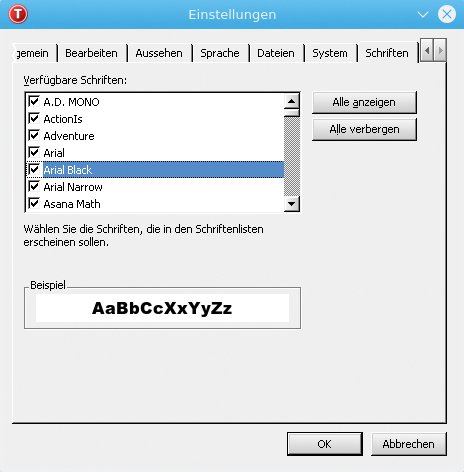
Abbildung 7: Softmaker Office bringt als einzige Anwendung im Test von sich aus Ordnung in das Schriftendurcheinander.
Diese Funktion zeigte im Praxistest aber Unzulänglichkeiten. Theoretisch entfernt der User zum Beispiel im Schriftendialog des Einstellungsfensters alle Schriften über »Alle verbergen« oder indem er einzeln Häkchen vor den jeweiligen Schriftarten setzt. Das klappte nur bedingt: Im Auswahlfeld verblieb danach trotzdem ein gutes halbes Dutzend willkürlich ausgewählter Standardschriften. Will der Anwender also nur eigene, manuell hinzugefügte Schriften nutzen, bleibt ihm dies verwehrt.
Für asiatische Schriftsysteme bietet Softmaker Office eine durchaus brauchbare Unterstützung. So kann der Anwender zunächst entsprechende Zeichensätze in das Schriftenverzeichnis installieren. Auf diese greift er anschließend und nach der Angabe eines individuellen Suchpfads im Menü »Weiteres | Einstellungen | System« zu. Dabei sollte er beachten, dass er den Suchpfad als absoluten Pfad eingeben und unter »Format | Zeichen | Schrift« im Auswahlfeld »Sprache« zudem das entsprechende Idiom einstellen muss. Hat er die Eingabemethode für seine Desktopumgebung erfolgreich angepasst, kann er im Anschluss asiatische Texte eingeben.
Per Copy & Paste in ein Dokument eingefügte Textbausteine aus fremden Schriftsystemen übernimmt Textmaker ohne Murren: Neben WPS-Office beherrscht die Textverarbeitung aus Franken damit als einzige im Testfeld die Font-Substitution perfekt ohne fehlerhafte Zeichen, wobei Textmaker für chinesische Schriftsysteme den voreingestellten Font Simsun einspannt.
WPS-Office
Das in China von der Firma Kingsoft bereits seit inzwischen mehr als 20 Jahren kontinuierlich entwickelte WPS-Office [14] bringt im Gegensatz zu vielen anderen Office-Paketen eine eigene Schriftenverwaltung mit. Auf den ersten Blick unterscheiden sich die Oberflächen der einzelnen Applikationen jedoch kaum von denen der anderen Office-Pakete: Auch hier stehen die Auswahlliste für die Schriftarten und die üblichen Buttons für Schriftattribute bereit.
Das Auswahlfeld für die vorhandenen Schriften greift dabei auf die im Betriebssystem installierten Schriften zurück und stellt diese entsprechend in der Vorschau dar. Im Menü »Format | Schriftart« findet der Anwender jedoch zusätzlich einen sehr detaillierten Einstellungsdialog, in dem er eine Standardschrift aus der Liste für ein Dokument wählen und mit unterschiedlichsten Attributen und Schriftschnitten versehen kann.
WPS-Office unterscheidet aufgrund seiner Herkunft zwischen den asiatischen und westlichen Schriftsystemen und gestattet die Konfiguration unterschiedlicher Zeichensätze für die jeweiligen Schriftsysteme. Im unteren Bereich des Konfigurationsdialogs findet sich zudem eine kleine Vorschau.
Hier patzt WPS-Office allerdings ein wenig: Im Test für das Linux-Magazin tauchten einige Schriften in der Vorschau mit fehlerhaften Laufweiten auf. Sind Schriften nicht installiert, gibt WPS-Office in diesem Dialog auch einen Hinweis aus und verwendet eine möglichst ähnliche Ersatzschrift (Abbildung 8).
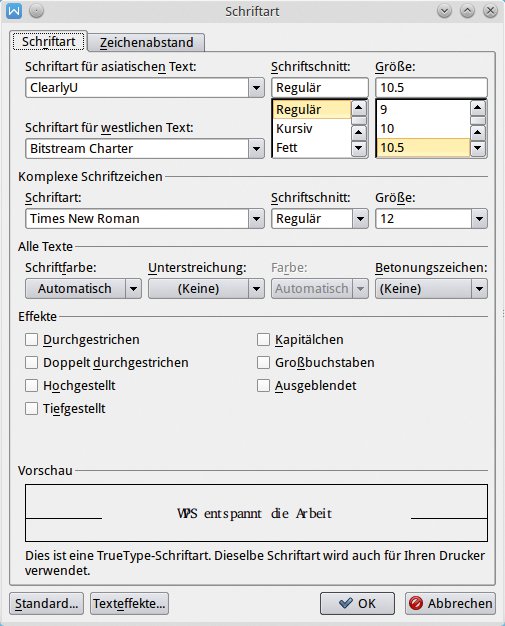
Abbildung 8: Oben hui, unten pfui!: Während die Verwaltung von Schriften (oben) vorbildlich ist, patzt WPS-Office bei der Vorschau (unten).
Ersatzschriften generiert WPS dabei anhand einer internen Tabelle. Kopiert der Anwender Texte aus asiatischen Schriftsystemen in WPS-Writer, so schaltet die Textverarbeitung automatisch auf die Schriftart Simsun um. Der Anwender muss keine Zeichensätze manuell installieren, und WPS stellt den Text am Bildschirm und auch bei der Druckausgabe korrekt dar (Abbildung 9).
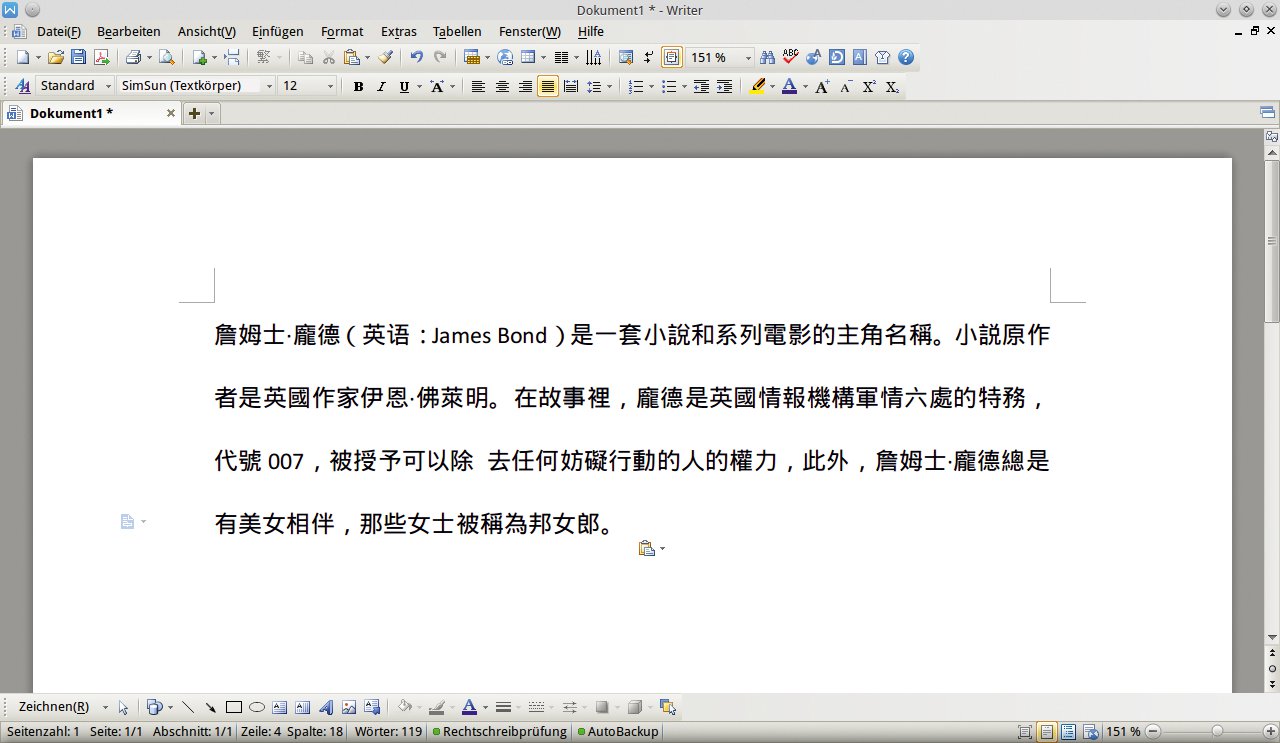
Abbildung 9: Wenig verwunderlich: Das in China ansässige WPS-Office kommt problemlos mit chinesischen Schriftsystemen zurecht.
Fazit
Unter Linux verfügen fast alle Office-Suiten längst über eine ausgefeilte Schriftenverwaltung, die auch anspruchsvolle kreative Aufgaben bewältigt (siehe Tabelle 1). Schwächen zeigen sich erst im Detail: So kommen noch nicht alle Office-Suiten mit fremden Schriftsystemen zurecht. Die Installation zusätzlicher Fonts kann sich als problematisch erweisen, sofern diese nicht systemweit verfügbar sein sollen.
|
Calligra Office |
Libre und Open Office |
Onlyoffice |
Softmaker Office |
WPS-Office |
|
|---|---|---|---|---|---|
|
Schriftauswahl möglich |
ja |
ja |
ja |
ja |
ja |
|
Vorschaufunktion |
ja |
ja |
eingeschränkt |
ja |
ja |
|
Integrierte Schriftenverwaltung |
nein |
nein |
nein |
ja |
nein |
|
Aktivieren/Deaktivieren von Fonts |
nein |
nein |
nein |
ja |
nein |
|
Fremde Schriftsysteme |
nein |
ja |
nein |
ja |
ja |
|
Ersetzungstabellen |
nein |
ja |
nein |
ja |
ja |
|
Schriftenverzeichnis manuell wählbar |
nein |
nein |
nein |
ja |
nein |
Unnötige Schriften zu deaktivieren, die bei der Betriebssystem-Installation automatisch mit auf dem Massenspeicher landen, beherrscht außer Softmaker Office keiner der Probanden. Daher empfiehlt es sich, zusätzlich ein Programm zur professionellen Schriftenverwaltung zu nutzen, beispielsweise Fontmatrix. Nur so lassen sich die Möglichkeiten des kreativen Gestaltens vollständig nutzen.
Infos
-
Fontconfig: https://www.freedesktop.org/wiki/Software/fontconfig/
-
Postscript: https://de.wikipedia.org/wiki/PostScript
-
Der freie Postscript-Interpreter Ghostscript: https://www.ghostscript.com
-
Fontmatrix: https://github.com/fontmatrix/fontmatrix
-
Smart Common Input Method (Scim): https://en.wikipedia.org/wiki/Smart_Common_Input_Method
-
Intelligent Input Bus (Ibus): https://github.com/ibus/ibus/wiki
-
Calligra Office: https://www.calligra.org
-
Libre Office: https://de.libreoffice.org
-
Open Office: https://www.openoffice.org/de/
-
Freetype: https://freetype.org
-
Dokumentation zur Ersetzungstabelle: https://help.libreoffice.org/5.4/de/text/shared/optionen/01010700.html
-
Onlyoffice Desktop Editors: https://www.onlyoffice.com/de/apps.aspx
-
Softmaker Office: http://www.softmaker.de
-
WPS-Office für Linux: https://www.wps.com/linux






