


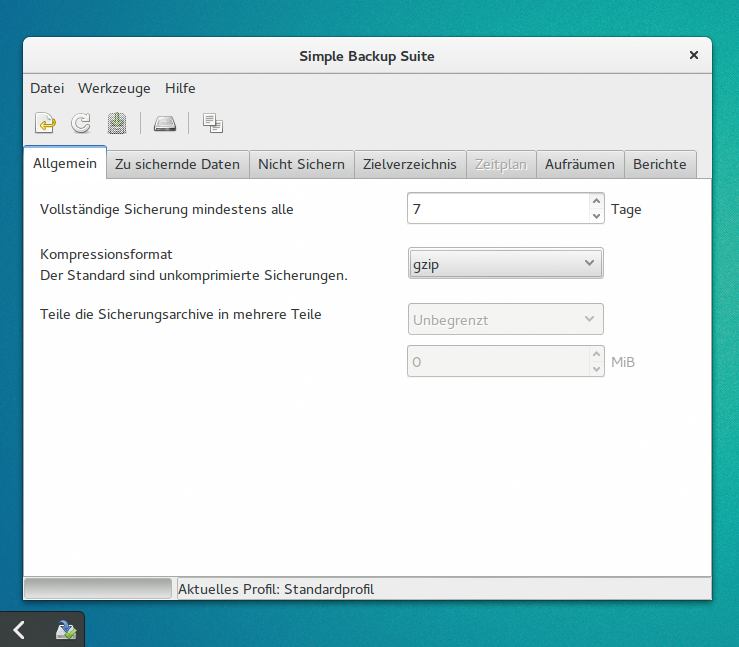
Abbildung 5: Die Optionen von Sbackup sind begrenzt.
Generell gelten für Root andere Defaultwerte als für normale User, die Unterschiede lassen sich in der beiliegenden Hilfe nachlesen ([F1]). Zu ihnen gehört auch, dass die Kompression auf Gzip gestellt ist und der Reiter »Zu sichernde Daten« die Pfade »/var/« , »/home/« , »/usr/local/« und »/etc/« integriert. Daneben nimmt Sbackup einige Pfade vom Backup aus, was auch über reguläre Ausdrücke funktioniert.
Sbackup ist nicht sonderlich gut dokumentiert, die zum Programm gehörende Hilfe zeigt etwa beim Thema Restauration lediglich ein einzelnes Bild an. Die letzte Version 0.11.6 ist bereits vor einiger Zeit erschienen und lässt sich direkt aus Ubuntus Paketquellen installieren, immerhin bringt Sbackup Profile mit.
Nach dem Start legt der Admin fest, wie häufig Sbackup die Daten vollständig sichern soll, dazwischen fertigt es inkrementelle Backups an. Als Ziele für die Sicherungen dienen lokale Verzeichnisse (wozu auch Samba- und NFS-Mounts zählen) sowie entfernte, über SSH erreichbare Ablagen. Um SSH zu nutzen, sollte sich der Admin zuvor zumindest einmal per SSH über die Konsole auf dem entfernten Host anmelden.
Sbackup verschlüsselt Daten nicht, über den Fortschritt beim Upload informiert der Benachrichtigungsbereich. Das Fenster zur Wiederherstellung ist recht simpel gestrickt und dürfte bei vielen Backups schnell unübersichtlich werden (Abbildung 6). Der Admin kann das komplette Backup oder einzelne Dateien wiederherstellen, was auch rekursiv funktioniert. Eine Diff-Funktion fehlt hingegen.
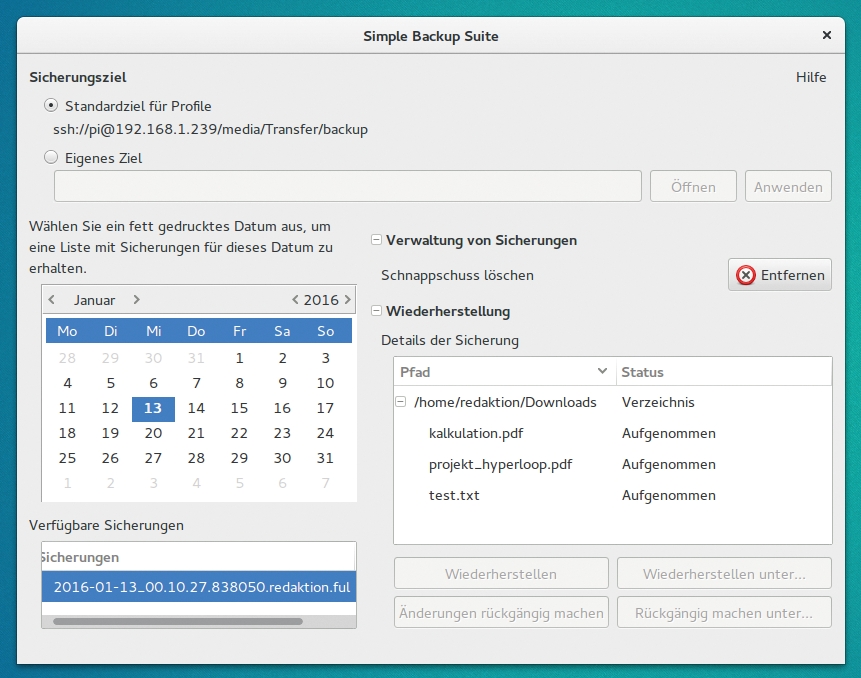
Abbildung 6: Warten zahlreiche Backups, dürfte dieses Fenster schnell unübersichtlich werden.
Wertung
Die Warnungen in Wikis sind eigentlich schon Grund genug, die Finger von Sbackup zu lassen. Das Projekt scheint nicht mehr sonderlich aktiv zu sein und zeigt auch sonst einige Schwachpunkte. Neben der verwirrenden Benutzerführung und Aufteilung der Oberflächen gibt es Beschwerden von Anwendern, weil die Software nicht meldet, ob die Festplatte voll ist [15]. Auch fehlt eine Möglichkeit, die Daten zu verschlüsseln.
Positiv ist, dass Sbackup Logs unterstützt und es ermöglicht, Berichte per Mail an den Admin schicken zu lassen, das können Back in Time und Déjà Dup nicht. Die Option im Reiter »Allgemein« , ein Archiv in mehrere Teile zu zerlegen, hilft insbesondere jenen Admins, die ihre Daten auf Festplatten mit einem FAT-Dateisystem ablegen, das nur mit begrenzt großen Dateien zurechtkommt. Dennoch gibt es angesichts der Alternativen wenig Grund, Sbackup zu verwenden.
Lucky Backup
Just wow! Welch eine Farbenpracht strahlt dem Anwender entgegen, wenn er Lucky Backup (Abbildung 7, [6]) aufruft: Schriften in Rosé, Grün und Blau, ein wahres Fest für die Augen. Der Meine-erste-Webseite-Charme erstreckt sich auch auf die Anleitung, die der Nutzer über [F1] aufruft. Hier hat der Autor offenbar alle HTML-Styles ausprobiert, die gerade zur Hand waren, und auch Smileys nicht vergessen.
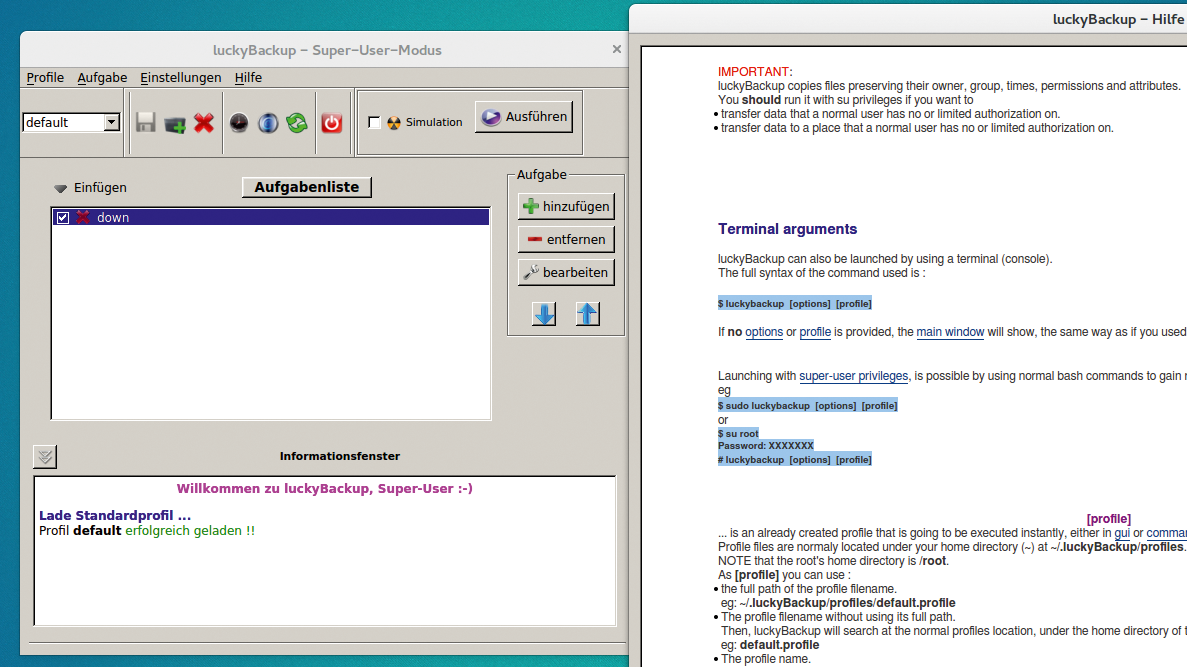
Abbildung 7: Die Entwickler von Lucky Backup lieben es offenbar farbenfroh.







Der Artikel ist schon einige Jährchen alt. Wollte dennoch darauf aufmerksam machen, dass das Projekt seit 2022 wieder aktiv ist. Das aktuelle Release steht bei Version 1.5.3.
Beiträge sind auch ohne Programmierkenntnisse möglich und willkommen.
Mastodon: @backintime@fosstodon.org
Microsoft GitHub: bit-team/backintime