© raspberrypi.org
Lange ließ das offizielle Display mit Touchscreen auf sich warten. Mit 7-Zoll-Diagonale und einer Auflösung von 800 mal 480 Pixeln bietet der neue Bildschirm für viele Projekte die richtige Lösung. Der Artikel zeigt, wie der Anschluss funktioniert.
Mit einem Dreivierteljahr Verspätung kommt das rund 70 Euro teure Raspi-Display [1] in den Handel [2]. Die Foundation begründet die Verzögerung mit der intensiven Arbeit am Raspberry Pi 2 und der Suche nach einem Zulieferer. Der 7-Zoll-Bildschirm (155 mal 86 mm) löst mit 800 mal 480 Pixeln auf. Das Display misst mit Rahmen 194 mal 110 Millimeter, die Tiefe beträgt 20 Millimeter. Mit Elektronik wiegt es 280 Gramm.
Der Touchscreen arbeitet kapazitiv und erkennt Eingaben mit bis zu zehn Fingern. Diese Fähigkeit dürfte sich aber noch kaum nutzen lassen, da gängige Linux-Desktop-Umgebungen mit Touchgesten wenig anfangen können.
Bei der Kommunikation zwischen Raspberry Pi und Display setzt die Foundation nicht auf HDMI oder – wie bei vielen kleineren Raspi-Displays der Fall – auf die GPIO-Schnittstelle, sondern auf den meist brachliegenden DSI-Anschluss (Display Serial Interface). Der findet sich auf der den Netzwerk- und USB-Ports gegenüberliegenden Seite.
Der Anschluss übermittelt das Bild und enthält einen I²C-Bus, der Toucheingaben und Steuersignale zum Schalten der Hintergrundbeleuchtung überträgt. Deshalb funktioniert das Display nur mit dem Raspberry Pi 2 sowie den Plus-Modellen (Raspi A+ und B+) der ersten Baureihe. Für den Raspi B besitzt das Displayboard noch zwei extra Pins, die Unterstützung dafür muss die Foundation aber erst noch erarbeiten [3].
Montage
Die ersten Käufer erhalten das Display als Kit, das sie selbst zusammenbauen müssen. Eine Montageanleitung liegt dem Paket nicht bei, doch der Zusammenbau gelingt auch ohne sie recht einfach. Zur Montage legt man das Displayboard neben den Bildschirm auf den Kopf und verbinden das vom Display abgehende große Flachbandkabel mit dem Board. Anschließend klappt der Bastler die Platine um und richtet sie auf ihrem Montageplatz aus.
Das zweite vom Display kommende Flachbandkabel (es überträgt die Signale des Touchscreens) gehört in die kleine Buchse auf der Vorderseite des Displayboards. In der zweiten Buchse landet (mit den Litzen nach oben) das später für den Anschluss an den Raspi gedachte Flachbandkabel. Die Platine lässt sich dann mit Hilfe der Abstandshalter einfach auf dem Bildschirm verschrauben (Titelbild).
Stromanschluss
Für die Stromversorgung des Displays und der Raspi-Platine gibt es zwei Möglichkeiten. Der Bildschirm besitzt wie der Raspberry Pi selbst einen Micro-USB-Anschluss, vom Display lässt sich so der Strom über die USB-Buchse an den Raspi leiten. Oder die beigelegten Jumperkabel kommen zum Einsatz und werden mit dem Raspberry über die an der Stiftleiste angebrachten Pins mit »5V« und »GND« verdrahtet. Wer letzteren Weg geht, steckt das rote Kabel an »5V« und das schwarze an »GND« und setzt den Raspi auf die Abstandshalter.
Nun gilt es noch, die beiden Stecker mit »5V« und »GND« auf dem Raspi zu verbinden – Abbildung 2 zeigt schematisch die Belegung des GPIO-Ports eines Raspberry Pi 2. Um die Bautiefe zu reduzieren, kann der Raspberry auch umgekehrt auf dem Displayboard montiert werden. Zum Schluss fehlt dann nur noch der Anschluss des DSI-Kabels und des USB-Netzteils (Abbildung 3).
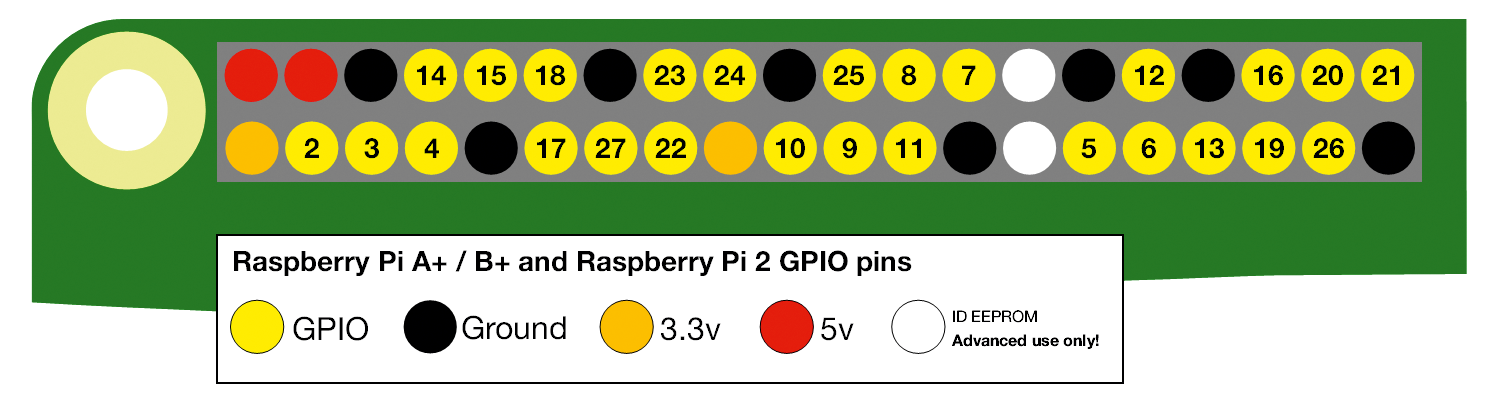
Abbildung 2: GPIO-Schnittstelle eines Raspberry Pi 2: Zum Einspeisen der Betriebsspannung bieten sich die Pins »5V« und »GND« gegenüber Pin 2 und 3 an.

Abbildung 3: Der Raspi findet auf dem Displayboard Platz und lässt sich auch umgekehrt montieren.
Inbetriebnahme
Zur Inbetriebnahme muss das System auf dem aktuellen Stand sein, was sich durch Listing 1 bewerkstelligen lässt. Diesen Schritt sollte sich der Display-Besitzer keinesfalls sparen, denn ohne die jüngsten Updates erscheint zwar das Bild, der Touchscreen nimmt jedoch keine Eingaben entgegen. Nach einem Neustart zeigt das Gerät das vom HDMI-Ausgang gewohnte Bild auf dem Display, ohne dass weitere Änderungen am System nötig wären. Auch die Touch-Eingaben innerhalb des X-Servers klappen ohne Anpassungen.
Listing 1
Update
01 sudo apt-get update
02 sudo apt-get dist-upgrade
03 sudo reboot
Die Auflösung des Displays von 800 mal 480 Pixeln genügt für alltägliche Aufgaben, wenn auch nicht gerade als Ersatz für einen Desktoprechner (Abbildung 4). Der Touchscreen arbeitet sehr präzise und steht damit den Displays aktueller Tablets oder Smartphones nicht nach.
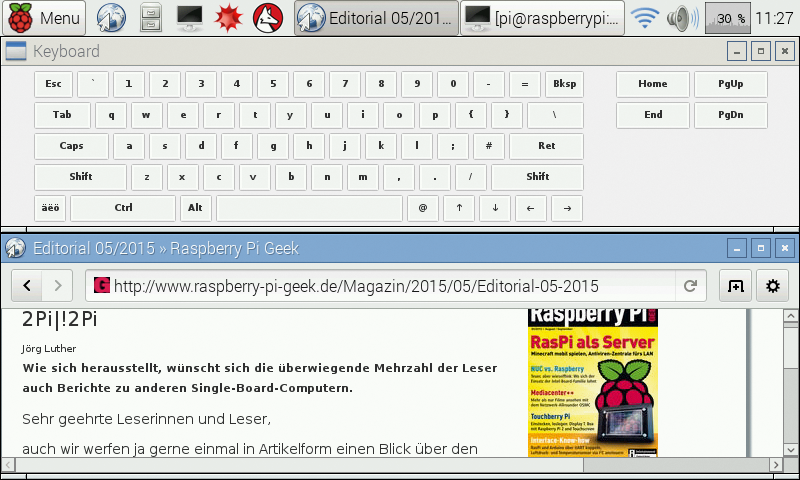
Abbildung 4: Für viele Projekte genügen die 800 mal 480 Pixel Auflösung des Raspi-Displays. Mit dem Matchbox Keyboard finden sich auch eine virtuelle Tastatur in den Paketquellen.
Virtuelle Tastatur
Zur Eingabe von Texten ohne eine per USB angeschlossene Tastatur gibt es virtuelle Tastaturen, zum Beispiel das Matchbox Keyboard (Listing 2). Allerdings kommen typische Desktop-Umgebungen wie das von Raspian vorinstallierte LXDE generell noch nicht optimal mit Touchscreen-Eingaben zurecht. Das macht sich etwa im Webbrowser bemerkbar, wo es nicht möglich ist, einfach irgendwo auf die Webseite zu tippen und diese zu scrollen. Stattdessen gilt es, auf den Scrollbalken am Fenster-Rand zu zielen. Auch das Treffen der Fenster-Ecken zum Ausrichten von Programmen fällt mit den Fingern nicht leicht.
Listing 2
Keyboard installieren
01 sudo apt-get install matchbox-keyboard
02 matchbox-keyboard &
Da das Raspi-Display seine Daten über den DSI-Port erhält, bleibt der HDMI-Ausgang prinzipiell frei für einen weiteren Monitor. Auf diesem Monitor erscheint dann jedoch nicht automatisch ein Bild. Der externe Bildschirm zeigt sich erst zur Anzeige bereit, wenn der Nutzer zum Beispiel den Videoplayer Omxplayer anweist, das Bild dorthin zu schieben. Im Beispiel aus Listing 3 startet das Video auf dem zweiten Bildschirm, während das GUI auf dem Raspberry-Pi-Display für weitere Aktionen frei bleibt.
Listing 3
Video starten
01 omxplayer --display=5 beispiel.avi
Eine echte Dual-Display-Funktion, die das Display und einen über HDMI angeschlossenen Monitor zu einem großen Display kombiniert, gibt es bisher noch nicht. Das grafische Werkzeug zum Einrichten der Auflösung unter »Menu | Einstellungen | Bildschirmeinstellungen« erkennt nur das Display, Hinweise für eine manuelle Konfiguration des Monitor-Setups über die »/etc/X11/xorg.conf« lassen sich bislang noch nicht finden.
Mediacenter und Car-PC
Der Raspberry Pi fungiert in vielen Wohnzimmern als Mediacenter. Distributionen wie Open ELEC [4] oder OSMC [5] bringen hierfür das Kodi-Mediacenter optimiert auf den Mini-Rechner. Auch die Maker-Szene greift die Platine gerne auf und konstruiert aus alten Radios und dem Mini-Computer hippe Internetradios. Ein beeindruckendes Projekt in dieser Richtung ist das Portable VCR Raspberry Pi Media Centre, zu dem es auf Instructables.com eine ausführliche Nachbau-Anleitung [6] gibt.
Eine Herausforderung bei solchen Projekten bestand bislang darin, ein geeignetes Display zu finden: Sollte es für Filme eine ausreichende Diagonale haben, einen Touchscreen bieten, wenig Strom verbrauchen und sich leicht anschließen lassen, dann gab es nicht viel Auswahl. Mit dem Raspberry-Pi-Display ist diese Misere beendet. Die für den Betrieb des Displays nötigen zusätzlichen 2,25 Watt liefern zur Not auch für Smartphones und Tablets gedachte Akkupacks.
In der Praxis zeigen sich Open ELEC und OSMC mit dem Display jedoch noch überfordert. Beide Kodi-Distributionen schaffen es, ihr Bild – wenn auch noch etwas verzerrt – auf das Display zu bringen, doch auf Toucheingaben reagiert das Mediacenter zum aktuellen Zeitpunkt noch nicht. Neueste Änderungen am Kernel von OSMC zeigen jedoch [5], dass diese Probleme bald der Vergangenheit angehören dürften. Zusammen mit einem auf Toucheingaben optimierten Skin wie Rapier [7] oder Re-Touched [8] lässt sich dann mit einfachen Mitteln ein portables Mediacenter aufbauen.
Die Nutzung des Raspberry Pi samt Touchscreen-Display als Car-PC ist aber immer noch eine größere Herausforderung. Theoretisch drängt sich das Display für diesen Zweck geradezu auf: Der helle Bildschirm lässt sich auch bei Sonneneinstrahlung gut ablesen und dank des großen Blickwinkels von 70 Grad bleibt das Bild auch bei seitlicher Betrachtung klar. Doch ist das Display aufgrund seines sehr breiten Randes zu groß. Ein Doppel-DIN-Schacht bietet Platz für Geräte mit 180 mal 100 Millimetern, das Display ist 14 Millimeter zu breit.
Den überstehenden Rand mit einem Glasschneider abzutrennen scheint verlockend. Wie aber Clive Beale von der Raspberry Pi Foundation feststellen musste, geht diese Operation nur in seltenen Fällen gut [9] – und neben den abgeschnittenen Rändern geht dabei auch die Garantie verloren.
Fazit
Das Touchscreen-Display der Raspberry Pi Foundation eignet sich für Bastler, die nicht immer einen Monitor an den Mini-Rechner anschließen möchten. Ideal bedient es Projekte, die ein Display und eine einfache Eingabemöglichkeit benötigen, etwa Wetterstationen, FHEM-Frontends oder SIP-Türsprechanlagen. Software-seitig gibt es noch Nachholbedarf: Echten Dual-Screen-Betrieb gibt Raspbian noch nicht her und mit Touch-Gesten stehen die üblichen Linux-Desktops generell noch auf Kriegsfuß. Toolkits wie Kivy [10], die sich auch auf dem Raspberry Pi installieren lassen [11], helfen Entwicklern jedoch, zügig Touch-freundliche Anwendungen zu entwerfen.
Die Foundation denkt über weitere Displays nach. Raspberry-Pi-Begründer Eben Upton spricht im Interview [12] über ein 10-Zoll-Display mit Full-HD-Auflösung – so ließe sich mit dem Raspi ein vollwertiges Tablet aufsetzen. Ein offizielles Gehäuse für den Raspberry Pi samt Display steht nicht auf dem Plan. Hier setzt die Foundation auf Engagement aus der Community. Das Blog des amerikanischen Farnell-Ablegers MCM Electronics [13] veröffentlichte zum Beispiel schon CAD-Daten für den 3-D-Druck eines passenden Gehäuses. Auch Pi3g, woher das Exemplar dieses Tests kam, entwickelt bereits ein spezielles Display-Case für den neuen Bildschirm.
Infos
- Raspberry Pi 7 Inch Touchscreen Display: http://swag.raspberrypi.org/products/raspberry-pi-7-inch-touchscreen-display
- “The eagerly awaited Raspberry Pi Display”: https://www.raspberrypi.org/blog/the-eagerly-awaited-raspberry-pi-display/
- Raspi-Display am Raspberry Pi B: https://www.raspberrypi.org/blog/the-eagerly-awaited-raspberry-pi-display/#comment-1242017
- Open ELEC: http://openelec.tv
- OSMC Commits Support: https://twitter.com/OSMC_Commits/status/641276058289971201
- Portable VCR Raspberry Pi Media Centre: http://www.instructables.com/id/1981-Portable-VCR-Raspberry-PI-Media-Centre/
- Kodi-Skin Rapier:http://kodi.wiki/view/Add-on:Rapier
- Kodi-Skin Re-Touched: http://kodi.wiki/view/Add-on:Re-Touched
- “How not to hack the Raspberry Pi Display”: https://www.raspberrypi.org/blog/dont-try-this-at-home-how-not-to-hack-the-raspberry-pi-display
- Kivy: http://kivy.org
- Kivy auf dem Raspi installieren: http://kivy.org/docs/installation/installation-rpi.html
- Interview mit Eben Upton: https://www.youtube.com/watch?v=ZHRhiCPXFIA
- “Building a Tablet with the New Raspberry Pi Touchscreen”: http://blog.mcmelectronics.com/post/Building-a-Tablet-with-the-New-Raspberry-Pi-Touchscreen