


© Alistair Cotton
Klare Gliederungen statt überkomplexer Ansichten erleichtern Projektmanagern und Mitarbeitern ihren Job und das Berufsleben. Die Bitparade setzt auf strukturierte virtuelle Anzeigetafeln und fegt überlaufende To-do-Listen mit der japanischen Kanban-Methode hinweg.
Während die Europäer es kompliziert mögen, schwappen neue Konzepte aus Japan zu uns herüber, die die Dinge vereinfachen. So löst das Kanban-Konzept vielschichtige und komplexe Projektmanagement-Systeme ab und ersetzt sie durch eine einseitige Anzeige. Anwender behalten stets das große Ganze im Blick und die Tafeln erlauben übersichtlichere und strukturiertere Abläufe.
Kanban bedeutet “Tafel” oder “Karte” – gemeint ist eine große Pinnwand oder eine Magnettafel, welche die Arbeit visualisiert. Die Aufgaben sind in mehreren Spalten eingetragen, die beispielsweise Backlog (Warteschlange), Work in Progress (in Bearbeitung) und Done (Erledigt) heißen. Kanban begrenzt zudem die Tasks, die gleichzeitig bearbeitet werden dürfen, die Mitarbeiter können erst etwas Neues anfangen, wenn sie eine Sache erledigt haben.
Sitzen die Projektmitarbeiter nicht im selben Büro, sondern über den ganzen Globus verteilt, muss eine elektronische Anzeigetafel her, die überall, für jeden und idealerweise für sämtliche Plattformen verfügbar ist. Diese Bitparade untersucht vier Kanban-Tools für den Webbrowser. Im Test tritt der kommerzielle Clouddienst Kanban Tool [1] gegen drei Lösungen für den eigenen Server an: Kanbanik [2], My Personal Kanban [3] und Tiddly Kanban [4].
Die Tester schauten auf Installation, Handhabung und Benutzerfreundlichkeit, die zugrunde liegende Technik und vor allem auf die Teamfähigkeit – obwohl alle Kandidaten ihre Dienste online anbieten, eignen sich nur zwei von ihnen für echte Gruppenarbeit. Als Testumgebung diente ein LAMP-Server auf Basis der jüngsten Apache AMI und ein Ubuntu-13.10-Desktop mit den Browsern Firefox (Version 28) und Chromium (Version 33.0.1750.152).
DELUG-DVD
Auf der DELUG-DVD dieses Magazins finden Sie die in diesem Artikel getesteten Programme Kanbanik (Version 0.2.5 vom September 2013), My Personal Kanban (Version 0.4.0 vom März 2014) und Tiddly Kanban (Version 0.9.1 vom November 2011).
Kanban Tool
Wer im Internet nach Kanban-Anwendungen sucht, der kommt an Kanban Tool [1] kaum vorbei – nicht zuletzt weil die Webseite umfangreiche Ressourcen zur Kanban-Methode selbst sammelt [5]. Der kommerzielle Clouddienst stammt aus der Feder der polnischen Softwareschmiede Shore Labs. Ein kostenfreier Account enthält zwei Zugänge und zwei Boards. Die Bezahlvariante schlägt mit 3,50 Euro pro Benutzerzugang monatlich zu Buche. Dafür erhalten Anwender unbegrenzt viele Kanban-Boards und die Möglichkeit, ihren Tasks Anhänge hinzuzufügen. Eine 30-tägige Testphase ohne jede Beschränkung lädt potenzielle Kunden ein, das Tool auf Herz und Nieren zu prüfen. Auf Anfrage erhalten Kunden eine virtuelle Maschine für den Betrieb von Kanban Tool in der eigenen Infrastruktur. Den Preis erfragen Interessierte beim Hersteller.
Der Einstieg gelingt mühelos. Zunächst wählt der Anwender ein Domain-Alias aus, unter dem seine Kanban-Boards zu erreichen sind, zum Beispiel »http://bitparade.kanbantool.com« . Danach landet er im Dashboard, wo er seine erste Tafel erzeugt oder zum Warmwerden mit dem vorhandenen Beispiel arbeitet. Für sein eigenes Board vergibt der Nutzer einen Namen und trägt eine Kurzbeschreibung ein. Dann wählt er ein Layout aus.
Kanban Tool bietet sechs Vorlagen: drei für das persönliche Zeitmanagement in den Varianten Einfach, Zeitgesteuert und Ereignisorientiert und drei für Team-Boards (Einfach, Produktentwicklung, Vertriebskanal). Die einfache Ausführung für Einzelnutzer besteht jeweils aus den drei Spalten »Zu tun« , »In Bearbeitung« und »Erledigt« , wobei in der zweiten Spalte lediglich zwei Aufgaben stehen dürfen. Damit wird Kanban Tool der zugrunde liegenden Philosophie gerecht, nach der Multitasking die Produktivität vermindert.
Die anderen Vorlagen erlauben ein wenig mehr Flexibilität. So unterteilen ereignisorientierte Boards die Spalte »Zu tun« in die Kategorien »Zu erledigen« für Aufgaben, die in der Zukunft anstehen, »In Warteschlange« für eine begrenzte Anzahl von Tasks, die auf das Eintreffen eines Ereignisses warten, sowie »Bereit« für Dinge, die Anwender sofort bearbeiten können.
Für alle Templates zeigt Kanban Tool Thumbnails an und liefert ausführliche Erklärungen mit Beispielen, sodass Benutzer schnell zum passenden Board gelangen. Stellen sie irgendwann fest, dass die Wunschvorlage nicht mehr den eigenen Bedürfnissen entspricht, müssen sie nicht von vorn beginnen. Unter »Einstellungen | Workflow-Editor« passen sie ihre Boards nachträglich an und fügen beispielsweise neue Zeilen und Spalten hinzu, verändern den Aufgaben-Grenzwert oder die Zeilenbreite (siehe Abbildung 1).
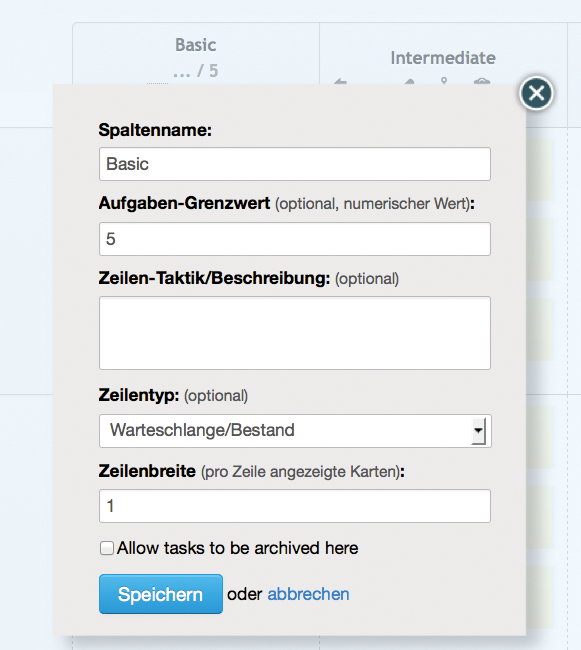
Abbildung 1: Mit dem integrierten Workflow-Editor passen Anwender ihre Boards an – das ist benutzerfreundlich und komfortabel.
Viel zu tun
Das frisch erstellte Board füllt der Anwender im nächsten Schritt mit den Aufgaben. Dazu folgt er den Links »Aufgabe hinzufügen« in den jeweiligen Spalten (siehe Abbildung 2). Der zugehörige Editor erinnert an gängige Notizzettel-Tools. Nutzer tragen den Titel und eine Beschreibung ein, wählen Farbe, Priorität und die Anzeigegröße aus. Optional ordnen sie eine Task einem bestimmten Mitarbeiter zu, verschlagworten ihn und ergänzen To-do-Listen oder Kommentare. Auch der Aufgabeneditor zeigt sich flexibel: Reichen die Möglichkeiten nicht aus, dürfen Benutzer selbst Hand anlegen und weitere Felder sowie Farben hinzufügen.
Ist die Tafel beschrieben, kann die eigentliche Projektarbeit starten. Sobald sich der Status einer Aufgabe ändert, ziehen Anwender diese einfach mit der Maus in eine andere Spalte. Zu guter Letzt versammeln sich alle Tasks idealerweise im Bereich »Done« . Ein Rechtsklick auf eine Karte öffnet einen Konfigurationsdialog, über den Benutzer schnell die Priorität von Aufgaben ändern, ohne den Editor bemühen zu müssen. Klickt der Anwender mit der rechten Maustaste auf die Spalte, so kann er alle enthaltenen Tasks in einem Rutsch verschieben oder sie sortieren.
Recht unscheinbar neben dem Suchfeld in der oberen rechten Ecke versteckt sich das Menü »Tools« , in dem Ex- und Importfunktionen, ein RSS-Feed und eine Screenshot-Anwendung enthalten sind. Eine Möglichkeit, Kanban Tool zur Zusammenarbeit mit externen Applikationen zu bewegen, bietet das API [6]. Mit seiner Hilfe entwickeln Programmierer Plugins, automatisieren den Workflow und sichern ihre Daten auf eigenen Plattformen. Der erste Testkandidat arbeitet optional mit Clouddiensten wie Dropbox, Google Drive oder Skydrive zusammen. Anwender finden entsprechende Optionen im Menü unter »Einstellungen | Power-Ups« .
Im Dashboard offeriert der Tab »Leute« dem Accountinhaber eine Benutzerverwaltung. Neue Zugänge trägt er entweder von Hand ein oder importiert sie aus einer CSV-Datei. Insgesamt drei Berechtigungsgruppen stehen zur Verfügung: Projektmanager, Konto-Administrator und Konto-Eigentümer. Jedes Board bietet unter dem Menüpunkt »Analytik« eine statistische Auswertung der Aufgaben und ihrer Status.
Ein Änderungsprotokoll erlaubt Einsicht in vergangene Aktionen aller Mitarbeiter. Leider fehlt eine Möglichkeit, unerwünschte Modifikationen eines Teammitglieds rückgängig zu machen, und Kanban Tool schützt auch nicht gegen gleichzeitige Änderungen eines Boards von mehreren Benutzern.
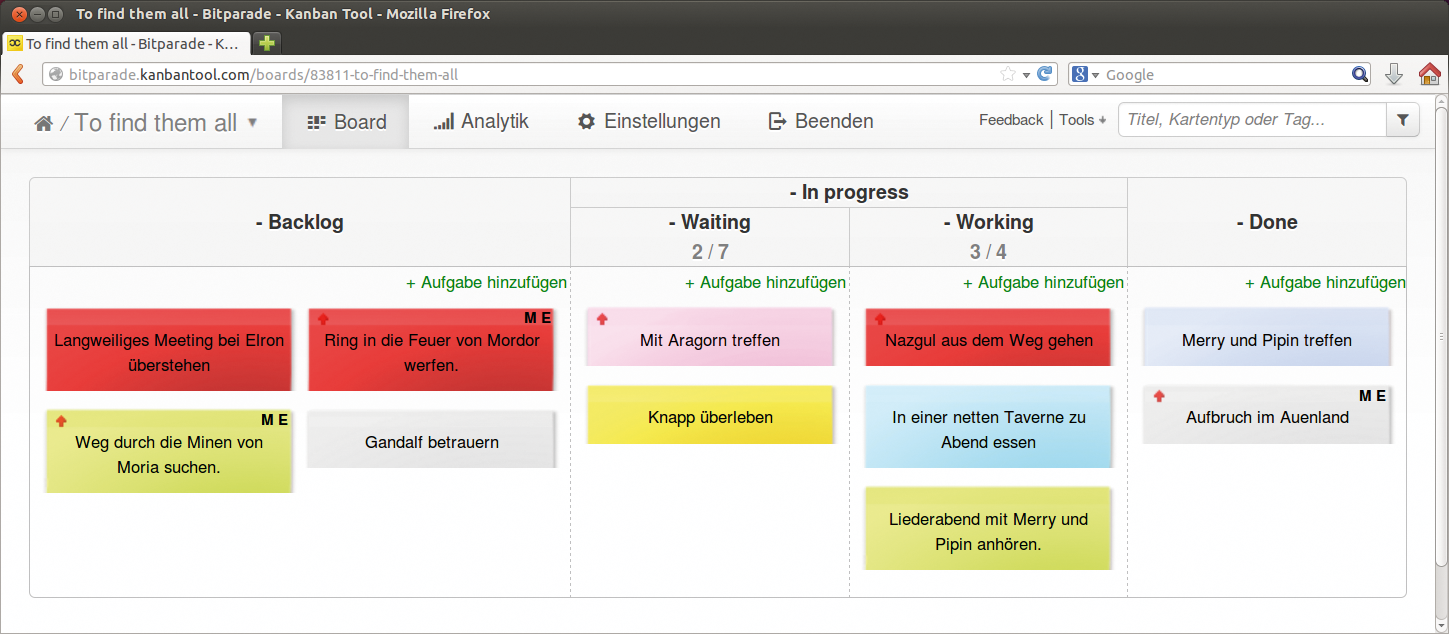
Abbildung 2: Auf dem Kanban-Tool-Board tummeln sich Karten in unterschiedlichen Farben. Einige Tasks sind einem Teammitglied zugewiesen (Initialen rechts oben auf der Karte).
Kanbanik
Der zweite Kandidat ist kostenlos und steht unter der Apache-Lizenz 2.0. Kanbanik [2] geht sowohl auf einem gewöhnlichen LAMP-Server als auch unter Windows-Servern an den Start. Zur Darstellung benötigt das Tool nach Angaben des Entwicklers den Browser Chrome, aber auch Firefox zeigte sich kooperativ und bereitete den Testern nur gelegentlich Probleme.
Sie schauten sich die aktuelle Version 0.2.5 vom September 2013 an. Kanbanik benötigt das Java Development Kit mindestens in Version 1.6, Maven 2 und Mongo DB (Version 2.2.0 oder neuer). Sofern bereits ein Java-Webserver läuft, arbeitet Kanbanik mit diesem zusammen. Alternativ laden Benutzer die für ihr System passenden Runtime- und Application-Zip-Archive herunter.
Beide Archive entpacken Admins in einem beliebigen Verzeichnis. Aus dem Application-Zweig kopieren sie die Datei »kanbanik.war« ins Webapps-Verzeichnis der Laufzeitumgebung, etwa »~/kanbanik-runtime/ jetty/webapps« .
Das Skript im Wurzelverzeichnis der Laufzeitumgebung (»~/kanbanik-runtime/start .sh« ) startet den Server, der anschließend über Port 4041 erreichbar ist. Als Benutzernamen und Passwort ist in der Voreinstellung »admin« gesetzt, seine Daten legt das Tool in der Mongo-DB-Datenbank »kanbanikdb« ab.
Anders als der erste Testkandidat nimmt Kanbanik Einsteiger nicht an die Hand und bietet auch kein fertiges Beispiel. Über »Configure« und das grüne Pluszeichen in der Abteilung »Boards« erzeugen sie zunächst einmal eine Tafel, und im nächsten Arbeitsgang entwerfen sie den Workflow von Grund auf selbst. Während das Anlegen von Boards und Projekten mit Hilfe der grünen Pluszeichen schnell erledigt ist, präsentiert sich der Workflow-Editor etwas undurchsichtiger. Anwender schieben die Elemente der Palette auf die mit »Drop« markierten Bereiche im Feld darüber.
Kanbanik unterscheidet zwischen »Horizontal Items« (Spalten) und »Vertical Items« , die als Unterspalten dienen. So gestalten Benutzer sehr flexibel komplexe Kanban-Boards, die auch mehrere Projekte auf einer Oberfläche zusammenführen. Die Items, die sich im Feld »Workflow of board« tummeln, bearbeitet der Nutzer per Klick auf das Editorsymbol. Im folgenden Dialog trägt er den Namen und die Anzahl der möglichen Tickets (»WIP Limit« ) ein (siehe Abbildung 3).
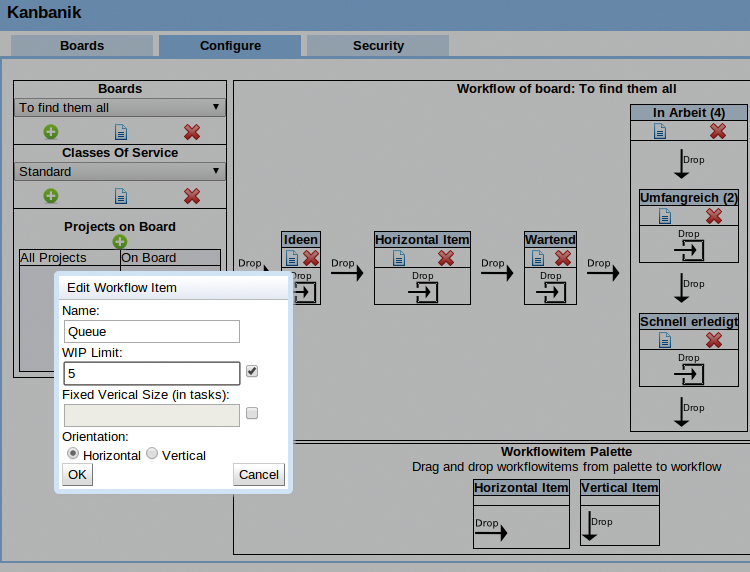
Abbildung 3: Die Anzahl der Tickets (WIP: Work In Progress) in einer Task konfigurieren Anwender im Einrichtungsdialog der jeweiligen Items.
Äußerlichkeiten
Um Karten farblich voneinander abzugrenzen, definieren Benutzer unter »Configure« so genannte Classes of Service und ordnen jeder ihre eigene Nuance zu. Neue Aufgaben fügt der Anwender dem Board hinzu, indem er auf das grüne Plus unter dem Projektnamen klickt. Im Editor trägt er einen Namen und eine Beschreibung ein. Außerdem darf er ein Datum als Deadline hinzufügen und die Task einem Teammitglied zuweisen. Um eine Farbe zuzuordnen, wählt er eine Klasse aus. Die verfügbaren Kategorien muss er allerdings erraten – eine Autovervollständigung hilft dabei.
Mit dem Kanbanik-Editor bringen Anwender ihre Texte optisch in Form und fügen optional Bilder sowie Weblinks hinzu. Die Aufgaben-IDs vergibt das System automatisch, den Titel, einen verantwortlichen Mitarbeiter, ein Ablaufdatum und eine ausführliche Beschreibung setzt der Projektverwalter. Benutzer verschieben die Tasks mit der Maus in die gewünschte Zeile (siehe Abbildung 4). Im Gegensatz zu Kanban Tool mangelt es hier jedoch an Übersichtlichkeit, und die Kanbanik-Boards wirken mit ihrer hölzernen Grafik recht altbacken.
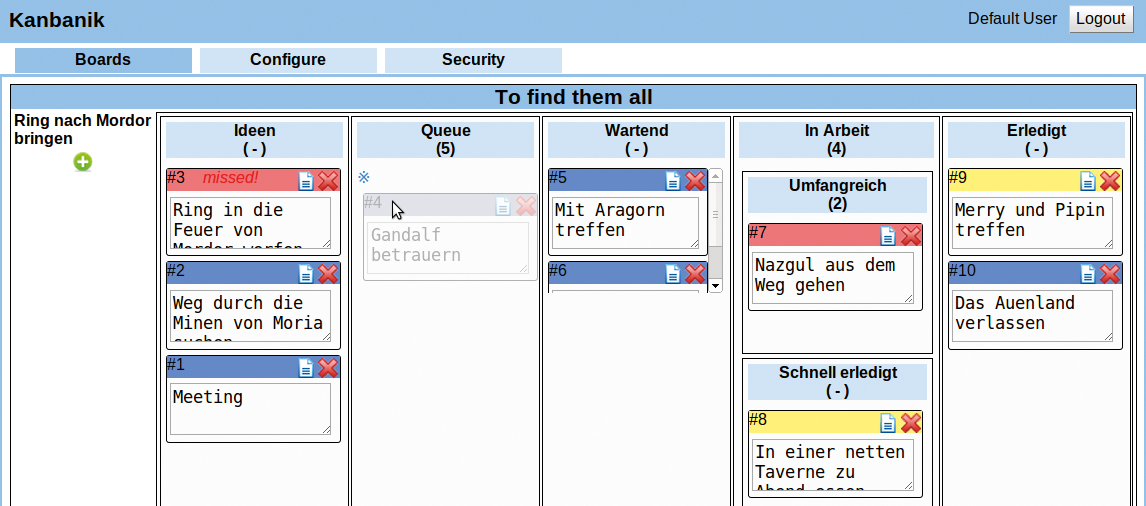
Abbildung 4: Mit der Maus ziehen Kanbanik-Benutzer eine Aufgabe an eine neue Position im Board.
Im- und Exportfunktionen jeder Art sowie eine Backupfunktion fehlen, ebenso eine Änderungsverfolgung. Eine rudimentäre Benutzerverwaltung verbirgt sich auf dem Reiter »Security« . Über das Pluszeichen fügt der Anwender neue Zugänge hinzu, trägt den Namen und das Passwort ein. Alle Benutzer haben grundsätzlich Adminstatus, dürfen neue Zugänge erstellen sowie Aufgaben und Boards bearbeiten; Berechtigungsgruppen kennt Kanbanik nicht.
My Personal Kanban
Der Programmierer Greg Gigon setzt für seine Kanban-Anwendung auf HTML 5 und Javascript. My Personal Kanban [3] ist kostenlos, steht unter der GPLv3, verwendet das Angular-JS-Framework und läuft laut Aussage des Entwicklers in den Browsern Chrome, Firefox, Safari und Opera. Die Tester schauten sich Version 0.4.0 vom März 2014 an.
Das Tool erfordert keine großen Installationsorgien: Anwender laden und entpacken das Zip-Archiv und öffnen die Datei »index.html« im Browser. Änderungen speichert das Tool per Supercookies (Web Storage) im Webbrowser-Cache, was bedeutet, dass die Boards und sämtliche Daten abhanden kommen, wenn der Benutzer den Cache leert. Daher steht als Alternative die Anbindung an die Google-Cloud zur Verfügung.
Zu einem neuen Kanban-Board gelangen Benutzer über »Kanban | New« . Sie tragen einen Namen ein und wählen die Spaltenanzahl aus. In einigen Browsern verhielt sich die Anzeige im Test merkwürdig. Während im Vollbildmodus alle Spalten sichtbar waren, zeigte My Personal Kanban nur eine einzige Spalte an, wenn die Tester das Fenster auf die halbe Bildschirmbreite verkleinerten.
Über einen Klick neben die Spalte verändern Nutzer deren Titel, über das Plussymbol fügen sie eine neue Aufgabenkarte hinzu. Der Editor gibt sich spartanisch: Hier ist Platz für den Titel und eine Beschreibung. Eine Farbe wählt der Anwender per Mausklick aus (siehe Abbildung 5). Die Nuancen haben keine tiefgehende Bedeutung, My Personal Kanban ordnet sie auch nicht etwa bestimmten Tasktypen zu, wie Kanbanik das macht. Selbstverständlich bleibt es dem Anwender überlassen, sich ein eigenes Farbschema zu überlegen – dann sollte er aber die anderen Teammitglieder einweihen.
Mit der Maus ziehen Anwender ihre Karten in andere Spalten hinein. Die Zahl hinter dem Spaltennamen zeigt an, wie viele Tasks enthalten sind. Eine Grenze gibt es bei My Personal Kanban nicht; Anwender müssen daher selbst die Kanban-Regeln einhalten und ihr eigenes WIP-Limit definieren.
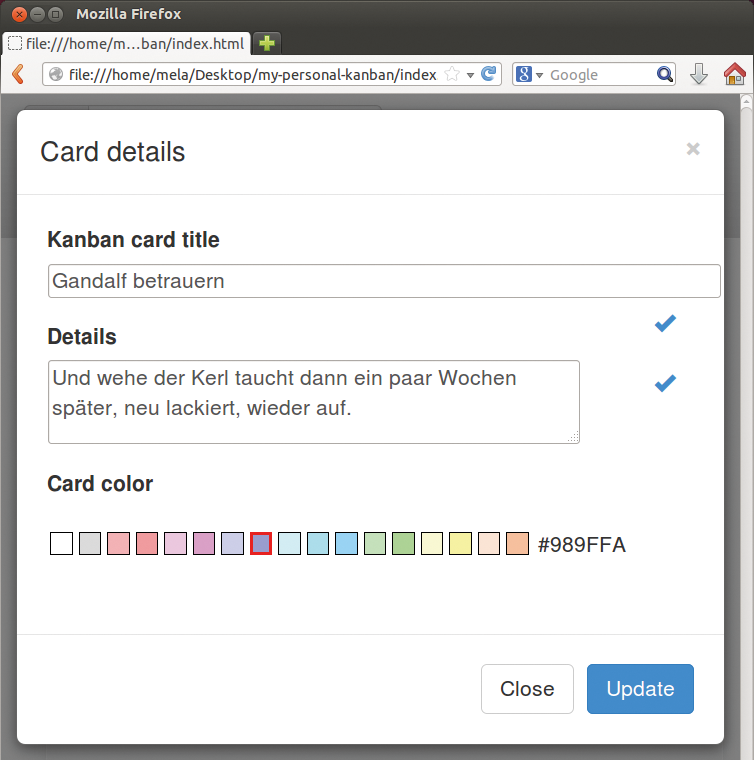
Abbildung 5: Der Aufgabeneditor beschränkt sich auf das Wesentliche. Benutzer setzen den Titel, die Beschreibung und die Farbe für die Karten.
Sparflamme
Anwender können sich im Menü »Kanban« zwischen einem hellen und einem dunklen Theme entscheiden. Die verantwortlichen CSS-Dateien finden sie im Unterverzeichnis »styles/themes« . Mit einem Editor und CSS-Kenntnissen modifizieren sie diese oder erzeugen neue Themes. Letztere binden sie über die Datei »5ebce75f.themes.js« im Ordner »scripts« ein.
Wie erwähnt synchronisiert My Personal Kanban die Daten auf Wunsch über den Google-Cloudservice – und das ist auch gleichzeitig die einzige Möglichkeit, ein Backup zu erzeugen beziehungsweise die Daten auf einen anderen Rechner zu bringen. Dazu besuchen Anwender zunächst die Projektseite, klicken rechts oben auf »Get started« und geben dann die Zugangsdaten ihres Google-Kontos ein. Anschließend erhalten sie in der Abteilung »Kanban Key« den Schlüssel, den sie in My Personal Kanban unter »Cloud | Setup« hinterlegen. Dort tragen sie ebenfalls ein selbst gewähltes Passwort ins Feld »Cloud encryption key« ein (siehe Abbildung 6). Schlüssel und Kennwort fügen sie danach einer anderen Instanz hinzu. Der Abgleich erfolgt jeweils manuell über »Cloud | Upload« und »Cloud | Download« .
Ein Team muss nicht dieselbe Google-Adresse nutzen, um Boards auszutauschen. Es reicht, wenn ein Anwender seine Kontodaten einträgt, um einmalig den Key für My Personal Kanban zu erzeugen. Die Daten liegen auch nicht in der Cloud der Anwender, sondern in der des Entwicklers. Er verwendet dazu die Google App Engine, eine Plattform zum Entwickeln und Hosten von Webanwendungen auf den Google-Servern.
Auf Nachfrage erfuhren die Tester, dass die Daten verschlüsselt sind und es daher unmöglich sei, fremde Kanban-Boards einzusehen. Als Verschlüsselungs-Algorithmus kommt Rabbit zum Einsatz. Ob Anwender Boards mit firmeninternen Projektinformationen in einer fremden Cloud sichern möchten, sollten sie dennoch gut überlegen.
Eine Benutzerverwaltung sowie Import- und Export-Features fehlen dem Tool vollständig. Ein Datenaustausch ist derzeit nur über die Google-Cloud des Entwicklers möglich, die Anwender müssen den Upload und Download jedes Mal von Hand anstoßen. Daher ist eine Teamarbeit in Echtzeit momentan nicht möglich oder nur sehr schwer realisierbar. Entsprechende Bugreports und Diskussionen – auch über eine Speichermöglichkeit außerhalb des Browsers ohne Google-Dienste – finden Interessierte im Git-Hub-Repository [13].
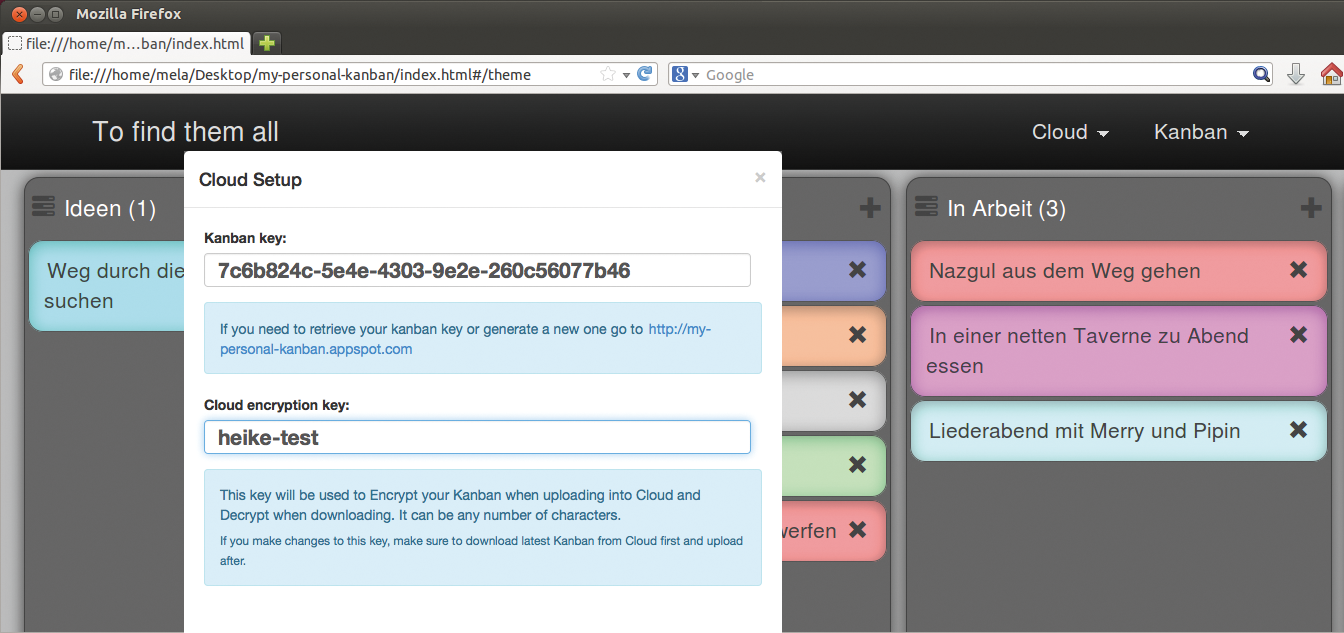
Abbildung 6: Optional hinterlegen Benutzer in My Personal Kanban die Zugangsdaten zu ihrem Google-Konto, erhalten vom Entwickler einen Schlüssel und speichern ihre Boards dann in seiner Cloud.
Tiddly Kanban
Der vierte Testkandidat kommt ebenfalls aus dem Open-Source-Lager. Tiddly Kanban [4] stammt aus der Feder von Tim Barnes, ist kostenlos und steht unter der Creative-Commons-Lizenz. Das Tool ist ein Plugin für das Tiddly Wiki, um darin eigene Kanban-Boards zu integrieren. Gemeint ist allerdings die alte Version 2 [7], die eine Bitparade im Jahr 2010 vorgestellt hat [8]. Anfang dieses Jahres veröffentlichten die Entwickler den neuen Core der Version 5 [9], die mit den alten Wikis und deren Erweiterungen nicht kompatibel ist. Ob Tiddly Kanban auch als Plugin für das neue Tiddly Wiki geplant ist, ist nicht bekannt.
Genau wie bei My Personal Kanban handelt es sich bei diesem Tool um eine HTML-Datei mit eingebettetem CSS-Stylesheet und Javascript. Alle Einträge der Benutzer landen ebenfalls in der HTML-Datei. Der Browser Firefox benötigt zur Zusammenarbeit – wie für alle anderen Tiddly-Anwendungen – das Addon Tiddly Fox [10]; Chromium setzt auf das Java-Applet Tiddly Saver [11]. Die Tester schauten sich Tiddly Kanban in Version 0.9.1 vom November 2011 an.
Um Tiddly Kanban in Betrieb zu nehmen, laden Anwender die HTML-Datei herunter und öffnen sie im Browser. Über den Link »new tiddler« auf der rechten Seite erzeugen sie einen neuen Eintrag, geben dem Board einen Namen und fügen im Editorfeld die folgende Zeile hinzu:
<<kanban Warten InArbeit Erledigt>>
Das erzeugt ein neues Kanban-Board mit den drei Spalten »Warten« , »InArbeit« und »Erledigt« . Die Bezeichner dürfen keine Leerzeichen enthalten, da Tiddly Kanban diese als Trenner interpretiert. Wer mehr Spalten benötigt, der darf weitere Begriffe eingeben. Ein Klick auf »done« speichert das Board.
Neue Aufgaben definiert der Benutzer, indem er auf den Link »new tiddler« der jeweiligen Spalte klickt (siehe Abbildung 7). Auch in diesem Fall öffnet sich der einfache Editor, der Nutzer trägt einen Namen und eine Beschreibung ein. Er beendet die Eingabe per Klick auf »done« . Tasks darf er mit der Maus in die gewünschte Spalte ziehen, ein Klick auf den Namen öffnet wiederum den Editor.
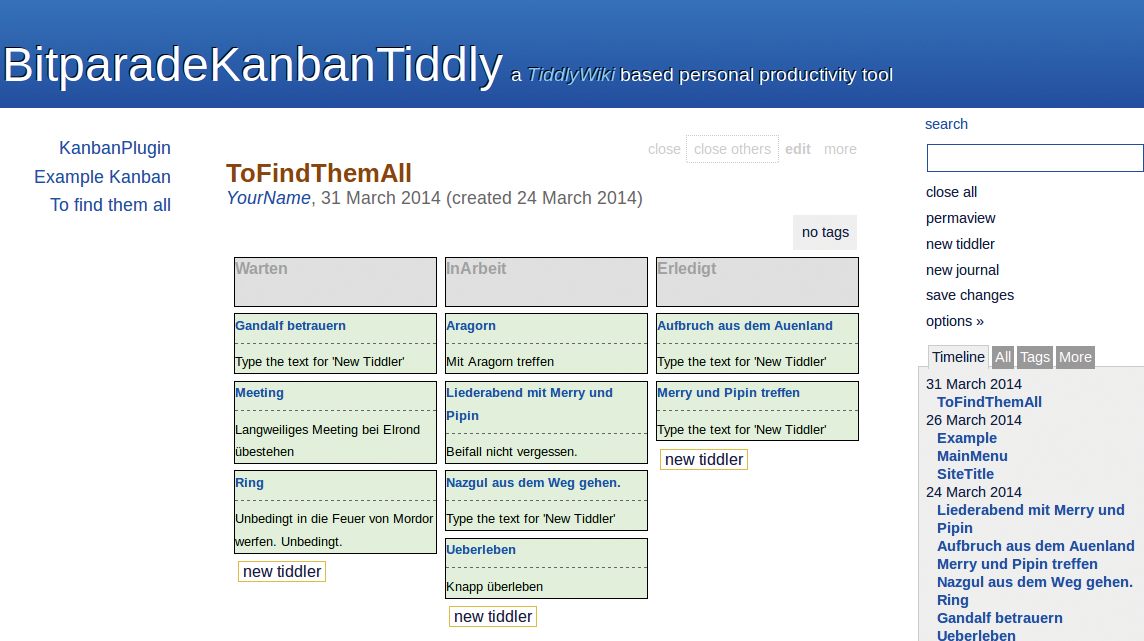
Abbildung 7: Ein Kanban-Board im eigenen Wiki: Tiddly Kanban bietet einen einfachen Editor, den Anwender über »new tiddler« öffnen. Karten wandern per Drag&Drop in eine andere Spalte.
Handarbeit
Um das Look&Feel von Tiddly Kanban an eigene Wünsche anzupassen, blättern Anwender nach unten zum Punkt »StyleSheetKanbanPlugin« und verwenden den integrierten Editor. Alternativ bearbeiten sie die HTML-Datei mit dem eigenen Lieblingseditor und laden sie danach im Browser neu. CSS-Kenntnisse sind dazu unbedingt erforderlich, jeder externe Editor mit Syntax Highlighting erleichtert die Arbeit ungemein. Das Kanban-Board bleibt in jedem Fall einfarbig – verschiedene Nuancen für die einzelnen Karten setzen ist ein geplantes Feature, bislang aber nicht umgesetzt.
Da sich alle Informationen in einer einzigen Datei befinden, können Anwender Tiddly Kanban mit allen Boards und Aufgaben per Netzwerkfreigabe zur Verfügung stellen oder gemeinsam über Clouddienste wie Dropbox, Boxsync & Co. nutzen. Zusammen mit einem Tiddly Wiki oder in eine Webseite eingebunden stellt dieses Tool seine Dienste auch online zur Verfügung. Allerdings sind alle Bearbeitungsfunktionen dann gesperrt. Die kann ein findiger Programmierer im Javascript-Code zwar wieder einschalten, dann benötigt er aber eine andere Zugriffskontrolle. Zur echten Teamarbeit binden Anwender am beste das Plugin Tiddly Lock [12] ein, das Dateien beim Bearbeiten sperrt.
Das Menü an der rechten Seite listet alle Änderungen auf. Eine frühere Version der Boards können Anwender allerdings nur dann wiederherstellen, wenn sie die Funktion »SaveBackups« in den Einstellungen aktiviert haben. Ein Feature, über das Anwender nachvollziehen können, welchen Weg eine Aufgabenkarte bereits zurückgelegt hat, plant der Entwickler nach eigenen Aussagen bereits.
Alleine oder im Team?
Wirklich teamfähig sind nur die ersten beiden Testkandidaten. Kanban Tool ist eine Rundum-sorglos-Lösung und eignet sich für alle, die schnell und unkompliziert ihre Boards planen und dann gemeinsam bearbeiten möchten. Nutzer gelangen in wenigen Schritten zu einfachen und komplexeren Tafeln, die sie nicht nur über externe Clouddienste zur Verfügung stellen, sondern auch aus Kanban Tool exportieren können. Eine Benutzerverwaltung regelt den Zugriff, auf Nachfrage bietet der Hersteller seine Software sogar in einer virtuellen Maschine für den eigenen Server an.
Ähnlich gut ist der zweite Kandidat, er steht als Bonus zudem unter einer freien Lizenz. Kanbanik betreiben Nutzer auf ihren eigenen Servern, auch die Daten bleiben dort. Das Tool reicht vom Look&Feel her nicht ganz an Kanban Tool heran und lässt auch Import-/Exportfunktionen vermissen. Um die Sicherungskopien kümmert sich der Administrator ebenfalls selbst. Bei der Zugriffskontrolle dürfte das Programm etwas differenzierter sein und nicht jedem Account automatisch den Adminstatus geben.
My Personal Kanban punktet zwar mit Übersichtlichkeit und einer kinderleichten Bedienung, doch schreckt ab, dass alle Daten im Browserspeicher liegen. Benutzer können ihre Boards nur über die Google-Cloud des Entwicklers sichern und an anderer Stelle importieren – das setzt Vertrauen voraus und erfordert Disziplin, da es keinen Schutz vor gleichzeitigen Änderungen oder eine Versionskontrolle gibt. Schaltet der Programmierer seinen Server aus irgendeinem Grund ab, sind die Boards nur noch lokal erreichbar. Für ein Team an mehreren Arbeitsorten ist das zu riskant.
Tiddly Kanban eignet sich vor allem für Anwender, die regelmäßig offline arbeiten und ihr Kanban-Board als HTML-Datei auf einem USB-Stick herumtragen möchten. Verteilte Arbeit mit größeren Teams ist jedoch ähnlich schwierig wie bei My Personal Kanban und erfordert nicht nur Plugins, sondern auch einen Admin, der gegebenenfalls den Quellcode modifiziert.
Infos
- Kanban Tool: http://kanbantool.com
- Kanbanik: https://code.google.com/p/kanbanik
- My Personal Kanban: http://my-personal-kanban.appspot.com
- Tiddly Kanban: https://github.com/tim-barnes/TiddlyKanban
- Kanban Library: http://kanbantool.com/kanban-library/introduction
- Kanban-Tool-API: http://kanbantool.com/about/api
- Tiddly Wiki, Version 2: http://classic.tiddlywiki.com
- Mela Eckenfels, “Webstuhl fürs Web”: Linux-Magazin 10/10, S. 50
- Tiddly Wiki, Version 5: http://tiddlywiki.com
- Tiddly Fox: https://addons.mozilla.org/en-US/firefox/addon/tiddlyfox
- Tiddly Saver: https://groups.google.com/forum/#!topic/tiddlywiki/kzPTzjJQA4I
- Tiddly Lock: http://www.minormania.com/tiddlylock/tiddlylock.html
- Bugreports für My Personal Kanban: https://github.com/greggigon/my-personal-kanban/issues






