


© Dusit Panyakhom, 123RF.com
Ob es um universitäre Studien, die Kundenzufriedenheit oder die politische Meinung geht – Umfragen finden zunehmend im Internet statt. Die Bitparade betreibt ebenfalls Trendforschung: Welche Tools eignen sich für Online-Umfragen und helfen bei der statistischen Auswertung am besten?
Umfragen sind das tägliche Brot der Marktforscher, auch Studenten, Firmen und Journalisten benötigen aktuelle Meinungsbilder. Sie befragen die Teilnehmer entweder persönlich, telefonisch, schriftlich oder online. Die Vorteile computergestützter Befragungen liegen auf der Hand: Die Software liefert nicht nur den Fragebogen per Browser aus, sondern speichert die Antworten direkt auf dem Server. Die meisten Umfragetools enthalten daher Funktionen, die bei der statistischen Auswertung helfen, Berichte und Diagramme generieren und die Daten in andere Formate exportieren.
Plattformen, die Umfragesoftware hosten und ihre Tools gegen mehr oder weniger Geld zur Verfügung stellen, gibt es im Netz zuhauf. Einen Vertreter aus dieser Liga hat auch die Bitparade in den Test mit aufgenommen: Polldaddy [1]. Im Vergleich treten zwei Lösungen für den eigenen Server an, die beiden Open-Source-Programme Lime Survey [2] und Opina [3]. Hier schauten sich die Tester an, wie komfortabel Installation und Einrichtung auf einem typischen LAMP-System gelingen. Alle drei Kandidaten mussten zudem zeigen, wie sie mit den erfassten Antworten der Teilnehmer umgehen, ob es Anonymisierungsfunktionen gibt und ob die Kandidaten bei der Auswertung helfen und die Daten zur Weiterverarbeitung exportieren.
Lime Survey
Der erste Testkandidat kommt aus dem Open-Source-Lager und ist kostenlos. Lime Survey [2] steht unter der GPL und fühlt sich in einer klassischen LAMP-Umgebung wohl. 2003 startete das Projekt unter dem Namen PHP Surveyor. 2007 benannten die Entwickler es um und strichen das “PHP” aus dem Namen, um Konflikte mit der PHP-Lizenz zu vermeiden.
Lime Survey ist in PHP implementiert und arbeitet nicht nur mit MySQL, sondern auch mit PostgreSQL oder einer MSSQL-Datenbank zusammen. Die deutsche Installationsanleitung [4] listet alle Systemvoraussetzungen auf und beschreibt neben der Einrichtung auf dem eigenen Server auch den lokalen Betrieb auf Windows-Rechnern. Zum Test diente Version 2.05+ vom 4. Februar 2014.
Vor dem Auspacken des Downloadpakets erzeugt der Admin eine neue Datenbank für Lime Survey. Das »limesurvey« -Verzeichnis legt er unterhalb des Document Root vom Webserver ab. Danach passt er noch die Berechtigungen der Verzeichnisse »/limesurvey/tmp« , »/limesurvey/upload« und »/limesurvey/application/config« an und macht sie mindestens für den Besitzer und die Gruppe les-, schreib- und ausführbar.
Die Installation des Umfragetools stößt er danach im Browser an und ruft dazu die URL »http://example.com/limesurvey/admin« auf und folgt den Anweisungen. Im letzten Schritt legt er einen Admin-Account samt Passwort an, trägt den Seitennamen ein und entscheidet sich für eine der über 80 Sprachen.
Jetzt kann sich der Administrator einloggen. Über die grünen Icons am oberen Rand konfiguriert er allgemeine Einstellungen, überprüft und sichert die Datenbank, bearbeitet die Beschriftungssets und startet den Plugin-Manager, der seit Version 2.05 dabei ist. Ein paar Erweiterungen liefern die Entwickler mit aus, solche von Drittanbietern stellt das Wiki [5] zusammen.
Hinter dem Symbol mit dem Pinsel befindet sich der Vorlageneditor, mit dem Nutzer ihren Umfragen ein schickes Design verpassen. Rund zehn fertige Looks sind dabei, die Anwender direkt im Webinterface mit einem eigenen Farbschema, Logo oder weiteren Texten versehen – HTML- und CSS-Kenntnisse vorausgesetzt. Die Lime-Survey-Webseite offeriert im Downloadbereich weitere Templates.
Um eine Umfrage zu erstellen, klickt der Admin im Webinterface auf das grüne Pluszeichen rechts oben, vergibt einen Namen, trägt eine Beschreibung ein und sucht aus dem Dropdownmenü eine Sprache aus. Weitere Sprachen und Übersetzungen der Fragen arbeitet er auf Wunsch zu einem späteren Zeitpunkt ein.
Lime Survey bietet Wysiwyg-Editoren, um eine Beschreibung, einen Willkommenstext oder eine Endnachricht für die Befragten zu hinterlassen. Außerdem gibt der Verwalter eine Mailadresse, eine Adresse für Rückläufer und gegebenenfalls eine Faxnummer an.
Nach dem Speichern erscheint die noch leere Umfrage im Webinterface. Über das Pluszeichen neben dem Feld »Fragegruppen« erzeugt der Anwender nun mindestens eine solche Sammlung von Fragen, auf Wunsch auch mehrere. Längere Umfragen bleiben übersichtlicher, wenn sie mehrere Fragegruppen und damit Unterseiten enthalten. Lime Survey blendet am oberen Rand außerdem einen Fortschrittsbalken ein, der den Teilnehmern zeigt, wie viel Prozent der Umfrage sie bereits erledigt haben.
Gründlich
Für jede Gruppe definiert der Verwalter als Nächstes die einzelnen Fragen, die er per Mausklick hinzufügt. Er weist ihnen dabei einen internen Code zu. Dieser ist frei wählbar, sollte aber einer gewissen Logik folgen. So bietet sich beispielsweise für die Fragen der ersten Erhebung »A001« , »A002« , »A003« an, für die der zweiten »B001« , »B002« , »B003« und so weiter. Ganz unten im Dialog befindet sich eine Schaltfläche, über die Nutzer vorhandene Fragen, Fragegruppen oder ganze Umfragen importieren.
In einem Dropdownmenü sucht der Benutzer jetzt aus einem großen Sortiment einen Fragetyp aus. Gut gefällt, dass das Umfragetool eine Vorschau einblendet, sobald der Anwender mit der Maus über einem Eintrag schwebt (siehe Abbildung 1). Ein Klick auf »Zeige erweiterte Einstellungen« führt für den gewählten Fragetyp zur Feinabstimmung. Der Administrator beeinflusst hierüber etwa die Anzeige, die Logik, ein Zeitlimit und die spätere statistische Auswertung. Die eigentliche Frage tippt er danach in ein Editorfenster ein, wo er sie mit multimedialen Inhalten wie Bildern oder Flash-Animationen anreichern kann.
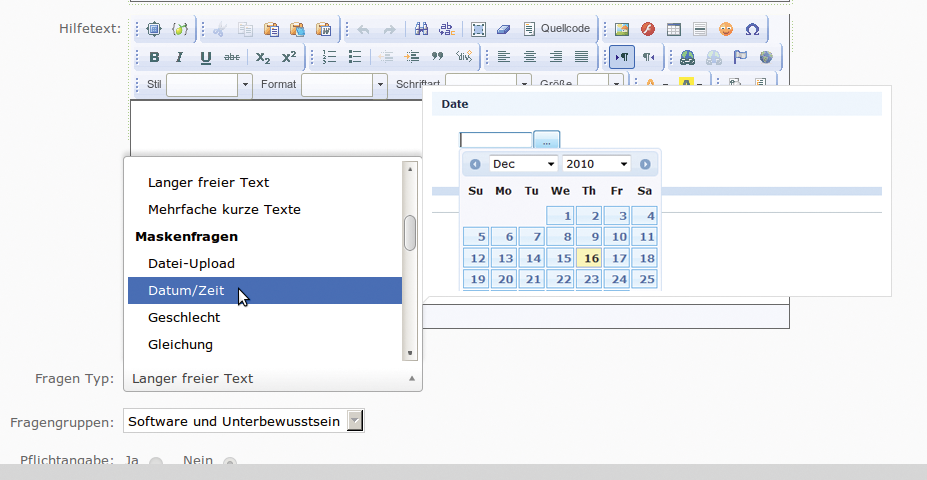
Abbildung 1: Mit einer kleinen Vorschau erleichtert Lime Survey die Auswahl des richtigen Fragetyps.
Nach dem Abspeichern der Frage geht es ans Feintuning. Icons über der Frage bearbeiten sie, blenden eine Vorschau ein, überprüfen die Umfragelogik, bearbeiten die Antwort-Optionen und eventuelle Vorgabewerte. Zusätzlich findet der Nutzer Buttons, um die Frage zu löschen, zu kopieren und zu exportieren. Für Letzteres benötigt Lime Survey die PHP-XML-Erweiterung. Das Symbol mit den abzweigenden Pfeilen führt zu einer Maske, in der Anwender die Bedingungen der Frage festlegen. Damit ist es möglich, Teilnehmer abhängig von den gegebenen Antworten durch die Umfrage zu leiten.
In Aktion
Hat der Admin alle Gruppen und Fragen eingerichtet, sollte er die Umfrage mit einem Klick auf das Zahnradsymbol links oben testen. Ist alles zur Zufriedenheit, aktiviert er sie über den kleinen grünen Pfeil neben dem roten Quadrat. Lime Survey meldet eventuell fehlende Antworten oder Optionen und weist darauf hin, dass der Admin nach dem Freigeben keine Gruppen, Fragen oder Teilfragen verändern darf. Als einziger Testkandidat schützt das Tool damit vor Datenmüll durch nachträgliche Modifikationen einer laufenden Umfrage.
Im selben Dialog trifft der Verwalter Entscheidungen zum Datenschutz. Per Dropdownmenü anonymisiert er die Antworten, erlaubt oder verbietet das Aufzeichnen von Datumsstempeln, das Speichern von IP-Adressen, Referrer-URLs und der benötigten Zeit (siehe Abbildung 2). Nach dem Sichern informiert Lime Survey darüber, dass die Umfrage nun aktiv und die Ergebnistabelle erzeugt ist. In der Voreinstellung sind alle Erhebungen öffentlich. Wer einen geschlossenen Teilnehmerkreis bevorzugt, klickt auf »Zum geschlossenen Modus umschalten« und erzeugt einen Zugangsschlüssel.
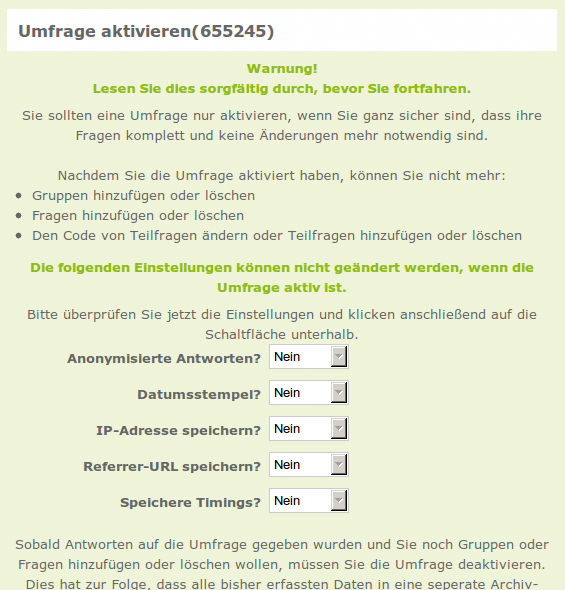
Abbildung 2: Lime Survey legt Wert auf Datenschutz und unterbindet auf Wunsch das Speichern von IPs, Timestamps und so weiter.
Den Link zu öffentlichen Umfragen zeigt Lime Survey auf der Übersichtsseite an. Wer diesen nicht von Hand kopieren und weiterreichen möchte, der verteilt Einladungen per Mail. Eine zentral gepflegte Teilnehmerdatenbank mit einer Funktion, die automatisch Zugangsschlüssel erzeugt, sorgt für Komfort beim Versenden dieser Nachrichten. In der allgemeinen Konfiguration richtet der Admin ein, wie das Tool die elektronische Post verschickt. Neben dem internen PHP-Mailer stehen Sendmail, SMTP(-Relaying) und Qmail zur Wahl. Für SMTP gibt es optional SSL/TLS-Verschlüsselung.
Lime Survey bietet zahlreiche Exportmöglichkeiten an. Bei den Umfragen selbst speichern Anwender wahlweise die Struktur oder auch die Ergebnisse. Für Letztere stehen die Formate CSV, Excel, PDF, Word, HTML und R (Syntaxdatei und Datendatei) zur Verfügung. Hinter eigenen Icons verstecken sich zudem Exportmöglichkeiten für SPSS/PASW.
Die Umfragestruktur legt Lime Survey im eigenen LSS- und LSA-Format sowie als CSV- und Textdateien ab. Das Tool ergänzt das Ganze durch verschiedene Berichtstypen, die optional Balkendiagramme einbinden. Während die Konkurrenz hier ziemlich einfarbig daherkommt, sorgt Lime Survey mit bunten Diagrammen für mehr Übersicht (siehe Abbildung 3).
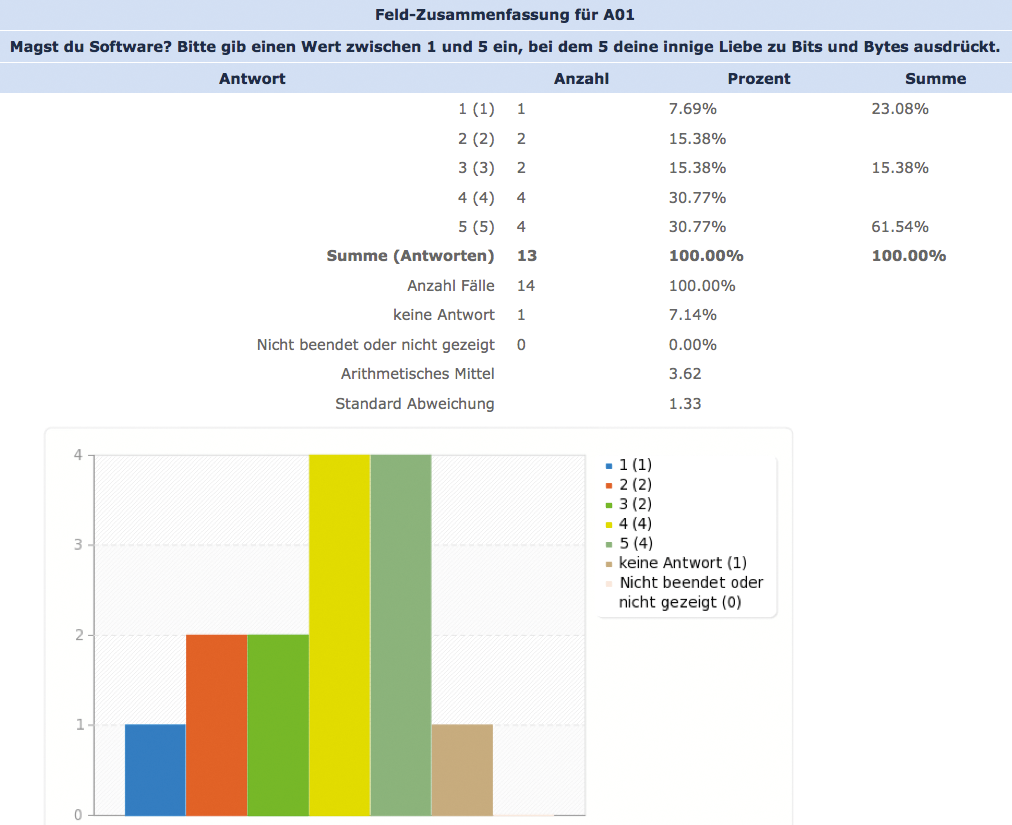
Abbildung 3: Lime Survey exportiert in viele Formate und zeichnet auch farbige Balkendiagramme, die übersichtlich die Ergebnisse präsentieren.
Opina
Der zweite Kandidat stammt aus der spanischen Softwareschmiede Klicap [6] und steht unter der GPLv2. Opina [3] ist kostenlos. Wer mag, der kann über die Webseite verschiedene Supportpakete zubuchen, die jährlich zwischen 500 und 2500 Euro kosten. Das Umfragetool arbeitet ebenfalls mit typischen LAMP-Servern zusammen.
Die Tester schauten sich Version 2.7.0 (November 2013) an. Vor der Installation rüsten Benutzer zusätzlich Tomcat 6 nach und stellen sicher, dass Java 7 vorhanden ist. Außerdem erzeugen sie mit dem MySQL-Kommandozeilentool oder über ein Hilfsprogramm wie Phpmyadmin eine MySQL-Datenbank für den User »opina« und vergeben ein Passwort.
Das heruntergeladene Zip-Archiv packt der Admin im Servlet-Container von Tomcat aus; auf dem Testrechner war das der Ordner »/usr/share/tomcat6/webapps« . Danach ändert er den Besitzer und die Gruppe für das Verzeichnis »opina« und die Unterverzeichnisse:
chown -R tomcat:tomcat opina
Als Nächstes greift er zum Texteditor und macht in zwei Dateien Angaben zur Datenbank und zum SMTP-Server, wie in der Anleitung beschrieben [7]. Er muss mindestens den SMTP-Port eintragen. Zum Schluss startet er den Tomcat-Dienst mit diesem Aufruf:
service tomcat6 start
Opina ist nun über den Browser unter »http://example.com:8080/opina« erreichbar. Der voreingestellte Admin-Account hat den Benutzernamen »hello@opinahq.com« und das Passwort »opina« . Eine Möglichkeit, die Mailadresse und das Kennwort über das Webinterface zu ändern, sucht man vergeblich. Verwalter sollten daher unbedingt einen neuen Administratorzugang anlegen. Im Dashboard besuchen sie dazu den Reiter »Users« und fügen dem Nutzer in jedem Fall beide Standardrollen (»Administrator« und »User« ) hinzu.
Die Aktivierungsmail spricht Spanisch und der Link ist unvollständig. Anwender kopieren die mitgeschickte Zeichenkette, die mit »/s/register« beginnt, fügen sie hinter die Opina-URL (»http://example.com:8080/opina« ) ein und setzen dann ein Passwort. Danach können sie den Standard-Admin-Account entfernen.
Spanische Inquisition
Über den Menüpunkt »Settings« legt der Administrator die Zeitzone und die Sprache fest. Derzeit stehen nur Spanisch und Englisch zur Auswahl, wobei die englische Übersetzung den Testern ebenfalls oft recht spanisch vorkam. Zwei weitere Optionen im Einrichtungsdialog verbinden das Programm auf Wunsch mit den Cloud-Adressverwaltungen Highrise und Zyncro. Opina wirkt auf den ersten Blick deutlich übersichtlicher als die Konkurrenz, erkauft sich dies aber mit einem geringeren Funktionsumfang. Über »New survey« im Dashboard geht’s mit der ersten Umfrage los.
In einer Eingabemaske gibt der Verwalter den Namen und eine kurze Beschreibung für die Umfrage ein. Danach öffnet sich ein neuer Reiter, und in der unteren Hälfte erscheinen Tabs, auf denen der Benutzer die Feinabstimmung vornimmt. Unter »Questions« legt er die Fragen an, über »Design« sortiert er sie und reichert sie mit weiteren Elementen an. Auf dem Reiter »Publication« bereitet er die Umfrage auf die Veröffentlichung vor. Hinter den restlichen fünf Tabs verbergen sich die Zugriffskontrolle, die Einladungsfunktion sowie Auswertungs- und Exportmöglichkeiten.
Neun Fragetypen stehen zur Auswahl, darunter Textfragen, Ja/Nein-Fragen, Matrixfragen oder »Gradient« , was der Fünf-Punkte-Auswahl bei Lime Survey entspricht. Opina zeigt genau wie Lime Survey eine Vorschau an, die allerdings winzig klein ist (Abbildung 4).
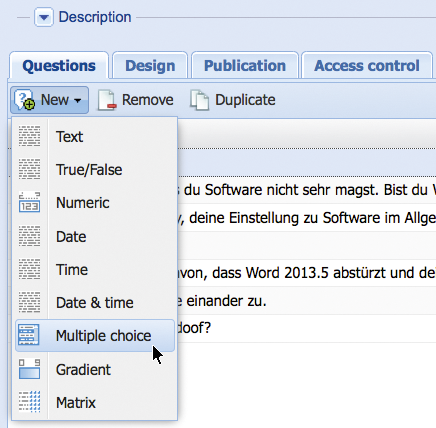
Abbildung 4: Per Klick auf »New« zeigt Opina alle neun Fragetypen samt winzigen Thumbnails an.
Wer die Multiple-Choice-Option wählt, entscheidet sich zunächst für den Datentyp. Opina unterscheidet zwischen Text, numerischen Werten, dem Datum, der Zeit oder der Kombination von Datum und Zeit. Für die meisten Fragen stehen Zusatzoptionen zur Verfügung, die der Anwender im Dialog über ein Pluszeichen ausklappt. Über Checkboxen definiert er außerdem, dass die Teilnehmer auch keine Antwort geben oder mehrere Punkte auswählen dürfen.
Eine Möglichkeit, den einzelnen Fragen Bedingungen zuzuweisen und damit Abzweigungen in die Umfrage einzubauen, gibt es nicht. Opina-Erfassungen laufen grundsätzlich in der vom Admin festgelegten Reihenfolge ab. Auch die anderen Konfigurationsoptionen für die Fragen sind eher bescheiden. Auf dem Reiter »Design« bringt der Verwalter noch nicht freigeschaltete Umfragen ohne Antworten rudimentär in Form. Über die Pfeiltasten legt er die Reihenfolge der Fragen fest (siehe Abbildung 5). Außerdem reichert er sie optional mit zusätzlichen Textblöcken an, um Teilnehmer durch die Datenerfassung zu leiten.
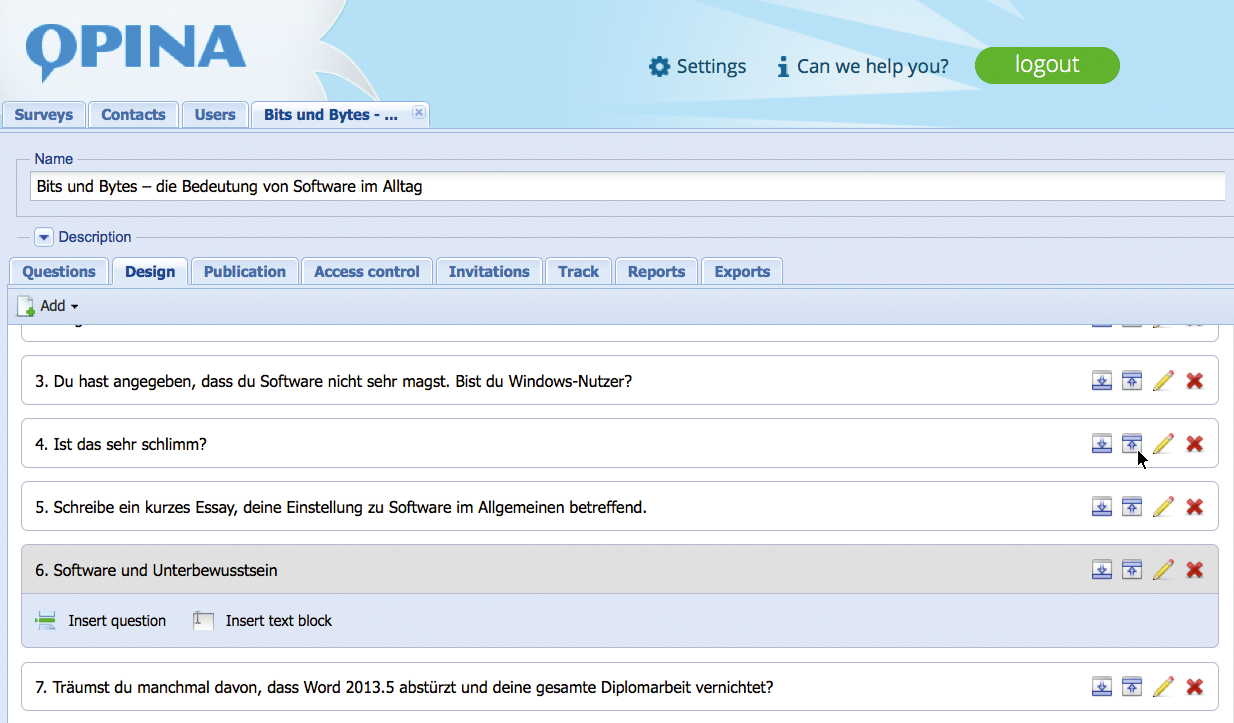
Abbildung 5: Echtes Design findet auf dem gleichnamigen Reiter bei Opina nicht statt. Praktisch ist allerdings die Funktion, die Reihenfolge mit den Pfeilsymbolen anzupassen.
Über das Menü »Add« legt der Umfrage-Chef neue Fragen und auch Gruppen an, die allerdings nicht die gleiche Funktion haben wie bei Lime Survey, sondern die Umfrage lediglich optisch in Bereiche aufteilen. Multimediale Inhalte erlaubt Opina nicht und beschränkt sich auf reinen Text. Eine Möglichkeit, die Fragen auf mehrere Seiten zu verteilen, fanden die Tester ebenfalls nicht. Das führt dazu, dass bei langen Umfragen jede Menge Scrollarbeit für die Teilnehmer ansteht.
Sprachreise
Auf dem Reiter »Publication« legt der Anwender vor der Veröffentlichung der Umfrage letzte Hand an. Er gibt Nachrichten für die Begrüßung und Verabschiedung, einen Header und einen Footer ein. Außerdem setzt er hier einen Titel und konfiguriert die Adresse, über welche die Umfrage erreichbar ist. Wiederholt er eine Umfrage zu einem späteren Zeitpunkt, so gibt er ihr einen neuen Titel und eine neue URL, anstatt von vorne zu beginnen. Über das Symbol mit dem Auge öffnet der Nutzer eine Vorschau für nicht veröffentlichte Erhebungen und per Klick auf das Vorhängeschloss öffnet und schließt er Umfragen von Hand.
Ein Timer für Quizfragen und Tests fehlt. Ebenso ist ein eigenes Layout nur auf Umwegen möglich. Opina liefert von Haus aus nur das Default-Theme mit, und auch eine Suche im Web förderte keine alternativen Looks zutage. Auf der Projekthomepage schreibt der Hersteller, dass er auf Wunsch Themes für seine Kunden entwickelt. Alternativ bearbeiten Anwender mit CSS-Kenntnissen die Stylesheets im Verzeichnis »ui/css« auf dem Server.
Das Programm bietet in der aktuellen Version keine Funktion, um echte anonyme Umfragen zu erstellen. Es protokolliert IP-Adressen und zeigt sie auf dem Reiter »Reports« an. Die Tester fanden keine Möglichkeit, dieses Verhalten zu deaktivieren. Auf dem Tab »Access Control« definieren Admins, ob eine Umfrage öffentlich oder geschlossen, mit Passwort oder Ticket zu erreichen ist. Im Feld daneben suchen sie aus den vorher angelegten Kontakten Benutzer aus, die eine Einladung per Mail erhalten.
Die verschickten Nachrichten leiden an der gleichen Kinderkrankheit wie die zur Registrierung, und die URL in der E-Mail ist abgeschnitten. Auch hier hilft es, die Zeichenkette hinter die Opina-URL »http://example.com:8080/opina« zu hängen.
Der zweite Kandidat bietet Datenexport nur für Ergebnisse und speichert diese als CSV- oder SPSS-Dateien. Eine Exportfunktion für die Umfrage selbst und auch Importfunktionen, mit denen Anwender fertige Erhebungen oder einzelne Fragen beziehungsweise Gruppen einlesen, suchten die Tester vergeblich.
Grafische Auswertungen der Umfragen findet der Benutzer unter »Track« sowie unter »Reports« . Der erste Reiter zeichnet den Verlauf auf (siehe Abbildung 6), der zweite generiert eine Zusammenfassung mit Balkendiagrammen und erlaubt unter »Respondents« einen Einblick in die Antworten einzelner Teilnehmer.
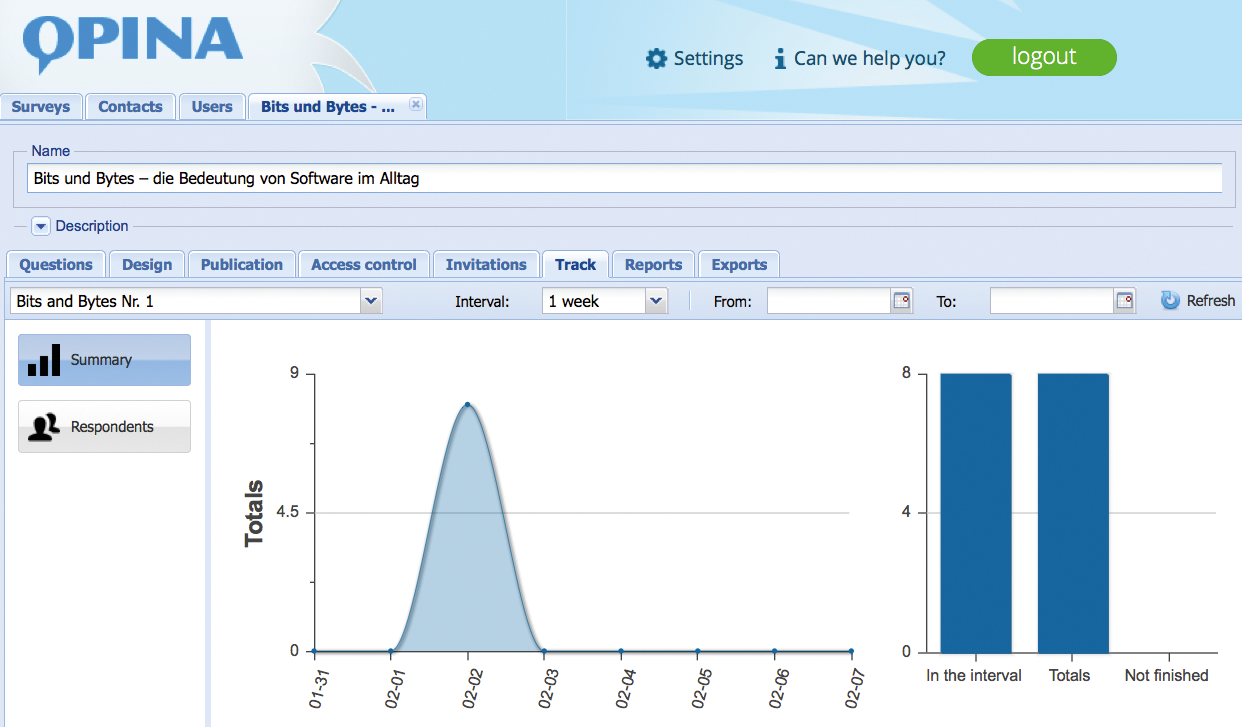
Abbildung 6: Den Verlauf einer Umfrage sowie detaillierte Angaben zu den Teilnehmern findet der Verwalter auf dem Reiter »Track«. Am oberen Rand konfiguriert er das Intervall zur Anzeige.
Polldaddy
Unter dem schönen Namen Polldaddy [1] firmiert ein kommerzieller Cloudservice des kalifornischen Unternehmens Automattic, Inc. [8], das auch Produkte wie WordPress.com, Akismet und Gravatar entwickelt. Der dritte Kandidat bietet wie die anderen Automattic-Dienste den Zugang via Single Sign-on; die Tester nutzten ihren bestehenden WordPress.com-Account und verknüpften diesen mit der Umfrageplattform.
Ein Paket zur Installation auf dem eigenen Server gibt es nicht und alle Daten verbleiben in der Cloud. Für das eigene WordPress-Blog empfiehlt sich zusätzlich das Plugin Polldaddy Polls & Ratings [9], das mit wenigen Mausklicks einsatzbereit ist und den Polldaddy-Service über das WordPress-Dashboard einbindet.
Der Anwender hat die Wahl zwischen drei Preismodellen. Dem kostenlosen Account fehlt vor allem die Exportfunktion – ein K.-o.-Kriterium für alle, die ihre Ergebnisse statistisch auswerten möchten. Die Pro-Version kostet 200 US-Dollar pro Jahr (pro Monat rund 30 US-Dollar) und bietet neben dem Export auch bessere Filter für die Antworten, angepasste Links zur Umfrage und die Möglichkeit, den CSS-Code zu verändern. Mit dem Corporate-Account für knapp 900 US-Dollar jährlich (pro Monat rund 100 US-Dollar) dürfen bis zu zehn Mitarbeiter auf die Umfragen zugreifen, die auch unter dem eigenen Domainnamen erreichbar sind.
Nach dem Login klicken Benutzer auf das Icon mit dem Zahnrad beziehungsweise auf den Avatar, um ihr Profil zu bearbeiten und die Sprache für das Webinterface zu setzen. Polldaddy bietet neben Umfragen auch Abstimmungen, Quiz und Bewertungen an (Abbildung 7). Bei Abstimmungen beantworten die Teilnehmer eine einzige Frage, ein Quiz fragt Wissen ab und wertet die Antworten aus, bei Bewertungen dürfen die Teilnehmer etwas einstufen und zwischen einem und fünf Sternchen beziehungsweise Daumen hoch oder runter vergeben.
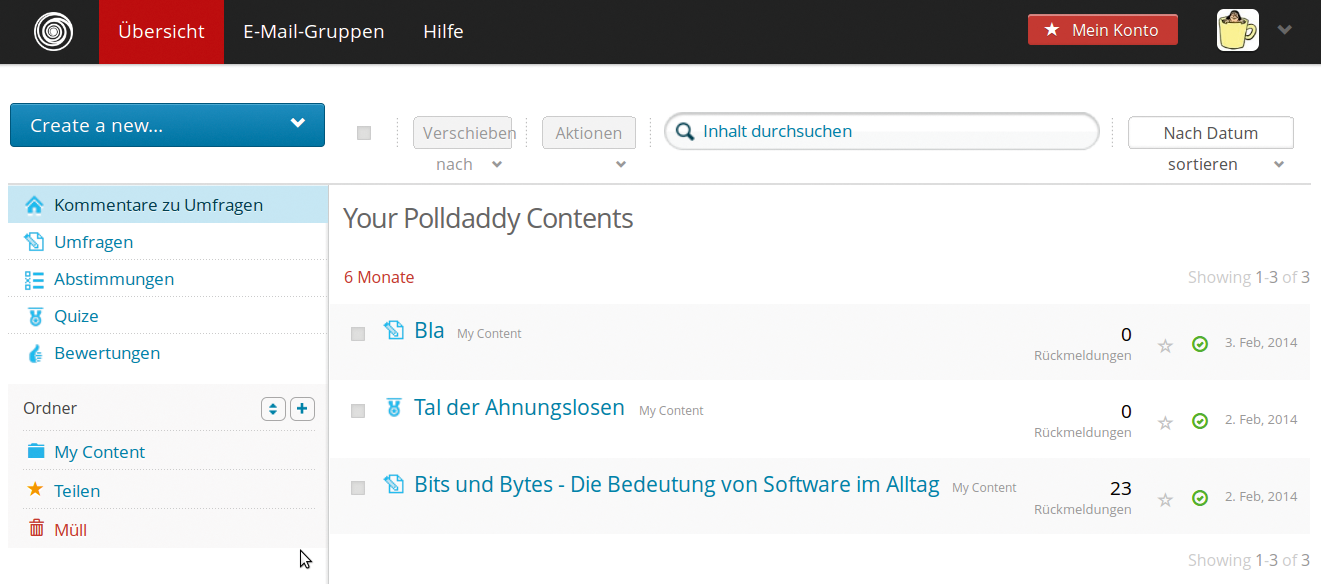
Abbildung 7: Polldaddy hat mehrere Umfragetypen im Angebot und versammelt nicht alles in einer einzigen Kategorie. So erstellen Anwender bequem Ratespielchen und Bewertungen.
Entscheidet sich der Benutzer für die Umfrage, richtet er zunächst den Namen, den Permalink und eine Begrüßung für die Teilnehmer ein. Eine eigene Schlussmeldung gibt es nur bei den Bezahlvarianten. Weiter unten auf der Seite konfiguriert er, wann eine Umfrage als beendet gilt und ob es eine oder mehrere Rückmeldungen per Computer geben darf. Rechts daneben setzen Nutzer der kostenpflichtigen Zugänge einen Passwort- oder Captcha-Schutz und beschränken die Teilnahme auf IP- oder E-Mail-Adressen.
Weiter geht es auf dem Reiter »Question Editor« mit den eigentlichen Fragen. Links stehen die unterschiedlichen Typen, die per Drag & Drop oder Klick in die Liste wandern. Hier bleiben keine Wünsche unerfüllt – lediglich an der deutschen Übersetzung einiger Schaltflächen und Feldbeschriftungen könnte ein Profi noch mal feilen (siehe Abbildung 8). Polldaddy hat unter anderem Freitextantworten, Matrixfragen, Multiple-Choice- und Sortieraufgaben im Angebot. Ein Klick auf einen Eintrag öffnet die Einstellungen. Über diese wandelt der Nutzer auch eine Mehrfachauswahl in eine Einfachauswahl um, indem er die Antwortmöglichkeiten im Dropdownmenü rechts reduziert – das ist bei Lime Survey und Opina besser gelöst.
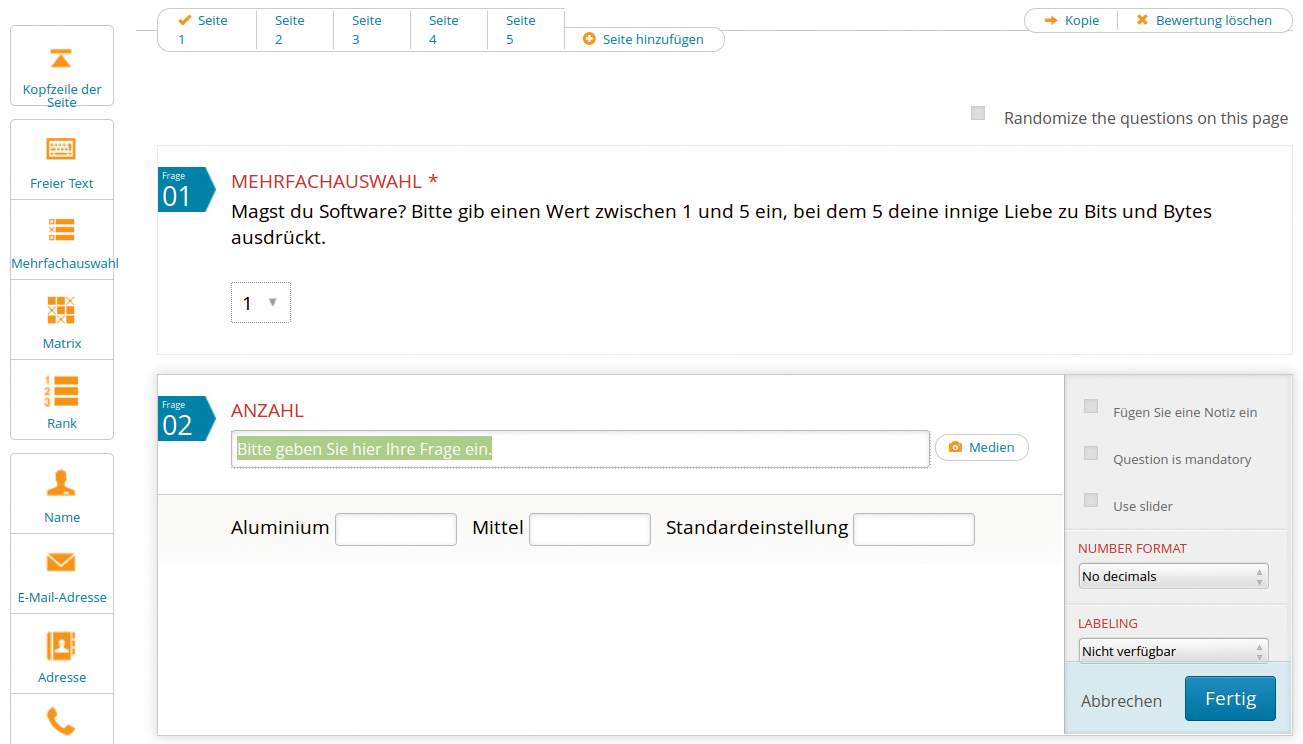
Abbildung 8: Übersichtlich und vielfältig gibt sich Polldaddy. Allerdings sind die Übersetzungen teilweise nicht gelungen, so trägt der Nutzer ein Aluminium anstelle eines Minimums ein.
Gut arrangiert
Mehr Komfort als bei der Konkurrenz gibt es jedoch bei den Matrixfragen. Hier darf der Benutzer Fragen und Antworten direkt in einem Interface nebeneinander eintippen und muss nicht getrennte Eingabemasken bemühen. Polldaddy bietet ebenfalls an, die einzelnen Elemente der Matrixfragen bei jedem Durchlauf der Umfrage in zufälligen Kombinationen anzuzeigen. Dazu würfelt das Tool entweder nur die Fragen, nur die Antworten oder gleich beides durcheinander. Außerdem ist es möglich, Verzweigungen einzurichten. Diese führen wie die Bedingungen bei Lime Survey dazu, dass das Tool die Teilnehmer abhängig von ihren Antworten weiter- und umleitet.
Multimediale Elemente sind mit Einschränkungen möglich. Videos binden Anwender per Link auf externe Quellen ein, Bilder (Jpeg, PNG und Gif) sowie MP3-Dateien dürfen sie direkt hochladen. Optional stehen die Medien auch in anderen Umfragen zur Verfügung, sofern Nutzer das entsprechende Häkchen beim Upload setzen. Über den Reiter »Mediathek« desselben Dialogs sind hochgeladene Bilder und MP3s erreichbar.
Fragegruppen wie bei Lime Survey gibt es nicht. Polldaddy blendet am oberen Rand der Umfrage Buttons ein, über die Anwender Seiten hinzufügen, kopieren und löschen. Nicht so gut gelöst ist, dass der Anwender die Reihenfolge der Fragen nur auf den Seiten selbst umsortieren kann. Es ist nicht möglich, ein Element zu verschieben. Wer nicht ganz aufmerksam arbeitet, braucht viel Geduld und etliche Mausklicks, bis alles passt.
Der Reiter »Survey Style« verpasst der Polldaddy-Umfrage den richtigen Look. 16 fertige Themes sind für alle Accounttypen vorhanden, eine Vorschau verrät, wie die fertige Präsentation aussieht (Abbildung 9). Dem Inhaber eines Bezahlkontos ist es zudem möglich, das Layout individuell zu gestalten und direkt in den CSS-Code einzugreifen. In der kostenfreien Version darf der Nutzer immerhin aus 18 verschiedenen Schriftarten aussuchen.
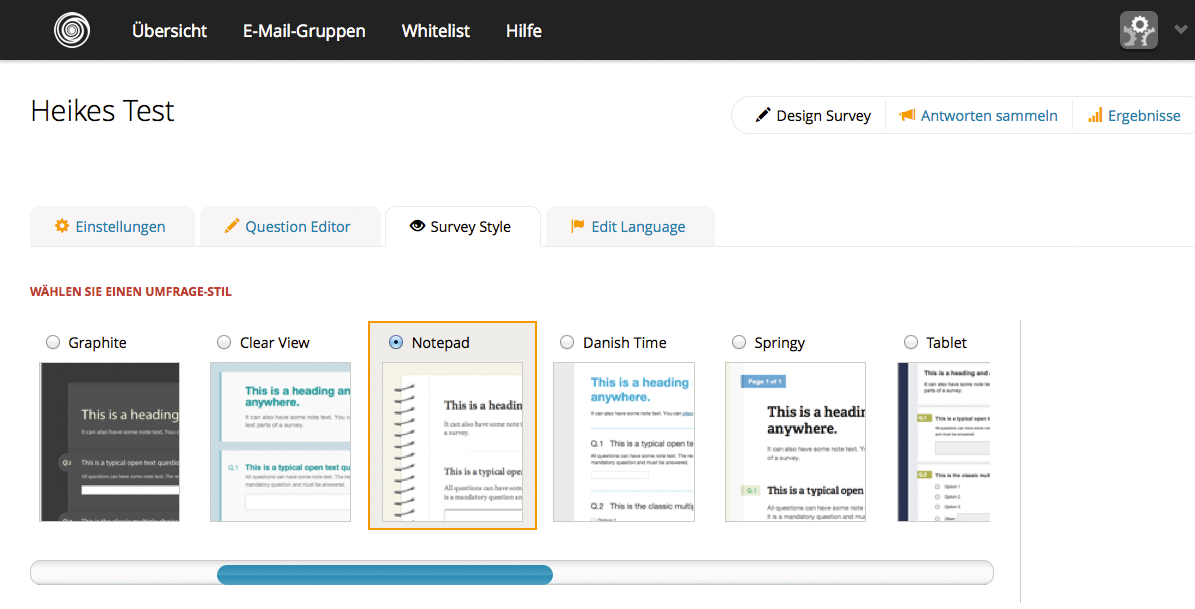
Abbildung 9: Polldaddy gewinnt den Designwettbewerb im Test. Bei den fertigen Themes dürfte für jeden Geschmack etwas dabei sein. Eingriffe in den CSS-Quellcode bieten aber nur die Bezahlvarianten.
Schaulustig
Benutzer, die eine deutsche Umfrage mit Polldaddy gestalten, sollten sich unbedingt dem Reiter »Edit Language« widmen. Einige der Übersetzungen sind unvollständig oder falsch. In den Feldern auf der rechten Seite bringen Anwender ihre eigenen Formulierungen unter. Sie sollten abschließend nicht vergessen, die Modifikationen abzuspeichern, damit sie bei der nächsten Umfrage auf das eigene Sprachpaket zugreifen können.
Oben rechts unter »Antworten sammeln« findet der Nutzer Funktionen, um die Umfrage zu verbreiten. Hier erfährt er den Link oder macht seine Erhebung per Facebook oder Twitter bekannt. Polldaddy generiert sogar QR-Codes in fünf verschiedenen Größen. Das Tool verwaltet E-Mail-Listen der Teilnehmer und verschickt Einladungen. Außerdem bietet die Software fertigen Quellcode an, um die Umfrage in eine Webseite inline oder per Popup einzubinden. WordPress-Nutzer verwenden am besten den angegebenen Shortcode.
Als Cloudservice, der auf Servern in den USA gehostet wird, eignet sich Polldaddy nicht für vertrauliche Umfragen. Anonymität ist nicht garantiert, der Anwender kann nicht prüfen, welche Daten der Anbieter sammelt. In den Ergebnissen tauchen zudem die IP-Adressen der Teilnehmer auf.
Über den Reiter »Ergebnisse« erreichen Benutzer die grafische Auswertung und die Export-Optionen. Erstere kann er auch als PDF-Dokument herunterladen. Die Funktion versteckt sich wenig intuitiv hinter dem Menüpunkt »CSV exportieren« . Für Resultate von Multiple-Choice-Fragen zeichnet Polldaddy Balkendiagramme, für Matrixfragen farbige Tabellen, für die Textfragen blendet das Tool die vollständigen Antworten ein. Beim Datenexport wählen Nutzer zwischen CSV-, XML- oder Excel-Dateien. Alternativ schickt Polldaddy als einziger Testkandidat die Ergebnisse direkt zu Google Docs und erzeugt ein neues Spreadsheet. Anders als Lime Survey und Opina generiert Polldaddy keine SPSS-Dateien.
Ausgefragt
Wenn es um die Geschwindigkeit beim Zusammenklicken von Umfragen geht, gewinnt Opina ganz knapp vor Polldaddy. Während die aufgeräumte Administrationsoberfläche des freien Programms gefällt, enttäuscht das Gesamtbild. Fehlende Konfigurationsmöglichkeiten, nicht vorhandene Dokumentation und schlecht bis gar nicht übersetzte Funktionen sorgen für administrativen Blindflug. Zudem ist es ärgerlich, dass die Aktivierungslinks in den vom System verschickten Mails nicht vollständig sind.
Polldaddy bietet als einziger Kandidat keinen Schutz vor nachträglichen Änderungen, auf diese Weise gehen bereits eingegebene Antworten verloren, wenn der Admin laufende Umfragen ändert. Anwender, die mit WordPress bloggen und ab und zu die Meinung ihrer Leser erforschen möchten, finden im Cloudservice aber ein handliches und übersichtliches Tool, das von Haus aus prima mit der Blogsoftware zusammenarbeitet. Eine wissenschaftliche Umfrage und sensible Themen sollten Nutzer jedoch mit einem der beiden anderen Kandidaten durchführen, weil Datenschutz nicht gewährleistet ist.
Als klaren Sieger küren die Tester Lime Survey. Das Programm bietet den größten Funktionsumfang und die besten Sicherheits- und Anonymisierungsmaßnahmen. Obwohl sich Einsteiger in der Administrationsoberfläche verlaufen, kann sich die Benutzerfreundlichkeit immer noch sehen lassen. Nachbesserungsbedarf gibt es lediglich bei den Themes. Die mitgelieferten Layoutvorschläge wirken recht altbacken. Komplexere Umfragen erfordern etwas Einarbeitungszeit, wobei die umfangreiche Dokumentation hilft. Lime Survey ist zudem die einzige Software im Test, die es den Teilnehmern erlaubt, eine begonnene Umfrage zwischenzuspeichern und zu einem späteren Zeitpunkt zu beenden.
Infos
- Polldaddy: http://polldaddy.com
- Lime Survey: http://www.limesurvey.org
- Opina: http://opinahq.com
- Lime Survey installieren: http://manual.limesurvey.org/Installation/de
- Lime-Survey-Plugins von Drittanbietern: http://manual.limesurvey.org/Available_third_party_plugins
- Klicap: http://klicap.es
- Opina-Installation: https://opinahq.zendesk.com/entries/28310706-Installation-Guide
- Automattic, Inc.: http://automattic.com
- Polldaddy Polls & Ratings: http://wordpress.org/plugins/polldaddy






