


© Kjetil Kolbjornrud, 123RF.com
Wer literarische Texte mit elektronischen Mitteln formal nachbearbeiten möchte, der setzt im Idealfall auf XML und die Schemata der Text Encoding Initiative (TEI). Drei Editoren für den Linux-Desktop helfen dabei.
Die Extensible Markup Language zeichnet Dokumente zum Austausch zwischen Computersystemen aus, unabhängig von Plattform und Implementation. Struktur und Grammatik der XML-Dateien beschreibt eine so genannte Dokumenttyp-Definition (DTD). Ein weitverbreitetes Dokumentenformat, das eine DTD sowohl für SGML als auch für XML definiert, ist Docbook [1]. Es kommt vor allem bei technischen Dokumentationen zum Einsatz, zum Beispiel im Linux Documentation Project und bei den KDE- und Gnome-Handbüchern.
Ein anderes Dokumentenformat zum Kodieren und Austauschen von Texten ist TEI (siehe Kasten “Die Text Encoding Initiative”). Vor allem Editionswissenschaftler profitieren von den freien Standards. Abbildung 1 zeigt den typischen Ablauf im Editionsvorgang: Ein Benutzer redigiert einen Text aufgrund einer analogen oder digitalen Vorlage. Er setzt dazu einen XML-Editor mit Templates und einer Vorschaufunktion ein. Mittels XSLT-Stylesheets, die etwa die TEI zur Verfügung stellt, ist es möglich, so bearbeitete Texte in andere Formate wie HTML, PDF oder Ähnliches umzuwandeln. Als Transformationsprozessor kommt meist Saxon [4] zum Einsatz.
Die Text Encoding Initiative
Das TEI-Konsortium kümmert sich um den Entwurf, die Entwicklung und die Verbreitung von Standards zur elektronischen Speicherung und zur Weiterverarbeitung von Texten; die Standards sind offen und über die Webseite zugänglich [2]. Die Mitglieder der Organisation stammen vorwiegend aus dem akademischen Bereich sowie aus Forschungseinrichtungen, die sich mit Themen rund um die maschinelle Verarbeitung von Dokumenten befassen. Der Schwerpunkt liegt bei Texten aus den Geistes-, Sozial- und Wirtschaftswissenschaften sowie bei der Linguistik.
Die Erkenntnisse fließen kontinuierlich in die Weiterentwicklung der Standards ein. Obwohl dieses Wissen seit rund 20 Jahren vorhanden und in den einschlägigen Kreisen bekannt ist, ignorieren es viele Benutzer. Dass sie dabei ganze Editionsprojekte unter Umständen in eine Sackgasse manövrieren, nehmen sie in Kauf. Ein möglicher Grund für dieses Verhalten ist die Scheu vor der Arbeit mit XML-kodierten Texten. Die meisten bevorzugen eine bekannte Arbeitsoberfläche, wie sie gängige Textverarbeitungen bieten.
Moderne XML-Editoren unterstützen den Anwender, erlauben unterschiedliche Sichten auf die Dokumente und enthalten viele Werkzeuge, die das Bearbeiten erleichtern. Sie helfen dabei, die Kodierung des Quelltextes nicht aus den Augen zu verlieren. Mit Oxgarage [3] bietet die Text Encoding Initiative sogar ein Tool, das vorhandene Officedateien konvertiert.
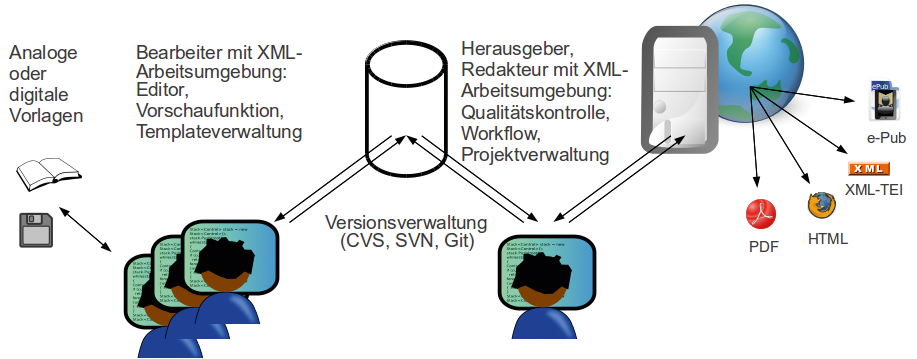
Abbildung 1: Beim Editionsprozess greifen viele Mechanismen ineinander. Hier sind beispielhaft der Ablauf und das Zusammenspiel der Komponenten für literarische Werke dargestellt.
Da in der Regel mehrere Anwender an einem Projekt arbeiten, empfiehlt sich eine Versionsverwaltung wie CVS, SVN oder Git. Ein Redakteur oder Herausgeber entnimmt ihr den letzten Stand und gibt nach der Qualitätskontrolle das Dokument über einen Publikationsserver frei. Editionsprojekte nutzen dazu häufig Sade [5] der Berlin-Brandenburgischen Akademie der Wissenschaften oder XTF [6] der California Digital Library. Das Kernstück des Editionsprozesses bildet jedoch der XML-Editor. Im Idealfall bietet er eine Template-Verwaltung und integriert eine Transformations- beziehungsweise Vorschaufunktion.
Dieser Artikel stellt drei XML-Editoren mit Extrafeatures vor. Den Auftakt macht der XML Copy Editor [7], der auch in den Repositories der meisten Distributionen zu finden ist. Das Textgrid Lab [8] ist mehr als ein reiner Editor und vereint zusätzliche Dienste und Werkzeuge unter einer Arbeitsoberfläche. Als drittes Programm im Bunde tritt der proprietäre Oxygen XML Editor [9] an. Alle drei Testkandidaten sollten vor allem unter Beweis stellen, wie gut sie mit TEI-kodierten Texten zusammenarbeiten. Der Vollständigkeit halber schauten sich die Tester auch an, wie es mit der Docbook-Unterstützung aussieht.
XML Copy Editor
Der erste Testkandidat steht unter der GPL. Die Projektseite [7] bietet eine ausführbare Datei für Windows-Systeme, ein Paket für Ubuntu-Anwender sowie die Quellen des Programms zum Download an. Gängige Distributionen enthalten den Editor in den Standardpaketquellen. Das mit Ubuntu 13.04 ausgelieferte Paket ist allerdings fehlerhaft. Die Tester legten daher selbst Hand an und kompilierten das Programm aus den Quellen. Sie folgten dabei der Anleitung aus der mitgelieferten Datei »INSTALL« . Im Test trat Version 1.2.0.9 vom Oktober 2012 an.
Nach dem Start präsentiert sich der XML Copy Editor schlicht und aufgeräumt (siehe Abbildung 2). Nur die wichtigsten Editierfunktionen sind direkt zugänglich; alle weiteren Features bringt das Programm in den Menüs unter. Viele Dinge sind zudem über Funktionstasten erreichbar. Benutzer erkennen auf einen Blick die Struktur der XML-Datei, denn das Programm zeigt diese in einer Baumansicht an. Zusammengehörige Teile klappt ein Mausklick auf und wieder zu. Der XML Copy Editor bietet so genanntes Word Wrapping. Hat der Anwender es aktiviert, bricht das Tool lange Zeilen in der Anzeige um.

Abbildung 2: Der XML Copy Editor präsentiert sich in unaufdringlichem Design, sodass Anwender sich schnell zurechtfinden. Optional erscheinen im unteren Bereich Meldungen und eine Eingabezeile.
Am rechten Bildschirmrand befinden sich jene Elemente, die der jeweils aktuelle Knoten enthält. Damit sind diese sofort und ohne Umweg zugänglich, um sie zu bearbeiten oder zu duplizieren. Schön wäre eine weitere Anzeige aller im aktuellen Kontext in Frage kommenden Tags. Da der XML Copy Editor in der Lage ist, TEI- und Docbook-Kodierungen zu validieren, wäre eine entsprechende Darstellung durchaus machbar.
In den Programmeinstellungen können Anwender die Schriftarten und deren Größe bestimmen sowie die Anzeige von XML-Tags und -Attributen abschalten. Das ist insbesondere dann hilfreich, wenn ein umfangreiches Dokument geöffnet ist und sich der Nutzer ganz auf den Inhalt und nicht auf die Kodierung konzentrieren möchte. Zudem erlaubt das Programm als einziges im Test, Tags zu sperren und sie somit vor versehentlichen Modifikationen zu schützen. Die Sperre aktiviert der XML Copy Editor automatisch, wenn der Benutzer die Tags ausblendet. Die Statusleiste am unteren Rand verrät, ob die Tags gerade versteckt und geblockt sind (Abbildung 3).
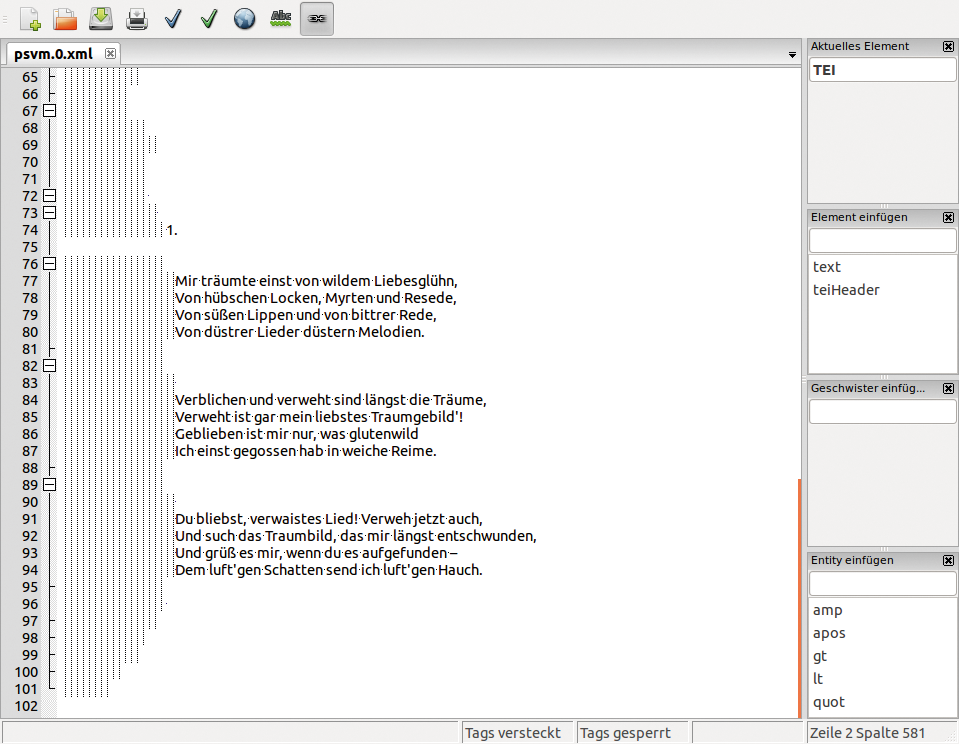
Abbildung 3: Benutzer dürfen Tags ausblenden und sperren. XML Copy Editor ist der einzige Testkandidat, der diesen Schutz vor versehentlichen Änderungen bietet.
Wohlfühlbereich
Der XML Copy Editor schlägt sich gleichermaßen gut bei TEI-kodierten Texten wie bei Docbook-Dokumenten. Er validiert die Dateien und prüft, ob sie wohlgeformt und gültig sind. Er akzeptiert externe DTD-Dateien (und lädt diese gegebenenfalls nach) sowie interne DTD-Regeln. Fehlermeldungen und Warnungen öffnet er in einem eigenen Bereich am unteren Rand (Abbildung 2).
Über das Menü blenden Benutzer zudem eine Eingabezeile ein (»Command« ) und rufen von dort externe Programme wie etwa Versionsverwaltungen, das Transformationstool Saxon [4], einen Webbrowser oder einen anderen Editor auf. Über Checkboxen setzen sie ihr Kommando ab, halten es an oder übergeben mittels Variablen entsprechende Argumente.
Innerhalb der geöffneten Dokumente wendet das Tool Xpath-Ausdrücke an und durchsucht Dateien anhand der XML-Struktur. Außerdem dürfen Benutzer in der Suchfunktion reguläre Ausdrücke zu Hilfe nehmen. Leider steht das Feature nicht zur Verfügung, wenn der Nutzer »Suchen und Ersetzen« auswählt.
Im Test fiel ein praktisches Zusatzfeature besonders angenehm auf. Wählt der Anwender »Öffne großes Dokument« , so deaktiviert das Programm die Möglichkeit, Dokumententeile auf- und zuzuklappen. Auch das Syntax Highlighting steht in diesem Modus nicht zur Verfügung. Beides erhöht die Performanz, denn der Editor reagiert im Umgang mit umfangreichen Texten deutlich schneller.
Der XML Copy Editor greift zur Transformation in andere Formate wahlweise auf ein externes oder ein eingebettetes XSL-Stylesheet zurück. Über das Menü »XML« definieren Anwender externe Dateien. Interne sprechen sie über das Weltkugel-Icon in der Werkzeugleiste an. Diese komfortable und flexible Möglichkeit, XSLT-Prozesse unterschiedlich anzusprechen, bieten nur wenige Editoren – von den Testkandidaten kann nur Oxygen das Gleiche leisten.
Textgrid Lab
Der Textgrid-Verbund [10] setzt sich zum Ziel, eine virtuelle Forschungsumgebung für Geistes- und Kulturwissenschaftler sowie eine Plattform für digitale Editionsprojekte zu schaffen. Die von Textgrid entwickelte Software erlaubt es Nutzern, alleine oder im Team an textbasierten Forschungsdaten zu arbeiten.
Im Wesentlichen bietet der Verbund zwei Komponenten an: Das Textgrid Repository ist ein Archiv, das Wissenschaftler und ihre Ergebnisse untereinander vernetzt, und das Textgrid Lab [8] ist der Client, der mehrere Dienste und Werkzeuge – darunter den getesteten XML-Editor – unter einer Oberfläche vereint. Alle über den Verbund freigegebenen Texte stehen automatisch unter einer Creative-Commons-Lizenz.
Textgrid Lab ist in Java implementiert und steht für Linux, Windows und OS X zur Verfügung. Die Homepage bietet im Downloadbereich kompilierte Binaries für 32- und 64-Bit-Systeme an. Zudem stehen die Quellen der hauptsächlich unter der LGPL 3 veröffentlichten Software in einem Subversion-Repository [11] bereit. Auf dem Ubuntu-Testsystem verlangte das Programm außerdem die Bibliothek »libwebkitgtk« . Im Test trat Version 2.0.4 vom Juli 2013 an.
Über den Startbildschirm (siehe Abbildung 4) erreichen Benutzer die verschiedenen Module des Clients. Die »Suche« führt direkt ins Textgrid-System und bietet Zugriff auf alle dort abgelegten und indizierten Texte. Die »Projekt- & Benutzerverwaltung« unterstützt bei umfangreichen Projekten. Hinter »Text-Image-Link-Editor« verbirgt sich ein Tool zum Verknüpfen von Bild und Text, und »Wörterbücher« erlaubt einen direkten Zugang zum Trierer Wörterbuchnetz. Texte, Bilder, Metadaten und so weiter, die zusammengehören, können Anwender über »Aggregationen« mit Drag & Drop bearbeiten und verknüpfen. Über den gleichnamigen Eintrag starten sie den XML-Editor.
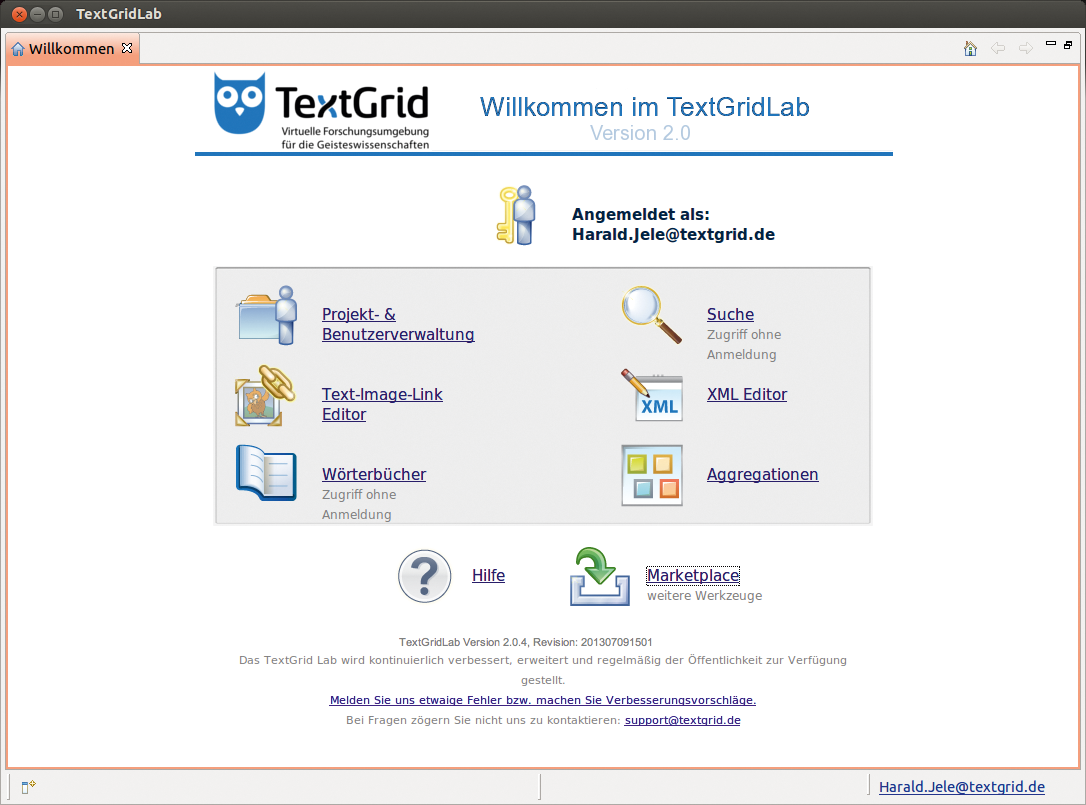
Abbildung 4: Über den Startbildschirm erreichen Benutzer alle Module des Textgrid Lab, darunter auch den integrierten XML-Editor und den Marketplace zum Installieren von Erweiterungen.
Textgrid Lab basiert auf der offenen Entwicklungsumgebung Eclipse [12], was den Vorteil hat, dass die Macher nicht jedes Feature neu programmieren müssen, sondern auf die Vielfalt der vorhandenen Plugins zurückgreifen können. Die von den Textgrid-Lab-Herstellern freigegebenen Erweiterungen installieren Benutzer komfortabel über den Marketplace nach. Hier finden sie beispielsweise linguistische Hilfswerkzeuge, Eingabehilfen für Links oder eine Verbindung zum Publikationsserver Sade [5].
Verteilte Ressourcen
Alle Benutzer, die bereits Erfahrung mit Eclipse gesammelt haben, dürften sich in Textgrid Lab schnell zurechtfinden. Erleichterung für Einsteiger verschaffen die vordefinierten Ansichten (Perspektiven genannt), die für bestimmte Aufgaben wichtige Werkzeuge versammeln und als Unterfenster im GUI anordnen. Hat man sich erst einmal an die geteilte Ansicht und die Darstellung in Frames gewöhnt, zeigt sich die Arbeitsumgebung von ihrer besten Seite.
Textgrid Lab ist offensichtlich explizit für XML-TEI konzipiert. Öffnet der Benutzer eine Docbook-Datei mit der Endung ».docbook« , so reicht das Programm diese zunächst an den Webbrowser weiter. Um sie im integrierten XML-Editor zu betrachten, ändern Nutzer entweder in den Einstellungen die Dateizuordnungen (Abteilung »Allgemein | Editoren« ) oder die Endung in ».xml« . Danach stellt das Programm die Datei ordentlich dar, erkennt auch die Strukturelemente und lädt die DTD vollständig.
Geöffnete Dokumente in der XML-Editor-Perspektive erscheinen in einem elegant zurückhaltenden Fenstermodus (siehe Abbildung 5). Über drei Frames erreichen Benutzer die Gliederung (also die XML-Baumstruktur), den getaggten Inhalt des Dokuments sowie die Eigenschaften und Werte der aktuell ausgewählten Kategorie. Ist der Bildschirm zu klein, schließt ein beherzter Klick auf das Kreuz das jeweilige Unterfenster und macht Platz für andere Frames. Dieser Editor ist nicht in der Lage, Tags zu sperren. Im Vorschaumodus blendet Textgrid Lab sie lediglich aus.
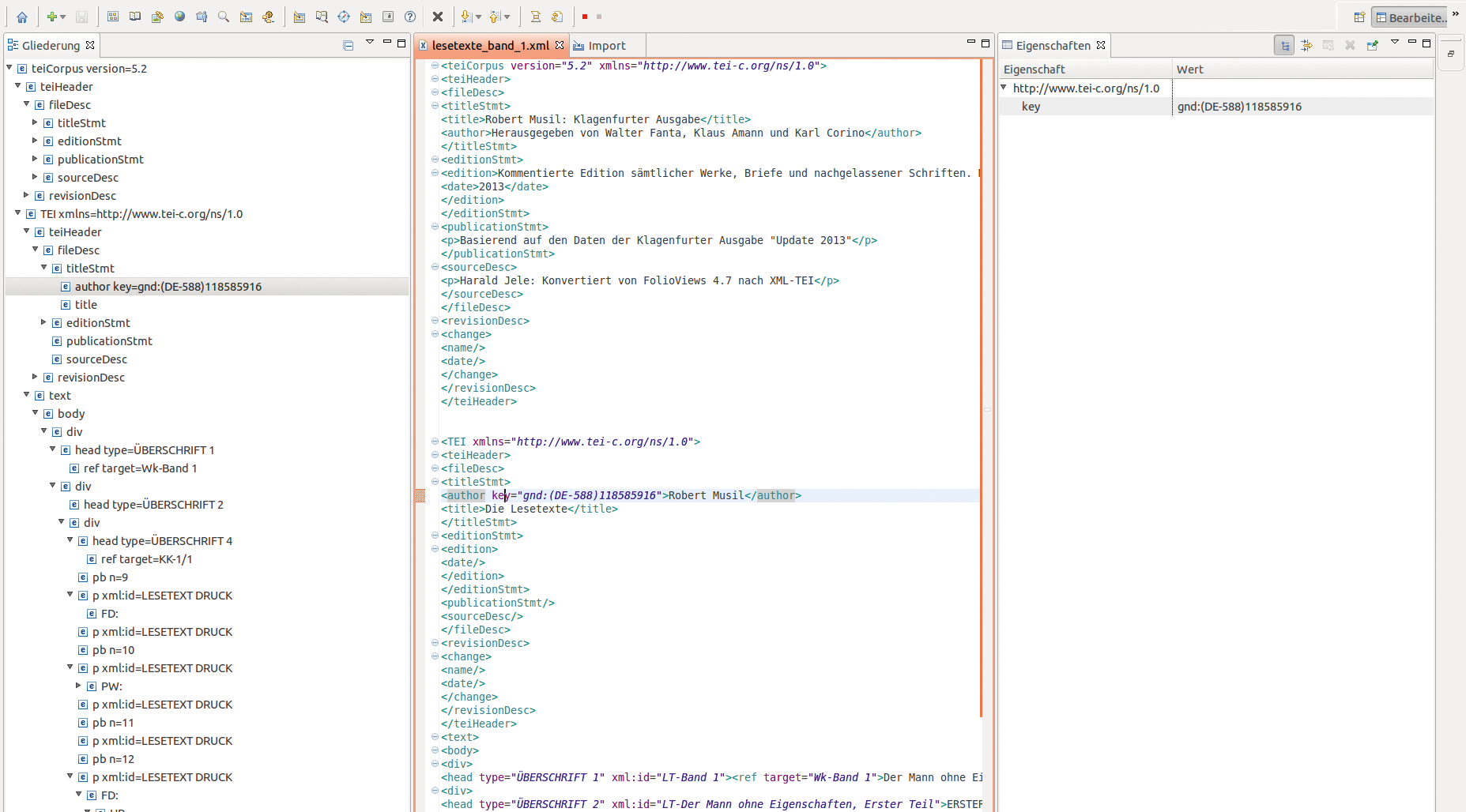
Abbildung 5: Textgrid Lab teilt das Programmfenster in verschiedene Bereiche auf. Welche das sind, hängt von der gewählten Perspektive ab.
Leider stellt das Programm seinen vollen Funktionsumfang nur zur Verfügung, wenn sich der Anwender beim Textgrid-System registriert und danach im Programm anmeldet. Viele der Module sind davon betroffen, etwa die Projekt- und Benutzerverwaltung, Datei-Operationen wie Speichern von Revisionen und die Gestaltung eines eigenen Workflow. Der XML-Editor steht auch ohne Login bereit.
Schade ist auch, dass die Entwickler viele Eclipse-Plugins, die in der täglichen Arbeit eine zentrale Rolle spielen, nicht über den Marketplace freigegeben haben. Dazu gehört die Integration einer Versionsverwaltung, die grundsätzlich in Eclipse bereitsteht, nur eben nicht in Textgrid Lab.
Lädt der Benutzer über »Import« ein Dokument zum Textgrid-Server hoch, so überprüft die Software automatisch, ob es wohlgeformt und valide ist. Nur Dokumente, die beide Checks bestehen, landen im Volltextindex und sind darüber auffindbar. Alle anderen speichert das System lediglich. Das Programm kann auch die Docbook-Kodierung validieren, erkennt vorhandene Fehler und zeigt diese an. Als Grundlage nutzt es die geladene DTD. Bei der Transformation greift Textgrid Lab nur auf interne Stylesheets zu und erkennt externe XSL-Dateien nicht an. Eine Validierung ohne Einmischung der Textgrid-Server fehlt ebenfalls.
Oxygen XML Editor
Der letzte Testkandidat in dieser Runde ist das einzige Tool, das unter einer proprietären Lizenz steht. Einzelplatzlizenzen für den Oxygen XML Editor [9] gibt es bereits ab rund 100 US-Dollar für das akademische Umfeld. Zusätzlich bietet der Hersteller Syncro Soft eine 30-tägige Testlizenz an. Zum Download stehen 32- und 64-Bit-Varianten für Linux, OS X und Windows bereit, die auch eine Oracle/Sun-Java-VM (Version 1.7.0_15) enthalten. Als Minimalvoraussetzungen nennen die Macher 1 GByte RAM und 300 MByte Festplattenplatz; empfohlen sind 2 GByte RAM. Das Java-Programm arbeitet laut Aussage der Entwickler nur mit der Java-VM von Oracle/Sun zusammen.
Die rumänische Softwareschmiede will mit dem Oxygen XML Editor Anfänger und fortgeschrittene Nutzer ansprechen. Um diesen Spagat zu schaffen, integrieren die Entwickler zahlreiche XML-Methoden und -Technologien und platzieren diese in einer geschickt gestalteten Menü- und Kontextmenü-Struktur. So sind die Programmfunktionen schnell erreichbar, ohne den Neuling mit einer überladenen Oberfläche zu überfordern. Wer mit dem Textgrid Lab vertraut ist, der findet einige Bedienelemente wieder.
Auch vom Oxygen XML Editor existiert neben der Stand-alone-Variante eine weitere als Eclipse-Plugin, die somit vom flexiblen Unterbau der Entwicklungsumgebung profitiert. Anders als beim zweiten Testkandidaten sind sämtliche Eclipse-Erweiterungen bereits vorbildlich eingebettet. Das gilt unter anderem für den Umbruch überlanger Zeilen in der Anzeige und eine Versionsverwaltung (siehe Abbildung 6).
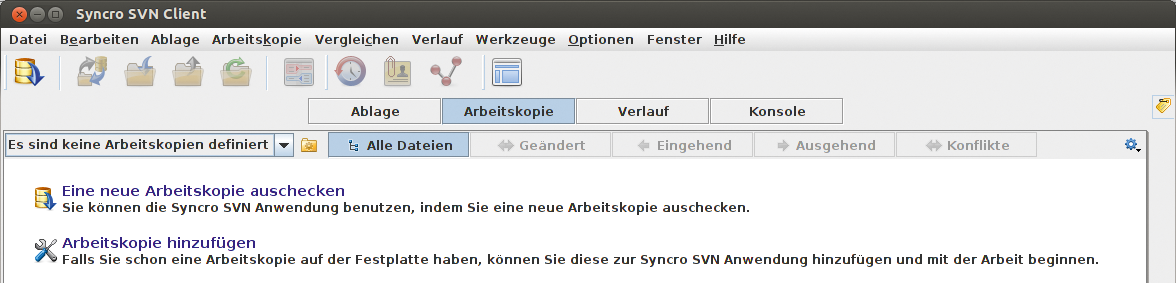
Abbildung 6: Oxygen XML Editor punktet mit einem integrierten SVN-Client, der als Eclipse-Plugin eingebunden ist.
Raum zum Atmen
Im Bearbeitungsmodus ähnelt die Anzeige der von Textgrid Lab (siehe Abbildung 7). Der Oxygen XML Editor teilt die Oberfläche in mehrere Unterfenster auf. Benutzer haben über die linke Seite schnellen Zugriff auf ihre Projekte und die Gliederung der Dokumente. Rechts von der geöffneten XML-Datei listet das Programm die Attribute auf und blendet Transformationswerkzeuge ein. Anwender, die ihre Arbeit zwischendurch in einem Anzeigeformat wie HTML, PDF oder E-Pub kontrollieren möchten, finden dort entsprechende Stylesheets. Deren Pfade müssen sie nicht ins Dokument einbetten.
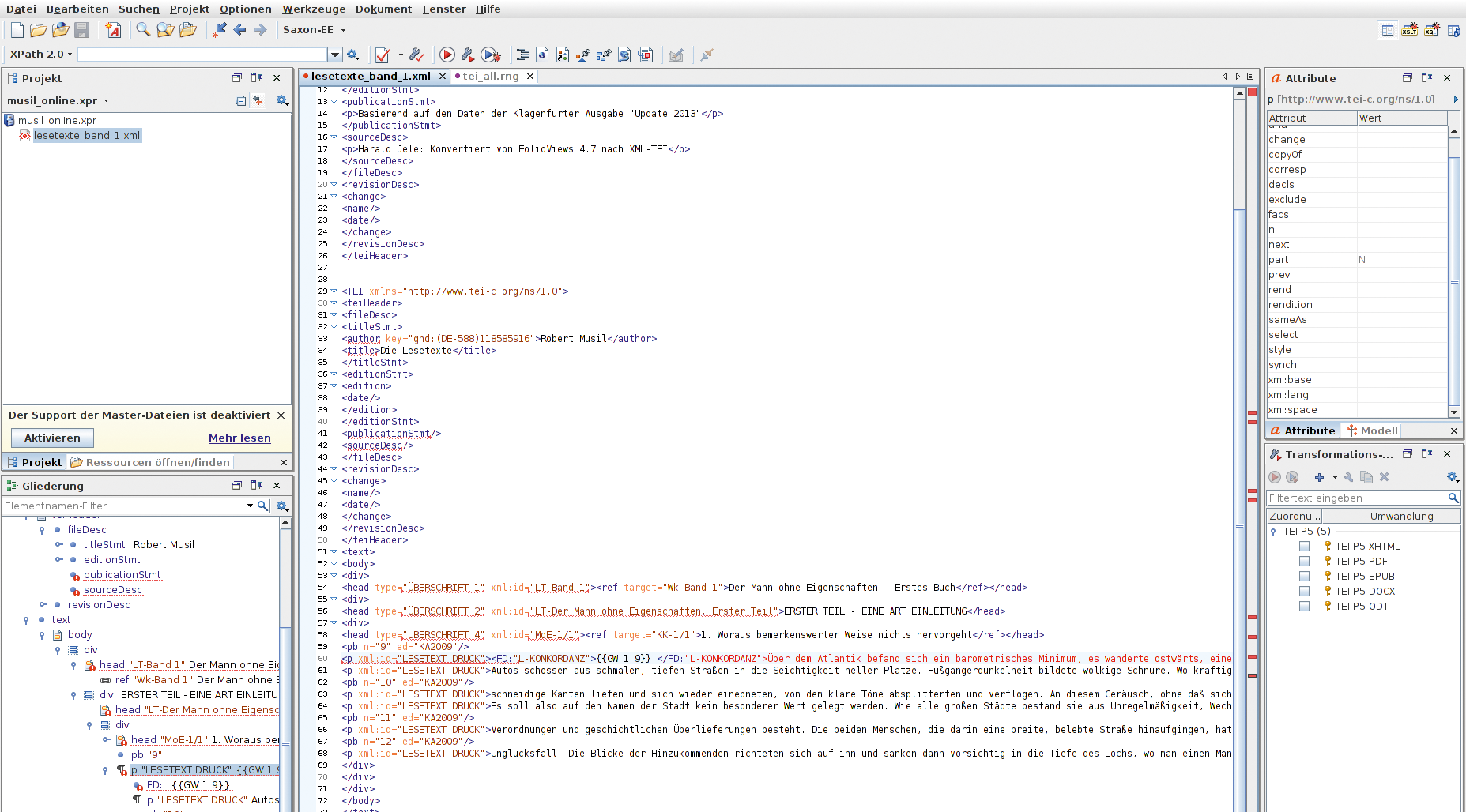
Abbildung 7: Das Programmfenster ist in mehrere Unterfenster aufgeteilt. Rechts blendet der Oxygen XML Editor unter anderem Transformationstools ein.
Der Editor bietet eine Baumansicht mit der Möglichkeit, Tags ein- und auszuklappen. Im Bearbeitungsmodus (»AUTOR« ) darf der Nutzer Tags ausblenden, aber nicht sperren. Als einziger Kandidat im Test interpretiert der Editor reguläre Ausdrücke auch beim Suchen und Ersetzen. Zudem dürfen Benutzer die Suche auf XML-Elemente einschränken.
Die Vorgaben des TEI-Konsortiums hat der Editor vorbildlich implementiert und erkennt auch das Docbook-Format. Er wählt einen Vorschaumodus, der dem Stylesheet entspricht, offeriert Funktionen, die Validität und Wohlgeformtheit überprüfen sowie einen eingebauten Debugger. Auf formale Fehler weist das Programm direkt beim Öffnen hin. Wirklich praktisch ist, dass es Benutzern beim Schachteln der XML-Tags unter die Arme greift und Vorschläge macht.
Der Oxygen XML Editor enthält Verknüpfungen zu gängigen XML-Datenbanken und erlaubt so, die meisten Publikationsserver anzubinden, die XML-TEI-kodierte Texte verarbeiten können. Alle Projektverwaltungs-Vorgänge bildet er im lokalen Dateisystem ab. Benutzer dürfen mit eigenen Templates arbeiten und die Vorlage jederzeit aus einer Liste aufrufen und verwenden.
Der Editor integriert Methoden zur Weiterverarbeitung von XML-Dokumenten. Oxygen kann externe und interne Stylesheets ansteuern. Neben XSLT unterstützt die Software auch Xquery, Xpath und das moderne Xproc. XML Processing ist eine vom W3C standardisierte XML-Sprache, die eine Stapelverarbeitung von XML-Dokumenten über so genannte Pipelines realisiert.
Hervorgehoben
Um eine XML-TEI-Arbeitsumgebung unter Linux einzurichten, reichen eigentlich ein einfacher Texteditor, ein Validierungstool, gegebenenfalls eine Versionsverwaltung und eine Projektmanagement-Software. Komfortabler gestaltet sich das Ganze mit dem XML Copy Editor, der mit seinen variablen Anzeigemöglichkeiten, der übersichtlichen Bedienung und dem Sperren von Tags punktet. Xpath und XSLT-Unterstützung, eine Suche mit regulären Ausdrücken und ein integrierter Validator runden das positive Bild ab. Verbesserungswürdig ist nach den Erkenntnissen der Tester die Zusammenarbeit mit externen Programmen; eine Template-Verwaltung wäre ein Gewinn.
Eine deutliche Steigerung des Komforts bietet ein Baukastensystem wie das Textgrid Lab. Das Programm kombiniert den XML-Editor geschickt mit einer Projektverwaltung und Möglichkeiten zum Publizieren. Der Austausch mit anderen Textgrid-Anwendern ist ein weiterer Bonuspunkt. Zum vollständigen Glück fehlt vor allem eine lokale Benutzer- und Projektverwaltung; auch die fehlende Kooperation mit externen XSL-Stylesheets ist ein Defizit. Die Eclipse-Basis sorgt zwar für hohe Flexibilität, leider machen sich die Entwickler dies jedoch nicht zunutze, da sie viele brauchbare Plugins im Marketplace ausschließen.
Der Oxygen XML Editor ist das umfangreichste Programm im Test. Wer sich ernsthaft mit XML-TEI-kodierten Dokumenten auseinandersetzen möchte, der kommt auf Dauer an dieser ausgereiften Anwendung kaum vorbei. Eine Open-Source-Variante (notfalls ohne den vollen Funktionsumfang) wäre schön, zumal bereits viele freie Standards integriert sind, die diesen Wunsch als gerechtfertigt erscheinen lassen.
Infos
- Docbook: http://www.oasis-open.org/docbook
- TEI: http://www.tei-c.org
- Oxgarage: http://www.tei-c.org/oxgarage
- Saxon: http://www.saxonica.com
- Sade (Scalable Architecture for Digital Editions): http://www.bbaw.de/telota/software/sade
- XFT: http://xtf.cdlib.org
- XML Copy Editor: http://xml-copy-editor.sourceforge.net
- Textgrid Lab: http://www.textgridlab.org
- Oxygen XML Editor: http://www.oxygenxml.com
- Forschungsverbund Textgrid: http://www.textgrid.de
- Subversion-Repository Textgrid Lab: https://develop.sub.uni-goettingen.de/repos/textgrid
- Wörterbuchnetz der Universität Trier: http://woerterbuchnetz.de
- Eclipse: http://www.eclipse.org
Der Autor

Dr. Harald Jele ist Mitarbeiter an der Universität Klagenfurt und beschäftigt sich zurzeit unter anderem mit der Migration der Klagenfurter Ausgabe der Werke Robert Musils.






