



Cputool 0.0.6
Prozessorauslastung steuern
Quelle: http://devlabs.linuxassist.net/projects/cputool
Lizenz: GPLv3
Alternativen: Nice, Likwid
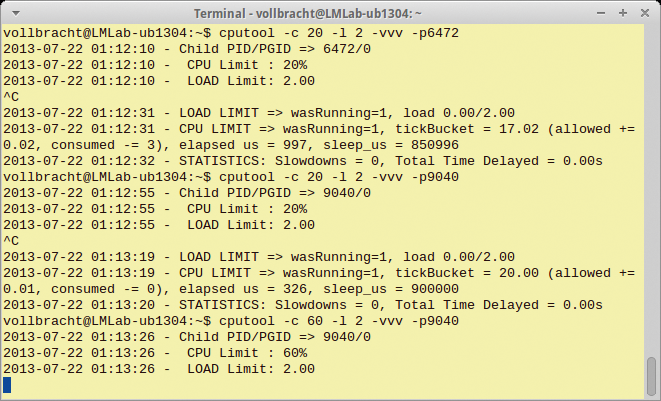
Nice steuert rechenintensive Prozesse und ändert deren Priorität im Scheduler. Cputool beeinflusst direkt die CPU-Nutzung von Prozessen und sendet SIGSTOP- und SIGCONT-Signale. Anwender definieren dazu Grenzwerte, die ein Prozess nicht überschreiten darf. Ist das Limit erreicht, dann legt Cputool ihn kurzzeitig auf Eis. Die Informationen bezieht das Tool aus »/proc« .
Die Steuerung erfolgt über Kommandozeilen-Parameter. Um Schwellenwerte für ein Programm zu bestimmen, starten sie es zusammen mit Cputool und geben dabei über »-l« ein Load- und über »-c« ein CPU-Limit in Prozent an. Bei Mehrkernprozessoren berücksichtigen sie außerdem die Anzahl der Kerne. Ein Quadcore-Prozessor bietet beispielsweise maximal 400 Prozent Leistung. Es ist außerdem möglich, einen bereits aktiven Prozess zu beschränken. Dabei hilft die Option »-p PID« .
Cputool stellt den Dienst automatisch ein, wenn der kontrollierte Prozess beendet ist. Wer wissen möchte, was das Tool im Hintergrund treibt, kann mit »-v« Auskünfte einholen, »-vv« zeigt Statistikinformationen an und »-vvv« gibt Aufschluss über gesendete Signale.
Cputool eignet sich gut, um die Auslastung von Systemen zu steuern. Die Bedienung ist intuitiv.
Finit 1.8
Schneller Init-Ersatz
Quelle: http://troglobit.com/finit.html
Lizenz: LGPL
Alternativen: Init
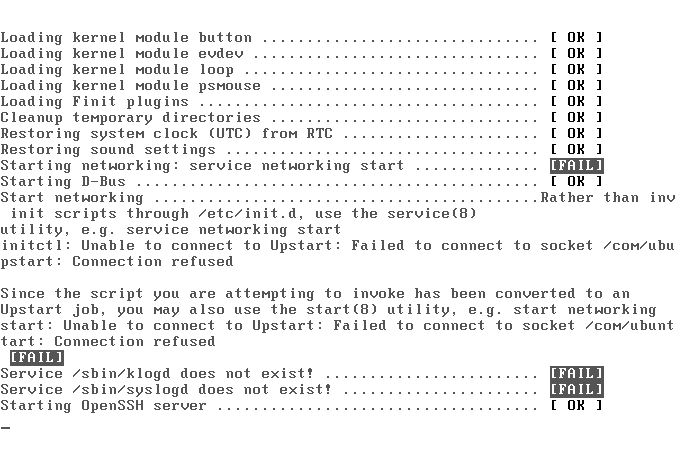
Obwohl Prozessoren und Festplatten immer schneller werden, dauert manchen Anwendern der Bootvorgang zu lange. Abhilfe verspricht Finit, das Fast Init Replacement. Die Entwickler haben sich vom Fastinit-Daemon der Eee-PCs inspirieren lassen und ihre Variante um Funktionen ergänzt. Dazu zählt etwa das Servicemonitoring, das beendete Dienste neu startet. Andere Erweiterungen implementieren I/O-Dienste oder Servicecalls zum Starten von Daemons.
Die Konfigurationsdatei »/etc/finit.conf« ist übersichtlich aufgebaut, Beispiele und Erklärungen liefert die Dokumentation. Der Befehl »check« leitet einen Dateisystemcheck ein, »module« lädt Kernelmodule, »run« startet Prozesse, »service« initialisiert die Programme als Daemon. Wie Init kennt Fastinit Runlevel. Die Anweisung »runlevel N« bestimmt, in welchem Level ein Dienst oder Programm die Arbeit aufnimmt, »N« ersetzen Benutzer durch eine Zahl von 1 bis 9, wobei 6 für den Reboot reserviert ist. Wer Fastinit testen möchte, der kann in der Bootloader-Konfiguration den Kerneleintrag um »init=/sbin/finit« erweitern.
Finit startet zügig, arbeitet aber nicht mit allen Distributionen zusammen. Unter Ubuntu gab es Probleme mit Upstart. Anwender sollten für die Konfiguration Geduld mitbringen.
Fossil 1.26
Schlanke Versionsverwaltung
Quelle: http://www.fossil-scm.org
Lizenz: BSD
Alternativen: Git, Subversion
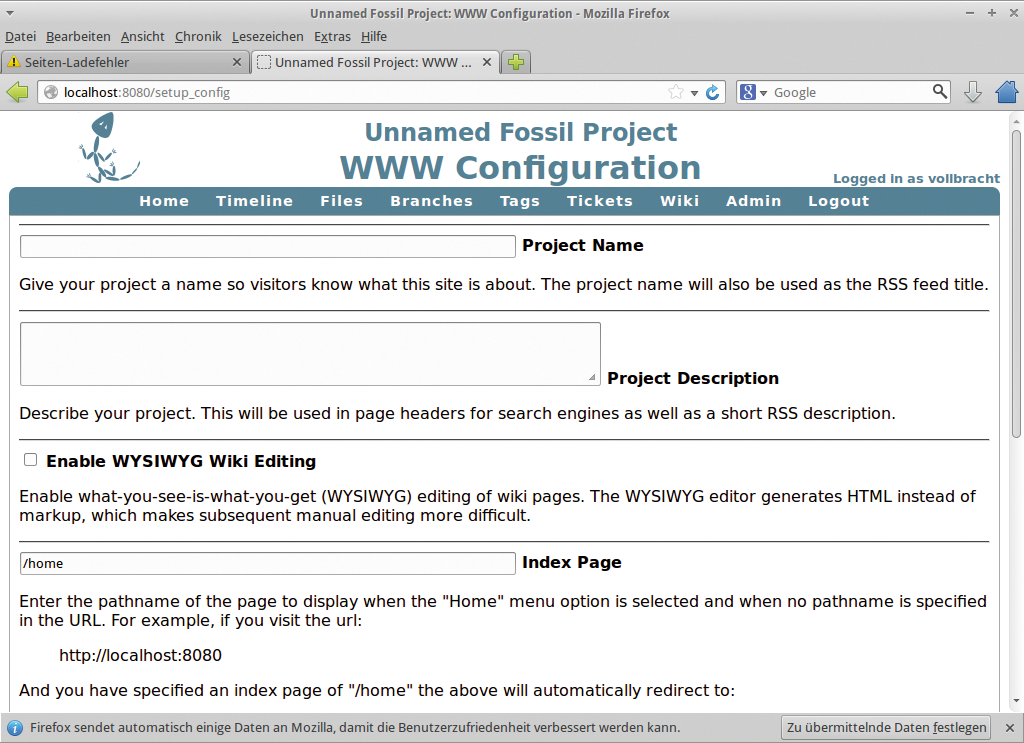
Die schlanke Versionsverwaltung Fossil ist schnell installiert, besitzt kaum Abhängigkeiten zu anderen Programmen und benötigt wenig Ressourcen. Sie unterstützt eine verteilte Verwaltung, speichert die Projektinformationen in einer SQlite-Datenbank und enthält eine Weboberfläche mit Bugtracker und Wiki.
Anwender bedienen Fossil über Kommandos und Parameter, die sie beim Aufruf übergeben. So erzeugt »fossil init lm« ein neues Projekt mit dem Namen »lm« . Die Befehle »info« , »status« , »changes« und »diff« geben Aufschluss über den aktuellen Status. Um neue Daten ins Repository einzuchecken, verwenden Nutzer »add« , »delete« entfernt sie. »push« , »pull« und »sync« , gefolgt von einer URL, gleichen mit externen Repositories ab.
Für den Zugang zur Weboberfläche starten Anwender Fossil mit »ui« oder »server« . Ersteres stellt die Schnittstelle lediglich auf dem Loopback-Interface bereit und öffnet sie im Standardbrowser. Die zweite Variante bindet Fossil an alle Schnittstellen und erlaubt auch externen Zugriff. Eine Liste aller Fossil-Kommandos mit Beispielen finden interessierte Nutzer auf der Projektseite.
Fossil braucht sich nicht hinter den großen Versionsverwaltungen zu verstecken. Das Tool ist schnell einsatzbereit und benötigt wenig Ressourcen.
Cscope 15.8a
Suche in Quelltextdateien
Quelle: http://cscope.sourceforge.net
Lizenz: BSD
Alternativen: Grep
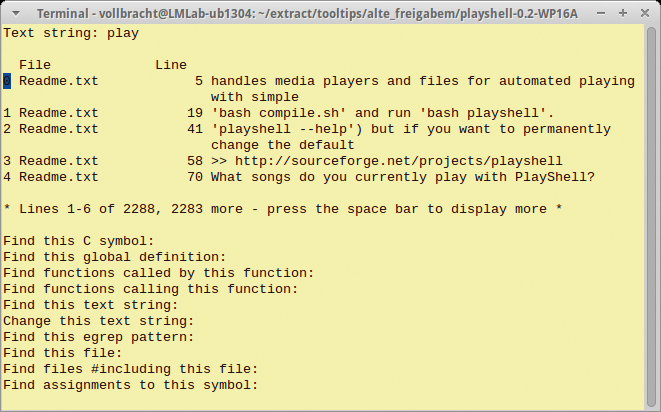
Das Ncurses-basierte Tool Cscope durchsucht C-, C++- und Java-Quelltexte nach Referenzen, globalen Definitionen, Funktionen, Strings und regulären Ausdrücken. Beim ersten Aufruf im Projektverzeichnis untersucht es die Quelltexte, erkennt Code- und Headerdateien, sucht selbstständig nach Include-Files und generiert die Datenbank »cscope.out« . Danach startet das Ncurses-Frontend und wartet auf Benutzereingaben.
Im unteren Bereich zeigt Cscope verschiedene Suchoptionen, die Anwender mit den Cursortasten ansteuern und mit [Enter] aufrufen. So suchen sie etwa nach C-Symbolen, globalen Definitionen oder Funktionsaufrufen. Ergebnisse schreibt Cscope in den oberen Bereich, den Nutzer per Druck auf die Tabulatortaste erreichen. Jede Zeile listet genau einen Treffer und zeigt den Dateinamen, die Zeilennummer und einen Textauszug der Fundstelle an. In der Voreinstellung blendet das Tool die ersten neun Treffer ein; mit der Leertaste blättert man zur nächsten Seite. Die Pfeiltasten führen dann zum gewünschten Treffer, ein Druck auf die Eingabetaste öffnet die entsprechende Datei im Standardeditor.
Cscope bietet außer der Ncurses-Oberfläche einen reinen Kommandozeilenmodus und eignet sich damit für den Einsatz in Skripten. Die Projektseite enthält neben der allgemeinen Dokumentation auch Tutorials zur Zusammenarbeit von Cscope mit Vim und (X)Emacs.
Cscope ist eine praktische Spürnase und erleichtert die Suche und Analyse von langen oder vielen Quelltexten spürbar. Insbesondere Entwickler, die fremden Sourcecode durchforsten, dürften das Tool schätzen.
Keybox 1.08.50
SSH-Schlüsselmanager
Quelle: http://sshkeybox.com
Lizenz: Apache 2.0
Alternativen: Toska
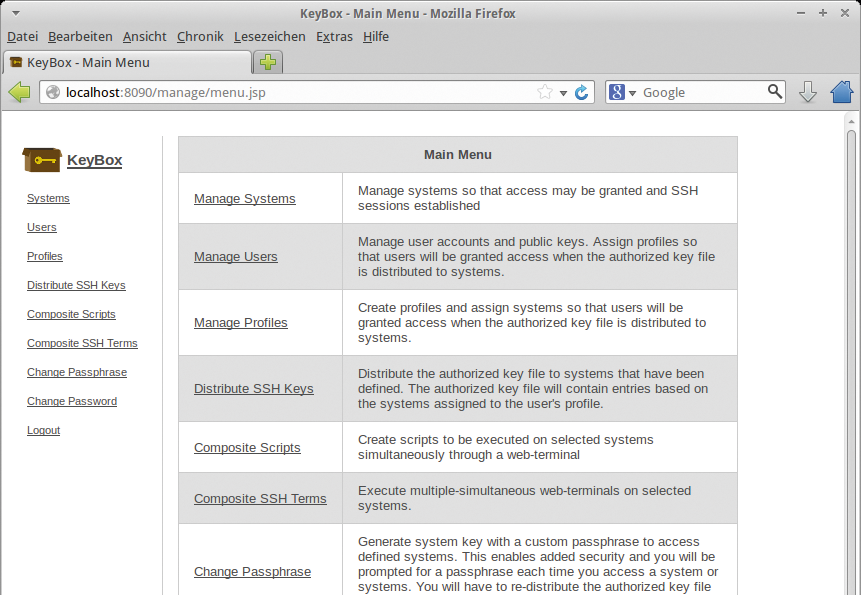
Keybox verwaltet öffentliche SSH-Schlüssel und verteilt Shellskripte an mehrere Systeme. Anwender steuern das Tool über eine Weboberfläche und benötigen dazu ein Java JDK 1.6 oder neuer sowie Open SSH 2. Unter Linux, OS X und anderen Unix-Systemen starten sie es entweder über das Skript »./startKeyBox.sh« im Jetty-Webserver (»http://localhost:8090« ) oder kompilieren die Quellen selbst. Für Letzteres benötigt Keybox Maven. Seine Daten legt das Tool in einer H2-Datenbank ab.
Beim ersten Start melden sich die Benutzer als »admin« mit dem Passwort »changeme« an und ändern dann die Zugangsdaten. Danach erzeugen sie in Keybox einen eigenen SSH-Schlüssel, richten die Zugänge zu den entfernten Systemen samt Verbindungsparametern ein und konfigurieren die Zugangsdaten oder erstellen Skripte zur Ausführung auf mehreren Systemen. Mehrere Rechner fasst Keybox auf Wunsch in Profilen zusammen. Über »Composite SSH Term« bauen Nutzer SSH-Verbindungen zu einem oder mehreren Computern auf. Falls sie keinen Schlüssel hinterlegt haben, authentifizieren sie sich per Passwort. Die Terminals laufen als Fenster in der Weboberfläche im Browser.
Um das SSH-Schlüsselpaar für Keybox zu erneuern, beenden Anwender das Tool, entfernen die Dateien »id_rsa« und »id_rsa.pub« aus dem Verzeichnis »classes/com/keybox/common/db« und starten es neu. In dem Ordner befindet sich auch die Datenbank »keybox.h2.db« , die Benutzer selbst regelmäßig sichern.
Keybox ist ein praktischer Helfer für alle, die mehr als einen Rechner administrieren.
Playshell 0.2
Shellwrapper für Mediaplayer
Quelle: http://playshell.sourceforge.net
Lizenz: GPLv2
Alternativen: Cmus
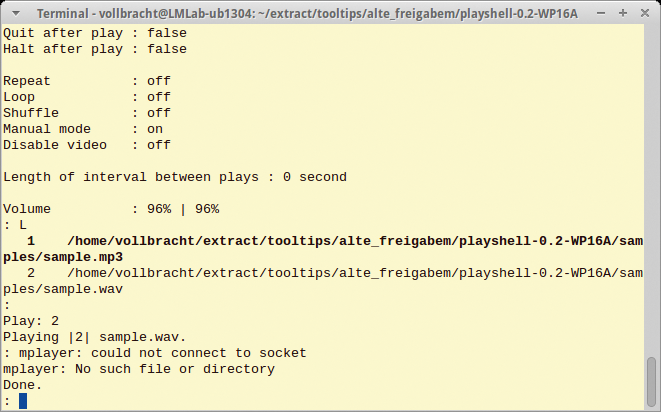
Playshell steuertAbspielprogramme und Playlisten auf der Konsole. Das Tool arbeitet mit einer Vielzahl von externen Programmen zusammen, darunter Mplayer, Gst123, Mpg123, Sox und VLC. Die Liste der Dateitypen sowie die Konfiguration der jeweiligen Mediaplayer erwartet der Wrapper in »/etc/playshell« . Persönliche Einstellungen wie Caches oder Wiedergabelisten speichern Anwender im Verzeichnis »~./playshell« .
Nach dem Start steuern Benutzer das Programm über die Tastatur. So fügt [A] einen neuen Eintrag zur aktuellen Playlist hinzu, [L] zeigt die Wiedergabeliste im Fenster und [Umschalt]+[L] den vollen Pfadnamen zu den Songs oder Filmen an. [Umschalt]+[ 4] (also »$« ) und [Umschalt]+[ 5] (»%« ) sortieren die Stücke. Ein Druck auf [E] startet den Standardeditor, mit dem Anwender ihre Liste bearbeiten können. Einen alternativen Editor definieren sie entweder über die Variable »$EDITOR« oder beim Aufruf über »-e« . Als Hilfe blendet [H] alle Shortcuts und Optionen ein.
Neben den Standardfunktionen wie Abspielen, Vor- und Zurückspulen bietet das Tool einen Shuffle-Modus, Repeat- und Loop-Funktionen sowie die Möglichkeit, einzelne Einträge der Playlist temporär zu deaktivieren. Über [M] starten Nutzer den Alsamixer, um die Lautstärke der einzelnen Ausgänge zu regeln. Die Gesamtlautstärke regulieren die Plus- und Minus-Tasten in Playshell.
Wer den Lieblings-Mediaplayer über die Konsole steuern möchte, sollte sich Playshell anschauen. Die Bedienung erfordert eine gewisse Einarbeitungszeit und gründliches Lesen der Onlinehilfe.






