



© L_ufer, 123RF.com
Fünf Jahre hat der Milliardenkonzern Red Hat gebraucht, um seine Virtualisierungsplattform in Version 3.1 von Microsoft-Abhängigkeiten zu befreien. Nach dem Fehlstart 2008 machen die roten Hüte jetzt mit vielen Verbesserungen der etablierten Konkurrenz bei VMware und Microsoft gehörig Druck.
Lange Jahre war es die Lachnummer der Virtualisierungsbranche: Ausgerechnet der Open-Source-Primus Red Hat lieferte als Bestandteil seines Virtualisierungspakets Red Hat Enterprise Virtualization – kurz RHEV – eine Management-Lösung, die Microsofts Windows, den Internet Explorer und sogar eine Active-Directory-Domäne mit MS-SQL-Server voraussetzte.
Open-Source-Hausaufgaben
Nach vieler Häme und Kritik zog sich der Linux-Gigant erst mal zurück, um seine Hausaufgaben zu machen. Ganze fünf Jahre später kam 2012 mit Version 3 die von C# nach Java portierte Version des Management-GUI, das nun auch endlich ohne die Microsoft-Produkte Dotnet, Active Directory und Windows der reinen Open-Source-Lehre huldigt – aber zunächst nur als Technology Preview.
Erst mit der kurz vor Jahresende 2012 erschienenen Release 3.1 schneidet das Managementsystem endgültig alle alten Windows-Zöpfe ab. Zugleich macht Red Hat das Flaggschiff mit vielen weiteren Verbesserungen auch für den Enterprise-Einsatz klar und rückt den Virtualisierungs-Giganten VMware und Microsoft technologisch auf den Pelz. Vollmundig positionieren die Rothüte ihre Lösung als “einzige mission-critical end-to-end Open- Source-Virtualisierungsinfrastruktur für das Enterprise-Segment”.
Das umfassende Paket virtualisiert Server oder Desktops auf Basis des KVM-Hypervisors, die Abbildung 1 gibt einen ersten Überblick über das RHEV-Paket, der Kasten “Neue Funktionen in RHEV 3.1” nennt die wichtigsten Neuheiten. Dass die Performance von KVM auch Enterprise-Ansprüchen gerecht wird, hat Red Hat bei diversen Gelegenheiten [1] und in unterschiedlichen Anwendungsszenarien von Oracle bis SAP eindrucksvoll unter Beweis gestellt [2].
Neue Funktionen in RHEV 3.1
- Basis-Betriebssystem RHEL 6.3
- Integration mit dem Red-Hat-Storage-System Gluster-FS sowie allgemeine Posix-Dateisystem-Unterstützung
- Unterbrechungsfreie Live-Snapshots virtueller Maschinen
- Virtuelle Festplatten lassen sich aus mehreren Storage-Domains zu einer VM verbinden
- Live-Storage-Migration von VMs zwischen Storage-Systemen und -Bereichen
- CPU-Pinning
- Neues CLI
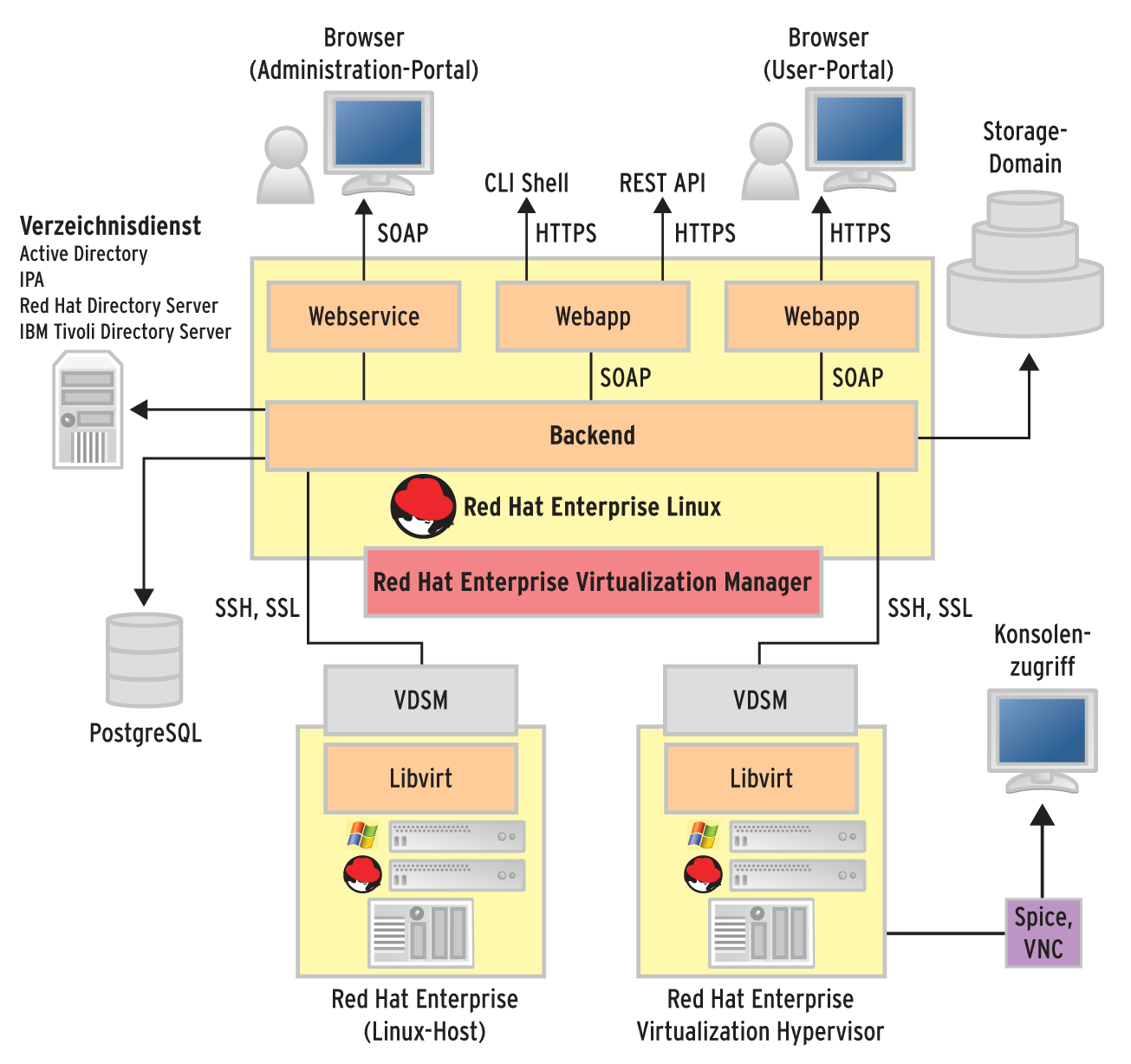
Abbildung 1: RHEV ist ein umfassendes, aber auch komplexes Virtualisierungspaket mit vielen Funktionen.
Mit aufgebohrtem Management und KVM-Hypervisor gewinnt das Produkt RHEV – zumindest auf dem Papier – den Feature-Wettstreit gegen den Platzhirsch VMware [3]. So liegen Host- und Gast-Skalierbarkeit auf höchstem Niveau: Der Hypervisor unterstützt 160 virtuelle Cores und 2 TByte Arbeitsspeicher pro VM, der Host kann bis zu 4096 logische CPUs und 64 TByte RAM verwalten.
Beeindruckend: 64 TByte RAM, 160 Cores
Nachgebessert hat Red Hat bei den unterstützten Prozessoren. RHEV kommt jetzt mit den aktuellen CPUs von Intel auf Basis der Sandy-Bridge-Architektur sowie den AMD-Prozessoren der Reihe 15h zurecht, aber auch mit den Server-CPUs Opteron G4, die auf AMDs Bulldozer-Architektur basieren.
RHEV unterstützt alle gängigen Storage-Typen: NFS, I-SCSI, FCP, lokalen Storage und mit Version 3.1 auch Posix-Dateisysteme wie Gluster und GFS. Mit der neuen Storage-Live-Migration sowie Live- Snapshots füllt Red Hat letzte Lücken im Vergleich mit VMware.
Nicht nur Hypervisor: Storage Server und SDK
RHEV ist ein Komplettpaket, das diverse bekannte Open-Source-Komponenten rund um den KVM-Hypervisor bündelt und diese veredelt: Für die Management-Ebene sind O-Virt [4] als Virtualisierungsmanagement-Framework sowie Libvirt [5] als Bibliothek zuständig. Die gesamte Funktionalität des Frontends ist auf einem Jboss-Application-Server aufgebaut, oben drauf packt Red Hat noch seinen Storage Server 2.0. Diverse Schnittstellen sowie ein Python-basiertes SDK runden das Paket ab.
Das Frontend, also das Kontrollzentrum der Virtualisierungsumgebung stellt der Red Hat Enterprise Virtualization Manager (RHEV-M) dar. Mit diesem Web-GUI definiert der RHEV-Admin Hosts, konfiguriert Datacenter, verwaltet Storage und logische Netzwerke, administriert Benutzerberechtigungen, überwacht und steuert sämtliche virtualisierten Server und Desktops von einem zentralen Punkt aus (siehe Abbildung 1).
Mit RHEV baut der Admin fast unbegrenzt große Umgebungen mit virtualisierten Servern oder Desktops. Das Minimal-Szenario besteht aus einem RHEL-6.3-Server für das RHEV-Manager-System sowie mindestens einem Virtualisierungs-Host mit dem KVM-Hypervisor. Für ein schlankes Setup stellt Red Hat diesen als minimalistisches System in Form des Hypervisor-Pakets RHEV-H zur Verfügung. Alternativ kann der Admin auch einen RHEL-6-Server nachträglich zum Hypervisor-Host umrüsten.
Entsprechend baut er die erste RHEV-Umgebung in zwei Schritten auf: Zunächst ist RHEV-M auf einem dedizierten, mit aktuellen Paketen versorgten RHEL-6-Server zu installieren. Dazu abonniert er auf http://rhn.redhat.com die Softwarekanäle »Virtualization Manager« , »JBoss« , »Rhel Server Supplementary« . Danach installiert er mit »yum -y install rhevm« den RHEV-Manager. Jetzt geht er am besten erst mal Kaffee trinken, denn das alles dauert ein wenig länger. Später startet er die RHEV-Manager-Konfiguration mit »rhevm-setup« .
Ein Assistent hilft ihm beim Setzen diverser Passwörter sowie der Konfiguration von Netzwerk-Einstellungen. Das Ganze erinnert ein wenig an die Konfiguration einer Linux-Distribution: Ports sind zu definieren, IPtables-Regeln einzustellen, FQDN-Name und Default-Storagetyp anzugeben (Abbildung 2).
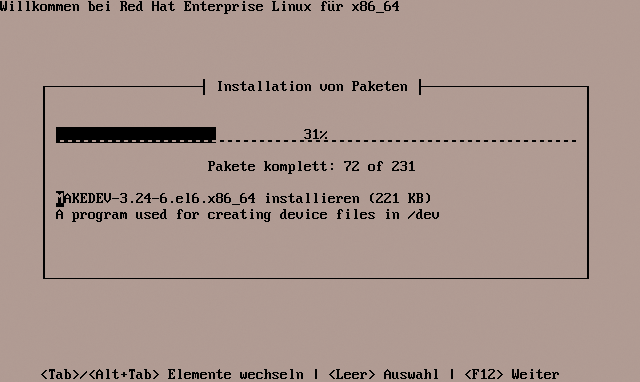
Abbildung 2: RHEV-M lässt sich wie ein normales Linux installieren.
Wie ein echtes Linux
Nach Abschluss der Installation sollte der Admin sicherstellen, dass die Ports 22, 80 und 443 geöffnet sind, damit der GUI-Zugriff klappt. Wie immer unter RHEL sind SE Linux und IPtables automatisch aktiviert. Will er User anlegen und verwalten, braucht der Admin eine Verbindung zu einem entsprechenden Directory-Server. Das Kommando »rhev-manage-domains« legt dafür eine Authentisierungsrichtlinie an, danach erfolgt die probeweise Anmeldung mit den beim Installationsvorgang vergebenen Credentials unter »https://RHEV-M_Server/webadmin« .
Allerdings gibt es dort erst dann etwas zu verwalten, wenn der Admin in folgenden sieben Schritten einen Hypervisor installiert hat:
- Im RHN zunächst die Subscription für den RHEL-Hypervisor aktivieren.
- Auf dem RHEV-M-Server das Hypervisor-Package laden: »yum install rhev-hypervisor« .
- Anschließend unter »/usr/share/rhev-hypervisor« das richtige ISO-File finden und auf eine CD brennen.
- Den designierten KVM-Rechner von der CD-ROM booten.
- Den Installationsassistenten ausführen, Rechner erneut booten.
- Konfigurationsassistenten (Abbildung 3) durchlaufen, Netzwerk und optionalen Storage, SNMP und Red Hat Network konfigurieren.
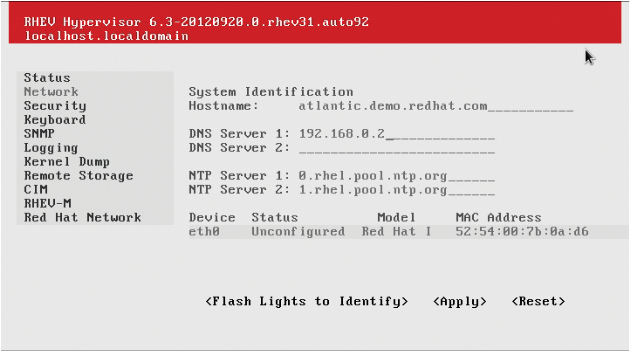
Abbildung 3: Der Konfigurationsassistent für den KVM-Hypervisor.
- Im letzten Schritt verbindet der Admin den Host mit dem Managementsystem, indem er das RHEV-M-Passwort eingibt und im RHEV-M-GUI den neuen Host auf dem Reiter »Hosts« konfiguriert.
Ausgehend von den so aufgesetzten Hypervisor-Hosts lässt sich nun zügig eine komplette RHEV-Umgebung aufbauen. RHEV-M präsentiert ein hierarchisches Defaultsetup, das aus Datacenter, Storage-Domain sowie einem Cluster besteht. Diesem sind die angemeldeten Hosts automatisch zugeordnet.
Virtuelle Zentrale
In einem RHEV-Datacenter sind alle verwalteten Ressourcen zusammengefasst und lassen sich von hier mit globalen Einstellungen sowie Zugriffsberechtigungen versorgen. Das Datacenter verwaltet die Hosts und deren Zuordnung zu Clustern, Storage-Systemen und einzelnen VMs. Ausgehend von dieser Struktur definiert der Administrator seine Storage-Systeme, seien sie lokal oder im Netz als LUN oder NFS-Laufwerk angesiedelt, und gruppiert sie in einer oder mehreren Storage-Domains.
Als Nächstes definiert er virtuelle logische Netzwerke. Nur das Management-Network richtet das Setup automatisch ein. Weil es aber sinnvoll ist, Storage-Traffic von VM-Traffic zu trennen, legt der Admin entsprechende Netzwerkdefinitionen an und weist diese den Hosts und Domänen zu. Ausgehend von seiner physischen Umgebung kann er zudem seine Hosts zu Clustern gruppieren, für die er HA-Mechanismen erstellt. Damit die automatische VM-Migration zwischen den Mitgliedern des Clusters funktioniert, muss er noch die CPU-Familie sowie den Migrationsmodus festlegen.
Das Web-basierte Manager-GUI aus Abbildung 4 überzeugt dabei als zentrales Tool. Übersichtlich, logisch aufgeteilt und rasch reagierend geht damit die Konfiguration und Überwachung der Umgebung leicht von der Hand. Statusmeldungen und Fehler zeigt es ebenso an wie den aktuellen Status der Gesamtumgebung, unterteilt nach den Ebenen Datacenter, Cluster, Host, VM und Storage.
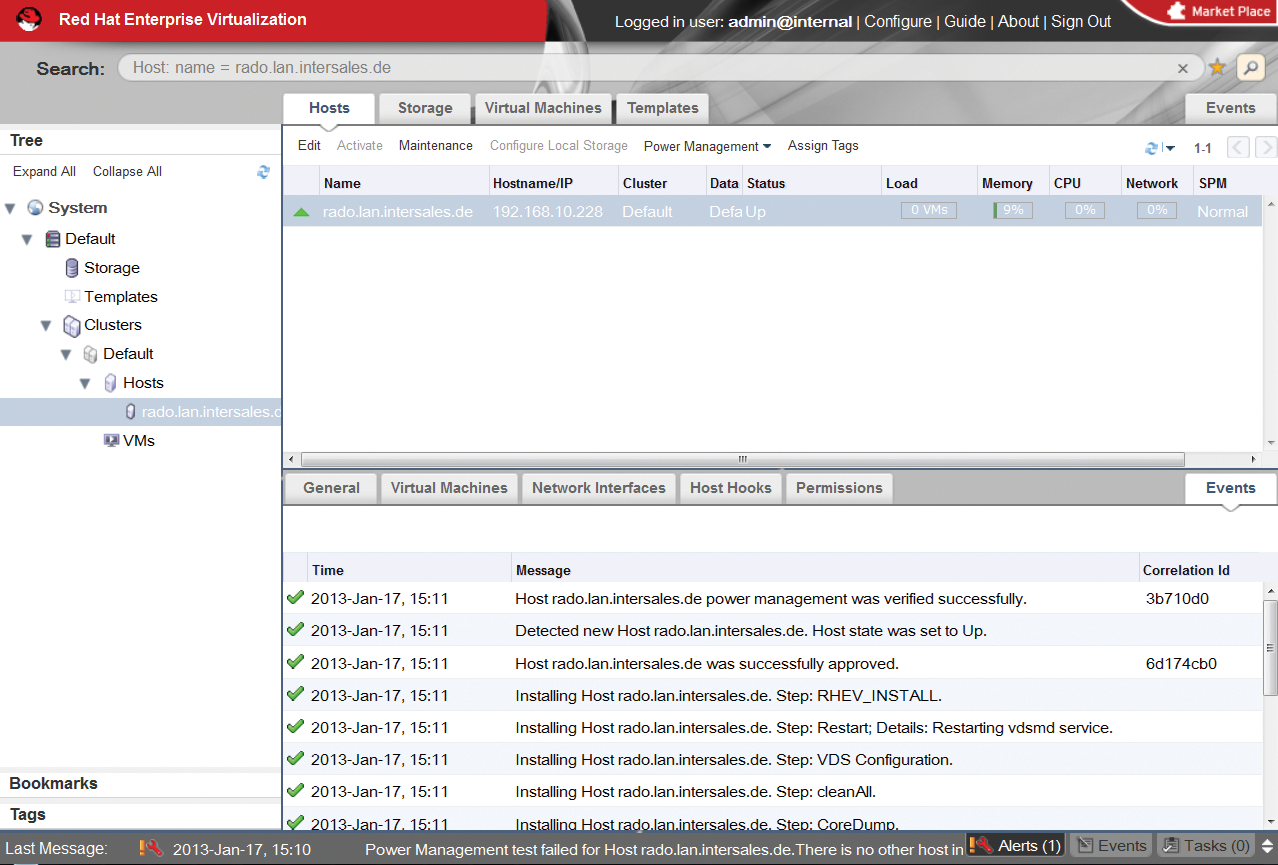
Abbildung 4: Die RHEV-Umgebung lässt sich mit dem Manager-GUI sehr übersichtlich administrieren.
Der »Guide Me« -Button hilft vor allem Neulingen beim Einstieg mit konkreten, im aktuellen Kontext sinnvollen Aktionen. Auch komplexe Aufgaben lassen sich so ausführen, etwa neuen Storage definieren oder einen neuen Host hinzufügen.
RHEV-M verfügt über ein differenziertes Berechtigungskonzept. Auch Administratoren lassen sich über eine interne Domain anlegen und mit ihren Rollen in RHEV-M verwalten. Für Endbenutzer bedarf es allerdings eines externen Directory, das angebunden und zugeordnet sein will. Dafür unterstützt RHEV Active Directory, IPA sowie Red Hats RHDS 9.
Flott virtualisiert
Nach diesen Vorarbeiten ist die Umgebung fast schon bereit für die Einrichtung von VMs. Dem System fehlen jetzt noch die Installationsmedien für die Betriebssysteme der künftigen Gäste. Der Admin verbindet (»attacht« ) die ISO-Domain auf dem Reiter »Storage« mit der VM, listet an der Shell des RHEV-M mit »rhevm-iso-uploader -u admin@internal -r RHEV-M-Server list« die vorhandenen Storage-Domains auf und lädt mit »rhevm-iso-uploader -u admin@internal -r RHEV-M-Server -i ISO-DOMAIN upload rhel.iso« ein ISO-File hoch.
Im RHEV-Manager ist nun auf dem Storage-Reiter die ISO-Datei auf dem Reiter »Images« zu sehen. Jetzt ist ein Gast in wenigen Schritten installiert: Im Clusterbereich unter »VM« auf »New Server« klicken, hier die Einstellungen für die neue VM wie in Abbildung 5 vornehmen, die VM mit »Run Once« starten, das gewünschte ISO-Image aussuchen und für das Booten die CD-ROM aktivieren – schon startet die VM. Der Admin wechselt zur Konsole (über das grüne Icon oder im Kontextmenü der rechten Maustaste »Console« auswählen).
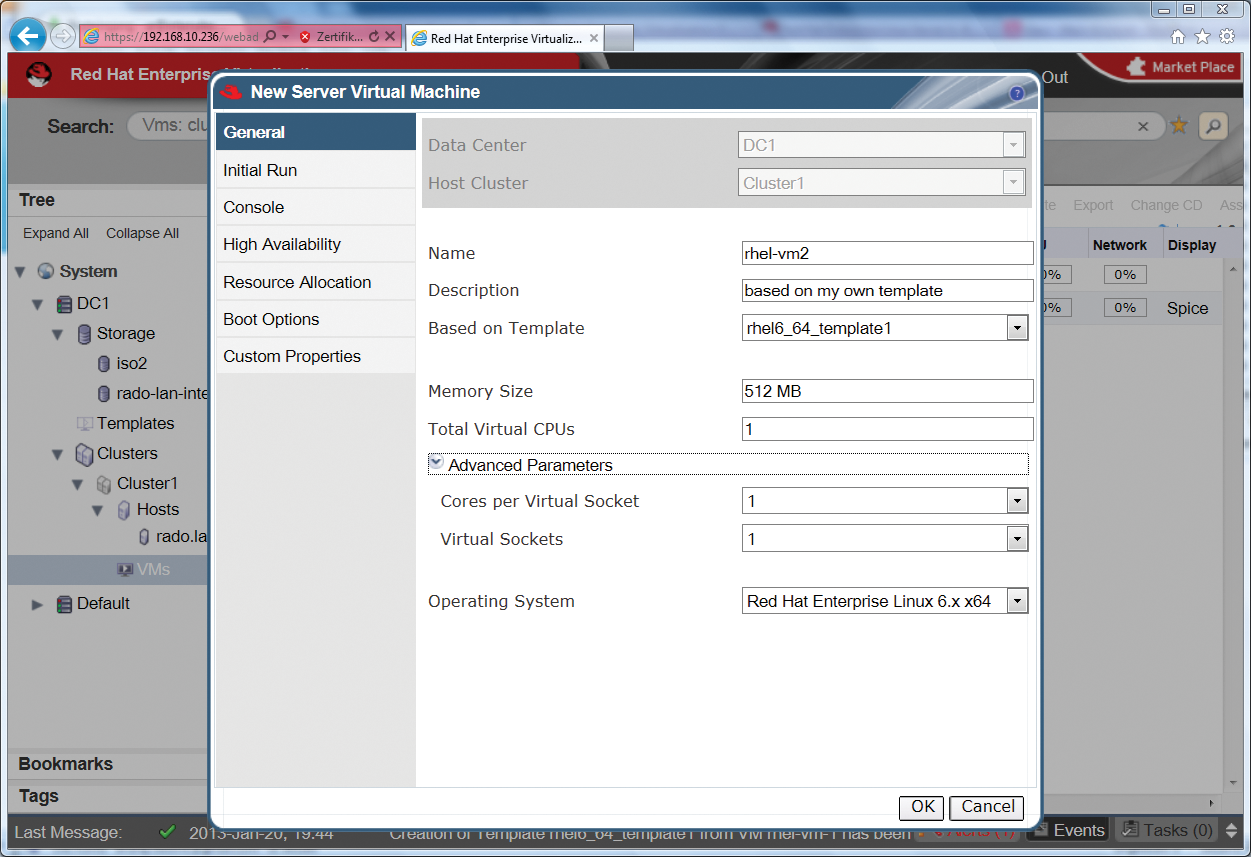
Abbildung 5: Jede VM wird beim Setup detailliert konfiguriert.
Beim ersten Kontakt lädt der Browser ein Spice-Add-on nach, um das Displayprotokoll darzustellen. Über die Display-Konsole, die in Abbildung 6 zu sehen ist, führt der Admin das Setup des VM-Betriebssystems wie gewohnt durch.
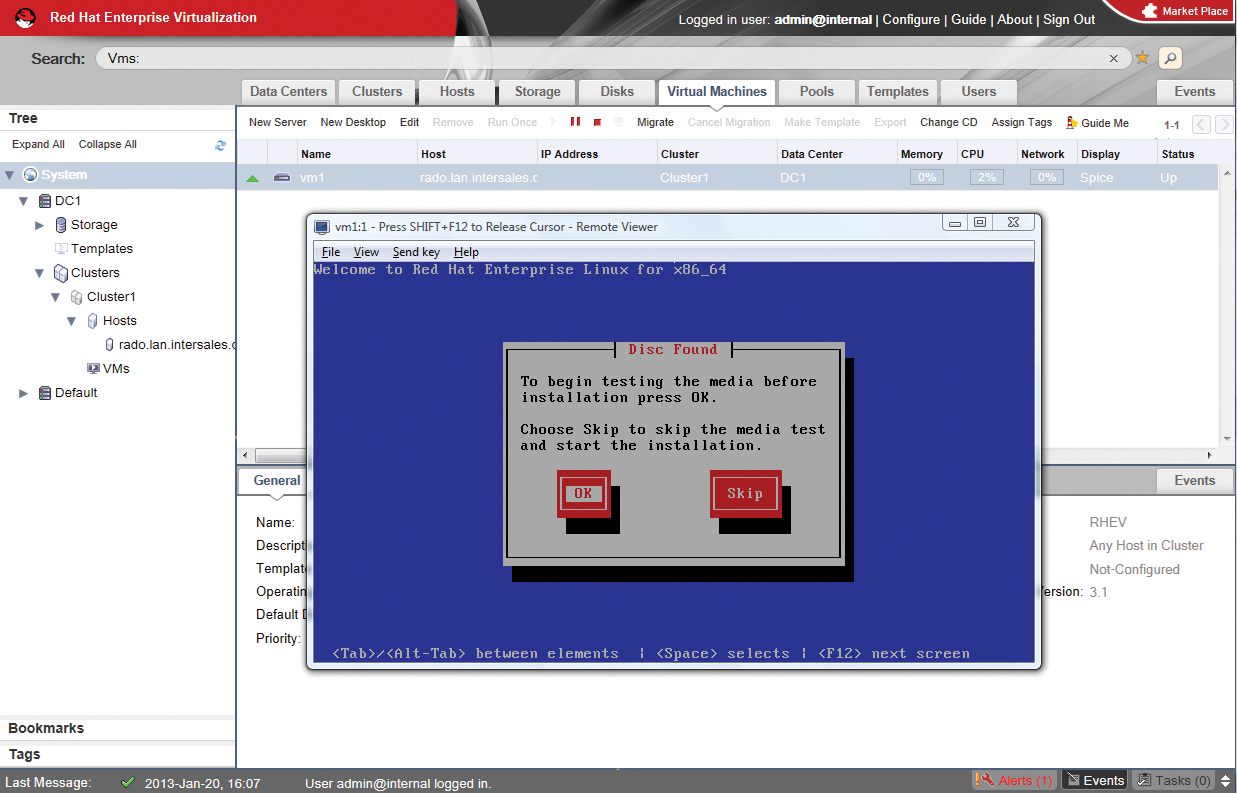
Abbildung 6: Das von Red Hat für virtuelle Desktopumgebungen entwickelte Terminalserver-Protokoll Spice dient in RHEV dem Konsolenzugriff auf VMs.
Die Installation von Windows-VMs läuft in gleicher Weise ab, allerdings verlangen diese spezielle Virtio-Treiber, um die optimale Festplatten- und Netzwerk-Performance der virtuellen Maschine zu gewährleisten. Im Run-Once-Modus lädt der Administrator hierbei im Reiter »Custom (advanced)« die Treiber von der virtuellen Floppydisk. Nach dem Windows-Setup führt er anschließend die RHEV-Tools von der virtuellen CD aus.
Templates
Um bei künftigen VM-Installationen Arbeit zu sparen und ein einheitliches Setup zu gewährleisten, lassen sich mit wenigen Klicks aus existierenden VMs Templates als fertige Vorlagen generieren. Vor der Template-Erstellung ist die VM jedoch unbedingt vorzubereiten: Entfernen von Passwörtern, Reset der Netzwerk-Einstellungen und dergleichen (Listing 1) ersparen später viel Ärger. Bei Windows erfolgt dies am besten durch Tools wie Sysprep. Aus Templates generierte VMs profitieren in RHEV auf Wunsch automatisch von Speicherplatzoptimierung mittels Thin Provisioning.
Listing 1
Linux-Template vorbereiten
01 touch /.unconfigured                                                 # Setze reconfiguration Flag
02 rm -rf /etc/ssh/ssh_host_*                                           # SSH Keys entfernen
03 HOSTNAME=localhost.localdomain in /etc/sysconfig/network
04 rm -rf /etc/udev/rules.d/70-*                                        # udev-Regeln löschen
05 HWADDR= Zeile löschen in /etc/sysconfig/network-scripts/ifcfg-eth*.
06 rm /var/log/*                                                        # Logs löschen
07 poweroff                                                             # Ende
Um vorhandene virtuelle Maschinen in RHEV zu übernehmen, steht auch eine Importfunktion für OVF-Pakete (Open Virtualisation Format, [6]) zur Verfügung. Mit dem V2V-Tool Virt-v2v kann der Admin völlig automatisch virtuelle Maschinen fremder Hypervisoren nach KVM konvertieren, um sie innerhalb von RHEV zu nutzen. Als Quellsysteme unterstützt der Import Xen, KVM und VMware ESX. Betriebssysteme in den VMs dürfen dabei RHEL 3 bis 6 sowie diverse Windows-Flavors sein (siehe Kasten “Von RHEV unterstützte VM-Betriebssysteme”).
Von RHEV unterstützte VM-Betriebssysteme
- Red Hat Enterprise Linux 3 (32/64 Bit)
- Red Hat Enterprise Linux 4 (32/64 Bit)
- Red Hat Enterprise Linux 5 (32/64 Bit)
- Red Hat Enterprise Linux 6 (32/64 Bit)
- Windows XP ab SP3 (32 Bit)
- Windows 7 (32/64 Bit)
- Windows Server 2003 ab SP2 (32/64 Bit)
- Windows Server 2008 (32/64 Bit)
- Windows Server 2008 R2 (64 Bit)
Shell statt GUI
Administratoren, die sich lieber an der Shell tummeln, finden diverse mächtige CLI-Tools vor, mit denen sie alle typischen Verwaltungsaufgaben ausführen können. Das Tool »rhevm-shell« offeriert Zugriff auf alle Kommandos der Virtualisierung. Zum Manager-Server verbindet »rhevm-shell -c –url=”https://i%20class=”replaceable”>RHEV-M-Server/api” -u “admin@internal”« . Einen oder mehrere Cluster listet:
[RHEVM shell (connected)]# list datacenters
id: 5e3b55d8-c585-11e1-a7df-001a4a400e0d
name: Default
description: The default Data Center
Neue virtuelle Maschinen erstellt der Admin mit:
[RHEVM shell (connected)]# add vm --name VM-Name--cluster-nameDefault --template-name Name--memory 536870912 --os-boot-dev hd
Einen virtuellen Gast startet:
[RHEVM shell (connected)]# action vm start --vm-os-boot-dev cdrom
Auf die Konsole einer virtuellen Maschine verbindet »console VM« . Für Backups und Restores des RHEV-M-Setups stehen die Skripte »backup.sh« sowie »restore.sh« zur Verfügung. Die Konfigurationsdateien muss der Admin manuell sichern.
Hochverfügbarkeit
Wer die Basics wie Datacenter, Cluster und Hosts definiert und die VMs in Betrieb genommen hat, dem erleichtert das RHEV-GUI das weitere Management. Mit zwei Mausklicks zieht eine VM auf einen anderen Rechner bei laufendem Betrieb um, wobei das System auch die Auswahl des Ziel-Hosts automatisch erledigen kann. Die ebenfalls angezeigten Auslastungsdaten machen die Wahl der Maschine leichter (Abbildung 7).
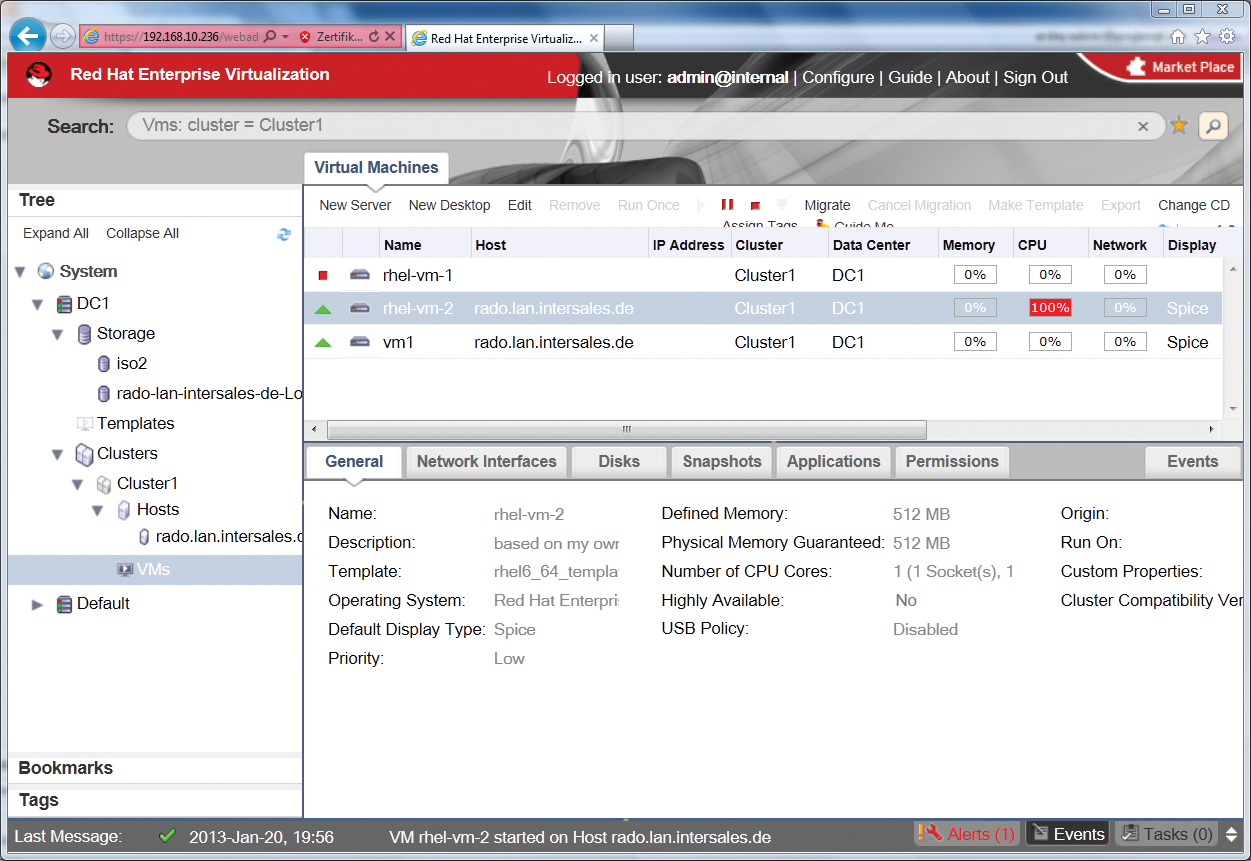
Abbildung 7: Das RHEV-M-GUI zeigt aktuelle Auslastungsdaten an.
Eine entsprechende Cluster-Policy vorausgesetzt, sorgt RHEV auch automatisch für die VM-Wanderung, so zum Beispiel bei zu hoher Auslastung eines Hosts oder umgekehrt bei erhöhtem Stromsparpotenzial. Sind ein oder mehrere Hosts mit Arbeit unterversorgt, konsolidiert RHEV die VMs auf einem stärker ausgelasteten Host und versetzt die von ihrer Last befreiten Rechner per integriertem Powermanagement in den Ruhezustand, ganz so, wie das Konkurrent VMware schon lange macht.
Auch die von der Enterprise-Klientel erwarteten HA-Basics beherrscht RHEV, zum Beispiel den Neustart einer unterbrochenen VM auf demselben oder einem anderen Host. Der Administrator kann pro VM über dieses Verhalten entscheiden. Nach dem Ausfall und folgendem Neustart eines ausgefallenen Hosts greift ein automatisches Fencing. Um Split-Brain-Szenarien zu verhindern, muss der Admin den Host mit einem manuellen Eingriff aus dem Maintenance-Modus herausholen.
Storage Magic
Geballte Management-Power bekommt der Sysadmin mit dem nun in RHEV integrierten Red Hat Storage Server 2.0 in die Hand. Diese Speicherlösung verwaltet die dezentral im Netz verteilten Speichersysteme in einem zentralen, hochverfügbaren Pool und macht den gesamten Speicher der virtuellen Umgebung transparent zugänglich. Administratoren können direkt aus RHEV-M heraus interne und externe Direct-attached LUN-Disks verwalten (Abbildung 8).
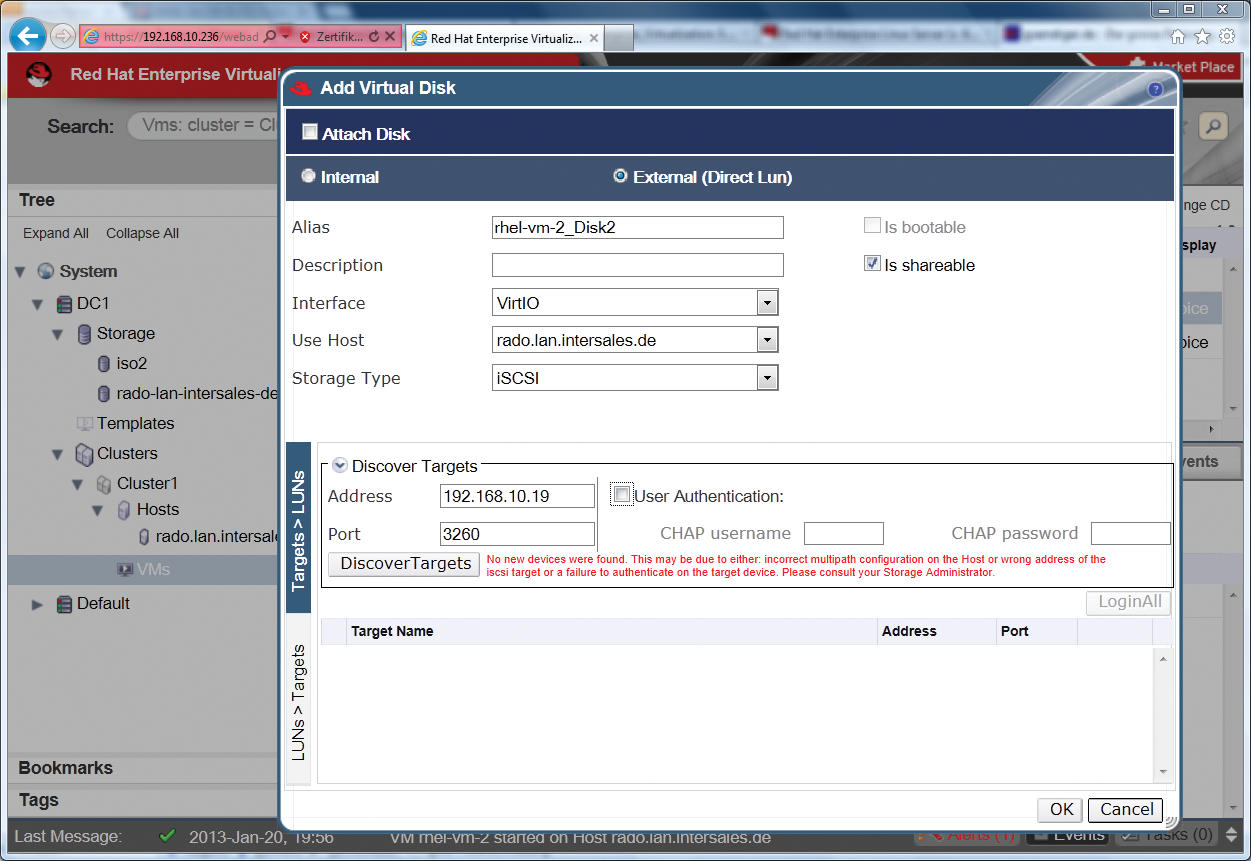
Abbildung 8: Der Storage-Manager fügt LUNs als virtuelle Platten ein.
Das intelligente Storage-Management befähigt auch zur Live-Storage-Migration (in 3.1 allerdings erst als Technology Preview enthalten): RHEV kann den Festplattenspeicher von VMs bei laufendem Betrieb von einem Storage-Array auf ein anderes verschieben. Das erweist sich als nützlich, um ein I/O-Balancing durchzuführen oder wenn der Admin einen Pool von VMs von einem SAN zum anderen verschieben will. Zusätzliche Flexibilität bringen die Live-Snapshots: Im laufenden Betrieb fertigen Admins Snapshots von VMs an und speichern diese als dynamisches Backup.
Ein User-Portal für die Anwender
IT-Abteilungen können über das in RHEV-M integrierte User-Portal (Abbildung 9) Endanwendern den Zugriff auf dedizierte VMs per Webbrowser erlauben. Die User können so – je nach Berechtigung – auch selbstständig virtuelle Maschinen erstellen. Über einstellbare Quotas limitiert der Admin dabei alle Ressourcen: Neben dem Speicherplatz begrenzt er dabei auch die Anzahl bereitstellbarer VMs, deren Arbeitsspeicher und die maximale CPU-Auslastung.
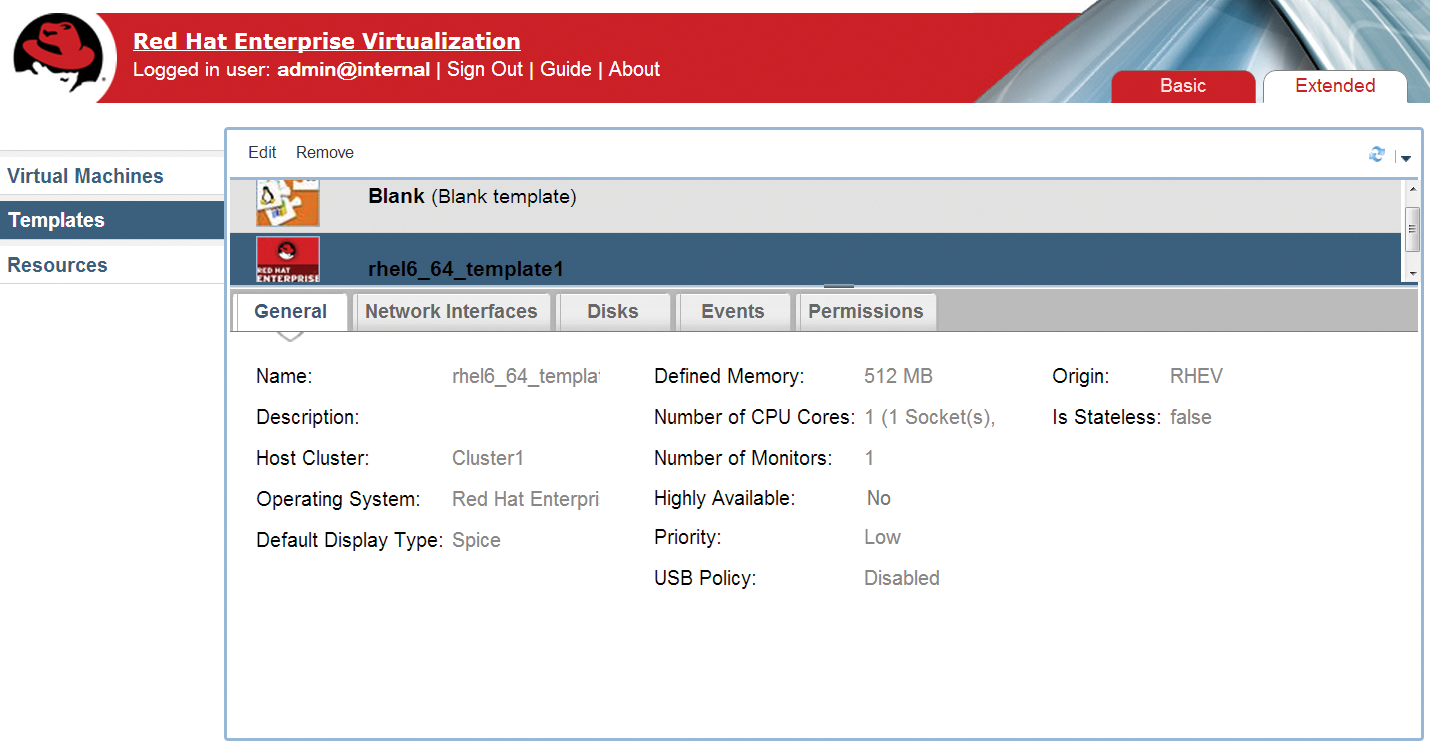
Abbildung 9: Im User-Portal legen Benutzer selbstständig VMs an.
Der Zugriff auf virtuelle Desktops erfolgt immer über das von Red Hat entwickelte Spice-Protokoll ([7], [8]). Für Linux-Endgeräte ist hierzu das Paket Spice-xpi zu installieren, damit Firefox die Spice-Konsole direkt im Browser anbieten kann. Windows-User müssen den Internet Explorer nutzen und brauchen das entsprechende Active-X-Control. Spice ist recht mächtig, es schafft problemlos Bewegtbild-Darstellungen mit 30 Frames pro Sekunde, erlaubt bidirektionale Audio- und Video-Übertragung (für Softphones, IP- und Videotelefonie) sowie Multimonitor-Support und USB-Redirection.
Reporting by Jasper
Aber das RHEV-Paket hält noch ein weiteres Schmankerl bereit: Das Reports-Portal (Abbildung 10) offeriert beispielsweise umfassendes Reporting für die gesamte Umgebung in Form von Jaspers Reports BI-Server [9]. Den muss der Sysadmin allerdings zunächst installieren:
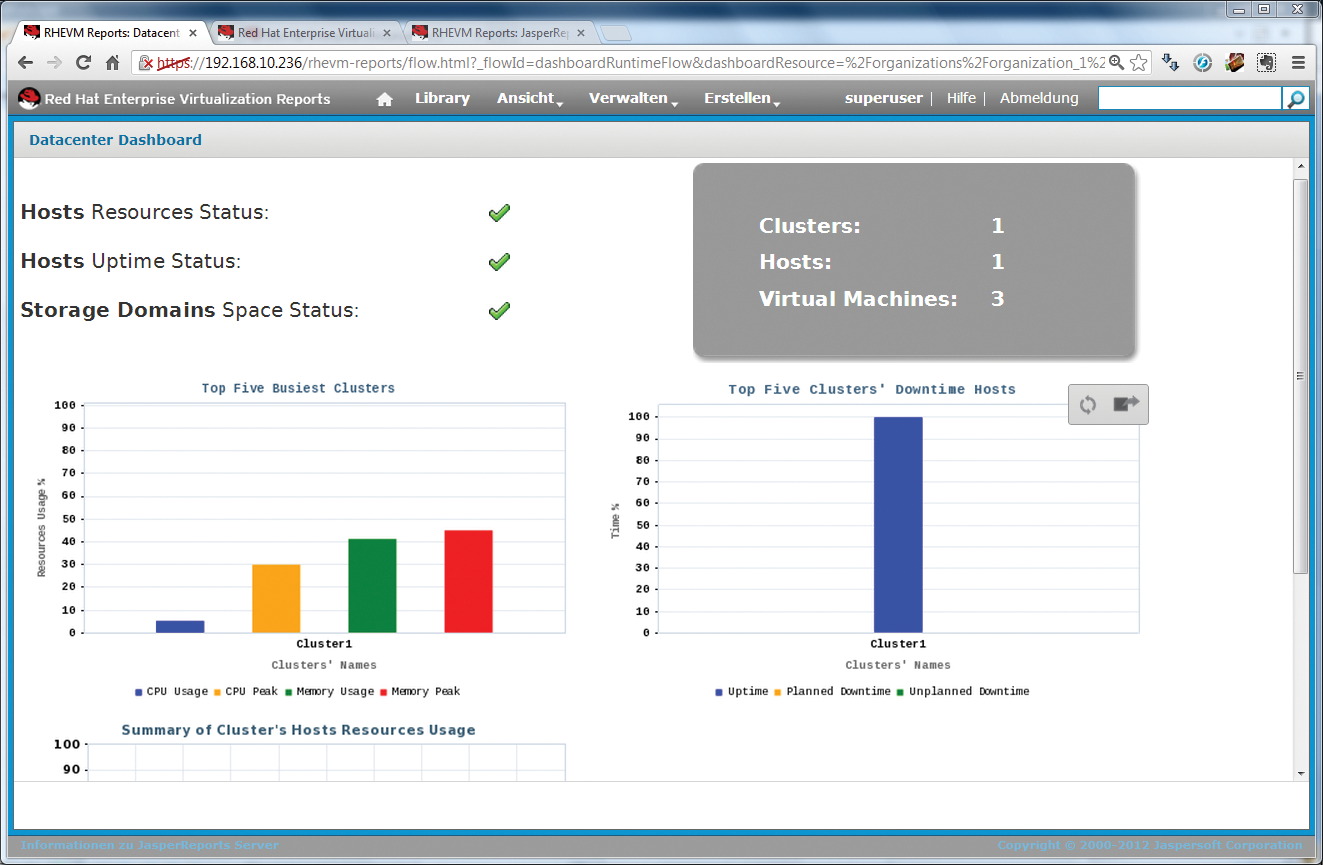
Abbildung 10: Mit dem Reporting-Tool lassen sich alle Daten der Umgebung auswerten.
# yum install rhevm-dwh
# yum install rhevm-reports
# rhevm-reports-setup
# ovirt-engine-dwh-setup
Das Reporting-Portal präsentiert sich unter der URL »https://RHEV-M-Server/rhevm-reports/« als äußerst mächtige und leistungsfähige Auswertungsmaschine. Admins und Manager werten damit in Echtzeit Hunderte von Kennzahlen aus, die RHEV automatisch protokolliert. Dazu gehören auch historische Analysen, zum Beispiel: Wie hat sich die Performance von Host X in den letzten 14 Tagen entwickelt? Dutzende von vorgefertigten Reports sowie diverse Dashboards sind bereits an Bord, der Admin kann aber auch eigene Reports erstellen oder vorhandene abwandeln.
Als überaus effektiv erweist sich die Integration mit dem Management-GUI: Es hinterlegt die Reports bei jedem Objekt, etwa den Hosts, um beispielsweise eine Trendauswertung der Hostverfügbarkeit abzurufen. Jeder Admin kann ein Dashboard seiner Wahl auf Datacenter-, Cluster- oder Host-Ebene einbinden.
Lizenzen und Preise
Soviel Funktionalität hat allerdings auch ihren Preis, der offensichtlich als Konkurrenz zum Marktführer VMware kalkuliert ist. Red Hat lizenziert sein Produkt auf Subskriptionsbasis und berechnet den Preis nach der Anzahl genutzter CPU-Sockets, wobei er auch vom gewählten Supportlevel abhängt. Je Sockel werden gut 480 Euro jährlich fällig, bei Premium-Support (24/7) sind es 700.
Es gibt keine weiteren Restriktionen wie tatsächlich verbrauchten VRAM oder gewünschte Funktionspakete. Eigenen Angaben zufolge liegt das Red-Hat-Produkt damit 60 bis satte 80 Prozent unter den Kosten des Wettbewerbers V-Sphere 5 [10] von VMware. Bei der Bewertung solcher Angaben sollte man allerdings Vorsicht walten lassen, denn die Lizenzmodelle und Kosten sind nur schwer miteinander zu vergleichen, was durchaus auch Absicht sein mag.
Eine kostenlose 60-Tage-Testversion gibt es unter [11]. Die VDI-Umgebung RHEV for Desktops ist separat lizenziert. 25 gleichzeitige (concurrent) Desktops gehen zum Preis von unter 200 Euro pro Jahr beziehungsweise knapp 300 Euro mit Premium-Support über die virtuelle Ladentheke. Achtung: Wer Server- und Desktop-Virtualisierung in derselben Umgebung betreibt, muss identische Supportlevel vorweisen.
Pro und Contra
, Vollständige, gut zu administrierende Virtualisierungslösung
, Server- und Desktop-Virtualisierung unter einem Dach
, Sehr leistungsfähige Plattform, auch für größte Umgebungen
, Nahtlose Storage-Integration
, Differenziertes Berechtigungskonzept
, Umfassendes Reporting, nahtlos integriert
” Es werden nur Red Hat Linux und Windows als Betriebssysteme unterstützt
” Keine Unterstützung für weitverbreitete Remote-Display-Protokolle wie RDP oder PCoIP
Aufgeholt
Das lange Warten scheint sich gelohnt zu haben: Der Feature-Umfang von RHEV lässt kaum Wünsche offen und zeigt die von Red Hat gewohnte Qualität und Stabilität. Das gelungene Management, die Integration mächtiger Storage-Features – und das alles basierend auf dem leistungsfähigen KVM-Hypervisor – machen RHEV für Linux- und Windows-Serverumgebungen zur interessanten, quelloffenen Alternative zu V-Sphere, Hyper-V und Xen Server. (mfe)
Infos
- Benchmark-Ergebnisse: http://www.spec.org/virt_sc2010/results/
- RHEV: https://www.redhat.com/products/virtualization/server/
- C. Kühnast, M. Schynowski, M. Feilner, N. Graf, “Wählerischer Platzhirsch”: Linux-Magazin 08/10, S. 70
- O-Virt: http://ovirt.org
- Libvirt: http://libvirt.org
- OVF: http://dmtf.org/sites/default/files/standards/documents/DSP0243_1.1.0.pdf
- Spice: http://spicespace.org
- Udo Seidel, “Virtuos Gewürzt”: Linux-Magazin 10/12, S. 66
- Jaspersoft: http://jaspersoft.com
- Preise für RHEV: http://www.redhat.com/resourcelibrary/datasheets/rhev-server-pricing-competitive
- Kostenlose Testversion: http://www.redhat.com/promo/rhev3
Der Autor

Andrej Radonic arbeitet (vor allem rund um Virtualisierung, Cloud und Groupware) als freier Journalist, Fachbuchautor und Vorstand der Intersales AG.






