


© Stuart Miles, 123RF.com
Die grafischen Paketmanager der großen Distributionen erleichtern die Programmauswahl und Paketinstallation vor allem für Ein- und Umsteiger. Doch auch Linux-Kenner finden in den Softwarecentern einige interessante und pfiffige Funktionen, wie diese Bitparade zeigt.
Die mittlerweile zu Softwarecentern angewachsenen Paketmanager installieren Programme nicht nur mit wenigen Mausklicks, sondern bieten auch ausgefeilte Such- und Filterfunktionen, vereinfachen die Verwaltung der Paketquellen und können mitunter sogar das Paketsortiment auf verschiedenen Rechnern synchronisieren. Auch bei der Auswahl von Anwendungen und Diensten helfen die bunten Paketlieferanten und zeigen die Bewertungen und Meinungsäußerungen anderer Nutzer an. Ubuntus Softwarecenter verkauft sogar kommerzielle Programme, Spiele, Bücher und Zeitschriften, darunter auch das Linux-Magazin und seine Schwesterpublikationen [1].
Ein näherer Blick auf die derzeit funktionsreichsten Softwarecenter lohnt sich also auch dann, wenn die Apt- und RPM-Konsolenbefehle schon längst in Fleisch und Blut übergegangen sind. In diesem Vergleichstest treten Apper (Open Suse 12.1), Muon (Kubuntu 12.04 und 12.10), Synaptic (Ubuntu 12.04), Ubuntu Softwarecenter (Ubuntu 12.04) und Yast (Open Suse 12.1) an.
Bis auf den ersten Kandidaten sind alle Dienste auf ein bestimmtes Paketverwaltungssystem ausgerichtet. Muon, Synaptic und Ubuntus Softwarecenter greifen beispielsweise im Hintergrund auf Apt zurück, Yast auf RPM. Einem universellen Einsatz steht weiterhin das verwendete GUI-Toolkit im Weg. So nutzt Muon die Bibliothek Qt, der Konkurrent Synaptic basiert hingegen auf GTK+.
So verwundert es nicht, dass die Distributionen jeweils bestimmte Paketdienste bevorzugen beziehungsweise eigene entwickeln. Canonical werkelt an Ubuntu Softwarecenter, das Open-Suse-Projekt pflegt nach wie vor Yast, das Modul in der Kommandozentrale. Letztendlich lassen sich nur wenige Paketmanager problemlos auf eine andere Distribution portieren, selbst wenn der Quellcode offen liegt. Die besten Chancen bieten Apt-Systeme mit Synaptic und Apper beziehungsweise dessen Unterbau Package Kit. Beide Programme liegen in den Repositories vieler Distributionen bereit.
Apper
Der erste Testkandidat ging aus dem einst recht beliebten Programm K Package Kit hervor. Apper [2] kommt unter anderem in Fedora, Open Suse und Kubuntu zum Einsatz. Das noch recht junge Programm nutzt im Hintergrund das Package-Kit-System, wodurch es nicht nur mit Apt- und RPM-Systemen zusammenarbeitet, sondern mit zahlreichen weiteren Paketverwaltungen [3].
Unter Open Suse stellt Apper in seinem Startbildschirm die Programmgruppen zur Wahl, die Yast auf der Seite »Paketgruppen« führt; unter Kubuntu bildet Apper eigene Kollektionen (Abbildung 1). Über die obere Fensterhälfte (Bereich »Listen« ) erreichen Anwender ausstehende Aktualisierungen oder alle installierten Pakete. Sobald der Nutzer eine Gruppe öffnet, listet Apper die darin enthaltenen Pakete auf – in jeweils allen zur Verfügung stehenden Versionen.
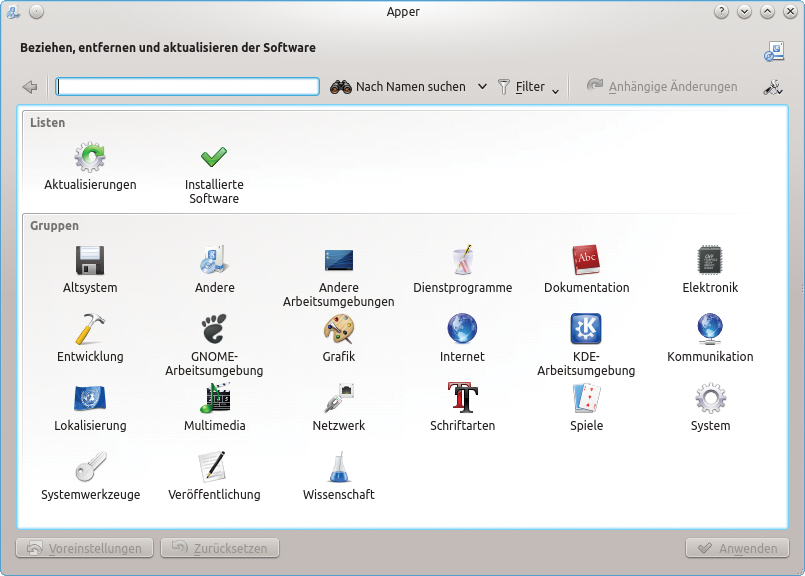
Abbildung 1: Apper – hier unter Kubuntu – verwaltet Software auf mehreren Distributionen und integriert sich gut in die entsprechende Desktopumgebung.
Das hat zur Folge, dass beispielsweise Open Suse 12.1 satte sechs Einträge für Libre Office präsentiert. Markiert der Anwender einen davon, erscheint am unteren Rand ein Informationsbereich mit einer ausführlicheren Beschreibung, Angaben zur Paketgröße und den unterstützten Architekturen (Abbildung 2). Eine Aufklappliste blendet zudem die im Paket enthaltenen Dateien, die Abhängigkeiten und eine Liste mit allen Paketen ein, die von dem ausgewählten abhängen.
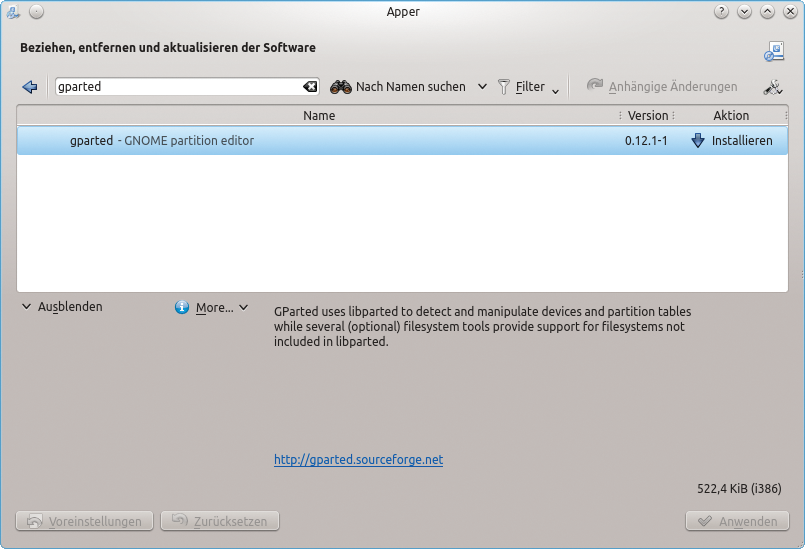
Abbildung 2: Wenn Anwender ein Paket in Apper auswählen, fährt am unteren Rand des Programmfensters ein Bereich mit zusätzlichen Informationen aus.
Die Such- und Filterfunktion ist am oberen Fensterrand zu erreichen. Apper fahndet wahlweise nach Paket- oder Dateinamen sowie einem Wort in der Beschreibung. Neben dem Suchfeld nehmen Anwender über das Dropdown-Menü »Filter« Feineinstellungen vor. So beschränken sie die Auswahl unter anderem auf installierte Pakete oder auf solche, die im Quellcode vorliegen. Welche Filter im Softwarecenter bereitstehen, hängt von der jeweiligen Distribution ab.
In Apper merken Anwender eines oder mehrere Pakete zunächst zur Installation oder zur Deinstallation vor. Erst nach einem Klick auf »Anwenden« führt der Paketdienst die anstehenden Aufgaben aus und protokolliert sie mit dem Datum im »Verlauf« . Dieser zeigt allerdings nur die vorgenommenen Aktionen und nicht die betroffenen Pakete an.
Apper bietet keine Funktionen, um ein Paket gezielt auf »hold« zu setzen und damit Aktualisierungen zu verhindern, obwohl eine neuere Version verfügbar ist. Anwender dürfen nur allgemein die automatische Installation von Paketen verbieten. Auch bei der Funktion zum Entfernen sollten die Entwickler noch nachlegen: Einst vom Paket geforderte Abhängigkeiten wandern automatisch mit ins Nirwana; unterbinden kann man dieses Verhalten nicht.
Muon
Seit rund zwei Jahren arbeitet Jonathan Thomas an diesem Paketmanager für Kubuntu. Muon [4] ist die grafische Oberfläche für Q-Apt [5], das seit Maverick Meerkat (Kubuntu 10.10) Teil der Distribution ist. Wie der Name vermuten lässt, handelt es sich um ein API für Apt, das KDE-Programme nutzen können. Kürzlich erschien Version 1.4.0 [6], die Bestandteil der kommenden Kubuntu-Release 12.10 (Quantal Quetzal) sein wird. Die Tester bezogen diese Neuerscheinung auf einer Alpha der Distribution mit ein und verglichen sie mit der derzeitigen Version 1.3.0.
Muon selbst besteht aus mehreren eigenständigen Anwendungen. Die Muon-Programmverwaltung lädt Endanwender zum Stöbern ein, ist an Ubuntus Softwarecenter angelehnt und präsentiert ausschließlich Programme und keine Pakete. Die Muon-Paketverwaltung richtet sich an fortgeschrittene Benutzer und bietet volle Kontrolle über das Paketmanagement. Die Muon-Aktualisierungsverwaltung hält als dritter Bestandteil das System up to date.
Die Programmverwaltung zeigt außer den Anwendungen selbst auch Bewertungen und Kommentare anderer Nutzer an. Sie zapft dazu Ubuntus Softwarecenter an. Empfehlungen spricht sie nicht aus. Die recht einfache Suchfunktion fahndet nur in den Programmnamen und in den Beschreibungen. Lange Listen sortieren Anwender in dieser schlichten Muon-Komponente nur nach installierten oder nicht installierten Applikationen. Die neue Version 1.4.0 bietet zudem eine Checkbox »Show technical items« , über die Benutzer optional Informationen zu den Paketen einblenden. Zu einigen Programmen erscheinen in der detaillierten Ansicht weitere Komponenten, die das System zur Installation vorschlägt.
Mit Version 1.4.0 zieht ein neues Frontend ein, das irgendwann die Muon-Programmverwaltung ersetzen soll. Muon Discover von Aleix Pol Gonzàlez [7] verspricht Programme noch einfacher und schneller aufzuspüren. Beim Betreten einer Gruppe erscheinen die enthaltenen Anwendungen nicht mehr in einer langen Reihe, sondern hinter Schaltflächen mit Vorschaubildern.
Am unteren Rand blendet Muon Discover die laut Popularity Contest beliebtesten und die von anderen am besten bewerteten Programme ein (Abbildung 3). Enthält eine Kategorie viele Einträge, wirkt dies recht unübersichtlich. Über ein etwas unscheinbares Symbol lässt sich daher eine Listendarstellung einschalten.
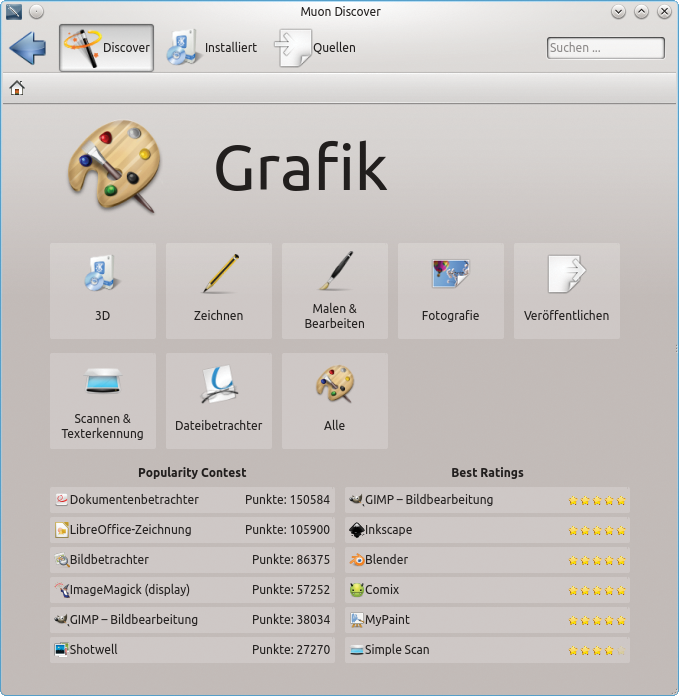
Abbildung 3: Mit einem besseren Look und mehr Übersicht will Muon Discover die Suche nach neuer Software erleichtern.
Artenvielfalt
Die Muon-Aktualisierungsverwaltung hält das System auf dem aktuellen Stand. Gibt es in den Repositories neue Versionen zu einem oder mehreren Paketen, erscheint in der KDE-Kontrollleiste ein Symbol, das darauf hinweist und per Mausklick den Paketmanager startet. Alternativ ruft der Button »Auf Aktualisierungen prüfen« dieselbe Funktion in der Muon-Paketverwaltung auf.
Diese wirkt wie eine Mischung aus Synaptic und Yast: Links betreten Anwender per Mausklick eine Kategorie, rechts erscheinen die enthaltenen Pakete. Ein Klick auf einen Eintrag in der rechten Seite blendet unten auf fünf Reitern detaillierte Informationen ein (siehe Abbildung 4). Die Tabs zeigen die Beschreibungen, die Versionsnummer, das Repository und das Changelog. Außerdem erfahren Anwender hier mehr zu den Abhängigkeiten und zu den im Paket enthaltenen Dateien.
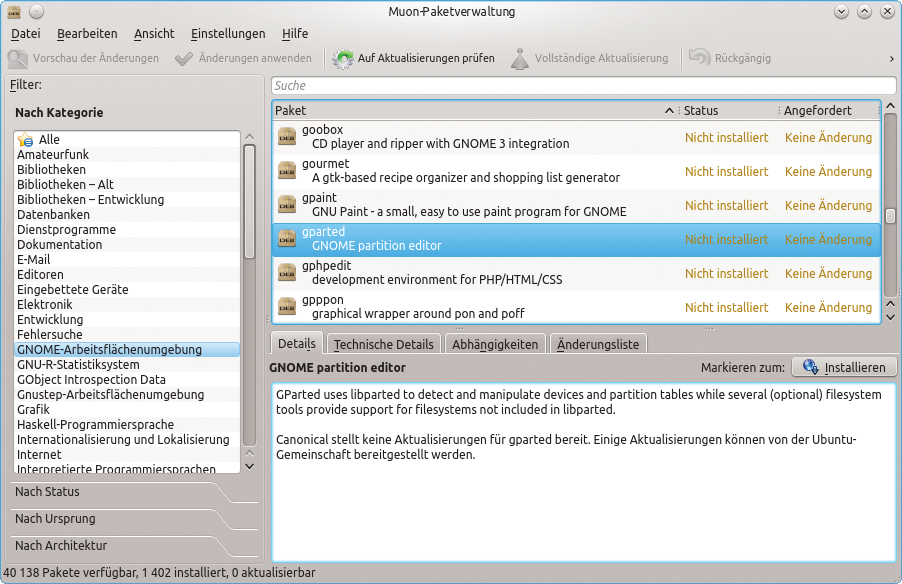
Abbildung 4: Die Muon-Paketverwaltung erinnert ein wenig an Synaptic oder Yast und offenbart am unteren Rand zahlreiche Detailinformationen zu den Paketen.
Auch in diesem Tool beachtet die Suchfunktion lediglich die Paketnamen und die Beschreibung. Weiteren Überblick verschafft eine Reihe fest vorgegebener Filter. Sie beschränken die Darstellung etwa auf alle installierten Pakete oder auf den Inhalt einer bestimmten Quelle.
Alle gewünschten Aktionen merkt sich die Muon-Paketverwaltung und führt sie erst nach einem Klick auf »Änderungen anwenden« aus. Wer möchte, der verschafft sich über »Vorschau der Änderungen« vorher einen Überblick über die anstehenden Operationen und nimmt gegebenenfalls Korrekturen vor.
Auf Wunsch trägt die Muon-Paketverwaltung eine Liste aller installierten Pakete zusammen. Diese kann sie laut Handbuch jederzeit wieder einlesen und automatisch alle Komponenten einspielen. So stellen Anwender zum Beispiel nach einer Neuinstallation den alten Programmbestand wieder her oder bestücken einen zweiten Rechner mit einer identischen Software-Auswahl. Die Paketliste landet in einer Textdatei, die der Ausgabe von »dpkg –get-selections« gleicht.
Im Test unter Kubuntu 12.10 (Alphaversion) gelang es nicht, diese mit »dpkg –set-selections« auf der Shell oder mit der Muon-Paketverwaltung zu verarbeiten; der Paketmanager fand einzelne Pakete in der Datenbank nicht. Mit einer frischen Kubuntu-12.04-Installation gelangen der Aufruf auf der Konsole sowie das Einlesen in der Muon-Paketverwaltung problemlos.
Alle Muon-Komponenten protokollieren ihre Aktionen in einem gemeinsamen »Verlauf« . Dieser zeigt nach Datum sortiert immer die tatsächlich installierten beziehungsweise aktualisierten Pakete. Es ist nicht möglich, über die Chronik eine Operation rückgängig zu machen. In der Muon-Programmverwaltung und im neuen Muon Discover können Anwender Komponenten nicht auf »hold« setzen, in der Muon-Paketverwaltung erledigt das hingegen die Funktion »Derzeitige Version beibehalten« .
Die Muon-Programmverwaltung und Discover verhalten sich bei der Deinstallation genauso wie Ubuntus Softwarecenter. Die Anwender suchen das gewünschte Programm und entfernen es per Mausklick, die auf der Detailseite gemachten Vorschläge bleiben erhalten. Mehr Einfluss hat der Nutzer nicht. Anders bei der Muon-Paketverwaltung: Hier ist es ebenso wie in Synaptic zusätzlich möglich, ein Paket vollständig zu deinstallieren, was dem Befehl »apt-get purge Paket« entspricht.
Synaptic
Auch der dritte Kandidat breitet eine grafische Benutzeroberfläche über den Paketverwalter Apt. Synaptic [8] basiert auf GTK+ und erblickte 2001 das Licht der Welt. Ihr Alter merkt man der spröden und zugleich etwas überladen wirkenden Benutzeroberfläche an: Links erscheinen die Paketgruppen, rechts oben die darin enthaltenen Pakete. Ein Klick auf einen Eintrag blendet die Beschreibung ein und bietet über zwei Schaltflächen an, ein Bildschirmfoto und das Changelog der Software herunterzuladen.
Mehr Informationen zu einem Paket liefert Synaptic in einem eigenen »Eigenschaften« -Fenster, das Anwender explizit aufrufen müssen. Hier erfahren sie unter anderem, in welchem Repository das Paket liegt, von welchen anderen Komponenten es abhängt, welche Dateien es auf die Platte bringt und welche Versionen verfügbar sind.
Die Suchfunktion ist zweigeteilt. Das Symbol mit der Lupe führt zur ausführlichen Suche, welche die Software nach Namen, Beschreibungen, Betreuer, Versionsnummern, Abhängigkeiten oder bereitgestellten Paketen durchforstet. Die Schnellsuche filtert bereits aufgelistete Pakete und zeigt nur noch solche an, die das eingetippte Wort im Paketnamen oder in ihrer Kurzbeschreibung tragen. Alle Suchergebnisse merkt sich Synaptic zur Laufzeit, allerdings nicht über das Programmende hinaus. Anders bei selbst erstellten Filtern – diese kennt die Anwendung auch noch nach dem nächsten Neustart.
Diese Filterfunktion ist wirklich ausgefeilt und dürfte auch Shellprofis überzeugen. Anwender erzeugen zunächst über »Neu« einen neuen Filter, wählen einen Namen und klicken dann bequem mit der Maus die Kriterien zusammen. Wo Benutzer auf der Kommandozeile noch mit regulären Ausdrücken jonglieren, erlaubt Synaptic die Auswahl per Checkbox (siehe Abbildung 5). Auf dem ersten Reiter sortieren Anwender nach verschiedenen Zuständen der Pakete, über »Sektion« legen sie Kategorien fest, für die der Filter greift, und »Eigenschaften« beschränkt die Anzeige auf Software, die in ihren Metadaten einen oder mehrere Begriffe enthält oder nicht enthält.
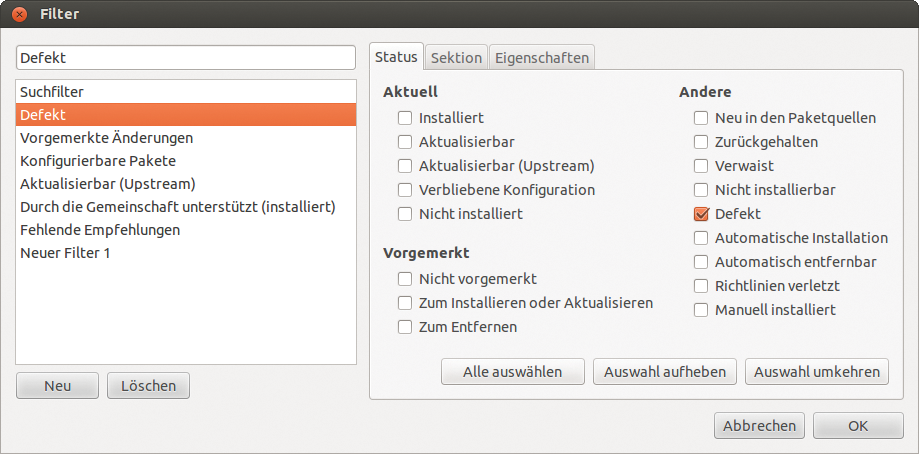
Abbildung 5: Selbst erstellte Filter verschaffen in Synaptic Überblick. Per Checkbox klicken Benutzer ihre Suchkriterien für das Software-Angebot zusammen.
Reparaturwerkstatt
Über das Kontextmenü der rechten Maustaste schlägt Synaptic zum gewählten Paket ergänzende Kollegen vor. Weiterhin bietet die Softwareverwaltung an, defekte Pakete zu reparieren, also nicht aufgelöste Abhängigkeiten zu kitten oder die nicht funktionierende Komponente zu entfernen. In der Praxis funktioniert dies aber nicht immer reibungslos.
Pakete merken Anwender zunächst für die Installation, Deinstallation oder Aktualisierung vor. Synaptic beginnt erst nach expliziter Aufforderung durch den Benutzer mit der Arbeit und wendet die Änderungen an. Alle Aktionen protokolliert der Paketmanager mit Datum und Uhrzeit in einer Chronik. Auch in diesem Softwarecenter ist es nicht möglich, über den Verlauf ausgeführte Dinge wieder rückgängig zu machen.
Sind von einem Paket in verschiedenen Repositories mehrere Versionen vorhanden, können Anwender die Installation einer älteren Fassung erzwingen (siehe Abbildung 6). Über die Funktion »Version sperren« ist es zudem möglich, Pakete auf »hold« zu setzen und damit von anstehenden Aktualisierungen auszunehmen. Beim Löschen von Software dürfen Benutzer entscheiden, ob sie ein Paket einfach nur entfernen oder vollständig suspendieren und damit auch die systemweiten Konfigurationsdateien von der Platte putzen.
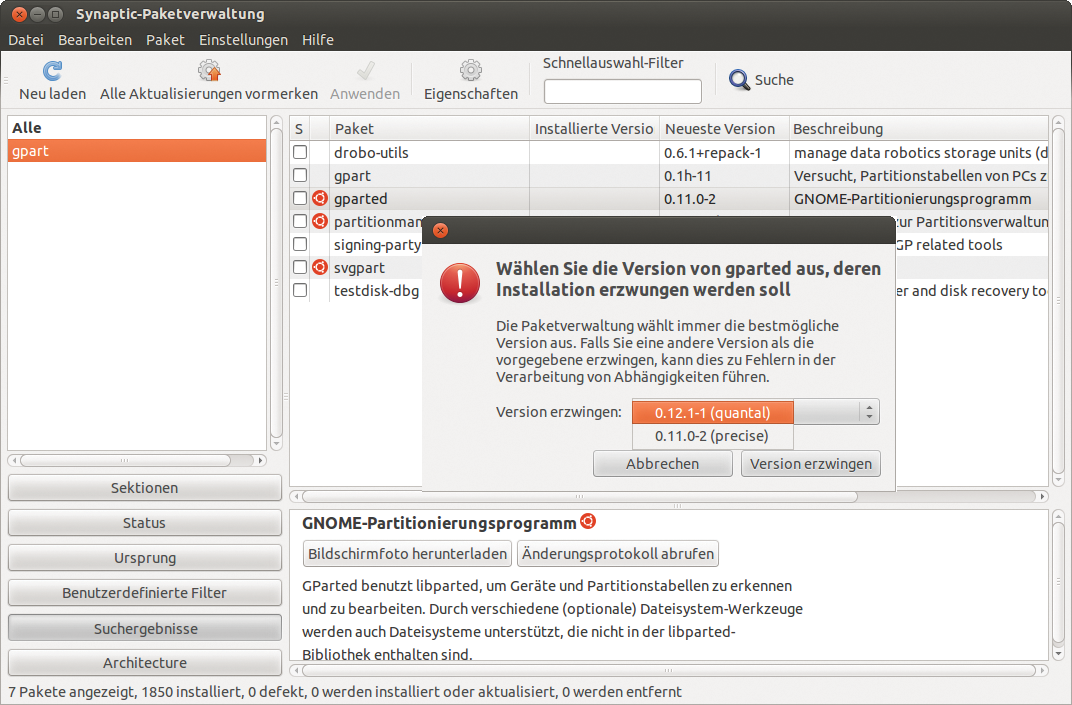
Abbildung 6: Synaptic erlaubt es, die Installation einer älteren Version zu erzwingen, sofern ein Programm in mehreren Varianten in den Quellen zur Verfügung steht.
Ubuntu Softwarecenter
Ubuntu Softwarecenter [9] erinnert vom Look&Feel her an die bekannten Appstores für Mobilfunkgeräte und Tablets. Während es in früheren Versionen noch recht schlicht daherkam, hat es sich inzwischen zu einem schicken und modernen Programm gemausert. Nach dem Start wirbt das Warenhaus im oberen Bereich für einige ausgewählte Programme, darunter proprietäre und freie, kostenlose und kommerzielle. Während die linke Leiste mehrere Kategorien auflistet, tauchen rechts nicht nur Neuerscheinungen auf, sondern auch die von der Ubuntu-Community am besten bewerteten Anwendungen (siehe Abbildung 7).
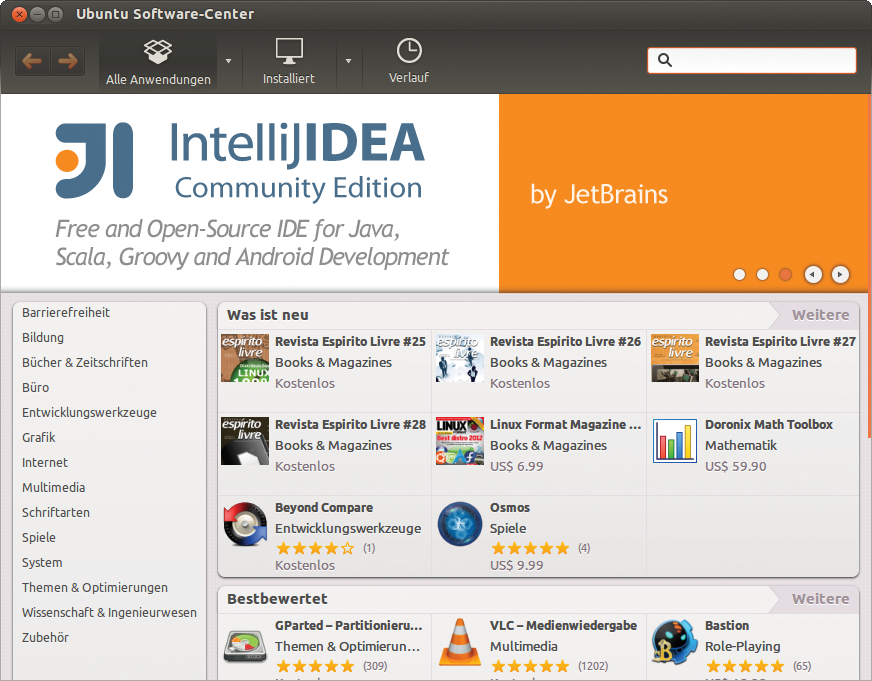
Abbildung 7: Ubuntu Softwarecenter gleicht bekannten Appstores und präsentiert sich in einem modernen und übersichtlichen Design.
Statt der Paketnamen zeigt das Softwarecenter in der Voreinstellung stets die Anwendungen an, etwa den Webserver Apache. Die eigentlichen Pakete dahinter sieht der Benutzer nur, wenn er explizit nach einem solchen sucht oder auf der Seite der Suchergebnisse am unteren Rand den unscheinbaren Link »Technische Dateien anzeigen« betätigt.
Die im Hauptfenster gelisteten Paketgruppen entsprechen keineswegs denen, die das Debian-Paketsystem vorgibt. Die Canonical-Entwickler kochen hier ihr eigenes Süppchen und sortieren die Bash etwa in die Kategorie »System« und nicht etwa in »Befehlszeilen« ein.
Die integrierte Suche besteht aus einem einfachen Eingabefeld und durchleuchtet Paketnamen und Beschreibungen. Befindet sich der Anwender in einer der links gelisteten Kategorien, schaut das Softwarecenter nur dort nach.
Als einzige Filtermöglichkeit dürfen Nutzer die Paketauswahl auf bestimmte Quellen beschränken und beispielsweise nur in Canonicals Repository mit den freien Anwendungen oder nur in den kommerziellen Produkten suchen. Darüber hinausgehende Funktionen stehen nicht bereit.
Zu jeder Anwendung existiert eine Seite mit Detailinformationen. Dort finden Neugierige neben einem Screenshot des Programms auch die Paketbeschreibung, Versionsnummer, Größe und Lizenz sowie Angaben, bis wann es wichtige Aktualisierungen gibt. Für einige Programme tauchen hier auch Vorschläge zu möglichen Erweiterungspaketen auf, so etwa im Fall von Gparted, das eine Liste mit Unterstützungen für zusätzliche Funktionen und Dateisysteme anbietet (siehe Abbildung 8).
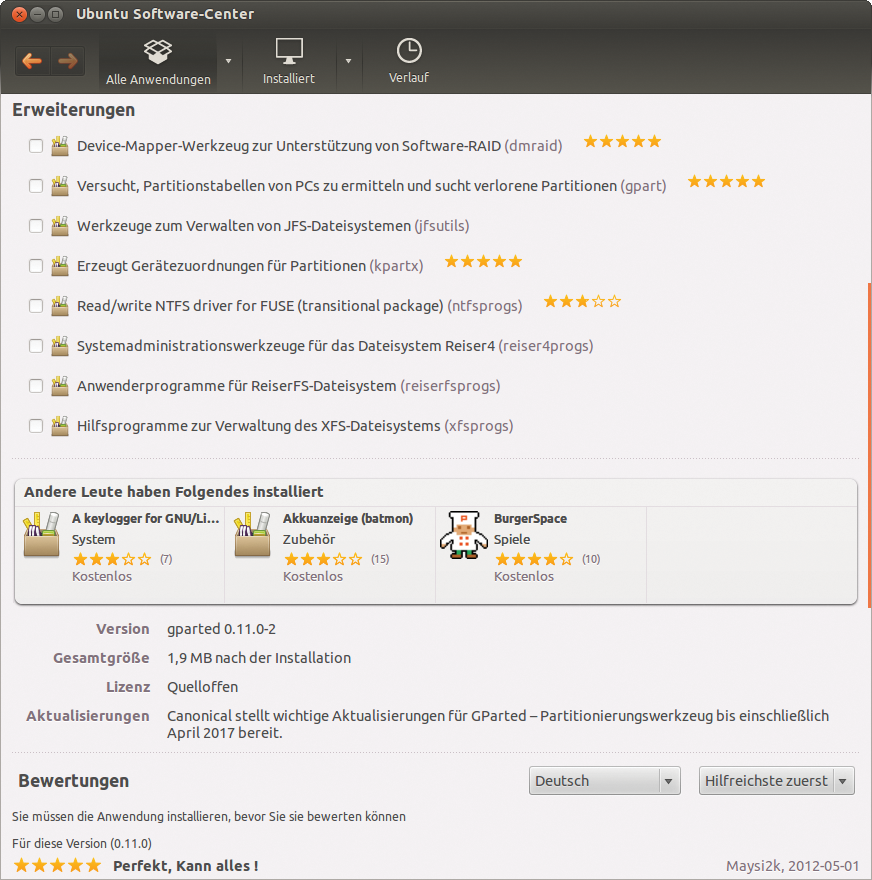
Abbildung 8: Auf der Detailseite einer Anwendung stehen nicht nur die Bewertungen anderer, sondern unter Umständen auch noch Erweiterungspakete zur Installation bereit.
Das Softwarecenter beschwert sich nicht, wenn ein anderer Paketmanager den Zugriff auf die Repositories blockiert. Der Benutzer muss allerdings schon explizit in den Bereich »Fortschritt« wechseln, um zu erfahren, dass das Programm auf die Beendigung des Konkurrenten wartet. Die eigentliche Installation wiederum läuft im Hintergrund, sodass es möglich ist, währenddessen weiter im Angebot zu stöbern.
Ausgebaut
Ist eine Anwendung installiert, darf der Nutzer sie mit bis zu fünf Sternen bewerten und optional einen Kommentar hinterlassen. Ähnlich wie in bekannten Onlineshops kann er die Meinungsäußerungen anderer als nützlich oder unangemessen kennzeichnen. Die Anzahl der Sternchen erscheint immer neben den Suchergebnissen, die ausformulierten Statements nur auf den Detailseiten.
Wer persönliche Programmempfehlungen von Ubuntus Softwarecenter erhalten möchte, der muss es der Anwendung erlauben, regelmäßig eine Liste mit allen installierten Paketen an Canonical zu senden. Aber auch ohne diese Zustimmung informiert das Softwarecenter auf den Detailseiten darüber, was andere Nutzer besonders häufig zusammen mit einem Programm eingespielt haben. Für die personalisierten Tipps und eigene Bewertungen ist ein Benutzerkonto bei Canonical erforderlich [10].
Auch das Softwarecenter von Ubuntu protokolliert alle Aktionen und zeigt diese nach einem Klick auf »Verlauf« an. Hier listet das Programm alle installierten, aktualisierten und deinstallierten Pakete (nicht Anwendungen) samt Datum auf. Auch bei diesem Testkandidaten dient die Chronik nur zu Informationszwecken, es ist nicht möglich, direkt Schritte rückgängig zu machen.
Ein Highlight ist die Synchronisierungsfunktion, die es seit Ubuntu 10.10 erlaubt, mit Hilfe des Dienstes One Conf [11] mehrere Rechner automatisch mit der gleichen Software-Auswahl zu bestücken. Dazu richten Nutzer zunächst den ersten Computer wie gewünscht ein und hinterlegen dessen Paketliste über »Datei« | »Zwischen Rechnern abgleichen« in Canonicals Cloud Ubuntu One. Auf den anderen Maschinen müssen sie dann nur noch den Abgleich anstoßen – fertig.
Das Feature ist fest mit einem Ubuntu-One-Benutzerkonto verknüpft. Folglich richtet es sich eher an Einzelpersonen; Administratoren großer Rechnerlandschaften werden auch weiterhin lieber zu den speziellen Softwareverteilungssystemen greifen.
Ubuntus Softwarecenter bietet keine eigene Funktion, um Versionen beizubehalten, also Pakete auf »hold« zu setzen. Da alle Updates über die ausgelagerte Aktualisierungsverwaltung stattfinden, kümmert sie sich auch um das Einspielen neuer Versionen. In dieser Anwendung gilt allerdings: alles oder nichts. Die Deinstallation läuft wie die Installation ab. Benutzer suchen das gewünschte Programm und klicken auf »Entfernen« , um den Rest kümmert sich das Softwarecenter. Hat er über die Detailseite weitere Pakete eingespielt, verbleiben diese auf der Festplatte.
Yast
Open Suse setzt seit Urzeiten auf die Kommandozentrale Yast [12], die auch das Modul »Software installieren und löschen« anbietet. Der Paketverwalter verfügt über einen großen Funktionsumfang, was oft die Bedienung etwas kompliziert gestaltet. Über eine Ausklappliste am linken oberen Fensterrand wählen Benutzer verschiedene Ansichten auf den Paketbestand aus. Beispielsweise filtert »Installationsquellen« alle Pakete nach Repositories, »Suchen« stöbert nach Anwendungen. Die gewählte Ansicht erscheint dann ähnlich wie in einem Browser als Tab, Yast nennt sie Seiten.
Die Suchfunktion ist die mächtigste im Testfeld. Zunächst haken Benutzer ab, wo Yast fahnden soll. Dabei dürfen sie sogar die Dateiliste mit einbeziehen – nützlich, wenn man eine Bibliothek sucht, aber nur den Namen kennt. Anschließend gilt es auszuwählen, wo der Suchbegriff auftauchen soll (siehe Abbildung 9): vielleicht nur am Anfang des Begriffs oder doch mittendrin?
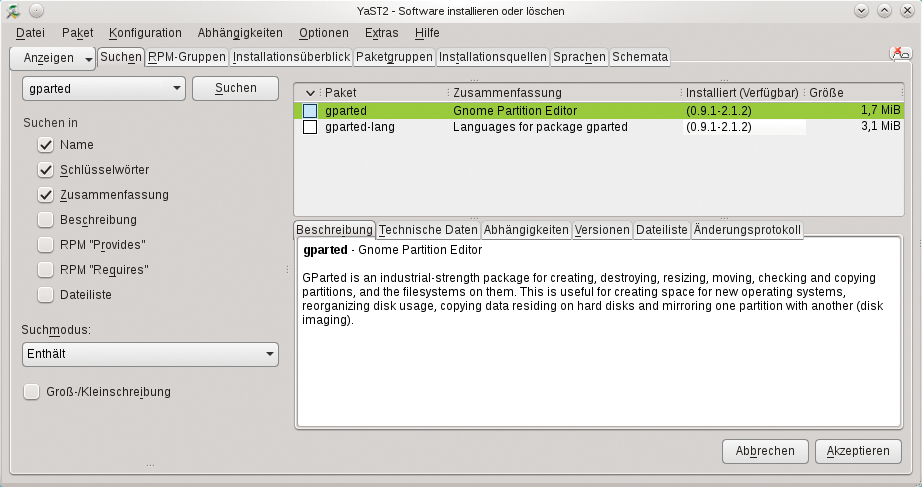
Abbildung 9: Die Suchfunktion in Yast punktet vor allem durch ihre flexiblen und leistungsstarken Suchmodi.
Sogar der Einsatz von Platzhaltern und regulären Ausdrücken ist erlaubt. So liefert eine Suche nach »libreoffice*« schnell alle Pakete, die mit »libreoffice« beginnen, »libreoffice?????« hingegen nur Pakete, deren Name mit »libreoffice« anfängt und die noch fünf weitere Zeichen enthalten. Auf Wunsch berücksichtigt Yast Groß- und Kleinschreibung, und ergänzend startet eine spezielle Suchfunktion eine Großfahndung im Internet. Unverständlich bleibt, warum man die mühsam zusammengeklickten Anfragen nicht dauerhaft speichern kann.
Weitere Seiten sortieren den Paketbestand nach RPM-, den Open-Suse-eigenen Paketgruppen oder nach Installationsquellen. Dummerweise fehlt diesen Reitern eine Suchfunktion, sodass es nicht möglich ist, nur in der Kategorie »Spiele« nach einem Begriff zu suchen. Die Reiter bieten sich folglich nur zum Stöbern an. Interessanter ist da schon die Abteilung »Sprachen« . Sie zeigt alle Pakete, die Übersetzungen in eine ausgewählte Sprache enthalten.
Unter »Schemata« bietet Open Suse vordefinierte Paketzusammenstellungen an. Wählt man beispielsweise das Metapaket »Java-Entwicklung« aus, markiert Yast in der rechten Hälfte automatisch alle dafür notwendigen Werkzeuge (siehe Abbildung 10). Last, but not least präsentiert der Tab »Installationsüberblick« alle anstehenden Aufgaben.
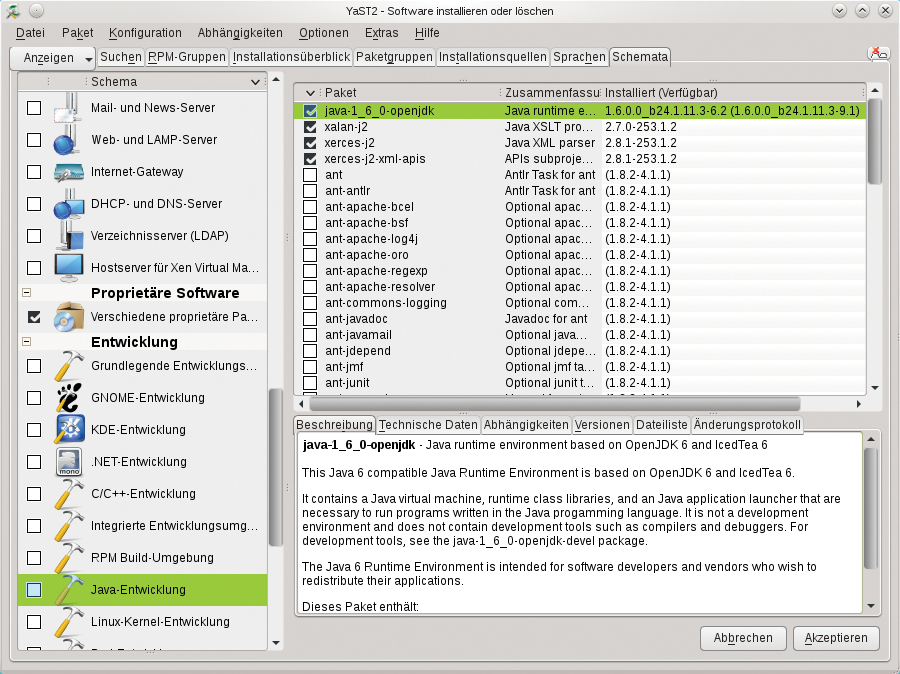
Abbildung 10: Zwei Mausklicks und die Anwahl eines Metapakets genügen, und schon installiert Yast eine komplette Entwicklungsumgebung für Java-Programme.
Auf den meisten Seiten erscheint rechts oben eine Liste mit allen Paketen. Sobald der Anwender dort eines anklickt, erscheinen rechts unten nähere Informationen. Über die Tabs erreicht er die Beschreibung, technische Daten, eine Liste der Abhängigkeiten und der im Paket enthaltenen Dateien sowie das Changelog. Etwas Besonderes bietet der Reiter »Versionen« : Hier dürfen Anwender gezielt eine bestimmte Ausgabe aussuchen, also auch zu älteren Fassungen einer Anwendung zurückkehren.
Alle von Yast durchgeführten Aktionen landen – sortiert nach Datum – in einem Protokoll. Eine Undo-Funktion steht auch in diesem Softwarecenter nicht zur Verfügung. Für das Update von Paketen ist ein eigenes Yast-Modul zuständig; in aktuellen Open-Suse-Versionen hat diese Aufgabe zudem Apper übernommen. Ähnlich wie Muon kann Yast eine Liste mit allen installieren Programmen abspeichern. Diese liegt im XML-Format vor, Anwender importieren sie auf einem anderen Computer und erreichen so eine identische Paketauswahl.
Beim Deinstallieren von Paketen bleiben die installierten Abhängigkeiten auf der Festplatte liegen. Yast löscht nur in Ausnahmefällen eigenmächtig Pakete, beispielsweise dann, wenn eine Aktualisierung ansteht. Dieses Verhalten können Anwender jedoch unterbinden und Pakete entsprechend markieren, damit sie das Softwarecenter von einem Upgrade ausnimmt.
Bunt gemischt
Apper tummelt sich gleich auf mehreren Systemen und kommt dank des Package-Kit-Unterbaus mit etlichen Formaten zurecht. Diesen Vorteil verspielt das Tool aber durch einen derzeit noch rudimentären Funktionsumfang. Auch Muon merkt man deutlich an, dass es noch am Anfang seiner Entwicklung steht. Die neue Version 1.4 bringt einige Verbesserungen im Vergleich zum Vorgänger mit. Dennoch ist diese Paketverwaltung zurzeit noch ein Mix aus Ubuntus Softwarecenter und Synaptic, ohne den Funktionsumfang der beiden Vorbilder zu erreichen.
Ubuntu Softwarecenter punktet mit der Cloudanbindung und der Paketsynchronisation auf mehreren Rechnern, den Nutzerbewertungen und den kommerziellen Zeitschriften und Büchern. Sobald der Anwender jedoch direkt mit den Paketen arbeiten möchte oder muss, legt ihm die bunte Oberfläche zu viele Steine in den Weg.
Dann ist Synaptic das Tool der Wahl. Die etwas angestaubte Oberfläche verlangt zwar etwas Einarbeitungszeit und versteckt einige wichtige Funktionen unnötig in verschachtelten Menüs, überzeugt aber durch die Filter- und Suchmöglichkeiten. Yast bietet die ausgefeiltesten Suchfunktionen aller Testkandidaten, schreckt aber ebenfalls mit einer umständlichen Benutzeroberfläche ab.
Einen Sieger zu küren fällt schwer: Alle Softwarecenter haben ihre Macken und sind zudem häufig auf eine Distribution festgenagelt. Der ideale Paketdienst wäre eine Mischung aus mehreren Tools, angefangen bei der Suchfunktion von Yast, über die Filter aus Synaptic bis zu den Bewertungen und der schicken Onlinesynchronisation via Cloud von Ubuntus Softwarecenter.
Infos
- Linux-Magazin & Co. im Softwarecenter: https://www.linux-magazin.de/NEWS/Magazine-der-Linux-New-Media-im-Ubuntu-Software-Center
- Apper: http://www.packagekit.org
- Liste von Package-Kit-Backends: http://www.packagekit.org/pk-matrix.html
- Muon: http://kde-apps.org/content/show.php/?content=137507
- Q-Apt: https://launchpad.net/qapt
- Blogeintrag zu Muon 1.4.0: http://jontheechidna.wordpress.com/2012/08/17/muon-suite-1-4-0-released
- Blogartikel zu Muon Discover: http://www.proli.net/2012/04/27/explore-applications-with-muon-discover
- Synaptic: http://www.nongnu.org/synaptic
- Ubuntu Softwarecenter: http://www.ubuntu.com/ubuntu/features/ubuntu-software-centre
- Ubuntu Single Sign-on: https://login.ubuntu.com
- One Conf: https://wiki.ubuntu.com/OneConf
- Yast: http://de.opensuse.org/Portal:YaST







