



© Elena Rachkovskaya, 123RF.com
Täglich drehen Tausende von Zuhörern in Vorträgen Däumchen und betrachten gelangweilt die Bullet-Point-Wüsten auf unzähligen Folien. Dass Präsentationen auch visuell ansprechend, dynamisch und logisch strukturiert sein können, beweisen vier Tools im aktuellen Test.
Schluss mit den starren Formaten von Powerpoint, Libre Office Impress & Co.! Wie wäre es, Vortragsfolien nicht länger als Gedankenstütze und Stichwortgeber aufzubauen, sondern mit sinnvollen visuellen Zusatzinformationen anzureichern? Als sich 2007 ein Künstler und ein Informatiker zusammentaten, um staubige Slidewüsten etwas zu begrünen, erfanden sie das Rad nicht neu. Adam Somlai-Fischer und Peter Halacsy polierten die Wandcollagen-Technik auf, durch die ein roter Wollfaden führt: Prezi [1] heißt ihre interaktive Präsentationsfläche. Mit der Maus steuern Nutzer im Browser durch ein großes virtuelles Blatt Papier.
Das plattformunabhängige Tool diente als Vorlage und Inspiration für die anderen Testkanditen und eröffnet somit den Reigen dieser Bitparade. Aus dem reichhaltigen Angebot von Open-Source-Nachahmungen pickten die Tester außerdem die Browser-basierten Tools Dizzy.js [2] und Impress.js [3] sowie die Inkscape-Erweiterung Sozi [4] heraus. Alle Präsentations-Experimente fanden in Firefox 14.0.1 und Inkscape 0.48 unter Linux Mint 12.0 und Ubuntu 12.04 sowie Chromium 18.0 (nur Ubuntu 12.04) statt.
Prezi
Der erste Testkandidat benutzt Flash-Technologie und spielt daher mit allen Browsern zusammen, die ein entsprechendes Plugin (Flash Player 10 oder neuer) besitzen. Alle Daten verbleiben auf den Prezi-Servern, die Benutzer spielen ihre Präsentationen direkt im Webbrowser ab. Ein Offline-Editor für den Desktop steht für Benutzer der Pro-Variante zur Verfügung und setzt auf Adobe Air. Zudem steht für iPad-Besitzer ein Viewer kostenlos im App Store [5] zur Verfügung.
Der Clouddienst mit kommerzieller Lizenz bietet Anwendern in der kostenlosen Variante 100 MByte Speicherplatz und die Grundfunktionen. Alle Präsentationen sind jedoch öffentlich zugänglich und enthalten das Prezi-Logo. Für rund 5 US-Dollar monatlich erhalten Nutzer im Enjoy-Tarif 500 MByte Speicherplatz, bevorzugten Support und die Möglichkeit, Präsentationen als privat zu deklarieren und ein eigenes Logo einzubinden.
Die Pro-Version bietet für rund 13 US-Dollar pro Monat 2 GByte Speicher, alle Features aus dem Enjoy-Paket und zusätzlich den Desktopeditor. Die Enjoy- und Pro-Ausgaben dürfen Anwender jeweils 30 Tage testen. Firmen sparen mit Gruppenlizenzen, für Lehrer, Dozenten und Studenten gibt es spezielle Edu-Varianten (Enjoy ist kostenlos und Pro schlägt mit rund 5 US-Dollar zu Buche).
Um eine Präsentation mit Prezi zusammenzustellen, legen Anwender zunächst ein Konto auf der Webseite an. Nach der Anmeldung landen sie im Bereich »Your Prezis« . Über die Schaltfläche »New Prezi« geht’s los. Die Präsentation braucht einen Titel und eine kurze Beschreibung des Inhalts und verlangt einen weiteren Klick auf »New Prezi« . Bevor der Nutzer allerdings Zugriff auf die Oberfläche und die Werkzeuge erhält, bietet Prezi knapp 40 fertige Templates an. Egal ob mit oder ohne Vorlage – nach Betätigen des Buttons »Start Editing« beginnt die eigentliche Arbeit.
Die Werkzeugbox befindet sich in der linken oberen Ecke und sieht auf den ersten Blick nicht besonders umfangreich aus. Sie funktioniert nach dem typischen Prezi-Prinzip: Ein Klick auf einen der Kreise »Theme« , »Path« , »Frame« und »Insert« vergrößert diesen, und eine Reihe von kleineren Kreisen mit Auswahloptionen erscheint. Ein weitere Klick auf den nun halb in der Ecke verschwundenen zentralen Kreis wechselt wieder zur Gesamtansicht der Toolbox.
Auch im Blanko-Template findet der Nutzer ein erstes Objekt und einen Platzhalter für Text, eine prima Hilfestellung. Über eine Schaltfläche mit vier Optionen verändert er die Rahmenform von Objekten und wandelt so etwa eine Ellipse in ein Rechteck oder umgekehrt. Alternativ ersetzt er das Objekt durch ein Bild oder ein eingebettetes Youtube-Video.
Speichert er es über das Häkchensymbol am rechten Rand und wählt es danach erneut mit der Maus an, taucht das Bearbeitungswerkzeug in Form konzentrischer Kreise auf. Mit Hilfe der Maus und des äußeren Kreises dreht es der Benutzer, der mittlere Kreis vergrößert oder verkleinert es, das Kreisinnere hilft dabei, eine neue Position zu finden (Abbildung 1). Weitere Bearbeitungsoptionen verbergen sich hinter dem Bleistift.
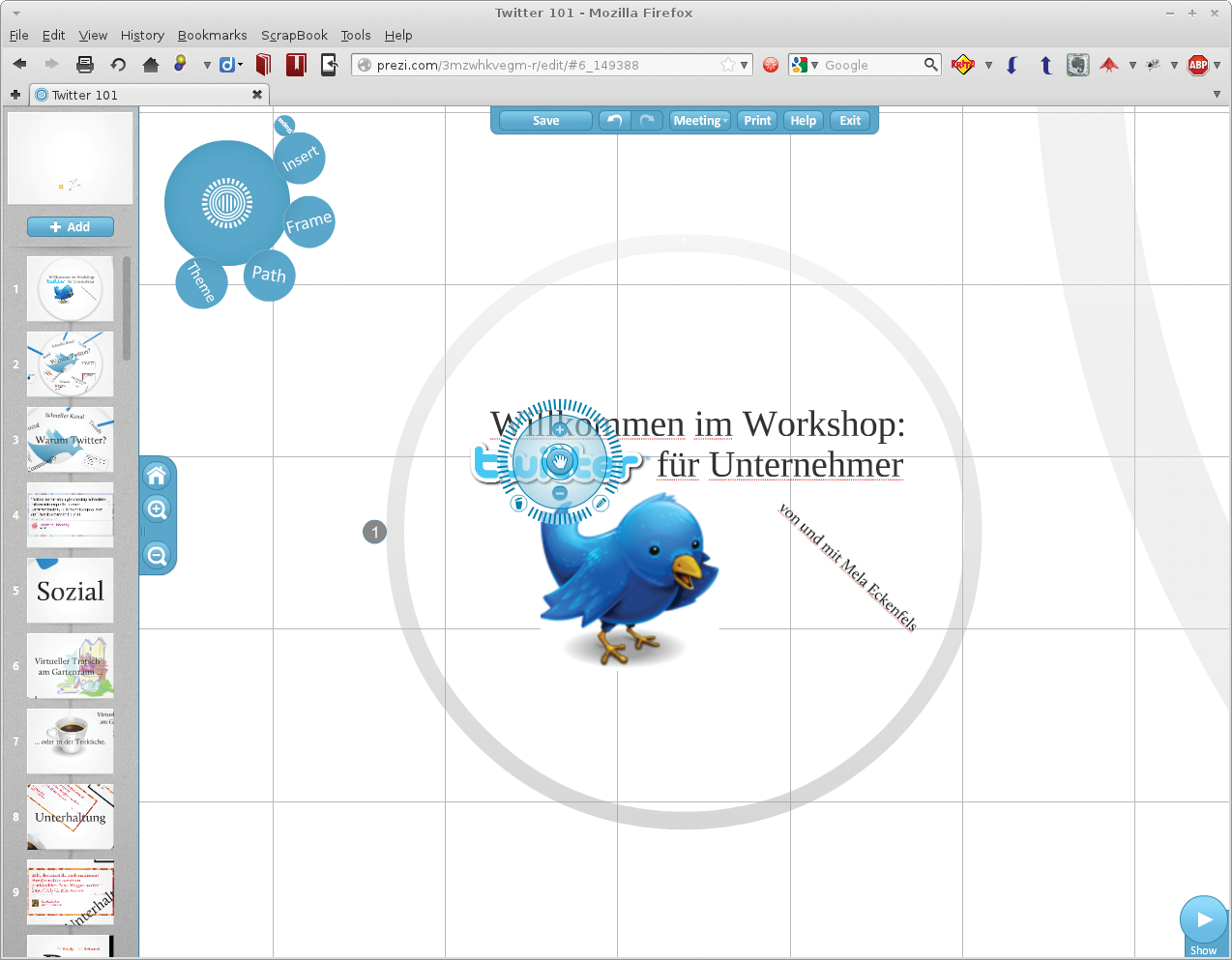
Abbildung 1: Um ein Element in Prezi zu bearbeiten, klicken Benutzer es mit der Maus an. Das Präsentationstool blendet dann ein Rad ein, über das Nutzer die Größe verändern, es verschieben und drehen kann.
Fäden in der Hand
Nach und nach entsteht eine große Collage aus den einzelnen Objekten. Wie mit einem roten Wollfaden verknüpft der Benutzer danach die einzelnen Komponenten mit dem »Path« -Werkzeug (Abbildung 2). Prezi nummeriert die Stationen durch. Es ist problemlos möglich, die Reihenfolge zu ändern, um den Schwerpunkt einer Präsentation zu verlagern, ohne die enthaltenen Komponenten modifizieren zu müssen. Anwender dürfen Elemente nachträglich in den Pfad einfügen oder sie daraus entfernen.
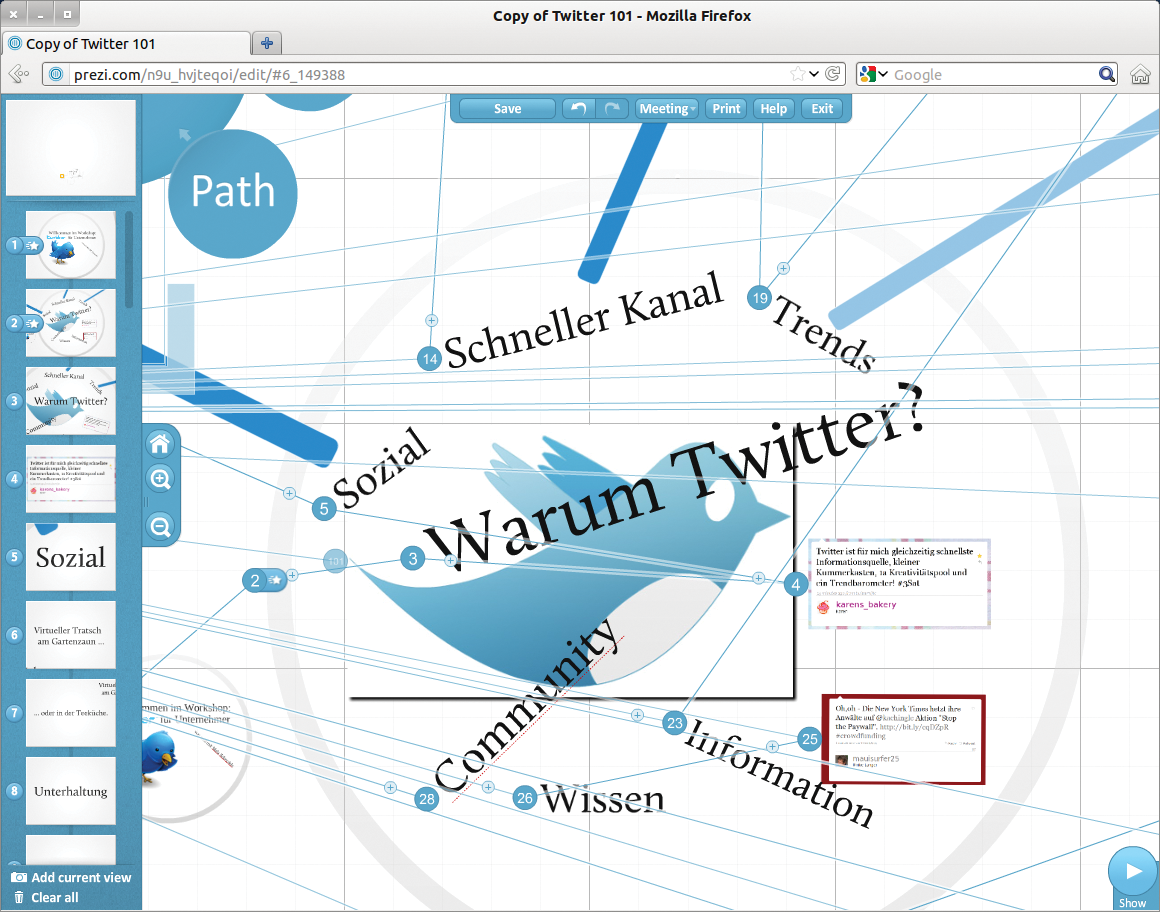
Abbildung 2: Der rote Faden muss nicht zwingend den direkten Weg durch die Präsentation nehmen. Das Pfadwerkzeug erlaubt es, beliebig neue Stationen einzufügen und vorhandene zu entfernen.
Die Bedienung von Prezi ist nicht halb so kompliziert, wie es klingt, und die Arbeit mit dem Onlinetool geht flott von der Hand. Prezi-Anwender haben schon die ersten zehn Präsentationskomponenten erfolgreich arrangiert und bearbeitet, während Powerpoint- oder Open-Office-Impress-Nutzer noch an der vernünftigen Aufteilung der ersten Folie knobeln. Wer einen Fehler macht, der beseitigt ihn leicht mit der Undo-Funktion.
Die Webanwendung ist weitgehend selbsterklärend, die Tutorials und Cheat Sheets der Webseite laden zum Stöbern und Ausprobieren ein. Über den Supportbereich finden Hilfesuchende außerdem ein Forum, in dem sich Nutzer und Prezi-Entwickler rege austauschen.
Nur zahlende Kunden kommen mit der Pro-Variante in den Genuss, auch offline mit Prezi zu werkeln, doch ist auch die Online-Arbeit eine relativ sichere Sache. Die Flash-Plugins arbeiten schon lange auch unter Linux durchweg stabil, außerdem speichert Prezi jede Änderung automatisch, sodass Nutzer selbst bei einem Browsercrash nicht von vorn beginnen müssen. Ein Highlight ist der Meetingmodus, der auch in der kostenlosen Version vorhanden ist. Benutzer laden andere Personen dazu ein, die Präsentation passiv zu verfolgen, oder geben das eigene Werk zur Bearbeitung frei.
Ein Klick auf »Show« in der rechten unteren Ecke startet die Präsentation im Vollbildmodus. Steuerungselemente zur Navigation finden Anwender danach ebenfalls unten rechts; fahren sie mit der Maus an den linken Rand, erscheinen ein paar Buttons, welche die Ansicht vergrößern und verkleinern sowie zum Anfang zurückkehren. Im Test mit einer handelsüblichen Bluetooth-Fernbedienung zeigte sich Prezi mitunter etwas unkooperativ und die Bedienknöpfe reagierten nicht immer wie erwartet.
Getrübt wird die Freude über die traumhaft intuitive Bedienung nur durch die Exportfunktionen – oder eher durch deren Abwesenheit. Mit Prezi erstellte Präsentationen bleiben in Prezi. Zwar ist es möglich, Offlineversionen herunterzuladen, diese landen jedoch als EXE- und SWF-Dateien auf der Platte. Damit ist es nicht möglich, die Werke in anderen Tools zu öffnen. Immerhin können Anwender über die Druckfunktion PDFs erstellen und Zuhörern ein Hand-out ohne viel Aufwand überreichen. Rufe nach einem SVG-Export verhallten bislang ebenso ungehört wie die Bitte, von Flash nach HTML 5 umzuschwenken.
Dizzy.js
Der zweite Testkandidat ist eine Javascript-Bibliothek. Dizzy.js steht unter der MIT-Lizenz und basiert auf HTML, CSS und Javascript mit Jquery und SVG. Theoretisch ruft der Anwender lediglich die im Archiv enthaltene Datei »index.html« im Browser auf und legt direkt los. Praktisch verlangt Dizzy.js zusätzlich einige Jquery-Module, die nicht unbedingt Bestandteil jeder Linux-Distribution sind. Das Tool spielt zudem nicht mit jedem Browser zusammen [6]. Einen ersten Überblick ohne eigene Installation können sich Benutzer in der Onlinedemo verschaffen [7].
Um Dizzy.js auf einem eigenen Server zu betreiben, laden Nutzer die aktuellen Sourcen von Github herunter [8] oder entpacken das Zip-Archiv von der Delug-DVD. Wer das Tool aus dem Git-Repository bezieht, sollte unbedingt darauf achten, den »dev« -Branch auszuwählen, da im Zweig »master« wichtige Bestandteile wie etwa zugehörige Grafiken fehlen. Danach bezieht der Anwender die Module Jquery SVG [9], Disable Text Select [10], Mouse Wheel [11], Base 64 [12] und Jquery UI [13] von ihren Originalseiten und kopiert sie ins Verzeichnis »dev/js« . Erst danach führt der Aufruf von »index.html« im Browser zum gewünschten Erfolg.
Dizzy.js orientiert sich stark an seinem Vorbild und ordnet die Werkzeugbox genau wie Prezi links oben an. Hier befindet sich eine kleine Auswahl der nötigsten Hilfsmittel: Bearbeitungs-, Pfad-, Linien-, Rahmen- und Kreis-Tool und eine Farbauswahl für Füll- und Konturfarben (siehe Abbildung 3).
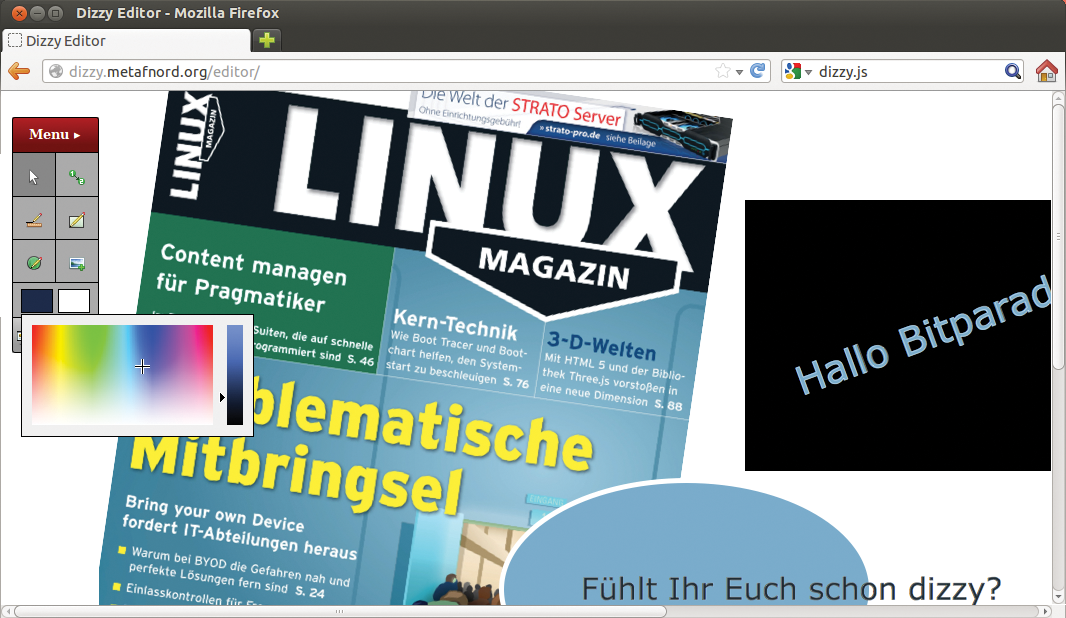
Abbildung 3: Dizzy.js lehnt sich stark an sein Vorbild Prezi an. Auch bei dem Javascript-Präsentationstool finden Nutzer an der linken oberen Ecke einen Werkzeugkasten.
Ein eigenes Textwerkzeug gibt es nicht. Der Anwender tippt einfach drauflos, ohne vorher etwas auszuwählen. Mit Hilfe des Bearbeitungstools formatiert und platziert er den Text nachträglich. Dazu wählt er den Pfeil oben links an und klickt damit auf eine Präsentationskomponente. Es erscheint ein kreisförmiges Bedienelement wie bei Prezi. Der äußere Ring dreht die Komponente, der mittlere verändert ihre Größe und der innere verschiebt sie. Ein kleiner Pfeil am rechten Rand klappt zwei weitere Pfeile aus, die ein Element in den Vorderund beziehungsweise Hintergrund bewegen.
Original und Kopie
Das Bearbeitungstool fällt hinter seinem Vorbild deutlich ab. Während es bei Prezi zügig und ohne Murren dreht und wendet, vergrößert und verkleinert, hakt es unter Dizzy.js häufig. Es reagiert nicht immer auf den ersten Mausklick, auch der Wechsel zu einem anderen Werkzeug klappt selten reibungslos. Der Anwender muss seinen Willen hin und wieder mit einem zweiten oder dritten Klick durchsetzen. Auf ein Zoomwerkzeug verzichtet die Javascript-Anwendung ganz; das Mausrad ersetzt es und vergrößert und verkleinert die Ansicht.
Schmerzlich vermissen dürften Nutzer eine Navigationsfunktion, und zwar spätestens nach dem ersten unglücklichen Mausklick oder -schubs. Es ist leicht, sich auf der endlosen Dizzy.js-Fläche zu verlaufen. Eine Methode, die Präsentation auf den Ausgangszustand zu zentrieren, fanden die Tester nicht.
Sind alle Elemente eingefügt und zurechtgerückt, gilt es, die Collage in eine Präsentation zu verwandeln. Dazu verbindet der Benutzer die Komponenten genau wie bei Prezi mit Hilfe des Pfadwerkzeugs. Auch hier hinkt Dizzy.js chancenlos dem Original hinterher: Verbindungslinien gibt es nicht, und es ist nicht möglich, die Nummerierung der Stationen zu ändern oder den gesamten Pfad zu löschen und zu modifizieren (Abbildung 4). Damit führt das Präsentationsprogramm nur dann zu einem brauchbaren Ergebnis, wenn der Anwender keine Fehler beim Anlegen der Stationen macht und vorher genau weiß, was er wie miteinander verknüpfen möchte.
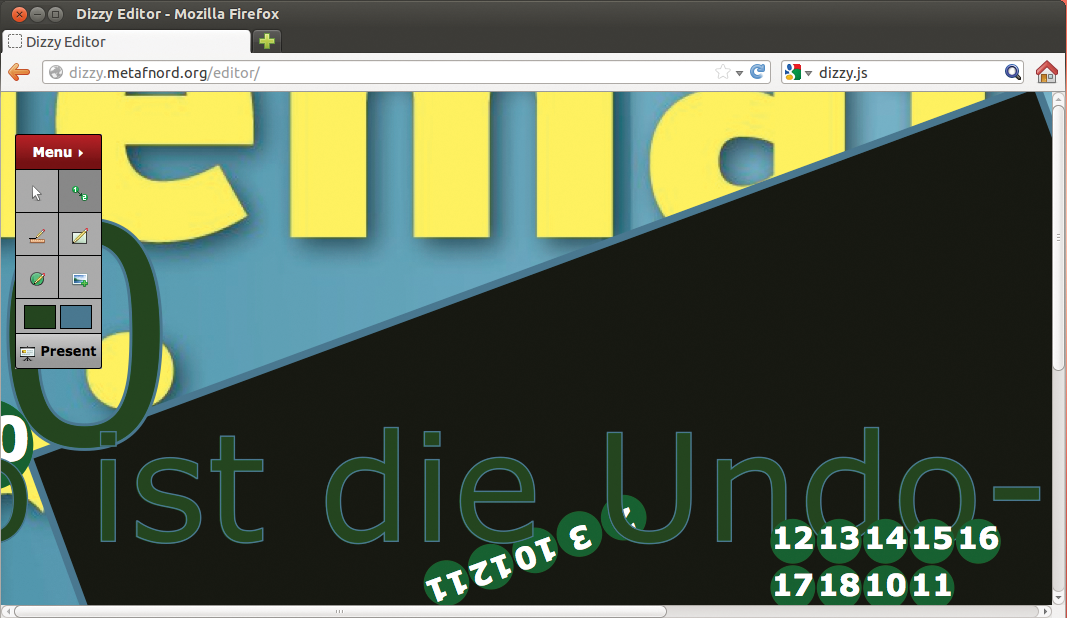
Abbildung 4: Bei dem Versuch, vorhandene Stationen zu löschen oder zu verschieben, erwies sich das Pfad-Werkzeug als unkooperativ und fügte bei jedem Klick eine neue Nummer hinzu.
Zur Wiedergabe klicken Anwender in der Werkzeugbox auf die Schaltfläche »Present« . Am linken Rand blendet Dizzy.js dann unter dem Menüknopf zwei Pfeile ein, um zum nächsten oder vorigen Element zu wechseln. Nach zirka einer Sekunde verschwinden die Pfeile und das Menü, sodass die Sicht frei ist auf die Präsentation. Über »End« geht es zurück in den Bearbeitungsmodus. Der Test mit einer Bluetooth-Fernbedienung verlief nicht immer erfolgreich; auch hier zeigte sich Dizzy.js oft etwas spröde.
Hinter der »Menu« -Schaltfläche verbergen sich Funktionen für den Ex- und Import, um das CSS-Stylesheet zu bearbeiten oder Fehler zu melden, sowie weitere Informationen zur Software. Dizzy.js speichert im SVG-Format und liest es auch ein und bietet so einen rudimentären Austausch mit Sozi an (siehe unten).
Impress.js
Auch der dritte Testkandidat setzt auf Javascript und kombiniert dies mit HTML 5 und CSS 3. Die Übergänge zwischen den einzelnen Präsentationsschritten basieren auf CSS-Transitions [14]. Impress.js verlangt daher moderne Browser. Derzeit arbeitet die Software mit Chrome/Chromium, Safari 5.1 und Firefox ab Version 10 zusammen. Den Internet Explorer 10 akzeptiert sie nur dann, wenn Nutzer die Polyfill-Bibliotheken [15] nachrüsten. Impress.js steht ebenfalls unter der MIT-Lizenz.
Dieses Präsentationstool bietet in Bezug auf die Installation die niedrigste technische Hürde der vier getesteten Programme. Anwender laden den Quellcode von Github oder der Delug-DVD herunter und entpacken ihn an der gewünschten Stelle. Danach geht es ans Eingemachte: Impress.js bringt keinen Editor für den Browser mit, sondern verlangt eine Anpassung des Quellcodes (siehe Abbildung 5) – ein Plus für Profis, die in HTML und CSS zu Hause sind, aber abschreckend für Anwender, die lieber in einem GUI etwas zurechtklicken.
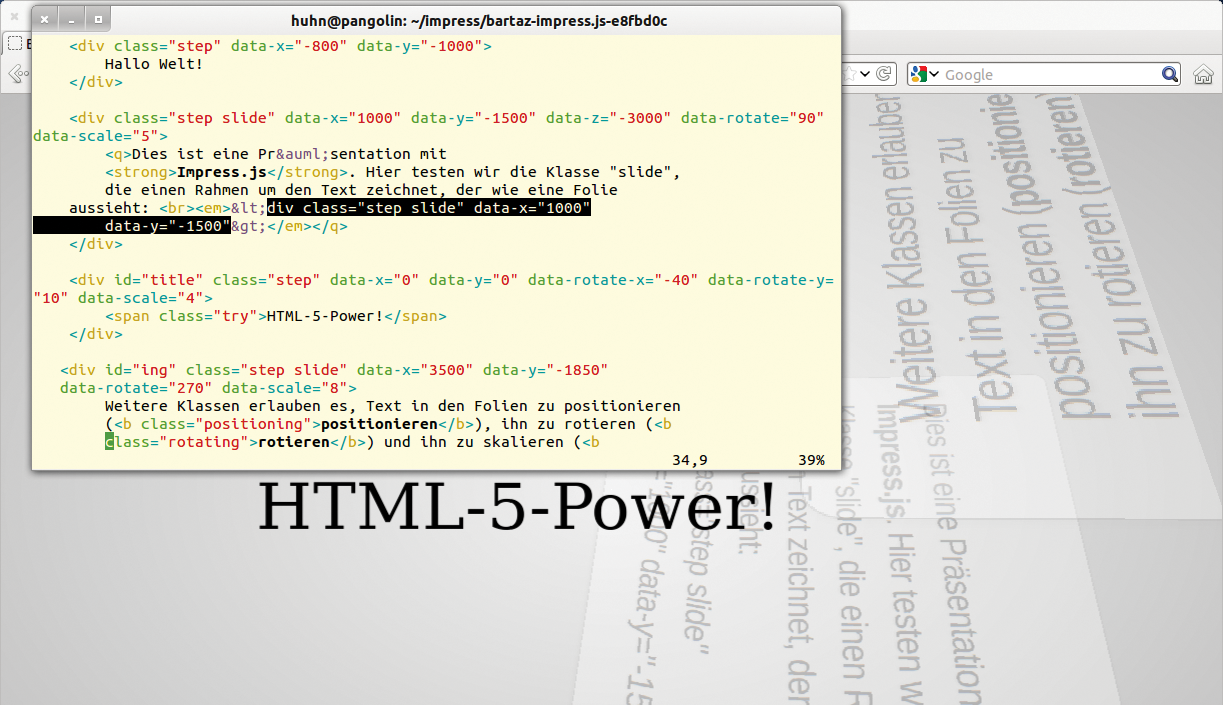
Abbildung 5: Wer keine Angst vor dem Texteditor und HTML/CSS hat, für den ist Impress.js genau richtig. Die mitgelieferten Dateien sind eine prima Vorlage für die erste eigene Präsentation.
Für erste Gehversuche bieten sich die mitgelieferte Datei »index.html« sowie das Stylesheet »impress-demo.css« an, die Nutzer kopieren und im Lieblingseditor anpassen können. Ein Blick in die Vorlage warnt noch einmal, dass dieses Präsentationsprogramm sich an fortgeschrittene Nutzer richtet. In den Kommentaren findet sich der Hinweis: “Glauben Sie mir, Sie sollten wirklich gute HTML- und CSS-Kenntnisse mitbringen, um Impress.js effizient nutzen zu können.” Es empfiehlt sich, auch die restlichen Kommentare der HTML-Datei sowie die aus dem CSS-Stylesheet zu lesen, denn hier stehen wertvolle Informationen und Beispiele.
Use the Source!
Wer eine eigene Präsentation anlegt, der sollte zunächst im Header der HTML-Datei zur CSS-Datei verlinken und vor dem schließenden Tag »</body>« die Javascript-Datei initialisieren (siehe Listing 1). Obwohl es auf den ersten Blick so wirkt, als wären alle Komponenten der Präsentation auf einer einzigen Fläche angeordnet, arbeitet Impress.js intern nicht mit Blick aufs große Ganze, sondern mit isolierten Einheiten, den so genannten Steps. Ein einfacher Step besteht aus dem Div-Container, einem Class-Attribut und etwas Text:
<div class="step">
 Hallo Welt!
</div>
Alternativ zeichnet »class=”step slide”« einen Rahmen um das Element. Dessen Attribute (Größe, Hintergrund, Rahmenstärke und so weiter) beschreibt wiederum die CSS-Datei. Dort sind auch für einige HTML-Tags Klassen definiert, zum Beispiel für das Tag »b« , das Funktionen zum Positionieren, Rotieren und Skalieren von Text enthält. Andere Steps definieren im Div-Container Positionierungen. So schreibt »div class=”step” data-x=”0″ data-y=”0″>« zum Beispiel den nachfolgenden Text ins Zentrum der Präsentationsfläche im Browser; Minuswerte verschieben ihn nach links und unten, Pluswerte nach rechts und oben.
Listing 1
HTML-Datei mit Impress.js (Auszug)
01 <html>
02 <head>
03 [...]
04    <title>Bitparade</title>
05    <link href="css/impress-demo.css" rel="stylesheet" />
06 </head>
07 <body class="impress-not-supported">
08 [...]
09    <script src="js/impress.js"></script>
10    <script>impress().init();</script>
11 </body>
12 </html>
Es ist möglich, die Elementgröße anzupassen. Hierfür ist wieder ein »data« -Attribut zuständig. Um den Text fünfmal so groß wie normalen Text auszuzeichnen, schreiben Anwender in den Div-Container die Anweisung »data-scale=”5″« . Auf Wunsch dreht Impress.js Dinge (zum Beispiel um 90 Grad im Uhrzeigersinn: »data-rotate=”90″« ), sogar die dritte Dimension gelangt über die z-Achse (»data-z« ) in die Präsentation. Last but not least dreht die Software um die x- (»data-rotate-x« ), y- (»data-rotate-y« ) und z-Achse (»data-rotate-z« ).
Eine Impress.js-Präsentation startet, sobald der Nutzer die HTML-Datei im Browser öffnet. Die Navigation findet über die Pfeiltasten und die Leertaste statt. Besitzt eine Bluetooth-Fernbedienung entsprechende Knöpfe, steht dem Einsatz dieses Hilfsmittels nichts im Wege. Im- und Exportmöglichkeiten für andere Formate fehlen. Um einen Vortrag weiterzugeben, überreicht der Anwender HTML-, CSS- und Javascript-Datei als Gesamtpaket.
Impress.js ist flexibel und mächtig, was sich der Anwender mit einer steilen Lernkurve erkauft. Ohne fundierte HTML- und CSS-Kenntnisse oder die Lust am Einarbeiten macht dieses Tool wenig Spaß. Grafische Hilfestellung bieten die beiden unabhängigen Projekte Strut [16] und Impressionist [17]. Beide Wysiwyg-Editoren befinden sich noch in einem sehr frühen Entwicklungsstadium mit entsprechenden Kinderkrankheiten. Strut (Version 0.2) arbeitet mit modernen Browsern wie Firefox, Safari und Chrome zusammen (siehe Abbildung 6), Impressionist (Version 0.1) derzeit nur mit Safari und Chrome.
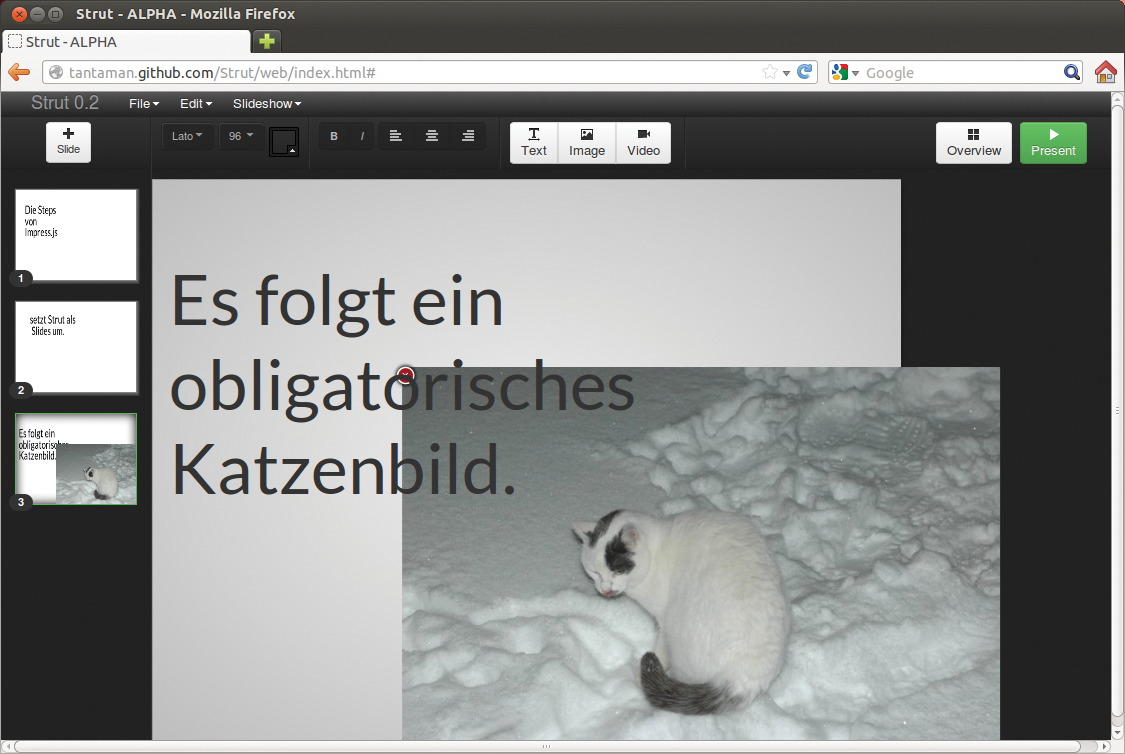
Abbildung 6: Wer HTML und CSS nicht aus dem Effeff beherrscht, der kann den Wysiwyg-Editor Strut ausprobieren. Auch die Alphaversion erstellt schon brauchbare Präsentationen.
Sozi
Auch die Entwickler des vierten Testkandidaten haben sich von Prezi inspirieren lassen. Sozi nutzt allerdings keine Webtechnologien, sondern integriert sich in das Vektorzeichenprogramm Inkscape [18] und steht wie dieses unter der GPLv3. Sozi ist im Paketarchiv der Distributionen Debian, Ubuntu und Archlinux enthalten. Im Downloadbereich der Projektseite gibt es zudem die Quellen sowie Installationsanleitungen für Windows und Mac OS X.
Sozi verwandelt in Inkscape erstellte Vektorgrafiken in Präsentationen. Dazu platziert der Anwender die einzelnen Komponenten auf dem weißen Blatt in Inkscape selbst – wer mit dem Programm nicht vertraut ist, sollte sich also zunächst einarbeiten. Auf der Inkscape-Homepage sind in der Dokumentation viele Anleitungen und Bücher verlinkt.
Nachdem die Inhalte der Collage stehen, teilt der Benutzer diese mit dem Rechteckwerkzeug in Frames auf. Dabei spielt es keine Rolle, ob er diese nur als Rahmen oder als gefüllte Rechtecke anlegt. Anschließend markiert er den ersten Frame, also das erste Element der Präsentation, mit dem Auswahlwerkzeug und startet Sozi aus dem Inkscape-Menü »Erweiterungen« heraus.
Zwei Dialoge erscheinen. Einer zeigt lediglich an, dass Sozi arbeitet. Der andere dient dazu, die einzelnen Frames zu konfigurieren (Abbildung 7). Über die Plus- und Minuszeichen bearbeitet der Nutzer die Frame-Liste, das heißt, er fügt Komponenten hinzu oder entfernt sie. Rechts daneben bestimmt er einen Namen, Timeouts für automatische Wechsel und Zoomstufen für die Animation in der Präsentation. Das Häkchen bei der Checkbox »Hide« übernimmt er am besten und sorgt damit dafür, dass der Rahmen in der fertigen Präsentation unsichtbar bleibt. Im Feld »Duration« definiert er die Zeit für die Übergänge zwischen den Elementen in Millisekunden und sucht in dem Dropdown-Menü »Profile« eine Animation für die Transition aus.
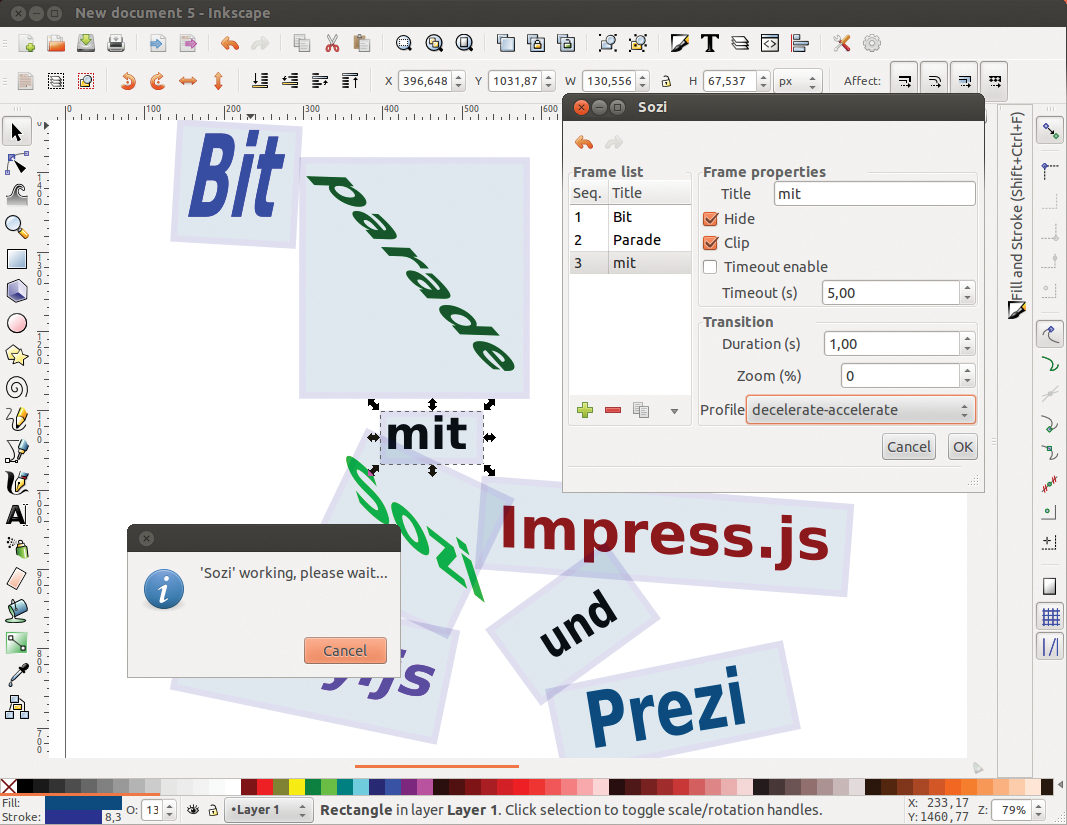
Abbildung 7: Anwender ziehen einen Rahmen um die Bestandteile ihrer Vektorgrafiken und verwandeln sie dann mit Sozi in eine Präsentation. Im Bearbeitungsdialog nehmen sie die Feinabstimmung vor.
Kooperativ
Anwender dürfen die Reihenfolge der Frames im Sozi-Fenster jederzeit verändern. Wenn sie die Elemente neu sortieren, beeinflussen sie lediglich den Ablauf der Präsentation, ohne die zugrunde liegende Collage umbauen zu müssen. Damit entsprechen die Frames dem Pfadwerkzeug der anderen Testkandidaten. Sie kommen allerdings ohne Hilfslinien; daher empfiehlt es sich, den Komponenten aussagekräftige Namen zu geben, um den Überblick zu behalten.
Oben im Dialog finden Benutzer Pfeile, um Arbeitsschritte rückgängig zu machen beziehungsweise zu wiederholen. Ein beherzter Klick auf »OK« speichert die Präsentation und schließt die Sozi-Erweiterung. Erst jetzt ist es wieder möglich, das Inkscape-Dokument zu bearbeiten. Laut Aussage der Entwickler ist dies kein Bug, sondern der Arbeitsweise von Inkscape-Erweiterungen geschuldet, so die FAQ. Für die Arbeit an Präsentationen scheint dies nicht optimal, daher planen die Macher für künftige Versionen ein besseres Erweiterungssystem.
Um eine Sozi-Präsentation zu starten, speichern Anwender sie in Inkscape als SVG-Datei und öffnen sie im Browser ihrer Wahl (siehe Abbildung 8). Derzeit liefern Firefox ab Version 3.6 und Chrome/Chromium ab Version 6 die besten Ergebnisse. Sowohl Safari als auch Opera unterstützen SVG zurzeit noch nicht ausreichend. Die Navigation findet über die Maus- oder Cursortasten statt. Sozi arbeitet ohne Murren mit Bluetooth-Fernbedienungen zusammen. Welcher Frame gerade im Zentrum der Aufmerksamkeit steht, zeigt die kleine Ziffer links oben im Browserfenster an.
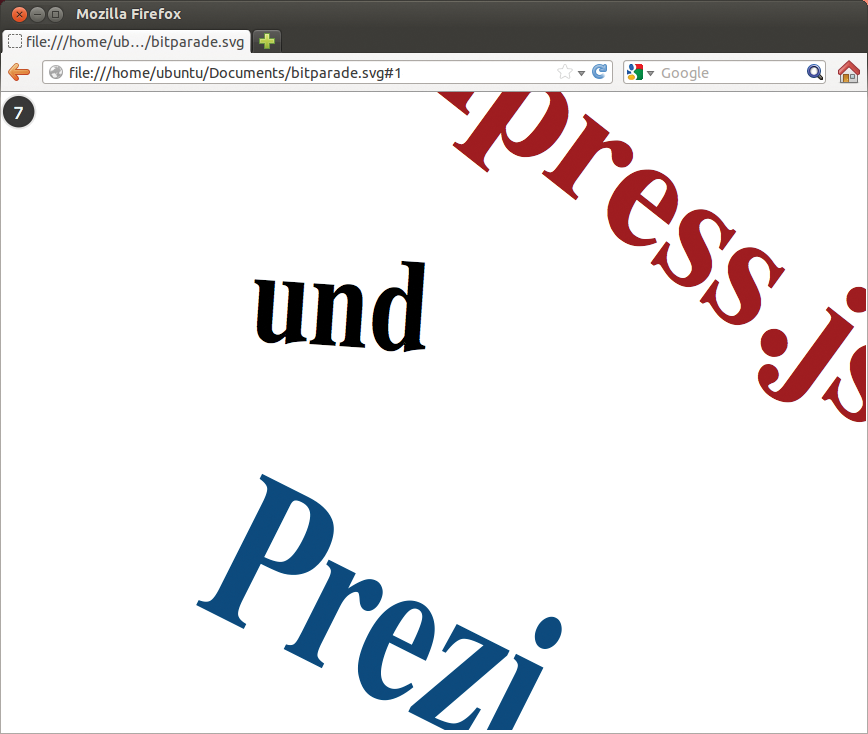
Abbildung 8: Eine Sozi-Präsentation im Browser zoomt zum nächsten Schritt. Die Nummer des aktuellen Frame steht oben links im Fenster.
Inkscape selbst speichert nicht nur im SVG-Format, sondern erstellt auch Postscript-, Encapsulated-Postscript-, Adobe-Illustrator-, Latex- und Povray-Dateien. Für die Animation der Präsentation im Browser ist allerdings SVG die einzige Lösung. Da sowohl Dizzy.js als auch Sozi auf SVG setzen, lag es nahe, einen Austausch zwischen diesen beiden Tools zu testen. Eine mit Sozi erstellte Präsentation lädt Dizzy.js problemlos, zeigt dann aber die Rahmen der Frames an und kann nichts mit dem Pfad anfangen, der die Reihenfolge bestimmt.
Andersherum waren die Tester nur wenig erfolgreicher: Inkscape importiert den Pfad von Dizzy.js nicht, sondern behandelt die SVG-Datei wie eine Vektorgrafik. In dieser können Anwender natürlich neue Frames anlegen und die statische Dizzy.js-SVG in eine animierte Sozi-Präsentation verwandeln.
Gemeinsam auf Kurs
Alle Kandidaten laden dazu ein, querzudenken und die lineare Welt der bekannten Präsentationstechniken und Folien zu verlassen. Daher fällt es schwer, einen Sieger zu küren. Prezi ist der Impulsgeber für eine ganze Generation neuer Präsentationstools und punktet mit einfacher Bedienung, automatischen Sicherungskopien, Plattformunabhängigkeit und seinem Meetingmodus.
Anwender erkaufen sich diesen Komfort allerdings mit proprietärer Technologie und wenig Privatsphäre. Selbst in den beiden Kaufvarianten verbleiben nicht öffentliche Präsentationen auf den Prezi-Servern. Somit geben Benutzer wie auch bei anderen Clouddiensten die Hoheit über diese Daten aus der Hand.
Dizzy.js befindet sich noch in einer frühen Betaphase und enthält viele Bugs. Insgesamt machen die recht umständliche Installation und die fehlende Dokumentation die Javascript-Anwendung zu einem Tool für Pioniere. Es hat einen guten Ansatz, ist aber noch längst keine ernsthafte Prezi-Alternative.
Problematisch ist vor allem, dass die Anwendung Präsentationen nicht zwischenspeichert. Ein Browsercrash oder unvorsichtiges Schließen des Reiters – und die Arbeit von Stunden ist Geschichte. Gleichwohl scheint der freie Nachwuchs auf gutem Weg, die Entwickler merzen sicherlich bald die eine oder andere Kinderkrankheit aus.
Impress.js eignet sich für furchtlose HTML-CSS-Cracks mit Lust und Zeit, sich einzuarbeiten. Wer die Arbeit in den Quellen den grafischen Oberflächen vorzieht und lieber im Texteditor schreibt, als mit der Maus zu klicken, ist hier genau richtig. Schreckt die steile Lernkurve nicht ab, begeistert das hervorragende Konzept. Mit diesem Tool zaubern Könner faszinierende Präsentationen.
Sozi beweist als Erweiterung des beliebten Profi-Tools Inkscape seine Qualitäten, büßt aber Punkte durch die vergleichsweise umständliche Bedienung ein. Der Wechsel zwischen Frame-Editor und Vektorgrafik hält auf und verhindert flüssiges Arbeiten. Die mit diesem Tool erstellten Präsentationen machen dennoch eine gute Figur im Browser und damit auch eingebettet in Webseiten.
Von Prezi borgt sich die Inkscape-Extension nur noch die Idee einer animierten Collage mit einem roten Faden – die Technik und die Bedienung unterscheiden sich erheblich vom Vorbild. Auch Sozi eignet sich nicht, um zwischen Tür und Angel eine Präsentation zu zimmern. Inkscape-Fans werden aber sicherlich ihre Freude an der Erweiterung haben.
Infos
- Prezi: http://prezi.com
- Dizzy.js: http://dizzy.metafnord.org
- Impress.js: https://github.com/bartaz/impress.js
- Sozi: http://sozi.baierouge.fr
- Prezi-Viewer für das iPad: http://itunes.apple.com/us/app/prezi/id407759942
- Browserkompatibilität von Dizzy.js: http://dizzy.metafnord.org/#faq
- Dizzy.js-Demo: http://dizzy.metafnord.org/editor
- Dizzy.js-Download: https://github.com/Moerphy/dizzy.js/tree/dev
- Jquery SVG: http://keith-wood.name/svg.html
- Disable Text Select: http://plugins.jquery.com/project/disable_text_select
- Mouse Wheel: http://archive.plugins.jquery.com/project/mousewheel
- Base 64: http://plugins.jquery.com/project/base64
- Jquery UI: http://jqueryui.com/download
- CSS-Transitions: http://www.w3.org/TR/css3-transitions
- HTML 5 Cross Browser Polyfills: https://github.com/Modernizr/Modernizr/wiki/HTML5-Cross-Browser-Polyfills
- Strut: http://tantaman.github.com/Strut
- Impressionist: http://hsivaram.com/impressionist/0.1
- Inkscape: http://inkscape.org






