



© petzi, photocase.com
Privater PC, Rechner im Büro, Smartphone – wer oft das Surfrevier wechselt, der kennt das Problem: Lesezeichen, Verlauf und andere Einstellungen des Lieblingsbrowsers sehen überall anders aus. Firefox, Chrome und Opera synchronisieren diese Daten und noch mehr übers Internet.
Zu Hause steht ein PC mit Linux und Windows, im Büro ein Mac, und unterwegs dient das Smartphone oder Tablet als Surfstation. Auf den Geräten befinden sich mehrere Browser, die alle liebevoll eingerichtet und mit Lesezeichen bestückt sind. Die sich ständig verändernden Bookmarksammlungen entwickeln sich oft zum Ärgernis: Der Link, den man gerade sucht, ist grundsätzlich auf dem anderen System.
Die meisten Browser bieten als Ausweg an, Bookmarks anderer Browser zu importieren, und sie exportieren auch die eigenen Lesezeichen als HTML/XML oder in einem eigenen Format. Wem das Hin- und Herschaufeln zu umständlich oder unübersichtlich ist, der setzt auf Social Bookmarks und vertraut die Lesezeichen einem Anbieter wie Delicious [1], Digg [2] oder Stumble Upon [3] an.
Noch praktischer wäre es aber, außer den Lesezeichen auch Browsereinstellungen, Erweiterungen, den Verlauf und die gespeicherten Passwörter abzugleichen (wobei Letzteres gerade für sicherheitsbewusste Nutzer aber uninteressant sein dürfte). Chrome [4], Firefox [5] und Opera [6] stellen in dieser Bitparade ihre Synchronisierungsfähigkeiten unter Beweis. Die drei Browser treten im Test jeweils unter Ubuntu 11.10, Mac OS X 10.7.2 und Windows 7 an.
Google Chrome
Der von Google Incorporated entwickelte Browser kam auf allen Testrechnern in Version 16.0 zum Einsatz. Die Synchronisierungsfunktion ist fester Bestandteil von Chrome. Voraussetzung ist ein Google-Konto, das kostenlos unter [7] erhältlich ist. Der Hersteller bietet auf der Übersichtsseite des Accounts verschiedene Produkte mit unterschiedlich großem freien Speicherplatz an. Eine explizite Quota für Google Chrome Sync ist nicht aufgeführt.
Über den Account gleicht der Anbieter Lesezeichen, Erweiterungen, Apps, Designs und Browsereinstellungen ab. Passwörter verwaltet Chrome laut Dokumentation grundsätzlich nur lokal, was sich im Test aber als nicht ganz richtig herausstellte.
Das Aktivieren des Dienstes erfolgt über die Anmeldung mit dem Google-Konto (Schraubenschlüssel-Symbol und dann »In Chrome anmelden« ). Anwender, die noch keinen Account besitzen, haben hier die Möglichkeit, einen zu erstellen. Nach Eingabe des Passworts erscheint ein Fenster, in dem Nutzer die Synchronisierungs-Einstellungen bestätigen (siehe Abbildung 1) oder per Klick auf »Erweitert« anpassen.
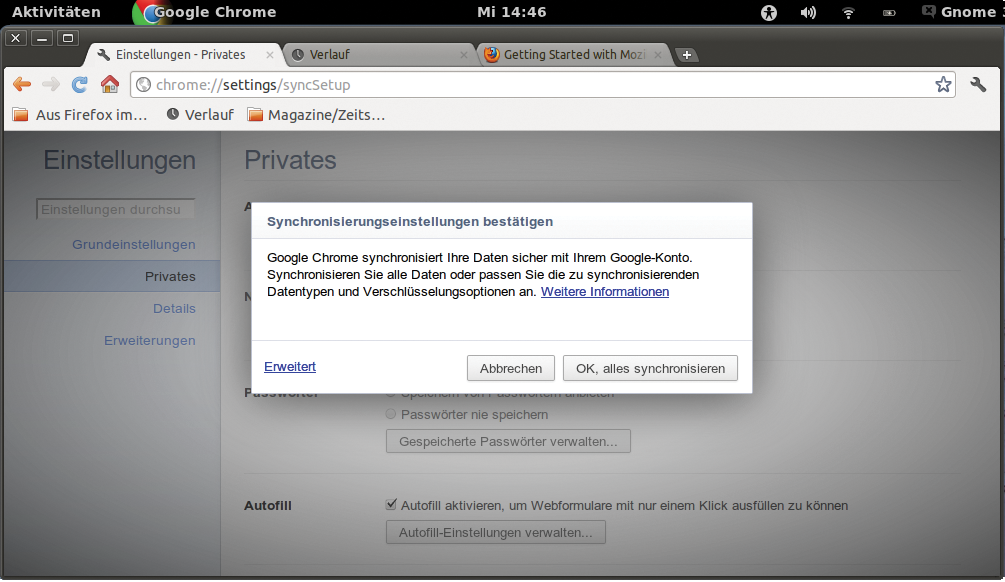
Abbildung 1: Anwender folgen an dieser Stelle einfach dem Standardweg »OK, alles synchronisieren« oder nehmen über »Erweitert« beziehungsweise den Browser-Konfigurationsdialog das Feintuning vor.
In der erweiterten Konfiguration wählen Anwender die Voreinstellung »Alles synchronisieren« ab und ändern sie im Dropdown-Menü zu »Auswahl synchronisieren« , um gezielt Dinge vom Abgleich auszuschließen. Dieser Dialog ist ebenfalls über die Chrome-Einrichtungsseite in der Abteilung »Privates« erreichbar. Per Klick in die Checkbox entscheidet sich der Anwender dafür, Apps aus dem Chrome Web Store, die Autofill-Funktion für Formulare, Lesezeichen, Erweiterungen, den Verlauf, Passwörter, allgemeine Einstellungen und Designs im Konto abzuspeichern.
Auch wenn die Kennwörter in der detaillierten Ansicht aufgelistet sind – dieser Dienst steht wie erwähnt offiziell nicht zur Verfügung. Leicht irreführend ist auch der Hinweis, dass Nutzer ihre synchronisierten Daten im Dashboard verwalten können. Auf dem Linux-Testrechner erschienen in der Abteilung »Chrome Sync« lediglich ein Link zu den Datenschutzbestimmungen sowie ein Menüpunkt, um die Synchronisierung zu beenden und die Daten zu löschen. Unter Mac OS X und mit einem neuen Testaccount bekam die Testerin eine Statistik zu sehen, wie viele Lesezeichen, Apps, Autofill-Einträge und so weiter auf dem Server liegen.
Hallo Welt!
Direkt nach der Anmeldung speichert der Browser seine Einstellungen im Google-Konto. Um mit einem weiteren Browser abzugleichen, meldet sich der Nutzer dort ebenfalls über das Icon mit dem Schraubenschlüssel an. Alle Änderungen gleicht Chrome automatisch normalerweise in wenigen Sekunden mit dem Google-Konto ab und übernimmt sie auf anderen Computern, auf denen die Synchronisierung aktiviert ist. Um Konflikte zu vermeiden, gilt es also, Änderungen immer nur in einer Chrome-Instanz vorzunehmen und in den anderen Browsern kurz zu warten, bis diese die Modifikation erkannt und gespeichert haben.
Im Test übernahm Chrome sowohl alle Apps, die Autofill-Einstellungen, die Lesezeichen (sogar mit den Favicons) und installierten Erweiterungen als auch die Designs (Abbildung 2). Beim Abgleich des Verlaufs verschluckte sich der Browser jedoch – eine recht chaotische Chronik, die alle Einträge vom Linux-Testrechner vergessen hatte, war die Folge. Auch bei den allgemeinen Einstellungen hakte es. Während die konfigurierte Startseite überall erschien, weigerte sich der Browser, die unter Linux eingestellte Standardsuchmaschine unter Mac OS X und Windows anzuerkennen.
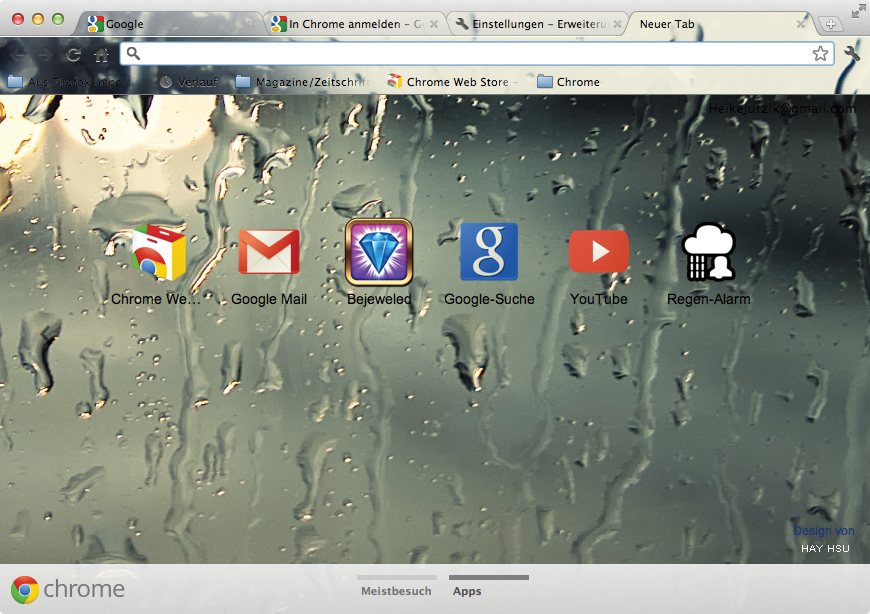
Abbildung 2: Die meisten Synchronisierungs-Versprechen hielt Chrome ein. Installierte Apps, das Design mit den Regentropfen, die Erweiterungen und die Lesezeichen wanderten von Browser zu Browser.
Dokumentation und Wirklichkeit unterscheiden sich bei Chrome, wenn es um die Synchronisation von Passwörtern geht. Der Mac verwaltete die Kennwörter wie angekündigt nur lokal. Der Windows-Rechner hingegen kannte die auf dem Linux-Chrome gespeicherten Passwörter – Bug oder Feature, das darf man sich hier aussuchen.
Was die Zusammenarbeit mit Smartphones betrifft, enttäuscht dieser Dienst. Der Abgleich der Bookmarks ist nur mit Erweiterungen wie »Chrome to Phone« (Android-Market) und »Site to Phone« (Chrome Web Store) möglich, und in diesem Szenario gilt es, jeden Link einzeln an die mobilen Geräte zu verschicken.
Gut aufgehoben
Chrome verschlüsselt die synchronisierten Daten bei der Übertragung zwischen Computer und Google-Servern. Eine zusätzliche Schutzmaßnahme haben die Entwickler implementiert: Sie verschlüsseln nach eigenen Aussagen die Kennwörter auf dem Client und auf dem Server mit einem kryptographischen Schlüssel, der aus dem Passwort für das Google-Konto generiert wird.
Außerdem können Anwender festlegen, dass der Browser nicht nur die Passwörter verschlüsselt (Standard), sondern alle Daten. Direkt darunter eröffnet derselbe Dialog die Möglichkeit, die automatisch generierte Verschlüsselungs-Passphrase durch eine eigene auszutauschen. Diese befindet sich dann auf dem lokalen Computer und nicht auf dem Server.
Um die synchronisierten Daten vom Google-Server zu löschen, gehen Anwender in das erwähnte Dashboard. Neben dem Chrome-Sync-Eintrag befindet sich der Link »Synchronisierung beenden und Daten aus Google löschen« , der nach einer Sicherheitsabfrage meldet, dass die Anfrage zum Beenden der Synchronisierung und zum Löschen der Daten läuft. Der Anwender wird gebeten, nach einigen Minuten eine Aktualisierung vorzunehmen. Entscheidet sich der Anwender dafür, das gesamte Google-Konto zu löschen, gilt es, erneut per Klick in eine Checkbox zu bestätigen, dass die Chrome-Sync-Informationen verschwinden.
Firefox-Sync
Mussten Nutzer früherer Versionen die Synchronisierung per Addon nachrüsten, ist sie seit einiger Zeit fester Bestandteil des Browsers. Firefox-Sync [8] verrichtet nicht nur unter Linux, Windows und Mac OS X gute Dienste, sondern arbeitet auch mit Firefox Home ([9], I-Phones, I-Pads) und Firefox Mobile ([10], Android) zusammen. Laut Hersteller gleicht der Browser die Lesezeichen, Passwörter und die Chronik von Webseiten der letzten 60 Tage ab, wobei auf dem Mozilla-Server der Platz auf 25 MByte beschränkt ist. Im Test stellte Firefox in Version 9.0.1 auf allen drei Plattformen seine Fähigkeiten unter Beweis.
Über »Extras | Sync einrichten« starten Anwender die Einrichtung eines neuen Kontos oder verbinden zu einem bestehenden. Gut gefällt, dass neben dem Firefox-Sync-Server als Alternative ein eigener Server zum Abgleich möglich ist. Das in Python implementierte Mozilla Weave [11] benötigt den Apache-Webserver, Python, PHP, MySQL sowie den Shellzugriff auf einen Rootserver.
Im folgenden Dialog erhalten Nutzer Gelegenheit, ihren so genannten Wiederherstellungsschlüssel (den privaten Schlüssel) zu speichern und/oder auszudrucken (Abbildung 3). Firefox verschlüsselt die Daten schon auf Client-Seite vor dem Hochladen und nutzt dazu ein asymmetrisches Verfahren. Der Wiederherstellungsschlüssel bleibt auf dem Client und wandert nicht zum Server. Ein Klick auf »Sync-Einstellungen« im selben Dialog erlaubt es, den Computernamen zu vergeben und festzulegen, was das Tool abgleichen soll. Per Checkbox wählt der Anwender Lesezeichen, Passwörter, Einstellungen, Chronik und Tabs zum Synchronisieren aus. Zum Abschluss ist ein Captcha abzutippen – fertig.
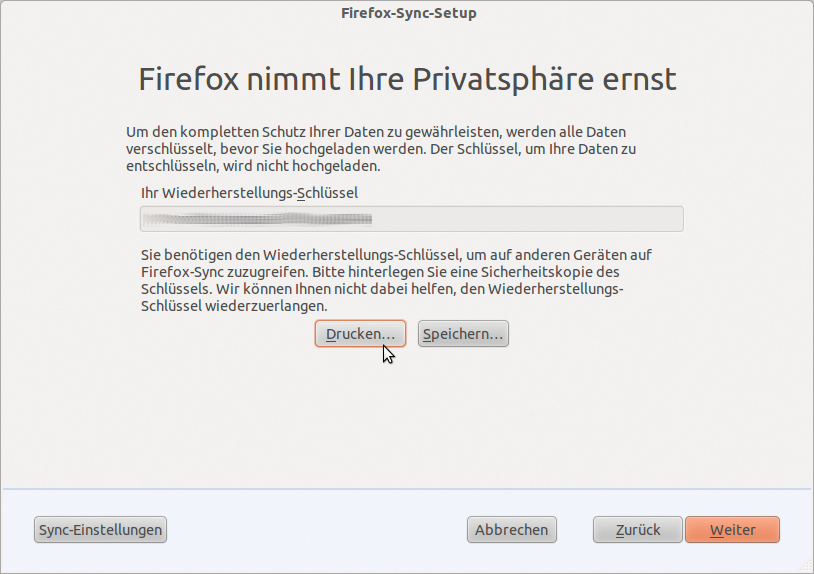
Abbildung 3: Firefox-Sync setzt auf asymmetrische Verschlüsselung. Der Wiederherstellungsschlüssel verbleibt auf dem eigenen Rechner.
Alle Einstellungen verändern Benutzer nachträglich über die Browserkonfiguration in der Abteilung »Sync« . Hier ist auch der richtige Ort, um die Quota anzuzeigen, das Kennwort zu ändern, den Wiederherstellungsschlüssel noch mal einzublenden, den Computernamen zu verändern, das Gerät zu trennen oder ein neues Gerät hinzuzufügen. Letzteres verlangt die Eingabe eines Codes, den Firefox für alle weiteren Geräte erstellt. Alternativ geschieht die Anmeldung per Klick auf »Ich habe das Gerät nicht bei mir« und Eingabe von Benutzername, Passwort und Wiederherstellungsschlüssel. Auf dem neuen Rechner erscheint danach der Hinweis, dass das Setup abgeschlossen ist und der Browser nun die Daten zusammenführen wird.
Komfortable Tabs
Sofort nach dem Einrichten gleicht Firefox-Sync die Daten selbstständig ab. Der Anwender hat aber auch jederzeit die Möglichkeit, den Vorgang von Hand über »Extras | Jetzt synchronisieren« anzustoßen. Im Test gelang die Synchronisierung der Lesezeichen (ohne Favicons), der Passwörter und der Chronik problemlos über alle Rechner- und Betriebssystemgrenzen hinweg.
Eine Besonderheit bietet Firefox-Sync für die Tabs: Der Browser übermittelt auf Wunsch Informationen über alle geöffneten Tabs auf allen verbundenen Geräten. Dazu tippt der Benutzer entweder »about:sync-tabs« in die Adressenleiste oder öffnet die Seite über »Chronik« | »Tabs von anderen Computern« (siehe Abbildung 4). Mit einem Doppelklick auf einen Eintrag öffnet er den Tab im lokalen Firefox. Ein kleiner Schönheitsfehler trübt die Freude an diesem Feature: Anwender können die Liste nicht aktualisieren, weder über ein Reload oder die rechte Maustaste. Um eine aktuelle Darstellung zu erhalten, müssen sie die Seite neu öffnen.
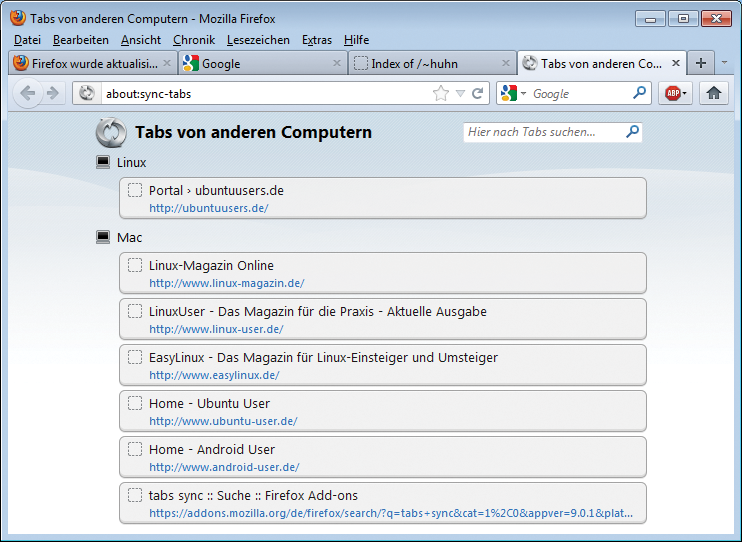
Abbildung 4: Firefox-Sync hat ein praktisches Feature im Gepäck – es zeigt auf allen angeschlossenen Geräten die geöffneten Tabs an. Ein Doppelklick holt die Seite in den lokalen Browser.
Einiges übernimmt der Mozilla-Sprössling beim Synchronisieren, zum Beispiel die Startseite, die Einstellung, welche Tabs der Browser beim Start öffnet (Sitzung, leere Seite und so weiter), sowie die Konfiguration zu den Tabs, Popups, Javascript und Grafiken. Andere Dinge, zum Beispiel den Downloadordner oder Betriebsystem-spezifische Einstellungen, ignoriert das Programm beim Abgleich, was sinnvoll ist.
Wer die Synchronisation nicht länger nutzen möchte, trennt entweder über den Einstellungsdialog einzelne oder alle Geräte. Alternativ können Anwender den gesamten Account über [12] löschen. Über diese Webseite ist es zudem möglich, das Kennwort zu ändern, nur die synchronisierten Daten zu löschen oder eine Quota-Erhöhung zu erreichen.
Opera Link
Dieser Browser hat die Synchronisierungsfunktion ebenfalls fest eingebaut. Sie ermöglicht den Abgleich von Lesezeichen, der Lesezeichenleiste, eingetippter Adressen, der Opera-Schnellwahl, von Notizen und anderen Einstellungen. Opera Link [13] arbeitet auch mit Opera Mini beziehungsweise Opera Mobile (Smartphones, Blackberrys und so weiter, [14]) zusammen. Im Test ging Version 11.60 an den Start.
Opera Link braucht wie die anderen beiden Kandidaten einen Account beim Anbieter; die Möglichkeit, einen eigenen Server als Datenspeicher einzusetzen, gibt es nicht. Die Quota bei My Opera ist auf 2 GByte beschränkt.
Über das Opera-Menü »Opera synchronisieren | Synchronisierung aktivieren« rufen Anwender den Einrichtungsassistent auf. Auch dieser Testkandidat führt schrittweise durch die Konfiguration, richtet ein Konto beim Anbieter ein und erlaubt es, Optionen gezielt per Checkbox auszuwählen. Im Angebot: Lesezeichen, Lesezeichenleiste, eingetippte Adressen, Schnellwahl, Notizen, Suchmaschinen, Regeln der Inhaltsblockierung und Passwörter. Letztere sind in der Voreinstellung vom Abgleich ausgenommen. Das nachträgliche Ändern der Einstellungen findet ebenfalls in diesem Menü statt. Anders als bei den anderen Anbietern erhalten Nutzer hier einen Aktivierungslink per Mail, den sie zu bestätigen haben (siehe Abbildung 5).
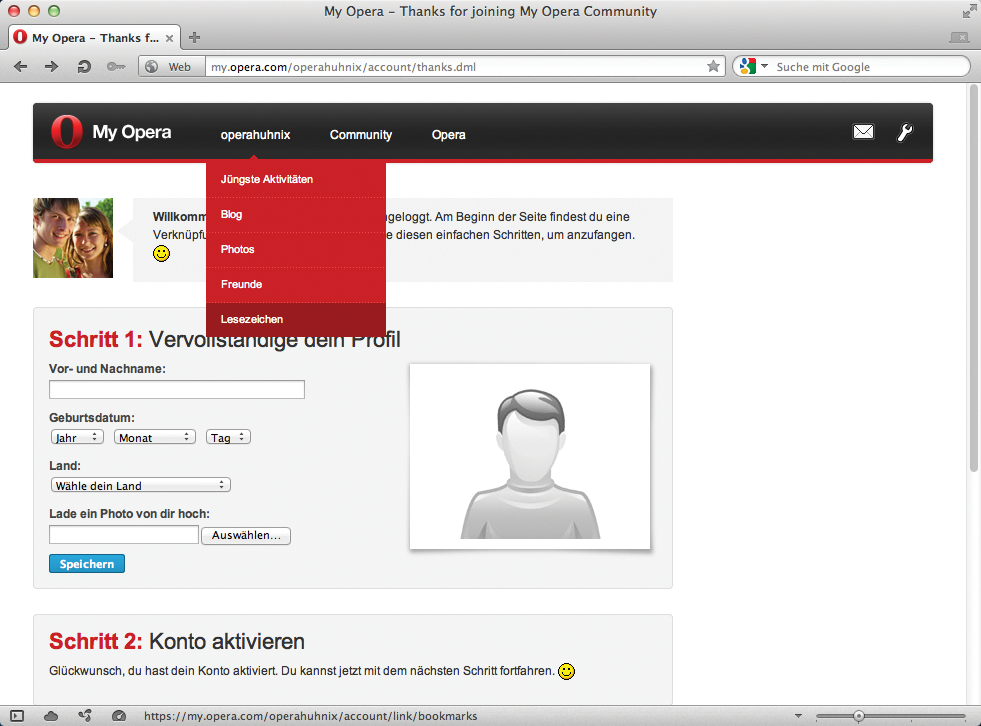
Abbildung 5: Erst nach dem Öffnen des Aktivierungslinks ist der Account bei Opera aktiv und das Synchronisieren der Browser kann auf mehreren Geräten losgehen.
Direkt nach dem Freischalten überträgt der Browser die Daten an den Server. Genau wie bei Chrome gibt es hier keine Möglichkeit, die Synchronisierung von Hand anzustoßen. Um einen weiteren Browser mit dem Dienst bekannt zu machen, startet der Anwender wiederum den Assistent und klickt auf »Ich habe bereits ein Konto« , trägt Benutzernamen und Passwort ein und entscheidet, welche Daten er abgleichen möchte. Nach der Meldung, dass Opera Link nun aktiv ist, synchronisiert die Anwendung das neue Gerät.
Gemeinsame History
Auch dieser Kandidat hatte keine Schwierigkeiten, die Lesezeichen zu synchronisieren; die Favicons blieben ebenfalls bis zum ersten Besuch der Seite grau. Praktisch ist der Abgleich der Lesezeichenleiste. Alle dort eingetragenen Links und Suchmaschinen tauchten im Test in allen Browsern auf. Am besten gefällt jedoch, dass sich der Browser einmal eingetippte Adressen über alle Grenzen hinweg merkt – sogar auf einem Android-Smartphone funktionierte die Vervollständigung.
Opera bietet als einziger Browser eine so genannte Schnellwahl (Speed Dial). Das Feature ist seit Version 9.20 dabei und erlaubt per Thumbnails einfachen Zugriff auf frei wählbare Seiten. Es handelt sich also um eine Sammlung aus Lesezeichen mit Vorschaubildern. Beim Abgleich mit mehreren Browsern synchronisierte Opera Link die selbst gesetzten Seiten der Schnellwahl, nicht aber ein dort verankertes Hintergrundbild oder Spaltenlayout. Auch die in der Schnellwahl verankerte Suchmaschine ignorierte das Tool. Keine Probleme gab es bei den Notizen und der Standardsuchmaschine, den Regeln der Inhaltsblockierung und den Passwörtern.
Beim ersten Einsatz erzeugt Opera Link einen Schlüssel, der auf Client-Seite alle Daten verschlüsselt, bevor sie zum Opera-Server wandern. Der Schlüssel selbst landet ebenfalls auf dem Server – verschlüsselt nur mit dem Kennwort des Opera-Accounts. Sobald andere Browserinstanzen synchronisieren, erhalten sie vom Server den verschlüsselten Key und die Daten des Passwortmanagers.
Gut gefällt, dass es über die My-Opera-Seite möglich ist, Duplikate aufzulisten und zu löschen (Abbildung 6); das bietet keiner der anderen Kandidaten – dort ist notfalls Handarbeit angesagt. Dafür synchronisiert Opera Link als einziges Tool im Test die Chronik nicht, was im Zweifelsfall zu verschmerzen ist.
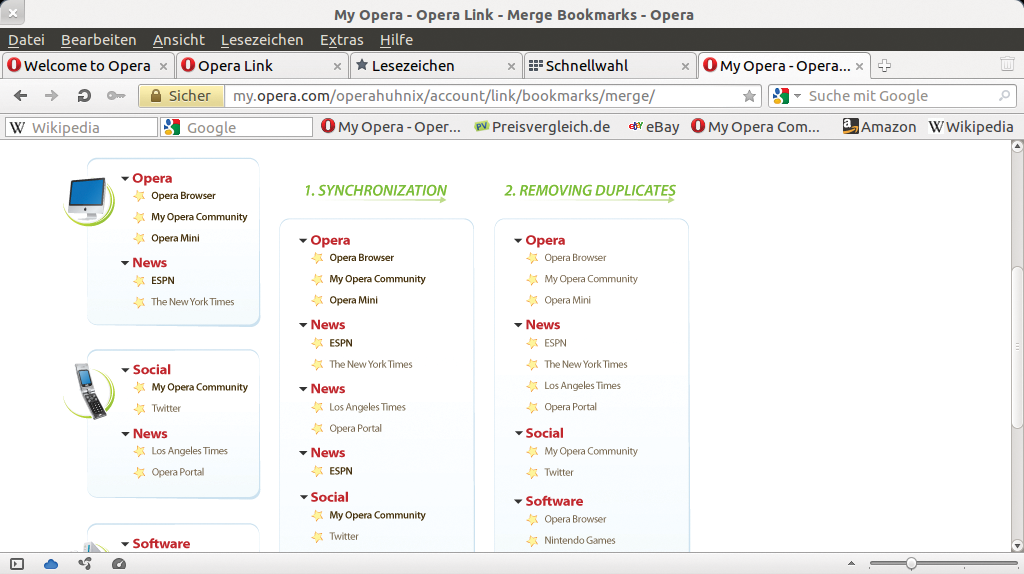
Abbildung 6: Als einziger Anbieter hat Opera Link eine Funktion im Gepäck, die Duplikate entfernt. Das Feature ist über die My-Opera-Webseite erreichbar.
Womit der Anbieter jedoch wirklich negativ auffällt, ist die fehlende Funktion, den Account und die eigenen Daten zu löschen. Das Abschalten der Synchronisierung geschieht über das Opera-Menü, das Konto auf My Opera wird man allerdings auch über das Webinterface nicht los. Dafür ist der Umweg über das Kontaktformular einzuschlagen, in das der Nutzer dann (auf Englisch) explizit einträgt, dass der Account nicht länger gewünscht ist – das ist nicht besonders kundenfreundlich.
Synchrones Surfvergnügen
Googles Browser Chrome synchronisiert zwar außer den Lesezeichen auch die Autofill-Einstellungen, installierte Erweiterungen und sogar Designs, dafür klappen die Übertragung der Chronik und der Kennwortabgleich nicht oder nur eingeschränkt. Letzteres ist jedoch kein K.o.-Kriterium, denn sicherheitsbewusste Anwender speichern ihre Passwörter normalerweise nicht im Browser.
Enttäuschend ist in jedem Fall die fehlende Möglichkeit, mit Smartphones oder Tablets zusammenzuarbeiten. Gerade Besitzer von Android-Handys dürfte dies ärgern, verwenden sie in der Regel doch sowieso das Google-Konto für den Android Market. Die erwähnten Erweiterungen »Chrome to Phone« und »Site to Phone« sind nur ein schwacher Trost, da sie nur auf Knopfdruck Links senden.
An Opera Link gefällt, dass der Mechanismus sogar eingetippte Adressen beim Abgleich berücksichtigt. Schön ist auch die gute Zusammenarbeit mit Opera Mini und Opera Mobile für Smartphones und Tablets. Wer in seinem Browser gezielt Webseiten blockieren möchte, der dürfte sich freuen, dass Opera Link diese Informationen ebenfalls an alle angeschlossenen Geräte weiterleitet. Unschön ist hingegen, dass Anwender ihren Account nicht selbst löschen können.
Sieger im Test ist der Mozilla-Browser mit der Funktion Firefox-Sync. Er ist flexibel und vielfältig, überträgt sogar Auskünfte zu geöffneten Tabs und erlaubt als einziger Kandidat, die Daten auf einem eigenen Server zu verwalten. Damit zwingt er den Nutzer nicht, sich in die Hände des Anbieters zu begeben.
Infos
- Delicious: http://delicious.com
- Digg: http://digg.com
- Stumble Upon: http://www.stumbleupon.com
- Google Chrome: http://www.google.de/chrome
- Mozilla Firefox: http://www.mozilla.org/de/firefox/fx
- Opera: http://de.opera.com
- Google-Konto anlegen: http://www.google.com/accounts?hl=de
- Firefox-Sync: https://wiki.mozilla.org/Services/Sync/FxSync
- Firefox Home: https://www.mozilla.org/en-US/mobile/home
- Firefox Mobile: https://www.mozilla.org/en-US/mobile
- Mozilla Weave: https://wiki.mozilla.org/Services/Sync/Server
- Firefox-Sync-Account löschen: https://services.mozilla.com/delete-account
- Opera Link/My Opera: https://link.opera.com
- Opera Mini und Mobile: http://www.opera.com/mobile






