


© Petr Vaclavek, 123RF
Um die Gunst der Sachbuch- und Romanautoren, Spielemacher oder Drehbuchschreiber wetteifern Celtx, Scrivener, Storybook und Writer’s Café. Sie helfen Geschichten zu entwickeln und zu ordnen, den Überblick über verwobene Erzählstränge zu behalten und Struktur ins Recherchematerial zu bringen.
DELUG-DVD: Schreibumgebungen
Auf der Delug-DVD dieses Magazins befinden sich die in diesem Artikel beschriebenen Programme Celtx, Scrivener, Storybook und Writer’s Café.
Gestandene Linuxer verfassen ihre Diplom- und Bachelor-Arbeiten im Texteditor, formatieren diese mit Latex und halten Open Office & Co. für Schnickschnack. Wozu braucht es also spezialisierte Umgebungen, wenn doch die Distribution schon alle Schreibtools bietet? Ganz einfach – wer sich voll und ganz auf seinen Text konzentriert, schreibt besser. Außerdem helfen die vier Testkandidaten dabei, Struktur in größere Schreibprojekte zu bringen und auch komplizierte Handlungsstränge zu sortieren. Mit Celtx [1], Scrivener [2], Storybook [3] oder Writer’s Café [4] entfällt also ein Misserfolgsfaktor für jede Autorenkarriere.
Celtx
Die Anfänge des ersten Testkandidaten Celtx reichen bis 2002 zurück, spätestens seit 2005 und mit Erscheinen der Version 0.8 ist der Name vielen Drehbuch- und Theater-Autoren ein Begriff. Diese Schreibumgebung basiert auf dem Mozilla Application Framework [5], sie läuft also auf allen Plattformen, auf denen auch die übrige Mozilla-Familie heimisch ist. Inzwischen liegt Celtx in Version 2.9.1 vor; Pakete für Windows, Mac OS X und Linux stehen ebenso wie der Sourcecode für den Download bereit.
Celtx selbst ist freie Software und kostenlos erhältlich. Lediglich der Onlinedienst Celtx Studio [6], der gleichzeitiges Arbeiten mehrerer Autoren und eine Versionskontrolle erlaubt, kostet eine monatliche oder eine Jahresgebühr. Der günstigste Tarif gilt für bis zu fünf Anwender und schlägt mit 5 US-Dollar monatlich oder 50 US-Dollar pro Jahr zu Buche; der teuerste (45 Nutzer und mehr) kostet 45 US-Dollar pro Monat und 450 US-Dollar pro Jahr.
Celtx stellt in diesem Zusammenhang eine erfreuliche Ausnahme dar und nervt nicht mit ständigen Aufforderungen, die Studio-Variante zu kaufen. Nutzer der kostenlosen Variante können mit Addons den Funktionsumfang für wenig Geld um Sketch Images, eine Plot View und den Vollbildmodus erweitern.
Nach dem Start bietet Celtx dem Benutzer verschiedene Projektumgebungen und hat auch fertige Beispiele dabei, anhand derer sich die Features schnell offenbaren (siehe Abbildung 1). Hat sich der Autor für eine Projektumgebung entschieden, öffnet sich das Herzstück des Tools – der Editor. Dieser soll möglichst unterbrechungsfreies Schreiben ermöglichen. Dass dies klappt, merkt der Nutzer schon nach wenigen Sätzen. Beim Druck auf die Eingabetaste wählt der Editor das nächste, wahrscheinlich gesuchte Element selbstständig aus.

Abbildung 1: Celtx bietet fertige Umgebungen für die unterschiedlichsten Schreibprojekte und auch Beispiele zum Üben.
Bei einem Theaterstück erscheint beispielsweise zuerst die »Regieanweisung« , zweimaliges Drücken von [Eingabe] öffnet dann die »Rolle« und der Nutzer kann den Namen der Figur eintippen. Ein weiteres Betätigen von [Eingabe] bringt ihn zum Element »Dialog« , der nächste Druck öffnet wiederum »Rolle« und damit die nächste Figur.
Celtx rückt die einzelnen Elemente richtig ein und formatiert auch korrekt. So stellt der Editor etwa Regieanweisungen kursiv, Rollennamen in Großbuchstaben und Anweisungen in Klammern dar. Auf diese Weise bleibt ein Skript übersichtlich, ohne dass der Autor Formatvorlagen von Hand zuweisen muss.
Auch in anderen Projektumgebungen verhält sich der Editor ähnlich. Schreibt der Nutzer etwa einen Comic, wechselt die Eingabetaste zwischen den Elementen »Bildnummer« , »Unterschrift« , »Sprechblase« und »Rolle« . Lediglich die Umgebungen »Storyboard« und »Roman« bilden Ausnahmen: Storyboards bestehen vor allem aus Skizzen plus kurzen Beschreibungen, und in Roman-Manuskripten ist eine Formatierung im Fließtext eher unüblich.
Einen einfachen Überarbeitungsmodus gibt es nur im Projekttyp »Drehbuch« . Jede Fassung erhält eine eigene Textfarbe, was Veränderungen sofort hervorhebt. Um eine echte Versionskontrolle handelt es sich dabei aber nicht.
Schreibutensilien für Profis
Celtx bietet viele hilfreiche Zusatztools, etwa einen Umwandler, der aus einem Theaterstück ein Radiofeature oder einen Film macht, oder die Notizfunktion in der rechten Seitenleiste. In der Medienfunktion helfen Bilder- oder Audiodateien dabei, Szenen, Kulissen oder Requisiten besser zu erläutern. Ein besonders wertvoller Helfer steckt hinter dem Reiter »Aufgliederung« . Hier markiert der Autor Wörter oder Abschnitte im Text und weist diese einer Kategorie zu. Celtx führt Anzahl und Art der benötigten Ausstattungsteile nicht nur in der Seitenleiste auf, sondern fügt sie auch dem so genannten Hauptkatalog hinzu.
Dieser enthält alle Elemente, die im Laufe der Entwicklung oder im Ablauf eines Films, Theater- oder Radiostücks Bedeutung erlangen. Auch jeder Name, der im Element »Rolle« steht, erscheint automatisch als Registerkarte im Hauptkatalog. Beschreibt ein Autor eine solche Karteikarte genauer, kann er seinen Schauspielern eine bessere Vorstellung von ihren Rollen und dem Bühnenbildner von der benötigten Kulisse geben.
Über die Reiter unterhalb des Editorfensters konvertiert der Autor sein Projekt in andere Formate und erstellt beispielsweise PDF-Dateien, Karteikarten oder ein Titelblatt. Der Reiter »Berichte« erlaubt es, nur die Dialoge ausgewählter Rollen auszugeben und zu drucken.
Als wirklich praktisch erweisen sich die Karteikarten bei größeren Wartungsarbeiten, da Celtx jede Szene auf einer Karte darstellt, der Autor kann diese dann nach Belieben per Drag&Drop neu sortieren.
Auch die Bibliothek in der linken Seitenleiste (siehe Abbildung 2) bietet mehr, als der erste Blick offenbart. Wie in verschiedenen Verzeichnissen legen Nutzer hier alle Zusatzinformationen eines Projekts ab, zum Beispiel eine Linksammlung, Musik oder anderes. Ein Drehbuch kann sogar einen weiteren Projekttyp wie etwa ein Storyboard enthalten.
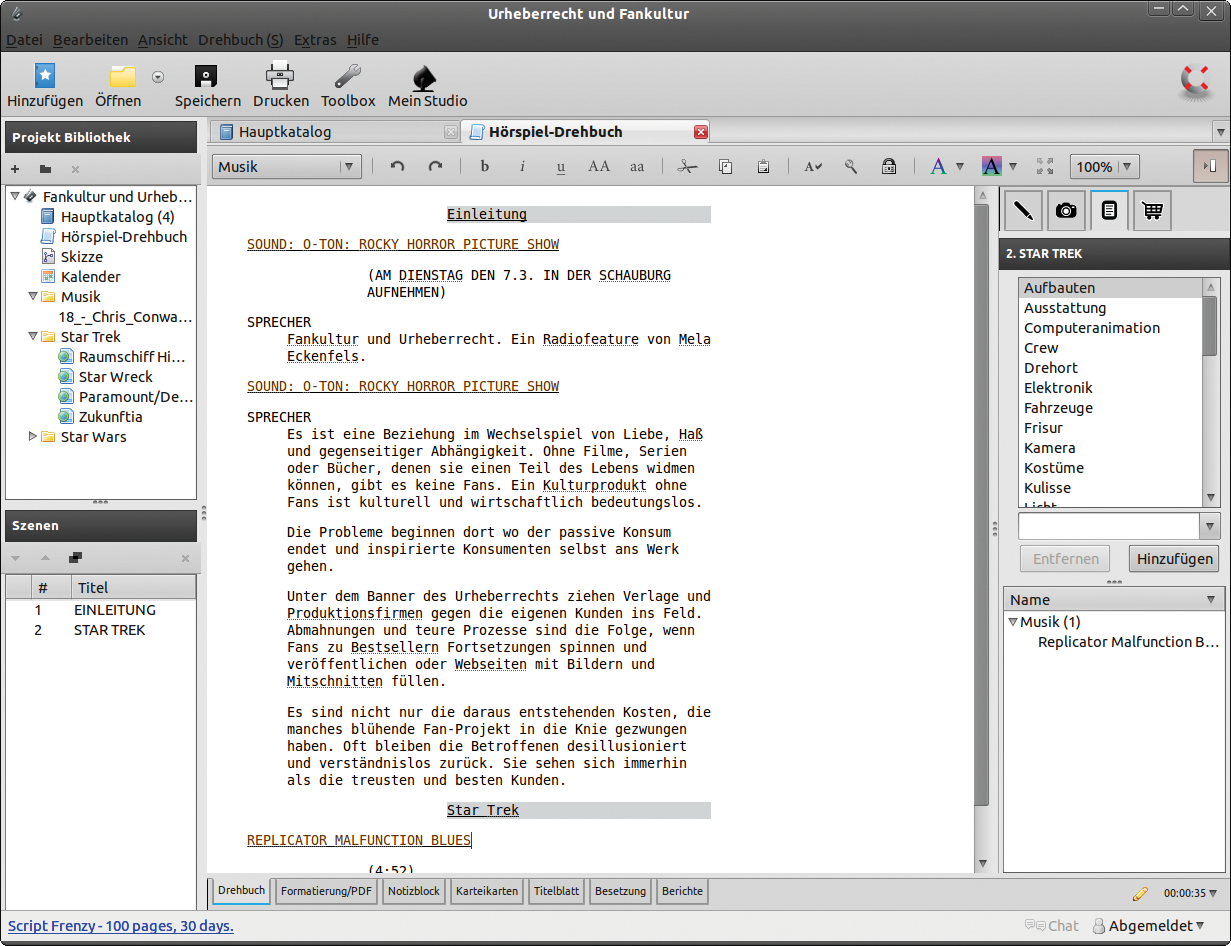
Abbildung 2: Die Bibliothek in der linken Seitenleiste enthält allerlei zusätzliche Dateien für ein Schreibprojekt. Unter dem Editorfenster bietet Celtx verschiedene Reiter zur Umwandlung in andere Formate an.
Celtx bietet eine Funktion namens »Adaptieren zu« , die im Handumdrehen ein Drehbuch aus einem Theaterstück und umgekehrt erstellt. Ganz fehlerfrei läuft eine solche Verwandlung allerdings niemals ab; daher sollte der Autor immer noch einmal nacharbeiten.
Auch die Im- und Exportfunktionen sind eher rudimentär. Celtx liest ausschließlich reinen Text ein und exportiert Text und HTML. Wer gemeinsam mit anderen Autoren an einem komplexen Projekt arbeiten möchte, muss sich mit allen Beteiligten auf eine Schreibumgebung einigen, um den Text samt eingebetteter Notizen und Medien weiterzugeben. Bei den Dateien mit der Endung ».celtx« handelt es sich um Zip-Archive, die alle Medien im Original, einige XML-Projektdateien und eine SQLite-Datenbank enthalten.
Scrivener
Roman- und Drehbuchautoren, Akademiker, Anwälte, Journalisten und Übersetzer greifen unter Mac OS X gern zu Scrivener. Seit Ende letzten Jahres ist das beliebte Schreibprogramm in einer Betaversion für Linux erhältlich, die zwar noch nicht alle Funktionen des Originals bietet, aber auf einem guten Weg ist.
Scrivener steht unter einer nicht freien Lizenz und soll zumindest nach derzeitigem Kenntnisstand für Linux kostenlos sein. Laut Readme-Datei ist noch nicht klar, ob es wirklich eine stabile Linux-Version geben wird, die auch alle Features der Mac-OS-X- und Windows-Variante enthält. Geplant ist Version 1.0.0 jedenfalls für Juni dieses Jahres.
Etwas versteckt steht die Linux-Beta als Tar.gz-Archiv auf der Seite »Scrivener for Windows« [7] zum Download bereit. Das Supportforum [8] enthält zusätzlich Links zu selbst gebauten Debian-Paketen und bietet auch sonst allerlei gute Anleitungen und Ratschläge bei Problemen. Version 0.2.3 erwies sich im Test nicht als sonderlich stabil und eignet sich daher nicht für reale Textprojekte – auch wenn Scrivener automatisch im Hintergrund speichert und somit einen Rettungsanker wirft. Die nächste Beta soll am 30. Mai kurz vor Erscheinen dieses Artikels erscheinen und erweist sich möglicherweise als zuverlässiger.
Nach dem Start entscheidet sich der Anwender für ein Template aus verschiedenen Kategorien (siehe Abbildung 3). Um Scrivener kennenzulernen, eignet sich »Blank« am besten. Auch diese Schreibumgebung platziert ihren eigenen Editor mittig; links davon befindet sich der so genannte »Binder« (ähnelt der Celtx-Bibliothek), rechts der »Inspector« .
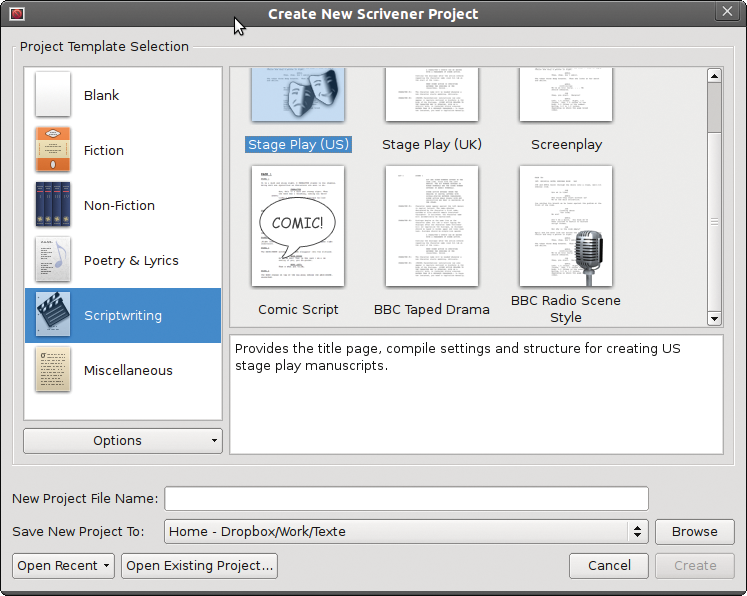
Abbildung 3: Vor das Schreiben hat Scrivener die Auswahl der Vorlage gesetzt. Im Angebot sind Romane, Sachbücher, Drehbücher und ein leeres Template.
Scrivener ist nicht ganz so selbsterklärend wie Celtx. Daher lohnt sich ein Blick in das unter »Help« verlinkte Videotutorial. Das Handbuch öffnet sich in der Linux-Beta nicht; eine englische Version ist aber im Supportbereich der Website verlinkt.
Ordnung ins kreative Chaos
Anders als Celtx auf seiner Pinnwand zeigt Scrivener auf dem Corkboard nur eine einzige Karte und gliedert längere Texte nicht automatisch auf. Um ein Schriftwerk in Abschnitte einzuteilen, fügt der Anwender im Ordner »Drafts« auf der linken Seite über »New Text« ein Subdokument hinzu. Alternativ zerlegt »Split at Selection« aus dem Kontextmenü der rechten Maustaste ein Dokument in zwei Texte.
Ebenfalls nicht ganz so bequem wie bei Celtx verhält sich der Editor im Drehbuchmodus. Zwar wechselt er theoretisch mit der Tabulatortaste von der Szenenbeschreibung zum Character, dann zum Dialog und wieder zur Szenenbeschreibung, aber manchmal hakt es. Gelegentlich ist daher ein beherzter Druck der Eingabetaste nötig, die ein Kontextmenü öffnet und weitere Szenenformatierungen zur Auswahl bietet.
Alle im Ordner »Drafts« abgelegten Texthäppchen sortiert der Anwender bequem per Drag&Drop im Corkboard (siehe Abbildung 4) oder im Binder selbst. Drei Icons in der Mitte der Menüleiste bieten schnellen Zugriff auf die einzelnen Ansichtsoptionen. Ist ein Entwurf so weit druckreif, hängt Scrivener alle Subdokumente in der vorgegebenen Reihenfolge aneinander und überführt sie in ein vorher ausgewähltes Ausgabeformat. Einzelne Textbausteine schließt der Autor aus, indem er in der Inspector-Leiste das zugehörige Häkchen entfernt.
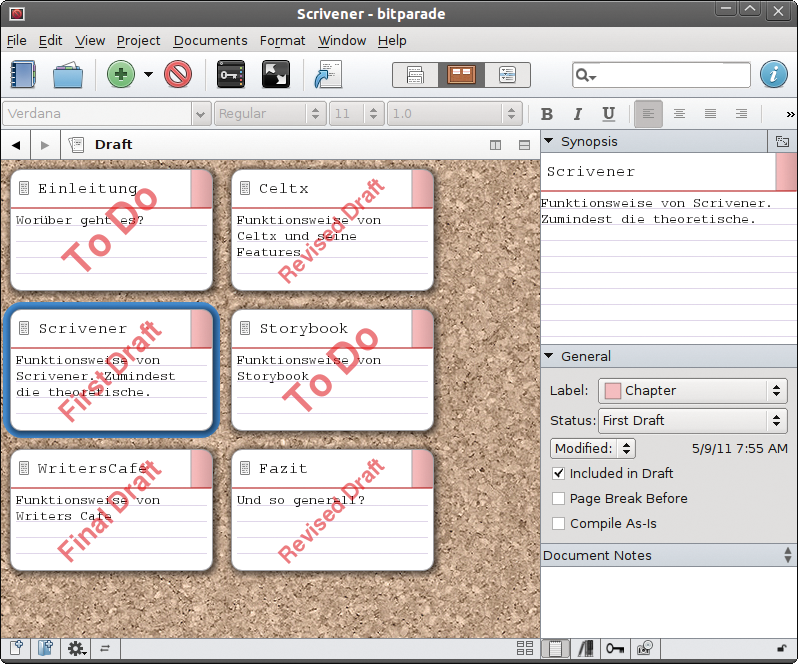
Abbildung 4: Um auf dem Corkboard mehrere Karteikarten mit Textstellen vorzufinden, teilt der Anwender den Text von Hand in Abschnitte auf.
Beim Export haben Nutzer die Wahl zwischen PDF, Postscript, Word, RTF, Plaintext, Open Office und HTML – eine beachtliche Vielfalt, die nur die Windows- und Mac-OS-X-Versionen noch toppen. Beim Import bietet Scrivener an, RTF, Text und HTML einzulesen.
Die meisten Killerfeatures, mit denen Scrivener den Weg zum fertigen Text versüßt, sind in der Linux-Betaversion (noch) nicht enthalten oder unvollständig implementiert. Zwar bietet »Snapshots« aus dem Menü »Documents« eine Art Versionierung und die Möglichkeit, frühere Versionen des Texts wiederherzustellen, aber der farbige Hervorhebungsmodus des Mac-Originals fehlt.
Eine Backup-Funktion ist in der Beta schon enthalten, dafür fehlt leider das sonst sehr nützliche Feature »Sync to Folder« , über das Autoren kleine Änderungen mit dem Texteditor über SSH einflicken. Der fantastische Überarbeitungsmodus der Mac-Version, der jede Änderung und Anmerkung – etwa eines mitarbeitenden Lektors – nachvollziehbar macht, fehlt ganz. Immerhin ist es möglich, sich zwei Versionen des gleichen Textes im Split Screen nebeneinanderzulegen und von Hand farbig zu markieren.
Storybook
Der dritte Testkandidat hat deutlich weniger Funktionen zu bieten als die anderen Programme. Dennoch ist Storybook ein kleines, aber feines Tool mit Alleinstellungsmerkmalen. Es beschränkt sich von vornherein auf die Plot- und Character-Entwicklung – und ist gut darin. Das macht diese Schreibumgebung hauptsächlich für Autoren von fiktionaler Literatur interessant, vor allem für jene Anwender, deren Wohnzimmerfußboden nicht groß genug ist, um womöglich Dutzende von Karteikarten übersichtlich auszubreiten und anzuordnen.
Die Software ist derzeit in Version 2.1.15 für Linux und Windows erhältlich und im Prinzip kostenfrei. Ständige Donate-Hinweise verschwinden aber erst nach einer Spende von mindestens 10 US-Dollar. Bei der Installationsdatei aus dem Downloadbereich handelt es sich um ein Skript, das der Nutzer zunächst ausführbar macht und dann auf der Shell aufruft. Nach dem Start entscheidet er sich für einen Projektnamen und legt den Speicherort fest. Storybook setzt bei der Datenablage auf eine H2-Datenbank [9] und exportiert in die Formate Plaintext, HTML, PDF, RTF, ODF und CSV.
Storybook zeigt sich an vielen Stellen besonders benutzerfreundlich. So kann der Autor beispielsweise aus der Szenenmaske heraus neue Charaktere und Handlungsorte anlegen, ohne die Maske verlassen zu müssen. Praktisch sind auch die drei Ansichtsmodi. In der chronologischen Ansicht (siehe Abbildung 5) erscheinen alle Handlungsstränge nebeneinander, die Buchansicht stellt sie hintereinander dar (wie es auch später im gedruckten Werk ist), und im Bearbeitungsmodus verschiebt der Autor Szenen und sortiert sie um.
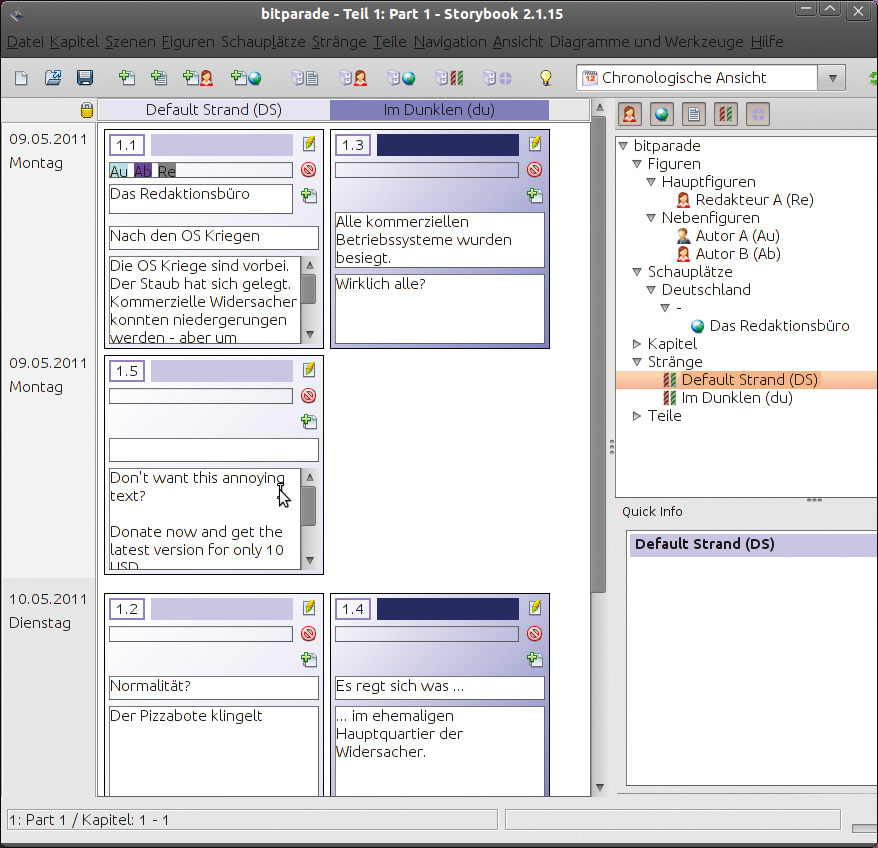
Abbildung 5: Gleichzeitig ablaufende Handlungselemente zeigt Storybook in der chronologischen Ansicht nebeneinander an.
Praktische Helfer
Storybook erlaubt in der Szenenmaske mehr als nur eine reine Szenenbeschreibung. Der Autor verknüpft hier zusätzlich Charaktere und Schauplätze mit Szenen. Die Diagrammfunktion »Auftreten von Figuren nach Szenen« stellt sicher, dass eine Figur nicht gleichzeitig an zwei Orten im Text auftaucht – praktisch, wenn sich die Deadline nähert und der Vorstadt-Shakespeare betriebsblind durch Hunderte von Szenen stolpert.
Einen allgemeineren Überblick verschafft das Diagramm »Wer ist wann wo?« , und das Gantt-Diagramm zum Alter der Personen hilft rechenfaulen Autoren dabei, die Lebensabschnitte auf Basis des eingegebenen Geburtsdatums auszuwerten (siehe Abbildung 6).
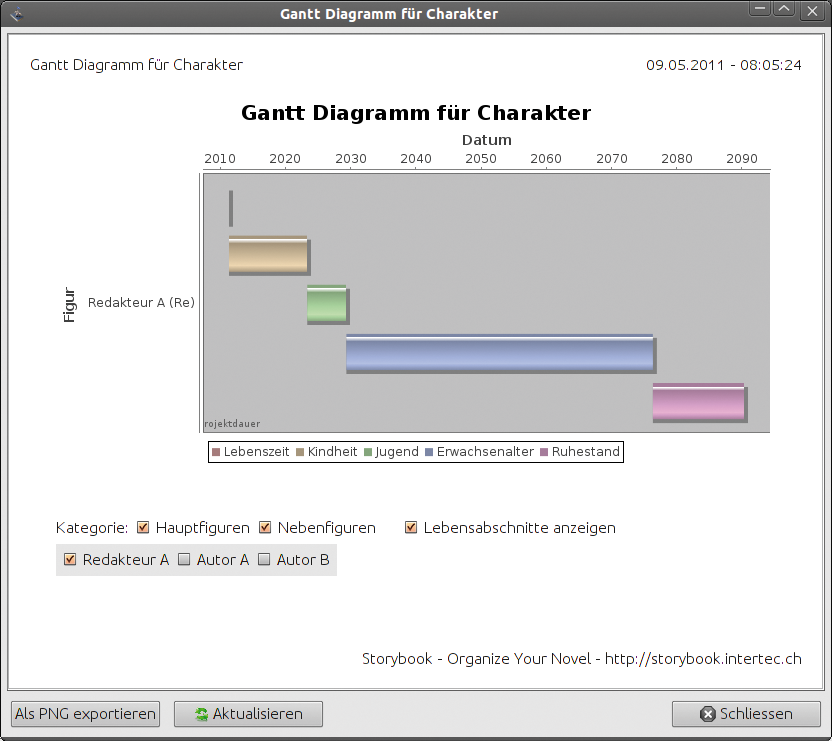
Abbildung 6: Dank verschiedener Diagramme behalten Autoren bei der Figuren-Entwicklung die Übersicht und vertun sich damit weder beim Alter noch beim Aufenthaltsort ihrer Personen.
Auch dieses Schreibtool hat ein Beispielprojekt dabei (Menü »Datei« | »Open the Demo« ), das neue Autoren an die Arbeit mit der Software heranführt. Abgesehen von der sehr nützlichen Diagrammfunktion und dem Aufbau der Benutzeroberfläche ähnelt Storybook dem Werkzeug »Storylines« aus Writer’s Café, dem nächsten Testkandidaten.
Writer’s Café
Die “Fiction Writing Software” verfolgt einen ganz anderen Ansatz als die ersten drei Schreibtools. Sie eignet sich hauptsächlich als Entwicklungstool für Storys oder für jene Autoren, die einen Desktop für ihre Schreibprojekte schätzen, der sie nicht von der Arbeit ablenkt. Writer’s Café ist für Windows, Mac OS X, Linux, Solaris, Free BSD und als portable Variante auch für USB-Sticks erhältlich. Für Linuxer stehen neben den Quellen Debian- und RPM-Pakete sowie Buildskripte für Gentoo und Arch Linux zum Download bereit. Aktuell ist Version 2.30; Updates erscheinen zirka alle drei bis vier Monate.
Auch Writer’s Café ist keine freie Software. Kostenlos ist nur eine eingeschränkte Testversion. Um sinnvoll mit dem Programm arbeiten zu können, ist ein Kauf unumgänglich. 28 Euro kostet die Vollversion – kostenlose Updates inbegriffen. Den Registrierungsschlüssel darf der Nutzer für eine beliebige Anzahl von Installationen einsetzen, vorausgesetzt diese sind nicht gleichzeitig in Gebrauch.
Nach den Einstellungen für den Ablageort der Dokumente und die Sprache kann’s losgehen. Writer’s Café begrüßt den Autor mit einem virtuellen Desktop und einem Zitat oder Tipp, der ab und zu ganz nützlich ist, um geknickte Schreiberseelen aufzurichten. Auf der linken Seite ist der Arbeitsbereich – das Äquivalent zu Projekten unter Celtx –, den der Nutzer vor dem ersten Satz einrichtet (siehe Abbildung 7).
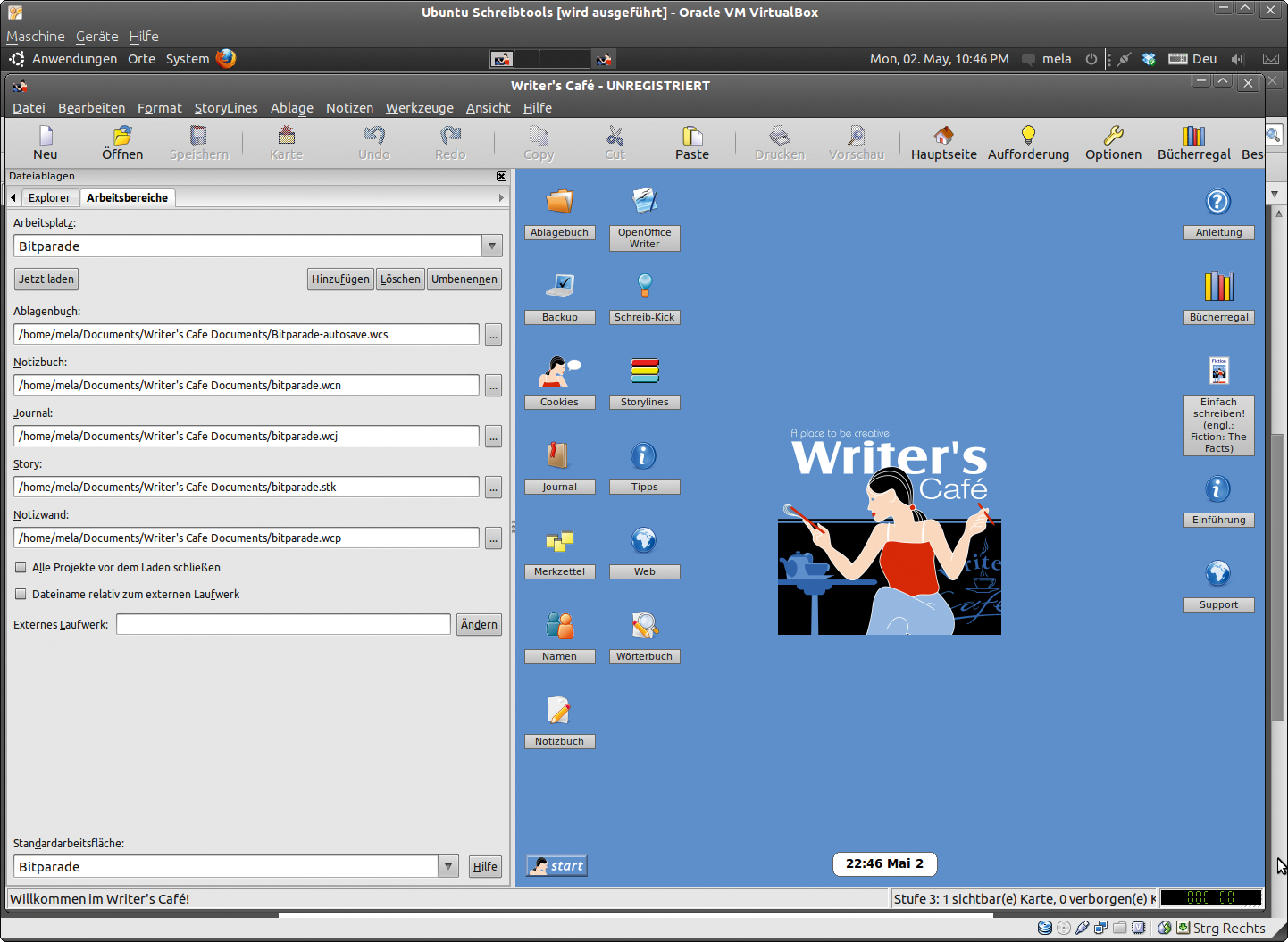
Abbildung 7: Bevor ein Autor seinen ersten Satz schreiben darf, richtet er den eigenen Arbeitsbereich auf der linken Seite ein. Dazu gehören vor allem verschiedene Ablageorte für die Projektdaten.
Nach dem Anlegen des neuen Arbeitsbereichs fügt der Nutzer Writer’s-Café-Tools (Projekte genannt) hinzu. Es ist sinnvoll, für jedes Schreibprojekt ein eigenes Notizbuch oder Ablagebuch anzulegen, um die Übersicht nicht zu verlieren. Alternativ ist es möglich, einzelne Projekte auf mehreren Arbeitsplätzen zu verwenden und so zum Beispiel ein einziges Journal als projektübergreifendes Schreibtagebuch zu nutzen. Gewöhnen muss man sich allerdings an die Rauchkringel draußen vor dem Fenster. Das sind Benutzerfreundlichkeit und intuitive Bedienung, die gemeinsam ausgedehnte Raucherpausen machen.
Der Ablauf “Tool starten, Tool mit einem passenden Dateinamen speichern, Datei über den Dateibrowser im jeweiligen Feld der Arbeitsbereichskonfiguration öffnen” erinnert an Software der 90er. Die Tatsache, dass der Anwender ab und zu die richtige Datei-Endung von Hand zusammen mit dem Dateinamen eingeben muss, ist lediglich ein bisschen lästig; richtig hässlich ist dagegen, dass der Dateibrowser nicht im bei der Installation konfigurierten Dokumentenverzeichnis startet, sondern im Installationsverzeichnis des Programms.
Kernkompetenzen
Schnell fällt auf, dass dem Tool ein wichtiges Feature einer Schreibumgebung fehlt, nämlich ein vernünftiger Editor. Sowohl das Notizbuch als auch das Journal sowie das Projekt-Tool Storylines besitzen zwar einen Schmalspureditor mit einer Handvoll Formatierungsmöglichkeiten. Für längere Texte ist der aber kaum geeignet. Abhilfe schafft Writer’s Café durch eine Desktop-Verknüpfung zu Open Office Writer. Damit ist klar: Bei diesem Programm steht nicht im Vordergrund, einen produktionsfertig formatierten Text niederzuschreiben.
Writer’s Café punktet an anderer Stelle, etwa wenn es darum geht, ein größeres Schreibprojekt vorzubereiten oder täglich zu trainieren. Celtx und Scrivener haben die Latte hier aber sehr hoch gelegt und Writer’s Café kommt leider nicht ganz an die Konkurrenten heran. So eignet sich das Ablagebuch zwar dazu, Hintergrundinformationen eines Projekts (Bilder, Skizzen, Texte oder Links) zu organisieren. Celtx und Scrivener gestatten es an dieser Stelle jedoch sogar, alle möglichen externen Dateien dem Projekt hinzuzufügen. Auch das Journal ist nicht mehr als ein spezialisiertes Notizbuch und die Merkzettel-Funktion ist eher für Autoren gedacht, die gerne mit echten und virtuellen Postits arbeiten und noch eine zusätzliche, rein projektbezogene Pinnwand suchen.
Praktisch sind hingegen der Timer, der zu fokussierten Schreibetappen auffordert, oder der »Writing Prompt« (etwas unglücklich mit “Schreib-Kick” übersetzt). Letzterer setzt dem Anwender eine kurze Schreibübung zu einem zufällig ausgewählten Thema vor, um die Kreativität in Gang zu bringen. Writer’s Café bietet zudem einen Vollbildmodus, der Autoren hoffentlich beim Konzentrieren auf das Wesentliche hilft. Die Schreibumgebung legt in diesem Modus einen aufgeräumten Schreibprojekt-Desktop über den normalen. Doch leider verschwinden dabei auch nützliche Funktionen, zum Beispiel der Timer.
Erzählkunst
Zugegeben, so wahnsinnig überzeugend klingt das alles bis jetzt nicht. Writer’s Café könnte man eigentlich getrost in die Kiste der etwas angestaubten Software stecken und vergessen – wären da nicht die Storylines. Das Feature ähnelt dem kostenpflichtigen Celtx-Addon beziehungsweise dem Scrivener-Corkboard, setzt allerdings noch einen drauf. Writer’s Café ist hier einfach eine Idee übersichtlicher als die Konkurrenz.
So gibt es Karteikarten mit Hintergrundinformationen zu Personen oder Schauplätzen, vor allem aber eine vertikale Übersicht über die verschiedenen Handlungslinien einer Geschichte (siehe Abbildung 8). Storylines erinnern von der Optik her an die analoge Karteikarten-Schieberei, mit der Autoren ihre Plots entwickelten, bevor es PCs gab.
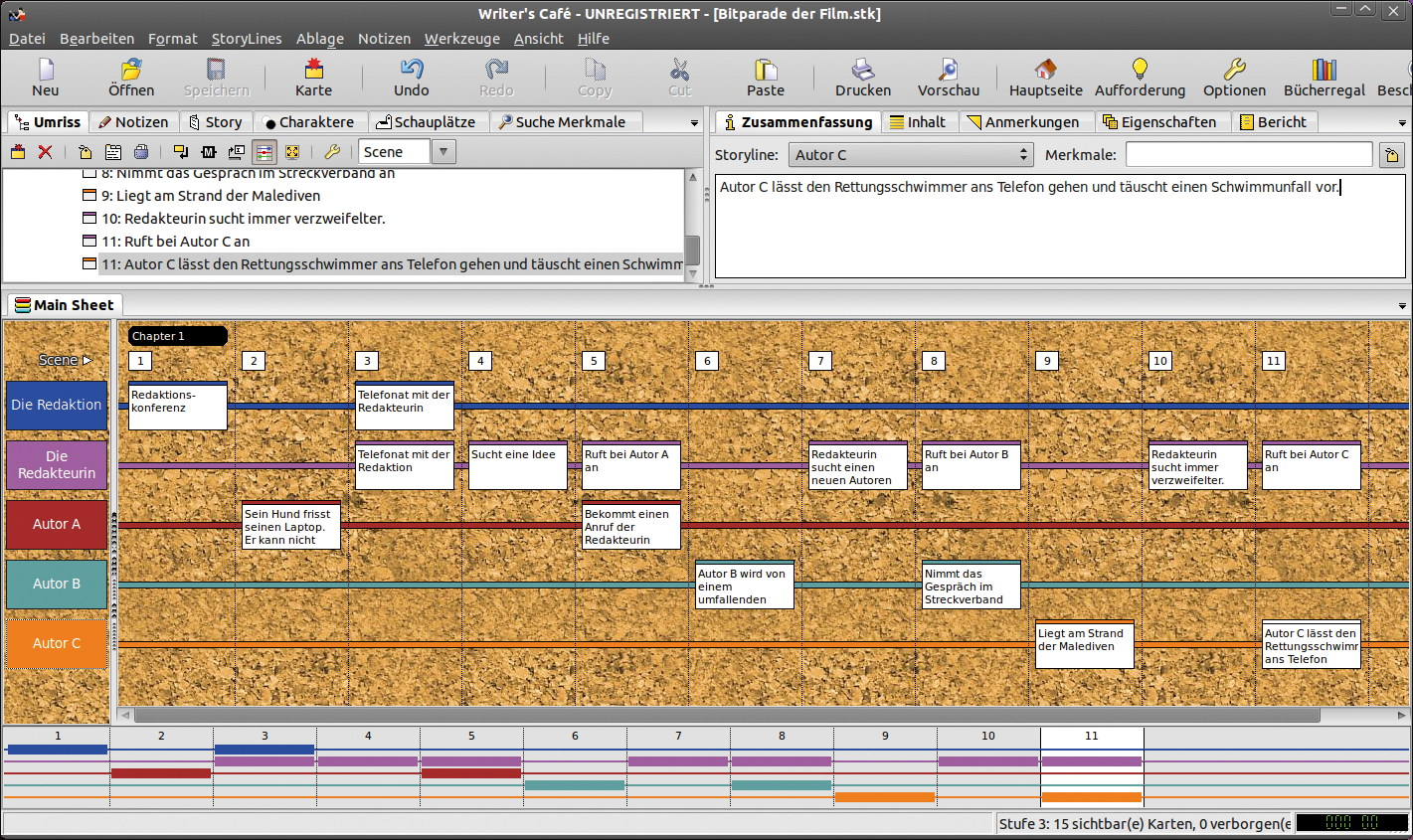
Abbildung 8: Die Handlung des Filmdramas “Bitparade” in einer Storyline: Übersichtlich zeigt Writer’s Café die einzelnen Handlungslinien einer Geschichte.
Eine Storylines-Karte besteht aus den Elementen »Zusammenfassung« , »Inhalt« , »Anmerkungen/Notizen« und »Eigenschaften« . In der Übersicht sieht der Benutzer immer nur die Zusammenfassung und kleine Icons, die auf Notizen (eine gelbe Ecke) und andere Eigenschaften hinweisen. Der Editorbereich zum Bearbeiten der Karteikarten ist ein bisschen fummelig auf kleinen Bildschirmen. Besser ist es, über [F8] den frei stehenden Karteneditor zu starten. Autoren ordnen ihre Karten wie bei den anderen Schreibtools per Drag&Drop an.
Die wichtigsten Eigenschaften einer Karte sind neben den Notizen die Merkmale und Verknüpfungen. Letztere kennzeichnen Überschneidungen zweier Handlungsebenen, also wenn beispielsweise die beiden Hauptdarsteller zum ersten Mal aufeinander treffen. Merkmale hingegen sind etwa Wendepunkte in der Geschichte oder ganz einfach Aussagen wie “Hier muss ich noch recherchieren”. Eine Suchfunktion fischt die Baustellen im Handumdrehen aus einem dreistelligen Kartenwust heraus.
Da Writer’s Café sich nicht als Schreibeditor, sondern als Story-Entwicklungsumgebung versteht, bietet es auch keine Exportformate an. Nur in Storylines kann der Autor eingeben, dass es sich um ein Drehbuch handelt, und dadurch das Format auf ein gängiges für Skripte (Text, HTML und Open Document) anpassen. Das Tool importiert reinen Text.
Writer’s Café speichert in einem proprietären Dateiformat, beim Austausch mit anderen Schreiberlingen reicht es nicht, einfach die Datei weiterzugeben. Zu den Projekt-Tools Journal, Notizbuch und Ablagebuch gehört je ein Verzeichnis, das verknüpfte Dateien im Originalformat, teils proprietäre und teils Dateien im XML-Format enthält.
Des Pudels Kern
Wer eine gute Idee hat und ohne lange Vorbereitung einfach nur losschreiben möchte, ist mit Celtx gut bedient. Intuitiv und übersichtlich stellt diese Schreibumgebung die wichtigsten Ingredienzien für angehende Autoren bereit und steht zudem noch unter einer freien Lizenz und ist weitgehend kostenlos. Aber auch die anderen Tools haben ihre Vorzüge und das eine oder andere Schmankerl zu bieten – abhängig vom Schreibprojekt und den eigenen Vorlieben.
Autoren, die hauptsächlich Abläufe von Geschichten entwickeln möchten, greifen am besten zu Storybook oder Writer’s Café, wobei Letzteres dafür allein sicherlich überdimensioniert ist. Für formal strukturierte Texte wie Drehbücher oder Hörspielvorlagen empfiehlt sich wiederum Celtx.
Hobbyautoren, Schreiber für Laientheatergruppen oder Podcaster finden auch ohne kostenpflichtige Erweiterungen eine zuverlässige Schreibumgebung in Celtx. Professionelle Texter sollten sich hingegen Scrivener anschauen und hoffen, dass die nächste Betaversion stabiler als die getestete Variante ist. Bietet Scrivener weitere Funktionen des Originals dann auch unter Linux an, ist für ein Happy End gesorgt.
Infos
- Celtx: http://celtx.com
- Scrivener: http://www.literatureandlatte.com/scrivener.php
- Storybook: http://storybook.intertec.ch
- Writer’s Café: http://www.writerscafe.co.uk
- Mozilla Application Framework: https://developer.mozilla.org/en/Mozilla_Application_Framework_in_Detail
- Celtx Studio: https://studio.celtx.com
- Scrivener-Beta für Windows und Linux: http://www.literatureandlatte.com/scrivenerforwindows
- Scrivener-Linux-Forum: http://www.literatureandlatte.com/forum/viewforum.php?f=33
- H2 Database Engine: http://www.h2database.com






