


Partclone 0.2.21
Partitionen klonen
Quelle: http://www.partclone.org
Lizenz: GPLv2
Alternativen: G4u, Clonezilla
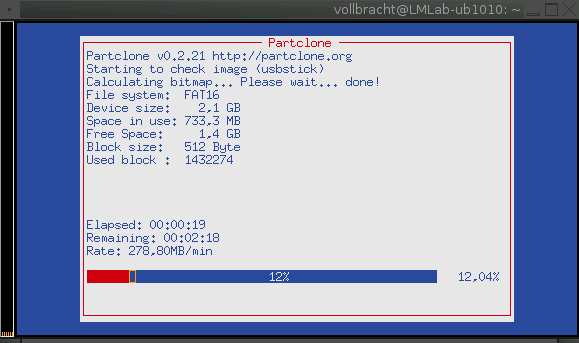
Partclone unterstützt den Anwender beim Sichern und Wiederherstellen von Partitionen. Das Tool erfasst dazu die benutzten Blöcke und speichert sie in einer Datei. Zusätzlich zu dieser blockweisen Sicherung bietet Partclone Optimierungsfunktionen für gängige Dateisysteme wie Ext 4, Btrfs, NTFS, FAT, HFS Plus und UFS2.
Alle Einstellungen übergibt der Anwender in Form von Aufrufparametern auf der Shell. Um das Image einer Partition zu erstellen, definiert er das Device und gibt den Namen der Ausgabedatei an. Mit der Option »–clone« fasst das Programm nur die belegten Blöcke einer Partition in einem speziellen Imageformat zusammen. Um beschädigte Partitionen zu sichern, ruft der Nutzer das Tool zusammen mit »–rescue« auf. Partclone überspringt dann nicht lesbare Blöcke.
Befinden sich Quell- und Zielpartition auf demselben Rechner, sorgt der Parameter »–dev-to-dev« dafür, dass Partclone ohne Umweg über ein Image die Daten direkt in die Zielpartition schreibt. Mit Partclone erstellte Imagedateien überprüft das mitgelieferte Tool »partclone.chkimg« auf Fehler – eine gute Idee, falls der Anwender sie nicht selbst erstellt hat.
Partclone klont Partitionen ohne großen Aufwand, bezieht auf Wunsch nur die belegten Blöcke mit ein und erzeugt so wesentlich schlankere Images als der Klassiker »dd«.
Personal File Manager 2.11.2
Schlanker Dateimanager für die Konsole
Quelle:http://p-f-m.sourceforge.net
Lizenz: GPLv2
Alternativen: Midnight Commander, Last File Manager
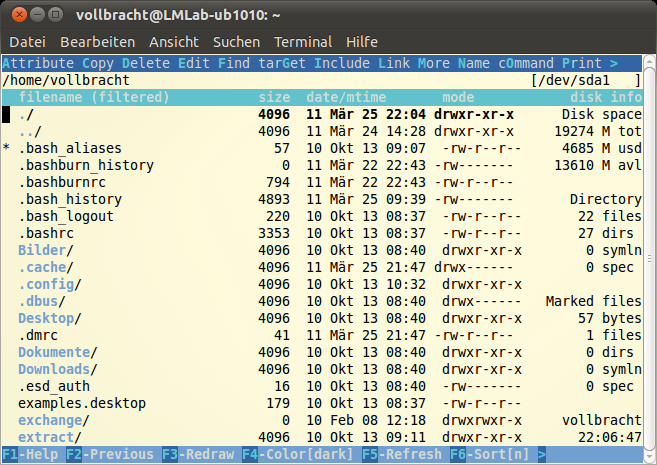
Der Personal File Manager, kurz PFM, ist die Reinkarnation des DOS-Dateimanagers »PFM.COM«. Das in Perl geschriebene Tool bietet eine klar strukturierte Ncurses-Oberfläche und zahlreiche Shortcuts, sodass alle wichtigen Funktionen mit einer oder zwei Tasten erreichbar sind.
Etwas gewöhnungsbedürftig sind die Case-sensitiven Tastenkombinationen. Hilfe erhält der Anwender über die am oberen und unteren Rand eingeblendeten Statuszeilen. Da der Platz meist nicht für alle Shortcuts ausreicht, besteht die Möglichkeit, mit den Tasten [<] und [>] nach rechts und links zu blättern.
Neben den klassischen Aufgaben wie dem Kopieren, Löschen, Suchen oder Verschieben von Dateien erstellt PFM auch Links und Named Pipes und verändert Zugriffs- und Benutzerrechte. In der Voreinstellung wendet PFM alle Aktionen nur auf die Datei unter dem Auswahlbalken an. Mit [F10] wechselt der Nutzer auf Wunsch in den Multi-File-Modus und markiert dann mehrere Objekte. Wer sich zusätzlich Mausunterstützung wünscht, schaltet diese mit [F12] hinzu.
PFM ist ein leistungsfähiger Dateimanager für die Konsole. Da alle wichtigen Funktionen über höchstens zwei Tasten erreichbar sind, überzeugt das Tool vor allem durch schnelle Bedienung.
Vidma 0.0.3a
Virtual Disk Images manipulieren
Quelle: http://wiki.przemoc.net/projects/start#vidma
Lizenz: GPLv2
Alternativen: Vboxmanage
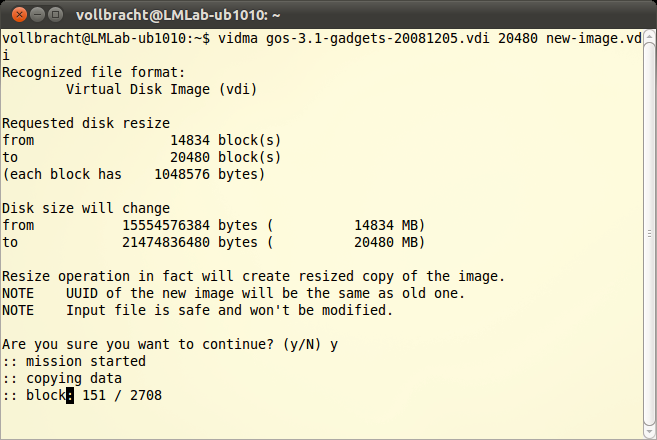
Oracles Virtualbox zählt neben VMware zu den beliebtesten Virtualisierungs-Lösungen im Desktopbereich. Zusammen mit dem grafischen Frontend bringt Virtualbox das Tool Vboxmanage mit, das virtuelle Maschinen auf der Kommandozeile erstellt, wartet und modifiziert. Vidma erlaubt es dem Admin, auch ohne Virtualbox-Installation die Größe von Virtualbox Disk Images (VDI) zu verändern.
Das Tool, das sich noch im Entwicklungsstadium befindet, arbeitet sowohl mit dynamisch wachsenden als auch mit Images fester Größe zusammen. Übergibt der Anwender beim Aufruf eine VDI-Datei ohne weitere Parameter, erhält er eine Liste mit deren Konfigurationsdateien. Hier findet er unter anderem Informationen zur Größe und zur UUID und erfährt, wie viele Sektoren, Leseköpfe und Zylinder die virtuelle Festplatte hat.
Um die Größe zu verändern, gibt es zwei Ansätze. Bei der In-Place-Modifikation definiert der Nutzer beim Aufruf die Imagedatei und die neue Größe in MByte und überschreibt das VDI. Sicherer ist der zweite Weg, bei dem Vidma alle Daten in eine neue Imagedatei kopiert.
Vidma manipuliert die Größe von VDI-Dateien und hilft damit Anwendern, die keinen Zugriff auf eine Virtualbox-Installation haben.
Adsuck 2.2
Kleiner DNS-Server mit Filterfunktion
Quelle: http://opensource.conformal.com/wiki/Adsuck
Lizenz: BSD Revised
Alternativen: Rbldnsd, Dnsmasq
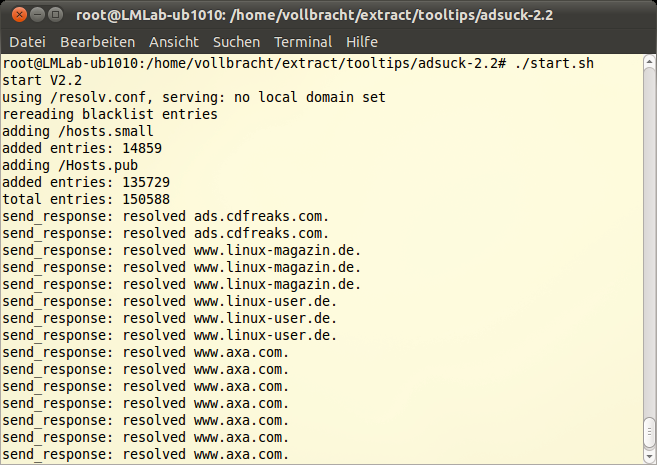
Adsuck ist ein kompakter Domain Name Server, dessen Schwerpunkt im Gegensatz zu ISC Bind nicht bei der Verwaltung von DNS-Zonen liegt, sondern bei der Filterung fragwürdiger Domains.
Für den Client läuft das transparent ab: Der Nutzer trägt den Rechner, auf dem Adsuck aktiv ist, wie einen gewöhnlichen DNS-Server in die Datei »resolv.conf« des Clients ein. Adsuck agiert dann wie ein “Man in the middle” und fängt zunächst alle DNS-Anfragen ab. Diese vergleicht das Tool mit seiner Blacklist.
Dabei handelt es sich um eine einfache Textdatei, die ähnlich wie die »resolv.conf« aufgebaut ist und je einen Domaineintrag pro Zeile enthält. Findet Adsuck in der Blacklist einen Treffer, antwortet das Programm auf die Anfrage mit einem DNS-Paket, in dem das »NXDOMAIN«-Flag gesetzt ist. Damit gaukelt das Tool dem Client vor, es gäbe keine Domain mit diesem Namen. Anfragen an nicht gelistete Domains leitet Adsuck hingegen an einen geeigneten DNS-Server weiter, der diese dann beantwortet.
Aus Sicherheitsgründen läuft Adsuck in einer Chroot-Umgebung mit den Rechten eines unprivilegierten Benutzers. Über Parameter legt der Nutzer eine IP-Adresse und einen Port fest, auf dem Adsuck eingehende Verbindungen erwartet. Die Blacklist und den DNS-Server für gültige Anfragen übergibt der Anwender ebenfalls beim Aufruf per Option; eine Konfigurationsdatei besitzt das Tool nicht.
Adsuck unterbindet den Zugriff auf Domains schon auf DNS-Ebene. Die mitgelieferte Blacklist ist sehr umfangreich, der Anwender erweitert sie problemlos um eigene Einträge.
Weborf 0.13
Schlanker Webserver für den Datenaustausch
Quelle: http://galileo.dmi.unict.it/wiki/weborf
Lizenz: GPLv3
Alternativen: Ashd, Darkhttpd
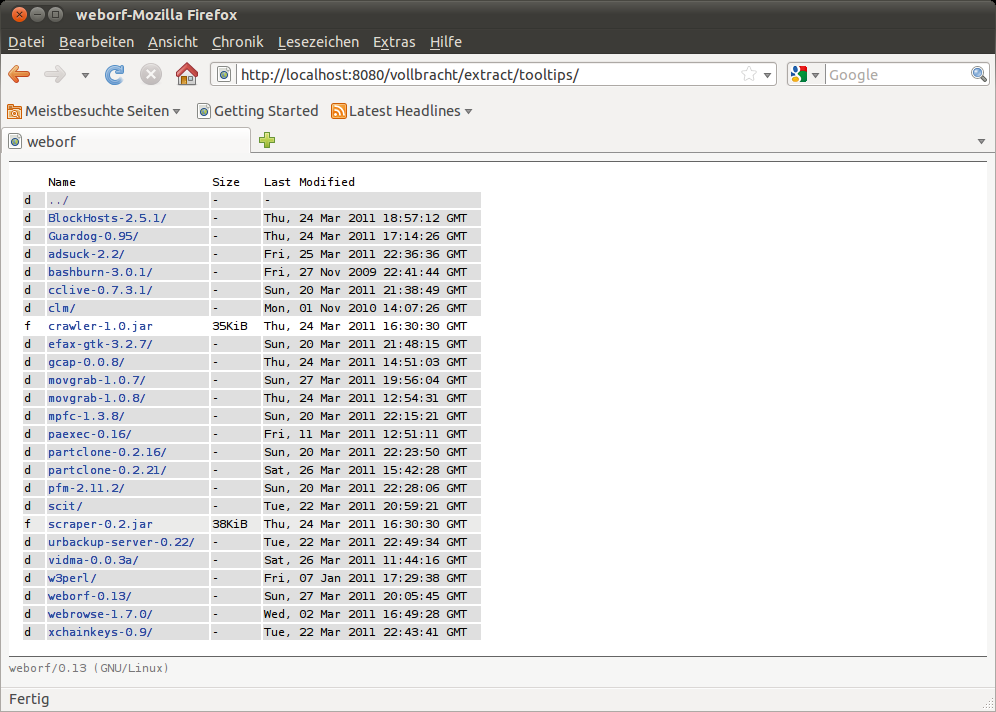
Weborf ist ein minimalistischer Webserver, der dazu dient, schnell Verzeichnisse freizugeben. Das Tool kommt auch mit größeren Datenmengen zurecht und überträgt auf Wunsch Verzeichnisse als »tar.gz«-Archive. Um ein Verzeichnis freizuschalten, übergibt der Nutzer es beim Start als »basedir«. Weborf stellt es dann inklusive aller Unterverzeichnisse auf allen Interfaces an Port 8080 bereit.
In der Voreinstellung erzeugt der Webserver eine Liste aller Dateien in einem Ordner und wertet eventuell enthaltene Indexdateien nicht aus. Das Verhalten ändert der Nutzer über den Parameter »–index« und legt damit fest, welche Dateien Weborf als Index interpretiert. Mehrere Dateien sind möglich, zum Beispiel »–index index.html,index.php«. Weborf zeigt deren Inhalt dann anstelle des Dateiverzeichnisses.
Wer gleich mehrere Verzeichnisse freigeben möchte, kann dies über virtuelle Hosts erledigen. Die Option »-V« erwartet eine Liste virtueller Hosts, die neben den Namen auch jeweils ein »basedir« enthält. Weitere Beispiele hierfür und zu anderen Startoptionen bietet die Manpage.
Alle Einstellungen nimmt der Nutzer wahlweise über Parameter auf der Shell vor oder trägt sie in die Einrichtungsdatei »weborf.conf« ein. Für den Dauereinsatz des Servers empfiehlt sich eine Kombination mit einem Daemon wie Inetd oder Xinetd, um Ressourcen zu sparen. Die Zusammenarbeit mit einem Superserver erlaubt bei Weborf der Parameter »-T«.
Weborf ist ein leistungsfähiger kleiner Webserver, der sich ideal zur Datenfreigabe in lokalen oder Ad-hoc-Netzen eignet.
Xchainkeys 0.9
Verwaltung von Tastenkürzeln für X11
Quelle: http://code.google.com/p/xchainkeys
Lizenz: GPLv3
Alternativen: Xbindkeys, Arq Key
Mit Hilfe von Xchainkeys definiert der Anwender unabhängig von der grafischen Oberfläche Tastenkürzel. Somit eignet sich das Tool nicht nur für Nutzer schlanker Windowmanager, sondern auch für jene, die öfter die grafische Umgebung wechseln.
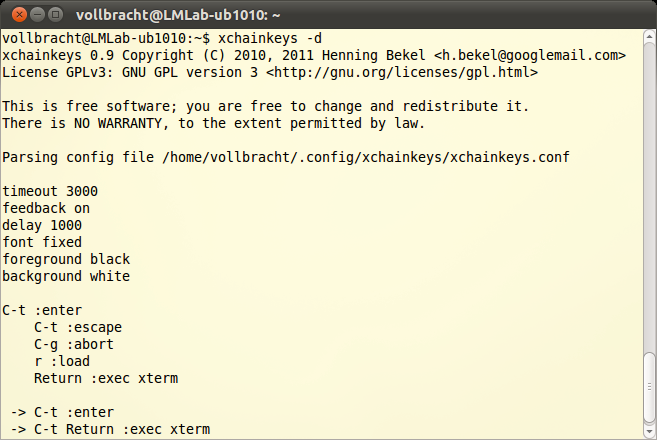
Alle Shortcuts und die zugehörigen Ereignisse legt der Anwender in der Konfigurationsdatei (»~/.config/xchainkeys«) fest. Alternativ gibt er beim Start über »-f« eine andere Einrichtungsdatei an. Ein grafisches Tool zum Erstellen der Konfigurationsdatei liefert Xchainkeys nicht mit, sodass der Anwender diese im Texteditor bearbeitet. Die Syntax ist eingängig – jede Zeile enthält genau ein Tastenkürzel und eine Aktion mitsamt ihrer jeweiligen Argumente. Für komplexere Aufgaben ist es möglich, mehrere Shortcuts mit dem »group«-Parameter zusammenzufassen. Dieser deaktiviert den Timeout-Wert, damit Kombinationen, zwischen denen mehr als drei Sekunden liegen, als zusammengehörig gelten.
Darüber hinaus ist es möglich, über den Parameter »load« Tastenkürzel aus einer externen Datei nachzuladen. Die Manpage zeigt für alle Einsatzgebiete Beispiele. Wer dennoch unsicher ist, wie eine gewünschte Kombination in der Xchainkeys-Konfiguration aussehen muss, startet das Tool mit der Option »-k« im interaktiven Modus. Xchainkeys fängt nun alle Eingaben ab und gibt den zugehörigen Shortcut aus.
Wer einen Windowmanager ohne vorgefertigte Tastaturshortcuts einsetzt oder öfter die grafische Umgebung wechselt, findet in Xchainkeys den idealen Helfer. (U. Vollbracht/hej)






