



|
Bless 0.5.2 |
|---|
|
Quelle: [http://home.gna.org/bless/] Lizenz: GPLv2 Alternativen: Dhex, Lfhex |
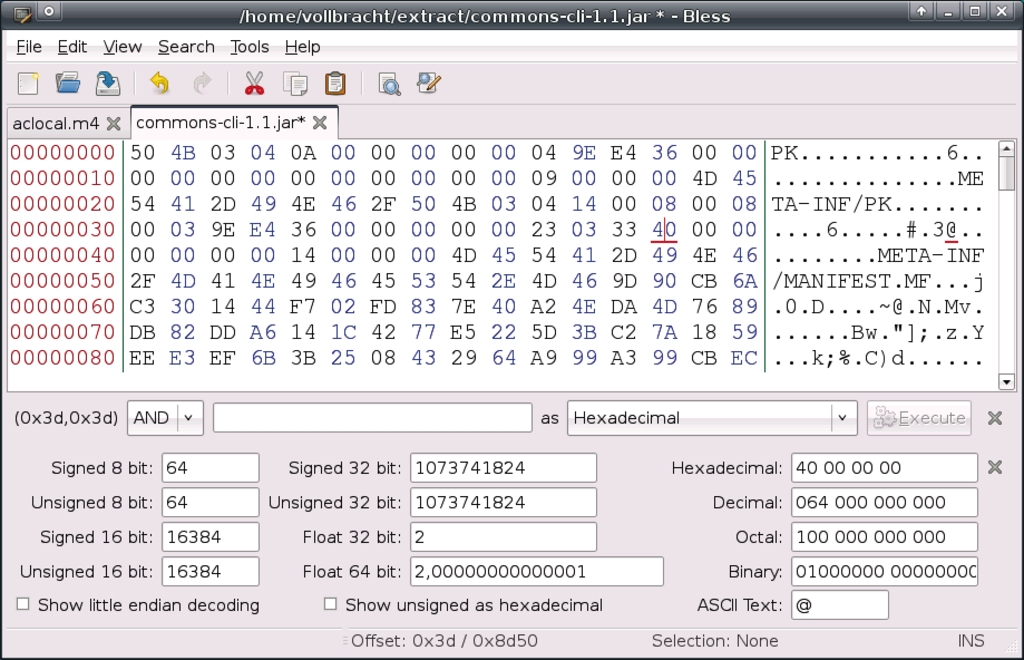
Das Modifizieren von Binärdateien ist eine heikle Aufgabe. Wichtig ist daher ein übersichtlicher Hex-Editor, der die Binärdaten lesbar darstellt und nicht wie gewöhnliche Editoren nur einen Zeichenwirrwarr präsentiert. Bless bietet eine übersichtlich strukturierte Arbeitsoberfläche, in deren Mitte die Hexadezimalcodes der Binärdatei stehen. Am rechten Rand zeigt ein Klartextfenster die jeweilige Hex-Kodierung als Ascii-Zeichen an, was in vielen Fällen die Orientierung erleichtert. Editierbar sind sowohl die Ascii- als auch die Hex-Darstellung, beide bleiben immer synchron.
Die Konversionstabelle unter der Codeansicht stellt markierte Hexadezimalwerte als 8-, 16- und 32-Bit-Integer, 64-Bit-Float sowie als Oktal- und Binärwert dar. Die Software besticht auch durch ihre große Undo-/Redo-Queue, die fehlerhafte Änderungen auch nach langen Editorzyklen zurückrollt. Das Programm, das auf GTK# und Mono basiert, kommt laut den Entwicklern auch mit sehr großen Dateien zurecht. Übergibt der Anwender dem Programm mehrere Dateinamen als Kommandozeilenparameter, öffnet Bless für jeden ein eigenes Tab-Fenster.
***– Bless ist ein leistungsfähiger Hex-Editor, der besonders durch seine übersichtliche Oberfläche die Arbeit erleichtert und sich auch für die Bearbeitung großer Dateien eignet.
|
Reglookup 0.4.0 |
|---|
|
Quelle: [http://projects.sentinelchicken.org/reglookup/] Lizenz: GPLv2 Alternativen: Kregedit |
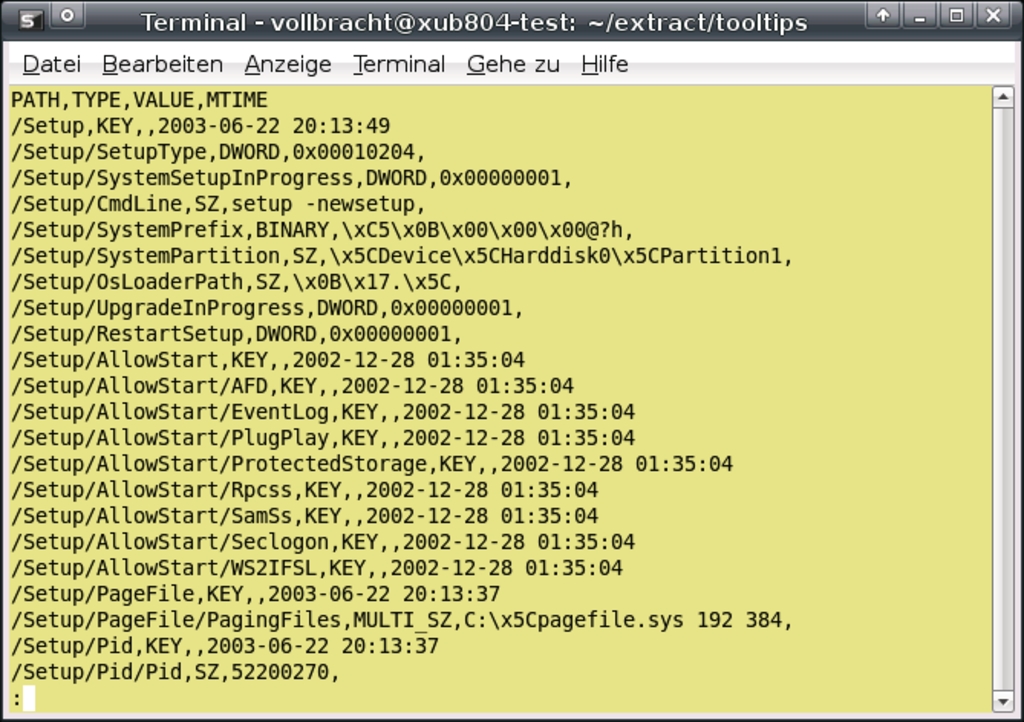
Die Registry hat für Windows-Betriebssysteme einen vergleichbaren Stellenwert wie das »/etc«-Verzeichnis für Linux. Arbeitet der Administrator unter Linux, kann er mit Reglookup die Registry von Windows-Rechnern wenigsten einsehen, wenn er über das Netz Zugriff auf die NTFS-Systempartition hat.
Ein Aufruf mit der Registry-Datei als einzigem Parameter, die bei Windows NT und dessen Nachfolgern gewöhnlich unter »%SystemRoot%/system32/config« zu finden ist, zeigt die gesamte Registry im Konsolenfenster an. Glücklicherweise lässt sich diese Datenflut über einen Parameter eindämmen, der die Ausgabe auf unterhalb eines bestimmten Pfads liegende Schlüssel einschränkt.
Ein Typfilter sorgt außerdem dafür, dass die Software nur die Schlüssel eines bestimmten Datentyps wie zum Beispiel »DWORD« oder »BINARY« angezeigt. Durch Setzen des Parameters »-s« gibt Reglookup zudem Auskunft über den Eigentümer des Registry-Schlüssels und dessen Zugriffsrechte.
**— Wer die Windows-Registry unter Linux lesen möchte oder muss, kommt an Reglookup nicht vorbei. Besonders benutzerfreundlich ist die Anwendung allerdings im Vergleich zu Windows-Registry-Editoren nicht.
|
Partition Logic 0.69 |
|---|
|
Quelle: [http://partitionlogic.org.uk] Lizenz: GPLv2 Alternativen: Qtparted, Gparted |
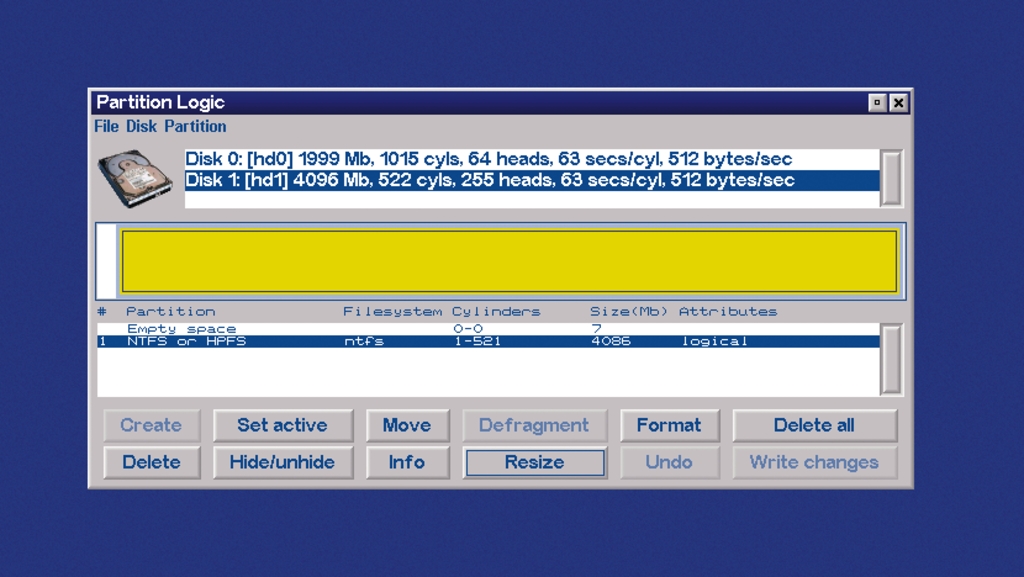
Partition Logic versteht sich als Open-Source-Alternative zu dem bekannten Partition Magic von Powerquest, heute Symantec. Das Tool steht als bootfähiges ISO- oder Disketten-Image zur Verfügung und setzt daher kein installiertes Betriebssystem voraus. Nach dem Booten startet eine grafische Oberfläche, die die Partitionen einer ausgewählten Festplatte als Balken anzeigt. Der Nutzer kann Partitionen anlegen, löschen, verschieben oder deren Größe verändern. Ein Vergrößern oder Verkleinern ohne Datenverlust funktioniert jedoch nur bei NTFS-Partitionen.
Die Software verändert außerdem die Reihenfolge der Partitionen auf der Platte und schreibt einen beschädigten Master Boot Record neu. Ein Pulldown-Menü am oberen Bildschirmrand passt Einstellungen wie etwa Display- oder Keyboard-Layout an. Puristen steht darüber hinaus eine Textkonsole mit Shellbefehlen als Äquivalente zu den wichtigsten Funktionen der grafischen Oberfläche zur Verfügung. Im Test verhinderte eine angeschlossene USB-Maus den Start von Partition Logic.
**— Anders als Gparted und Qtparted, die die Größe aller Dateisystem-Typen verändern, für die es Linux-Tools für einen Resize gibt, passt Partition Logic nur die Größe von NTFS-Partition ohne Verlust der Daten an. Dafür startet es schneller als beide Parted-Derivate.
|
Newsfeed 2.9 |
|---|
|
Quelle: [http://home.arcor.de/mdoege/newsfeed/] Lizenz: GPL Alternativen: Feed’n Read, Snownews |
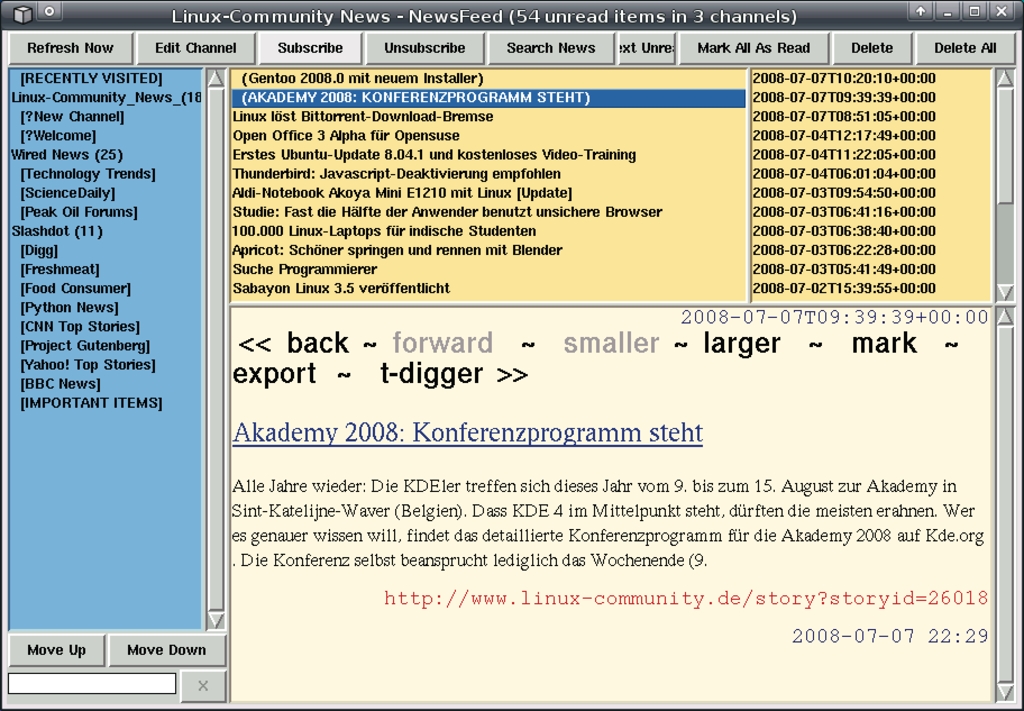
Wer Firefox nutzt, braucht eigentlich keine eigenständige RSS-Reader-Software. Für die leichtgewichtige Python-Anwendung Newsfeed spricht jedoch, dass sie auch ohne Installation läuft. Einzige Abhängigkeit ist dabei außer Python 2.3 die auf den meisten Linux-Systemen installierte Bibliothek TK 8.0. So kann der Anwender das Programm einfach auf einen USB-Stick packen und mit seiner gewohnten Feed-Liste auch auf fremden Linux-Systemen starten.
Die TK-Oberfläche wirkt zwar etwas altbacken, sie ist jedoch übersichtlich und leicht zu bedienen. Beim ersten Start sind RSS-Feeds populärer Seiten wie Wired, Freshmeat oder BBC eingetragen. Für das Hinzufügen neuer Feeds genügt es, die HTML-Seitenadresse der Nachrichtenquelle zu kennen. Enthaltene Feeds findet die Software automatisch.
Bei der Anzeige der Feeds beschränkt sich Newsfeed auf das Wesentliche. Die Software zeigt in den Feed eingebettete Bilder lediglich als Links an, die sie mit der über die »Browser«-Environment-Variable festgelegten Anwendung öffnet. In der Konfigurationsdatei lässt sich jedoch der Browser explizit einstellen, zum Beispiel auf ein statisch kompiliertes Binary der SVN-Version von Dillo 2 [http://www.dillo.org/download.html], das wie Newsfeed gut auf einen USB-Stick passt und auf vielen Linux-Systemen ohne Installtion läuft.
***– Newsfeed zeichnet sich dadurch aus, dass es als Python-Software auf fast allen Linux-Systemen ohne Installation läuft und sich daher auf einem USB-Stick transportieren lässt.
|
Easytag 2.1.5 |
|---|
|
Quelle: [http://easytag.sourceforge.net] Lizenz: GPLv2 Alternativen: Audio Tag Tool, Prokyon |
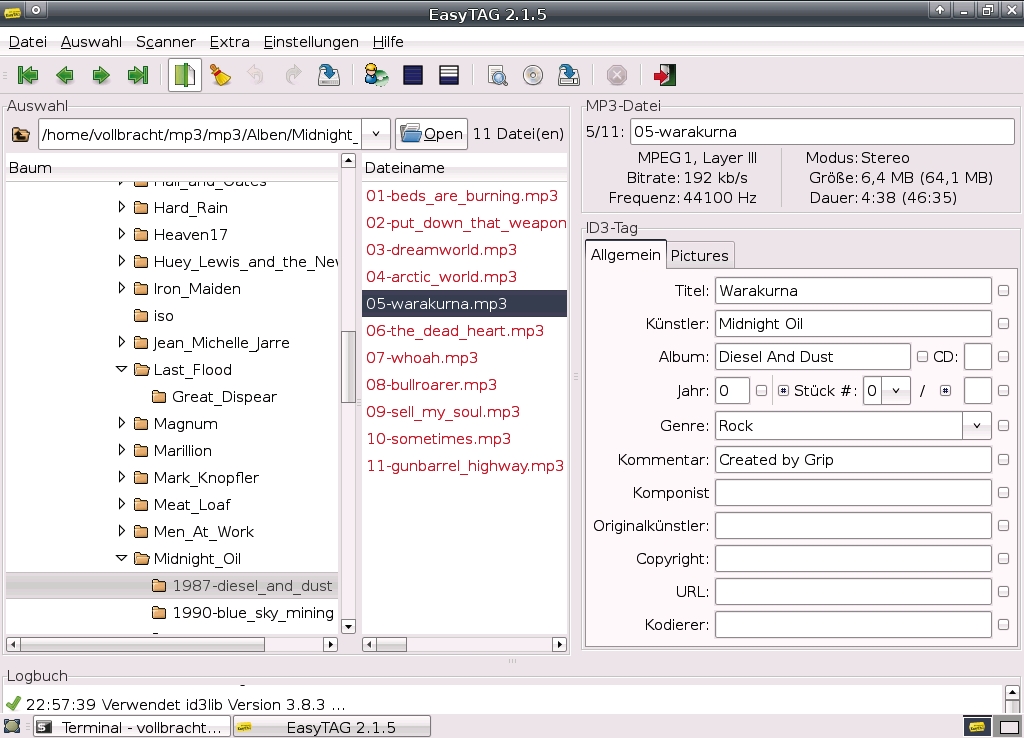
Bei umfangreichen Musiksammlungen kostet das Nachbearbeiten der eingebetteten Tags viel Zeit. Easytag beschleunigt mit seinem praktischen dreispaltigen Fensterlayout das nachträgliche Hinzufügen oder Korrigieren von Songtitel, Künstler oder Albumname: Links liegt der Ordner-Browser, in der Mitte eine Liste der Musikdateien, rechts eine Eingabemaske für die Tags. Änderungen übernimmt die Software sofort, der Dateiname in der Liste färbt sich rot.
Endgültig in die Dateien überträgt Easytag die Änderungen, wenn der Anwender in der mittleren Liste eine oder mehrere Musikstücke auswählt und auf »Speichern« klickt. Damit entfällt das lästige Sichern für jede einzelne Datei, die Änderungen lassen sich vor dem Schreiben aber dennoch kontrollieren oder rückgängig machen. Ein Klick auf den kleinen Button rechts neben einem Feld weist allen ausgewählten Stücken den gleichen Eintrag zu. Zum Eintragen des Albumnamens für alle zugehörigen Dateien ist so nur ein Arbeitsschritt nötig.
Noch schneller geht das Verschlagworten mit der CDDB- oder Musicbrainz-Funktion, die die Daten aus dem Internet holt. Dank manueller Schlagwortsuche funktioniert dies auch dann, wenn die Dateien generische Namen wie »track_1.ogg« tragen. Enthalten die Datei- und Verzeichnisnamen dagegen Album- und Stücknamen, überträgt die Software sie anhand von Patterns, einer Art regulärer Ausdrücke, in die Tags.
***** Wer Ordnung in seine Musiksammlung bringen möchte, ohne Nächte vor dem Rechner zu verbringen, findet in Easytag das optimale Hilfmittel.
|
Autoscan 1.26 |
|---|
|
Quelle: [http://autoscan-network.com] Lizenz: GPLv2 Alternativen: Nmap |
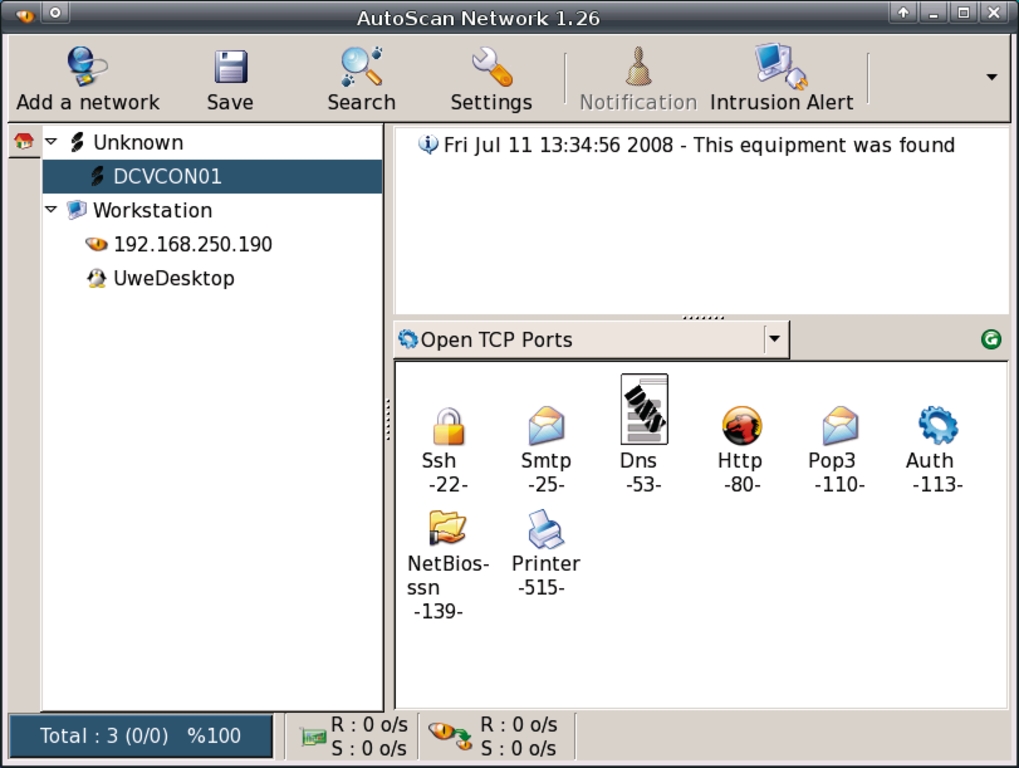
Erfahrene Administratoren verschaffen sich mit Nmap einen Überblick über Rechner und Dienste in einem Netzwerk. Anfängern erleichtert Autoscan diese Aufgabe. Seine grafische Oberfläche stellt die gesammelten Informationen übersichtlich dar. Ein Wizard unterstützt den Anwender bei der Konfiguration eines Scans. Die Konfiguration speichert das Programm als XML-Datei, sodass sie sich später erneut nutzen lässt.
Nach dem Scanner-Lauf stellt Autoscan alle gefundenen Rechner als Baumstruktur dar. In der rechten Fensterhälfte zeigt es wichtige Daten wie IP-Adresse oder Kernelversion sowie alle Netzdienste des jeweiligen Rechners. Zum Ermitteln von Betriebssystem und Kernelversion berechnet Autoscan einen Fingerprint, den es mit einer Liste von bekannten Werten vergleicht. Befindet sich der Fingerprint nicht in der Liste, kann der Anwender ihn manuell hinzufügen.
Ähnlich funktioniert die Ermittlung der verfügbaren
Netzwerkdienste: Autoscan prüft für jeden Rechner eine
Liste bekannter TCP-Ports ab. Gibt es auf dem Rechner, auf dem
Autoscan läuft, für einen gefundenen Dienst eine
Client-Software, baut das Programm durch Anklicken des
Dienstsymbols damit eine Verbindung zum Serv






