


© Thomas B, fotolia.com
24 Bit Farbtiefe bei gewöhnlichen Computergrafiken vermitteln nur ein dumpfes Abbild der realen Lichtkontraste. Doch mehr schafft herkömmliche Hardware nicht. Ein Trick hilft: Einige Einzelaufnahmen mit unterschiedlicher Belichtung ergeben zusammengemischt ein HDR-Bild mit Millionen Schattierungen.
Bei einer Szene im Freien mit Sonnenschein und Schatten nimmt das Auge Kontraste bis zu 1:1000 000 wahr. Die für Displays übliche Farbtiefe von 24 Bit wirkt dagegen bescheiden: Pro Farbkanal stellt sie maximal 256 Abstufungen dar. Der Kontrastumfang von TFT-Monitoren beschränkt sich typischerweise auf 1:700. Digitalkameras bilden Kontrastwerte von rund 1:1000 ab. Keines der heute gängigen digitalen Medien kommt den Fähigkeiten des menschlichen Auges auch nur nahe.
Zwar gibt es Profi-Drucker, -Scanner, -Kameras und -Monitore [1], die mehr Farbschattierungen erfassen, sie schlagen aber mit Preisen zwischen mehreren Tausend und Zigtausend Euro zu Buche. Wenn der Begriff HDR (High Dynamic Range) fällt, handelt es sich daher meist um Etikettenschwindel. Verfahren, die den Dynamikumfang der Digitalkamera durch Belichtungsreihen erhöhen oder die Darstellung auf normalen Monitoren durch lokale Kontrastoptimierung verbessern, sollten eher DRI heißen (Dynamic Range Increase) und nicht HDR.
DRI-Verfahren (Abbildung 1) versuchen die Detail- und Kontrastwiedergabe zu optimieren, obwohl Low-Dynamic-Range-Geräte die Bilddaten zur Verfügung stellen (Digitalkamera) und anzeigen (Bildschirm oder Drucker). Lediglich zum Speichern der Bilddaten auf dem Rechner kommen HDR-Dateiformate zum Einsatz. Dafür ist keine spezielle Hardware erforderlich. Die geeignete Software stellt diese Bitparade vor.
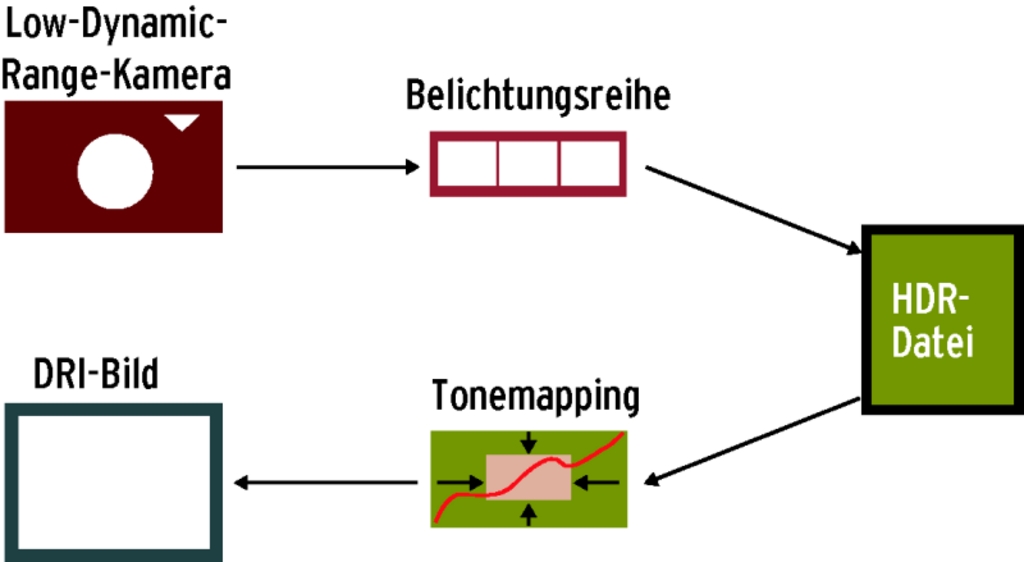
Abbildung 1: DRI-Verfahren (Dynamic Range Increase) nutzen die gesamte Farbtiefe von Mehrfachbelichtungen, um Aufnahmen mit besonders leuchtenden Farben und besser sichtbaren Details in den hellen und dunklen Bildbereichen zu erzeugen.
Sandwich-Technik
Eine Art Poor Man\’s HDR entsteht mit Hilfe des Tricks, neben einer richtig belichteten Aufnahme das Motiv auch noch gezielt über- und unterzubelichten. Dies ist die einzige Möglichkeit, mit konventionellen Digitalkameras in den HDR-Bereich vorzustoßen. Abbildung 2 zeigt die Dreierserie eines Motivs. Zusammengenommen bilden die drei Bilder sowohl die hellen als auch die dunklen Stellen in der Szene kontrastreich ab. Drei Aufnahmen reichen in diesem Fall also aus. Wer besonders helle Gegenstände wie eine leuchtende Glühlampe samt Umgebung abbilden möchte, braucht eine Reihe mit mehr Fotos.
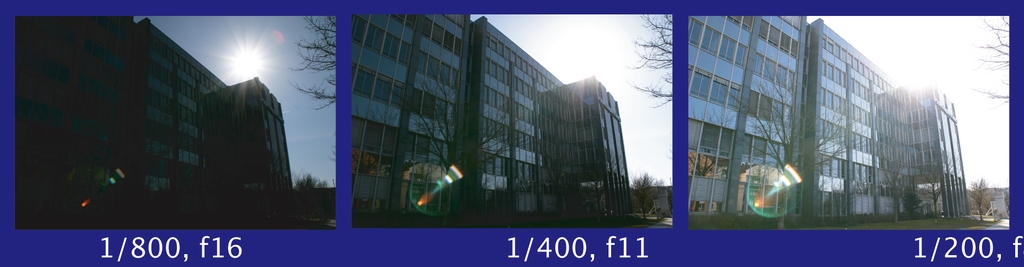
Abbildung 2: Eine Belichtungsreihe hilft dem Sensor der in die Jahre gekommenen Digitalkamera Canon EOS 300D auf die Sprünge: Auf dem unterbelichteten Bild links (1/800, f16) ist die Sonne erkennbar, auf dem rechten, überbelichteten (1/400, f8) die Fassade. Die Aufnahme in der Mitte mit korrekter Belichtung (1/400, f11) zeigt, wo die Grenzen der Kamera liegen: Die Sonne ist nicht erkennbar und die Fassade wirkt kontrastarm.
Viele aktuelle Digitalkameras erstellen Belichtungsreihen automatisch. Ist dies nicht der Fall, wie etwa bei der eingesetzten Canon EOS 300D, hilft manuelles Einstellen einer Über- und Unterbelichtung von zwei Zeit- und Blendenstufen bei Außenaufnahmen mit Sonnenschein. So entstehen Dreierreihen mit brauchbarem Kontrastumfang.
Qtpfsgui
Wenn die Kamera während der Aufnahme der Belichtungsreihe nicht verrutscht ist, dann ist das Zusammenfügen der Aufnahmen mit Qtpfsgui [2] leicht: auf »New HDR« klicken und mit »Load Images« die Dateien laden. Danach auf »Next« klicken, und schon öffnet sich der »Bearbeiten«-Screen, in dem der Anwender überprüft, ob die Teilbilder passgenau übereinanderliegen, und bei Bedarf verschiebt.
Eine Autoalign-Funktion, die auf der Panoramabild-Software Hughin [3] basiert, gibt es auch. Sie setzt das Kompilieren der SVN-Version von Hughin voraus. Im Test stürzte die Software dabei allerdings reproduzierbar ab. Mit der Vorschau, die zwei Bilder invertiert übereinanderlegt, gelingt das Ausrichten der Aufnahmen jedoch auch per Hand leicht.
Im folgenden Schritt stellt das Programm mehrere Überlagerungsalgorithmen zur Wahl. Meist passt bereits die Standardeinstellung. Das aus der Überlagerung der Belichtungsreihe entstandene HDR-Bild öffnet Qtpfsgui im Hauptfenster.
Wie bei Bildern, die bereits als HDR-Datei vorliegenden, muss der Anwender unter Umständen den blau markierten Bereich im Histogramm verschieben (Abbildung 6), damit die Software das Bild anzeigt. Mehr zum Ausschnitt aus dem Farbspektrum weiter unten.
Cinepaint
Cinepaint [4], ein Spinoff von Gimp 1.0, öffnet anders als sein Vater auch HDR-Dateien im EXR-Format und bearbeitet die darin verwendeten 32- und 16-Bit-Fließkomma-Farbräume nativ (Abbildung 3). Im Unterschied zur Integer-basierten Kodierung der Farbwerte in Tiff- oder PNG-Dateien ist der Farbraum damit wesentlich besser abbildbar.
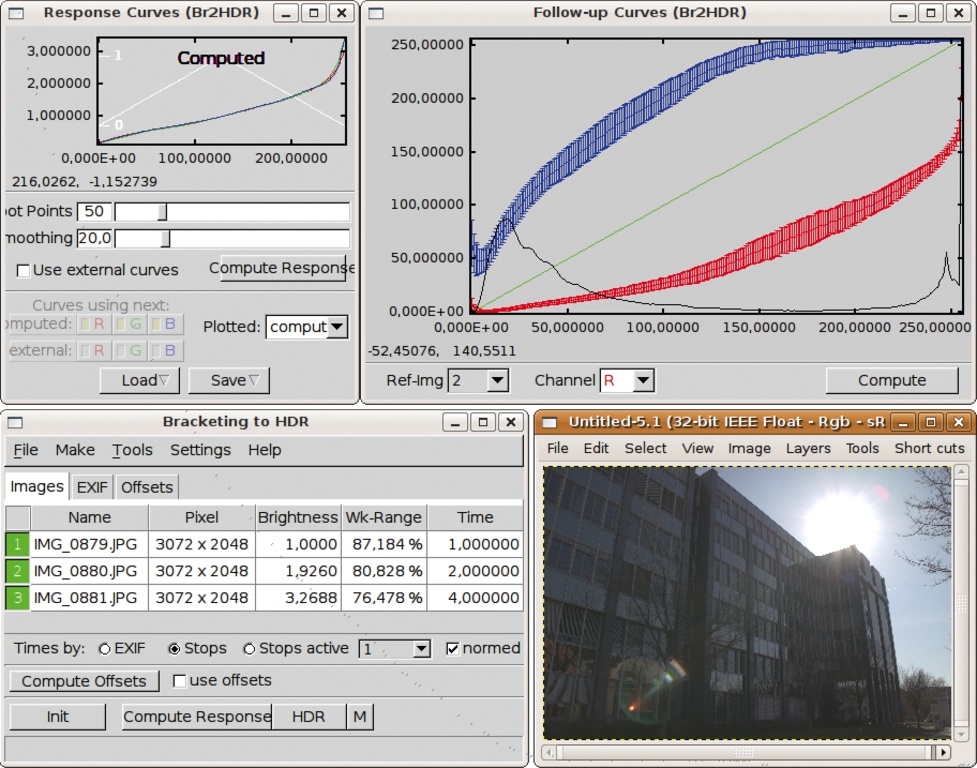
Abbildung 3: Ein kompliziertes, aber leistungsfähiges Werkzeug: Cinepaint arbeitet mit 16 Bit Farbtiefe pro Kanal und erhält daher wesentlich mehr Farbinformationen eines HDR-Bildes als Gimp.
Der Name Cinepaint (früher Film-Gimp) bezieht sich auf die Eigenschaft, dass die Software nicht nur mit Belichtungsreihen, sondern auch mit Tausenden von Einzelbildern, also den Frames eines Spielfilms, arbeiten kann. Unter den Anwendern von Cinepaint finden sich neben Fotografen vor allem Filmstudios.
Das Zusammenfügen einer Belichtungsreihe zu einem HDR-Bild mit Cinepaint funktioniert ähnlich wie mit Qtpfsgui: »File | New from | Bracketing to HDR« öffnet einen Dialog, in dem der Anwender die Dateien dieser Reihe auswählt. Cinepaint sortiert die Bilder zwar nach Helligkeit, liest aber die für das Zusammensetzen benötigten Belichtungszeiten bisher nicht aus den EXIF-Daten aus, sodass der Anwender sie per Hand eintragen muss. Das automatische Ausrichten eines verschobenen Anzeige-Ausschnitts funktioniert dagegen klaglos.
Bei der Bedienung gibt sich Cinepaint nicht unbedingt anfängertauglich. Nach dem Öffnen der Dateien aus der Belichtungsreihe sieht der Anwender drei neue Fenster: »Bracketing to HDR« steuert den Workflow, die »Follow-up Curves« sowie »Response Curves« zeigen Grafen, mit denen sich die Qualität des Ausgangsmaterials beurteilen lässt. Näheres erläutert [5].
Wer sich um den dort dargestellten mathematischen Hintergrund nicht kümmern möchte, kommt mit Cinepaint folgendermaßen zum Ziel: In die Spalte »Time« im Reiter »Image« sind Belichtungszeiten einzutragen. Hat der Fotograf diese bei seiner Aufnahmereihe mit jedem Schritt verdoppelt, genügen auch die relativen Werte »1, 2, 4…«.
Ein Klick auf »Compute Offset« gleicht eventuelle Verschiebungen des Ausschnitts aus. »Compute Response« analysiert die Aufnahmen und bereitet sie zum Zusammenfügen vor. Ein Klick auf »HDR« erzeugt schließlich das fertige HDR-Bild. Es kann sein, dass Cinepaint es zunächst vollständig weiß oder schwarz anzeigt. »Image | Colors | Gamma-Expose« macht es erkennbar.
E Fotox
Fotox [6] wirkt zunächst wie ein besserer Bildbetrachter (Abbildung 4) mit wenigen Bearbeitungsfunktionen. Doch der ersten Eindruck täuscht. Zwar ist Fotox kein vollwertiger Bitmap-Editor, es glänzt aber mit einem automatischen Werkzeug zur Reduzierung des Rotaugen-Effekts, einem Panorama-Tool und – last but not least – der Fähigkeit, Belichtungsreihen zu einem HDR-Foto zusammenzufügen. Fotox bietet damit interessante Features, die Gimp fehlen.
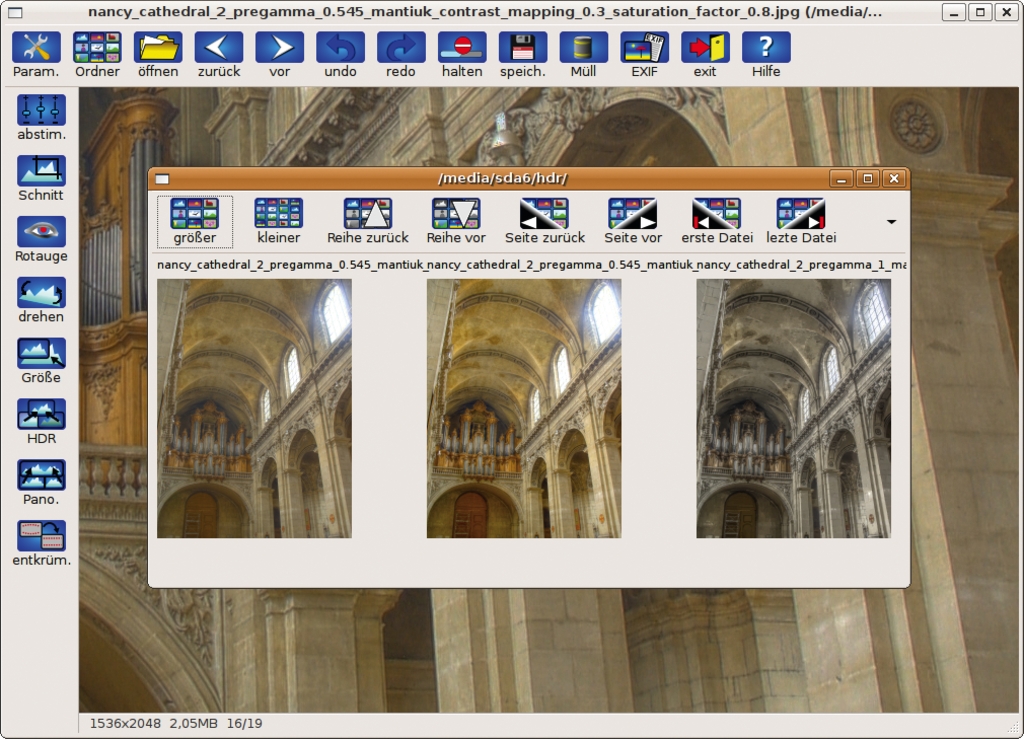
Abbildung 4: Klein, aber praktisch: Fotox fügt Belichtungsreihen zwar im Handumdrehen zu kontraststarken Bildern zusammen, bietet dafür aber nur wenige Möglichkeiten, um das Ergebnis zu beeinflussen.
Um eine Belichtungsreihe zusammenzufügen öffnet der Anwender zunächst das erste Bild der Reihe und fügt weitere über den Button »HDR« hinzu. Die Autoalign-Funktion rechnet eine Weile, richtet die Bilder jedoch an den Kanten ordentlich aus, ohne dass sich der Benutzer weiter darum kümmern muss. Dies gilt für den gesamten Workflow, es genügt, die Bilder einer Reihe nacheinander hinzuzufügen.
Sie Software zeigt vor dem endgültigen Einfügen eines neuen Bildes Schieberegler, mit denen der Anwender die Gewichtung heller und dunkler Bildbereiche beeinflussen kann. Da es jedoch keine Vorschaufunktion gibt und das automatische Ausrichten einige Sekunden dauert, ist es mühsam, die Ergebnisse auf diese Weise zu verbessern.
Wer jedoch davon absieht und die Gewichtung, die Fotox aus den Helligkeitsverhältnissen der Bilder errechnet, übernimmt, kommt mit Fotox schneller als mit Cinepaint und Qtpfsgui zu Bildern mit einem Kontrastumfang, der über die Fähigkeiten der Kamera bei Einzelaufnahmen deutlich hinausgeht. Das so entstandene 24-Bit-Bild speichert die Software ausschließlich als Jpeg.
Die Funktionen zum Weiterbearbeiten des Bildes sind jedoch spärlich. Sie beschränken sich auf Drehen, Entzerren, Beschneiden sowie das Anpassen der Helligkeitsverteilung und der Farben des ganzen Bildes oder eines Ausschnitts. Das geht in Gimp oder Cinepaint besser.
Von LDR nach HDR und zurück
HDR-Dateien sind schwierig zu handhaben. Die meisten Grafikprogramme können sie nicht bearbeiten und heute gängige Ausgabegeräte scheitern bei dem Versuch, den kompletten Farbumfang darzustellen. Dennoch hat die in ihnen enthaltene Datenfülle einen Sinn. Beim Bearbeiten von Bildern mit 8 Bit Farbtiefe pro Kanal gehen schnell wichtige Details verloren, etwa beim Aufhellen oder Abdunkeln. Außerdem ist zu hoffen, dass künftige Monitore deutlich mehr Farbschattierungen darstellen können.
Wer die Bilder jedoch auf normalen Monitoren betrachten oder mit gewöhnlichen Druckern ausgeben will, braucht eine Verringerung des Kontrastumfangs. Das Verfahren, das dies übernimmt, heißt Tonemapping. Im einfachsten Fall komprimiert es die HDR-Daten nur auf den für LDR-Ausgabegeräte darstellbaren Kontrastumfang.
Bilder mit einem ästhetisch ansprechenden, wenn auch nicht unbedingt realistischen Leuchten der Farben liefern Algorithmen, die dem menschlichen Auge einen Kontrastumfang vorspiegeln, den das Ausgabegerät eigentlich gar nicht anzeigt [7]. Helle und dunkle Bildbereiche wirken dabei wesentlich detailreicher (Abbildung 5). Das Verfahren erinnert an die psychoakustische MP3-Audiokompression, die Einschränkungen des menschlichen Hörvermögens nutzt, um Bandbreite zu sparen.
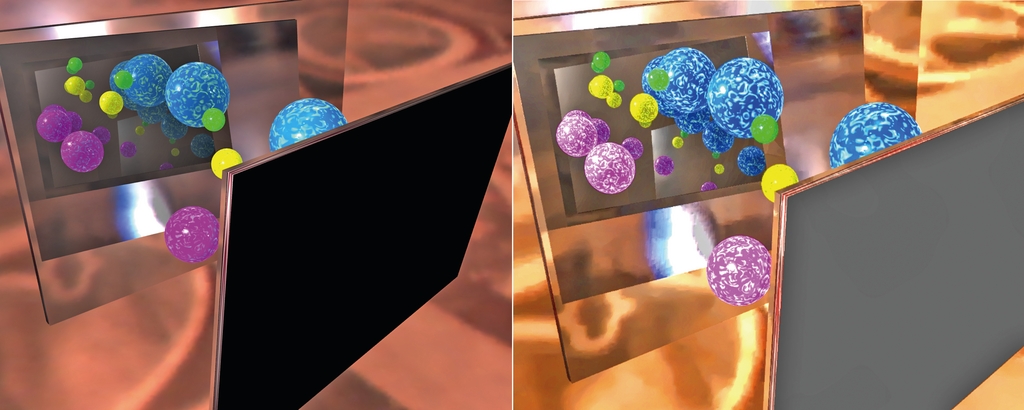
Abbildung 5: Bei diesem Rendering mit zwei gegenüberliegenden Spiegeln in Blender steigern der Einsatz des HDR-Formats EXR und das nachfolgende Tonemapping die Detail- und Kontrastwiedergabe (rechts).
Wer bisher noch nicht mit HDR-Bildern und DRI gearbeitet hat, kommt mit Qtpfsgui am schnellsten zu ansehnlichen Ergebnissen (Abbildung 6). Die Software erzeugt nicht nur, wie oben beschrieben, HDR-Bilder aus Belichtungsreihen, sie öffnet auch vorhandene Dateien in den gebräuchlichen Formaten EXR, HDR und PFS sowie etlichen mehr. EXR-Dateien für erste eigene Experimente stehen unter [8] zur Verfügung.
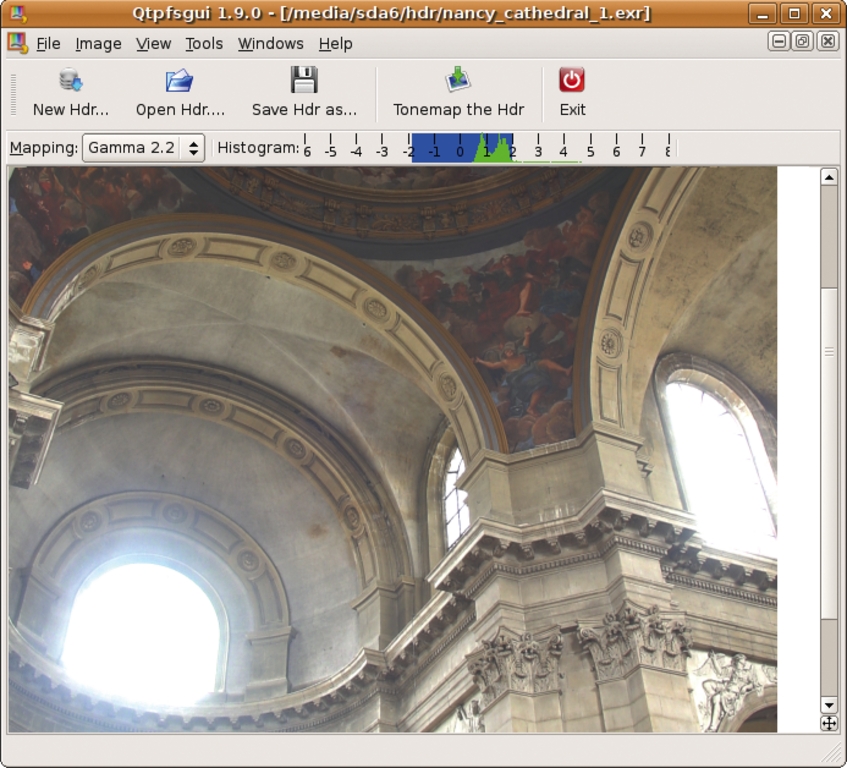
Abbildung 6: Qtpfsgui vereinigt die Funktionen von Psftools und Pfstmo, auf deren Quellcode es aufbaut, unter einer gut zu bedienenden grafischen Oberfläche. (HDR-Bild im Programmfenster: © Rafal Mantiuk)
HDR in Qtpfsgui
Wer HDR-Bilder auf einem gewöhnlichem Monitor anzeigt, bekommt oft lediglich ein vollständig weißes oder schwarzes Bild präsentiert. Der Monitor kann nur einen kleinen Ausschnitt aus dem Kontrastspektrum der Grafik darstellen. Unter Umständen reicht dieser nicht mal aus, um überhaupt zu erkennen, was auf der HDR-Datei abgebildet ist. Qtpfsgui passt daher die Anzeige automatisch an den Kontrastumfang des Monitors an.
Über der Helligkeitskurve oben im Anwendungsfenster liegt ein blauer Bereich, der den angezeigten Helligkeitsausschnitt symbolisiert. Der Anwender muss ihn lediglich so lange nach rechts oder links verschieben, bis Qtpfsgui das Bild erkennbar darstellt. Das einfache Tonemapping in der Vorschau beim Öffnen einer Datei dient nur dazu, das Bild überhaupt auf dem LDR-Bildschirm sichtbar zu machen.
Ein Klick auf »Tonemap the HDR« in Qtpfsgui öffnet das »Tone-Mapping«-Fenster. Es bietet eine grafische Oberfläche für sämtliche Tonemapping-Algorithmen vom Pfstools [9] und Pfstmo [10], die Qtpfsgui als Codebasis nutzt. Die Software setzt die Kommandozeilenwerkzeuge aber nicht voraus. Um die Pfstools als Konsolenprogramme zu nutzen, muss der Anwender sie gesondert installieren. Ihre Namen setzen sich aus dem einheitlichen Präfix »psf« und einer Bezeichnung für die jeweilige Funktion zusammen. Wer den Namen einer gesuchten Funktion kennt, wird in der Bash mit der Tastenkombination [P]+ [S]+[F]+[Tab] fündig.
Simuliertes Leuchten
Qtpfsgui und Pfstmo bieten acht Tonemapping-Algorithmen, die je nach Ausgangsmaterial und Zielsetzung unterschiedlich gute Ergebnisse liefern. Das häufigste Ziel beim Tonemapping dürfte sein, realistische Bilder mit besonders leuchtenden Farben und einer guten Detailwiedergabe in den dunklen und hellen Bildbereichen zu erstellen. Bei technischen Anwendungen kann es aber auch darum gehen, möglichst viele in der Realität schlecht sichtbare Bilddetails festzuhalten, selbst wenn der Realismus der Darstellung dabei verloren geht. Für realistisch wirkende Tonemappings erwies sich im Test der »Mantiuk«-Algorithmus als besonders geeignet.
Ist das Kontrollkästchen »Contrast Equalization« aktiv, gleicht die Software helle und dunkle Bildbereiche an, sodass mehr Details sichtbar bleiben. Dies verleiht den Bildern ein oft unwirklich erscheinendes Leuchten, das jedoch als künstlerischer Effekt nutzbar ist. Besonders detailreiche Bilder liefert der »Fattal«-Algorithmus, er neigt jedoch stärker zu unnatürlichen Farben. Ein wichtiger Faktor beim Experimentieren ist neben den verschiedenen Algorithmen der Schieberegler »Pre Tone mapping gamma adjustment«: Er ändert per Gammakurve die Eingabewerte für den Algorithmus.
HDR in Cinepaint
Wer eine EXR-Datei mit Cinepaint öffnet, sieht wie bei Qtpfsgui oft erst einmal ein vollständig weißes oder schwarzes Fenster. Das praktische Vorschau-Tonemapping, mit dem der Anwender das Bild auf seinem LDR-Monitor sichtbar machen kann, bevor er es bearbeitet, gibt es bei Cinepaint nicht. »Image | Colors | Gamma-Expose« wirkt sich direkt auf die geöffnete Datei aus. Am besten ist es, zuerst den »expose«-Regler zu verschieben, bis das Bild sichtbar wird. »gamma« regelt danach den Kontrast.
Der Anwender hat bei Cinepaint keine Wahl zwischen unterschiedlichen psycho-optischen Algorithmen, die dem Auge einen größeren Kontrastumfang vorspiegeln, als ihn das Anzeigegerät darstellen kann. Die Cinepaint-Entwickler weisen vielmehr auf die Pfstools [9] und Pfstmo [10] als Ergänzung hin.
Freies HDR-Studio
Unter Linux gibt es gute Software, die DRI-Bilder mit leuchtenden Farben und detailreicher Darstellung der hellen und dunklen Bildbereiche erstellt. Wer schnell zum Ziel kommen möchte, ohne sich über die eingesetzen Algorithmen Gedanken zu machen und ohne mit verschiedenen Einstellungen zu experimentieren, findet in Fotox [6] die geeignete Software. Sie kombiniert Belichtungsreihen aus Digitalkameras zu Bildern mit großer Farbtiefe. Professionelle Ansprüche befriedigt Fotox jedoch nicht.
Der Workflow, der zu Ergebnissen wie in Abbildung 7 (links) führt, besteht aus mehreren Schritten. Für den ersten, dem Zusammenfügen der Einzelbilder, bieten sich Qtpfsgui [2] oder Cinepaint [4] an. Letzteres erwies sich im Test als die bessere Lösung, da das automatische Korrigieren von Ausschnittsverschiebungen dort funktionierte. Das Programm erfordert wegen seiner komplexen Oberfläche einige Einarbeitungszeit.
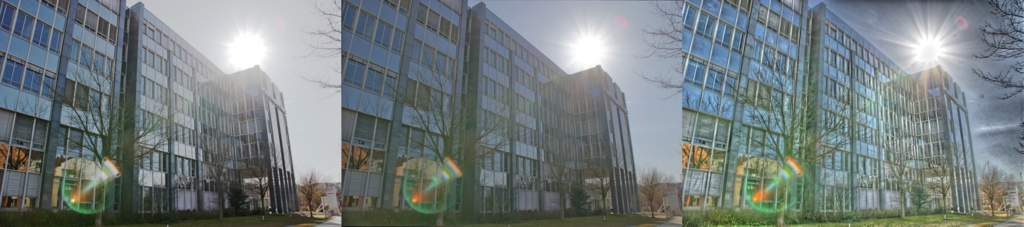
Abbildung 7: Die Ergebnisse des „Poor Man’s HDR-Workflow“ im Vergleich: Cinepaint (links) und Fotox (Mitte) erstellen Fotos mit erhöhtem Kontrastumfang, doch nur Qtpfsgui und die Kommandozeilenversion Pfstmo erstellen zwar surrealistische, aber leuchtkräftige DRI-Bilder (rechts).
Sind die Teilaufnahmen zu einem HDR-Bild zusammengefügt, folgt wegen der beschränkten Farbtiefe der heute gängigen Monitore und Drucker wiederum eine Reduktion auf den geringeren Farbumfang von 24 Bits (je 8 Bit für den roten, grünen und blauen Kanal), also ein Zurückrechnen auf eine Low-Dynamic-Farbtiefe. Die psycho-optischen Algorithmen spiegeln dem menschlichen Auge jedoch trotzdem Tiefe und leuchtende Farben vor.
Die Ergebnisse unterscheiden sich erheblich von einfachen Aufnahmen mit einer normalen Kamera. Das grafische Qtpfsgui und die Kommandozeilenprogramme Pfstools und Pfstmo bieten diese an, Cinepaint beherrscht nur das einfache Herunterrechnen, das nicht zu vergleichbar brillanten Ergebnissen führt.
In der Praxis empfiehlt sich daher eine Kombination von Cinepaint und Qtpfsgui oder – als gleichwertige Kommandozeilen-Alternative – Psftools und Pfstmo. Das Zusammenfügen der Einzelbilder erledigt Cinepaint, das folgende Tonemapping Qtpfsgui oder Pfstmo. Das entstandene 8-Bit-pro-Farbkanal-Bild lässt sich in Cinepaint weiterbearbeiten. Wer es nach dem Öffnen in 16 Bit Farbtiefe konvertiert, verhindert, dass die durch das Tonemapping entstandenen leuchtenden Farben beim Bearbeiten verblassen. Abbildung 7 zeigt Ergebnisse einer Belichtungsreihe mit Cinepaint (links), Fotox (Mitte) und Qtpfsgui (rechts).
|
Infos |
|---|
|
[1] HDR-Monitor: [http://www.dolby.com/promo/hdr/technology.html] [2] Qtpfsgui: [http://qtpfsgui.sourceforge.net] [3] Hughin: [http://hugin.sourceforge.net] [4] Cinepaint: [http://www.cinepaint.org] [5] Cinepaint-HDR-Tutorial: [http://freenet-homepage.de/hsbosny/HDR_Tutorial/HDR_Tutorial-en.html] [6] Fotox: [http://kornelix.squarespace.com/fotox] [7] DRI-Beispiele: [http://en.wikipedia.org/w/index.php?title=High_dynamic_range_imaging] [8] Freie HDR-Dateien: [http://www.mpi-inf.mpg.de/resources/hdr/gallery.html] [9] Pftools: [http://www.mpi-inf.mpg.de/resources/pfstools], [10] Pfstmo: [http://www.mpi-inf.mpg.de/resources/tmo] |






