



Lotus Notes ist beinahe ein Synonym für Groupware. Was kann dieses mächtige System und wie funktioniert es auf Linux-Plattformen? Diese Fragen klärt der folgende Artikel und gewährt dabei einen Einblick in die Lotus- Notes-Systemstruktur und die Anwendungsmöglichkeiten. (Uwe Irmer)
Was ist Lotus Notes? Die Standardantwort: ein E-Mail-System mit einem integrierten Kalender und Terminplaner. Das ist jedoch nur eine sehr kleine Untermenge des Lotus-Notes-Systems. Notes ist eine mächtige Workgroup-Plattform, die unterschiedlichste E-Business-Anwendungen bereitstellt. Beispiele sind:
- Kundendienst
- Personalverwaltung
- Customer Relationship
- Vertriebsautomatisierung
- Projektmanagement
So sind komplette Geschäftsprozesse, zum Beispiel vom Bestelleingang über die Auftragserfassung, Abwicklung und eventuell Produktionssteuerung bis zur Auslieferung und Rechnungsstellung in einem System abzubilden. Die Vorteile liegen auf der Hand: Statt mühselig alles auf Papier zu erfassen und zu beschreiben – denken Sie nur an die vielen Faxe und Hauspostformulare – wird alles elektronisch weitergeleitet, geprüft und freigegeben. Prozesse erfolgen schneller, Fehlerquellen werden reduziert.
Um diesen Anforderungen gerecht zu werden, kommt das Lotus-Notes-System mit einer Vielzahl von Features: zum einen dem Domino Server mit seinen zentralen Diensten, zum anderen mit den unterschiedlichsten Notes Clients. Eine typische Domino-Infrastruktur zeigt Abbildung 1.
Der Domino Server ist mit den folgenden Diensten ausgestattet:
- Integriertes Datenbanksystem, mit dem die verschiedenen Applikationen realisiert werden.
- Schnittstellen zu den unterschiedlichsten Datenbanksystemen.
- Messaging: Notes Mailsystem, aber zusätzlich eigener SMTP-, POP3- und IMAP4-Mailserver sowie Schnittstellen zu anderen Mailsystemen wie X400 oder cc:Mail.
- Server für Web-Anwendungen mit HTTP-Engine inklusive Unterstützung für Java-Servlets, S/MIME-Unterstützung und SSL-V3-Support.
- Unternehmensweites LDAP-Verzeichnis.
- CORBA/IIOP Unterstützung.
Sicherheit wird beim Domino Server groß geschrieben: So lassen sich Domino-Systeme bestehend aus mehreren Einzelservern zu einem Gesamtsystem clustern und bieten dann Fähigkeiten wie den wechselseitigen Ausfallschutz (Fail-over) als auch den dynamischen Lastenausgleich (Load Balancing) für Anwendungen und Messaging. Zum anderen lässt sich der Datenaustausch zwischen dem Notes Client und dem Domino Server verschlüsseln. Weiter kann sehr fein reguliert werden, welcher Anwender welche Daten lesen, verändern oder löschen darf.
Kein Client für Linux
Auf der Notes-Client-Seite stehen die folgenden Möglichkeiten zur Verfügung: Zunächst gibt es den nativen Notes Client als Microsoft-Windows-Software oder für den Macintosh. Damit können sämtliche Anwendungen bedient werden. Außerdem den iNotes Client, der es dem Anwender gestattet, Notes-Applikationen und das Messaging über einen eigenen Webserver auf dem Client zu bedienen. Der iNotes Client steht ebenfalls nur auf Basis von Microsoft Windows zur Verfügung.
Aus dem Lotus-Umfeld war zu hören, dass IBM für die derzeitige Notes-Version (Release 5) wohl keinen Linux-Client mehr verfügbar machen wird. Für den gegenwärtig zwischen Alpha- und Betastadium stehenden Nachfolger soll aber wahrscheinlich von Anfang an ein nativer Linux-Client lieferbar sein.
Schließlich können alle Anwendungen als Web-Applikation betrieben werden, sie sind also mit dem Web-Browser bedienbar. Während der Web-Client (Browser) eine Netzwerkverbindung zum Domino Server voraussetzt (wir arbeiten also online), erlauben der native Notes Client und der iNotes Client die Offline-Arbeit ohne Verbindung zum Domino Server. Durch den Notes-Replikationsvorgang wird hierzu eine exakte Replik der jeweiligen Notes-Applikationen (auch Messaging) auf der Client-Maschine erstellt.
Damit kann der Anwender unter vollständiger Beibehaltung der Notes-Sicherheit (also etwa Zugriffskontrolle, Datenverschlüsselung) offline arbeiten, Daten erstellen oder verarbeiten. Mit der nächsten Verbindung zum Server – sie kann entweder remote per Dial-in oder im Büronetzwerk erfolgen – gleichen sich die Datenbestände wieder ab und sind synchron. Besonders Nutzer im Außendienst wissen diese Fähigkeit sehr zu schätzen.
Für den Entwickler steht der Domino Designer Client zur Verfügung. Hier kann mit einer einzigen Softwareplattform jede Applikation entwickelt werden. Der Administrations-Client bietet dem Systemadministrator alle Werkzeuge, um das System pflegen, überwachen und verwalten zu können.
Schließlich bleibt die Skalierbarkeit des Lotus-Domino-Systems und seiner Anwendungen zu erwähnen: E-Business-Applikationen, die einmal entwickelt wurden, lassen sich ohne weiteres auf neue leistungsfähigere Server übertragen, sie sind problemlos auf geclusterte Server portierbar und bieten dann den Vorteil der Ausfallsicherheit. Schließlich sind Domino-Applikationen ohne weiteres webfähig.
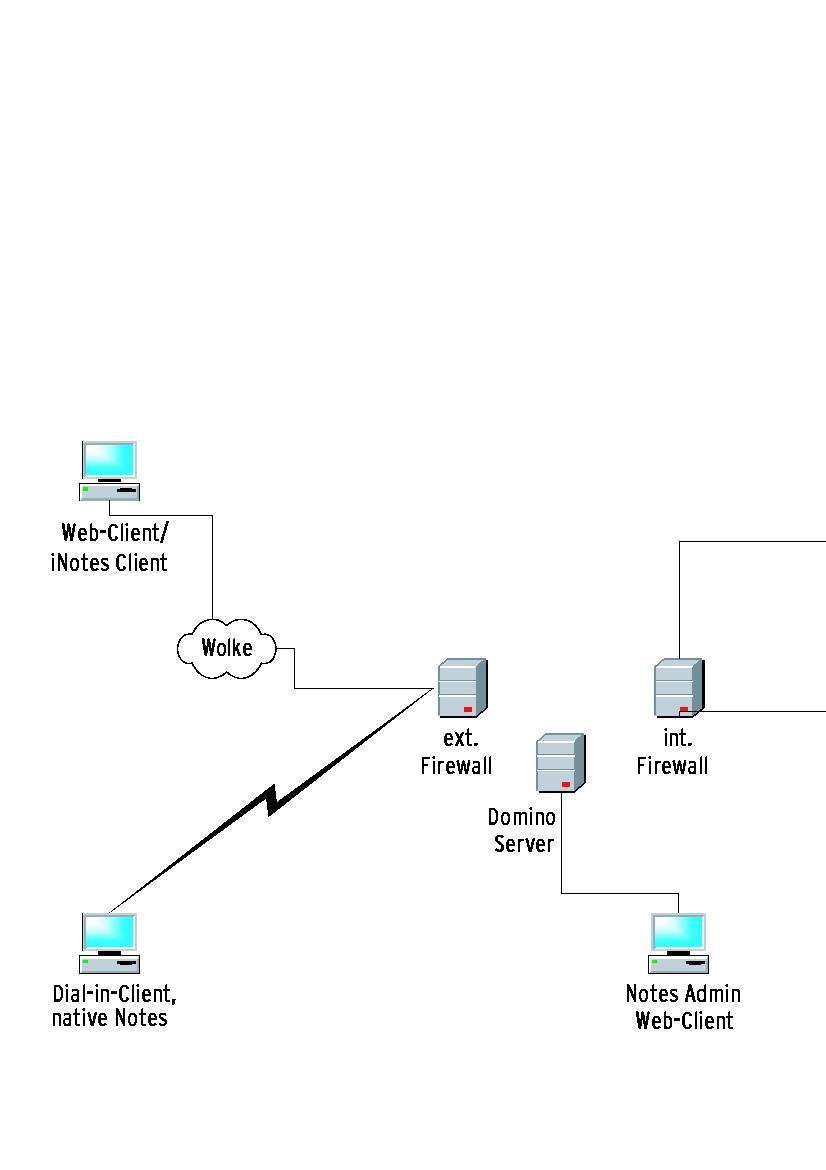
Abbildung 1: Beispiel für eine Domino-Infrastruktur, Anbindung von Clients und Travelling Usern.
Installation und Konfiguration unter Linux
Im nächsten Schritt wollen wir unseren ersten Domino Server unter Linux installieren. Bevor die Installationsroutine aufgerufen werden kann, sind einige Voraussetzungen zu klären beziehungsweise zu schaffen.
Zunächst die Frage nach der unterstützten Linux-Distribution: IBM nennt hier Red Hat Intel x86, Caldera Intel x86, SuSe Linux und Turbo Linux. Weiter ist die Library-Struktur zu überprüfen: Domino für Linux setzt einen Linux-Kernel in der Version 2.2.5 oder höher voraus. Außerdem Glibc 2.1.1 oder höher und Libstdc++ 2.9.1 oder höher.
Als Voraussetzungen an die Hardware nennt IBM: 128 MByte RAM oder mehr, 1 GByte Festplattenplatz (abhängig von den Applikationen), Disk Swap Space mindestens dreimal so viel wie das installierte RAM.
Der Domino Server läuft unter einem eigenen Account (nicht Root). Bewährt hat sich der User-Account »domino«, der Mitglied der Gruppe »notes« ist. Beide Accounts sind also ebenfalls in der Vorbereitung anzulegen. Weiter legen wir noch ein Datenverzeichnis für den Domino Server an. Üblich ist »/domino/ data«. Es ist auch gleichzeitig das Home-Verzeichnis für unseren User-Account »domino«.
Schließlich sind noch die Serverdienste des Linux-Servers zu überprüfen: Ein Webserver sollte nicht laufen, da diese Funktion nun der Domino Server übernimmt. Außerdem brauchen wir den Domino-Webserver für die nachfolgende Installation. Soll Domino Serverdienste wie SMTP, POP3, IMAP oder andere bieten, dann sollten diese Services ebenfalls vor der Domino-Installation disabled werden. (Ich denke zum Beispiel an Sendmail, das während der Linux-Standardinstallation meist automatisch implementiert wird.)
Nach diesen Vorbereitungen können wir nun mit der eigentlichen Installation beginnen: Die Domino-Server-Software liegt uns entweder per CD oder als Tar-File vor. Zunächst arbeiten wir mit dem Root-Account des Linux-Servers und rufen die Installationsroutine »./install« auf. Auf der CD liegt »install« im Verzeichnis »/linux«. Arbeiten wir mit dem Tar-File, dann entpacken wir die Software zunächst in ein temporäres Verzeichnis unserer Wahl und starten von hier aus die Installationsroutine im Unterverzeichnis »/linux« mit dem Kommando »./install«.
Im ersten Schritt der Installation werden wir nach dem Servertyp gefragt. Zur Auswahl stehen:
- Mailserver. In dieser Variante stellt der Domino Server die Messaging- Dienste zur Verfügung, also Notes und Internet Mail, die Kalender- und Zeitplanung sowie Domino-Diskussionsdatenbanken (damit können die Notes-Anwender Ideen in diesen Datenbanken austauschen und dokumentieren.
- Application Server. In dieser Ausbaustufe stellt der Domino Server zusätzlich zum Gesamtumfang des Mailservers benutzerdefinierte Domino-Datenbanken für Notes und Web-Clients bereit.
- Enterprise Server. Diese Variante bietet alle Möglichkeiten des Applikationen-Servers sowie zusätzlich die Funktionen Clustering, Load Balancing und Partitioned Server.
Im nächsten Schritt sind wir aufgefordert, das Domino-Programm- und Datenverzeichnis festzulegen: Als Programmverzeichnis wählen wir »/opt/ lotus«, als Datenverzeichnis das zuvor angelegte »/domino/data«. Zum Schluss fragt die Installationsroutine nach dem Account des Domino Servers. Hier sind also der User-Account »domino« und die Gruppe »notes« einzutragen.
Alle Eingaben werden nochmals zur Kontrolle (siehe Abbildung 2) angezeigt. Bestätigen wir diese Eingaben, folgt die Software-Installation des Domino Servers.
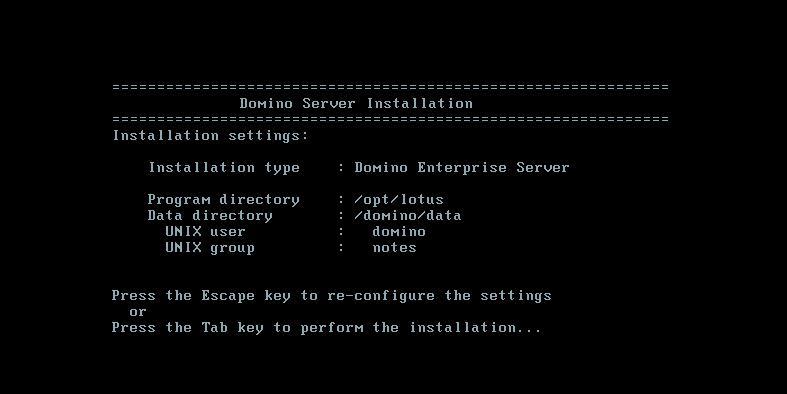
Abbildung 2: Eine Zusammenfassung aller Eingaben, die während der Installation des Domino Servers erforderlich sind.
Domäne, Organisation und Verzeichnis
Bevor wir den Domino Server konfigurieren können, ist es sinnvoll, die Begriffe Domino Domäne, Domino Organisation und Domino Verzeichnis aus dem Lotus-Notes-System näher zu bestimmen.
Eine Domino Domäne ist eine Gruppe von Servern und Benutzern, die ein Domino Verzeichnis gemeinsam nutzen. In der Regel wählen wir den Domänennamen identisch zum Unternehmensnamen. Domino Organisation definiert schließlich die Namengebungshierar-chie unserer Domino-Umgebung. Mit dieser Hierarchie wird die Sicherheit gewährleistet. Jede Hierarchie-Ebene wird mit einem Certifier beschrieben und identifiziert. Die zugehörige Certifier-ID ist eine spezielle Datei, die während der Serverkonfiguration gleich automatisch erstellt wird.
Für die Definition der Organisation stehen diese Bezeichner zur Verfügung (siehe Abbildung 3): CN (allgemeiner Name), also zum Beispiel Vor- und Nachname einer Person-OU (Unterorganisation), etwa eine Abteilung oder ein Firmenstandort O (Organisation), in der Regel der Name des Unternehmens.
Ein Beispiel für einen Notes-Benutzernamen ist demnach: CN=Uwe Irmer/ OU=MUC/O=ACME. Damit ist der Notes-Anwender eindeutig im Domino-System identifiziert.
Das Domino Verzeichnis schließlich ist die zentrale Datenbank einer Domino-Umgebung. Diese Datenbank enthält Informationen zu allen Domino-Ressourcen (Server, Anwender) und deren Funktionsweise. Sind mehrere Domino Server in einer Domino Domäne, dann speichert jeder Domino Server eine exakte Replik in seinem lokalen Notes-/Data-Verzeichnis.
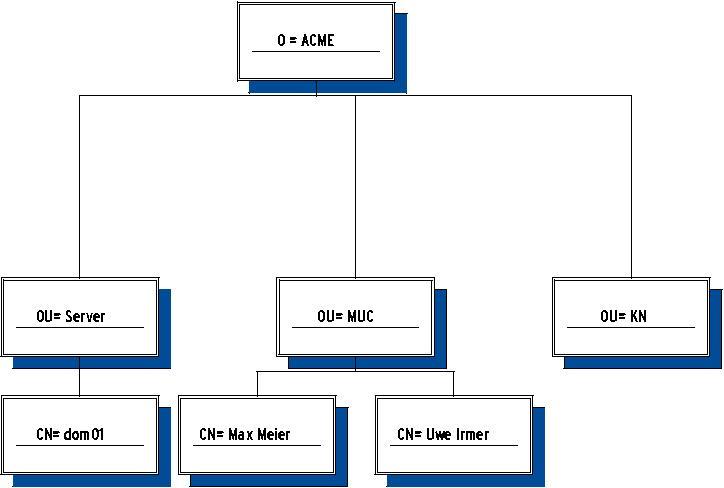
Abbildung 3: Beispiel für die Hierarchie von Organisationen und deren Beschreibung.
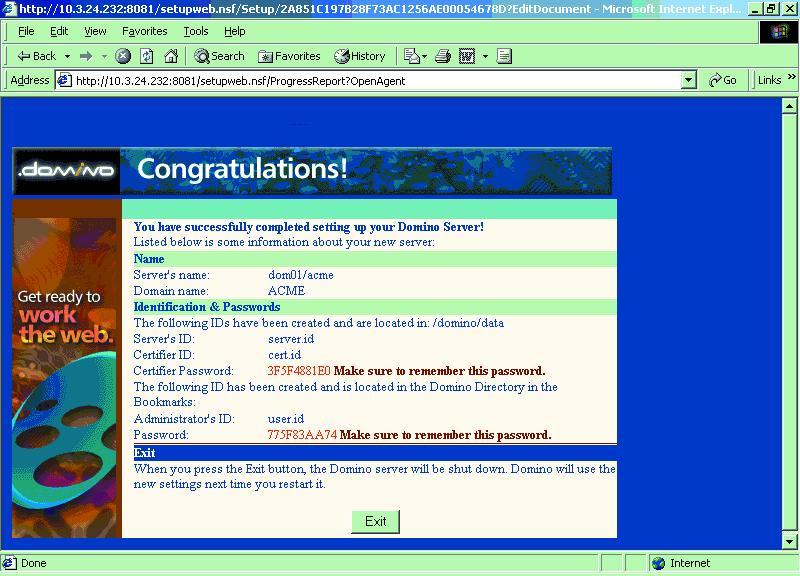
Abbildung 4: Beispiel für den Abschluss einer Domino-Server-Installation.
Konfiguration des ersten Domino Servers
Nun können wir damit beginnen, unseren Domino Server zu konfigurieren. Wir loggen uns zunächst als Root aus und eröffnen eine neue Session mit dem »domino« User-Account. Entsprechend den Einstellungen beim Anlegen des User-Accounts ist unser Home-Directory bereits das Verzeichnis »/domino/data«. Von hier aus lässt sich die Domino-Konfiguration aufrufen: »/opt/lotus/bin/ http httpsetup«.
Mit diesem Kommando startet der Domino-Webserver, so dass wir von einem beliebigen Web-Browser aus die weiteren Einstellungen vornehmen können. Beispiel des Browser-Aufrufs: »http:// DominoServer:8081«. Im ersten Schritt ist anzugeben, ob wir den ersten Domino Server in unserer Domäne installieren oder ob es ein zusätzlicher Server ist. In diesem Fall soll es der erste Server der Notes-Domäne sein.
Im zweiten Schritt legen wir die Dienste fest, die dieser Domino Server anbietet: Die Domino Standard Services sind fest vorgegeben und vom Anwender auch nicht zu verändern: Administrations-Prozess, Agent Manager, Indexer, Mail Router und Replikator. Zusätzlich auswählbare Services sind:
- Calendar Connector
- Schedule Manager
- Event Manager
- Statistics
- HTTP
- IIOP
- IMAP
- POP3
- SMTP
- LDAP
- NNTP
- DECS
Im letzten Schritt der Installation sind schließlich Angaben zum Server selbst festzulegen: Wie heißt der Server, wie ist er netzwerkseitig zu erreichen (DNS-Name), welche Netzwerkkarten werden benutzt, welche Notes-Domäne und welcher Administrations-Account werden eingerichtet?
Der Server kann zum Beispiel heißen: » Server/ACME« mit dem Servernamen Server, der dem Unternehmen ACME angehört. Der Certifier ist in diesem Fall ACME, die Beschreibung hierfür ist in der Datei »cert.id« abgelegt.
Damit sowohl der Server als auch der User-Account eindeutig identifiziert sind, werden weitere Dateien angelegt: Die »server.id«, um den Server zu beschreiben, und die »user.id« mit der sich der Benutzer selbst am System anmelden kann. Sowohl die »server.id« als auch die Certifier-ID werden automatisch im Notes-Datenverzeichnis abgelegt. Die »user.id« ist standardmäßig im Domino Verzeichnis abgespeichert. Mit dem Abschluss aller Eingaben erzeugt die Systemkonfiguration das Domino Verzeichnis, die Certifier-ID sowie die ID-Files für den Administrator, den Server und beendet sich.
Nun endlich können wir den Domino Server starten: Eingeloggd in der C-Shell mit dem User-Account »domino« starten wir aus dem Domino-Datenverzeichnis »/domino/data« den Domino Server mit der Eingabe »/opt/lotus/bin/server«. Der Server protokolliert daraufhin in das Terminalfenster.
Die weiteren Arbeiten lassen sich jetzt vom Client aus vornehmen: Hier stehen entweder der Lotus Notes Client (als Microsoft-Windows-Programm) oder der Web-Browser zur Verfügung.
Der Aufruf des Domino-Administrations- Clients mit dem Browser erfolgt über die Eingabe »http:// ServerName/webadmin .nsf?open« (siehe Beispiel in Abbildung 5). Die nächsten Schritte, die wir mit dem Web-Administrator anschließend durchführen, sind:
- das Registrieren weiterer Notes-Anwender,
- hinzufügen weiterer Domino Server,
- Verbindungen zur Außenwelt schaffen (SMTP, HTTP, Verbindungen zu weiteren Datenquellen).
Schließlich sind noch diverse Domino-Applikationen für spezielle Anforderungen zu installieren. Einige Anwendungen wie Diskussionsdatenbanken, Teamrooms oder Dokumentenablagen sind bereits mit der Installation vorhanden. Weitere Anwendungen können bei IBM oder den Lotus-Business-Partnern bezogen werden.
Hier steht eine Vielzahl von Anwendungen in den Bereichen Workflow Computing, Web-Content-Management, Dokumenten-Management, Knowledge-Management und mehr zur Verfügung. Alternativ kann man mit dem Domino Designer weitere Applikationen erstellen und implementieren. (uwo)
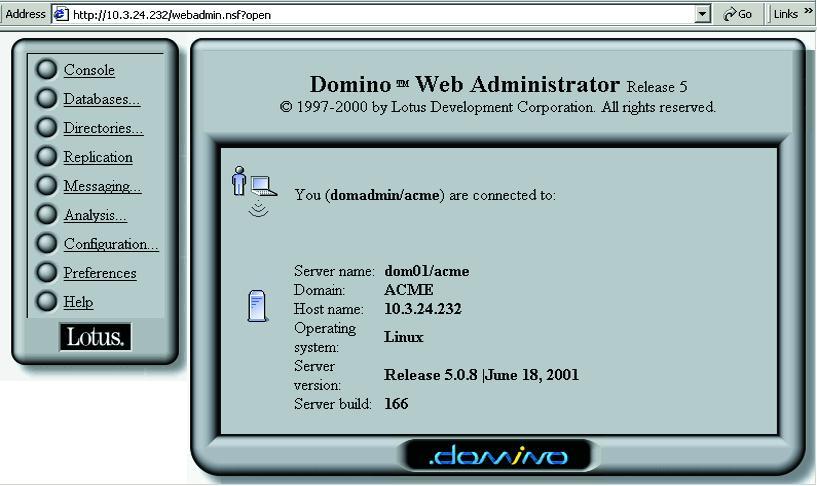
Abbildung 5: Beispiel für die Domino-Server-Administration per Browser.
Der Autor |
|
Dipl.-Ing. Univ. Uwe Irmer ist Senior IT-Consultant mit Schwerpunkt Datensicherheit, Workgroup Computing und Business-to-Business-Applikationen. Er beschäftigt sich bereits seit 1980 mit Unix-Systemen, mit Linux seit dem Erscheinen der ersten Kernelversion. |






