


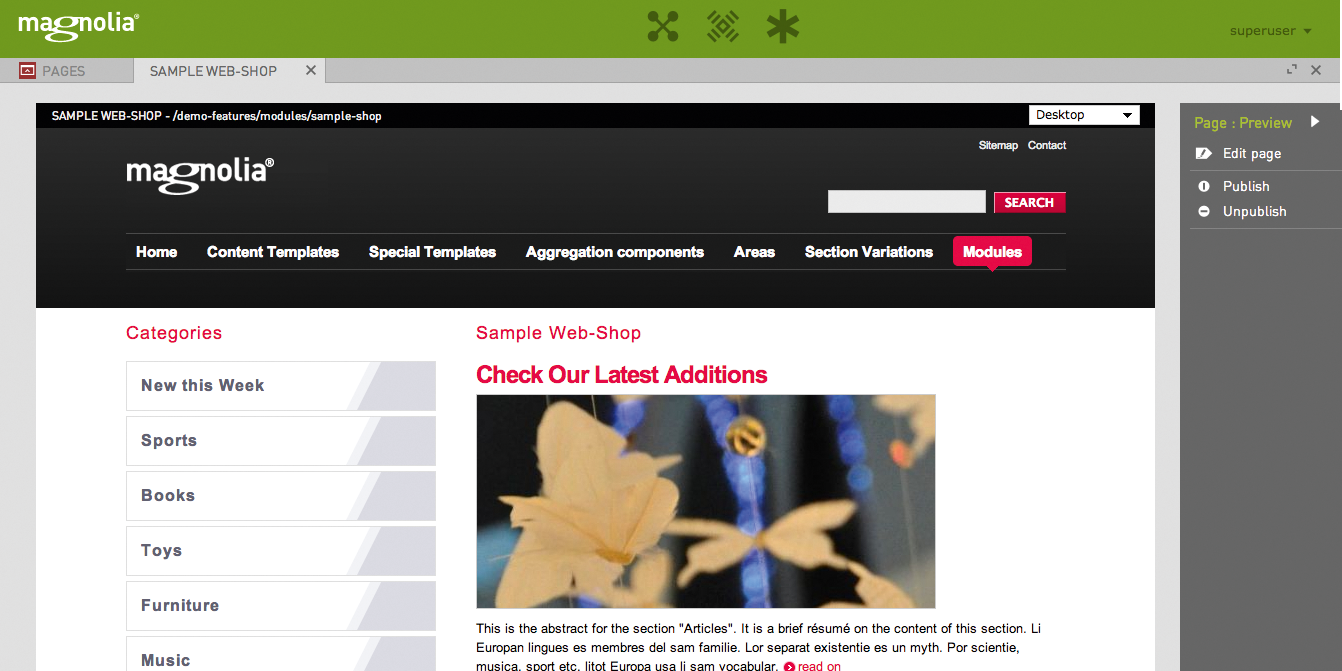
Abbildung 1: Das Shop-Modul ist bereits integriert.
Leser, die dieses Magazin als DELUG-Ausgabe mit DVD in Händen halten, dürfen sich über Magnolia CMS freuen. Zur Community Edition 5.2.2 gibt es noch interessante Extras.
Das Contentmanagement-System (CMS) Magnolia [1] ist in Java umgesetzt und verwendet Open-Source-Komponenten. Sie machen die in ihrer Community-Version unter GPL lizenzierte Software flexibel und reich an Features, was Magnolia im CMS-Wettbewerb des Linux-Magazins unter Beweis gestellt hat [2]. Für die DELUG-Ausgabe hat der Hersteller einige attraktive Erweiterungen mit eingebaut.
Fünf Zugaben
Als exklusive Technology-Preview ist der Tag Manager an Bord. Er erlaubt es Autoren, ohne Hilfe durch technisches Personal, Tags und Tracking-Code einzufügen. Exklusiv sind ebenfalls die REST-API-Tools auf der DVD vertreten. Dazu kommen drei Extensions, die Magnolia noch nie in ein Bündel integriert hat: Das Shop-Modul (Abbildung 1), der Social Media Hub sowie die Deadlink-App, die die ganze Website nach toten Links durchsucht. Wer Magnolia CMS ausprobieren möchte, tut das am besten mit der virtuellen Maschine, die sich auf der DVD unter »delug/vm/« befindet. Die VM eignet sich für den Start in den VMware-Produkten Player, Server und Workstation.
Abbildung 1: Das Shop-Modul ist bereits integriert.
Da eine DVD keinen Schreibzugriff erlaubt, startet der Anwender zunächst das Skript »vmprepare.sh« , welches das Zip-Archiv »magnolia-demo.zip« in das Verzeichnis »/tmp/magnolia-demo/« entpackt. Um die VM im Player einzubinden, klickt er auf »Open an existing Virtual Machine« und wählt die Datei »/tmp/magnolia-demo/magnolia-demo.vmx« . Erscheint der Dialog »This virtual machine may have been moved or copied« , wählt er »I copied it« .
Zum Login am virtualisierten Linux dient »root« mit dem Passwort »magnolia1234« . Die Weboberfläche des CMS ist unter der IP-Adresse der VM zu erreichen. Nutzernamen und Passwort für die Magnolia-Instanz lauten »superuser« .
Installation
Wer Magnolia auf dem eigenen Linux-Rechner installieren und betreiben möchte, kopiert das Archiv »linuxmag-demo-1.0-tomcat-bundle.tar.gz« . Es enthält alle benötigten Komponenten inklusive des Servlet-Containers Tomcat 7. Erforderlich ist lediglich eine Java-Laufzeitumgebung ab Version 6, die Redaktion hat mit Open JDK 7u gute Erfahrungen gemacht. Nach dem Entpacken wechselt der Admin ins Verzeichnis »apache-tomcat-7.0.47/bin/« . Dort lässt sich der Server mit folgenden Kommandos als normaler User starten:
./magnolia_control.sh start && tail -f../logs/catalina.out
Der Befehl gibt zudem das Log auf die Konsole aus. Der erste Start kann Minuten dauern, danach ist die Startseite der Installation unter »http://localhost:8080« erreichbar. Die publizierte Website ist unter »http://localhost:8080/magnoliaPublic/« zu finden. Ist das nicht so, gibt es ein Problem mit einigen Linux-Einstellungen. Vor dessen Lösung stoppt man das Logging mit [Strg]+[C] und den Server mit »./magnolia_control.sh stop« .
Magnolia CMS legt sehr viele kleine Dateien an. Mit »ulimit -n« prüft der Admin daher die Anzahl der erlaubten Files pro Prozess. 1024 reicht nicht aus, zum Erhöhen bearbeitet er unter modernen Linuxen die Datei »/etc/security/limits.conf« und erweitert sie um Listing 1. Zusätzlich trägt er in die Datei »/etc/pam.d/common-session« diese Zeile ein:
Listing 1
/etc/security/limits.conf (Ausschnitt)
01 #<domain>      <type>  <item>         <value>
02
03 *                soft    nofile          10000
04 *                hard    nofile          50000
session required pam_limits.so
Danach ist ein Reboot unumgänglich [3]. Außerdem ist es empfehlenswert, die maximale Heap-Größe in Java zu erhöhen. Dazu ist im Tomcat-Skript »setenv.sh« der Wert von »-Xmx512M« auf »-Xmx1024M« zu setzen, anschließend der Tomcat-Server neu zu starten.
Infos
- Magnolia CMS: http://www.magnolia-cms.com/linux-magazin
- Carsten Zerbst, “Blühender Content-Baum”: Linux-Magazin 11/13, S. 28
- Magnolia Known Issues: http://documentation.magnolia-cms.com/display/DOCS/Known+issues






