


© Benicce, Fotolia
Zahlreiche Spezialwerkzeuge verfrachten Linux-Distributionen auf USB-Installationsmedien. Einige davon verwalten sogar mehrere Systeme und persistente Images als Datenspeicher auf dem Medium. Diese Bitparade stellt fünf Tools vor – richtig gut ist nur eines.
DVD- und CD-Laufwerke gehören zu einer langsam aussterbenden Spezies. Insbesondere mobile Geräte füttern Anwender meist nur noch über USB-Buchsen. Um Linux auf solche Computer zu bringen, muss folglich ein passend präparierter USB-Stick her. Der hat auch noch den Vorteil, dass er als Livesystem bootet, so ist im Notfall ein Rettungsmedium stets griffbereit. Den Transfer auf den Stick übernehmen darauf spezialisierte Werkzeuge, die sich hinsichtlich Funktionsumfang und Bedienung deutlich voneinander unterscheiden.
Im Test treten der Fedora Live USB Creator [1], Multisystem [2], der Ubuntu Startmedienersteller [3], Unetbootin [4] und USB Image Writer [5] zum Vergleich an. Alle Tools kopieren eine CD, DVD oder ein ISO-Image auf den USB-Stick und machen diesen bootfähig. Einige löschen den Stick dazu komplett, andere nutzen auch vorhandene Partitionen. Als einziger Kandidat versammelt Multisystem mehrere Distributionen auf dem USB-Medium und produziert Multiboot-Sticks – ein Feature, das theoretisch auch das Programm Multiboot USB bereitstellt (siehe Kasten “Getestet und für schlecht befunden”).
Getestet und für schlecht befunden
Die Tester schauten sich für den Artikel auch die beiden Programme Multiboot USB [10] und den Suse Studio Imagewriter [11] an. Ersteres verspricht, gleich mehrere Distributionen auf einem Stick zu versammeln und die fertige Installation per Knopfdruck in Qemu zu testen. Die Homepage bietet Pakete für Archlinux, Fedora, Mandriva, Mageia, Open Suse, Debian, Ubuntu, Slackware und Windows-Systeme an. Wer die Anwendung selbst bauen möchte, der sollte auch den Gambas-Interpreter [12] in Version 3 installieren, denn Multiboot USB ist ungewöhnlicherweise in Basic programmiert.
Auf dem Suse-Rechner (Open Suse 12.2) fanden die Tester keine Gambas-Pakete im Repository. Zwar ist es möglich, Gambas 3 selbst zu kompilieren, dem Programm Multiboot USB hilft dies jedoch nicht. Es verweigerte mit der Meldung »gbr3: no project file in ‘./multibootusb.gambas’« den Start. Der gleiche Fehler tauchte unter Fedora 18 auf. Dort fordert das Multiboot-USB-Paket zusätzlich ein Paket namens »mount« als Abhängigkeit, das aber nicht existiert. Ein letzter Versuch unter Ubuntu scheiterte ebenfalls. Ein Blick in die Foren und Mailinglisten zeigt, dass offenbar viele Benutzer derartige Probleme mit der Software haben, weshalb der Einsatz nicht zu empfehlen ist.
Auch der Suse Studio Imagewriter scheiterte und stürzte auf den Testrechnern immer wieder mit einem Speicherzugriffsfehler ab. Zu finden ist das Tool im Paket »usb-imagewriter« . Laut Dokumentation kann es eine einzige ISO-Datei auf einen Stick schieben. Bei dieser muss es sich zudem um ein Hybrid-Image handeln. Nach dem Kopiervorgang zeigt das USB-Medium zwar eine Partition, in die exakt die Inhalte des ISO-Image passen; der restliche Platz bleibt jedoch unpartitioniert.
Da ein vom Stick gestartetes Livesystem vollständig im Hauptspeicher läuft, gehen beim Beenden zwangsläufig alle nachinstallierten Programme, persönliche Einstellungen und Dokumente verloren. Bis auf den USB Image Writer verwalten daher alle getesteten Programme einen persistenten Bereich, der solche Daten aufnimmt. Die Größe darf der Benutzer selbst bestimmen, muss aber darauf achten, dass der Stick ein Dateisystem enthält, das zum jeweiligen Tool passt. Die meisten bevorzugen FAT32 oder eine Ext-Variante; NTFS funktioniert in keinem Fall. Entscheidet sich der Anwender für FAT32, sollte er die 4-GByte-Grenze selbst im Auge behalten, denn außer dem Startmedienersteller von Ubuntu weist keine Anwendung darauf hin.
Die Bitparade schaut ebenfalls nach dem Benutzerinterface, dem eingesetzten Bootmanager und Testmöglichkeiten für fertige Sticks. Dazu gehört die Überprüfung der Checksumme eines Image genauso wie eine Funktion im Programm, die ein USB-Medium unkompliziert in einer virtuellen Maschine bootet. Tabelle 1 fasst alle Ergebnisse noch einmal übersichtlich zusammen.
Tabelle 1
Tools und Funktionen im Überblick
|
Name |
Fedora Live USB Creator |
Multisystem |
Ubuntu Startmedienersteller |
Unetbootin |
USB Image Writer |
Multiboot USB |
Suse Studio Imagewriter |
|---|---|---|---|---|---|---|---|
|
GetesteteVersion |
3.11.7-2.fc18 |
2012-05-02 |
usb.creator-gtk-0.2.40ubuntu1 |
575 und 583 |
1.0.3 (Mint),0.1.3 (Ubuntu) |
6.0 |
1.9-7.5.1 |
|
Distributionen |
Fedora |
viele verschiedene |
Ubuntu und Derivate |
viele verschiedene |
beliebige |
viele verschiedene |
beliebige |
|
Rootrechte nötig |
ja |
ja |
nein |
ja |
ja |
ja |
ja |
|
GUI/Kommandozeile |
ja/ja |
ja/nein |
ja/nein |
ja/nein |
ja/nein |
ja/nein |
ja/ja |
|
Mehrere Systeme (Multiboot) |
nein |
ja |
nein |
nein |
nein |
ja |
nein |
|
Kopiert CDs/DVDs |
nein |
nein |
ja |
nein |
nein |
nein |
nein |
|
Kopiert ISO-Dateien |
ja |
ja |
ja |
ja |
ja |
ja |
ja |
|
Bootmanager |
Syslinux/Isolinux |
Grub 2 |
Syslinux |
Syslinux |
keiner |
Grub 2 |
keiner |
|
Persistente Datei |
ja |
ja |
ja |
ja |
nein |
nein |
nein |
|
Images nachbearbeiten |
nein |
nein |
nein |
nein |
nein |
nein |
nein |
|
Löscht automatisch kompletten Stick |
nein |
nein |
nein |
nein |
ja |
nein |
ja |
|
Vorabtest auf defekte Images (Checksummen-Vergleich) |
ja (ja) |
nein (nein) |
nein (nein) |
nein (nein) |
nein (nein) |
nein (nein) |
nein (nein) |
|
Stick aus Anwendung heraus in VM testen |
nein |
ja (Qemu und Virtualbox) |
nein |
nein |
nein |
ja (Qemu) |
nein |
|
Gesamtnote |
ausreichend |
gut |
ausreichend |
befriedigend |
mangelhaft |
ungenügend |
ungenügend |
Fedora Live USB Creator
Fedora enthält ein auf die Distribution zugeschnittenes Tool namens Live USB Creator, das reine Fedora-Varianten inklusive der Lernumgebung Sugar on a Stick [6] auf das USB-Medium bringt. Eine Windows-Version ist auf der Projektseite im Angebot [1]. Unter Linux installieren Anwender das Paket »liveusb-creator« aus den Repositories. Das Programm erfordert Rootrechte, die es beim Start über das Menü selbstständig anfordert.
Wer keine grafische Arbeitsumgebung zur Verfügung hat, der setzt den Live USB Creator auf der Shell zusammen mit »sudo« ein. Hinter der Option »-c« geben Anwender alle Einstellungen als Aufrufparameter an; Näheres verrät »liveusb-creator –help« .
Das GUI ist nahezu selbsterklärend (siehe Abbildung 1): Unter »Target Device« wählen Benutzer die Gerätedatei des USB-Mediums aus, entscheiden sich dann für eine Fedora-Variante zum Download oder über »Browse« für ein vorhandenes ISO auf der Festplatte (etwas unglücklich betitelt mit »Use existing Live CD« ). Mehrere Systeme nebeneinander sind nicht möglich. Als Bootmanager kommt Syslinux/Isolinux zum Einsatz.

Abbildung 1: Der übersichtliche Fedora Live USB Creator kommt nur mit Fedora-Images zurecht.
Über einen Schieberegler definieren Anwender die Größe einer persistenten Datei, die persönliche Einstellungen und Daten der Benutzer aufnimmt. Der Stick muss dazu ein FAT32-, Ext-2/3/4-Dateisystem enthalten. Auf die Größenbeschränkung von 4 GByte bei FAT32 achten Anwender allerdings am besten selbst; das Werkzeug bietet hierfür keinerlei Unterstützung und bricht beim Überschreiten der Grenze später mit einer Fehlermeldung ab.
Es ist nicht möglich, Images nachzubearbeiten. Dafür behandelt der Live USB Creator angestöpselte Medien mit Vorsicht und erlaubt die Installation, ohne den Stick vorher zu formatieren. Das Fedora-Werkzeug überprüft heruntergeladene oder lokale ISO-Images mit einem Checksummen-Vergleich auf Fehler hin. Einen fertigen Stick testen Anwender in Qemu, bevor sie ihn auf echte Hardware loslassen oder den Rechner neu starten. Eine Schaltfläche in der Anwendung gibt es dafür nicht; Benutzer rufen Qemu dazu von Hand auf.
Multisystem
Wer den zweiten Testkandidaten herunterladen möchte, der muss sich zunächst durch rein französischsprachige Internetseiten klicken. Multisystem [2] selbst spricht später glücklicherweise Deutsch. Fertige Pakete stehen nur für Ubuntu und Debian bereit. Eine französische Installationsanleitung finden Anwender unter [7]. Der Quellcode lagert auf Sourceforge [8]. Dort erhalten Nutzer auch ein Livesystem, das zwar direkt Multisystem startet, aber noch auf der veralteten Ubuntu-Version 11.04 basiert.
Nach dem Programmstart wählen Anwender zunächst die Sprache, eine Farbe für die Benutzeroberfläche (»Theme« ) und den zu befüllenden USB-Stick aus (siehe Abbildung 2). Anschließend fordert Multisystem das Rootpasswort an. Benutzer definieren nun optional einen Namen für den USB-Stick und installieren dort den Bootmanager Grub 2. Multisystem bringt auf Wunsch mehrere Distributionen unter. Die in [9] veröffentlichte Liste ist erfreulich umfangreich.
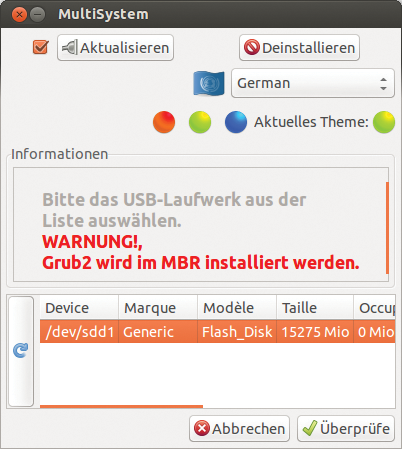
Abbildung 2: Beim ersten Start richten Anwender Multisystem ein. Die bunten Kugeln definieren die Farbgebung der Benutzeroberfläche.
Multisystem arbeitet ausschließlich mit ISO-Images zusammen. Diese wählen Anwender per Klick auf den großen grünen Knopf aus oder fügen sie per Drag & Drop zum Hauptfenster hinzu (siehe Abbildung 3). Die Auswahl per Maus ist fummelig: Im Datei-Auswahldialog dürfen Nutzer nicht einfach die Datei markieren und auf »Erstelle« klicken. Stattdessen doppelklicken sie das ISO und fügen es so einer Liste am linken Rand hinzu. Erst danach schiebt Multisystem über »Erstelle« ein Image nach dem anderen auf das USB-Medium.

Abbildung 3: Multisystem-Anwender dürfen ISO-Images per Drag & Drop ins Hauptfenster ziehen.
Im Hauptfenster legen Anwender bis zu zwei persistente Dateien an, eine für das komplette System und eine weitere, in der nur die persönlichen Daten landen, also das Homeverzeichnis. Dies verschlüsselt Multisystem sogar auf Wunsch – das gefällt gut. Weniger gut gelöst ist, dass Statusmeldungen in einem eigenen Textfenster erscheinen, dessen Meldungen man allzu leicht übersieht. Dort stellt das Werkzeug auch Rückfragen, zum Beispiel die nach dem Rootpasswort.
Multifunktional
Es ist zwar nicht möglich, die Images nachträglich zu bearbeiten, dafür bietet Multisystem aber viele andere Konfigurationsmöglichkeiten. Nachdem die ISO-Images für den Stick ausgesucht sind (die Tester mussten an dieser Stelle das Programm beenden, das USB-Medium ab- und wieder anstecken und Multisystem neu starten), dürfen Anwender die Systeme umsortieren. Diese Änderungen spiegeln sich später auch im Bootmenü des Sticks wider.
Außerdem können Nutzer an (fast) allen Einstellungen von Grub 2 schrauben. Ein eigenes Hintergrundbild ist ebenso schnell eingerichtet wie eine neue Farbgebung oder besondere Bootoptionen – vorausgesetzt man versteht die Bedeutung der Schaltflächen.
Multisystem hält noch viele weitere nützliche Features bereit. So dürfen Benutzer nachträglich eine persistente Datei hinzufügen, bei vorhandenen die Größe ändern, Distributionen wieder vom Stick werfen oder diesen kurzerhand komplett formatieren. Auf Wunsch lädt Multisystem die ISO-Images aus dem Internet herunter; eine Überprüfung mittels Checksumme findet aber nicht statt.
Über die beiden Knöpfe am linken Rand testen Anwender direkt in einer virtuellen Maschine. Zur Auswahl stehen Virtualbox und Qemu. Das Bootmenü des fertigen Sticks bietet neben dem Start der Distributionen weitere nützliche Funktionen an. Hier überprüft »memtest86« den Hauptspeicher, und »lspci« listet die Erweiterungskarten auf.
Bonuspunkte gibt’s dafür, dass Multisystem vom kompletten USB-Medium ein Backup erstellen und dieses später wiederherstellen kann. Auf diese Weise produziert das Tool gegebenenfalls auch schnell mehrere identische USB-Sticks.
Ubuntu Startmedienersteller
Der von Canonical eigens für Ubuntu entwickelte Startmedienersteller [3] steht genau wie der erste Kandidat nur für die eigene Distribution bereit. Das Werkzeug ist von Haus aus dabei und verlangte im Test keine Rootrechte, auch wenn die Dokumentation anderes behauptet. Es bringt sowohl CDs/DVDs als auch ISO-Images auf den Stick. In der grafischen Oberfläche wählen Anwender in der oberen Liste eines der gefundenen optischen Medien aus oder binden – verwirrenderweise über einen Klick auf »Weitere« – eine ISO-Datei ein. In der unteren Fensterhälfte listet das Tool alle eingestöpselten USB-Sticks auf (siehe Abbildung 4).
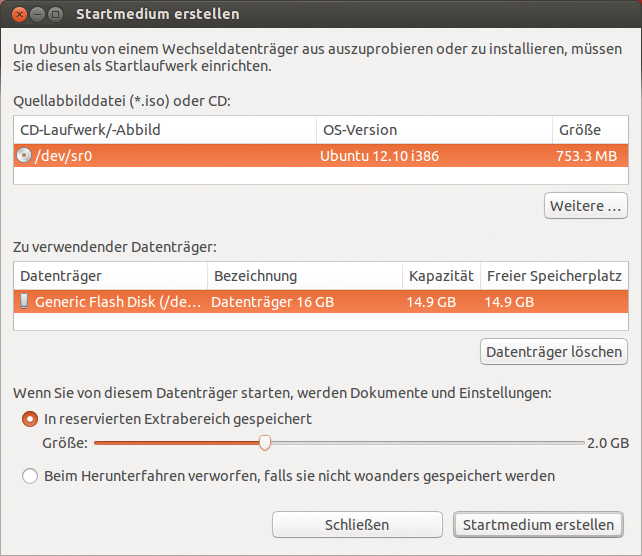
Abbildung 4: Der Ubuntu Startmedienersteller ist, wie nicht anders zu erwarten, auf Ubuntu-Distributionen spezialisiert.
Andere Distributionen als Ubuntu und dessen Derivate schreibt der Startmedienersteller nicht auf die USB-Medien. Mehr als eine ist darüber hinaus ebenfalls nicht drin, sodass keine Multiboot-Sticks möglich sind. Als Bootloader kommt Syslinux zum Einsatz.
Das Programm erzeugt ebenso wie die ersten beiden Testkandidaten eine persistente Datei, hier reservierter Extrabereich genannt. Die Größe legen Nutzer über den Schieberegler fest. Da der Startmedienersteller ausschließlich USB-Sticks mit einem FAT32-Dateisystem bespielt, bietet der Regler von sich aus nicht mehr als 4 GByte an. Enthält das Medium ein anderes Dateisystem, kann das Ubuntu-Tool es per Knopfdruck entsprechend formatieren.
Damit ist der Funktionsumfang des Startmedienerstellers allerdings auch schon erschöpft. Er bearbeitet Images nicht nachträglich, verifiziert sie nicht über eine Checksumme und hält auch keine Schaltflächen für Vorabtests in virtuellen Umgebungen bereit. Im Test unter Ubuntu 12.10 stürzte das Werkzeug immer mal wieder während des Schreibvorgangs aus unbekannten Gründen ab, lieferte jedoch auch brauchbare Ergebnisse.
Unetbootin
In den Repositories einiger großer Distributionen lagert Unetbootin [4]. Fertige Pakete sowie Windows- und OS-X-Versionen gibt es ebenfalls auf der Webseite. Das Tool zeigt einen ähnlichen Leistungsumfang wie Ubuntus Startmedienersteller, unterstützt aber einige weitere Distributionen, wie die Liste auf der Projekthomepage verrät.
Bereits gebrannte Medien ignoriert es, dafür übernimmt es auf Wunsch den Download der ISO-Images. Im Angebot sind allerdings kaum neue Versionen: Linux Mint gibt es beispielsweise nur bis Version 10, während zum Redaktionsschluss Version 14 aktuell war. Auch Ubuntu unterstützte die getestete Unetbootin-Version (575 unter 12.10) nur bis 12.04. Die neuere Version 583 von der Homepage kam auch nur bis Linux Mint 10.
Das grafische Programm erfordert Rootrechte und schreibt nur Medien mit einer einzigen Distribution. Syslinux kommt als Bootloader zum Einsatz. Das erzeugte Bootmenü bietet zusätzliche Hilfswerkzeuge, etwa einen Hauptspeichertest. Den zu beschreibenden Stick sollten Anwender mit FAT32 formatieren und ihn vor dem Programmstart anstöpseln. Das Hauptfenster gibt sich aufgeräumt und übersichtlich (siehe Abbildung 5). Anwender wählen zunächst die Distribution aus, dann die Gerätedatei des USB-Mediums und definieren optional die Größe für eine persistente Datei. Wer dieser mehr als 4 GByte zuweist, erhält im Vorfeld keine Warnung, sondern erst während des Schreibvorgangs eine Fehlermeldung.
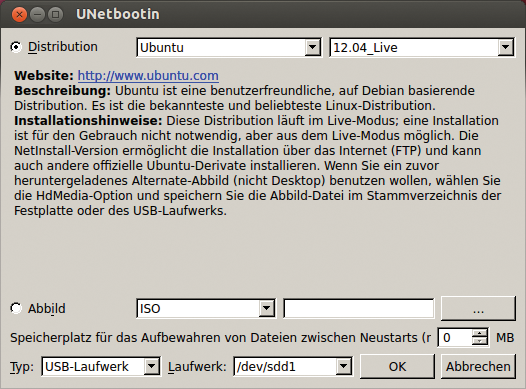
Abbildung 5: Unetbootin bietet einen ähnlichen Funktionsumfang wie Ubuntus Startmedienersteller und zeigt sich ebenso aufgeräumt.
Auch dieser Kandidat hält keine Möglichkeit bereit, Images nachträglich zu bearbeiten. Auf den Checksummen-Test der ISO-Dateien müssen die Anwender bei ihm ebenso verzichten wie auf Schaltflächen, die einen Stick in einer virtuellen Umgebung booten.
USB Image Writer
Das über Launchpad verfügbare Tool USB Image Writer [5] verrichtet seinen Dienst unter Ubuntu und Linux Mint. Während letztgenannte Distribution es von Haus aus mitbringt, rüsten Ubuntu-Anwender es über den Paketmanager nach. Unter Linux Mint heißt das Python-Skript »mintstick« , unter Ubuntu hingegen »imagewriter« . Das grafische Programm benötigt Rootrechte. Es schreibt lediglich eine einzige Distribution auf den Stick, kann auch nicht mit CDs und DVDs umgehen, sondern verlangt eine Imagedatei.
Im Hintergrund kopiert der USB Image Writer einfach byteweise das Abbild auf das gewählte USB-Medium (siehe Abbildung 6). Das gewählte Image muss folglich entweder ein hybrides oder ein extra für USB-Sticks vorbereitetes Abbild (meist mit der Endung ».img« ) sein. Außerdem muss das Gerät schon vor dem Start an einem USB-Port stecken.
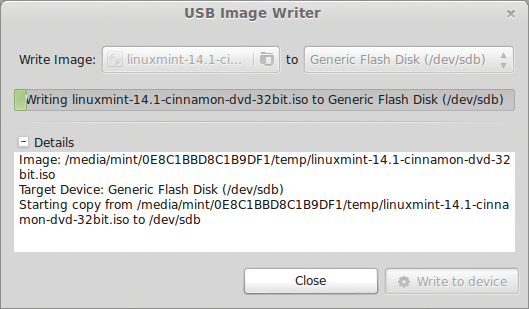
Abbildung 6: Der USB Image Writer ist eigentlich nichts weiter als eine grafische Benutzeroberfläche für »dd«.
Das Programm nimmt den gesamten Stick in Beschlag. Der hat nach der Behandlung nur noch eine Partition, die exakt so groß ist wie das geschriebene Image. Platz für eine persistente Datei zweigt es nicht ab. Eine Überprüfung per Checksumme und eine Testfunktion für virtuelle Maschinen fehlen ebenfalls.
Antriebsschwierigkeiten?
Zwar erstellen die meisten Tools mit wenigen Klicks einen bootfähigen USB-Stick, ihr Funktionsumfang ist insgesamt allerdings erschreckend dürftig. Nicht ohne Grund raten einige Distributoren sogar dazu, auf entsprechende Windows-Werkzeuge auszuweichen, die oft viel mehr können.
Bis auf den Live USB Creator von Fedora prüft keines der hier vorgestellten Linux-Tools die Imagedateien mit Checksummen auf Unversehrtheit, kein einziges Werkzeug kann die ISO-Dateien auf irgendeine Weise nachträglich verändern. Der USB Image Writer schiebt einfach nur ein Hybrid-ISO-Image auf den Stick. Da »dd« das Gleiche leistet, ist das grafische Benutzerinterface eigentlich überflüssig. Als Gesamtnote vergeben die Tester daher nur “mangelhaft” (Tabelle 1).
Unetbootin, Fedora Live USB Creator und Ubuntu Startmedienersteller verarbeiten zwar nur bestimmte Distributionen, legen dafür auf Wunsch aber eine persistente Datei an. Die Werkzeuge empfehlen sich folglich für alle, die ihre Dokumente mitnehmen und unterwegs bearbeiten müssen. Den Startmedienersteller und den Live USB Creator benoten die Tester mit “ausreichend”, weil sie nur die eigenen Distributionen berücksichtigen. Unetboot- in erhält die Note “befriedigend”, weil es mehrere Systeme unterbringt.
Den größten Funktionsumfang bietet Multisystem, das mit der Gesamtnote “gut” abschließt. Es ist der einzige Kandidat, der Multiboot-Sticks anfertigt, mehrere Distributionen auf dem Medium unterbringt und Knöpfe für den Test in virtuellen Umgebungen mitbringt. Abzüge gibt es lediglich in der B-Note wegen der überladenen und teilweise unübersichtlichen Benutzeroberfläche.
DELUG-DVD
Auf der Delug-DVD dieses Magazins befinden sich die in diesem Artikel getesteten Programme Fedora Live USB Creator, Multisystem, der Ubuntu Startmedienersteller, Unetbootin sowie USB Image Writer.
Infos
- Fedora Live USB Creator: https://fedorahosted.org/liveusb-creator
- Multisystem: http://liveusb.info/dotclear
- Ubuntu Startmedienersteller: https://help.ubuntu.com/community/Installation/FromUSBStick
- Unetbootin: http://unetbootin.sourceforge.net
- USB Image Writer: https://launchpad.net/usb-imagewriter
- Sugar on a Stick: http://wiki.sugarlabs.org/go/Sugar_on_a_Stick
- Multisystem-Installation: http://liveusb.info/dotclear/index.php?pages/install
- Multisystem-Quellen: http://sourceforge.net/projects/multisystem
- Distributionsliste für Multisystem: http://liveusb.info/dotclear/index.php?pages/os
- Multiboot USB: http://multibootusb.sourceforge.net
- Suse Studio Imagewriter: http://en.opensuse.org/SDB:Live_USB_stick
- Gambas-Interpreter: http://gambas.sourceforge.net








Die Seite von Multisystem ist ein schlechter Witz. Bis man sich da zum Download vorgearbeitet, hat man sich ein Betriebssystem selbst geschrieben und installiert.
Anstatt bunte Software zu schreiben, die nicht wirklich funktioniert, wäre es wesentlich sinnvoller, die Recherchen, die die Softwareautoren während der Softwareentwicklung getätigt haben in einem Tutorial zu veröffentlichen. Ich habe jetzt mehrere Versuche für ein Windows ISO mit verschiedenen Anleitungen getestet. Als nächstes werde ich noch einen Multiboot USB Stick basteln. Ich denke dann mach ich einfach mal so ein Tutorial. Die Software die ich gefunden habe ist größtenteils unbenutzbar. Für einfache USB Sticks reicht meistens ein einfaches dd if=IMG of=/dev/sr0 bs=16364 oder ähnliches. Das dd Programm ist Teil Kern Toolsets aller UNIX Systeme seit Anfang der 70er Jahre. Sowohl… Mehr »
Den ziemlich praktischen Live USB Maker von Linux MX habt ihr vergessen, wird verbreitet genutzt und ist zimlich beliebt und nützlich