


|
Bashburn 1.8.5 |
|---|
|
Quelle: [http://bashburn.sf.net] Lizenz: GPL Alternativen: Cdrecord, K3b, Brasero |
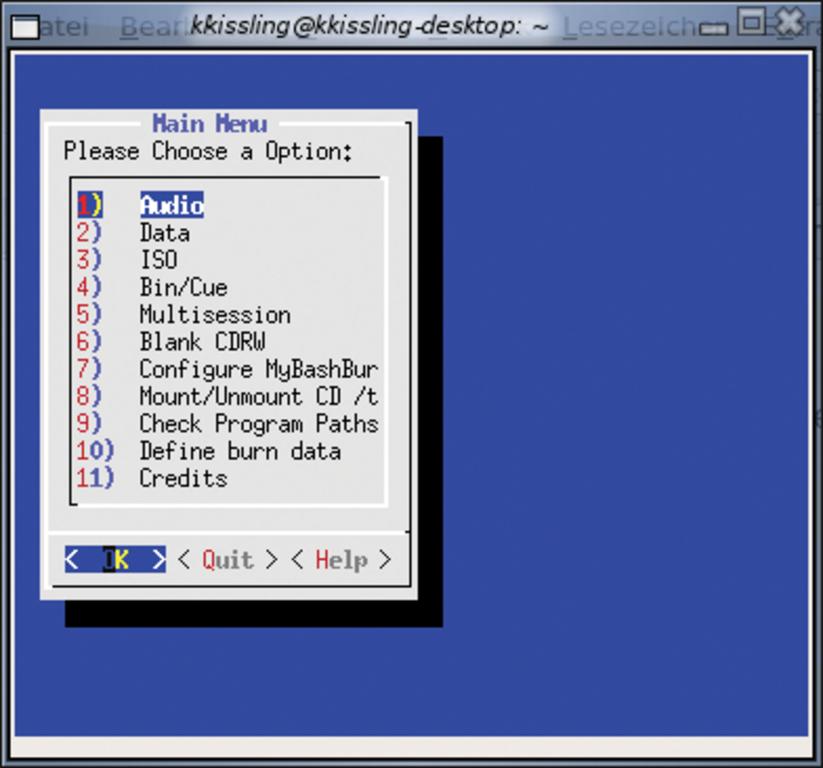
Wer seine CDs und DVDs über die Kommandozeile brennt, greift meist zu einer längeren Befehlskette, die mit »cdrecord« beginnt. Das muss nicht sein: Bashburn unterstützt mit einer rudimentären Menüführung das Brennen über die Konsole. Der Anwender erzeugt so auch DVDs, CDRs, CD-Images oder Audio-CDs. Er hangelt sich mit Zahleneingaben und über diverse Menüs zum fertigen Produkt. Zusätzlich bietet Mybashburn ein TUI (Text-basiertes User Interface, siehe Abbildung) für die Konsole an, das auf Dialog basiert, sich aber funktional nicht von Bashburn abhebt.
Bevor der Anwender Bashburn mit Root-Rechten startet, sollte er es konfigurieren. Über die Taste [7] gelangt er vom Hauptmenü in das Konfigurationsmenü, wo er über [1] den Brenner sowie über [2] und [3] das Laufwerk einrichtet, von dem Bashburn Daten liest. Stellt er die Geschwindigkeit über den Menüpunkt »Speed« auf »-1«, wählt der Brenner das Schreibtempo automatisch.
***– Das leicht zu konfigurierende Bashburn eignet sich gut für den schnellen Toast zwischendurch und hilft Konsolennutzern mit einem schlechten Gedächtnis für Cdrecord-Zeilen auf die Sprünge. (Kristian Kißling)
|
Imagemagick 6.3.0.5 |
|---|
|
Quelle: [http://www.imagemagick.org] Lizenz: GPL-kompatibel Alternativen: Graphicsmagick, Xnview |
Zunehmend beglücken Besitzer digitaler Kameras die Welt über das Internet mit ihren Schnappschüssen. Online-Galerien wie Flickr verkleinern die Bilder jedoch häufig Server-seitig, was unnötigen Traffic erzeugt. Zudem erweisen sich die Uploads der großen Bilder trotz DSL als zeitaufwändig.
Zum Konvertieren braucht der Amateurfotograf kein Gimp: Die Imagemagick-Tools bearbeiten Fotos auf der Kommandozeile. Der Befehl »convert -geometry 1024×768! bild1.png bild1-1024.png« erzeugt ein neues Bild mit genau den Abmessungen von 1024 mal 768 Pixeln. Ohne »!« skaliert Convert das Bild auf die Seitenlänge, für die es das Bild am wenigsten schrumpfen muss.
Besonders eignen sich Convert und seine Verwandten für die Stapelverarbeitung. So produziert ein »for i in *.jpg ; do convert “$i” -geometry 120×90! “klein/$i” ; done« in einem Verzeichnis »klein« von jedem Foto ein Icon mit einer Auflösung von exakt 120 mal 90 Pixeln.
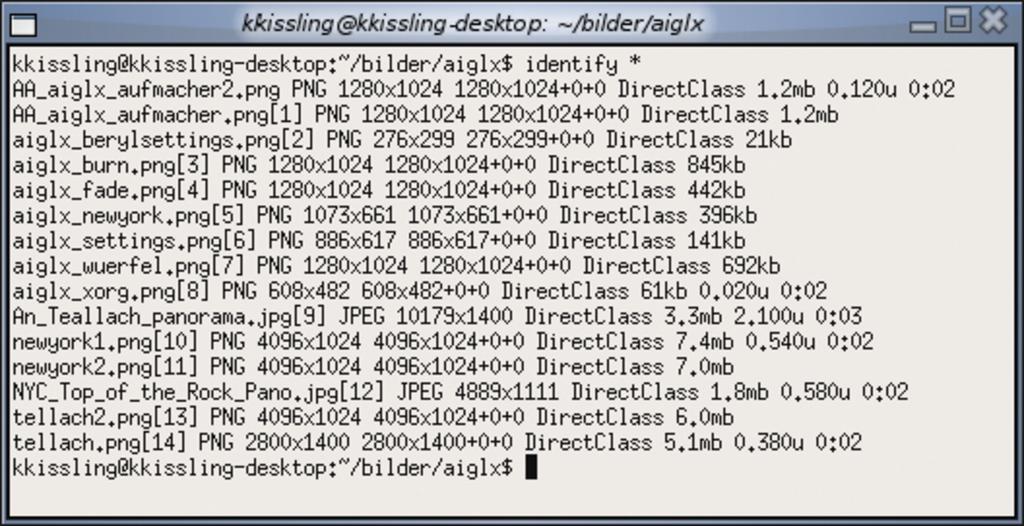
Weitere Imagemagick-Tools erledigen Spezialaufgaben: So verrät »identify *.jpg« die Auflösung von Jpg-Grafiken, das Kommando »montage« klebt mehrere Bilder aneinander.
****- Imaging wie von Zauberhand: Die Bildbearbeitungshandgriffe von Imagemagick beschleunigen und erleichtern das Konvertieren und Bearbeiten von Grafiken. (Stefan Sellmeier-Schmidl)
|
Osmose 0.2.1 |
|---|
|
Quelle: [http://www.utc.fr] Lizenz: GPL Alternativen: Open Office Impress, Pylize, I2brain |
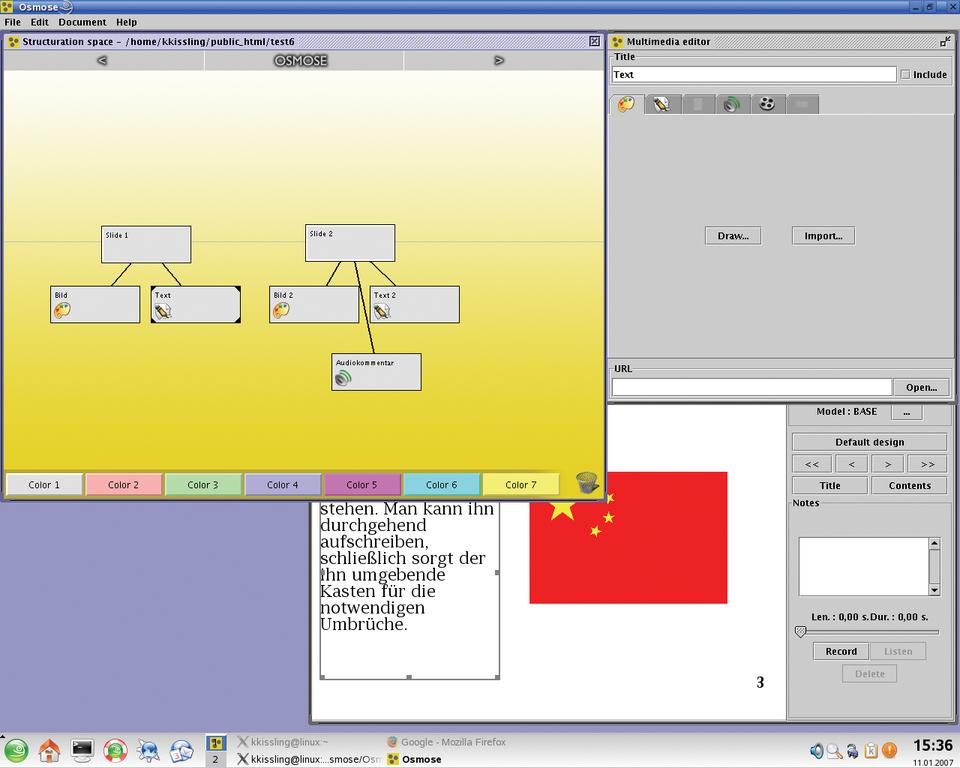
Vom Kopf auf die Leinwand: Osmose hilft beim Erstellen multimedialer Präsentationen. Das Java-Tool lässt sich über das Skript »osmose_linux« starten. Osmose bringt drei Fenster mit: eines um die Struktur zu bauen (»Structuration Space«), eines um das Design (»Design«) zu entwerfen und ein drittes Multimediafenster (»Multimedia Editor«), um externe Inhalte wie Texte, Bilder, Sounds und Videos einzubinden.
Ein Doppelklick erzeugt ein neues Hauptelement im Strukturfenster, das später als Dia erscheint, wenn der Anwender es auf die Linie schiebt, die das Fenster mittig teilt (siehe Abbildung). Das Hauptelement verknüpft man mit Unterelementen, die Texte, Bilder und Videos für das Dia transportieren. Die einzelnen Inhalte legt der Anwender über das Multimediafenster fest und speichert dann die komplette Präsentation. Anschließend führt er sie anderen über den internen Betrachter vor oder exportiert sie ins HTML-, TXT- oder XML-Format.
***– Gewöhnt sich der Benutzer an das etwas eigenwillige Konzept, bastelt er schnell eigene Präsentationen – allerdings funktioniert das auch mit anderer Software, die diese Mission verfolgt, recht gut. (Kristian Kißling)
|
Recordmydesktop |
|---|
|
Quelle: [http://recordmydesktop.sf.net] Lizenz: GPL Alternativen: Xvidcap, Demorecorder, Vnc2swf |
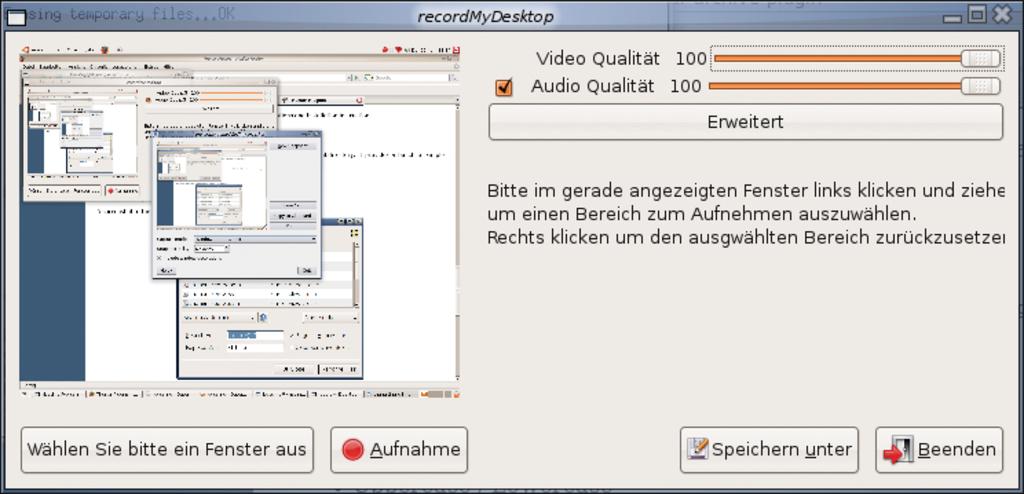
Ein Screencast sagt mehr als 1000 Foren – vorausgesetzt er kann reden. Die meisten freien Screencast-Rekorder kranken zurzeit noch daran, dass sich der Sound nur recht umständlich oder gar nicht aufnehmen lässt. Recordmydesktop zeichnet auch Audio-Streams direkt auf, ohne dass der Anwender sie nachbearbeiten muss.
Die Software besteht aus zwei Teilen: dem Kommandozeilen-Tool Recordmydesktop und dem GUI GTK-Recordmydesktop. Das in C verfasste Konsolenprogramm erledigt die Arbeit, das Python-GUI hält den Benutzer bei Laune. Recordmydesktop produziert anders als die Konkurrenz nur die offenen Video- und Audioformate Theora und Vorbis. Welche Soundquelle die Software wählt, etwa ein Mikro, stellt der Anwender über die Mixereinstellungen ein. Im linken Bereich des GTK-GUI wählt er einen Bereich, den die Software aufzeichnen soll. Ein Klick auf »Aufnahme« startet den Prozess, ein kleines Knöpfchen in der Kontrollleiste stoppt ihn.
Mit Recordmydesktop lassen sich auch Features des 3D-Desktops aufnehmen. Dazu braucht das Tool aber ein paar Anpassungen. Ein Klick auf »Erweitert« ruft das Konfigurationsmenü auf, über das der Regisseur die »Bilder pro Sekunde« einstellt und die Software dazu anweist, jedes Bild als Vollbild aufzuzeichnen. Das verlangt mehr Rechenleistung und klappt nur begrenzt: Stören Artefakte den Filmgenuss, ist eine Nachbearbeitung unerlässlich.
***– Recordmydesktop zählt gegenwärtig zwar zu den besten freien Desktop-Tools. Wer aber Filme und 3D-Anwendungen aufnehmen will, stößt an seine Grenzen. (Kristian Kißling)
|
Thunar 4.4 |
|---|
|
Quelle: [http://thunar.xfce.org] Lizenz: GPL Alternativen: Konqueror, Nautilus, Mc |
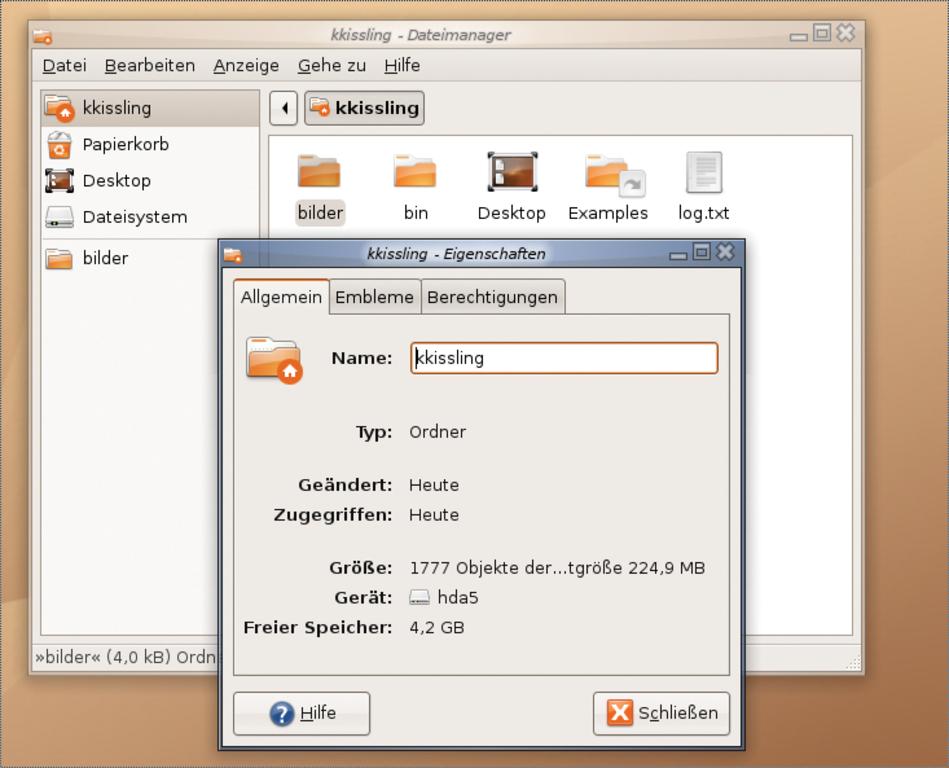
Konqueror und Nautilus punkten zwar mit zahllosen Funktionen, agieren aber auf langsamen Rechnern und unter alternativen Desktops eher schwerfällig. Der Dateimanager Thunar wirkt übersichtlich, arbeitet performant, startet schnell und ist über Plugins erweiterbar.
Nützliche KIO-Slaves, wie sie der Konqueror mitbringt, fehlen. Dateien auf entfernten SSH-Servern zeigt Thunar nicht an und rippt auch keine Musik-CDs. Dafür lässt sich der Standard-Dateimanager von XFCE einfach bedienen. So gibt es wie unter Nautilus die Möglichkeit, den Verzeichnisbaum in Form von Feldern anzuzeigen, um schnell übergeordnete Verzeichnisse zu erreichen. Über [Strg] + [+] und [Strg] + [-] vergrößert der Anwender Icons, Bilder und Symbole und erkennt so die Motive seiner Fotos – ein integrierter Bildbetrachter fehlt aber. Im linken Bereich legt er Lesezeichen zu häufig genutzten Ordnern ab.
Zusätzliche Features bindet der Anwender als Plugins über das Thunar Extension Framework ein. Mit dem Archive-Plugin archiviert und entpackt er mehrere Dateien via Kontextmenü. Mit dem Simple-Builtin-Renamers-Plugin lassen sich Dateien stapelweise umbenennen. Kombiniert man es noch mit dem Media-Tags-Plugin, wertet es die ID3-Tags von MP3-Dateien aus und ändert basierend auf diesen Informationen die Namen der Sound-Dateien.
***– Wer für jede Aufgabe gern ein eigenes Tool benutzt und wem Konqueror oder Nautilus zu schwerfällig erscheinen, der sollte Thunar eine Chance geben. (Kristian Kißling)
|
Jdiskreport 1.2.6 |
|---|
|
Quelle: [http://www.jgoodies.com/freeware/jdiskreport] Lizenz: Freeware Alternativen: Konqueror, »du« |
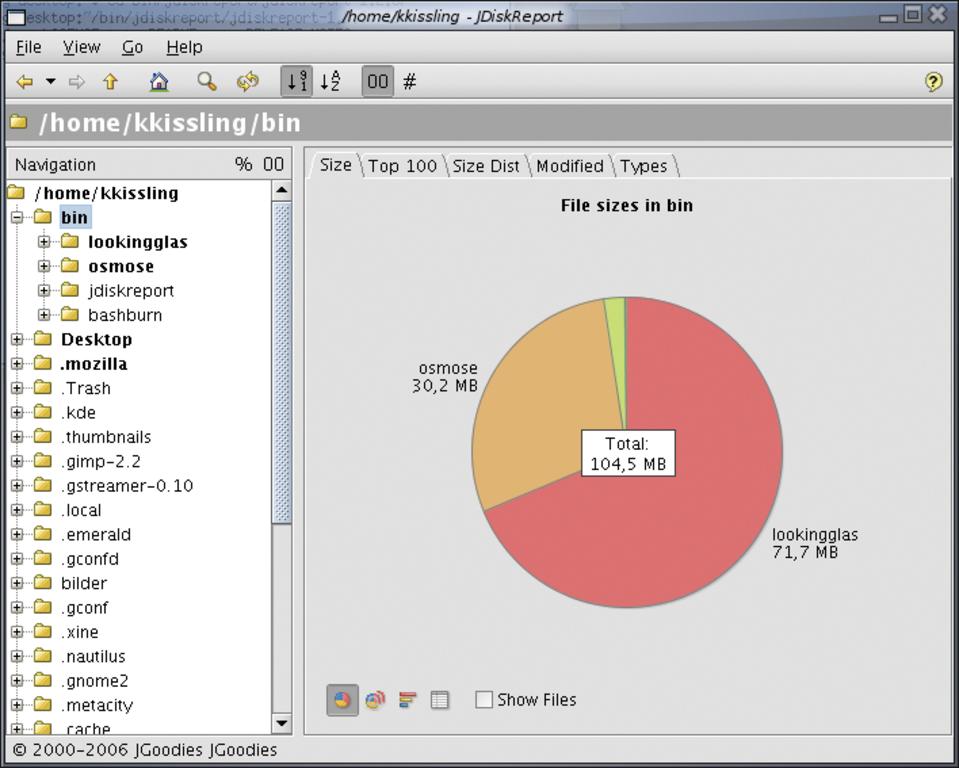
Wo ist all der Storage hin, wo ist er geblieben – das fragt sich so mancher User, wenn »df« den freien Speicherplatz mit »0« beziffert. Dann stellt sich die Frage: Welche Datei nimmt zu viel Platz weg? Was kann weg, was braucht der Müll erzeugende Benutzer künftig vielleicht doch noch? Hier springt das Java-Werkzeug Jdiskreport in die Bresche, das sich als schlanke Alternative zum Konqueror empfiehlt, der ebenfalls Dateigrößen grafisch aufbereitet.
Jdiskreport fragt nach dem Start, welches Verzeichnis es durchsuchen soll, und zeigt dann grafisch an, wie viel Platz Verzeichnisse und Dateien belegen. Auf der linken Seite erscheint der durchsuchte Verzeichnisbaum, wobei das Tool besonders platzhungrige Dateien fett hervorhebt. Auf der rechten Seite präsentiert Jdiskreport eine Tortengrafik, die dem Betrachter schnell die Speicherfresser vor Augen führt. Beim Klick auf eins der Symbole unterhalb der Torte präsentiert Jdiskreport die Zahlen alternativ auch als Ring- oder Balkengrafik.
Fünf weitere Register bereiten die Informationen
statistisch auf. Ein Reiter sortiert die 100 dicksten Dateien nach
Umfang, ein weiterer errechnet die durchschnittlichen
Dateigrößen und zeigt etwa, dass 60 MByte des
Speicherplatzes f&






