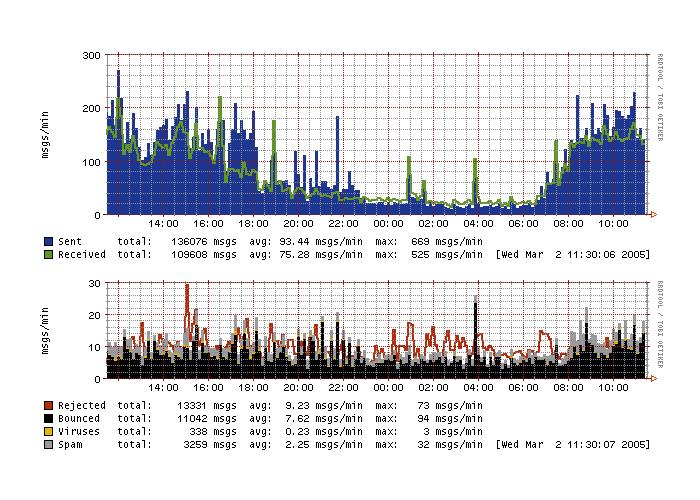
Abbildung 1: Nachdem Mailgraph Daten gesammelt hat, informiert der Browser über die Menge der ein- und ausgehende Mails (oben) oder über Statistiken von Viren, Spam und Bounces (unten).
Würmer, Mailbomben und Benutzer, die MByte-große Powerpoint-Dateien durch die Mail-Landschaft schicken, liefern jedem Postfix-Administrator genug Gründe, seinem Schätzchen auf die Finger zu schauen.
|
Inhalt |
|---|
Vor zwei Monaten schrieb Georg Greve im Linux-Magazin einige Zeilen zu Mailgraph[1]. Der Postfix-Statistiker und sein Bruder Queuegraph leisten auch bei mir Informatives. Mailgraph[2] ist ein Daemon, der kontinuierlich das MTA-Logfile liest und die Daten in eine Round-Robin-Datenbank (RRD) schreibt. Das Frontend ist ein CGI, das aus den RRD-Daten eine Grafik erzeugt.
Das Programm benötigt den allgegenwärtigen Perl-Interpreter, RRDTool[3] für die Datenbank und das Modul File::Tail, das es notfalls im CPAN-Archiv gibt. Der Mailgraph-Daemon »mailgraph.pl« ließe sich von Hand starten; besser ist es, das freundlicherweise mitgelieferte Init-Skript in den Startprozess einzubinden. Bei mir startet Mailgraph mit dem Kommando:
mailgraph --daemon --logfile
/var/log/postfix --ignore-localhost
Der letzte Parameter ignoriert den Server-internen Mailverkehr von und nach 127.0.0.1, wo Viren- und Spamfilter laufen. Eventuell muss ich in »mailgraph.cgi« die Pfade zu den zwei RRDs (eine für Mailtraffic und eine für Bounces, Viren und Spam) anpassen. Zudem braucht Mailgraph ein Temp-Verzeichnis mit Schreibrechten für den Webserver:
my $rrd = '/var/log/U
mailgraph.rrd';
my $rrd_virus = '/var/log/
mailgraph_virus.rrd';
my $tmp_dir = '/tmp/mailgraph';
Das war’s. Hat Mailgraph eine Zeit lang Daten gesammelt, dann zeigt mir »http://URL des Webservers/cgi-bin/mailgraph.cgi« die Auswertung (siehe Abbildung 1).
Abbildung 1: Nachdem Mailgraph Daten gesammelt hat, informiert der Browser über die Menge der ein- und ausgehende Mails (oben) oder über Statistiken von Viren, Spam und Bounces (unten).
Schlangentanz
Ein Mailgraph ähnliches Werkzeug zeigt Statistiken der Mail-Warteschlange an: Queuegraph [3]. Im Unterschied zu Mailgraph legt Queuegraph die RRD nicht automatisch beim ersten Start an. Diese Aufgabe erledigt das kleine Shellskript »createrrd.sh«. Im Skript passt man den Pfad zur RRD an, ansonsten wird »/etc /postfix« benutzt. Queuegraph ist kein Daemon, es startet minütlich per Cron:
* * * * * /usr/local/bin/count.sh &
In »count.sh« selbst ist der Pfad zur RRD anzupassen, falls der Defaultwert nicht passt. Die beiden mitgelieferten Skripte gesellen sich im CGI-Verzeichnis des Webservers zu »mailgraph.cgi« – und ich bewundere unter »http://URL des Webservers/cgi-bin/queuegraph.cgi« die ersten Ergebnisse (Abbildung 2). (jk)
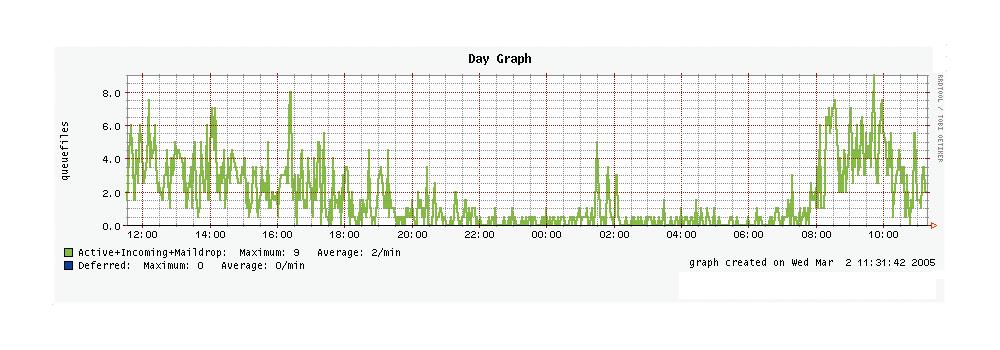
Abbildung 2: Queuegraph funktioniert ähnlich wie Mailgraph, es zeigt Statistiken der Mail-Warteschlange an.
|
Infos |
|---|
|
[1] G. Greve, Brave GNU World, Linux-Magazin 03/05, S. 80 [2] Mailgraph: http://people.ee.ethz.ch/~dws/software/mailgraph/>[] [3] RRDTool: [http://people.ee.ethz.ch/~oetiker/webtools/rrdtool/] [4] Queuegraph: [http://www.stahl.bau.tu-bs.de/~hildeb/postfix/queuegraph/] |
|
Der Autor |
|---|
|
|