



© luxuz::., photocase.com
Die politische Elite Deutschlands hat sich ein merkwürdiges neues Hobby zugelegt: Sie verliert gerne den Überblick über ihre Quellen. Diese Bitparade stellt vier Literaturverwaltungen vor, die Publikationen, Zitate und andere Recherche-Ergebnisse managen.
“Zu dem Thema habe ich doch irgendwo einen Artikel gelesen, aber wo?” Dem Kollegen, der diesen Satz am Mittagstisch zum aktuellen Bundesligaskandal beiträgt, verzeiht man die Vergesslichkeit. Fällt ein solcher oder ähnlicher Satz allerdings während einer Krisensitzung zu einer jüngst entdeckten, kniffligen Sicherheitslücke im Firmenserver, ist das eher suboptimal.
DELUG-DVD
Die Delug-DVD dieses Linux-Magazins enthält die beiden Testkandidaten Jabref und Zotero. Das zuletzt genannte Tool ist sowohl als Standalone-Client als auch als Firefox-Addon auf dem Datenträger zu finden.
Noch strengere Maßstäbe gelten bekanntlich für wissenschaftliche Arbeiten. Ein Forscher, der nicht nachweisen kann, wie er zu seinen Schlussfolgerungen gelangt, ist keiner. Literatur-, Zitate- und Recherche-Verwaltungen sind die Windbrecher im Sturm der Informationen, schützen vor der eigenen Vergesslichkeit und stellen den schnellen Zugriff auf Gelesenes über Schlagworte und fortgeschrittene Suchfunktionen sicher.
Zudem verwalten sie die eigenen Literaturbestände, exportieren diese zum Weiterverarbeiten mit anderen Tools und geben die gesammelten Titeleinträge als Literaturverzeichnis in unterschiedlichen Zitationsstilen aus – passend zu dem Standard, den der Verlag oder die Hochschule wünscht. Das Sahnehäubchen ist die Integration in Textverarbeitungen, um automatisch Referenzlisten aus der eigenen Sammlung zu generieren.
Stellvertretend für die unzähligen freien und kommerziellen Werkzeuge auf dem Markt treten in dieser Folge der Bitparade die beiden Tools Jabref und Zotero gegen das kommerzielle Mendeley und den Onlinedienst Refworks an. Auf dem Testrechner werkelte ein aktuelles Ubuntu-System (11.04 mit Unity als Oberfläche). Eine seit 2005/2006 fleißig bestückte Recherchedatenbank kam in den Stresstests zum Einsatz.
Jabref
Der erste Kandidat steht unter der GPL und ist kostenlos. Als Java-Anwendung läuft Jabref [1] auf den meisten Betriebssystemen. Voraussetzung ist lediglich eine Java-Laufzeitumgebung (JRE) oder das Java Development Kit (JDK) von Sun, jetzt Oracle. Laut FAQ von der Projektseite ist der Einsatz freier Java-Umgebungen denkbar, aber nicht garantiert. Alle freien Sun-JRE-Alternativen auf dem Testrechner jedenfalls funktionierten mit der getesteten Jabref-Version 2.7 einwandfrei. Das zum Download angebotene Java-Archiv führen Anwender auf ihren Linux-Systemen direkt aus: »java -jar JabRef-2.7.jar« .
Die Literaturverwaltung setzt im Hintergrund auf Bibtex, ein Latex/Tex-Hilfstool für Literaturverzeichnisse und -angaben. Das offene Format arbeitet auch mit großen Datenbeständen problemlos zusammen und hat sich wohl daher im wissenschaftlichen Umfeld seit Jahren als Standard etabliert. Anwender, die mit Bibtex noch nicht vertraut sind, sollten einen Blick in die deutschsprachige Jabref-Dokumentation werfen. Alle anderen dürften das Java-Programm weitgehend selbsterklärend finden.
Neue Literaturdatenbanken und Einträge für diese erstellt der Anwender bequem per Mausklick. Hier entscheidet er zunächst, um welche Publikationsart es sich handelt. Zur Wahl stehen neben Artikeln auch Bücher, elektronische Werke, Konferenzen, Handbücher und sogar Unveröffentlichtes (Abbildung 1). Je nach Kategorie sieht das fertige Formular mit den Detailangaben anders aus.
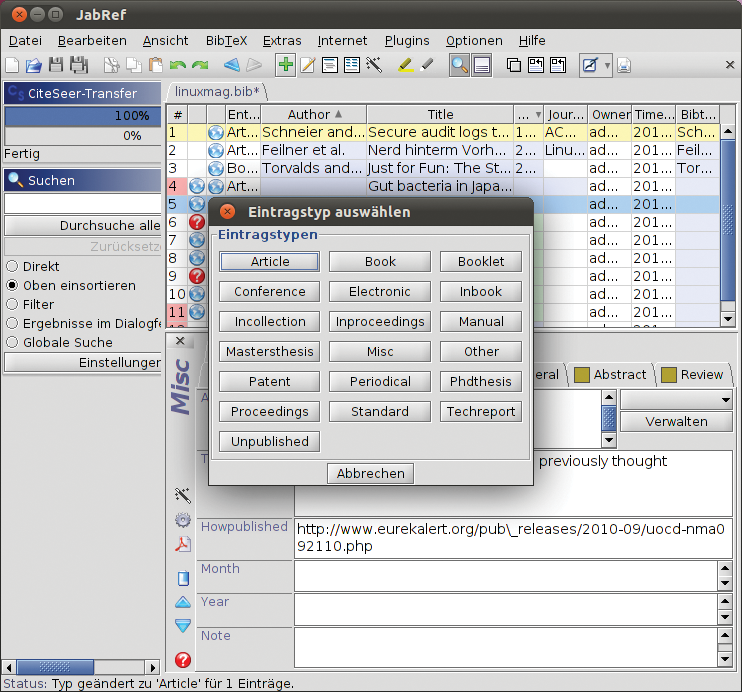
Abbildung 1: Zuerst legen Anwender neue Datenbanken an, danach füllen sie diese mit Einträgen. Jabref bietet dazu einige Formate in der Vorauswahl an.
Ist absehbar, dass eine bestimmte Sorte oder ein Autor häufiger in der Datenbank erscheinen, trägt der Nutzer diese über den Menüpunkt »Verwalten« beziehungsweise »Manage« fest in die Jabref-Installation ein. Die neuen Elemente tauchen anschließend in den entsprechenden Dropdown-Menüs auf.
Außer den Pflichtangaben im Reiter »Required Fields« stehen weitere Tabs bereit, die aus Jabref mehr als eine reine Bestandsanzeige machen. In das Feld »Keywords« gehören hilfreiche Schlüsselwörter, »URL« hilft dabei, Onlinequellen wiederzufinden, und »Abstract« gibt auch noch Jahre später einen kurzen Überblick zum Inhalt des Werks.
Praktisch ist ebenfalls der Tab »Review« , auf dem Anwender ihre eigenen Gedanken zu dem Gelesenen festhalten. In den Programmeinstellungen erweitern sie diesen um weitere Eingabefelder, beispielsweise für Zitate. Es ist auch möglich, längere Textteile oder vollständige Artikel in den Eintragseditor zu kopieren. Allerdings bläht dies die Bibtex-Dateien auf Dauer unnötig auf.
Datenstaubsauger
Wer nicht jeden Eintrag von Hand anlegen möchte, der erreicht über das Menü »Internet« beispielsweise diverse bibliografische Dienste wie JSTOR [2] oder Medline [3]. Von beiden Anbietern kann Jabref direkt die Metadaten übernehmen und eigene Einträge generieren. Viele Webseiten bieten darüber hinaus den Bibtex-Export einzelner Artikel an. Ein Tipp am Rande: Bei der Online-Enzyklopädie Wikipedia befindet sich diese Funktion etwas versteckt in der linken Seitenleiste unter »Werkzeuge« und dort unter »Seite zitieren« .
Am schnellsten geschieht die Aufnahme neuer Bücher in die Jabref-Datenbank über Google Books. Dort gibt der Nutzer den Titel oder den Autor des gesuchten Werks ein und klickt dann im Bereich »Export Citation« auf den Bibtex-Eintrag (siehe Abbildung 2). Dieser enthält die wichtigsten Metadaten wie etwa Titel, Autoren oder Publikation und manchmal sogar Schlagwörter.
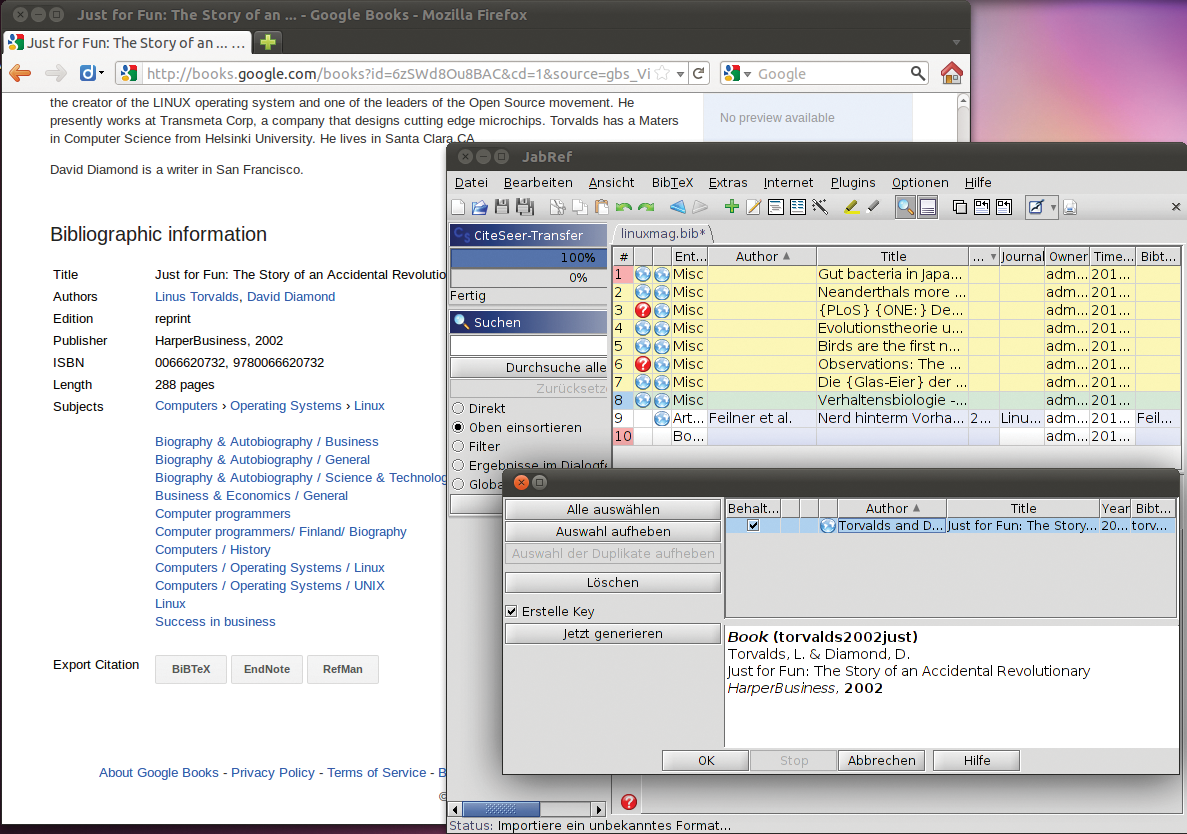
Abbildung 2: Jabref importiert Bibtex-Dateien von Wikipedia, Google Books und anderen Anbietern. Vor dem tatsächlichen Import überprüft der Anwender die Metadaten in einem Dialogfenster.
Zwei Wege führen zu einem neuen Datenbankeintrag via Bibtex. Zeigt ein Online-Anbieter lediglich den Quelltext auf der Webseite an, wandert er über Copy&Paste und den Reiter »Bibtex source« in die Datenbank. Steht im Netz allerdings eine Datei mit der Endung ».bib« oder ».bibtex« zur Verfügung, hilft »Datei« | »Importieren« weiter. Im Importdialog entscheidet der Nutzer, ob er den Eintrag zu einer bestehenden Datenbank hinzufügen oder eine neue anlegen möchte. Enthält eine zum Import vorgesehene Datei mehr als einen Bibtex-Eintrag, erkennt Jabref dies.
Bei den wenigen Literaturverwaltungen, die auf einen Bibtex-Export verzichten, aber Metadaten in einer halbwegs strukturierten Form darstellen (beispielsweise Worldcat [4]), erspart die Funktion »Neuer Eintrag aus Klartext« das lästige Kopieren einzelner Strings und die Zuordnung zu den richtigen Feldern. Der Anwender fügt die kompletten Metadaten zunächst in das dafür vorgesehene Feld. Dann markiert er den Namen des Autors und ordnet ihm den Key »Author« zu. Den Vorgang wiederholt er für alle anderen Elemente und bestimmt so den Titel, das Erscheinungsjahr und so weiter.
Datengärtnerei
Jabrefs Suchfunktionen sind einem guten Unix-Werkzeug angemessen. Eine direkte Suche springt jeweils den nächsten Eintrag an, der die gesuchte Zeichenkette enthält. Zusätzlich fahnden Anwender nach ganzen Wörtern, mit booleschen Operatoren und regulären Ausdrücken. Ein Klick auf das Lupensymbol blendet die Suchfunktion ein und aus.
Der Weg der Jabref-Daten in verschiedene Textverarbeitungen ist mitunter mit Umwegen verbunden. Eine Aufnahme der Bibtex-Dateien in MS Word ist dank des externen Helfers Bibtex4Word keine große Herausforderung. Anders sieht es mit dem auf der Homepage angebotenen Open-Office-Plugin aus. Damit sich die Literaturverwaltung mit der Officesuite unterhält, benötigt sie eine Style-Datei. Wer unter den sechs angebotenen Zitierstilen nicht fündig wird, muss selbst Hand anlegen und sich sowohl mit dem Format der Jabref-Style-Dateien als auch mit den Anforderungen des Zitierstils auseinandersetzen.
Mit einer passenden Style-Datei bewaffnet, verbindet der Nutzer Jabref und Open beziehungsweise Libre Office über das Icon mit dem Stecker und fügt die Referenz über das Feld »Cite« oder »Cite in-text« ein. Zudem ist Jabref in der Lage, automatisch eine Bibliografie am Ende des Textes zu erstellen. Dazu aktiviert der Anwender in den Programmeinstellungen die Funktion »Automatically sync bibliography when inserting citations« . Im Test mit Libre Office hakte es hier des Öfteren, da Style-Datei und Absatzformat des Dokuments offenbar nicht miteinander harmonierten.
Wer die liebevoll gehegte und gepflegte Jabref-Datenbank auf mehr als einem Rechner nutzen möchte, der greift am besten zu Unix-Bordmitteln wie Rsync oder Unison. Eine eigene Funktion zur Synchronisation fehlt der Literaturverwaltung ebenso wie moderne Kollaborationstools. Der gemeinsame Zugriff über ein NAS oder ein Netzlaufwerk ist aber kein großes Problem. Felder wie »Timestamp« und »Owner« machen Änderungen nachvollziehbar.
Zotero
Der zweite Testkandidat entsteht am Roy Rosenzweig Center for History and New Media der George Mason University in Fairfax. Zotero [5] ist unter der AGPLv3 veröffentlicht und ebenfalls kostenlos erhältlich. Bis Ende des letzten Jahres waren Zotero-Anwender gezwungen, Firefox zu nutzen, denn das Tool war ein reines Browser-Addon. Seit Januar 2011 existiert ein Standalone-Client. Dieser basiert auf dem Mozilla Application Framework und bietet Konnektoren für Chrome und Safari; andere Browser folgen möglicherweise. Im Test trat Zotero 3.0b2.1 Beta an.
Zusätzlich stellt der Hersteller eine eigene Storagelösung zur Verfügung. Die ersten 100 MByte sind kostenlos, danach folgt eine Staffelung von 1 GByte Speicherplatz (20 US-Dollar pro Jahr), über 5 GByte (60 US-Dollar) und 10 GByte (100 US-Dollar) bis 25 GByte (240 US-Dollar). Anwender müssen dieses Angebot jedoch nicht annehmen – Zotero nutzt alternativ für die Synchronisation jeden Webdav-fähigen Server.
Das Browser-Addon (aktuell zur Drucklegung: 2.1.8) nistet sich in der Firefox-Fußzeile ein und öffnet nach einem Mausklick das Zotero-Fenster. Es schiebt sich über die untere Hälfte des Browserfensters und bleibt selbst beim Tabwechsel im Vordergrund. So halbiert sich der sichtbare Bereich geöffneter Webseiten bei jedem Zotero-Einsatz, was bei längeren Arbeitssitzungen oder kleinen Displays durchaus für Frust sorgt.
Als Alternative empfiehlt sich der Standalone-Client, er blockiert nicht länger das Browserfenster. Eine Betaversion steht als Tar.gz-Archiv zum Download bereit. Nach dem Auspacken ist die Anwendung unter Linux ohne Installation lauffähig, Nutzer starten den Client direkt aus dem Verzeichnis mit den Quellen.
Im Großen und Ganzen zeigte sich die Betaversion recht ausgereift im Test, vertrug sich aber nicht mit der stabilen Variante des Addon. Solange der Standalone-Client läuft, können Nutzer aus Firefox heraus nicht auf Zotero-Funktionen zugreifen. Ein mutiges Update auf die Betaversion der Browser-Erweiterung schafft Abhilfe, denn sie wechselt automatisch in den Konnektormodus, wenn das eigenständige Programm läuft.
Vor der eigentlichen Arbeit mit Zotero ist ein Besuch in den Einstellungen Pflicht. Im Bereich »Erweitert« empfiehlt sich unbedingt die Auswahl eines Speicherorts für die Datenbank. In der Voreinstellung landet diese im Firefox-Konfigurationsverzeichnis. Der eigene Datenbestand wächst schnell auf mehrere GByte an und so ist die Auslagerung – eventuell sogar auf eine eigene Datenpartition – sinnvoll. Im Einrichtungsdialog sollten sich Anwender weiterhin in den Bereich für die Suchfunktion begeben und die Hilfstools zur Indizierung von PDFs einstellen. Mehr als ein Klick ist zur Installation aber nicht nötig.
Die liebe Ordnung
Was bei Jabref Gruppen sind, nennt Zotero Sammlungen. Diese tauchen in der linken Spalte als hierarchische Ordnerstruktur auf. In der Mitte zeigt das Tool den Inhalt der ausgewählten Sammlung oder einen Überblick über alle Einträge an und rechts befindet sich der Eintragseditor. Ein neues Werk wandert beispielsweise über das grüne Icon mit dem Pluszeichen in die Datenbank. Im Vergleich zu Jabref, das nur die klassischen Typen aus Studium und Forschung anbietet, hat Zotero unter »Mehr« zahlreiche Einträge im Angebot, die sich an eine multimedial recherchierende Nutzergemeinde wenden (Abbildung 3).
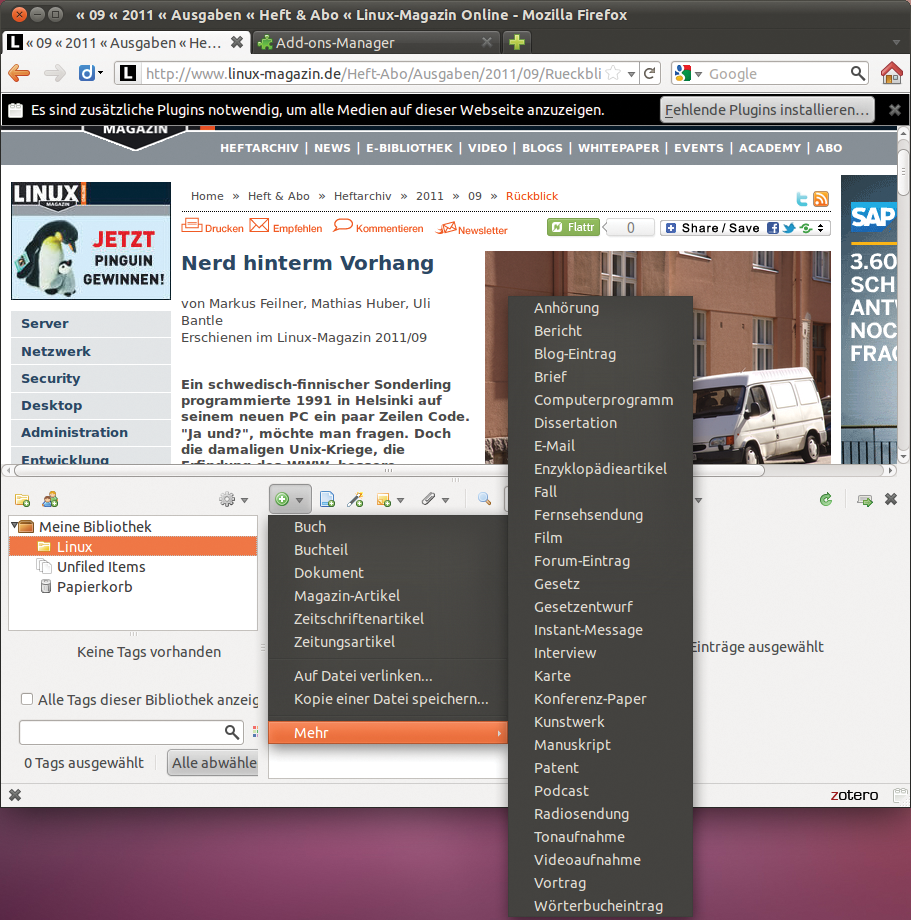
Abbildung 3: Zotero bietet eine große Auswahl fertiger Kategorien. Außer oft genutzten Formaten für Bücher und Artikel sind auch Exoten wie Gesetzentwurf oder Wörterbucheintrag dabei.
Je nach Kategorie variieren die Felder im Eintragseditor. Hier zeigt Zotero sich flexibel und wesentlich vollständiger als Jabref. Was dem Buch sein ISBN-Feld ist, ist dem Artikel die Information zur ISSN. Ein Klick auf eine graue Fläche rechts neben einem Feldtitel öffnet die entsprechende Eingabezeile. Wandert der Anwender zum nächsten Feld weiter, schließt sich die zuvor bearbeitete Zeile und Zotero speichert den Inhalt automatisch. Die Änderung einer Kategorie über die Schaltfläche »Eintragsart« ist zwar möglich, aber es kann passieren, dass Zotero den Inhalt bereits ausgefüllter, aber nicht mehr zum neuen Eintragstyp passender Felder verliert.
Der Reiter »Notizen« des Eintragseditors entspricht in etwa dem Reiter »Review« in Jabref, Schlüsselwörter haben in Zotero einen eigenen Tab. Darüber hinaus punktet dieser Testkandidat mit dem Reiter »Zugehörig« . Dieser erlaubt es dem Anwender, Querverweise zwischen Einträgen zu schaffen.
Einfuhrkontrolle
Handarbeit ist unter Zotero weitgehend unnötig. Dafür sorgen viele Helfer und Import-Tools. Im Firefox-Addon befindet sich rechts neben dem grünen Pluszeichen ein blaues Symbol, das wie ein Brief aussieht. Dahinter verbirgt sich die Snapshotfunktion, die Zotero zum Werkzeug der Wahl für alle macht, die hauptsächlich online recherchieren.
Ein Klick auf das Icon erstellt einen vollständigen HTML-Snapshot der aktuell geöffneten Webseite inklusive aller eingebundener Bilder. Titel und URL generiert die Literaturverwaltung automatisch. Weitere HTML-Metainformationen liest das Tool derzeit nicht aus. So muss der Nutzer für die Autorenangaben oder die Schlüsselwörter selbst Hand anlegen. Letzteres ist bei SEO-Keywordgewittern nicht unbedingt ein Nachteil.
Der Standalone-Client stellt das Feature über die Kontextmenüs der Browser zur Verfügung. Voraussetzung ist allerdings, dass die entsprechenden Konnektoren vorhanden sind und im Firefox das 3.x-Beta-Addon installiert ist. Die erwähnten Konnektoren befinden sich im Downloadbereich der Zotero-Webseite.
Die Suche nach Metadaten mit Hilfe von Google Books und anderen Diensten ist dank des Zauberstab-Icons überflüssig. Über den Worldcat-Service importiert Zotero Metadaten anhand einer ISBN, einer DOI (Digital Object Identifier, eine Art ISBN für wissenschaftliche Fachartikel) oder einer PMID (Pubmed ID, eine ISBN für wissenschaftliche Fachartikel aus dem Medizinbereich).
Gut verteilt
Zotero importiert zwölf verschiedene Formate. Die Literaturverwaltung unterstützt neben Bibtex auch das ebenfalls verbreitete RIS-Format (Research Info Systems) oder das aus den 70er Jahren stammende MARC-Fossil der Library of Congress (Machine Readable Cataloging). Die Angaben wandern per Datei oder direkt aus der Zwischenablage in die Datenbank.
Im Hintergrund verwaltet SQLite die Informationen. Außerdem existiert ein spezielles Verzeichnis (»storage« ), in dem Snapshots und eingebundene Dateien in ihren Ursprungsformaten liegen. Die Ordnerstruktur ist allerdings so undurchsichtig, dass eine Suche über das Dateisystem wenig bis keinen Sinn ergibt. Auch Liebhaber regulärer Ausdrücke kommen bei Zotero nicht auf ihre Kosten. Dennoch ist die mitgelieferte Suchfunktion durchaus mächtig. Eine Schnellsuche ist über das Eingabefeld in der Menüzeile erreichbar und fahndet in allen Bereichen, also in Feldern und Datei-Anhängen. Zusätzlich öffnet ein Klick auf die Lupe eine komplexe Suchleiste, in der Anwender Bedingungen definieren und Suchausdrücke abspeichern können.
Weit unproblematisch als bei Jabref gestaltet sich die Integration von Zotero in die großen Office-Anwendungen. Plugins für MS Word, Open, Neo und Libre Office stehen samt ausführlicher Anleitung auf der Projektseite bereit. Der Standalone-Client installiert die Erweiterungen selbstständig; Nutzer des Firefox-Addon rüsten von Hand nach. Nach dem Neustart des Browsers und der Office-Anwendung bietet eine neue Werkzeugleiste verschiedene Zotero-Funktionen an.
Sobald der Anwender auf »Zitat einfügen« klickt, öffnet sich eine Liste vorinstallierter Stile, aus der er den passenden auswählt. Ist die gewünschte Zitierweise nicht dabei, hilft möglichweise ein Blick auf die Zotero-Webseite weiter. Dort stehen fast 1700 unterschiedliche Zitierstile zum Download. Im Zitate-Editor nimmt der Nutzer weitere Einstellungen oder schnelle Korrekturen vor. Jedes ins Office-Dokument eingefügte Zitat landet automatisch auch in der Bibliografie am Ende des Textes (Abbildung 4).
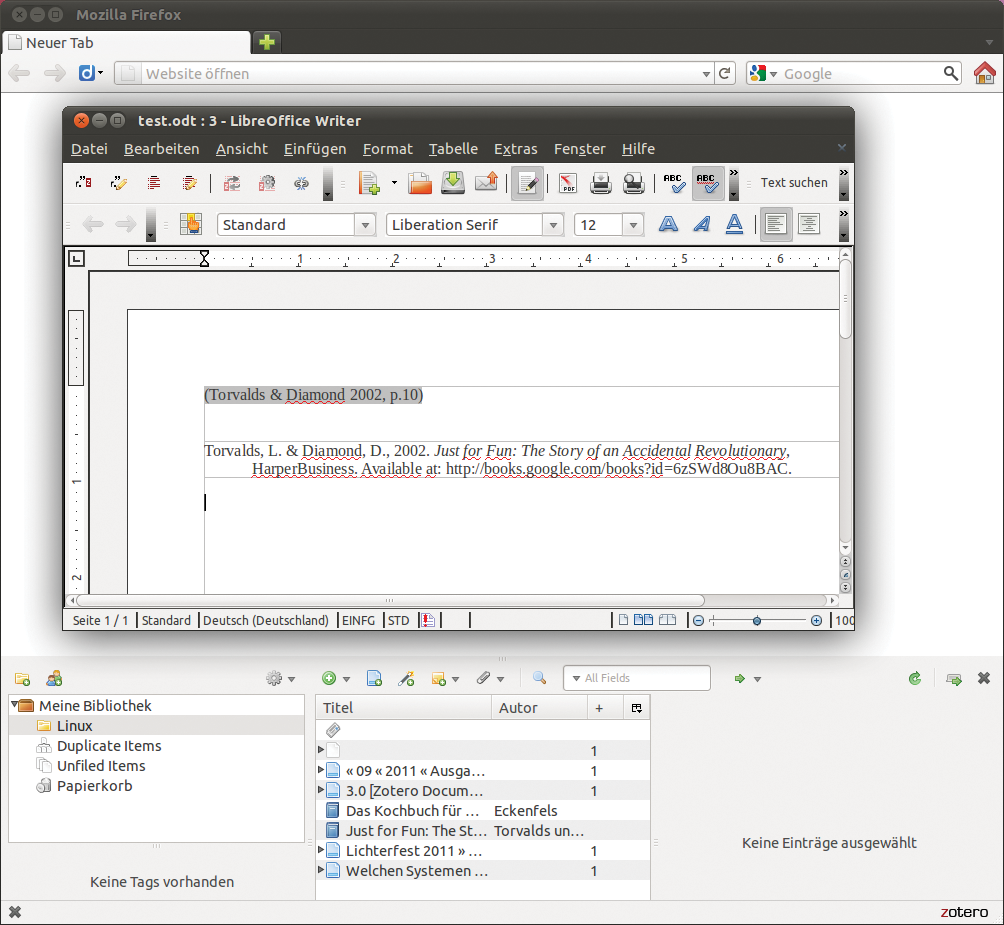
Abbildung 4: Die Zotero-Plugins spielen sehr gut mit den großen Officesuiten zusammen. Die Literaturverwaltung kennt fast 1700 Zitierstile.
Zotero synchronisiert wahlweise nur die Metadaten oder die Anhänge gleich mit. Danach greifen Anwender von jedem anderen Rechner aus darauf zu, auch ohne eine Zotero-Installation zur Hand zu haben. Die Zotero-Cloud ermöglicht außerdem einen Sync zwischen mehreren Computern. Wer die Anhänge ebenfalls abgleichen möchte, der sollte einen Webdav-fähigen Server haben oder eben das kostenpflichtige Zotero-Storageangebot nutzen. Anwender mit solchen Accounts können ihre Daten mit anderen Nutzern eines Onlinezugangs teilen. Dazu erstellen sie im Webinterface eine Gruppe, zu der sie weitere Mitarbeiter einladen.
Mendeley
Der nächste Testkandidat ist nichts für Anwender, die ihre Daten gerne ausschließlich auf dem eigenen Rechner vorhalten. Mendeley [6] ist ein Desktoptool mit Online-Erweiterung. Das unter einer eigenen Lizenz veröffentlichte Qt-Programm versucht den Nutzer schon beim ersten Download zu überreden, einen Account auf dem Server des Anbieters anzulegen. Überspringt er diesen Schritt, geht es spätestens nach dem ersten Programmstart ohne einen solchen Account nicht mehr weiter.
In der kostenlosen Basisvariante steht 1 GByte Webspace zur Verfügung, 500 MByte für persönliche Daten und 500 MByte für gemeinsam genutzte Daten. Der Speicherplatz und die Zahl privater Arbeitsgruppen (maximal fünf im kostenlosen Account) kann der Anwender staffelweise erhöhen. Für rund 5 Euro monatlich gibt es 7 GByte Speicher und zehn Arbeitsgruppen, für zirka 10 Euro 15 GByte und 25 Gruppen. Wer mehr Platz benötigt, kann beim Hersteller ein Angebot anfordern.
Im Downloadbereich warten Pakete für verschiedene Linux-Systeme, für Mac OS X und diverse Windows-Generationen. Darüber hinaus bietet der Hersteller eine App für iPhones, iPads und iPods an. Im Test trat Version 1.0.1 an.
Kollegial
Mendeley wirkt auf den ersten Blick wie ein Zotero-Ableger, den bessere Interfacedesigner hier und da etwas aufgehübscht haben. Sogar die Aufteilung des Hauptfensters ähnelt dem vorherigen Testkandidaten, ebenso das Ordner- und Gruppenschema. Die Übereinstimmung geht noch weiter: Mendeley kann Zotero-Datenbanken integrieren, sodass Anwender sich nicht für eines der beiden Tools entscheiden müssen, sondern die Datenbestände abgleichen können (siehe Abbildung 5).
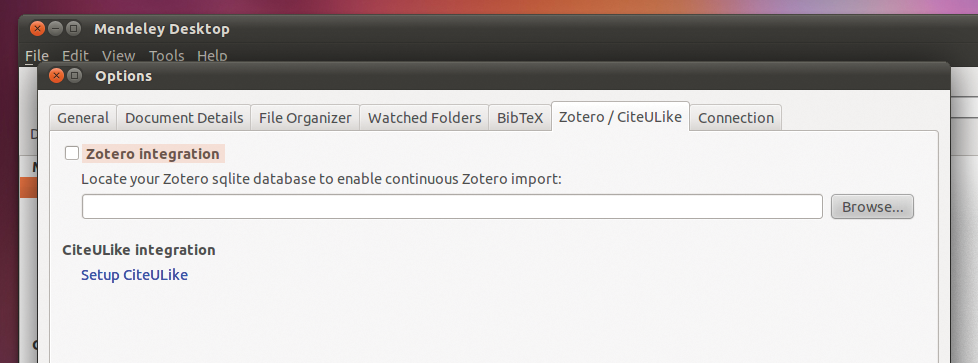
Abbildung 5: Mendeley oder Zotero? Nein, Mendeley und Zotero! Mendeley kann auf bestehende Zotero-Datenbanken zugreifen und integriert auch später hinzugefügte Daten vollautomatisch.
Neue Einträge wandern über »Add Documents« in die Datenbank. Hinter diesem Menüpunkt verbergen sich Funktionen, die verschiedene Dateiformate oder alle Dateien innerhalb eines Ordners importieren, sowie eine Option, um manuelle Einträge hinzuzufügen. Bei der Anzahl an Kategorien hat Zotero gegenüber diesem Kandidaten leicht die Nase vorn. Dafür bietet Mendeley DOI- und PMID-Felder im Eintragseditor und verknüpft diese mit einer Lookup-Funktion für Metadaten. ISBNs müssen leider draußen bleiben, zwar ist ein Feld dafür vorgesehen, aber es besitzt keine Importfunktion.
Dateien im Bibtex- oder RIS-Format erkennt Mendeley und importiert den Inhalt komplett und ohne Nachfrage. Aus PDFs versucht die Anwendung Metadaten so weit wie möglich anhand der Dokument-Auszeichnung zu extrahieren. Alle anderen Formate nimmt das Programm ohne zu murren in die Datenbank auf, überlässt die Eingabe der zugehörigen Metadaten aber ganz dem User. Im Zweifelsfall fragt die Literaturverwaltung nach und gibt dem Nutzer die Möglichkeit nachzuarbeiten (Abbildung 6).
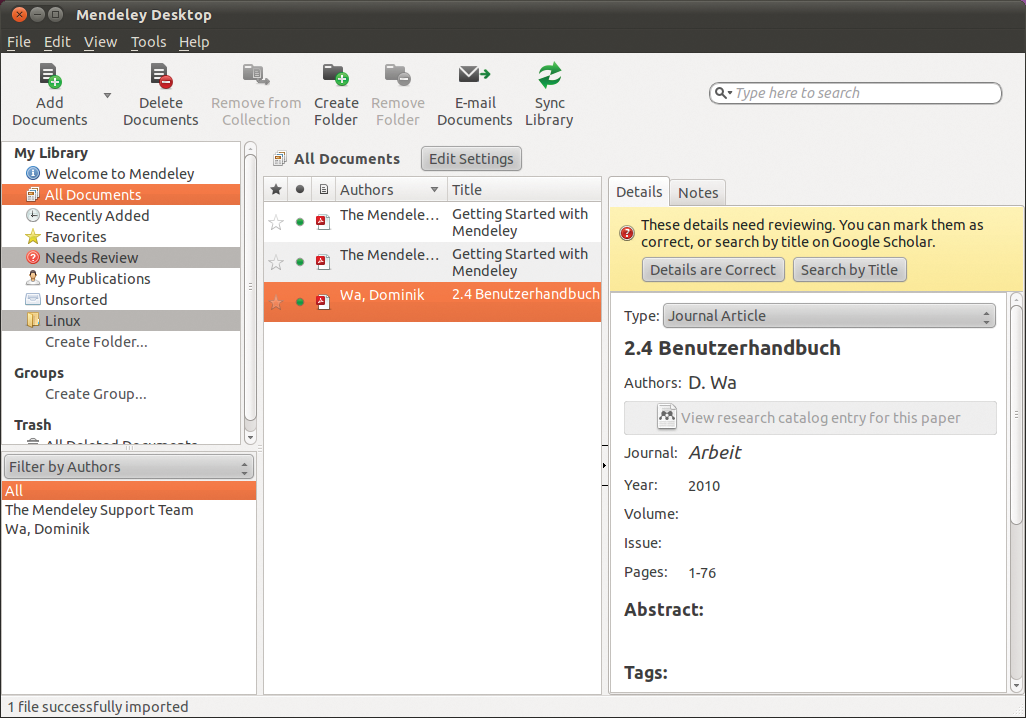
Abbildung 6: Nimmt Mendeley eine neue PDF-Datei auf, weist es auf unvollständige Informationen hin und gibt die Möglichkeit nachzubessern. Gerade bei Umlauten und Sonderzeichen sind oft Korrekturen nötig.
Datenpflege
Insbesondere bei PDF-Dateien entfaltet dieser Testkandidat seine ganze Stärke. Der integrierte Betrachter ist exzellent und verfügt über Markierungs- und Notizwerkzeuge. Schwächen offenbaren sich hingegen bei der Suche. Zwar ist es möglich, nach bestimmten Feldern zu suchen, aber fortgeschrittene Funktionen sind nicht implementiert und sogar boolesche Logik ist nicht verfügbar. Außerdem sind die vorhandenen Features in diesem Bereich nirgends dokumentiert und erschließen sich nur dem Anwender, der gerne probiert und testet.
Bei den Office-Plugins hat sich Mendeley beim Zotero-Code bedient, so verwundert es nicht, dass die Integration in gängige Textverarbeitungen genauso zuverlässig funktioniert. Lediglich der Mendeley-Zitatstil-Verwalter hat leicht die Nase vorn – neue Stile sind komfortabler zu installieren.
Nach dem Einspielen der Erweiterung und dem Neustart der Bürosuite erscheint eine ähnliche Menüleiste wie beim freien Konkurrenten. Zu Schwierigkeiten kann es nur kommen, wenn beide Literaturverwaltungen ihre Plugins auf die Textverarbeitungen loslassen. Dann empfiehlt sich vor der Nutzung in Mendeley, die Zotero-Plugins zu deaktivieren.
Der Austausch der Mendeley-Datenbank zwischen zwei Rechnern findet immer über den Account des Anbieters statt, und da heißt es ab einer Datenmenge von 1 GByte – zahlen. Genau wie bei Zotero (wo der Onlinespeicher optional ist) können Anwender Gruppen bilden und Mitarbeiter einladen, die dann allerdings ebenfalls einen Mendeley-Account benötigen.
Refworks
Cloud oder nicht – diese Frage stellt sich beim letzten Kandidaten gar nicht erst. Mit dem kommerziellen Tool Refworks [7] arbeiten Nutzer ausschließlich über eine ASP-Weboberfläche, die auch für den Zugriff mit Smartphones optimiert ist. Auch beim Preis macht der Anbieter aus Michigan keine halben Sachen. Ein Refworks-Zugang schlägt mit 100 US-Dollar pro Jahr zu Buche. Staffel-, Monats- oder Speicherpreise gibt es nicht. Zum Testen bietet der Hersteller einen 30-tägigen Probezugang an.
Privatpersonen dürfte der Preis eher selten einen zweiten Gedanken wert sein. Refworks erzielt seinen Hauptumsatz durch Campus- oder Institutslizenzen. Ob in Yale oder am MIT, in Münster oder Dresden – über den Proxy der örtlichen Universitätsbibliothek ist ein kostenfreier Zugriff auf Refworks dank solcher Lizenzen möglich.
Als technische Voraussetzungen nennt Refworks tatsächlich immer noch Net-scape 6 und stellt damit selbst den zerstreutesten Professor zufrieden, der nicht von Windows 95 ablassen mag. Den Dienst gibt es in den Geschmacksrichtungen Refworks Classic für ältere Browser und Refworks 2.0 für modernere Systeme. Zusätzlich steht mit Refmobile eine für mobile Geräte optimierte Variante des Dienstes bereit.
Nach dem ersten Login findet der Anwender die vertraute Ordnerstruktur vor. Über den Button »Neue Referenz« öffnet er die Eingabemaske für einen neuen Eintrag und steht vor der Qual der Wahl (Abbildung 7). Nicht nur, dass Refworks mehr Typen als die anderen Kandidaten kennt, in zahlreichen Eingabefeldern können die Nutzer jedes noch so kleine Detail zu einer Quelle notieren. Es bietet sich daher an, die Felder durch die Wahl eines Zitatformats einzuschränken und auf eine überschaubare Anzahl zu reduzieren. Manuelle Einträge dürften aber auch hier die absolute Ausnahme darstellen.
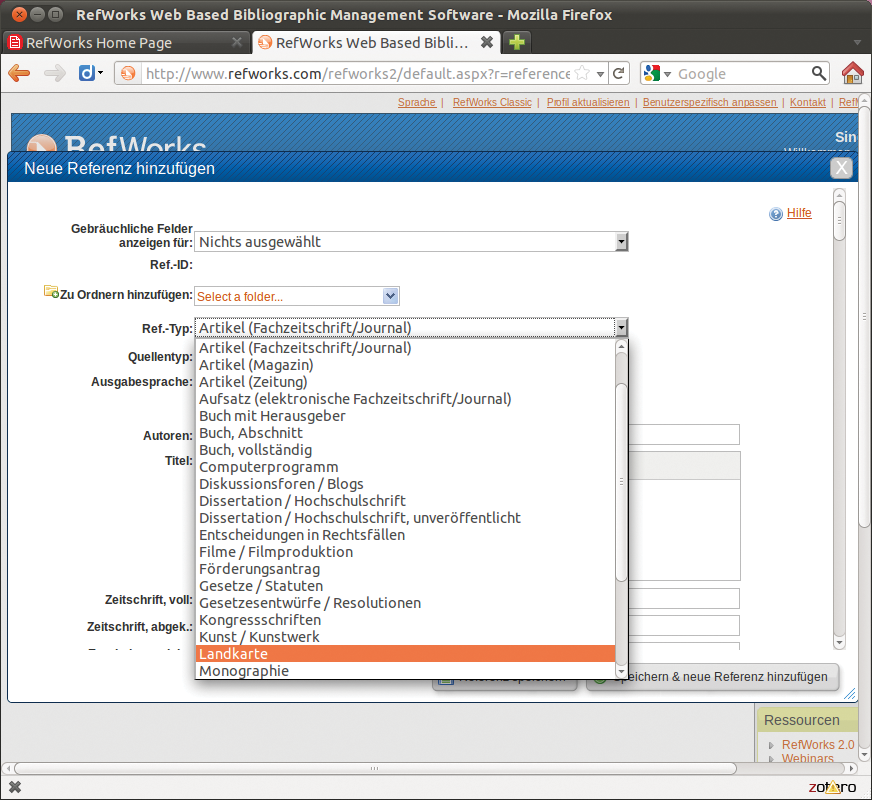
Abbildung 7: Bei den Kategorien für die Einträge hängt Refworks die drei anderen Testkandidaten ab. Keiner der Konkurrenten hat so viele Eintragstypen im Angebot.
Viele Wissensdatenbanken bieten praktischerweise einen direkten Export nach Refworks an. Dessen Importfunktion versteht die meisten bekannten bibliografischen Formate (Abbildung 8).
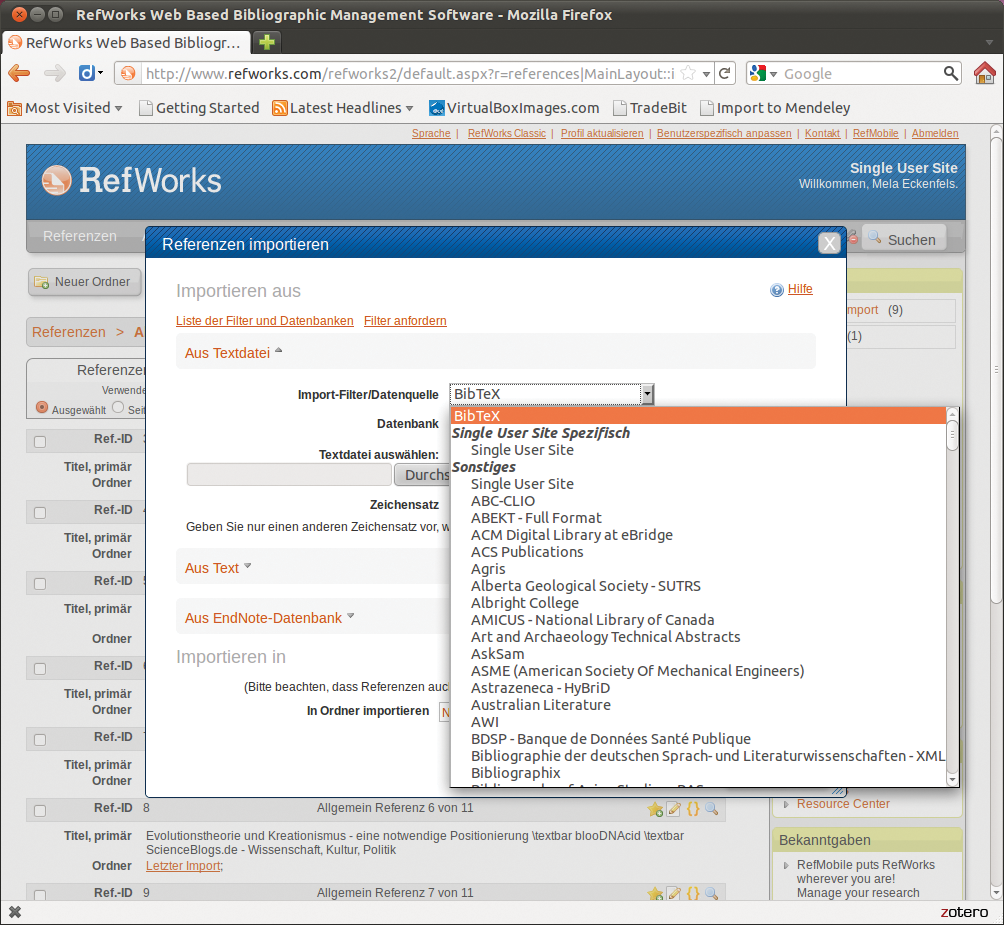
Abbildung 8: Auch was den Import anderer Formate angeht, hat der reine Onlinedienst die Nase vorn. Refworks stellt eine überwältigende Anzahl von Filtern zur Verfügung und versteht auch exotische Formate.
Ein nützlicher Helfer kommt zudem in Form eines Browser-Addon namens Refgrab-It [8]. Es findet selbstständig bibliografische Daten auf geöffneten Webseiten, sucht also beispielsweise nach ISBN-Nummern, Pubmed-IDs oder DOIs und importiert diese. Refgrab-It kontaktiert außerdem automatisch andere Datenquellen, um weiterführende Informationen abzufragen. Welche externen Quellen das Tool dazu befragt und auch die gefundenen Angaben zeigt eine eigene Seite an, die das Addon temporär generiert.
Mit halber Kraft?
Wie Zotero und Mendeley kann Refworks bibliografischen Einträgen Datei-Anhänge beifügen – allerdings nur im Rahmen von Campuslizenzen. Einzelkunden steht das Feature nicht zur Verfügung. Alle anderen sollten sich dennoch nach den verfügbaren Limits erkundigen. Eine Datei darf nicht größer als 20 MByte sein und insgesamt sind normalerweise nur 100 MByte erlaubt. Das Gleiche gilt für das Feature »Teilen« . Nur über ihre Hochschule angebundene Anwender dürfen ihre Quellen mit anderen Refworks-Kunden gemeinsam nutzen.
Was die Suchfunktion betrifft, ähnelt Refworks dem zweiten Testkandidaten. Eine Schnellsuche arbeitet wie bei Zotero ohne Filter über den gesamten Inhalt der Benutzerdatenbank. Die Fahndung in Datei-Anhängen kann der Anwender über einen Extraschalter neben dem Suchfeld ausschließen. Eine erweiterte Suchfunktion mit Filtern, booleschen Operatoren und Speichermöglichkeiten zur späteren Verwendung ist ebenfalls dabei.
Die Refworks-Erweiterung Write-N-Cite, die auf der Projekthomepage zum Download bereitsteht, schließt Linux-Nutzer kaltlächelnd aus. Bislang kommen nur Mac-OS-X- und Windows-Anwender in den Genuss dieser Automatismen – Linuxern bleibt das gute alte Copy&Paste, um einzelne Zitate zur Sammlung hinzuzufügen.
Die Funktion zum automatischen Zusammenstellen von Bibliografien funktioniert jedoch für alle Betriebssysteme gleichermaßen. Sie wandelt alle in einem Ordner befindlichen oder als Favoriten markierten Referenzen in HTML-, RTF-, Office- oder Textdokumente um.
Fazit: Bunte Vielfalt
Jabref ist schnell und flexibel und eignet sich vor allem für Anwender, die sich weder an einen Browser noch an ein kommerzielles Programm binden wollen. Eine Snapshotfunktion sucht man hier vergeblich, denn Jabref spricht eher Nutzer an, die es schlicht mögen oder die ihre Texte sowieso in Latex verfassen.
Zotero und Mendeley ähneln sich sehr. Zotero ist ein modernes Werkzeug für den multimedialen Anwender, der sowohl alleine als auch im Team arbeitet. Auch große Datenbanken sind für diese Literaturverwaltung kein Problem. Mendeley richtet sich hingegen an alle, die zusätzlich kommerziellen Support benötigen und oft mit PDFs arbeiten.
Refworks ist ein wunderbares Tool für den Bildungsbereich und vor allem für Studenten und Angestellte von Hochschulen gedacht, die über ihre Institute angebunden sind. Kommen exotische Import-, Export- oder Zitatformate ins Spiel, ist Refworks ebenfalls das Mittel der Wahl. Wegen fehlender Datei-Anhänge ist dieser Kandidat aber nicht besonders geeignet eine langfristige Wissensverwaltung auf die Beine zu stellen.
Wer sich nicht festlegen kann oder mag, der findet im Web Ideen, wie er zwei (oder mehr) Testkandidaten miteinander verknüpft und das Beste aus allen Welten genießt ([9], [10]).
Infos
- Jabref: http://jabref.sourceforge.net
- JSTOR: http://www.jstor.org
- Pubmed/Medline-Datenbank: http://www.ncbi.nlm.nih.gov/pubmed
- Worldcat: http://www.worldcat.org
- Zotero: http://www.zotero.org
- Mendeley: http://www.mendeley.com
- Refworks: http://refworks.com
- Refgrab-It für verschiedene Browser: http://www.refworks.com/refgrabit/linkpage.aspx
- Zotero und Jabref im Team: http://the-moni-blog.blogspot.com/2009/11/zotero-and-jabref-how-to-make-both-work.html
- Mendeley-Zotero-Integration: http://www.mendeley.com/faq/#import-from-zotero






