


Burp 1.0.31
Kompakte Backuplösung fürs Netzwerk
Quelle: [http://burp.grke.net]
Lizenz: AGPLv3
Alternativen: Synbak
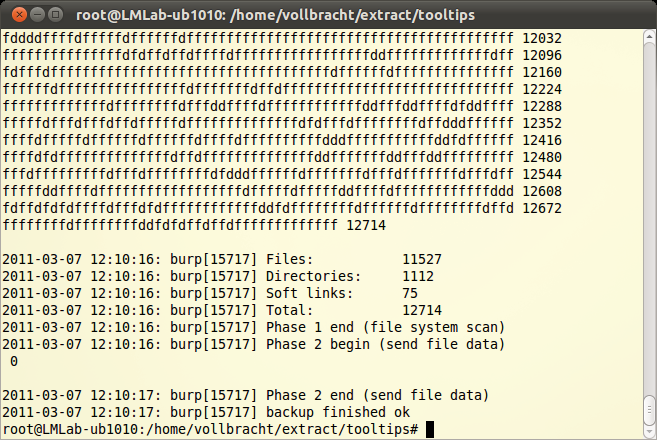
Keine Sorge, hinter Burp verbirgt sich nicht etwa eine lautstarke Äußerung nach einer guten Mahlzeit, sondern eine kompakte und leistungsfähige Backuplösung. Das Tool läuft wahlweise im Client- oder Servermodus (Port 4791).
Im Verzeichnis für die Sicherungskopien erhält jeder Client ein eigenes Unterverzeichnis auf dem Server, in dem das Tool die letzten fünf Backups aufbewahrt. Dies und andere Einstellungen legt der Benutzer über die Konfigurationsdateien in »/etc/burp« fest. Dort platziert die Installationsroutine eine Standardkonfiguration für den Server und den Client, die der Anwender als Vorlage heranzieht.
Für den Burp-Client richtet er neben der Adresse des Servers auch eine Liste mit allen Verzeichnissen ein, die Burp sichern soll. Einzelne Dateien oder Pfade schließt der Nutzer über »exclude« -Anweisungen aus. Ein neues Backup erstellt der Aufruf »burp -a b« ; der Parameter »-a l« – gefolgt von der Nummer – erlaubt einen Blick auf vorhandene Sicherungen. Mittels regulärer Ausdrücke durchsucht der Nutzer bestehende Backups.
Wer eine kompakte und netzwerkfähige Backuplösung sucht, sollte Burp eine Chance geben. Da die Steuerung vollständig über Aufrufparameter läuft, eignet sich das Tool bestens für den automatisierten Einsatz in Skripten.
Uam 0.1
Udev-Automounter für USB-Medien
Quelle: [https://github.com/mgorny/uam]
Lizenz: BSD
Alternativen: Usbmount
USB-Geräte automatisch einhängen, und das ganz ohne D-Bus oder HAL – Uam macht’s möglich. Der praktische Helfer ist eine Kombination aus Udev-Regeln und Shellskripten und empfiehlt sich vor allem für ältere, Ressourcen-arme Computer oder Rechner ohne grafische Desktopumgebung.
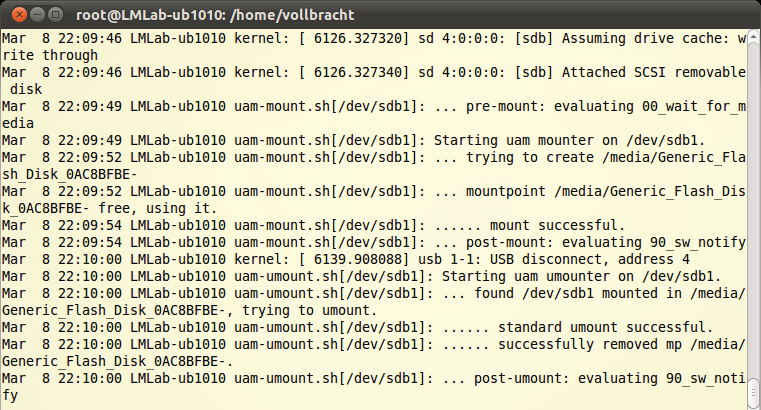
Nach der Installation findet der Anwender im Verzeichnis »/etc/udev/rules.d« eine neue Regel »80-uam.rules« . Diese überwacht die Subsysteme USB und MMC und führt bei neu angeschlossenen Geräten »uam-mount.sh« aus. Abhängig von den Einträgen in der Konfigurationsdatei hängt das Mountskript die USB-Medien unterhalb von »/media« in den Verzeichnisbaum ein. Wer einen anderen Mountpoint bevorzugt, ändert die Voreinstellung in der Datei »uam.conf« . Hier regelt der Nutzer auch die Zugriffsrechte und die Gruppenzugehörigkeiten und setzt auf Wunsch einen »umask« -Wert.
Uam tritt ebenfalls in Aktion, wenn ein Benutzer das Medium wieder entfernt. In diesem Fall gibt das Tool den Mountpoint frei und räumt hinter sich auf. Alle Aktivitäten laufen transparent im Hintergrund ab; ein Blick in »/var/log/messages« verrät, was das Tool genau macht.
Uam ist eine praktische Alternative zu den bekannten Automount-Lösungen für USB-Geräte. Das Tool bietet umfangreiche Konfigurationsmöglichkeiten und spart Systemressourcen.
Malmon 0.3
Intrusion-Detection-Daemon
Quelle: [http://malmon.sourceforge.net]
Lizenz: GPLv2
Alternativen: Snort, Inoclam
Malmon macht Eindringlingen das Leben schwer und spürt manipulierte Dateien sowie Schadsoftware auf. Dazu überwacht das Python-Programm permanent das Dateisystem und erhält vom Kernelmodul Inotify Informationen über verschobene, veränderte oder neu angelegte Daten.
Genau genommen erstellt Malmon von allen Dateien MD5-Prüfsummen und Hex-Signaturen und vergleicht diese mit seiner eigenen Malware-Datenbank. Diese aktualisiert das Tool selbstständig bei jedem Programmstart beziehungsweise alle zwölf Stunden – eine funktionierende Internetverbindung vorausgesetzt.
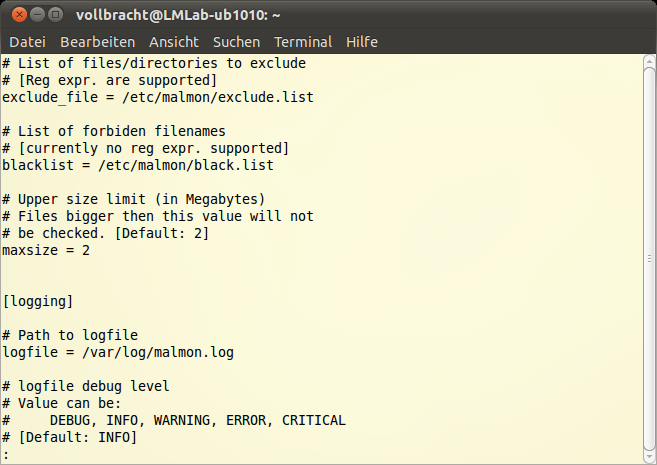
Findet Malmon etwas Verdächtiges, verschiebt es die betroffenen Daten wahlweise in ein Quarantäneverzeichnis oder informiert den Anwender. Dieses Verhalten sowie den Ordner für aussortierte Dateien, die verschiedenen Warnstufen und eine Ausschlussliste definiert der Nutzer in der Einrichtungsdatei »/etc/malmon.conf« . Auf einer solchen Liste stehen Dateien, die Malmon nicht überwachen soll.
Malmon überprüft das System in Echtzeit auf Schädlinge wie Trojaner oder Bots. Das Tool ist schnell eingerichtet und leistet gute Dienste, indem es beispielsweise Downloadverzeichnisse im Auge behält.
Offrss 0.9
Einfacher Offline-RSS-Reader
Quelle: [http://freshmeat.net/projects/offrss]
Lizenz: AGPLv3
Alternativen: My Newspaper
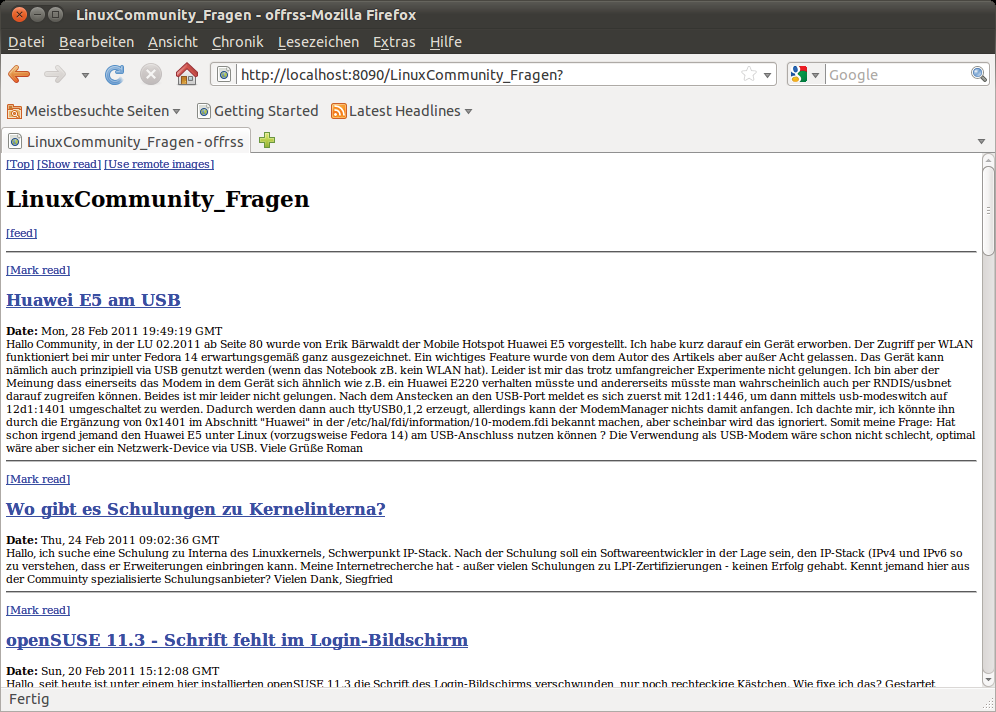
Offrss lädt sowohl RSS- als auch Atom-Feeds herunter und erlaubt es dem Benutzer, die News, Artikel und Bilder anschließend offline im Lieblingsbrowser zu betrachten. Offrss besticht durch seine Geschwindigkeit und ist nach dem Kompilieren sofort einsatzbereit. Eine Konfiguration ist nicht erforderlich, lediglich die URLs der Feeds trägt der Anwender in die Datei »feedsurl.txt« ein, die sich im selben Verzeichnis wie das ausführbare Programm befinden muss.
Jeder Eintrag steht in einer eigenen Zeile und enthält den Namen des jeweiligen Feed gefolgt von einem Leerzeichen und der Webadresse. Um Artikel der abonnierten Newsseiten herunterzuladen, ruft der Nutzer »offrss -u« auf. Das Tool bringt nicht nur die Schlagzeilen selbst auf den Rechner, sondern gleich den kompletten Nachrichtentext inklusive aller Bilder. Alle Daten legt der Offline-Feedreader im Verzeichnis »Files« ab. Dieses räumt der Anwender von Hand selbst auf.
Um in den Feeds zu schmökern, ruft der Anwender das Tool zusammen mit dem Parameter »-w« auf. Offrss startet dann seinen integrierten Webserver und bietet die News unter »localhost:8090« an. Über eine mitgelieferte CSS-Datei ist es darüber hinaus möglich, das Erscheinungsbild attraktiver zu gestalten. Das Tool merkt sich, welche Nachrichten schon gelesen sind, und speichert diese Information in den heruntergeladenen Daten. Auf diese Weise ist es unproblematisch, die Feeds mit weiteren Geräten abzugleichen.
Offrss ist eine praktische Lösung, um RSS-Feeds bequem offline im Browser zu lesen.
Rpmerizor 2.3
RPMs aus installierten Dateien bauen
Quelle: [http://rpmerizor.sourceforge.net]
Lizenz: GPLv2
Alternativen: Checkinstall, RPM
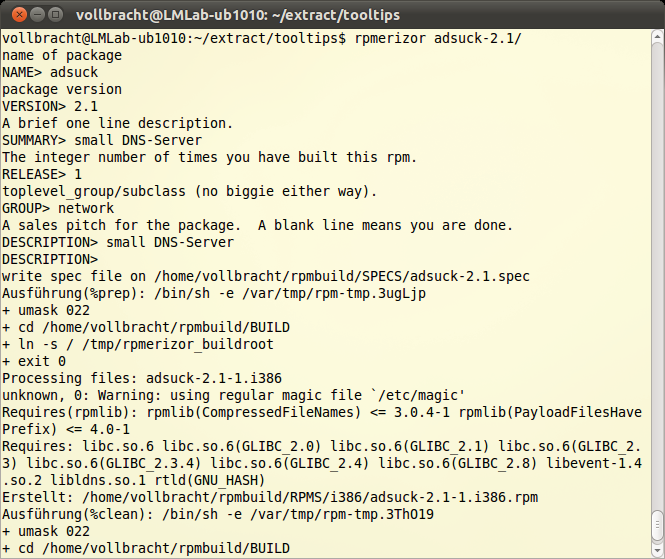
Bereits installierte Dateien als RPMs zu paketieren gerät dank Rpmerizor zum Kinderspiel. Beim Aufruf gibt der Anwender lediglich die Verzeichnisse beziehungsweise Dateien an. Das Perl-Skript fragt anschließend einige Zusatzinformationen ab und erstellt dann das Archiv.
Sämtliche Meta-Informationen wie Name, Version, Release oder Beschreibung kann der Nutzer auch im Vorfeld über Parameter definieren. In der Voreinstellung übernimmt Rpmerizor die Dateien samt ihrem absoluten Verzeichnispfad. Ist das nicht gewünscht, legt der Anwender über »–root-directory« eine Chroot-Umgebung fest, in der sich die Dateien fürs Archiv befinden. Der Paketierer setzt dann den Pfad relativ zur Chroot-Umgebung. Auf Wunsch schließt das Tool einzelne Dateien aus und signiert die RPMs mit dem Gnu-PG-Schlüssel des Anwenders.
Damit Rpmerizor die Pakete zusammenschnüren kann, erstellt der Anwender ein »rpmbuild« -Verzeichnis in seinem Home. Die weitergehende Ordnerstruktur mit »BUILD« -, »BUILDROOT« -, »RPMS« -, »SOURCES« -, »SPECS« – und »SRPMS« -Verzeichnissen erzeugt das Tool danach selbst. Vor dem Paketieren empfiehlt sich ein Blick in die Manpage. Neben einer Erklärung aller Parameter findet der Benutzer hier auch zahlreiche Anwendungsbeispiele für den praktischen Einsatz.
Das Perl-Skript paketiert bereits installierte Dateien und erstellt in Windeseile RPMs. Rpmerizor ist somit ein praktischer Helfer für alle, die zum Beispiel Konfigurationsdateien auf mehrere Rechner verteilen oder an einen Kunden ausliefern müssen. (U. Vollbracht/hej)






