


Vrenamer 0.7.1
Grafisches Umbenennungstool
Quelle: http://sourceforge.net/projects/vrenamer
Lizenz: GPLv3
Alternativen: Gprename, Krename
Vrenamer benennt Dateien und Verzeichnisse um und ist ein großer Helfer für alle, die sich keine komplizierten Konsolenbefehle merken können oder wollen. Zusätzlich bringt das Java-Programm die eigene Musiksammlung auf Schwung und bearbeitet ID3-Tags (Version 1 und 2) von MP3-Dateien.
Es wendet alle Features wahlweise auf einzelne oder mehrere Dateien an. Neben einfachen Namensänderungen nummeriert Vrenamer Dateien durch und bezeichnet MP3s passend zu ihren ID3-Tags. Das Sahnehäubchen ist die Möglichkeit, auf Metadaten von Fotos zuzugreifen und diese Informationen zur Benennung heranzuziehen.
Für alle User, die mit Zeichensätzen und unterschiedlichen Kodierungen auf dem System kämpfen, bietet Vrenamer zudem eine komfortable Möglichkeit, Akzente und andere Sonderzeichen zu entfernen. Das Tool ersetzt auch ganze Zeichenketten, ändert Groß- und Kleinschreibung und vergibt zufällige Namen. Ein Vorschaufenster und eine Undo-Funktion runden den positiven Eindruck ab.
Vrenamer automatisiert das Umbenennen, Verschieben und Kopieren von Dateien und gibt dem Benutzer dazu ein narrensicheres sowie intuitiv bedienbares Interface an die Hand. (Petra Schulten)
Bournal 1.4.1
Konsolenblog für lokale Rechner
Quelle: http://becauseinter.net/bournal
Lizenz: GPLv3
Alternativen: Red Notebook, The Daily Journal
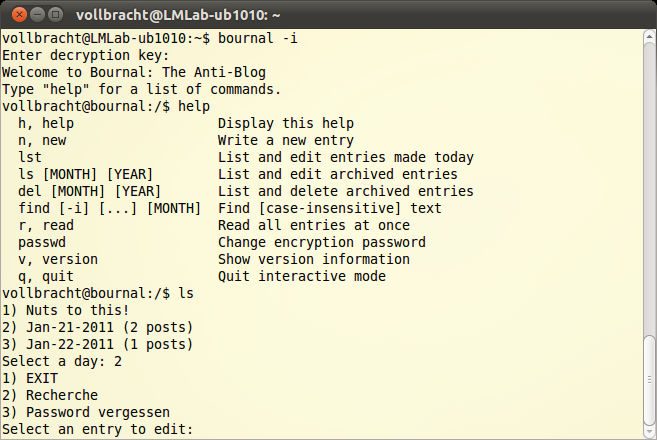
Anwender, die ihr Tagebuch nicht im Web, sondern lieber auf dem eigenen Rechner unter Ausschluss der Öffentlichkeit führen, finden in Bournal eine Lösung fürs Offline-Blogging. Sicherheit schreibt das Konsolentool groß – auch auf dem lokalen System.
Es sichert in der Voreinstellung alle Tagebucheinträge mit einem Passwort vor unbefugtem Zugriff. Zur Verschlüsselung der Blogartikel greift das Programm auf den Ccrypt-Algorithmus zurück. Für Abfragen oder zum Schreiben von Artikeln steht ein interaktiver Modus bereit (Parameter »-i« ). Über weitere Aufrufoptionen listet der Nutzer Beiträge auf oder sucht in Artikeln.
Bournal macht sich prima in Kombination mit eigenen Skripten und liefert gewünschte Artikel per Aufrufoption aus. So druckt beispielsweise der Parameter »-lst« alle Einträge des aktuellen Tages und »-ls« alles aus einem bestimmten Monat.
Wer auf dem eigenen Rechner und sehr privat bloggen möchte, sollte Bournal ausprobieren. Das Programm ist flink und funktional, leicht zu bedienen und arbeitet gut mit eigenen Skripten zusammen. Die integrierte Ccrypt-Verschlüsselung sichert die Tagebucheinträge vor neugierigen Augen.
Ethtool 2.6.37
Netzwerkinterfaces tunen
Quelle: http://www.kernel.org/pub/software/network/ethtool]
Lizenz: GPLv3
Alternativen: Mii-diag, Mii-tool
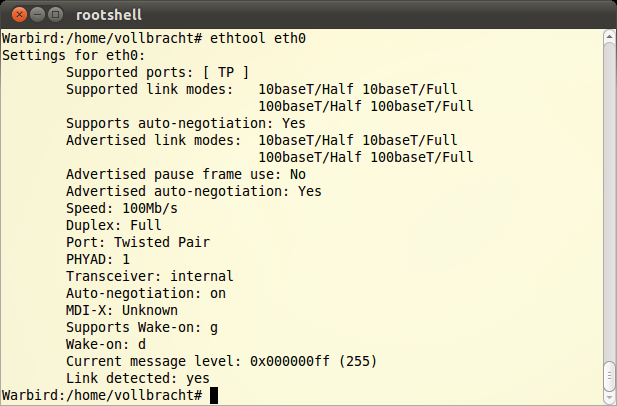
Über Netzwerkkarten macht sich kaum jemand Gedanken – solange die Daten nur fließen. Ethtool tritt an, um dies zu ändern, und gibt nicht nur Auskunft über die Hardware, sondern erlaubt es darüber hinaus, sie zu tunen.
Das Programm erlaubt Konfigurationen, die früher nur mit den DOS-basierten Tools der Hersteller möglich waren. Es verändert die Mediumgeschwindigkeit oder den Duplex-Modus und passt zudem Auto-Negotiation, das Wake-on-LAN-Verhalten und den Port auf Karten an, die mehrere Anschlusstypen wie BNC oder TP besitzen. Ethtool kann sogar auf die Daten der Netzwerkkarten-Eeproms zugreifen. Optional fertigt der Anwender einen Dump des ganzen Eeprom oder bestimmter Register an.
Es liegt nahe, dass Administrator-Rechte erforderlich sind. Der Benutzer sollte Ethtool immer mit Bedacht einsetzen – insbesondere wenn er keinen physikalischen Zugriff auf den Rechner hat. Gibt er beim Aufruf einfach nur den Interfacenamen an, zeigt das Tool die aktuellen Einstellungen. Der Parameter »-t« initiiert darüber hinaus einen Selbsttest.
Ethtool liefert Informationen zu Netzwerkkarten. Zusätzlich erlaubt es das Tool, die Hardware zu tunen und gezielt Features zu aktivieren.
Firetable 5.1
Komfortabel IPtables-Regeln basteln
Quelle: http://projects.leisink.org/firetable]
Lizenz: GPLv2
Alternativen: Arno’s IPtables Firewall Script, Blaze
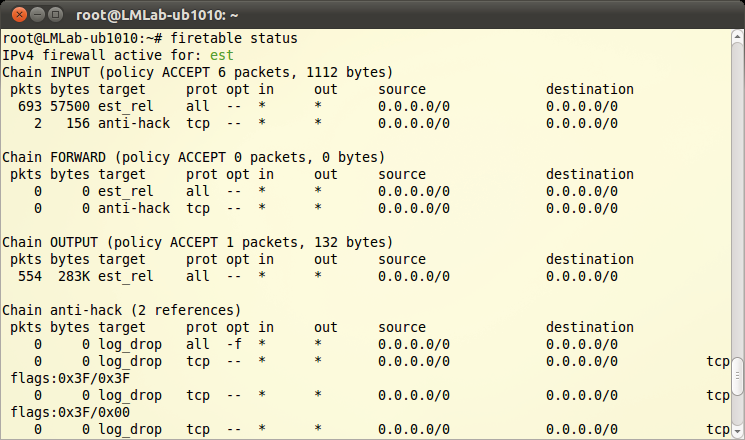
Manch frischgebackener Sysadmin hat bei der Arbeit mit IPtables schon graue Haare bekommen. Das muss nicht sein – Firetable legt schnell und unkompliziert gut lesbare Firewallregeln an. Die Schlüsselwörter »accept« , »drop« , »reject« , »snat« und »dnat« leiten die jeweilige Regel ein, es folgen das verwendete Protokoll, die Versandrichtung sowie Quelle und Ziel. Vordefinierte Aliase wie »server« , »domain« oder »anywhere« erlauben es außerdem, die Regeln sehr allgemein und gut lesbar zu formulieren. Die Bedeutung von »accept incoming tcp to server:80« beispielsweise ist nicht schwer zu erraten.
Die Firetable-Konfiguration befindet sich unterhalb von »/etc/firetable« . Hier beeinflusst der Admin den Programmstart, aktiviert NAT und legt die Debugging-Einstellungen fest. In der Voreinstellung setzt Firetable auf IPv4; das Aktivieren von IPv6 ist aber möglich. Für jedes Interface legt Firetable eine eigene Regeldatei an. Diese enthält alle Firewallregeln, die die Schnittstelle und die IP-Version betreffen. Beim Start erzeugt Firetable drei eigene Chains, in denen alle Pakete aus den Standardchains »INPUT« , »FORWAD« und »OUTPUT« landen.
So nimmt etwa »log_drop« alle verworfenen Pakete auf, und »anti_hack« prüft die Header der TCP-Pakete auf ungewöhnliche Flag-Konstellationen. Will der Admin eine Regel entfernen, flusht er entweder mit Firetable alle Chains oder beendet das Skript mit dem Parameter »stop« .
Wem IPtables zu unübersichtlich oder kompliziert ist, der findet in Firetables einen guten Helfer. Das Tool erstellt verständliche Regeln und übersetzt sie beim Aufruf in die IPtables-Syntax.
Pmacct 0.12.5
Netzwerkverkehr erfassen
Quelle: http://www.pmacct.net]
Lizenz: GPLv2
Alternativen: keine
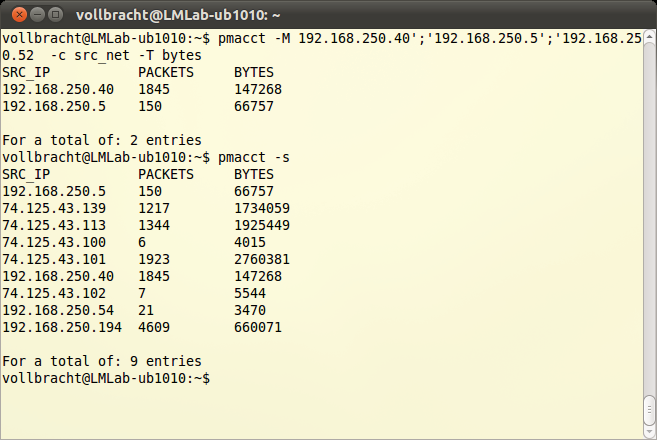
Wer über seinen Netzwerkverkehr Buch führen muss, findet in Pmacct eine leistungsfähige Accounting-Lösung. Die Toolsuite besteht aus den drei Diensten »pmacctd« , »nfacctd« und »sfacctd« . Während die beiden letztgenannten Daemons ihre Informationen von Netflow beziehungsweise Sflow erhalten, greift der »pmacctd« auf die Funktionen der Libpcap-Bibliothek zurück.
Die erfassten Daten legt Pmacct in einer Tabellenstruktur im Arbeitsspeicher ab. Darüber hinaus besteht die Möglichkeit, eine Datenbank (SQLite, MySQL und PostgreSQL) anzubinden. Entsprechende Beispielkonfigurationen und SQL-Skripte für das Anlegen der Datenbank liefert die Sammlung gleich mit. Ebenfalls im Archiv enthalten sind Skripte, die via »pmacctd« erfasste Daten mit MRTG, RRD und GNU-Plot weiterverarbeiten und aufbereiten.
Um zur Laufzeit die gesammelten Informationen auszulesen, nimmt der Nutzer »pmacct« zu Hilfe. Das Shelltool greift über einen Socket auf die Dienste zu. Über Aufrufparameter erhält der Anwender allgemeine Statistikdaten und löscht diese bei Bedarf. Mit Suchmustern fahndet er nach Angaben zu bestimmten Hosts, Netzen, Ports oder VLAN-Segmenten. Die Dokumentation zu den Pmacct-Tools befindet sich im »doc« -Verzeichnis des Archivs und im Wiki der Projektseite; eine Manpage ist nicht dabei.
Pmacct führt Buch über den Datenverkehr, erfasst den Durchsatz aller wichtigen Quellen und speichert die Informationen in einer Datenbank. Skripte zur Weiterverarbeitung der Ergebnisse runden das Bild ab.
Powertop 1.12
Stromverbrauch kontrollieren
Quelle: http://www.lesswatts.org/projects/powertop]
Lizenz: GPLv3
Alternativen: keine
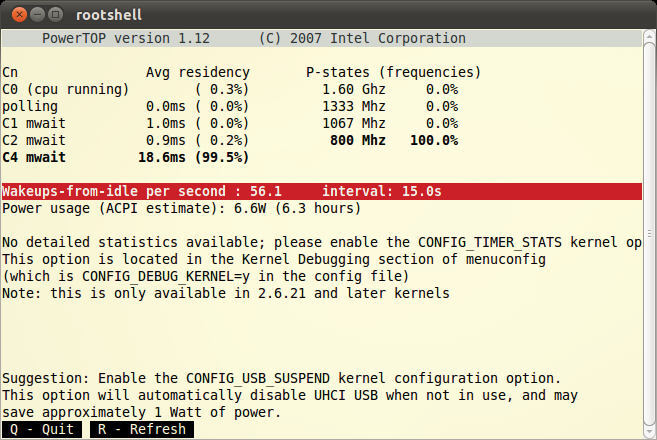
Mit Powertop kontrollieren Anwender den Stromverbrauch. Das Tool empfiehlt sich vor allem Laptop- und Netbook-Besitzern, da Energie-fressende Programme die Akkulaufzeit mitunter dramatisch verkürzen. Powertop funktioniert nur auf Intel-Prozessoren und sollte mit Administrator-Rechten laufen, um stichhaltige Ergebnisse zu liefern.
Eine umfangreiche Konfiguration ist nicht erforderlich, das Tool ist sofort einsatzbereit. Ohne Parameter gestartet, sammelt es fünf Sekunden lang Daten und listet dann in einer strukturierten Übersicht die Prozesse mit dem höchsten Verbrauch. Vom Layout her ähnelt das Programm Top, und genau wie dieses aktualisiert es die Anzeige regelmäßig. Auf Wunsch verändert der Anwender die Intervalle, in denen Powertop die Systemdaten erfasst und in seiner Übersicht aktualisiert. Weitere Einstellungsmöglichkeiten bietet das Tool nicht.
Im unteren Bereich listet Powertop zudem eine Reihe von Konfigurationsempfehlungen auf, mit denen sich der Stromverbrauch reduzieren lässt. Oft tauchen hier Vorschläge auf, nicht benötigte Dienste abzuschalten oder Kernel-Einstellungen zu verändern. Statt einer Übersicht gibt Powertop seine Ergebnisse auch als einfachen Textdump aus. Der enthält ebenfalls Ratschläge zur Optimierung, die aber etwas umfangreicher sind als in der interaktiven Variante.
Nutzer von Laptops mit Intel-Prozessoren drosseln mit Powertop den Stromverbrauch. Das Tool zeigt die Energie-hungrigsten Prozesse und macht clevere Vorschläge, um ein paar Watt einzusparen.






