



© Alejandro Duran, 123RF.com
Die meisten Desktops haben eine Menge Intelligenz eingebaut und fordern damit auch die entsprechende Aufmerksamkeit bei Wartung und Pflege. Der Gegenentwurf dazu beschränkt die Clients auf das Allernotwendigste. In Zeiten des Web ist das der Browser – meint Google und präsentiert einen radikalen Ansatz.
Google macht ernst: Nachdem erst Mailreader, dann Kartenanwendungen und sogar Textverarbeitungen ins Web wanderten, soll mit dem Betriebssystem Chrome OS ein minimalisiertes Betriebssystem folgen, dessen Anwendungen komplett im Web ablaufen. Chrome OS besteht aus kaum mehr als dem gleichnamigen Browser Chrome auf einem Unterbau aus Linux-Kernel und X-Server. Anwendungen lokal zu installieren hat Google nicht vorgesehen, daher ist auch keine Festplatte notwendig – dafür aber ein dauerhafter Netzzugang.
Nach der Ankündigung Mitte 2009 ist Google etwas in Verzug: Eigentlich wollte der Suchmaschinenriese sein Betriebssystem bereits Ende 2010 präsentieren, hat den Erscheinungstermin aber auf Mitte 2011 verschoben [1]. Aktuell läuft in den USA ein großer Feldversuch, für den das amerikanische Unternehmen sogar eigene Geräte produzieren ließ. Bis der abgeschlossen ist, stellt der bei der Entwicklung federführende Anbieter selbst keine Images zur Verfügung.
Work in progress
Da Google das Projekt als Ganzes unter einer freien BSD-Lizenz hostet, können Interessenten den Code entweder selbst übersetzen [2] oder vorkompilierte Images unter dem Namen Chromium OS herunterladen [3]. Die gibt es als bootbare USB- oder als VMware-Abbilder. Aktuelle Fassungen davon liegen der DELUG-Ausgabe dieses Linux-Magazins bei. Die Community modifiziert die offiziellen Quellen so, dass Chromium OS beispielsweise mehr Wireless-Karten unterstützt und bereits einige Shortcuts zu Anwendungen direkt auf die Oberfläche legt.
Am verbreitesten ist das Image mit dem Codenamen Flow vom Februar 2010, demnächst soll sein Nachfolger Lime erscheinen [4]. Das Linux-Magazin hat mit Flow sowie mit dem Nightly Build vom 3. Januar 2011 getestet (siehe Kasten “Testumgebung”). Das für einige Funktionen benötigte Passwort heißt bei den vorkompilierten Versionen durch die Bank »facepunch« .
Testumgebung
Zum Testen der Arbeitsbedingungen unter Chromium OS hat das Linux-Magazin diesen Artikel mit der Web-App-Sammlung “Text und Tabellen” auf einem Thinkpad X61 mit 12,1-Zoll-Display verfasst. Das von Google produzierte Netbook Cr-48 besitzt eine vergleichbare Anzeige. Mit je einem Debian- und einem Windows-7-Desktop testete das Linux-Magazin die Zusammenarbeit mehrerer Autoren unter verschiedenen Betriebssystemen und Browsern an einem Dokument. Die Bildschirmfotos stammen aus Chromium OS, gestartet in einer virtuellen Maschine mit Debian GNU/Linux als Hostsystem.
Google selbst arbeitet laut eigenem Bugtracker daran, noch mehr Hardwarekomponenten zuverlässiger zu unterstützen – so funktioniert gegenwärtig zum Beispiel WLAN nur, wenn der Anwender manuell die Firmware nachlädt. Google hat das Betriebssystem für Netbooks konzipiert und dabei offenbar primär solche im Auge, die ein Atom-Prozessor antreibt. Ursprünglich nannte das Unternehmen auch ARM als mögliche Plattform, zu den neuen AMD-Chips gibt es noch keine offizielle Aussage. Auf dem Testgerät, einem Thinkpad X61 mit 1,8-GHz-getakteter Core-Duo-CPU, lief der Kernel im 32-Bit-Modus, für 64 Bit müssen ihn Anwender selbst übersetzen.
Auf einen USB-Stick geschrieben bootet das System binnen 37 Sekunden bis zum Login – kein überragender Wert, der wohl dem Lesen vom USB-Stick geschuldet ist. Von internen Flashspeichern ohne Komponenten- und ohne Bios-Systemtest starten spezielle Chrome-OS-Notebooks hoffentlich etwas flotter.
Nach dem Booten des Linux-Kerns und dem Start der auf X11 aufsetzenden Oberfläche fragt Chromium OS zunächst nach der Sprache, dem Tasturlayout und der Netzverbindungsart (siehe Abbildung 1). Dabei leidet es unter dem alten Fehler, den im Testgerät Thinkpad X61 verbauten Intel-4964-ANG-Chip für das WLAN nicht zu erkennen. Dafür klappt der Anschluss über Ethernet problemlos. Bei der offiziellen Release von Chrome OS sollen Wireless wie auch UMTS kein Schwierigkeiten mehr bereiten – ein zumindest prinzipiell lösbares Problem.
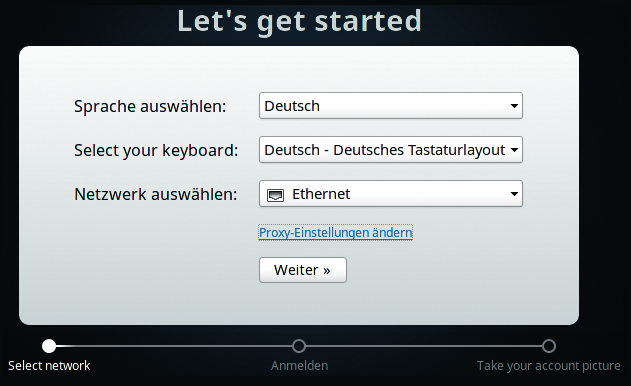
Abbildung 1: Nach dem Booten in 37 Sekunden vom USB-Stick fragt Chromium die gewünschte Sprache, Tastaturlayout und Netzverbindung ab.
Bereits beim Login (siehe Abbildung 2) kommt der Anwender mit dem Kerngedanken von Google in Kontakt: Alle Anwendungen laufen im Netz – ohne Google-Account ergibt Chromium kaum einen Sinn. Über die Implikationen des Arbeitens in der Wolke sollten sich Anwender und Unternehmen, die das Betriebssystem einsetzen wollen, im Klaren sein. Dieses Paradigma hat eine Reihe von Vor- und Nachteilen: Die Pflege und Aktualisierung des Systems ist denkbar einfach, denn Chrome benötigt keine lokale Festplatte. Das Austauschen des Bootimage reicht aus. Ein Nebeneffekt davon ist eine längere Batterielaufzeit im mobilen Einsatz, da keine Platten die Energie wegsaugen.
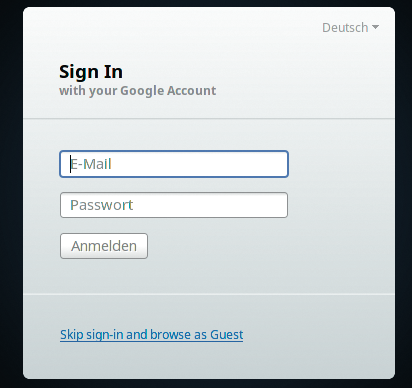
Abbildung 2: Besitzt der Nutzer ein Google-Konto, meldet er sich mit diesen Daten an.
Vor- und Nachteile von Chrome OS
+ Einfache Installation und Updates
+ Kollaboration ist im Konzept integriert
+ Geringe Hardware-Anforderungen
+ Geringer Energieverbrauch, lange Laufzeit im Mobilbetrieb
+ Einfache Bedienung
– Jederzeit Netzzugang nötig
– Einzelne Sicherheitsfragen noch ungeklärt
– Noch nicht alle handelsübliche Hardware unterstützt
– Keine externen optischen Speichergeräte möglich
Die Oberfläche
Das Konzept bedeutet aber gleichsam, dass Anwender ohne Internetverbindung vor verschlossenen Türen stehen. Das Arbeiten auf dem lokalen Gerät ist ohne Netztzugang nicht sinnvoll möglich. Anwendern ohne Google-Konto geht es kaum besser. Sie dürfen sich zwar als Gast einloggen, ihnen bleiben jedoch wichtige Funktionen wie dauerhaft gespeicherte Downloads, Einstellungen, Favoriten oder Chrome-Extensions verwehrt (siehe Abbildung 3).
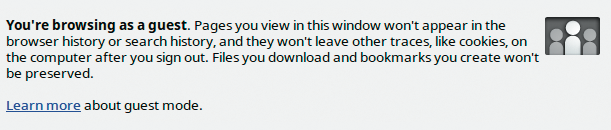
Abbildung 3: Ein Gastzugang ohne Google-Account schränkt den Nutzen des Betriebssystems ziemlich ein: Einstellungen und Anpassungen lassen sich nicht speichern.
Erst eine Anmeldung mit dem eigenen Google-Konto ermöglicht es auch, auf Systemeinstellungen und angebotene Dienste nachhaltig zuzugreifen. Schnell fällt das Fehlen einer originären Desktop-Umgebung auf. Als Benutzeroberfläche in Googles Betriebssystem dient der Browser Chrome. Nutzer passen ihn durch Erweiterungen und Themen individuell an die eigenen Bedürfnisse an. Gegenwärtig gibt es bereits über 10 000 Einträge in der Auswahl der Erweiterungen.
Die Anwender rufen in Registerkarten Webapplikationen auf. Aus Sicherheitsgründen stellt im Browser jeder Tab eine abgeschlossene Sandbox dar. Einzelne Anwendungen bleiben in ihrer Umgebung und ziehen bei Fehlfunktionen oder durch Schadprozesse nicht das gesamte System in Mitleidenschaft.
Die obere Statuszeile des Browsers informiert über Uhrzeit, Tastaturlayout, Netzverbindung sowie die Akkukapazität. Chrome übernimmt die beim ersten Start gewählte Sprache und das Tastaturlayout nur, wenn sich der Anwender mit einem Google-Konto anmeldet.
Die Browser-Oberfläche reagiert unter Chromium OS schnell auf Suchanfragen des Anwenders. Die Aufmachung und die Bedienung des Browsers unterscheidet sich nicht von Chrome als Stand-alone-Lösung beim Einsatz unter klassischen Desktops. Multimedia-Anwendungen wie Youtube laufen auch parallel zu anderen Applikationen ruckelfrei. Durch Plugins kennt Chrome sowohl Flash als auch PDF-Dateien, wobei Chrome Letztere Server-seitig durch einen Webservice in Images wandelt, die es dann in “Text und Tabellen” anzeigt.
Die Anwendungen starten angemeldete Benutzer zumindest in der modifizierten Flow-Version durch einen Schnellstartknopf in der linken oberen Ecke. Alternativ starten Anwendungen über die Google-Website. Google Mail verhält sich gleich zu der Bedienung durch andere Browser. Mit den Apps unter “Text und Tabellen” (siehe Abbildung 4) bearbeiten angemeldete Anwender etwa über ein Menü zur Dokumentengestaltung Dokumente, Tabellen, Präsentationen, Zeichnungen und Formulare [5].
Web-Apps
Ein Auswahlmenü fügt lokal vorgehaltene Bilder ein. Solche von externen Websites bindet der Anwender nicht direkt über die Zwischenablage in den Text ein, sondern speichert sie temporär auf dem lokalen System und lädt sie dann über das Menü auf den Google-Server hoch. Tabellen und Zeichnungen fügt der Nutzer durch Copy&Paste oder über das Web-Clipboard in das Dokument ein. Drag&Drop innerhalb eines Dokuments funktioniert einwandfrei. Die Rechtschreibprüfung hakt manchmal, oft moniert eine rote Schlangenlinie nicht vorhandene Schreibfehler. Die Dokument-App unterstützt leider nicht die im deutschen Sprachraum verwendeten typografischen Anführungszeichen.
Die Tabellenanwendung erlaubt einfache Berechnungen, geläufige Funktionen zu benutzen und zugehörige Diagramme zu erzeugen. Es fällt auf, dass manche Funktionen – etwa das automatische Auffüllen von Tabellenzellen mit bestehenden Formeln oder Werten – fehlen.
Mit der Zeichnungs-App erstellt der Nutzer auf einfache Art und Weise Grafiken. In Dokumente eingefügten Zeichnungen bearbeitet er nach dem Markieren direkt im Dokument, die Änderungen reicht das System jedoch nicht an die Zeichnungs-App weiter. Das Dokumenten-Menü ermöglicht es unter »Datei | Einfügen | Zeichnen …« , eine Zeichnung auch direkt im Dokument anzulegen.
Gemeinsam stark
Punkten kann Chrome OS, wenn es um die Zusammenarbeit übers Netz geht: Textdokumente oder Tabelleninhalte bearbeiten mehrere Nutzer auf Wunsch gleichzeitig – auch von anderen Desktops aus (siehe Kasten “Text und Tabellen”). Der Eigentümer, der ein Dokument anlegt, gibt es zur Bearbeitung frei. Chrome OS verschickt dann eine Nachricht per E-Mail an die jeweils neu Bevollmächtigten. Nun dürfen alle zusammen und auch zur gleichen Zeit die freigegebenen Dokumente bearbeiten. Änderungen kennzeichnet Chromium durch farbige Markierungen. Fährt ein Bearbeiter mit dem Mauspfeil darüber, erscheint der Name des jeweiligen Verfassers (siehe Abbildung 5).
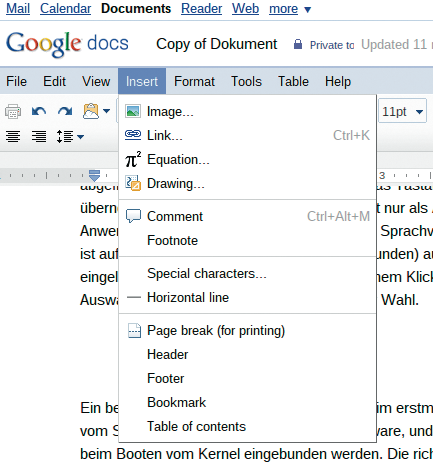
Abbildung 4: Die Menüleiste und das Auswahlmenü sind vergleichbar mit lokalen Textverarbeitungen – sichtbar allerdings nur für angemeldete Nutzer.
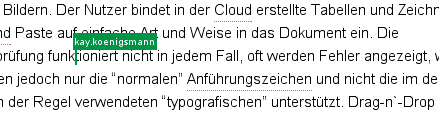
Abbildung 5: Arbeiten mehrere Personen an einem Dokument, zeigen farbige Markierungen kurzzeitig die Verantwortlichkeiten bei Änderungen an.
Die Übertragung der Änderungen von einem Rechner zum anderen geschieht in Echtzeit, jeder Anwender verfügt sofort über den neuesten Stand eines Dokuments. Die Web-Apps unter “Text und Tabellen” funktionieren gut. Für eine Webanwendung beherrschen sie zwar alle wichtigen Funktionen, mit dem Funktionsumfang von lokalen Officepaketen halten sie aber zumindest in Spezialfuktionen nicht immer mit. Dafür laufen sie zumindest beim Test mit einem Breitbandanschluss hinreichend schnell, um effizient mit ihnen zu arbeiten.
Text und Tabellen
Nicht in allen Browsern ging die Zusammenarbeit mit den Google-Webapplikationen fließend voran. Beim Aufruf eines Dokuments im Internet Explorer 8 ohne installierte Google-Chrome-Frames nutzte die Anwendung zunächst nicht die gesamte Bildschirmhöhe aus, auch behinderten Verzögerungen bei der Zeicheneingabe und -darstellung die Arbeit sehr. Zum Teil verschluckte der Browser beim schnellen Schreiben Zeichen, und dies selbst bei kabelgebundener Netzwerkverbindung. Windows-Nutzer greifen besser auf einen anderen Browser wie etwa Firefox zurück, soll es nicht Google Chrome sein.
Debian GNU/Linux hatte keine Probleme bei der Zusammenarbeit mit Chrome. Der Google-Browser selbst hat sowohl HTML 5 als auch eine schnelle Javascript-Engine in seinem Lastenheft stehen und fordert dies auch von anderen Browsern [6].
Die Kooperation “in the cloud” fasziniert: Unkompliziert und ohne Installation weiterer Software arbeiten mehrere Personen an einem Dokument – in der Form ist das bei klassischen Officepaketen noch nicht der Standard. In der aktuellen Fassung von Chromium OS müssen sich Anwender noch bei jeder Software erneut mit ihrem Google-Account anmelden. Bleibt zu hoffen, dass Chrome OS durch Single-Sign-on auf Grundlage des System-Login Zugang zu alle Anwendungen ermöglicht.
Software-Installationen
Da Chrome OS auf einem Linux-Kernel beruht, gelangen Anwender über die Tastenkombination [Strg]+[Alt]+[T] auf die Chromium-Shell Crosh, die einen eingeschränkten Satz von Kommandos anbietet. Die Eingabe von »help« listet einige Befehle auf, von denen wohl »shell« der für Entwickler wichtigste ist: Er öffnet eine Bash, die mit den gängigsten Systembefehlen aufwartet und Zugriff auf das Dateisystem und Systemtools wie »modprobe« oder »iwconfig« erlaubt.
Ein kurzer Blick auf die Prozesstabelle bestätigt die Vermutung, dass Chrome OS ein vergleichsweise ganz normales Linux mit Udev, X-Server und Cron-Daemon ist. Die für Chrome spezifischen Programme liegen hauptsächlich unter »/opt/google/chrome« .
Die Entwickler von Chromium OS borgten sich von der Gentoo-Distribution das Portage-System als Paketmanager zur Verwaltung von Software auf Betriebssystemebene [7]. Mit etwas Aufwand dürfen Anwender also mit dem Befehl »emerge« zusätzliche Programme installieren (siehe Kasten “Paketmanager”). Noch gibt es keine Anzeichen dafür, dass Google dies bei dem fertigen Produkt verhindern will. Ob es jedoch auch sinnvoll ist, den Chrome-Browser zum Beispiel gegen eine Gnome-Oberfläche zu tauschen, sei dahingestellt.
Paketmanager
Das von Gentoo entliehene Portage greift auf den so genannten Portage-Tree aus den Ebuilds zu. Diese wiederum enthalten die zur Installation notwendigen Informationen über die jeweiligen Pakete. Die Ebuilds fehlen jedoch bei den vorkompilierten Chromium-OS-Images und sind nachzuinstallieren.
Beim Einsatz eines vorkompilierten USB-Image ergeben sich zwei Probleme: Vor der Installation neuer Software muss der Nutzer das Wurzeldateisystem als beschreibbar mounten, was die Bash mit »sudo mount -o remount rw /« erledigt. Schwerer wiegt, dass das Image nur eine Partition von 2 GByte einrichtet. Dieser Platz reicht nicht aus, um zusätzlich die Ebuild-Informationen mit dem Befehl »emerge-webrsync« erstmalig zu hinterlegen. Eine zusätzliche Partition mittels »parted« einzurichten, die das erforderliche »/portage/« -Verzeichnis einbindet, scheitert leider. So bleibt erfahrenen Anwendern nur, Chromium OS selbst zu übersetzen. Dann findet »emerge –search Paket« auch zusätzliche Software, »sudo emerge Paket« installiert sie anschließend.
Anwender, die spezielle Software suchen, finden im Chrome Web Store von Google einige Programme. Dort liegen zurzeit einige Dutzend Anwendungen, darunter 3D-Modeller, Zeichenprogramme, eine Portfolio-Verwaltung, Lernsoftware und eine Reihe von Spielen (siehe Abbildung 6). Einige Anwendungen erweitern den Browser um neue Funktionen.
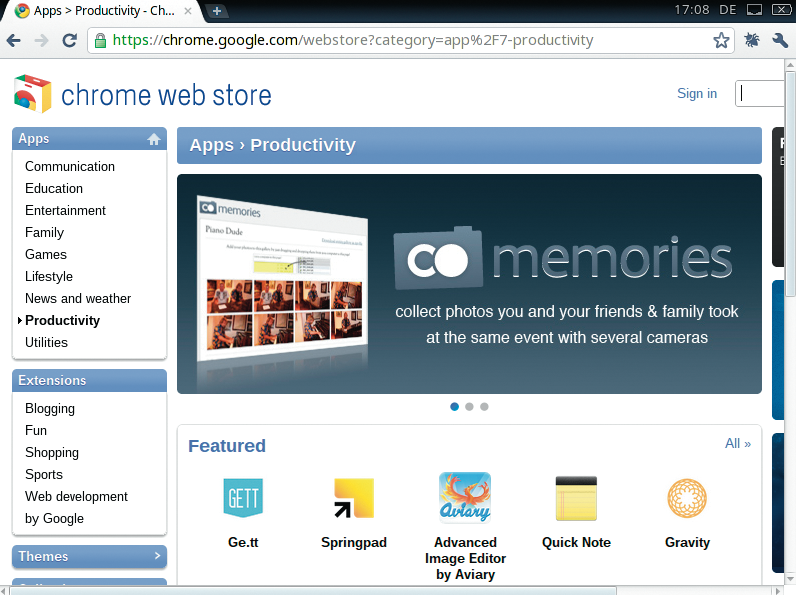
Abbildung 6: Im Chrome Web Store findet sich bereits eine illustre Anzahl von Anwendungen, auch jede andere Web-basierte Software lässt sich mit Chrome OS verwenden.
Grundsätzlich lassen sich unter Chrome OS alle Web-basierten Anwendungen im Browser nutzen. Der zentralen Frage, wie diese Anwendungen ihre Daten austauschen, widmet sich ein eigener Artikel in diesem Schwerpunkt. Angemeldete Entwickler dürfen selbst entwickelte Erweiterungen in den Store einstellen und auf Wunsch auch verkaufen.
Nur für Professionals?
Die Akzeptanz von Googles Desktop-Renaissance steht und fällt mit der Qualität angebotener Webapplikationen. Die Auslage im Store beeindruckt zwar durch die Umsetzung für den Browser und die Kollaborationsfunktionen, kann aber in Anzahl und Funktionsumfang gegenwärtig weder mit einem Linux-Desktop noch mit einem proprietären Betriebssystem mithalten. Wer jedoch die für seinen Abläufe notwendigen Programme findet, kann damit schon arbeiten. Für netzaffine Arbeitsplätze, die viel über E-Mail kommunizieren und einfache Dokumente verarbeiten, ist fast alles vorhanden.
Für den professionellen Einsatz sind jedoch auch Sicherheitsfragen relevant. Dokumente übertragen die meisten Google-Anwendungen geschützt mittels SSL. Ob die Daten auf den Google-Servern jedoch selbst auch verschlüsselt sind, darüber schweigt sich der Anbieter aus. Ein Blick in die Nutzungsbedingungen von etwa Google Mail legt nahe, dass das amerikanische Unternehmen hin und wieder einen Blick in die privaten Daten riskiert. Auch ist nicht zwangsläufig sichergestellt, in welchem Land die Daten lagern und welchem Zugriff welcher Gesetzgebung sie damit unterliegen. Für einige Anwenderkreise dürfte das eine Hürde für den Einsatz sein.
Umgekehrt lassen sich diesem Ansatz auch Vorteile abringen: So warnte das Bundesamt für Verfassungsschutz deutsche Unternehmen davor, Daten auf Auslandsreisen mitzunehmen, da sie dort beispielsweise in Hotelzimmern gern mal ausgespäht würden [8]. Das kann bei einem Cloud-Ansatz nicht passieren – wenn es einen ungehinderten Netzzugang gibt.
Eine autarke Nutzung ohne Netzzugang ermöglicht Googles Konzept nicht. Für oft in ländlichen Gebieten reisende Professionals wird das ein Ausschlussgrund sein, wenn sie etwa in der Bahn oder im Flugzeug arbeiten und so Funklöcher oder Tunneldurchfahrten erleben.
Für private Anwender bieten sich nur wenige Vorteile gegenüber herkömmlichen Geräten mit installiertem Officepaket. Als reines Internet-Surfgerät sind die Notebooks den meisten Anwendern wohl zu sperrig, dafür sind sie aber leichter zu warten und versprechen zunächst weniger Ärger mit Viren und Spam. Moderne Smartphones bieten für diesen Anwendungsfall bereits Ähnliches und legen noch die Sprachkommunikation obendrauf.
So stellt sich die Frage der Konvergenz der verschiedenen Betriebssystemansätze, die Google vorantreibt: Das zunächst für Smartphones vorgesehene Android nutzen immer mehr Hersteller auch für Tablets, denen viele Auguren eine wachsende Bedeutung für den beschriebenen Einsatzzweck zuschreiben.
Selbst bei Google ist man sich wohl noch nicht ganz sicher: Während CEO Schmidt Chrome als Betriebssystem für Geräte mit Tastaturen und Android als solches für Touchscreens ansieht, mahnt Gartner-Analyst Michael Gartenberg mehr Klarheit an: “Es obliegt nun Google, endlich eine Geschichte zu erzählen, die auch Sinn ergibt.” Bis dahin bleibt es wohl heiter bis wolkig. (mg)
Infos
- Chrome-OS-Blog: http://googleblog.blogspot.com/2010/12/update-on-chrome-web-store-and-chrome.html
- Chromium OS:http://www.chromium.org/chromium-os
- Aktuelle USB-Images von Chromium OS: http://chromeos.hexxeh.net/vanilla.php
- Chromium-OS-USB- und VMware-Images: http://chromeos.hexxeh.net
- Tim Schürmann, “Bitparade: Online-Text-verarbeitungen im Vergleich”: Linux-Magazin 09/10, S. 52
- Browser-Kompatibilitätsübersicht:http://docs.google.com/support/bin/answer.py?answer=37560
- Portage-System-Einführung:http://www.gentoo.org/doc/de/handbook/handbook-x86.xml?part=2&chap=1
- Jürgen Berke, “Verfassungsschutz rät zur Vorsicht bei China-Reisen”: Wirtschaftswoche 01/11: http://wiwo.de/unternehmen-maerkte/verfassungsschutz-raet-zur-vorsicht-bei-china-reisen-452569/






