


© chris-up, Photocase.com
Die Erde hält einen Moment inne – denn Quantum GIS 1.0 ist da! Das Desktop-GIS-Tool kombiniert freie Software, freie Kartendaten und einen eigenen Adressdatenbestand
Ende Januar haben die Entwickler Version 1.0 von Quantum GIS veröffentlicht, eines freien geografischen Informationssystems für den Desktop. Die erste große Nummer erfreut mit zahlreichen Funktionen und ermöglicht es auch kleineren Unternehmen und Privatleuten, Daten in Karten so zu visualisieren, wie dies bisher nur mit mehrere Hundert oder Tausend Euro teuren proprietären Tools möglich war. Dieser Artikel beschreibt ein einfaches Setup vom Einbinden von WMS-Daten aus Openstreetmap, eines freien Adressendienstes, und eines lokalen GIS-Datenbankservers bis hin zur Gestaltung ansprechender Karten fürs Marketing oder das nächste Meeting.
Die Krux mit der Eula
Spätestens mit den kostenlosen Kartendiensten von Google, Microsoft, Yahoo & Co. liegen die Visualisierung und die elektronische Verarbeitung von Geodaten im Trend. Leider verwechseln viele Anbieter frei mit gratis – die Lizenzen untersagen die Verwendung für kommerzielle Zwecke oder schreiben gar vor, von welchen Anwendungen aus Unternehmen besagte Dienste nutzen dürfen [1].
Öffentliche Verwaltungen und viele Firmen speichern und verarbeiten Geodaten schon seit Jahren elektronisch. In der Regel haben sie selbst große Datenbestände aufgebaut oder extern eingekauft und verarbeiten sie mit Spezialprogrammen. Zum Speichern und Abfragen kommt eine Geodatenbank zum Einsatz, wobei kleinere Projekte auch mit Dateien auf der lokalen Festplatte arbeiten.
Ein Desktop-GIS visualisiert, bearbeitet, analysiert, symbolisiert und bereitet die Daten für den Druck auf. Web-GISe publizieren die Daten übers Internet und machen sie einer breiteren Öffentlichkeit zugänglich.
Während freie Software GIS-Datenbank, -Analyse und Web-GIS schon seit längerer Zeit gut abdeckt ([2], [3]) haperte es beim Thema Desktop-GIS erstaunlich lange, trotz dessen zentraler Stellung im Arbeitsablauf. Weil die Programme der großen kommerziellen Hersteller nicht für Linux erhältlich sind, waren GIS-Anwender gezwungen zum ungeliebten Windows zu greifen.
Um diese Lücke zu schließen, tritt das Projekt Quantum GIS (Qgis) mit dem Ziel an, ein freies und möglichst plattformunabhängiges Desktop-GIS bereitzustellen, das sich mit einer intuitiven grafischen Benutzeroberfläche für Einsteiger und Profis gleichermaßen eignet. Qgis ist in C++ geschrieben und benutzt die Klassen der QT-Bibliothek. Dadurch vereint es Plattformunabhängigkeit und die Vorteile eines kompilierten Code.
Die Installation von Qgis gestaltet sich sehr einfach. Auf der Webseite [4] gibt es Binärpakete für die großen Linux-Distributionen sowie für Windows und Mac OS X. Etwas mehr Arbeit hat, wer das Programm aus den Quellen selber kompilieren will oder muss. Hier hilft der Qgis User Guide weiter [5].
Eine Schweizer Firma soll es sein
Für diesen Artikel dient eine fiktive Firma als Beispiel, die die Adressen ihrer Kunden in einer PostgreSQL-Datenbank gespeichert hat. Das Unternehmen möchte mit Hilfe von Postgis und Qgis die räumliche Komponente zur Datenbank hinzufügen, die Kundenstandorte auf einer Karte visualisieren, mit Hintergrundinformationen anreichern und die Karte dann für den Ausdruck aufbereiten.
Die Firma ist im Kanton Solothurn in der Schweiz angesiedelt und hat einen regionalen Kundenkreis. Sie hat großes Glück, denn Solothurn ist sozusagen die Geodaten-Oase in der Schweiz und stellt bereits heute alle amtlichen Geo-Information frei zur Verfügung. Das Beispiel wird angesichts der EU-Initiative INSPIRE [3] vermutlich vielerorts Schule machen. Aber auch für Anwender an bisher anderen Standorten bieten sich einige Möglichkeiten.
Als Grundlage für die weitere Arbeit braucht es auf jeden Fall geografisch referenzierte Daten. In der Regel muss der Admin die Kundenadressen der Firma mit Koordinaten, also Längen- und Breitenangaben, räumlich erweitern. Glück hat, wer auf vorliegende freie Geodaten zugreifen kann. Viele Anwender müssen die Daten jedoch entweder selbst mit einem GPS erfassen oder für teures Geld einkaufen.
|
Postgis einrichten |
|---|
|
Im Beispiel liegen die Kundendaten in PostgreSQL-Tabellen vor. Um sie später räumlich darstellen zu können, braucht die Datenbank die räumliche Erweiterung Postgis. Sie ermöglicht es, Geodaten in PostgreSQL zu speichern und zu verwalten, und dient dadurch als räumliches Datenbank-Backend für GIS-Applikationen. Die Erweiterung ist einfach und verlangt vom Datenbankadministrator nur drei Eingaben an der Konsole des Datenbankservers. Zuerst will Postgis aber installiert sein, was sich bei den meisten neueren Betriebssystemen problemlos gestaltet. Aktuelle Installationspakete finden sich für MS Windows und Mac OS X direkt über die Postgis-Webseite oder sind, wie im Fall zahlreicherLinux-Systeme, bereits Teil der jeweiligen Distribution. Für ein frisches Debian reicht: aptitude install postgis Nachdem Postgis installiert ist, lädt der Admin als Erstes die Spracherweiterung Plpgsql und erweitert damit die vorhandene PostgreSQL- zu einer räumlichen Datenbank: createlang plpgsql Name_der_Datenbank Die Datei »postgis.sql« enthält die Postgis-Objekt- und Funktionsdefinitionen. Sie zu laden stellt die entsprechenden Objekte und Funktionen in der Datenbank erst zur Verfügung. In diesem Schritt entsteht auch die Metadaten-Tabelle »geometry_columns«: psql -d Name_der_Datenbank -f postgis.sql Abschließend muss der Admin noch die Datei »spatial_ref_sys.sql« laden, um die Metadaten-Tabelle »spatial_ref_sys« zu erzeugen, die EPSG-Codes mit den zugehörigen Projektionsparametern enthält: psql -d Name_der_Datenbank -f spatial_ref_sys.sql Damit steht Postgis für Anfragen und Daten zur Verfügung. Auch lässt es sich zum Beispiel von Qgis aus bevölkern. |
Es gibt sie: Freie Geodaten
Heute sammeln mehrere Projekte freie Geodaten und stellen diese zum Download oder über spezielle Services zur Verfügung. Prominentester Vertreter ist das Openstreetmap-Projekt [6], das eine freie und detailgetreue Karte der ganzen Welt erschaffen will. Auch wenn das Community-Projekt sich gelegentlich bei existierenden Quellen bedienen darf, stützt es sich im Wesentlichen aber auf die Datenerhebung durch Freiwillige mit ihren GPS-Geräten.
Ebenfalls sehr interessant ist Openaddresses [7] vom Institut für Vermessung und Geoinformation an der Fachhochschule Nordwestschweiz, das Koordinaten von Hausadressen in der Schweiz und Österreich sammelt. Für die räumliche Visualisierung der Kundenadressen auf einer Karte sind diese Daten perfekt geeignet, wobei die Abdeckung mit Daten noch sehr unterschiedlich ist. Die Kantone Solothurn und Zug haben ihren gesamten Adressenbestand für das Projekt zur Verfügung gestellt, an anderen Orten schaut es noch recht mau aus.
Auf der Homepage des Projekts darf jedermann weitere Adressen per Klick auf der Grundlage eines georefenzierten Luftbilds eingeben. Wie bei Wikipedia tragen Interessierte etwas zu den genannten Projekten bei und haben jederzeit vollen Zugriff auf die gesammelten Daten. Die Lizenzierungen gestatten in der Regel eine freizügige Weitergabe, Verarbeitung und Veröffentlichung der Daten und Nutzung für abgeleitete Produkte.
Openaddresses
Im Fall der Datenbank des Openaddresses-Projekts schaut so ein einzelner Adresseneintrag als Datensatz beispielsweise folgendermaßen aus:
<address>
<strasse>Avenue de la Gare</strasse>
<hnr>4</hnr>
<adrzusatz></adrzusatz>
<plz>1003</plz>
<ort>Lausanne</ort>
<herkunft>OpenAddresses</herkunft>
<rechts>6.63642359</rechts>
<hoch>46.51707458</hoch>
</address>
Als XML-Datei lassen sich diese Datensätze aus dem Web herunterladen, ins passende Format konvertieren und in eine Tabelle der lokalen Geodatenbank, in der Regel Postgis, inportieren.
Wer seine Geodaten selbst erfassen muss, hat mehrere Möglichkeiten. Beispielsweise kann Qgis Daten, die ein GPS-Empfänger aufzeichnet, anzeigen und in ein anderes Format zur Weiterbearbeitung umwandeln. Steht eine Hintergrundkarte, zum Beispiel eine topographische Karte oder ein Luftbild, zur Verfügung, dann lassen sich neue Objekte und Attribute direkt mit den Digitalisierwerkzeugen von Qgis eintragen. Ein guter Ansprechpartner zum Thema freie Geodaten und deren Erfassung ist der Fossgis e.V. [8].
Daten vor- und aufbereiten
Für das folgende Beispiel dienen die Daten aus dem Openaddresses-Projekt, die im XML-Format vorliegen, und eine Tabelle mit Kundendaten der Firma in einer PostgreSQL-Postgis-Datenbank. Der Kasten “Postgis einrichten” zeigt die einfache Installation [9] in drei Schritten. [2] liefert bei Bedarf weiterführende Details und Anwendungsbeispiele für diese flexible Geodatenbasis.
Im Beispiel enthält die existierende Kundentabelle des Unternehmens unter anderem die Attributspalten »strasse«, »strassennummer«, »ort« vom Typ »text« und die Attributspalte »plz« vom Typ »integer«. Der nächste Schritt besteht darin, die Adressendaten von der XML-Datei in ein geografisches Dateiformat zu bringen. Hierfür soll das weitverbreitete Shapefile-Format dienen, das Qgis standardmäßig unterstützt.
Auf Basis der Shapedatei erzeugt der Admin dann eine neue Postgis-Tabelle mit den Adressen. Beide Schritte lassen sich bequem über die grafische Benutzerschnittstelle von Qgis durchführen. Das Verknüpfen (Join) der Adressentabelle mit der Kundentabelle in PostgreSQL und Postgis reichert die Kundendaten mit den notwendigen Koordinaten an. Eine passende, neu hinzugefügte Ansicht (View) in Qgis ermöglicht jetzt bereits das Betrachten und Bearbeiten dieser Daten.
XML nach Shape konvertieren
Qgis bietet die Möglichkeit, selbst geschriebene Python-Plugins über ein externes Repository einzubinden. Um die XML-Datei ins Shapeformat zu konvertieren, haben die Autoren für das Anwendungsbeispiel ein Openaddresses-Konverter-Plugin in Python geschrieben und stellen es im Internet zur Verfügung [10]. Die Anleitung im Kasten “Openaddresses-Plugin für Qgis installieren” zeigt die Schritte für den Import direkt nach dem ersten Start von Qgis. Bei den etwa 140000 Adressen, die gegenwärtig für die Schweiz erfasst sind, kann das allerdings eine Weile dauern.
|
Openaddresses-Plugin für |
|---|
|
Sechs Schritte sind notwendig, um die Adressendaten aus dem Openaddresses-Projekt über Qgis in eine Shapedatei zu konvertieren:
Nach Abschluss der Konvertierung bindet Qgis die neu erzeugte Shapedatei über das Menü »Layer | Vektorlayer hinzufügen« ein. |
Im nächsten Schritt importiert der Admin den Inhalt der Shapedatei in eine Postgis-Tabelle. Das Qgis-Plugin SPIT, das Shapefile to Postgis Import Tool, lässt sich analog zum Kasten “Openaddresses-Plugin für Qgis installieren” mit dem Plugin-Manager laden und erlaubt es dem Benutzer, über das Menü eine Tabelle in der PostgreSQL-Postgis-Datenbank mit den Adressendaten zu erzeugen. Abbildung 1 zeigt den entsprechenden Einrichtungsdialog von SPIT.
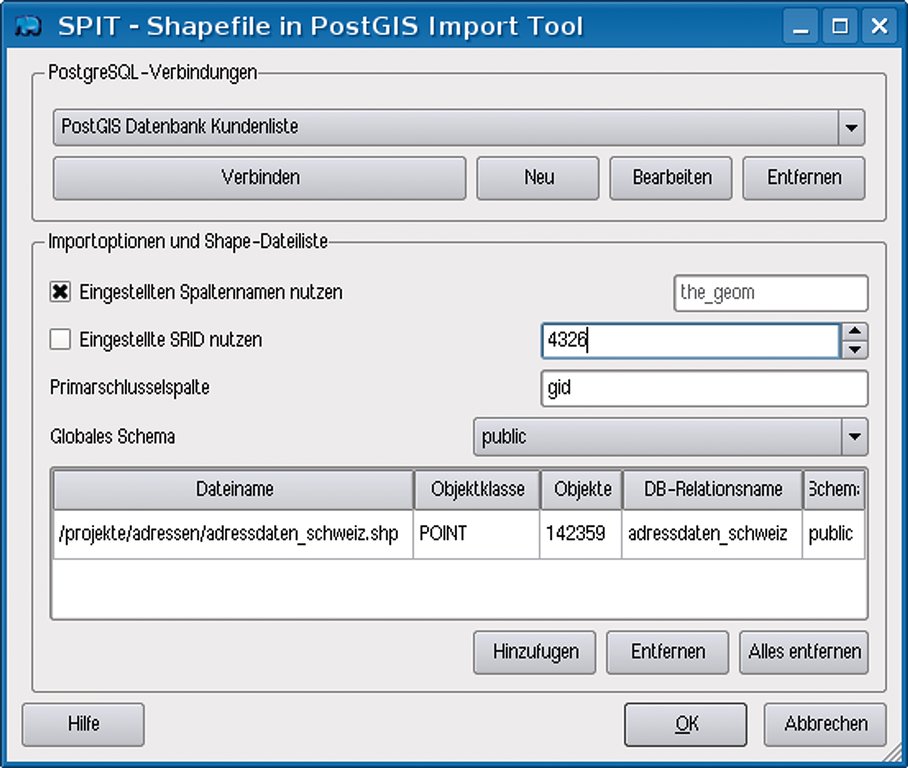
Abbildung 1: In SPIT, dem Shapefile Import Tool für Postgis, gibt der Benutzer die Verbindungsparameter der Datenbank sowie die zu konvertierende Shapedatei an. Nach dem Klick auf »OK« landen die Adressdaten in der PostgreSQL-Datenbank.
Das Kontrollkästchen »Eingestellte SRID benutzen« sollte er deaktivieren und stattdessen »4326« eingeben. Dadurch weiß die Datenbank, dass das Koordinatenbezugssystem WGS84 ist, mit der kartographischen Einheit Grad. Nach erfolgreichem Import sieht die Definition der Adressentabelle in PostgreSQL-Postgis aus wie in Listing 1.
|
Listing 1: Die Tabelle |
|---|
01 Table "public.adressen_ch" 02 Column | Type |Modifiers 03 -----------+-----------------------+----------- 04 gid | integer |not null 05 strasse | character varying(80) | 06 hnr | character varying(80) | 07 adrzusatz | character varying(80) | 08 plz | integer | 09 ort | character varying(80) | 10 herkunft | character varying(80) | 11 the_geom | geometry | 12 Indexes: 13 "adressen_ch_pkey" PRIMARY KEY, btree (gid) 14 "adress_idx" btree (strasse, hnr, ort) Check constraints: 15 "enforce_dims_the_geom" CHECK (ndims(the_geom) = 2) 16 "enforce_geotype_the_geom" CHECK (geometrytype(the_geom) = 'POINT'::text OR the_geom IS NULL) 17 "enforce_srid_the_geom" CHECK (srid(the_geom) = 4326) |
Adressendaten mit der Kundentabelle verknüpfen
An diesem Punkt muss der Admin die Tabelle der georeferenzierten Adressen »adressen_ch« mit der Kundentabelle »kunden« des Unternehmens verknüpfen (joinen). Die resultierende View enthält daraufhin die Adressen und Koordinaten aller Kunden:
CREATE VIEW kundenorte as SELECT a.gid, a.strasse, a.hnr, a.the_geom, a.ort FROM kunden k, adressen_ch a WHERE k.strasse = a.strasse AND k.strassennummer = a.hnr AND a.ort = k.ort;
Listing 2 zeigt einen typischen Eintrag in der Datenbank.
|
Listing 2: Ein typischer |
|---|
01 SELECT gid, strasse, hnr, astext(the_geom), ort FROM kundenorte LIMIT 1; 02 gid | strasse | hnr | astext | ort 03 ------+---------------+-----+-------------------------------+----------- 04 49482 | Friedhofplatz | 5 | POINT(7.53550005 47.20740128) | Solothurn |
Weil die Adressentabelle sehr viele Einträge enthält, lohnt es sich, einen räumlichen Index für die Spalten »strasse«, »strassennummer« und »ort« zu erstellen. Der beschleunigt die Abfragen auf die View »kundenorte« deutlich:
CREATE INDEX adress_idx ON adressen_ch(strasse, hnr, ort);
Die View »kundenorte« lässt sich nun mit Qgis als Karte visualisieren. Wichtig ist dabei, dass ein Primary Key vorhanden sein muss, in diesem Fall »gid«. Andernfalls weigert sich Qgis beharrlich die Ebene zu laden, weil ohne diesen die Objekte für Selektier- und Editieroperationen nicht identifizierbar sind. Zum Laden der View öffnet in Qgis der Menü-Eintrag »Layer | PostGIS-Layer hinzufügen…« die Ansicht. Hier gibt der Benutzer die Verbindungsdaten ein und wählt dann die Relation »kundenorte«, so wie in Abbildung 2 zu sehen
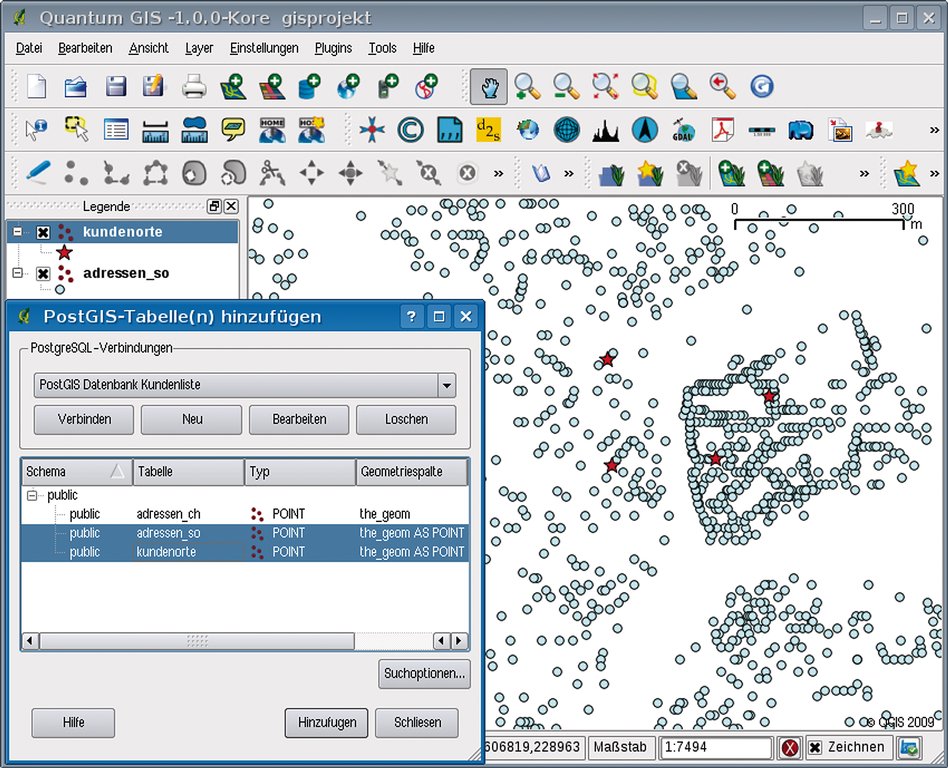
Abbildung 2: Qgis kann Postgis-Ebenen mit Kunden- und Adressendaten laden und bietet ein GUI für den Import aus der Datenbank.
Damit sind alle notwendigen Arbeitsschritte absolviert. Die Kundendaten des Unternehmens sind mit den räumlichen Adressendaten verknüpft und lassen sich wie in Abbildung 2 anzeigen.
Visualisieren und drucken
Krönender Abschluss ist ein WMS-Dienst (Web Mapping Service), der immer passende Hintergrundkarten liefert und es gestattet, visuell ansprechende Karten zu erstellen. Da die Beispielfirma absichtsvoll im Raum Solothurn residiert, bietet es sich an, auch hierfür den kostenfreien WMS-Dienst des Kantons in Anspruch zu nehmen [11]. Das lässt sich über das Menü »Layer | WMS-Layer hinzufügen« einfach bewerkstelligen. Unter anderem steht hier ein WMS-Dienst zur Verfügung, der für das Kundengebiet der Firma eine Straßenkarte in Kombination mit Orthofotos aus dem Jahr 2006/2007 darstellt (Abbildung 3).
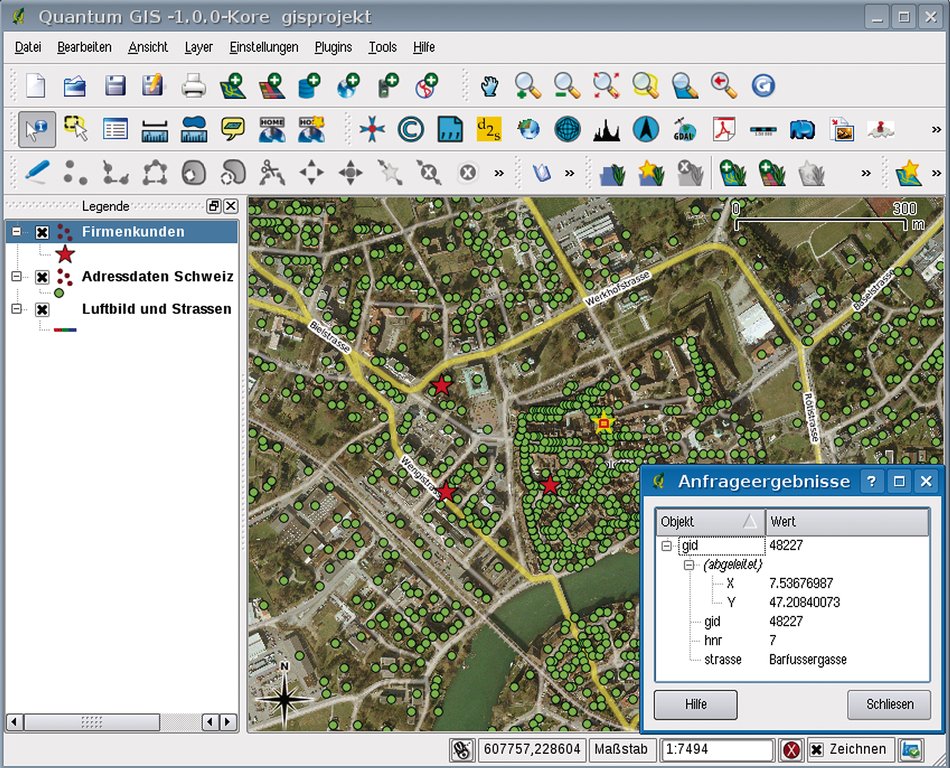
Abbildung 3: Mit einem geeigneten WMS-Dienst kein Problem: Kunden- und Adressendaten mit hinterlegten Luftbildern als WMS-Dienst.
Auch die Daten des Openstreetmap-Projekts stehen auf diesem Weg als WMS bereit und dürfen als Hintergrundkarte dienen. Als Beispiel hierfür sei der Web Mapping Service der Where Group in Bonn genannt, der die Layer des OSM-Datenbestands wie Straßen oder Sehenswürdigkeiten (Points of Interest) einzeln verfügbar macht [12]. Dadurch existieren auch kostenlose und qualitativ gute Hintergrundkarten für Fälle, in denen die öffentliche Verwaltung keinen WMS mit offiziellen Daten bereitstellt.
On the Fly: Koordinatensysteme umrechnen
Weil aber der WMS-Server des Kantons Solothurn die Daten in dem Koordinatenbezugssystem CH1903/LV03 zur Verfügung stellt, die gerade erstellten Adressen- und Kundendaten jedoch als Koordinatenbezugssystem WGS84 haben, bekommt Qgis die Möglichkeit, mit einem weiteren Feature zu glänzen: Es kann die Kartendaten on the Fly umprojizieren, also umrechnen.
Auch das geht mit dem Desktop-GIS – in nur fünf Schritten: Der Benutzer fügt eingangs im Menü »Layer« einen WMS-Layer hinzu, klickt im WMS-Dialogfenster auf »Neu«, trägt die URL des WMS-Dienstes [11] ein und wählt einen passenden Namen. Nach einem Klick auf »Verbinden« entscheidet er sich innerhalb der Liste für »strassenkarte_ortho« und klickt auf »Hinzufügen«. Im Menü »Einstellungen | Projekteinstellungen« aktiviert er das Kontrollkästchen für »On-The-Fly-Transformation«, wählt das Koordinatensystem »CH1903/LV03« über die EPSG ID »21781« aus und bestätigt mit »OK«.
Anschließend lassen sich die anderen Layer, also Kunden- und Adressendaten aus der PostgreSQL-Postgis-Datenbank hinzuladen und beliebig herein- und hinauszoomen, obwohl die darunter liegenden Schichten eigentlich völlig unterschiedliche Bezugssysteme für die Kartenbasis verwenden.
Drucklayouts individuell erzeugen
Ein Kartenfenster, wie es Abbildung 3 zeigt, ließe sich jetzt direkt in PNG- oder Jpg-Dateien schreiben. Qgis bietet darüber hinaus noch die Gelegenheit, eine druckfertige, kartographisch korrekte und präsentationsfähige Karte zu layouten und auszudrucken oder als Postscript, PDF oder SVG zu speichern, und zwar samt Rahmen, Titel, Legende, Bildern und einem Maßstab. Eine ausführliche Anleitung zu den umfangreichen Möglichkeiten des Layouts findet sich im Benutzerhandbuch [5].
Das Layout einer Karte gestaltet sich simpel: Nachdem er einen Kartenausschnitt ausgewählt hat, definiert der Benutzer die Layereigenschaften nach seinen Wünschen mit einem Doppelklick auf den Legendennamen. Über das Menü »Datei | Druckzusammenstellung« startet der Map Composer; hier klickt der User auf das Icon »Neue Karte hinzufügen« und zieht mit gedrückter linker Maustaste ein Fenster für den Kartenbereich auf. Qgis stellt den gewählten Kartenausschnitt dar, sobald er auf der Registerkarte »Eintrag« die »Vorschau« von »Rechteck« auf »Cache« umgestellt und danach »Vorschau aktualisieren« geklickt hat.
Mit Hilfe der anderen Icons fügt der Kartograph weitere Elemente zur Druckzusammenstellung hinzu und verändert ihre Eigenschaften über die Reiter im rechten Dialogbereich. Eine mögliche Variante eines einfachen, druckfertigen Kartenlayouts zeigt Abbildung 4.

Abbildung 4: Mit Qgis lassen sich druckreife Karten für Präsentationen erstellen, die als Hintergrund Karten und Satellitenbilder, zum Beispiel von Openstreetmap oder aus anderen freien Quellen, einbinden.
Das fehlende Quäntchen GIS
Die Einsatzmöglichkeiten von Qgis sind vielfältig und gehen noch weit über die beschriebenen Funktionen hinaus. Angefangen bei eigenen Plugins über die Analyse der Geodaten im Zusammenspiel mit GRASS [13] oder das Verteilen der erstellten Karten übers Internet mit Tools wie Mapbender oder Mapserver [3] ist noch viel Platz für eigene Entdeckungen. Quantum GIS 1.0 scheint die wichtigste Lücke zu schließen, die in der ansonsten Open-Source-freundlichen GIS-Welt besteht – die auf dem Desktop.
Bereits für den Mai 2009 ist eine Entwicklerversion 1.1 vorgesehen, für die weitere Neuerungen in Arbeit sind. Sie wird beispielsweise Vektorlayer mit Diagrammen überlagern können, Vektoranalyse-Funktionen als Kernplugin bereitstellen und einen Spatia-Lite-Dataprovider als räumliche Erweiterung von SQLite und schließlich ein OpenWMS-Search-Interface enthalten. (mfe/jk)
|
Die Autoren |
|---|
|
Otto Dassau ist freiberuflicher Diplom-Geograph und lebt in Hannover. Die Schwerpunkte seiner Tätigkeit sind angewandte Fernerkundung sowie Beratung, Schulung und Support für Open-Source-GIS. Otto Dassau engagiert sich seit Jahren in verschiedenen Open-Source-Projekten und arbeitet seit 2005 am Qgis-Projekt mit. Marco Hugentobler ist promovierter Geograph und lebt in Zürich. Seit 2003 programmiert er am Qgis-Projekt mit. Er arbeitet am Institut für Kartografie der ETH Zürich, wo er einen Mapserver entwickelt, der auf Qgis basiert. Als freier Unternehmer bietet er Programmierung und Consulting für Open-Source-GIS an. |
|
Infos |
|---|
|
[1] Google Maps/Google Earth APIs Terms of Service: [http://code.google.com/intl/de-DE/apis/maps/terms.html] [2] Dr. Georg Lösel, Markus Feilner, “Postgis -Ein Elefant als Basis”: Linux-Magazin 09/07, S. 56 [3] Arnulf Christl, “Europäisch inspiriert – Geoportale mit freier Software”: Linux-Magazin 07/08, S. 76 [4] Quantum GIS: [http://qgis.osgeo.org] [5] Benutzerhandbuch für Quantum GIS: [http://qgis.osgeo.org/documentation.html] [6] Openstreetmap: [http://www.openstreetmap.de] [7] Openaddresses: [http://www.openaddresses.sh] [8] Fossgis e.V: Verein zur Förderung freier GIS und freier Daten: [http://www.fossgis.de] [9] Postgis: [http://postgis.refractions.net] [10] Openaddresses-Converter-Plugin: [http://karlinapp.ethz.ch/python_plugins/python_plugins.xml] [11] Kanton Solothurn, Web Map Services: [http://www.so.ch/departemente/bau-und-justiz/sogis/web-map-services-wms.html], [http://www.sogis1.so.ch/cgi-bin/sogis/sogis_strassenkarte.wms] [12] Where Group – Freier WMS mit Openstreetmap-Daten: [http://www.wheregroup.com/de/freier_wms_mit_openstreetmap_daten] [13] GRASS GIS: [http://grass.osgeo.org] |






