


© Elizabeth Crego / 123RF.com
Viele Anwender planen ihre Aufgaben nicht mehr mit dem Terminkalender, sondern mithilfe eines To-do-Managers am Computer. Wir haben uns einige der kleinen Helfer zur Bewältigung des täglichen Arbeitspensums angesehen.
Programme zur Verwaltung von Aufgaben gibt es unter Linux wie Sand am Meer. Die meisten dieser Anwendungen sind jedoch in kollaborative Arbeitsplattformen eingebettet und bieten daher wesentlich mehr Funktionen, als viele Anwender benötigen. Mit zunehmendem Funktionsumfang wächst außerdem die Komplexität einer Applikation und damit auch die Einarbeitungszeit. Wir haben uns deshalb kompakte To-do-Manager ohne jeden Schnickschnack angesehen, die wirklich nur für die Aufgabenplanung gedacht sind.
Funktionen
Nach dem GTD-Prinzip (“Get Things Done”) konzipierte To-do-Manager fokussieren in aller Regel ausschließlich auf die Bewältigung von Aufgaben. Dazu führen sie meist entsprechende Listen. Randbereiche wie Terminkalender über längere Zeiträume hinweg oder Adressbücher für das kollaborative Arbeiten decken sie häufig nicht ab. Auch Module zur Kommunikation enthalten sie in der Regel nicht. Gleichwohl besteht bei diesen Applikationen meist die Möglichkeit, Daten in Standardformaten mit anderen Anwendungen auszutauschen oder auch mit Cloudinstanzen zu synchronisieren.
Einige der kleineren To-do-Manager sind extra für spezifische Arbeitsoberflächen unter Linux konzipiert. Sie lassen sich jedoch häufig auch unter anderen Desktop-Umgebungen nutzen. In diesem Fall empfiehlt es sich, vor der Installation zu prüfen, ob sie Abhängigkeiten zu anderen Applikationen aus dem Fundus der ursprünglich vorgesehenen Arbeitsoberfläche aufweisen, um keine unangenehmen Überraschungen zu erleben.
Endeavour
Endeavour [1], besser unter seinem früheren Namen Gnome To Do bekannt, ist ein Aufgabenplaner für den Gnome-Desktop. Das Programm lässt sich jedoch auch unter anderen grafischen Arbeitsoberflächen installieren und nutzen, die auf dem GTK-Toolkit basieren. Es findet sich im Paketfundus vieler Distributionen und wird üblicherweise als Flatpak-Anwendung installiert. Dabei entsteht in der Menüstruktur der Arbeitsumgebung ein Starter.
Nach dem ersten Aufruf der Anwendung öffnet sich ein zweigeteiltes Fenster: Links finden Sie in einer vertikalen Steuerleiste die nach Kategorien unterteilten aktuell anstehenden Aufgaben oder diejenigen für die kommenden sieben Tage. Außerdem können Sie sich hier alle erfassten Aufgaben anzeigen lassen. Im Untermenü Archiviert sichert Endeavour alle abgearbeiteten oder abgeschlossenen Aufgabenlisten, die Sie bei Bedarf jederzeit wieder einsehen können.
In der Titelleiste oberhalb der Steuerleiste finden Sie zudem das Auswahlfeld Neue Liste, über das Sie in einem gesonderten Dialog eine neue Aufgabenliste mit einem wahlfreien Namen anlegen. Rechts im Programmfenster sehen Sie in einem großen Segment die erfassten Aufgaben. Neu angelegte Listen erscheinen untereinander in der vertikalen Leiste. Ein Klick auf eine der Listen öffnet rechts oben eine Eingabezeile, in die Sie neue zu dieser Liste gehörende Aufgaben eintragen. Sie erscheinen zunächst untereinander angeordnet rechts im Fenster. In der Gruppe Eingang tauchen dabei unabhängig von der zugeordneten Aufgabenliste alle neu angelegten Aufgaben auf.
Den einzelnen Aufgaben fehlt zunächst noch eine Struktur. Klicken Sie links neben jeder Aufgabe auf das Hamburger-Menü, öffnet sich ein Dialog, in dem Sie ein Fälligkeitsdatum definieren und in einem Eingabefeld Notizen zur jeweiligen Aufgabe anlegen. Das Fälligkeitsdatum legen Sie dabei mithilfe eines eingeblendeten Kalenders fest (Abbildung 1). Eine bestimmte Zeit lässt sich jedoch nicht angeben.
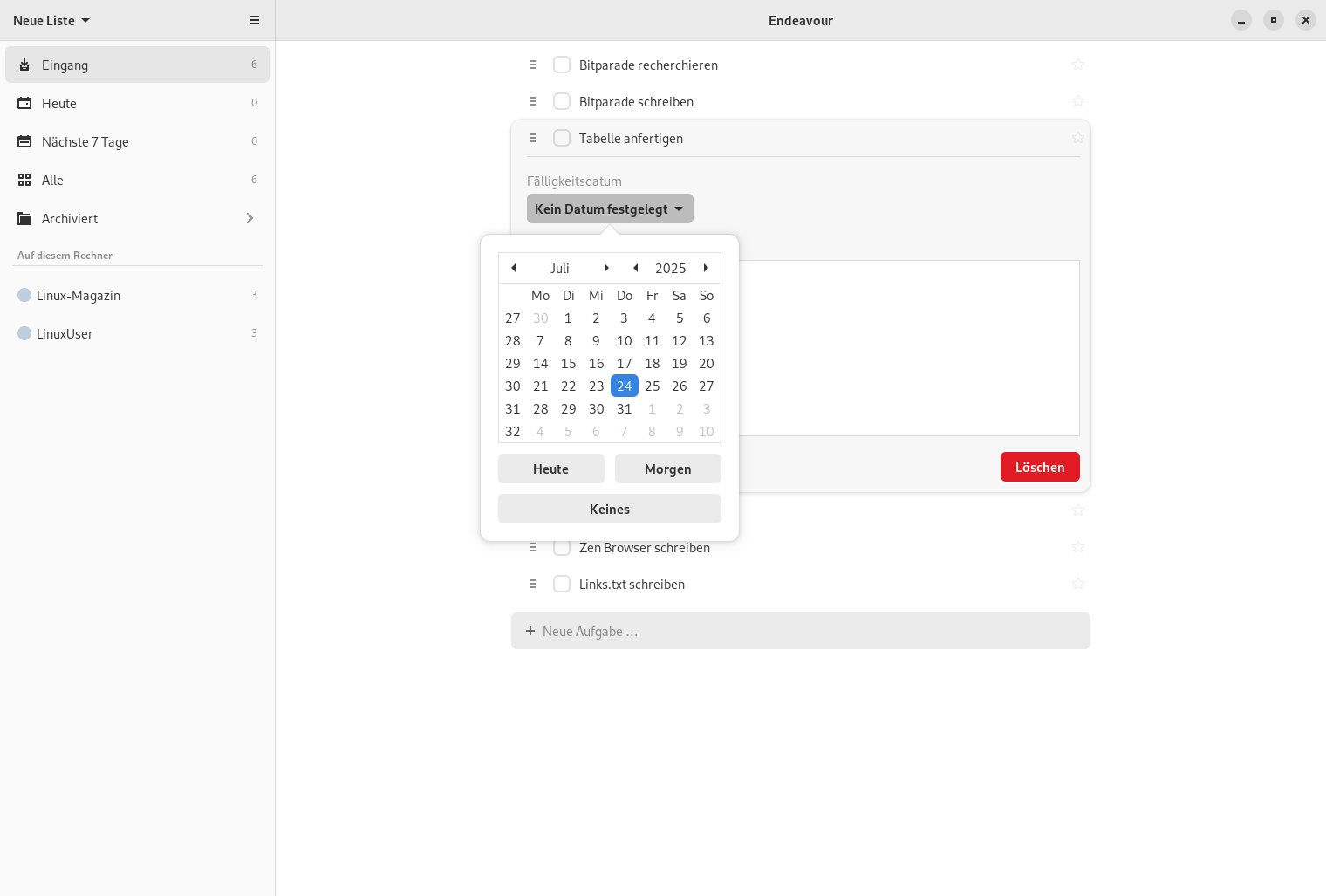
Abbildung 1: Die Bedienung von Endeavour ist ohne Einarbeitung möglich.
Die Daten übernimmt Endeavour nicht nur rechts im Feld mit den Ergänzungen zur jeweiligen Aufgabe, sondern passt links in der Kategorienleiste die Angaben ebenfalls entsprechend an. So erscheinen Aufgaben unabhängig von der zugeteilten Liste in der Kategorie Nächste 7**Tage, wenn das Fälligkeitsdatum innerhalb der kommenden Woche liegt.
Erledigte Aufgaben versehen Sie links vor dem betreffenden Eintrag mit einem Häkchen. Die Aufgabe erscheint dann nur noch ausgegraut. Sie entfernen solche erledigten Aufgaben aus der Liste, indem Sie rechts oben im Programmfenster auf die drei untereinander angeordneten Punkte klicken und im sich öffnenden Kontextmenü den Punkt Abgeschlossene Aufgaben entfernen auswählen.
Farbspiele
Der besseren Übersicht halber können Sie einzelne Aufgabengruppen farbig markieren. Dazu klicken Sie bei geöffneter Aufgabenliste oben rechts im Fenster auf das Punktesymbol und wählen eine der im Kontextmenü angebotenen Farben aus. Endeavour übernimmt sie dann links in der vertikalen Steuerleiste in den zuvor leeren Kreis vor der jeweiligen Aufgabenliste. Die einzelnen Aufgaben innerhalb der Liste verändert die Software jedoch nicht.
Archivierung
Um Aufgabenlisten zu archivieren, öffnen Sie die betreffende Aufgabengruppe, klicken anschließend oben rechts auf das Punktemenü und wählen Archivieren. Endeavour entfernt die Aufgabengruppe nun aus der Listenansicht und legt sie im Ordner Archiviert ab, den Sie über die Steuerelemente in der vertikalen Leiste oben links erreichen.
Durch Auswahl des Eintrags erhalten Sie die Liste der archivierten Aufgabengruppen. Ein Klick auf eine der abgelegten Gruppen öffnet im Fenstersegment rechts deren Aufgabenansicht. Über das Punktemenü oben rechts heben Sie bei Bedarf anschließend entweder die Archivierung auf oder löschen die archivierte Gruppe. Das Aufheben der Archivierung befördert die Aufgabengruppe wieder in die Liste der offenen Aufgaben im Hauptfenster (Abbildung 2).
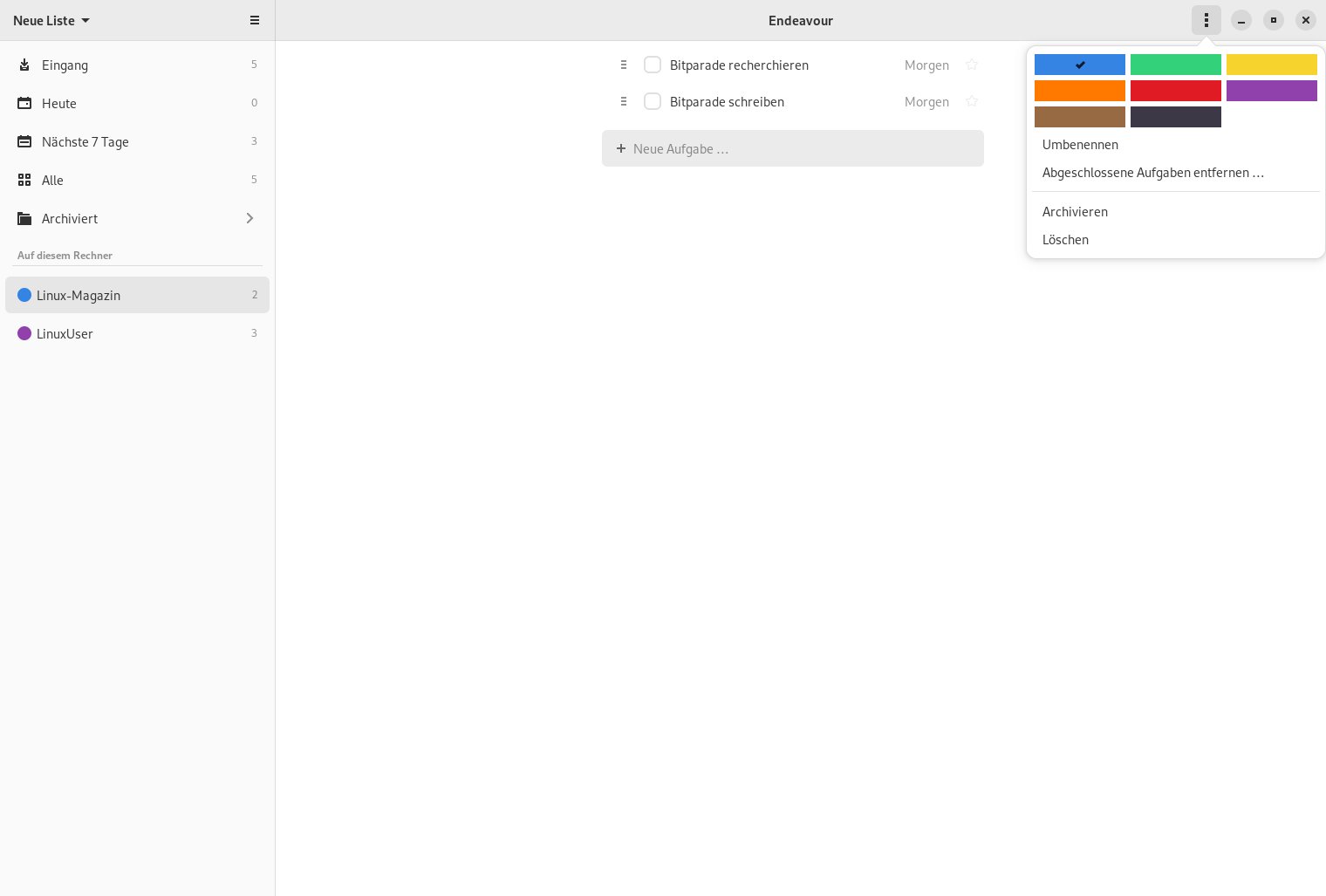
Abbildung 2: Über ein kleines Menü lassen sich in Endeavour einzelne aufgabengruppenspezifische Aktionen ausführen.
Errands
Den auf den GTK-Bibliotheken aufbauenden To-do-Manager Errands [2] beziehen Sie im Quellcode von der Github-Seite des Projekts oder richten ihn als Flatpak-Paket ein. Bei der Installation via Flathub entsteht in der Menühierarchie der verwendeten Arbeitsumgebung automatisch ein Starter. Ein Klick darauf öffnet ein zweigeteiltes Fenster, das die Konventionen des Gnome-Desktops einhält: Links gibt es eine vertikale Aufgabenleiste, im großen Fenstersegment rechts erscheinen die einzelnen Aufgaben (Abbildung 3).
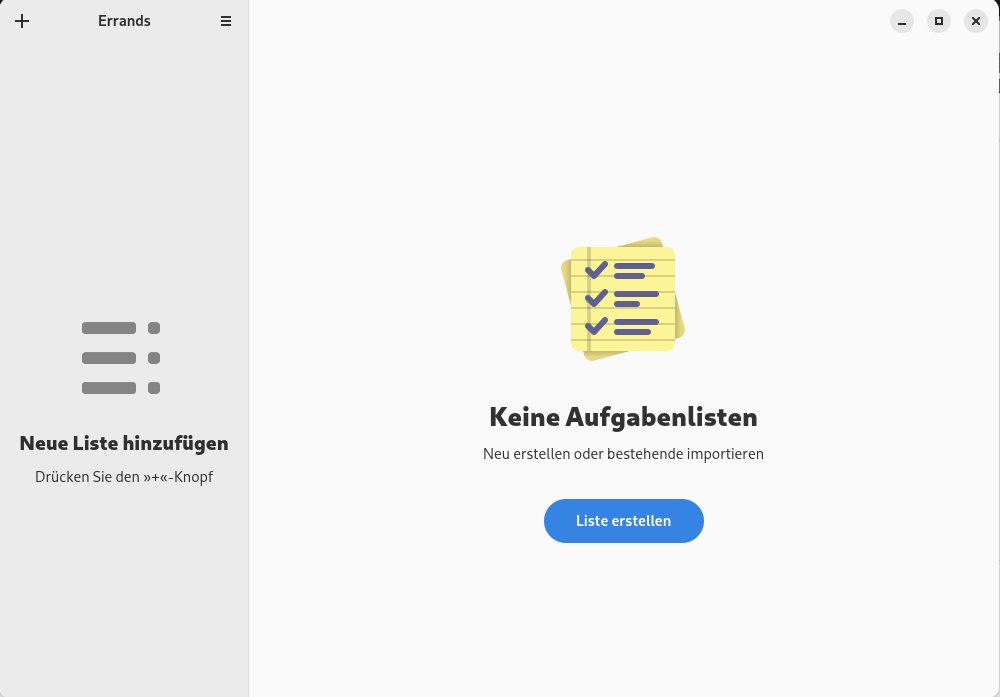
Abbildung 3: Das selbsterklärende Programmfenster von Errands verzichtet auf jegliche Gimmicks.
Sie steuern Errands über zwei in der Titelleiste links angeordnete Buttons. Mit einem Klick auf den Schalter mit dem Plussymbol legen Sie eine neue Aufgabenliste an. Über das Hamburger-Menü erreichen Sie einen Dialog, mit dessen Hilfe Sie Aufgaben mit der Cloud synchronisieren oder eine Aufgabenliste importieren. Für den Abgleich mit der Cloud unterstützt Errands Nextcloud-Instanzen und das CalDAV-Protokoll. Ein Einstellungsdialog für die Anwendung rundet den Funktionsumfang des Hamburger-Menüs ab.
Zum Erstellen einer neuen Aufgabenliste klicken Sie auf das Plussymbol oben links im Fenster. Im sich öffnenden Dialog geben Sie den Namen der Liste an und klicken auf den blauen Button Hinzufügen. Links im Fenster blendet Errands nun oberhalb der Listenansicht die Kategorien Heute, Tags und Papierkorb ein, rechts erscheint ein Eingabefeld für eine neue Aufgabe. Errands platziert sie nach dem Eintragen unterhalb des Eingabefelds. Durch einen Klick auf das Schiebereglersymbol rechts hinter der Aufgabe klappen Sie eine Zeile mit Optionen für die Aufgabe aus. Dort tragen Sie das Start- oder Fälligkeitsdatum ein, bei Bedarf mitsamt einer Zeitangabe.
Mithilfe der kleinen Buttons rechts können Sie zudem Anmerkungen zu dem Task festhalten, ihm eine Priorität zuweisen oder ihn mit Tags und Anhängen versehen. Das Punktemenü ganz rechts gestattet es, dem Aufgabenfeld eine Hintergrundfarbe zu geben (Abbildung 4). Links in den Aufgabenlisten erscheint hinter jeder Liste die Anzahl der eingetragenen Aufgaben.
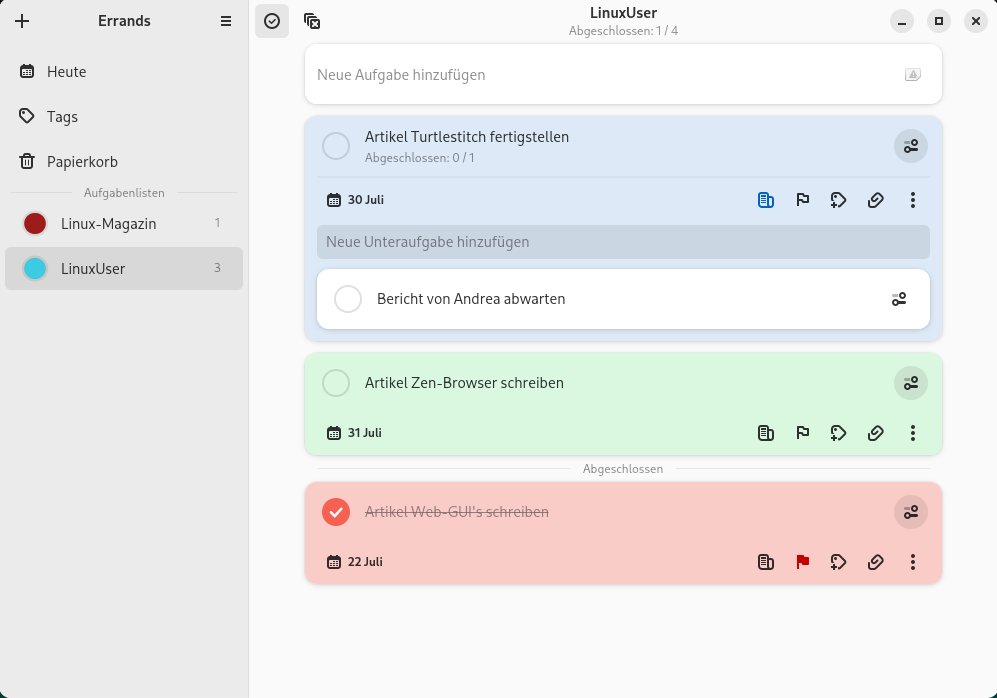
Abbildung 4: Die Aufgabenlisten ordnet Errands übersichtlich untereinander an.
Links neben jeder Aufgabe gibt es einen Kreis. Ein Klick darauf markiert die Aufgabe mit einem Häkchen und streicht sie gleichzeitig durch, um zu signalisieren, dass sie abgeschlossen ist. Klicken Sie dagegen rechts neben der Aufgabe auf den nach unten weisenden Pfeil, öffnet sich innerhalb des Aufgabenfelds eine weitere Eingabezeile für eine Unteraufgabe. Die lässt sich ihrerseits mit einem Klick auf das Schiebereglersymbol bearbeiten und mit weiteren Unteraufgaben versehen.
Abgeschlossene Aufgaben blenden Sie mit einem Klick auf das Häkchen oben links in der Titelleiste aus oder entfernen sie per Klick auf das rechts daneben angeordnete Löschsymbol aus dem System. Errands transferiert die zu löschenden Aufgaben zunächst in einen Papierkorb. Sie können sie links in der Steuerleiste über den entsprechenden Eintrag einsehen. Möchten Sie die Aufgabe wieder in die Liste übernehmen, klicken Sie rechts hinter der Aufgabenbezeichnung auf das Häkchen, um sie wiederherzustellen. Ein Klick auf das Papierkorbsymbol oben in der Titelleiste löscht den Eintrag dagegen dauerhaft.
Tags und Priorität
Der Punkt Tags links in der Steuerleiste dient dazu, einzelnen Aufgaben Schlagworte hinzuzufügen, um sie zu kategorisieren. Nach einem Klick darauf öffnet sich rechts ein Dialog zum Anlegen eines neuen Schlagworts. Die vorhandenen Tags zeigt Errands darunter in einer Liste an. Bei Bedarf entfernen Sie daraus einzelne Schlagworte mit einem Klick auf das Papierkorbsymbol.
Möchten Sie einzelnen Aufgaben Schlagworte zuweisen, klicken Sie im Bereich der fraglichen Aufgabe auf das Tag-Symbol. Daraufhin öffnet sich ein Menü, in dem alle vorhandenen Tags untereinander erscheinen. Sie weisen der Aufgabe durch Setzen eines Häkchens die gewünschten Schlagworte zu. Die Tags erscheinen umgehend direkt unterhalb der Aufgabe.
In Errands können Sie Prioritäten für einzelne Aufgaben festlegen. Dazu klicken Sie im Steuerfeld der jeweiligen Aufgabe auf das Flaggensymbol und wählen aus dem sich öffnenden Kontextmenü die Priorität aus. Die einzelnen Prioritäten zeigt das Tool dabei farbig differenziert an. Nach dem Zuweisen einer Priorität erscheint das Flaggensymbol der Aufgabe in der jeweiligen Farbe.
Planify
Das aus Peru stammende Planify gehört bereits zu den etablierten To-do-Managern und wird seit gut sechs Jahren gepflegt [3]. Sie können den Quellcode von der Github-Seite des Projekts beziehen, wo Sie außerdem eine ausführliche Installationsanleitung finden. Auf Flathub gibt es zudem ein Flatpak-Paket zur direkten Installation, bei der ein Starter in der Menühierarchie der verwendeten Arbeitsoberfläche entsteht.
Beim ersten Öffnen der Anwendung gelangen Sie in ein konventionell gestaltetes Fenster, das sich optisch an den Gnome-Bedienrichtlinien orientiert. Im großen Fenstersegment rechts erscheinen die eingetragenen Aufgaben. In der vertikalen Steuerleiste links stechen vier große, farbig hervorgehobene Schaltflächen ins Auge (Abbildung 5).
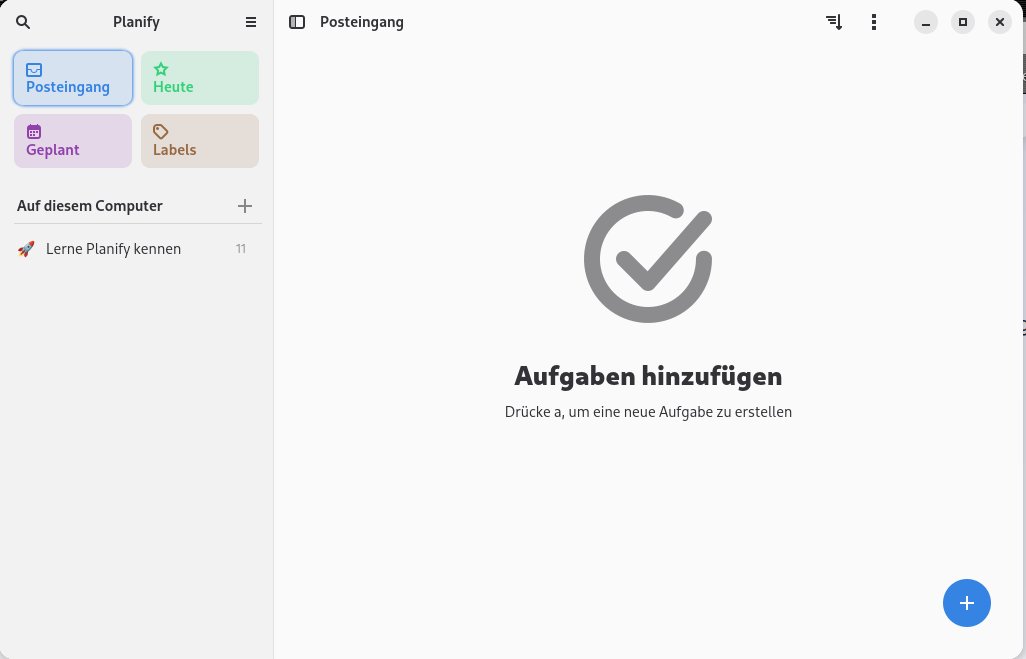
Abbildung 5: Das Programmfenster von Planify orientiert sich an gängigen Gnome-Konventionen.
Die darunter angeordnete Liste Auf diesem Computer hält die Aufgabensammlung Lerne Planify kennen bereit. Damit haben die Entwickler auf pfiffige Weise ein Tutorial in den To-do-Manager integriert. Das aus insgesamt elf Aufgabendialogen bestehende Projekt stellt die einzelnen Bearbeitungsschritte und Funktionen der Anwendung vor. Nach einem Klick auf eine der Aufgaben öffnet sich der entsprechende Kontextdialog mit den zugehörigen Steuerelementen. Die interaktive Anleitung erklärt nicht nur die Funktionen und Menüs der Oberfläche, sondern bietet daneben eine Hilfestellung für das individuelle Anpassen der Applikation (Abbildung 6).
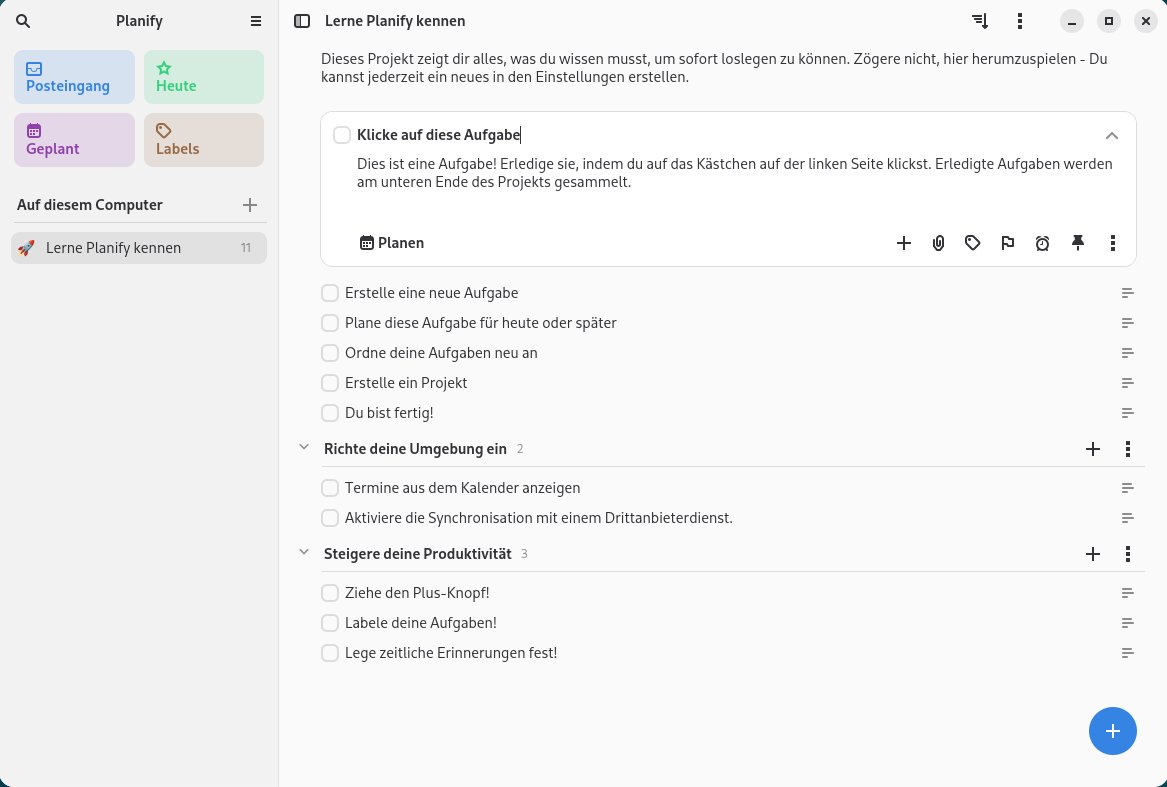
Abbildung 6: Mit einem pfiffigen Tutorial verkürzt Planify die Einarbeitungsphase.
Organisationsstruktur
Planify fasst anstehende Aufgaben jeweils in Projekten zusammen, die Sie in der Steuerleiste als Aufgabensammlungen anlegen und verwalten.
Um ein neues Projekt anzulegen, klicken Sie in der Steuerleiste auf das Plussymbol rechts neben Auf diesem Computer. In einem kleinen Dialog geben Sie anschließend den Namen des Projekts ein und weisen diesem aus einer Auswahlliste eine Farbe zu. Sie können zudem ein Emoji nutzen. Anschließend klicken Sie unten auf die blaue Schaltfläche Projekt hinzufügen. Das Projekt erscheint nun in die Gruppenliste der Steuerleiste.
Als Nächstes definieren Sie Aufgaben für das Projekt. Dazu öffnen Sie einen weiteren Erfassungsdialog, indem Sie unten rechts im Programmfenster auf den blauen Schalter mit dem Plussymbol klicken. Im sich öffnenden Fenster geben Sie einen Aufgabennamen sowie eine passende Bezeichnung in die jeweiligen Freitextfelder ein. Darunter geben Sie mithilfe der entsprechenden Schalter ein Datum und eine Uhrzeit für die Erledigung der Aufgabe an und definieren gegebenenfalls eine Priorität. Außerdem können Sie über das Weckersymbol eine minutengenaue Erinnerungsfunktion aktivieren.
In der untersten Zeile geben Sie an, zu welchem Projekt die Aufgabe gehört, und klicken abschließend auf Aufgabe hinzufügen. Das Fenster schließt sich daraufhin, und die Aufgabe erscheint oben im rechten Fenstersegment. Weitere erfasste Aufgaben listet Planify untereinander auf. Beachten Sie, dass jeweils nur die Aufgaben eines einzelnen Projekts in der Liste erscheinen. Haben Sie Aufgaben für unterschiedliche Projekte erfasst, müssen Sie links in der Liste das entsprechende Projekt auswählen, um die zugehörigen Aufgaben einzusehen.
Möchten Sie eine Aufgabe in der Liste bearbeiten, klicken Sie rechts daneben auf das Hamburger-Symbol. Die Software klappt einen Erfassungsdialog auf, der einige zusätzliche Funktionen umfasst. So können Sie durch einen Klick auf das Plussymbol eine Unteraufgabe erfassen, für die dieselben Funktionen zur Verfügung stehen wie für eine Hauptaufgabe. Die Unteraufgabe bleibt jedoch fest dem aktuellen Projekt zugewiesen und erscheint unterhalb der Hauptaufgabe leicht eingerückt in der Liste (Abbildung 7).
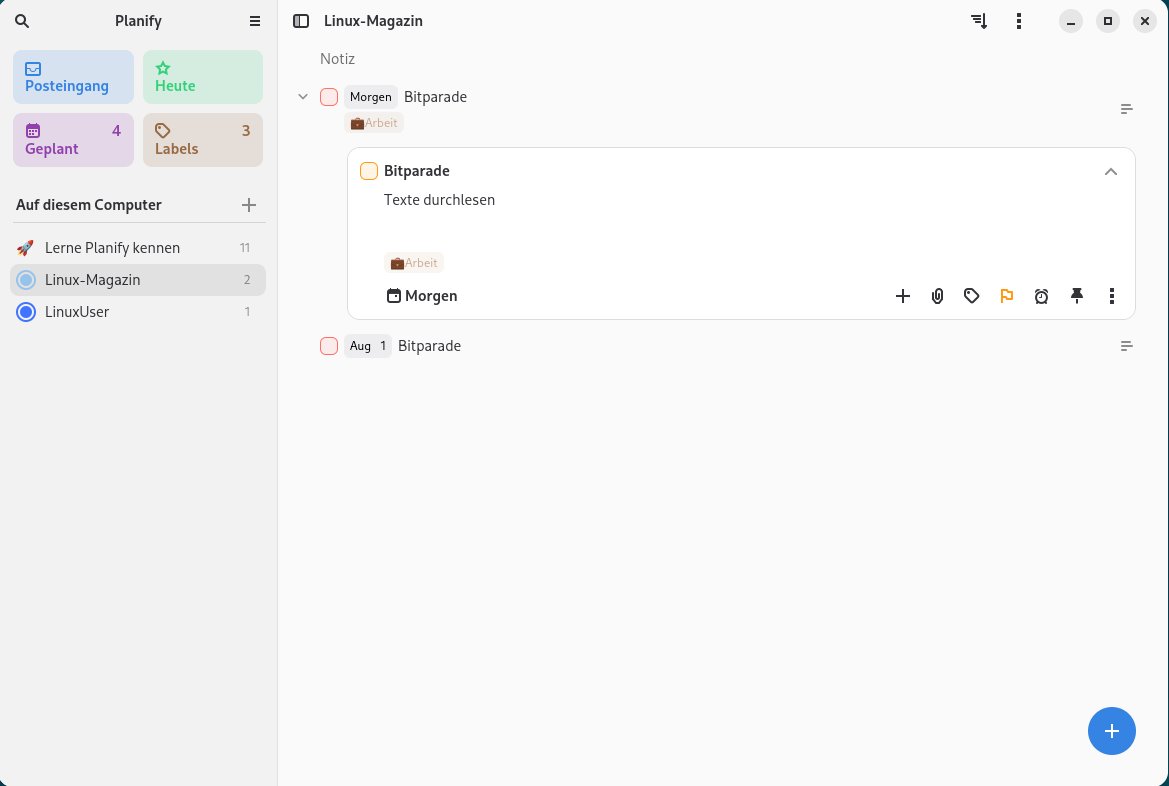
Abbildung 7: Für die Projekt- und Aufgabenverwaltung stellt Planify übersichtliche Dialoge bereit.
Über das Punktemenü ganz rechts im Bearbeitungsdialog können Sie zudem jede Haupt- und Unteraufgabe duplizieren, verschieben, löschen oder in die Zwischenablage kopieren. Im Änderungsverlauf schlagen Sie bei Bedarf nach, wann Sie den betreffenden Eintrag angelegt beziehungsweise modifiziert haben.
Die Anzahl der Tasks ohne Unteraufgaben gibt Planify in der Steuerleiste rechts hinter dem jeweiligen Projekt an. Die Anzahl vergebener Fälligkeitsdaten und Tags erscheint oben links in den entsprechenden farbigen Schaltflächen. Ein Klick auf Geplant blendet rechts einen Kalender ein, in dem die terminierten Aufgaben und Unteraufgaben erscheinen. So erkennen Sie auf einen Blick, welche Aufgaben es an bestimmten Tagen zu bewältigen gilt (Abbildung 8).
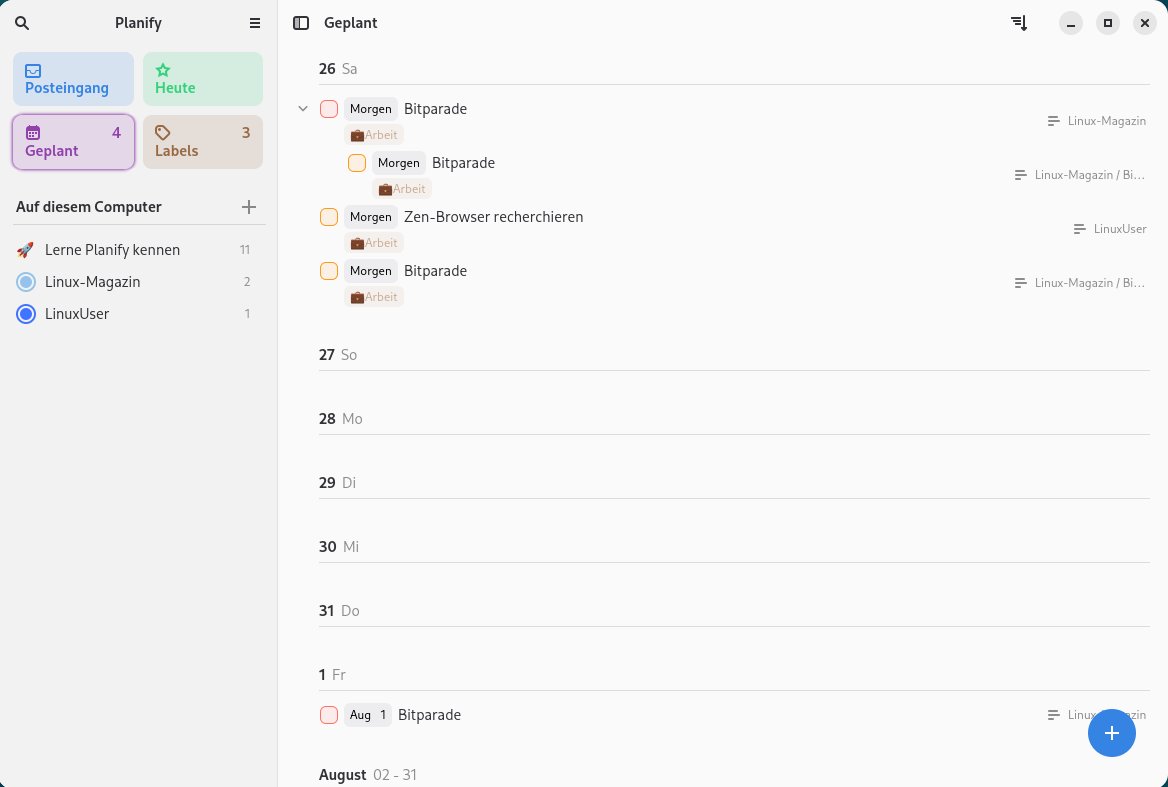
Abbildung 8: Dank einer Terminansicht behalten Sie in Planify den Überblick über anstehende Aufgaben.
Die den aufgelisteten Aufgaben zugewiesenen Projekte erscheinen am rechten Fensterrand. Ein Klick auf das Hamburger-Menü in der Terminansicht öffnet das Bearbeitungsmenü, sodass Sie Aufgaben und Unteraufgaben bei Bedarf bequem direkt in der Terminliste modifizieren.
Archivieren und Löschen
Um ein Projekt samt Aufgaben zu archivieren, markieren Sie es in der Steuerleiste per Mausklick und fügen es dann über das Punktemenü oben rechts im Programmfenster via Archivieren dem Archiv hinzu. Planify entfernt das gesamte Projekt inklusive aller Aufgaben und Unteraufgaben dann aus der Steuerleiste und allen Ansichten.
Um eine Aufgabe zu löschen, klicken Sie rechts in der Ausgabenansicht auf das rote Quadrat mit den abgerundeten Ecken, das Sie vor jeder Aufgabe und Unterausgabe finden. Planify entfernt den Eintrag dann ohne weitere Abfrage. Zum Löschen eines kompletten Projekts markieren Sie es links in der Steuerleiste und öffnen anschließend über das Punktesymbol das Kontextmenü. Dort wählen Sie die Option Projekt löschen.
Sleek
Der Aufgabenmanager Sleek [4] fällt durch eine etwas ungewöhnliche Oberfläche auf und glänzt mit einem reichen Funktionsumfang. Die plattformübergreifend verfügbare Anwendung gibt es für Linux als DEB- und RPM-Paket für x86_64- und AArch64-Umgebungen sowie in Form von Appimages für die beiden Architekturen [5].
Bedienoberfläche
Nach der Installation öffnet die Anwendung beim ersten Aufruf ein zweigeteiltes Fenster mit einer konventionellen Menüleiste am oberen Fensterrand. Das Hauptsegment des Fensters enthält links eine vertikale Steuerleiste und rechts einen großen Bereich für die Aufgabenlisten. Da Sleek mit dem standardisierten Todo.txt-Format [6] arbeitet, können Sie entweder eine bereits vorhandene Todo.txt-Datei öffnen oder eine neue anlegen. Dazu blendet die Applikation einen kleinen Dialog im Aufgabenbereich des Programmfensters ein (Abbildung 9).
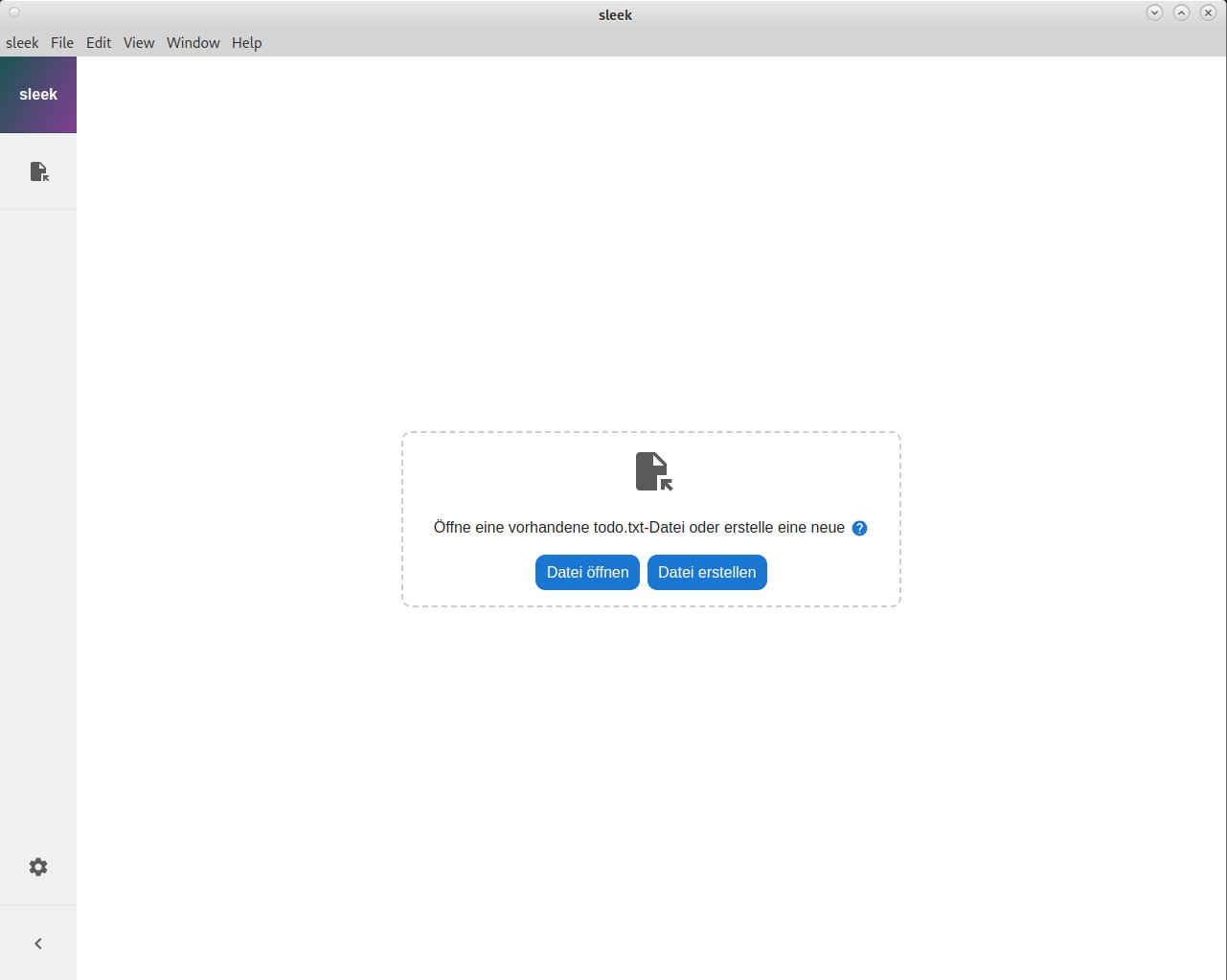
Abbildung 9: Das Programmfenster von Sleek wirkt beim ersten Aufruf etwas unproportioniert.
Nach einem Klick auf Datei erstellen fragt die Routine zunächst den gewünschten Speicherort für die »todo.txt« ab und legt dort eine leere Datei an. Anschließend können Sie mit einem Klick auf Eine Aufgabe erstellen eine neue Aufgabe anlegen. Im entsprechenden Dialog geben Sie gemäß der Todo.txt-Syntax einen Namen für die Aufgabe, eine Priorität, das Fälligkeitsdatum und bei wiederkehrenden Aufgaben das Wiederholungsintervall ein. Diese Parameter erscheinen auch in der Aufgabenzeile.
Haben Sie alle Optionen angegeben, klicken Sie auf Hinzufügen. Die Aufgabe erscheint daraufhin oben rechts im Fenster in der Listenansicht. Um den Eintrag zu editieren, klicken Sie darauf und nehmen anschließend die Modifikationen im selben Dialog vor wie bei der Aufgabenerfassung. Die erfassten Aufgaben erscheinen inklusive ihres Fälligkeitsdatums in der Liste. Außerdem stellt Sleek die Priorität dar: Je höher sie ist, desto dunkler erscheint der rot eingefärbte Hintergrund des Quadrats links neben jeder Aufgabenbezeichnung.
Um insbesondere bei umfangreichen Aufgabenlisten eine bessere Übersicht bei der Darstellung zu erhalten, klappen Sie über View | Toggle drawer eine weitere Spalte im Programmfenster auf. Sie führt im Reiter Attribute die Aufgaben nach Priorität, Fälligkeits- und Schwellwertdatum sortiert auf. Ein Klick auf eine der Prioritäten blendet alle Aufgaben mit anderer Priorität aus, sodass Sie ausschließlich die mit derselben Priorität erfassten Aufgaben rechts im Fenster sehen.
Analog dazu klappt das mit den Fälligkeits- und Schwellwertdaten, sodass Sie dann nur Aufgaben sehen, die mit einem bestimmten Datum verknüpft sind (Abbildung 10). Über die Reiter Filter und Sortierung der Attributspalte beeinflussen Sie bei Bedarf die angezeigten Parameter.
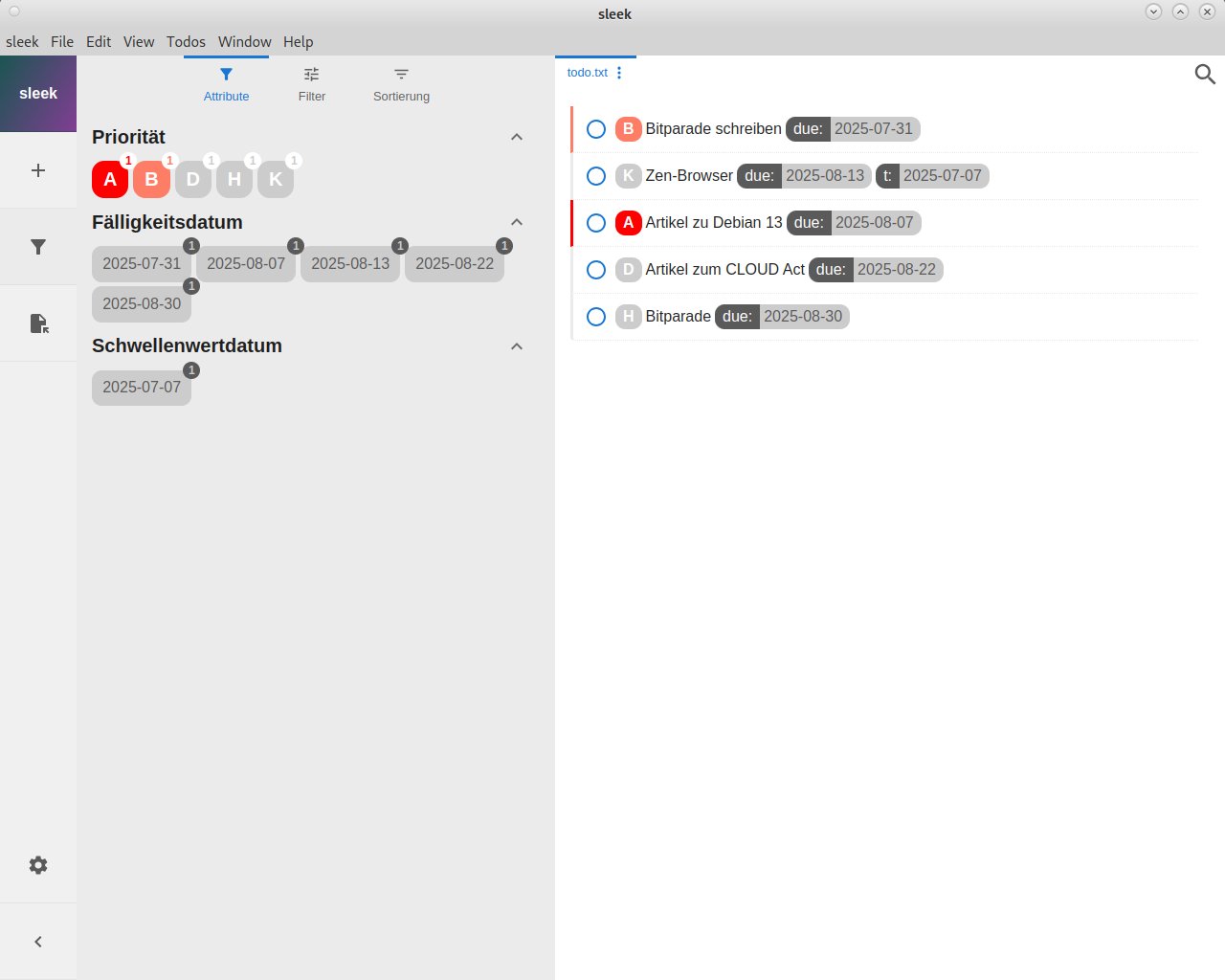
Abbildung 10: Sleek kann Aufgaben anhand verschiedener Kriterien in der Ansicht filtern.
Über die Option Find im Menü Todos nehmen Sie bei umfangreichen Aufgabenlisten gegebenenfalls eine Textsuche vor. Dazu öffnet die Funktion oben rechts im Fenster eine Eingabezeile, in der Sie den Suchbegriff eingeben. Schon während der Eingabe durchstöbert die Routine die Einträge nach dem Begriff und blendet alle Aufgaben aus, die nicht mit der Eingabe übereinstimmen.
Archivierung
Über die Archivierungsfunktion von Sleek legen Sie erledigte Aufgaben ab. Dazu klicken Sie auf den Kreis vor der betreffenden Aufgabe, in dem daraufhin ein Häkchen erscheint. Zudem graut Sleek die Aufgabe mitsamt ihren Parametern aus und fügt davor zwei Schalter ein, die beim Berühren mit dem Mauszeiger das Anlage- und das Erfüllungsdatum der Aufgabe anzeigen.
Im Menü Todos können Sie nun durch Auswahl der Option Archive completed todos die Archivierung anstoßen. Dazu müssen Sie jedoch über das Menü File | Create file vorab eine entsprechende Archivdatei anlegen. Nach Auswahl des neu angelegten Files über einen kleinen Dateimanager im Archivierungsdialog transferiert Sleek alle abgeschlossenen Aufgaben aus der Listenansicht rechts im Programmfenster in das Archiv.
Um die Archivdatei später erneut einzusehen, nutzen Sie den Eintrag Open file im Dialog File und wählen im sich öffnenden Dateimanager das Archiv aus. Die Applikation überträgt nun die Inhalte inklusive aller Parameter der einzelnen Datensätze in einen neuen Reiter im Programmfenster, sodass Sie einen kompletten Überblick über alle abgeschlossenen Aufgaben erhalten.
SuperProductivity
SuperProductivity [7], eine plattformübergreifend erhältliche Anwendung für die Bearbeitung von Aufgaben, integriert einen Terminkalender. Da das Programm explizit Entwickler ansprechen möchte, offeriert es verschiedene Möglichkeiten zur Dateisynchronisation mit Plattformen wie Github oder Jira. Die modular aufgebaute Anwendung lässt sich über Plugins funktionell erweitern. Durch die Möglichkeit, über eine Cloudanbindung Daten per WebDAV-Protokoll zu synchronisieren, unterstützt SuperProductivity zudem kollaboratives Arbeiten.
Für Linux steht neben einem RPM- und einem DEB-Paket auch ein Appimage zum Download [8] bereit. Darüber hinaus lässt sich SuperProductivity via Snap und Flatpak installieren. In jedem Fall setzt die Anwendung ein 64-Bit-System voraus.
Oberflächliches
Nach dem ersten Aufruf präsentiert SuperProductivity ein modern wirkendes Fenster ohne konventionelle Menüs oder Schalterleisten (Abbildung 11). Es gibt lediglich einzelne Buttons in der Titelleiste. In einem großen, für die Aufgabenlisten und optional den Terminkalender vorgesehenen Segment blendet die Anwendung beim ersten Aufruf neben einem Eingabefeld für eine Aufgabe einen Assistenten ein, der mit den Funktionen der Software vertraut machen soll. Darin lernen Sie, wie Sie neue Aufgaben erfassen und mithilfe des blau hinterlegten Play-Buttons eine Zeiterfassung starten, um Ihre Produktivität zu erhöhen. Daneben erklärt der Assistent die wichtigsten Funktionen zur Termin- und Aufgabenverwaltung.
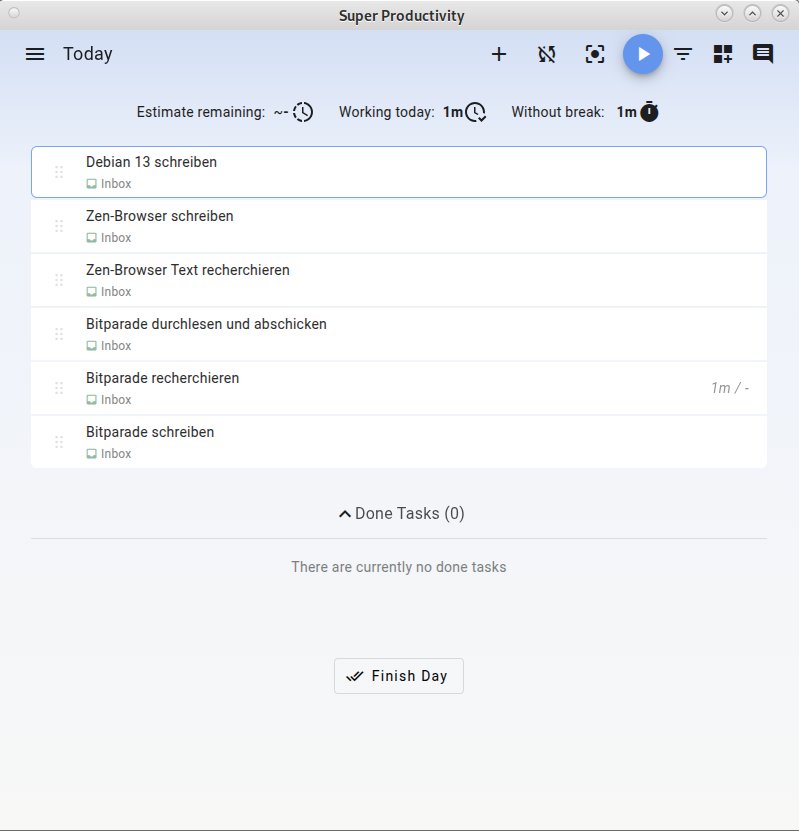
Abbildung 11: SuperProductivity bietet trotz einfacher Oberfläche mehr Funktionen als eine konventionelle Aufgabenverwaltung.
Zunächst empfiehlt es sich, das Programm zu konfigurieren, wobei die deutsche Lokalisierung im Vordergrund steht. Klicken Sie dazu oben links auf das Hamburger-Menü und wählen Sie im ausklappenden Steuermenü die Option Settings. Es öffnet sich ein Einstellungsdialog im rechten Fensterbereich, in dem Sie gleich die erste Option Language auswählen und über ein Auswahlfeld die deutsche Lokalisierung aktivieren. Das Programm stellt danach sofort alle Dialoge auf deutsche Sprache um. Einige selten benutzte Menüeinträge sind noch nicht deutsch lokalisiert, erschließen sich jedoch im jeweiligen Kontext. Durch einen Klick auf die Schaltfläche Heute oben links im Steuermenü gelangen Sie zurück ins Dashboard, ein erneuter Klick auf das Hamburger-Menü klappt die Steuerleiste wieder ein.
Sobald Sie den Mauszeiger über einen der Aufgabeneinträge führen, erscheint eine Schalterleiste. Darin öffnen Sie mithilfe des rechts angeordneten Menüschalters einen Konfigurationsdialog für den aktuellen Eintrag. Er gestattet es, das Datum und die Uhrzeit für die Bewältigung einer Aufgabe und für deren Fälligkeit einzustellen. Darüber hinaus können Sie eine ergänzende Notiz für die Aufgabe erfassen, Anhänge verknüpfen sowie Schlagworte vergeben. Außerdem haben Sie die Möglichkeit, die Aufgabe als wiederkehrende Tätigkeit zu kennzeichnen, für die Sie anschließend in einem gesonderten Dialog entsprechende Einstellungen vornehmen. Mit einem Klick auf das Schließen-Symbol klappen Sie den Einstellungsdialog wieder ein.
Das Play-Symbol startet dagegen die Zeiterfassung, bei der eine Stoppuhr mitläuft. Diese Funktion dient in Verbindung mit dem sogenannten Pomodoro-Timer [9] dazu, die Arbeitszeit zu analysieren und regelmäßige Pausen zu gewährleisten. Ist die Zeiterfassung aktiv, erscheint oben rechts im Programmfenster anstelle des Play-Buttons ein roter Pause-Schalter. Parallel umrandet SuperProductivity die Aufgabe rot, bei der der Timer aktiviert ist. Oberhalb der Aufgabenliste sehen Sie jeweils tagesaktuell die Arbeitszeit, die geschätzte Restarbeitszeit und das Zeitintervall ohne Pausen. Damit unterstützt SuperProductivity ein sehr stringentes Zeitmanagement.
Abgeschlossene Aufgaben markieren Sie durch Setzen des Häkchens hinter der betreffenden Aufgabe in der Schalterleiste. Die Anwendung übernimmt den Task dann in die unterhalb der Aufgabenliste angeordneten Kategorie Erledigte Aufgaben, kennzeichnet ihn mit einem mittig angeordneten großen Haken und graut den Eintrag zudem aus. Das vermeidet eine Verwechselung mit noch zu bewältigenden Aufgaben. Zum Abschluss eines Arbeitstags klicken Sie auf den unterhalb der abgeschlossenen Aufgaben angeordneten blauen Button Tag beenden.
Die Software wechselt nun im Programmfenster zu einer Statistikansicht, die detaillierte Daten zu den einzelnen bewältigten Aufgaben sowie zur Anzahl der Pausen und deren Gesamtlänge liefert (Abbildung 12). Eine Tabelle zeigt, wie viel Zeit Sie für einzelne Aufgaben aufgewendet haben und welches geschätzte Zeitpensum dafür angegeben war. Diese Liste berücksichtigt auch abgeschlossene Aufgaben.
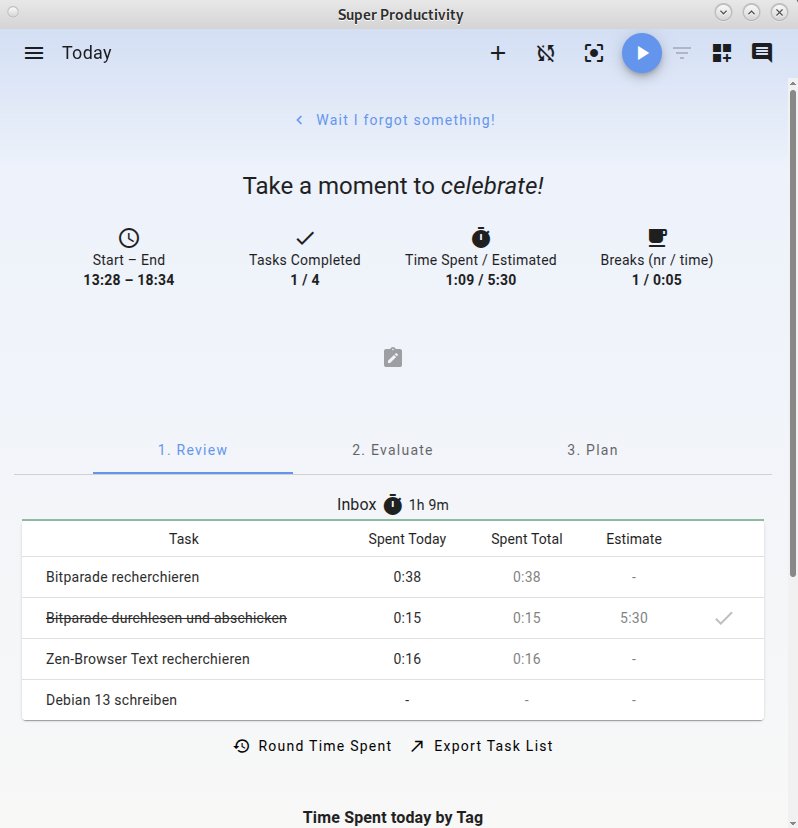
Abbildung 12: Die Statistikseite von SuperProductivity zeigt tagesgenaue Daten zu allen bewältigten Aufgaben und Pausenzeiten an.
Kalenderfunktionen
Durch erneutes Ausklappen der Steuerleiste am linken Rand des Programmfensters können Sie mithilfe der Option Stundenplan einen konventionellen Stundenplan für die aktuelle Woche öffnen. In der Voreinstellung zeigt er fünf Tage an. Am oberen Fensterrand lässt sich jedoch auch eine Monatsansicht aktivieren. Während die Wochenansicht auf der Y-Achse die Tätigkeiten stundengenau anzeigt, erscheinen in der Monatsansicht lediglich die tageweise erfassten Aufgaben.
Sie können innerhalb der Wochenansicht (Abbildung 13) neue Aufgaben erfassen, ohne dazu ins Dashboard wechseln zu müssen. Dazu klicken Sie mit der linken Maustaste auf die gewünschte Tageszeit und geben dann die entsprechende(n) Aufgabe(n) ein. Mithilfe der Planer-Funktion, die Sie über den gleichnamigen Eintrag in der Steuerleiste erreichen, gewinnen Sie außerdem einen Überblick über die tageweise eingetragenen Aufgaben. Haben Sie Uhrzeiten zu den Tasks erfasst, erscheinen sie unterhalb des Weckersymbols.
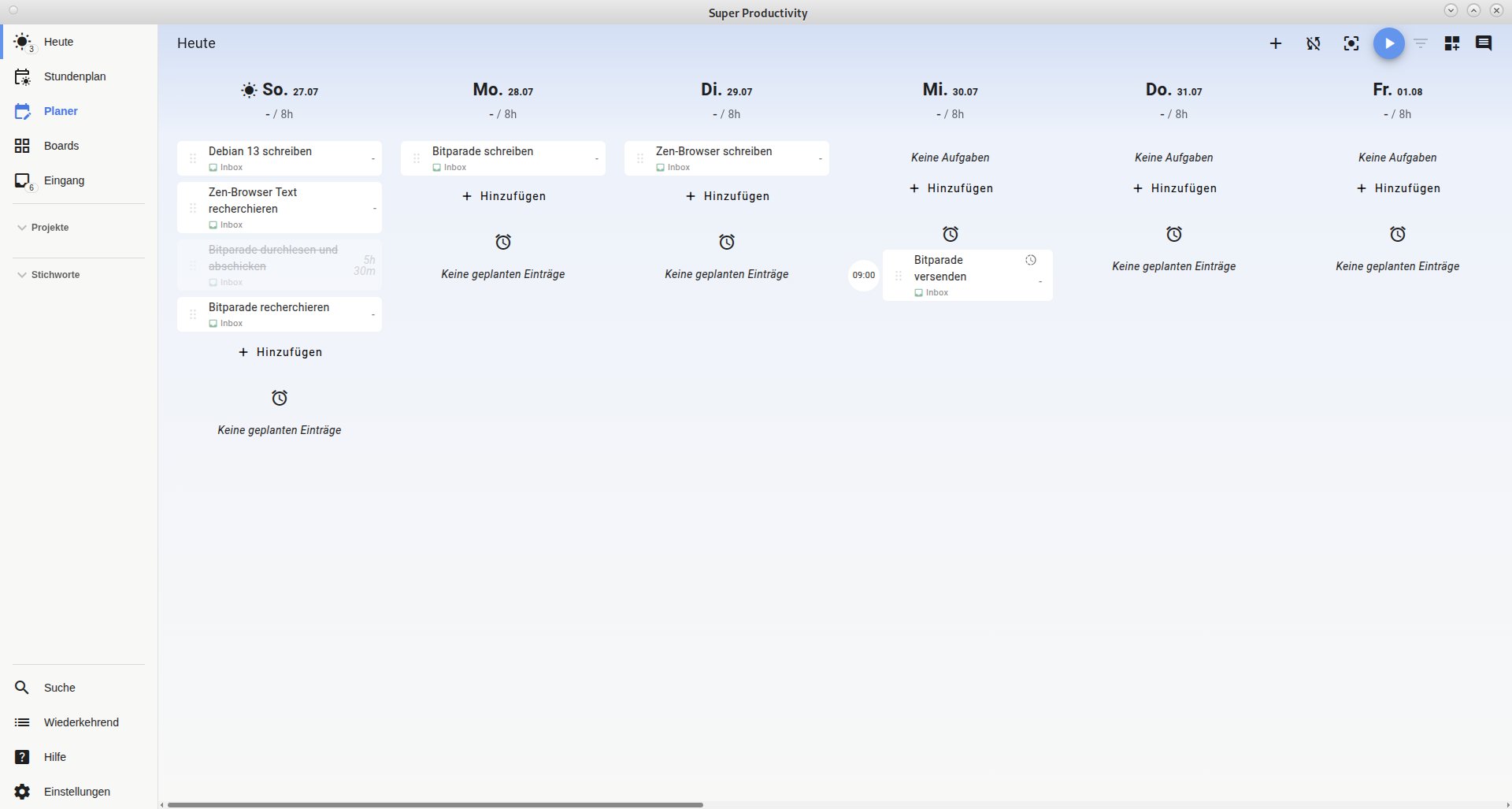
Abbildung 13: SuperProductivity beinhaltet einen Aufgabenplaner, in den Sie Aufgaben nicht nur tageweise, sondern auch zu festen Uhrzeiten eintragen können.
WeekToDo
Der minimalistische Wochenplaner WeekToDo [10] steht in Form von RPM- und DEB-Paketen sowie für die Paketverwaltungen Pacman und Snap zur Installation bereit [11]. Darüber hinaus gibt es ein Appimage für Distributionen, die keines dieser Paketverwaltungssysteme mitbringen. Auf der Github-Seite des Projekts finden sich zudem ältere Versionen des Programms [12].
Nach dem ersten Start öffnet die Applikation eine optisch moderne Oberfläche, die lediglich aus dem Wochenplaner und einer Steuerleiste am linken Fensterrand besteht. Über einen eingeblendeten Konfigurationsassistenten stellen Sie zunächst die deutsche Lokalisierung ein und konfigurieren dann das Erscheinungsbild und das Verhalten beim Start der Anwendung.
Nach Abschluss der Routine landen Sie im eigentlichen Programmfenster (Abbildung 14). Gleichzeitig erscheint ein Programmsymbol im System-Tray der Arbeitsoberfläche, über das Sie die Anwendung öffnen oder beenden können. Die vorgegebenen Beispielaufgaben entfernen Sie, indem Sie mit dem Mauszeiger über den jeweiligen Eintrag fahren und in der sich öffnenden Detailansicht oben rechts auf das Löschsymbol klicken. Auch die Beispieleinträge in den unteren Listen lassen sich auf diese Weise entfernen.
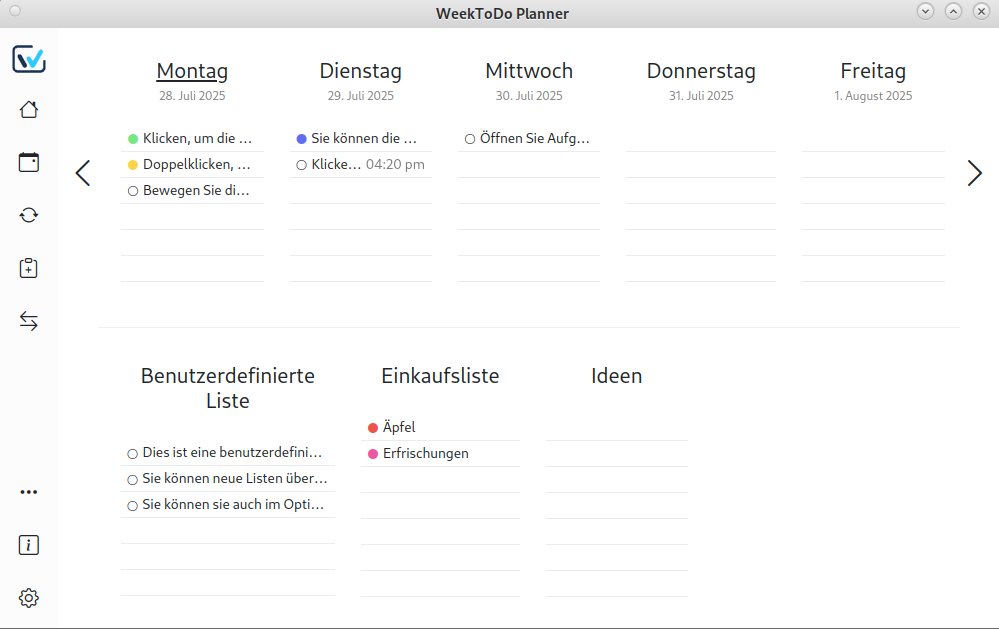
Abbildung 14: Das Programmfenster von WeekToDo enthält nach dem ersten Start einige Beispielaufgaben.
Um eine neue Aufgabe hinzuzufügen, klicken Sie zwischen die Linien unterhalb des gewünschten Tags und geben im sich daraufhin öffnenden Eingabefeld den Aufgabentext ein. Nach dem Drücken der Eingabetaste übernimmt WeekToDo den Eintrag in die Liste. Um detaillierte Informationen zu der Aufgabe zu hinterlegen, fahren Sie erneut mit dem Mauszeiger auf die Aufgabe und klicken auf das daraufhin angezeigte Punktemenü. Im nun erscheinenden Dialog ändern Sie nicht nur das Datum, sondern können auch einen Zeitpunkt für die Erledigung der Aufgabe erfassen. Darüber hinaus lassen sich Anmerkungen oder Unteraufgaben dazu eingeben.
Für eine bessere Übersicht füllen Sie gegebenenfalls den vor jeder Aufgabe sichtbaren leeren Kreis mit einer Farbe. Eine Alarmfunktion erinnert Sie bei Bedarf mit einem akustischen Signal an den Beginn eines Termins. Allerdings können Sie für den Alarm keine gesonderte Zeit eingeben, und die Benachrichtigung klappt nur dann, wenn Sie für die betreffende Aufgabe eine Uhrzeit zum Arbeitsbeginn eingetragen haben.
Die eingegebenen Daten übernimmt WeekToDo nach dem Schließen des überlagernden Fensters sofort in die Kalenderansicht (Abbildung 15). Unten im Programmfenster können Sie individuelle Listen ohne festen Terminbezug anlegen und verwalten. Dazu klicken Sie links in der Steuerleiste auf das Symbol Neue benutzerdefinierte Liste und tragen rechts im sich öffnenden Eingabefeld im Listenbereich einen Namen für die neue Liste ein. Danach können Sie Aufgaben in der Liste anlegen. Dazu nutzt WeekToDo denselben Erfassungsdialog wie im Wochenplaner.
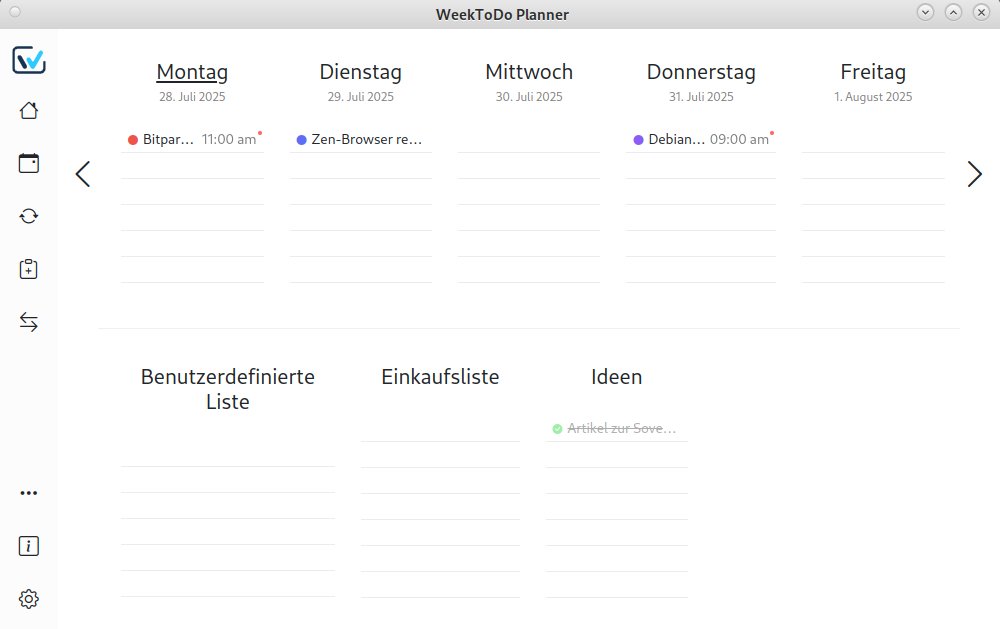
Abbildung 15: WeekToDo zeigt alle Aufgaben einer Woche an und zusätzliche Aufgabenlisten in frei definierbaren Kategorien.
Navigation
Um im Wochenkalender tageweise vor- oder zurückzublättern, klicken Sie auf das offene Dreieck links oder rechts. Wollen Sie Aufgaben über einen längeren Zeitraum erfassen, beispielsweise über mehrere Monate im Voraus, klicken Sie in der Steuerleiste auf den Button Kalender und springen in der daraufhin eingeblendeten Monatsansicht zum fraglichen Tag. Die Wochenansicht rechts im Fenster wechselt in die ausgewählte Woche, sodass Sie die Aufgaben an den betreffenden Tagen eintragen können.
Um Aufgaben als erledigt zu markieren, klicken Sie einfach in der Listenansicht auf den entsprechenden Task. WeekToDo streicht ihn dann durch und graut den Text aus.
Für die aktuelle Woche können Sie aus der Listenansicht heraus Ausdrucke anfertigen. Dazu klicken Sie unten in der Steuerleiste auf das Punktesymbol und wählen im geöffneten Dialog die Option PDF/Drucken. Anschließend wählen Sie entweder einen Drucker aus oder lassen die Aufgabenliste in eine Datei drucken, wobei Sie Pfad und Dateiname wahlfrei angeben können. Die generierten PDF-Dokumente können Sie mit jedem PDF-Anzeigeprogramm ansehen (Abbildung 16).
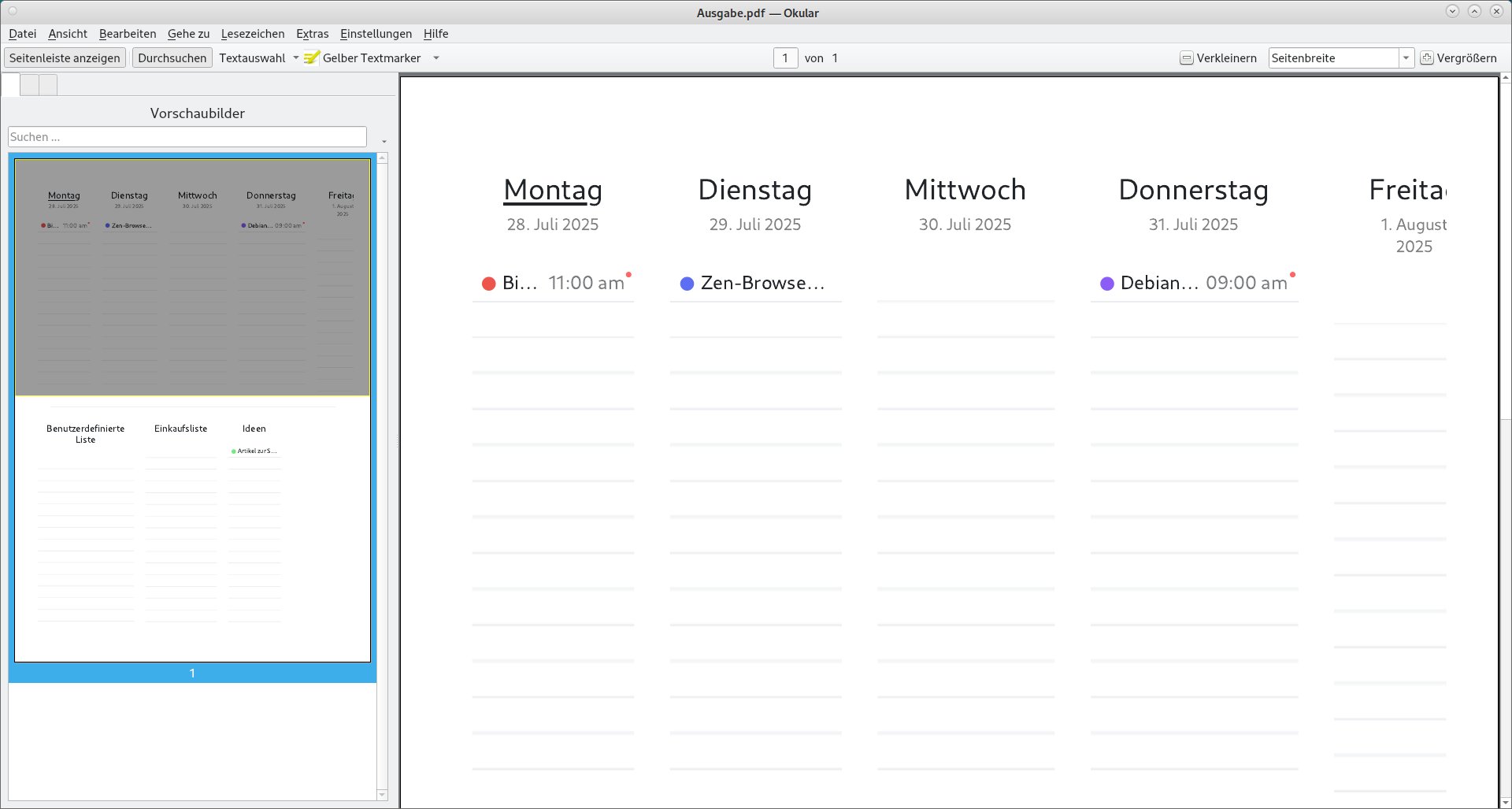
Abbildung 16: Mit WeekToDo können Sie Ausdrucke oder PDFs der jeweils aktuellen Wochenansicht generieren.
|
|
Endeavour |
Errands |
Planify |
Sleek |
SuperProductivity |
WeekToDo |
|---|---|---|---|---|---|---|
|
Lizenz |
GPLv3 |
MIT |
GPLv3 |
MIT |
MIT |
GPLv3 |
|
Allgemeines |
||||||
|
plattformübergreifend verfügbar |
nein |
nein |
nein |
ja |
ja |
ja |
|
Appimage erhältlich |
nein |
nein |
nein |
ja |
ja |
ja |
|
Funktionen |
||||||
|
Aufgabengruppen/Projekte |
ja |
ja |
ja |
nein |
ja |
nein |
|
Unteraufgaben |
ja |
ja |
ja |
nein |
ja |
ja |
|
Archivierungsfunktion |
ja |
nein |
ja |
ja |
ja |
eingeschränkt |
|
Wochenplaner |
ja |
ja |
ja |
nein |
ja |
ja |
|
Fälligkeitsverwaltung |
ja |
ja |
ja |
ja |
ja |
ja |
|
Zeitangaben möglich |
nein |
ja |
ja |
nein |
ja |
ja |
|
Priorisierung von Aufgaben |
nein |
ja |
ja |
ja |
nein |
nein |
|
Erinnerungsfunktion/Alarm |
nein |
nein |
ja |
nein |
nein |
ja |
|
Datenexport |
nein |
ja |
nein |
nein |
nein |
nein |
|
Druckfunktion |
nein |
nein |
nein |
nein |
nein |
ja |
Fazit
Unter Linux fällt es leicht, Aufgaben zu verwalten, sodass Sie nichts mehr vergessen oder übersehen. Die hier vorgestellten Werkzeuge befriedigen dabei jeden Anspruch. Die Palette reicht von simplen Aufgabenlisten über komplexere Programme mit Cloudsynchronisierung bis hin zu professionellen Anwendungen, die eine Weiterverarbeitung ermöglichen und den individuellen Terminkalender ersetzen können. Daher sollten Sie sich vorab genau überlegen, welche Funktionen Sie benötigen, um eine Fehlauswahl zu vermeiden. (jlu)
Infos
- Endeavour: https://gitlab.gnome.org/World/Endeavour
- Errands: https://github.com/mrvladus/Errands
- Planify: https://useplanify.com/
- Sleek: https://github.com/ransome1/sleek
- Sleek-Download: https://github.com/ransome1/sleek/releases/tag/v2.0.19
- Todo.txt-Format: http://todotxt.org
- SuperProductivity: https://super-productivity.com/
- SuperProductivity-Download: https://super-productivity.com/download/
- Pomodoro-Technik: https://de.wikipedia.org/wiki/Pomodoro-Technik
- WeekToDo: https://weektodo.me/
- WeekToDo herunterladen: https://weektodo.me/download/
- Ältere WeekToDo-Versionen: https://github.com/manuelernestog/weektodo/releases






