



© Oleg Dudko / 123RF.com
Der dritte Teil unseres FreePBX-Workshops dreht sich um die Konfiguration von VoIP-Telefonen. Dabei geht es nicht zuletzt um die Frage, wie sie sich an deutsche Standards angleichen lassen.
Drehte sich der erste Teil des FreePBX-Workshops im Linux-Magazin vor allem um die Installation der Software [1], erläuterte der zweite Teil im Detail, wie sich eine FreePBX-Instanz korrekt an einen SIP-Trunk oder einen MagentaZuhause-SIP-Anschluss der Telekom anflanschen lässt [2]. Damit ist alles vorbereitet: Nach den Arbeiten im zweiten Teil kann FreePBX eingehende Anrufe entgegennehmen und ausgehende Anrufe ausführen. Allerdings gibt es noch kein echtes Ziel, an das sich Anrufe weiterleiten ließen.
Dieser dritte Teil des Workshops dreht sich um Endgeräte, also um VoIP-Telefone oder SIP-Clients für Smartphones. Keiner der beiden Ansätze ist dem anderen offensichtlich überlegen: Ob man echte Telefone in Hardwareform haben möchte oder sich mit einem SIP-Client auf dem Smartphone zufriedengibt, ist vorrangig eine Frage der persönlichen Präferenz. Zumindest fast: Insbesondere auf Smartphones von Apple gibt es im Hinblick auf SIP-Clients nämlich ein paar Herausforderungen, auf die der Artikel später noch detailliert eingeht. Zunächst sind aber auf jeden Fall echte SIP-Telefone im Fokus.
Mit oder ohne Kabel?
Bereits im ersten Teil des Workshops kam die Frage auf, welche Telefone sich besonders gut für die Verbindung mit FreePBX eignen. Hier gibt es eine breite Auswahl: Noch immer sind klassische SIP-Telefone als Schreibtischutensil zu bekommen, also Standgeräte mit Schnur und Hörer. Namhafte Hersteller sind dabei vor allem Yealink [3], Grandstream [4], Snom [5] sowie Alternativen aus Fernost wie Gequdio [6].
Andere Hersteller, die im VoIP-Markt einst prominent vertreten waren, haben dieses Geschäft eingestellt. In den USA dominierte beispielsweise Cisco lange den Markt, in fast jedem Konzern standen Cisco-VoIP-Geräte auf den Schreibtischen. Moderne Geräte von Snom oder Grandstream sind diesen aus heutiger Sicht als Altertümern zu wertenden Telefonen aber in praktisch jeder Disziplin überlegen.
Tischgeräte mit Schnur haben eindeutige Vorteile. Über die Verbindungsqualität denkt man bei ihnen nur selten nach, weil sie klassisch an einem Netzwerkkabel hängen. Das zwingt zwar dazu, dort, wo das Telefon steht, einen zusätzlichen Netzwerkport parat zu haben. Insbesondere in professionell verkabelten Büros ist das aber selten ein Problem. Auf der Habenseite verbuchen viele Geräte dieser Art zudem große grafische Displays, zum Teil integrierte Kameras für Videotelefonate sowie eine umfassende Ausstattung mit Schnittstellen. Bluetooth-Headsets etwa lassen sich mit stationären VoIP-Telefonen mit SIP-Protokoll durchgehend auf höchster Qualitätsstufe und mit den besten Audio-Codecs verwenden. Selbst für wirklich gute Geräte legt man heute zudem selten mehr als 250 Euro auf den Tisch – das war in der Vergangenheit deutlich teurer.
Grandstream WPS826
Als typische Alternative zu den Schreibtischboliden haben sich schnurlose Telefone etabliert. Bei der Anschaffung solcher Geräte gilt es allerdings, auf ein paar Details zu achten.
Zunächst gilt es, zu prüfen, ob ein feilgebotenes Gerät tatsächlich ein SIP-Telefon ist. Viele Schnurlostelefone werben zwar mit VoIP-Eigenschaften. Gemeint ist oft aber nur, dass sich das Telefon in Verbindung mit einer Telefonanlage nutzen lässt, die von analoger Telefonie in SIP wandelt. Das führt einerseits zu deutlichen Qualitätsverlusten, andererseits benötigen Telefone dieser Art einen klassischen Anschluss per RJ11-Kabel oder F-Stecker. Die hat eine FreePBX-Telefonanlage genau nicht, ist also mit klassischen, analogen Telefonen nicht zu benutzen.
Auf dem Markt gibt es aber auch einige echte VoIP-Telefone mit SIP-Unterstützung. Genau darauf sollte man beim Kauf achten: Spricht ein Gerät explizit das SIP-Protokoll, handelt es sich um ein echtes VoIP-Telefon und nicht um eine analoge Krücke. Dann gilt es noch, den richtigen Funkstandard zu finden: Die Anzahl der verfügbaren Geräte, die einerseits echtes SIP sprechen und andererseits nicht auf den hoffnungslos veralteten Schnurlosstandard DECT setzen, ist recht klein.
Wer jetzt neue Geräte anschafft, sollte darauf allerdings unbedingt achten. Wer im Unternehmen oder daheim ein stabiles WLAN mit 5-GHz-Abdeckung in allen Räumen hat, greift besser darauf zurück statt auf DECT. Selbst eine mit WPA2 verschlüsselte WLAN-Verbindung ist deutlich sicherer als das uralte und etliche Male nachgebesserte DECT-Protokoll.
Wendet man alle beschriebenen Kriterien an, bleiben ein paar Geräte übrig. Dazu gehören die Einsteiger-, Mittelklasse- und Profi-Serien von Grandstream (WPS816, WPS826, WPS836) sowie mehrere Geräte von Yealink und Gequdio. Ein weiterer Vorteil dieses Ansatzes ist, dass WLAN-fähige SIP-Geräte im Gegensatz zu den DECT-Pendants keine klassische Basisstation mehr benötigen. Ein USB-C-Kabel zum Laden oder die passende, meist ohnehin beiliegende Ladeschale und WLAN genügen für Empfang und Telefonate. In diesem Artikel dient im Folgenden das Grandstream WPS826 [7] als Beispiel.
Erst auspacken, dann anpacken
Grandstream-Telefone kommen ohne viel Chichi daher. Die Box enthält neben dem Telefon selbst, dem Akku, einem USB-C-Netzteil und einer passenden Ladeschale lediglich einen Clip für den Gürtel sowie ein Handbuch. Letzteres werden sattelfeste IT-Admins aber nur selten benötigen – definitiv ein Vorteil von Grandstream-Geräten: Das Telefon verfügt über eine eigene Web-GUI, mit der sich die relevante Konfiguration vollständig hinterlegen lässt.
Dazu genügt es, das Gerät zunächst hinreichend zu laden und dann durch einen langen Druck auf die Taste mit dem roten Hörer einzuschalten. Beim ersten Start landet man automatisch im Einrichtungsassistenten. Mit dessen Hilfe lassen sich die zu gewünschte Sprache sowie die WLAN-Konfiguration festlegen. Befindet sich das Gerät danach im Netz, erfolgt der Zugriff auf den Konfigurationsassistenten per Webbrowser.
Wichtig: Wer DHCP im eigenen Netzwerk nutzt, richtet idealerweise bereits vorher anhand der MAC-Adresse eine statische IP-Adresse für das Telefon ein. Dann ist nach dem Start des Telefons klar, über welche IP-Adresse es zu erreichen ist. Wer im Konfigurationsmenü des DHCP-Servers sehen kann, welches Gerät gerade welcher IP-Adresse zugeordnet ist, kann den Eintrag auch auf diese Weise dauerhaft festschreiben: Ab Werk tauchen Grandstream-Geräte mit ihrer Modellbezeichnung in der Clientliste auf. Wer eine größere Menge von Telefonen einrichtet, sollte sie dann aber nacheinander einschalten. Wenn gleichzeitig 20 WPS826 in der Clientliste auftauchen, ist die Übersicht sonst gleich wieder dahin.
Der Admin darf das
Unmittelbar nach dem ersten Login per Webinterface (Abbildung 1) zwingen Grandstream-Telefone den Administrator dazu, ein eigenes Passwort zu hinterlegen. Der zu verwendende Benutzername lautet in der Werkseinstellung dabei stets admin. Ist dieser Schritt abgeschlossen, landet man unmittelbar im Hauptmenü des Telefons. Das zeigt in der Grundkonfiguration zunächst wenig an. Bei einem späteren Login nach der Einrichtung des Geräts erscheint hier eine Seite mit dem Zustand der hinterlegten SIP-Accounts.

Abbildung 1: Nach dem Login auf dem GUI des SIP-Telefons landet man zunächst in der Übersicht der konfigurierten Accounts.
Aber der Reihe nach: In Deutschland empfiehlt es sich zunächst, die Sprache oben rechts von English auf Deutsch umzustellen. Nicht etwa, weil der Admin von Welt im Verdacht stünde, der englischen Sprache nicht hinreichend mächtig zu sein, sondern aus einem viel banaleren Grund: Im Telefoniekontext gibt es etliche Fachbegriffe wie Amtsleitung oder Freizeichen, die eine spezifische Bedeutung haben und die man hierzulande nur unter ebendieser Bezeichnung kennt. Das Freizeichen heißt im Englischen beispielsweise Dial Tone, ein Begriff, mit dem viele deutsche Telefonanlagenbauer nicht viel anfangen können. Weil aber auch Parameter wie das Freizeichen später noch in den Fokus geraten, ergibt es Sinn, hier gleich die deutschen Bezeichnungen zu verwenden.
Dann folgt ein kleiner Konfigurationsmarathon. Auf der linken Seite bei Netzwerkeinstellungen | Wi-Fi-Settings gilt es, die Netzwerkeinstellungen zu prüfen und gegebenenfalls anzupassen. Wer ein Bluetooth-Headset nutzen möchte, aktiviert unter Bluetooth Settings die Bluetooth-Funktion. Unter Systemeinstellungen ist die Zeitzone passend einzurichten, weil diese später zum Beispiel in Anruflogdateien auftaucht. Auch das Format der Datumsanzeige und das Anzeigeformat der Zeit lassen sich hier definieren. Ein abschließender Klick auf Sichern und ausführen macht die Einstellungen dauerhaft.
Den Account vorbereiten
Dann steht die Einrichtung des SIP-Accounts auf dem Plan. Zur Erinnerung: In FreePBX ist er bereits eingerichtet. Sollten die Zugangsdaten in Vergessenheit geraten sein, loggt man sich zunächst in FreePBX ein, klickt auf Connectivity | Nebenstellen und wählt die entsprechende Nebenstelle aus. Dort ist sowohl die zu nutzende ausgehende Rufnummer vermerkt als auch das Kennwort, mit dem der Benutzer sich einloggen kann. Der Benutzername entspricht grundsätzlich der Nebenstellennummer, falls beim Anlegen nicht explizit etwas anderes angegeben worden ist. Die Nebenstelle 10 verwendet insofern auch 10 als Benutzernamen. Die IP-Adresse oder der Hostname des FreePBX-Servers, Login und Passwort sind zu notieren.
Dann geht es wieder im Konfigurations-Interface des Telefons weiter. Dazu folgt zunächst ein Klick auf Konten | Konten und dort auf das Bearbeitungssymbol neben dem Konto 1. Bei SIP Server ist die ID der FreePBX-Instanz zu hinterlegen (Abbildung 2). SIP Nutzer ID und Authentifiziere ID setzt man auf die Durchwahlnummer, im Beispiel also 10. Konto anzeigen sollte auf Kontoname stehen. Oben im Feld Kontoname steht idealerweise eine aussagekräftige Bezeichnung, und der Haken bei Konto Aktiv muss gesetzt sein.
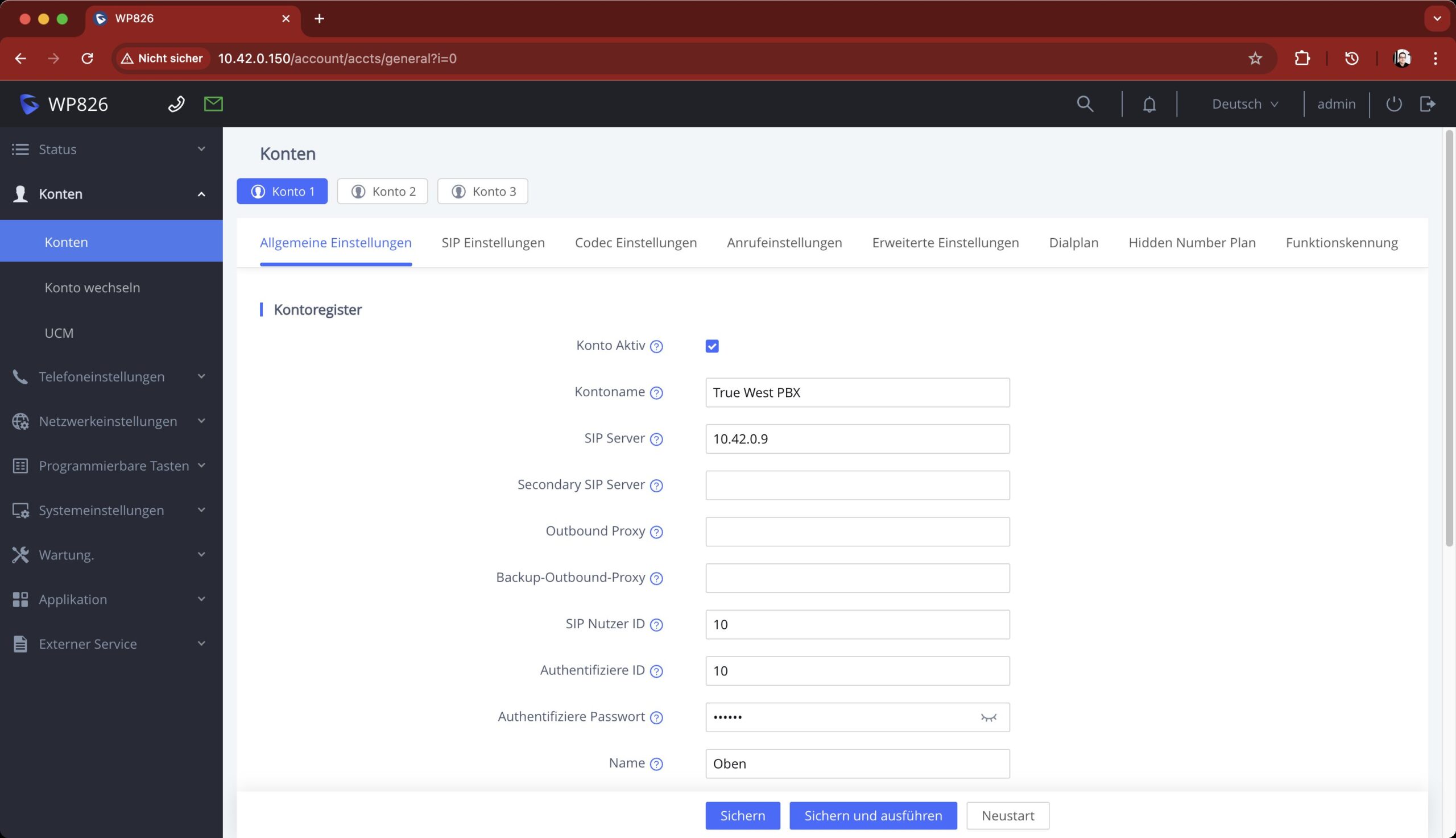
Abbildung 2: Alle zentralen Einstellungen eines SIP-Zugangs lassen sich bei Grandstream-Telefonen über eine einzelne Seite einrichten.
SIP-Details konfigurieren
Bei den Codec-Einstellungen sollte man die Liste der aktiven Codecs auf G.722 reduzieren. Bei Sende DTMF lautet die passende Option Via RTP (RFC2833). Bei Anrufeinstellungen ist es unten möglich, den Klingelton zu definieren. Die übrigen Einstellungen bleiben wie ab Werk festgelegt. Ein Klick auf Sichern und Ausführen hinterlegt die Einstellungen dauerhaft im Telefon. Im Anschluss sollte auf dem Display des Telefons der Name der angelegten Verbindung zusammen mit einem vorangestellten grünen Punkt zu sehen sein.
Das bedeutet, dass die Verbindung aktiv und das Telefon mit FreePBX verbunden ist. Falls eine Fehlermeldung erscheint, ist es sinnvoll, die Einstellungen zu TCP/UDP/TLS-Verbindungen in FreePBX und im Telefon nochmals zu überprüfen. Sofern im Telefon unter Konten | Konten | Konto**1 | SIP Einstellungen unter SIP Transport nicht etwas anderes ausgewählt ist, nutzt das Telefon für seine Verbindungsversuche UDP. Damit das klappt, muss in FreePBX aber unter Einstellungen | Asterisk SIP Settings | SIP Settings [chan_pjsip] unten der Schalter für udp – <LokaleIP> – <LokalesInterface> auf Ja stehen (Abbildung 3).
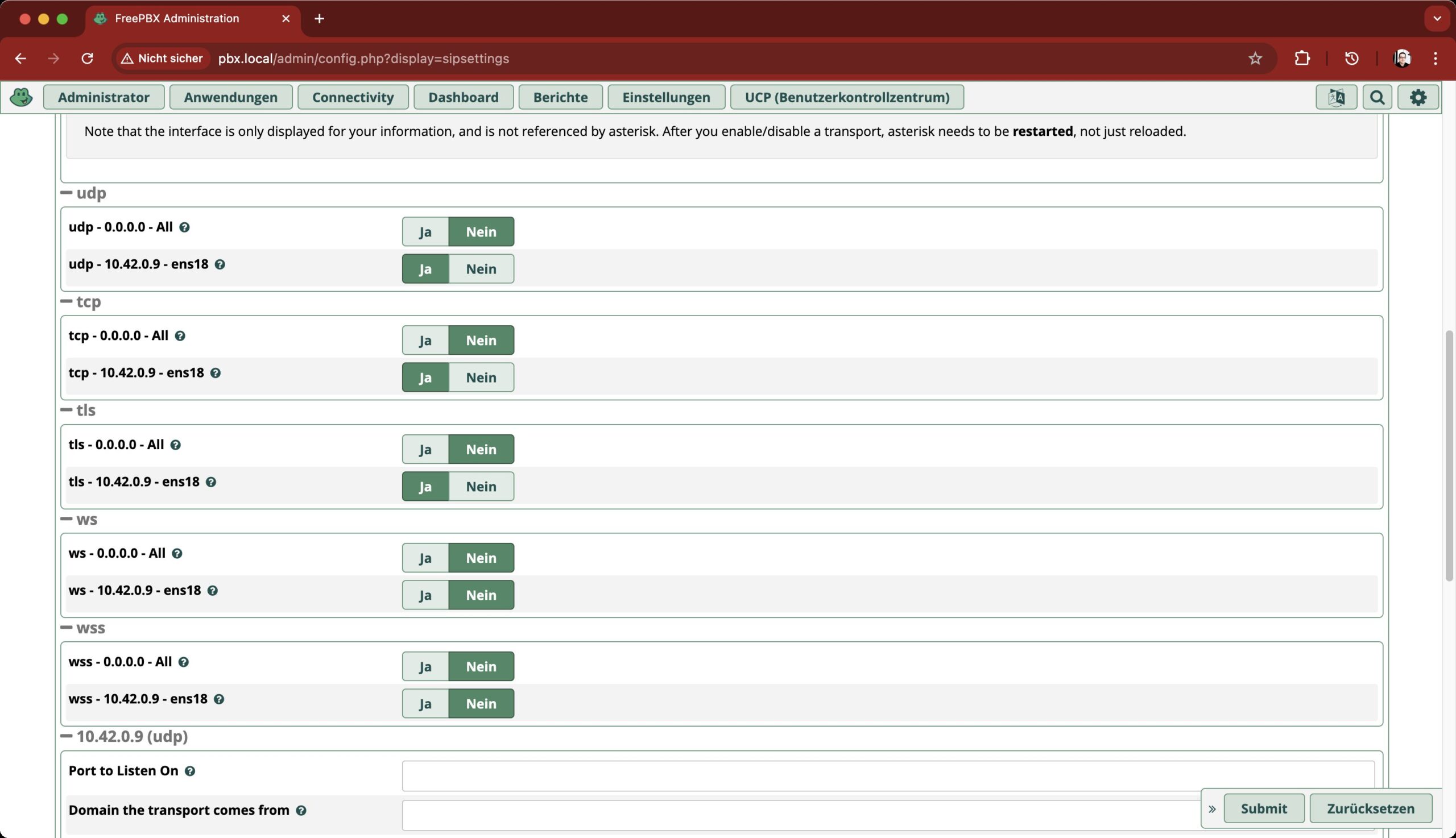
Abbildung 3: Damit lokale SIP-Telefone sich mit FreePBX verbinden können, muss entweder der UDP-Port in FreePBX aktiv sein oder das Telefon auf TCP/TLS umkonfiguriert werden.
Wer auch im eigenen Netz verschlüsselt telefonieren möchte, kann das Telefon auf SIP umschalten. Dann ist allerdings das Zertifikat, das zum Einsatz kommt, im Telefon separat als vertrauenswürdig zu hinterlegen. Das gilt zumindest dann, wenn es sich um ein internes Zertifikat handelt, das nicht von einer offiziellen CA stammt.
Das erste Telefonat
Damit sind alle nötigen Schritte umgesetzt. Als erster Funktionstest steht das Annehmen eines eingehenden und das Führen eines ausgehenden Telefonats an. Dazu genügt es, die in FreePBX konfigurierte Telefonnummer anzurufen. Ist der Dial-Plan wie im zweiten Teil des Workshops beschrieben eingerichtet, landet der Anruf bei der angelegten Klingelgruppe, zu der auch das frisch konfigurierte Telefon gehört.
Auch ein ausgehendes Telefonat sollte sich bereits führen lassen, und zwar sowohl ins Ortsnetz als auch als Ferngespräch oder als internationales Telefonat sowie ins deutsche Mobilfunknetz. Die dafür nötigen ausgehenden Routen existieren im Dial-Plan ebenfalls bereits seit dem zweiten Teil des Workshops. Wenn ein- wie ausgehende Telefonate funktionieren, ist dieser Teil der Mammutaufgabe geschafft.
Allerdings stellt sich schnell heraus, dass noch nicht alle Details der Telefonanlage perfekt funktionieren. Zwar hört ein Anrufer von außen ein (klassisches deutsches) Freizeichen, bei ausgehenden Telefonaten hört sich die Sache allerdings anders an. Das liegt daran, dass bei SIP-Telefonaten das jeweilige Endgerät einen Teil der Signalisierung übernimmt. Telefone von Grandstream, um im Beispiel zu bleiben, sind jedoch auf US-amerikanische Telefonstandards ausgelegt. Zum Glück lassen sich die entsprechenden Einstellungen ändern.
Es piept – aber richtig
Dazu geht es einmal mehr in die Konfigurations-GUI des Telefons. Dort ist insbesondere der Punkt Telefoneinstellungen | Klingelton interessant. Der ist nicht mit den zuvor hinterlegten Einstellungen in Sachen SIP-Klingelton zu verwechseln. Hier richtet man stattdessen die Frequenzen von Signaltönen wie dem Freizeichen ein.
Die Liste ist geeignet, im ersten Augenblick abzuschrecken, aber keine Panik: Die nötigen Einträge sind im Handumdrehen hinterlegt. Die passenden Einstellungen für den deutschen Markt zeigt die Tabelle “Signaltonfrequenzen”. Die Zahl hinter dem F gibt jeweils die Frequenz an (Abbildung 4), für den Wahlton beispielsweise 425 Hertz.
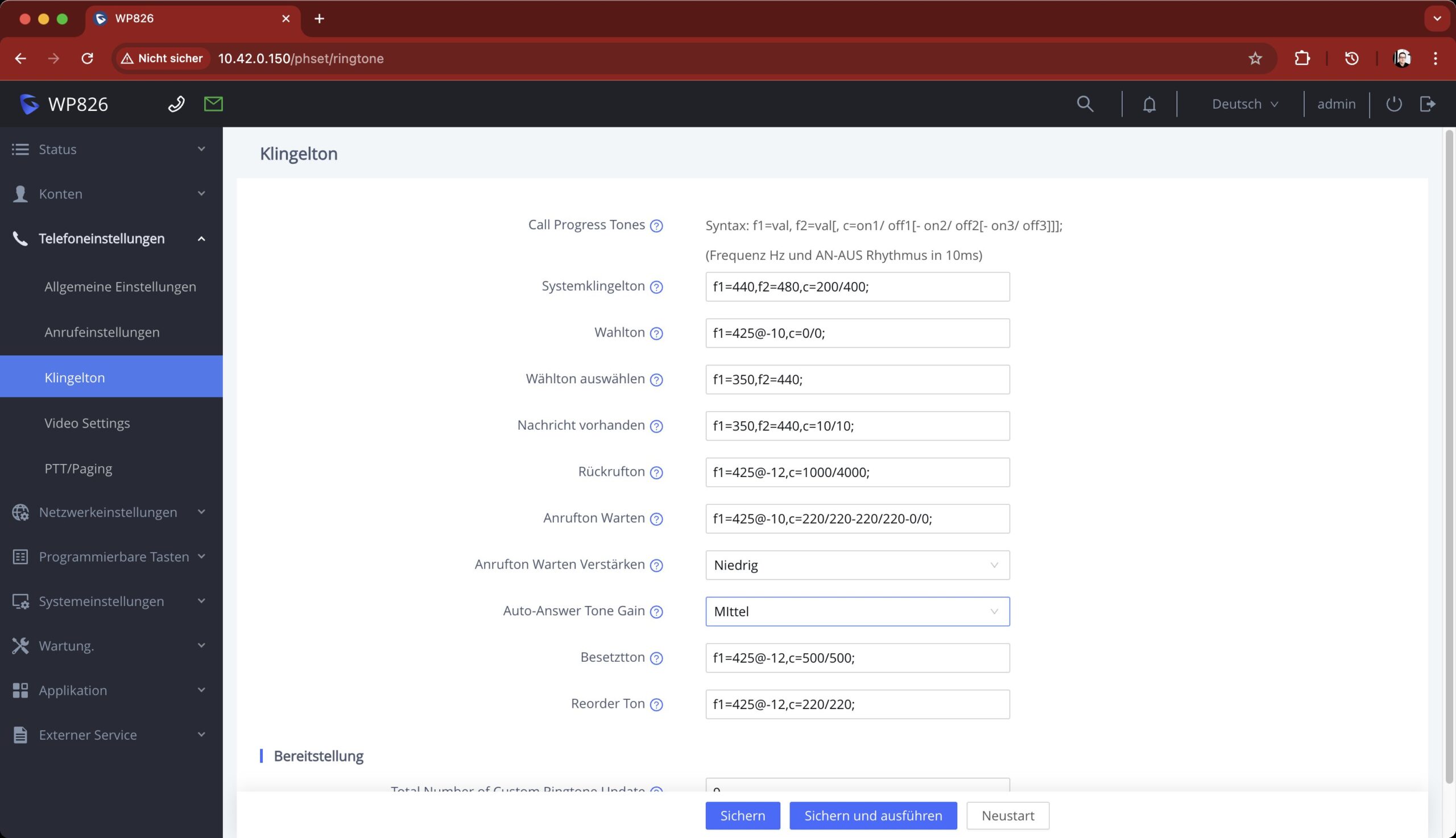
Abbildung 4: Damit es nicht nur klingelt, sondern im Hörer richtig klingelt, sind die passenden Frequenzen für die hierzulande üblichen Signalisierungstöne im Telefon zu hinterlegen.
Ein abschließender Klick auf Sichern und Ausführen aktiviert die Einstellungen. Je nach Situation kann es sein, dass ein Grandstream-Telefon daraufhin neu startet, etwa wenn im Hintergrund Updates installiert worden sind. Das ist ein normales Verhalten und kein Grund zur Sorge. Im Anschluss hört man jedenfalls bei jeder Nutzung des Telefons die korrekten Signaltöne.
|
Signal |
Eintrag |
|---|---|
|
Systemklingelton |
»f1=440,f2=480,c=200/400;« |
|
Wählton |
»f1=425@-10,c=0/0;« |
|
Wählton auswählen |
»f1=350,f2=440;« |
|
Nachricht vorhanden |
»f1=350,f2=440,c=10/10;« |
|
Rückrufton |
»f1=425@-12,c=1000/4000;« |
|
Anrufton Warten |
»f1=425@-10,c=220/220-220/220-0/0;« |
|
Besetztton |
»f1=425@-12,c=500/500;« |
|
Recorder-Ton |
»f1=425@-12,c=220/220;« |
Weitere Telefone einrichten
In den meisten Fällen benötigt man selbst in privaten Haushalten mehrere Telefone, in Firmen ohnehin. Da kommt es gelegen, dass es relativ simpel ist, weitere Telefone mit FreePBX zu verbinden. Weil es keine zentrale Basisstation gibt, wie es bei DECT der Fall wäre, entfällt auch deren oft mühsame Konfiguration. Stattdessen lässt sich jedes weitere Telefon als Ergänzung analog zum ersten einrichten. Es genügt, in FreePBX eine zusätzliche Nebenstelle samt Nutzer anzulegen, das neue Telefon wie beschrieben in Betrieb zu nehmen und die SIP-Login-Daten zu hinterlegen.
Zudem ist es hilfreich, die eigenen Nebenstellen mit System zu vergeben und neue Telefone zusätzlich in die bestehenden Klingelgruppen zu übernehmen. Die sind in der FreePBX-GUI über Anwendungen | Klingelgruppen zu erreichen. Besonderes Augenmerk ist dabei auf die Option Klingelstrategie zu legen: Je nach Situation im Unternehmen können hier verschiedene Einträge sinnvoll sein.
Der Standard, ringall, lässt stumpf alle Telefone bei eingehenden Anrufen parallel klingeln. Falls die Geräte stattdessen nacheinander klingeln sollen, hilft die Option hunt. Sie lässt nacheinander jede freie Nebenstelle klingeln. Soll nur die erste verfügbare Nebenstelle aus der Liste kontaktiert werden, leistet das firstavailable. Zufällig funktioniert wie erwartet und klingelt nacheinander in wahlloser Reihenfolge Telefone aus der Liste der Nebenstellen einer Klingelgruppe durch.
Eng mit diesen Einstellungen verbunden ist der Parameter Klingeldauer. Er legt fest, wie lange FreePBX versucht, den Anruf einer einzelnen Nebenstelle per Läuten zu signalisieren, bevor es andere Klingelmöglichkeiten abarbeitet. Eine Zeit von 20 Sekunden hat sich dabei als sinnvoller Standard erwiesen, zumal die Uhr in FreePBX oft bereits zu ticken beginnt, wenn das Telefon auf dem Schreibtisch noch gar nicht geklingelt hat. Das passiert gern etwa dann, wenn die Latenzen im lokalen Netz relativ hoch sind.
Provisionierung per FreePBX
Gerade für Unternehmen ergibt sich aus FreePBX übrigens noch eine weitere Möglichkeit, Telefone sinnvoll zu provisionieren. Das Werkzeug hat seitens des Herstellers ein proprietäres Plugin im Gepäck, den Sangome Endpoint Manager. Der ist im Kern ein Webserver, der auf Zuruf per GUI XML-Dateien generiert. Setzt der Administrator in der DHCP-Konfiguration die DHCP-Option 66 auf die URL des Endpoint-Managers, fordern Telefone beim Start automatisiert ihre gerätespezifische Konfiguration an.
Das Ganze funktioniert im Kern also als automatisches Werkzeug zum Provisionieren von Telefonen. Der Vorteil: Nimmt man viele zusätzliche Geräte in Betrieb, klickt sich der Administrator keinen Tennisarm, wenn er sie jeweils einzeln per GUI aufsetzt. Stattdessen laden die Telefone ihre Konfiguration automatisiert von FreePBX herunter.
Auf Wunsch kann der Endpoint Manager auch vom Benutzer bereitgestellte Templates verwenden. Dann wäre es denkbar, ein Profil auf einem Telefon wie benötigt einzurichten und als Template im Endpoint Manager zu hinterlegen. Der ergänzt dann vor dem Ausliefern die SIP-Login-Daten für das jeweilige Gerät dynamisch und ermöglicht es diesem dadurch, mit dem gewünschten Zugang online zu gehen.
Zu haben ist das Plugin mit 25-Jahres-Lizenz übrigens für rund 200 Euro im Einzelpack oder als Bestandteil eines größeren Modulpakets. Allerdings lohnt sich die Investition wirklich nur, wenn es um das Verwalten einer großen Zahl von Telefonen geht.
Die Telefonbuchfrage
Besonders im Unternehmenskontext spielt das Telefonbuch eine zentrale Rolle. Die Einstellung ist nicht unmittelbar mit FreePBX verbunden, wohl aber mit den Telefonen: Gängige SIP-Telefone wie die von Grandstream lassen sich bei Bedarf an LDAP-Verzeichnisse ankoppeln und können die Nummern eingehender Anrufe mit den dort hinterlegten Nummern korrelieren.
Alternativ dazu bieten die Geräte von Grandstream die Möglichkeit, ein kleines lokales Telefonbuch als Teil der Konfiguration vom Provisionierungsserver herunterzuladen. Das ist dann allerdings in Textform händisch zu pflegen. Dafür lässt sich diese Option aber deutlich einfacher einrichten als die LDAP-Anbindung. Hier hängt es also stark davon ab, wie viel Aufwand ein Unternehmen betreiben möchte.
Alternative Smartphone
Wer gar keine Hardwaretelefone nutzen möchte, findet möglicherweise im eigenen Smartphone eine valide Alternative. SIP-Clients gibt es auch in Softwareform, sie stehen sowohl für iOS als auch für Android in großer Vielfalt zur Verfügung.
Ein bekannter Vertreter der Gattung ist Zoiper (Abbildung 5). Das Setup funktioniert im Prinzip ebenso wie beim Hardwaretelefon: Nach dem Anlegen einer Nebenstelle in FreePBX notiert man Server-IP, Benutzernamen und Passwort. Danach erfolgt die Installation des SIP-Clients der Wahl, bei dem man die gesammelten Daten für den Account hinterlegt. Danach ist der SIP-Zugang im Normalfall bereits online, inklusive aller Komfortfunktionen.
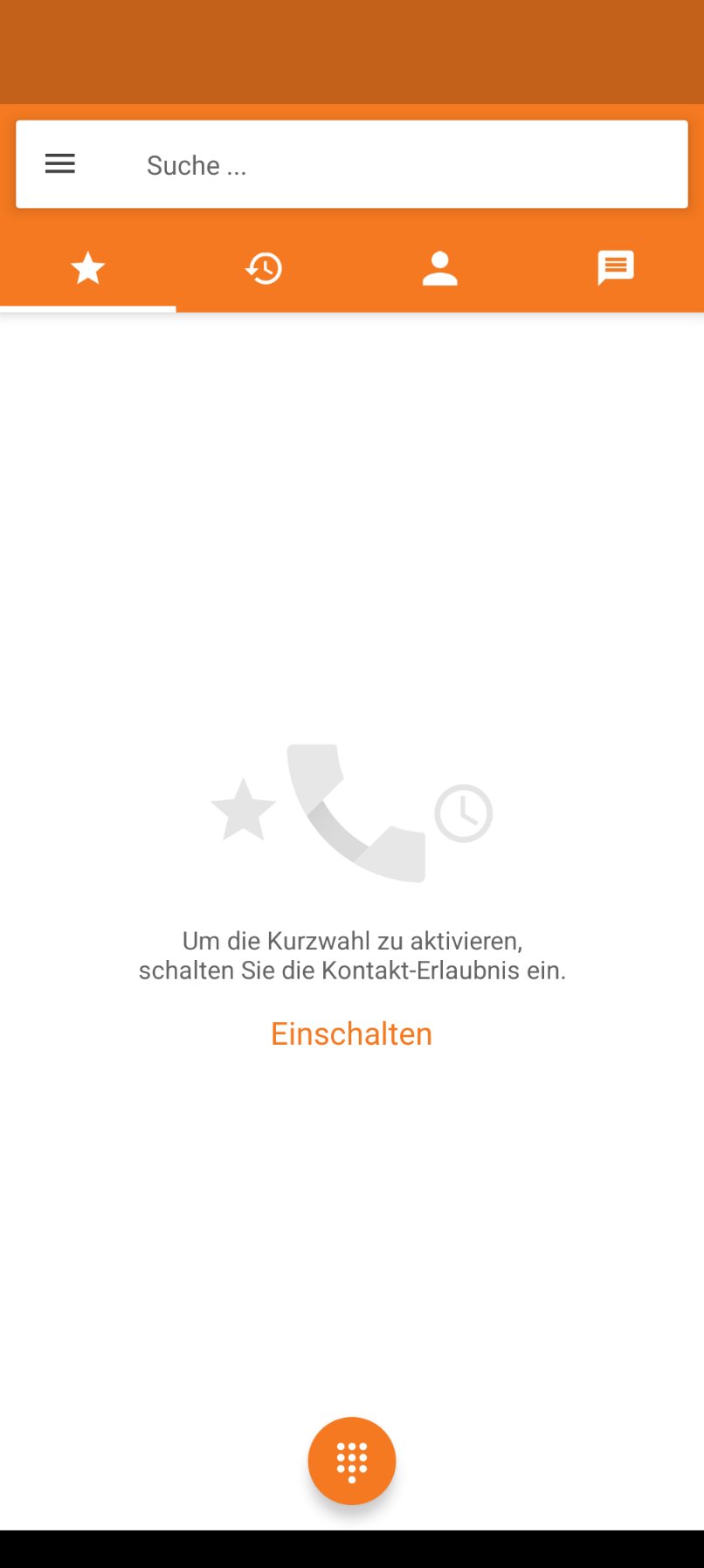
Abbildung 5: Zoiper steht sowohl für iOS als auch für Android zur Verfügung und dient als vielseitiger SIP-Client auf Smartphones.
Oft geht das sogar mit hohem Bedienkomfort einher. So sind viele SIP-Telefone auf dem Smartphone in der Lage, die signalisierten Rufnummern eingehender Anrufe mit dem Telefonbuch des Geräts abzugleichen und auch bei Festnetzanrufen gleich den richtigen Kontakt anzuzeigen. Gerade in Betrieben, die viel Vertrieb per Telefon abhandeln, hinterlässt es einen guten Eindruck, wenn man sein Gegenüber gleich namentlich begrüßen kann.
Auch die Verbindung mit einem Bluetooth-Headset ist auf Smartphones in der Regel komfortabler als auf klassischen Telefonen. Zwar unterstützen die Geräte von Grandstream unter anderem Bluetooth 5.0 und liefern bei guten Headsets eine entsprechend gute Tonqualität. Trotzdem ist es komfortabler, Bluetooth-Headsets zu benutzen, die ohnehin bereits mit dem Smartphone verbunden sind.
Einen Haken hat die Sache mit den Smartphones dann aber doch. Die Mobiltelefone sind dafür ausgelegt, auf verschiedene Arten Energie zu sparen. Deshalb haben sowohl iOS als auch Android heute ein Framework für Push-Nachrichten. Die dienen als Mittel, um das Smartphone aus dem Dämmerschlaf zu erwecken, etwa um einen eingehenden Anruf zu signalisieren. Das betrifft insbesondere iOS-Geräte, also vor allem iPhones. SIP unterstützt derartige Nachrichten ab Werk aber nicht.
Die Anbieter der zentralen SIP-Clients behelfen sich und betreiben eigene Server für Push-Nachrichten, die mit den Smartphone-Apps gekoppelt sind. Das allerdings kostet oft Geld und bedingt zusätzlichen Konfigurationsaufwand, zum Beispiel auf der Firewall. Auch lokale Push-Dienste lassen sich betreiben und entsprechend an FreePBX anbinden, was aber erneut an der Aufwandsschraube dreht.
Fazit
Nach dem vorliegenden dritten Teil des Workshops ist die Kernfunktionalität der Telefonanlage hergestellt: Hardwaretelefone oder SIP-Clients für das Smartphone bilden in Kombination mit FreePBX ein verlässliches Gespann.
Der vierte und letzte Teil des Workshops geht auf die Einrichtung eines FAX-Servers mit Hylafax und seine Verbindung zu FreePBX ein. Das ist per IAX-Protokoll gut zu erledigen, bedingt aber zusätzliche Software. Die nötige Anwendung Iaxmodem funktioniert unter Debian GNU/Linux 12 nur bedingt. Wie sich das umgehen lässt und welche Einstellungen nötig sind, um komplett digital Faxe zu empfangen und zu versenden, verrät der nächste und letzte Teil des Workshops im kommenden Linux-Magazin. (jcb)
Infos
- FreePBX, Teil 1: Martin Gerhard Loschwitz, “Mit Nebenstelle”, LM 06/2025, S. 58, https://www.lm-online.de/52159
- FreePBX, Teil 2: Martin Gerhard Loschwitz, “Rufbereitschaft”, LM 07/2025, S. 60, https://www.lm-online.de/52287
- Yealink: https://www.yealink.com/de
- Grandstream: https://www.grandstream.com
- Snom: https://www.snom.com/de
- Gequdio: https://gequdio.com/de/IP-TELEFONE
- Grandstream WPS826: https://www.grandstream.com/products/ip-voice-telephony/wifi-cordless/product/wp826






