


© Olga Yastremska / 123RF.com
In heterogenen Umgebungen stehen Admins bei der Systemwartung vor besonderen Herausforderungen. Mit der passenden Distribution auf einem USB-Stick haben Sie Ihren Werkzeugkasten immer in der Tasche.
Hardware und Betriebssysteme werden immer komplexer und erfordern ein immer größeres Wissen bei der System- und Netzwerkadministration. Der damit einhergehenden wachsenden Komplexität bei Problemen und Systemausfällen begegnen Administratoren mit immer neuen Werkzeugen. Spezielle, auf die Problemlokalisierung und Fehlerbeseitigung in heterogenen IT-Umgebungen fokussierte Live-Systeme können Hilfestellung leisten. Die Bitparade stellt Ihnen fünf dieser Werkzeug-Distributionen vor.
Konzept
Linux war als technologisch führendes Betriebssystem stets Vorreiter auf dem Gebiet der Live-Systeme. Schon vor über 20 Jahren gab es Distributionen für den Live-Einsatz von optischen Datenträgern. Inzwischen haben USB-Flash-Speicher die früher verwendeten CDs und DVDs weitgehend abgelöst. Sie sind nicht nur kleiner als die Disks, sondern lassen sich dank des universell verfügbaren USB-Anschlusses ohne Zusatzhardware auf nahezu jedem Rechner einsetzen.
Die zahlreichen Linux-Derivate für Systemwartung und Datenrettung sind im Allgemeinen direkt aus herkömmlichen Distributionen abgeleitet. Sie bieten einen entsprechenden Fundus an spezialisierten Werkzeugen, bei denen es sich in der Regel wie beim System selbst um freie Software handelt. Da Linux von Anfang an als netzwerkfähiges Betriebssystem unter Berücksichtigung gängiger Standards konzipiert wurde, ist die Auswahl an Tools zur Netzwerkkonfiguration nahezu unüberschaubar. Aber auch die zahlreichen unter Linux zuerst eingeführten innovativen Technologien, zum Beispiel die Unterstützung verschiedenster Dateisysteme, prädestinieren das freie Betriebssystem für Wartungs- und Rettungsaufgaben.
Die im Folgenden vorgestellten Distributionen für Wartungs- und Rettungszwecke richten sich vornehmlich an Administratoren, die in kleinen und mittleren Unternehmen einzelne Server und vor allem Arbeitsplatzcomputer verwalten. Dabei berücksichtigen sie heterogene Umgebungen sowie teils auch in die IT-Infrastruktur eingebundene mobile Geräte wie Tablets und Smartphones. In Großunternehmen und Rechenzentren werden diese Live-Systeme auf Wechselmedien hingegen nur noch selten eingesetzt. Zum Management der dort verwendeten Serverfarmen kommen normalerweise integrierte Werkzeuge wie HPE iLO oder Dell iDRAC zum Einsatz.
Nicht berücksichtigt
Auf dem Markt tummeln sich zahlreiche nicht als freie Software verfügbare Werkzeugdistributionen. Hier lassen sich weder eingebaute Hintertüren ausschließen, noch ist klar, wie schnell die Entwickler Sicherheitslücken beheben. Deshalb bleiben sie hier außen vor.
Ebenso entfielen manche Linux-Derivate für die Datenrettung und Systemverwaltung, die inzwischen nicht mehr weiterentwickelt und gepflegt werden. Zu diesen verwaisten Distributionen zählt Ikki Boot [12], dessen Weiterentwicklung das Projekt im Mai 2024 einstellte. Auch das populäre Rescatux [13] haben wir ausgeklammert, weil sein letztes größeres Update inzwischen nahezu fünf Jahre zurückliegt. Zudem lässt sich auf den Github-Seiten des Projekts aktuell kaum noch Resonanz feststellen.
ALT Linux Rescue
Das zur ALT-Linux-Familie gehörende ALT Linux Rescue [1] haben die Entwickler speziell für Rettungs- und Administrationszwecke zusammengestellt. Entsprechende ISO-Abbilder [2] gibt es für x86_64-PCs (910 MByte) sowie ARM64-Systeme (935 MByte). Das hybride Image lässt sich wahlweise von einer CD/DVD oder einem USB-Stick starten. Das x86_64-System kommt sowohl mit BIOS- als auch mit UEFI-Firmware zurecht, die ARMv8-Variante dagegen unterstützt ausschließlich UEFI.
Das Live-System deckt einen breiten Anwendungsbereich ab. Entsprechende Werkzeuge lokalisieren und beheben betriebssystemunabhängig Probleme mit Hardware, Massenspeichern und dem Netzwerk. Darüber hinaus lässt sich ALT Linux Rescue für alle gängigen Aufgaben der Dateiverwaltung einsetzen. So können Sie Backups vornehmen und wieder einspielen, Datenbestände sicher löschen und versehentlich gelöschte Daten wiederherstellen. Außerdem erlaubt das System, forensische Aufgaben auszuführen und auf Daten von Android-Mobilsystemen zuzugreifen.
Qual der Wahl
Beim Hochfahren öffnet die Rescue-Distribution zunächst ein Bootmenü mit zahlreichen Optionen. Der voreingestellt aktive Live-Modus erlaubt den Einsatz sämtlicher vorhandener Werkzeuge.
Über weitere Optionen greifen Sie via SSH auf ein entferntes System zu oder binden das Zielsystem im forensischen Modus im reinen Lesezugriff ein. Dadurch bleibt es unangetastet, während Sie die Daten entweder in einer Kopie auf einem virtuellen Laufwerk oder auf einem anderen Speichermedium bearbeiten müssen. Daneben stehen einige weitere konventionelle Optionen zur Verfügung, wie das Ermitteln von Hardwareinformation, der Test des Arbeitsspeichers oder das Hochfahren des Systems von beliebigen Massenspeichern.
Bei Auswahl der herkömmlichen Live-Varianten startet ALT Linux Rescue ohne eine grafische Oberfläche. Von der Kommandozeile aus können Sie jederzeit mithilfe des Befehls »mount-system« ein Linux-Dateisystem einbinden. Mit dem Kommando »mount-forensic« aktivieren Sie den forensischen Modus und können alle in der Fstab aufgeführten Dateisysteme im reinen Lesemodus aktivieren. Geht es ausschließlich darum, den Master Boot Record eines Massenspeichers zu rekonstruieren, nutzen Sie dazu den Befehl »fixmbr«.
Daneben finden Sie zahlreiche Werkzeuge für die Partitions- und Laufwerksverwaltung, darunter Parted, Fdisk, Cfdisk, Gpart und Gdisk. Zur Dateiverwaltung steht mit dem Midnight Commander ein Programm mit Ncurses-Oberfläche bereit, das auch das Abarbeiten von Befehlen am Prompt gestattet. Ähnlichen Bedienkomfort bietet der Systemmonitor Htop (Abbildung 1), der eine permanente Überwachung der wichtigsten Systemressourcen in Echtzeit ermöglicht. Darüber hinaus können Sie mithilfe von Programmen wie den Android-Tools auch Daten von Smartphones und Tablets verwalten und prüfen.
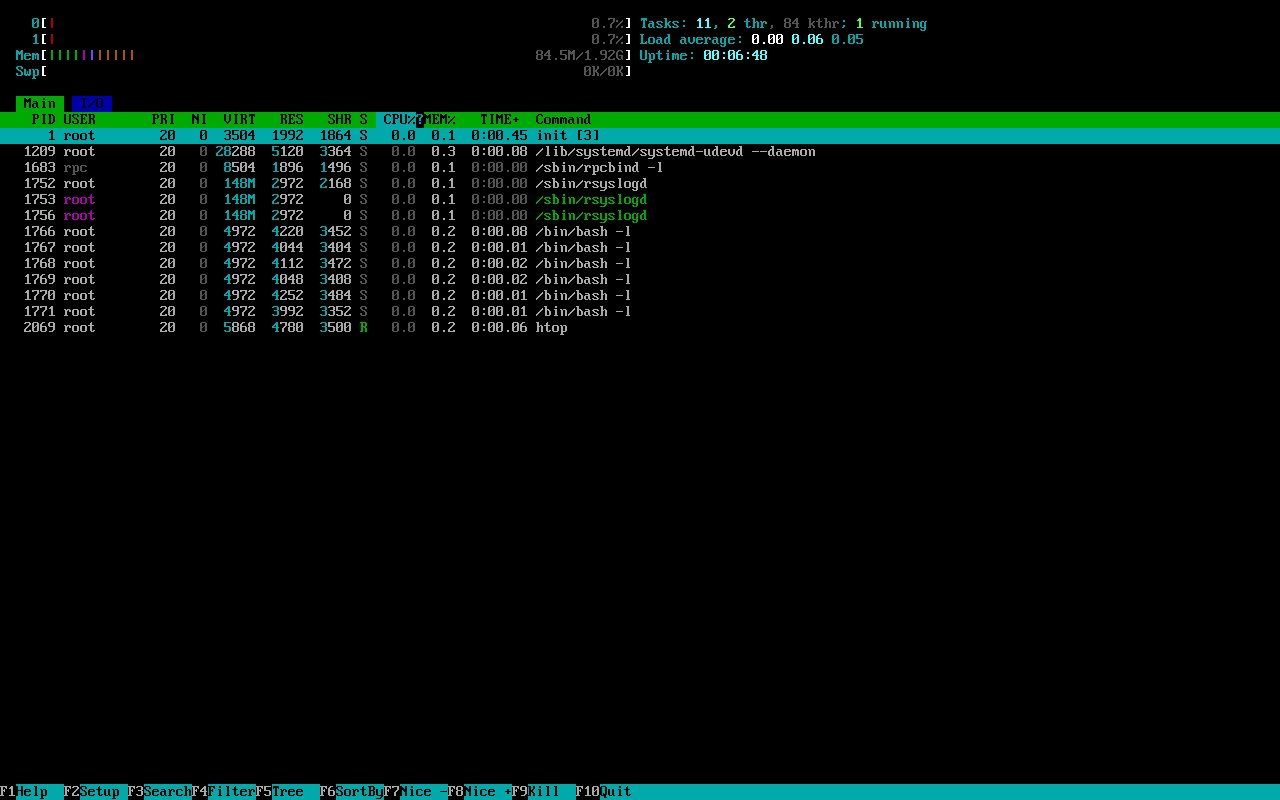
Abbildung 1: ALT Linux Rescue stellt zahlreiche Ncurses-Programme zur Verfügung.
Zum Überprüfen von Hardwarekomponenten stehen ebenfalls mehrere Anwendungen bereit: Mit Inxi ermitteln Sie Details zur Hardware, mit Hdparm modifizieren Sie Parameter Ihrer Massenspeicher. Die Werkzeugsammlung Nvme-cli hilft bei der Konfiguration und Wartung von NVMe-SSDs. Die Geschwindigkeit von Massenspeichern messen Sie mit dem Benchmark-Programm Bonnie++, die Dauerleistung der CPU(s) ermitteln Sie mithilfe des Tools Cpuburn.
Für die Netzwerküberwachung und den Datentransfer über die aktiven Netzwerkschnittstellen stehen zahlreiche Applikationen zur Verfügung, darunter der Netzwerkscanner Nmap sowie Netcat. Ähnliches gilt für das sichere Entfernen von Daten sowie das Verwalten von Datenträgern mit proprietären Betriebssystemen: Dazu finden sich unter anderem die Exfat-tools, WipeFreeSpace, Whdd und Shred im Werkzeugkasten.
Für die forensische Arbeit bringt ALT Linux Rescue The Sleuth Kit (TSK [3]) mit, eine Programmsammlung, die detaillierte Analysen von Massenspeichern und deren Datenbeständen ermöglicht. TSK unterstützt verschiedenste Dateisysteme. Dazu zählen neben allen gängigen unter Linux nutzbaren Dateisystemen und dem für optische Datenträger verwendeten ISO9660-Filesystem die Microsoft-Dateisysteme NTFS, FAT und ExFAT, Apple HFS sowie das häufig in Embedded-Systemen genutzte YAFFS2. Das Werkzeug lässt sich darüber hinaus auch zur Analyse von BSD- und Solaris-Systemen einsetzen.
Zur Datensicherung nutzen Sie unter ALT Linux Rescue das Tool Ddrescue, das vorhandene Daten blockweise auf einen anderen Datenträger kopiert. Zur Datenrettung integriert die Distribution die unter Linux üblichen Standardwerkzeuge Testdisk und Photorec.
Finnix
Das kompakte Linux-Derivat Finnix [4] stammt aus den USA und wird vom Entwickler Ryan Finnie gepflegt. Sie erhalten das 64-Bit-Live-System auf der Webseite des Projekts als hybrides ISO-Abbild mit einem Umfang von knapp 500 MByte [5]. Das Debian-Testing-Derivat verfügt über keine grafische Oberfläche.
Nach dem Transfer des ISO-Abbilds auf eine CD/DVD oder einen USB-Stick startet das System in ein Grub-Bootmenü mit drei Optionen. Neben einem Starter für den Live-Modus und einer Alternative zum Hochfahren des Systems im abgesicherten Modus gibt es noch den Eintrag Utilities. Er offeriert ein Tool zur Lokalisierung von Hardwarekomponenten sowie das übliche Speichertestprogramm.
Beim Start des Live-Modus gelangen Sie sehr zügig zu einem Prompt mit Root-Rechten. Hier geben Sie »finnix« ein, um eine Anleitung für die grundlegende Konfiguration zu erhalten. Detaillierte Angaben zu Tastenkombinationen erhalten Sie durch Drücken der Taste [H]+. Sie schließen die Anleitungsseite mit [Q]+ und können dann nach einem Druck auf <\[>0] in einem Ncurses-Fenster die Lokalisierung des Finnix-Systems vornehmen (Abbildung 2). Dabei modifizieren Sie in mehreren Schritten die Tastaturbelegung und die Spracheinstellungen. Nach Abschluss der Konfiguration greifen die neuen Einstellungen nach kurzer Zeit.
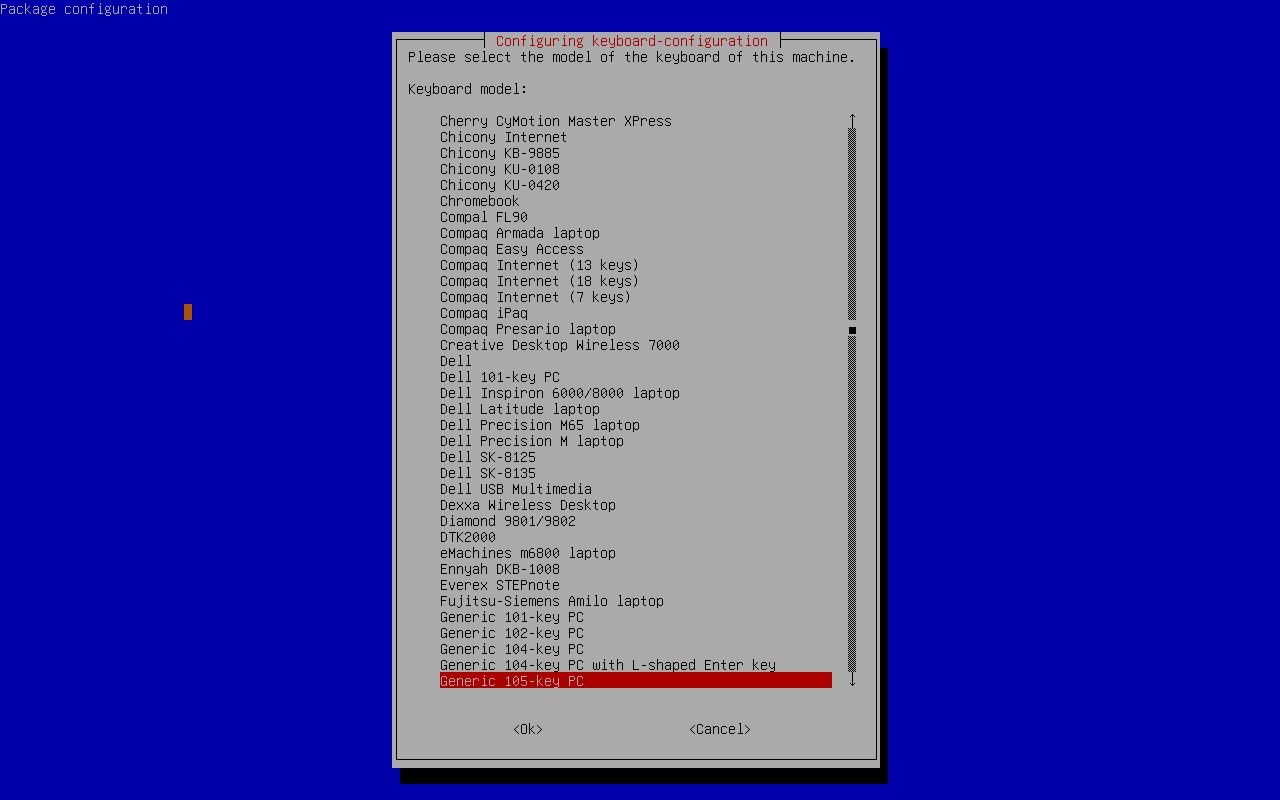
Abbildung 2: Finnix gestattet die Konfiguration bequem per Auswahldialog.
Um ein WLAN zu nutzen, geben Sie anschließend den Befehl aus der ersten Zeile von Listing 1 ein. Finnix integriert außerdem die zwei textbasierten Webbrowser Elinks oder W3m ins System, die Sie unter Angabe der gewünschten URL am Prompt aufrufen. Finnix erkennt die Größe des vorhandenen physischen Arbeitsspeichers und nutzt die Hälfte davon für eine RAM-Disk. Mit dem Befehl aus der zweiten Zeile des Listings passen Sie diesen Wert bei Bedarf an.
Listing 1
Finnix anpassen
# wifi-connect AccessPoint Passphrase
# mount -o remount,size=Prozentwert /run/live/overlay
Werkzeuge
Auf der Github-Seite des Projekts finden Sie unter finnix-docs eine ausführliche Dokumentation der verschiedenen Startoptionen des Systems. Neben den gängigen in Linux enthaltenen Kommandozeilenwerkzeugen bringt Finnix einige semigrafische Applikationen mit. So übernimmt der populäre Midnight Commander (»mc«) das Dateisystemmanagement (Abbildung 3).
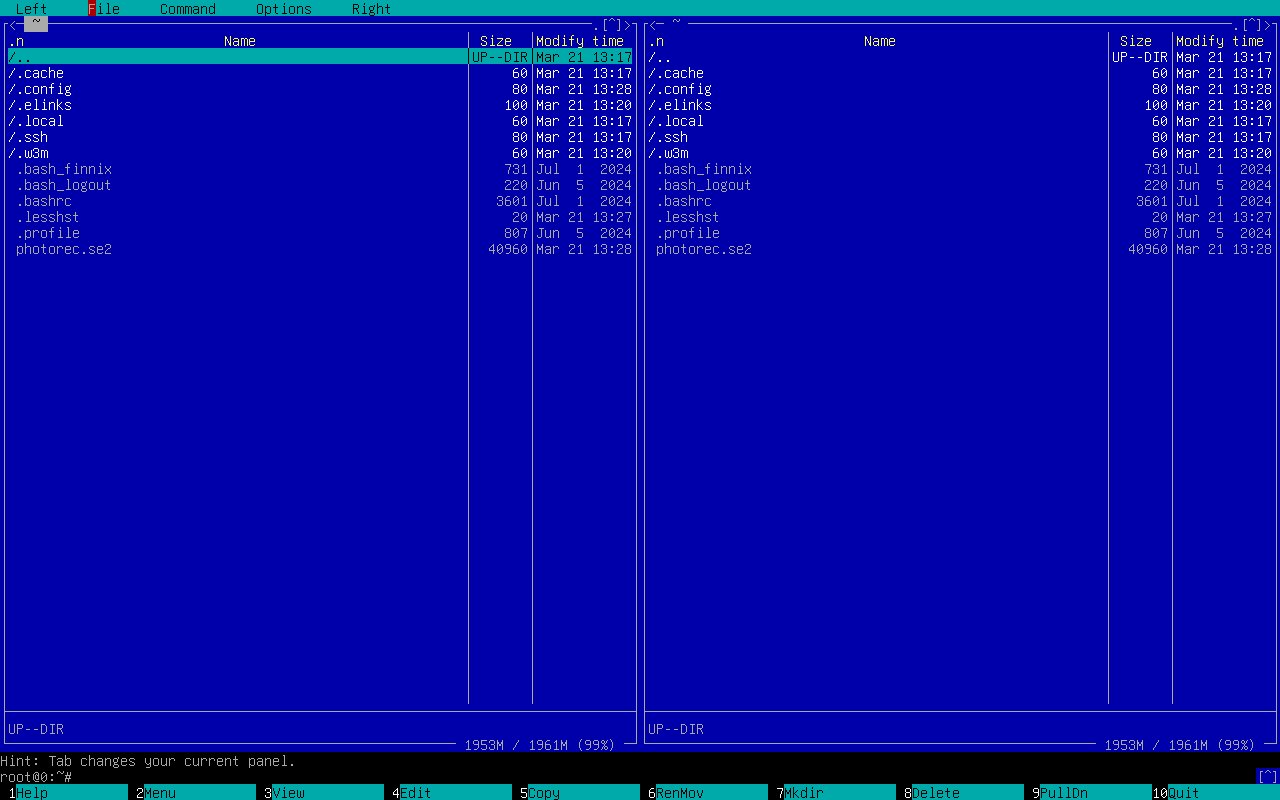
Abbildung 3: Der Midnight Commander leistet immer noch hervorragende Dienste bei der Datei- und Ordnerverwaltung.
Ein zweiter Dateimanager, Ranger, richtet sich speziell an Administratoren, die primär mit Vi(m) als Texteditor arbeiten. Er nutzt zahlreiche Vi-Tastenkombinationen und erspart dadurch Anwendern dieses Editors einige Einarbeitungszeit.
Da Finnix sich nicht auf spezielle Aufgaben der Administration fokussiert, gibt es Softwarepakete zu allen Anwendungsszenarien. Die Hardwareerkennung erledigt das universelle Werkzeug Inxi, zur Prozessverwaltung und zum System-Monitoring gibt es das Ncurses-Programm Htop. Für die Arbeit mit Massenspeichern finden sich die Partitionierungswerkzeuge Parted, Gpart, Fdisk, Gdisk und Cfdisk im Angebot. Mit Hdparm gibt es auch ein Werkzeug zum Anpassen von Massenspeicherkonfigurationen. Via Smartctl überwachen Sie außerdem den Betriebszustand der physischen Laufwerke.
Für die Arbeit im Netzwerk integriert Finnix die beiden Klassiker Ethtool und Nmap. Den Datenverkehr überwachen Sie per Iftop oder mithilfe des Ncurses-Programms Iptraf-ng. Für die sichere Datenlöschung stehen Shred und Wipe sowie das etwas komfortablere Ncurses-Programm Nwipe bereit. Mit Fsarchiver und Ddrescue lassen sich Datenarchive oder Sicherungen kompletter Laufwerke anfertigen.
Darüber hinaus erlauben Testdisk und Photorec, versehentlich gelöschte Datenbestände zu rekonstruieren, sodass Sie das Debian-Derivat auch zur Datenrettung und für die forensische Arbeit nutzen können. Mithilfe von Xorriso modifizieren Sie komplette ISO-Abbilder oder transferieren optische Datenträger.
Grml
Das aus Graz stammende Grml [6] gehört zu den Veteranen unter den Linux-Distributionen für Wartungs- und Rettungszwecke. Es steht für 64-Bit-Rechner mit Intel/AMD- und ARM-Architektur zur Verfügung und kommt sowohl mit einem BIOS als auch mit UEFI-Firmware zurecht.
Für beide Plattformen gibt es das Debian-Derivat in zwei Varianten [7], als rund 900 MByte großes Grml-full sowie als Grml-small mit knapp 500 MByte Umfang, das sogar auf eine CD passt. Im Unterschied zur Vollversion bietet die kleinere Variante keinen X-Server und verfügt nur über einen abgespeckten Softwarefundus, wobei die wichtigsten Kernprogramme jedoch über identische Versionsnummern verfügen.
Der österreichische Debian-Abkömmling bringt praktisch für alle Situationen der Computerwartung und Datenrettung die passenden Werkzeuge mit. Dabei liegt der Fokus primär auf Servern. Durch einen speziellen forensischen Modus eignet sich Grml auch zur Datenrekonstruktion in definierten Umgebungen.
Zwar können Sie Grml über das Bootmenü im Grafikmodus starten, es bringt jedoch anstelle einer vollwertigen Desktop-Umgebung lediglich den altehrwürdigen Window-Manager Fluxbox mit. Er bietet zwar weniger Bedienkomfort, entsorgt dafür aber auch vielen bei der Systemwartung und Datenrettung eher hinderlichen Ballast. Zu den wenigen eingepflegten (semi-)grafischen Anwendungen zählen neben dem Webbrowser Firefox lediglich eine Handvoll Ncurses-Anwendungen (Abbildung 4).
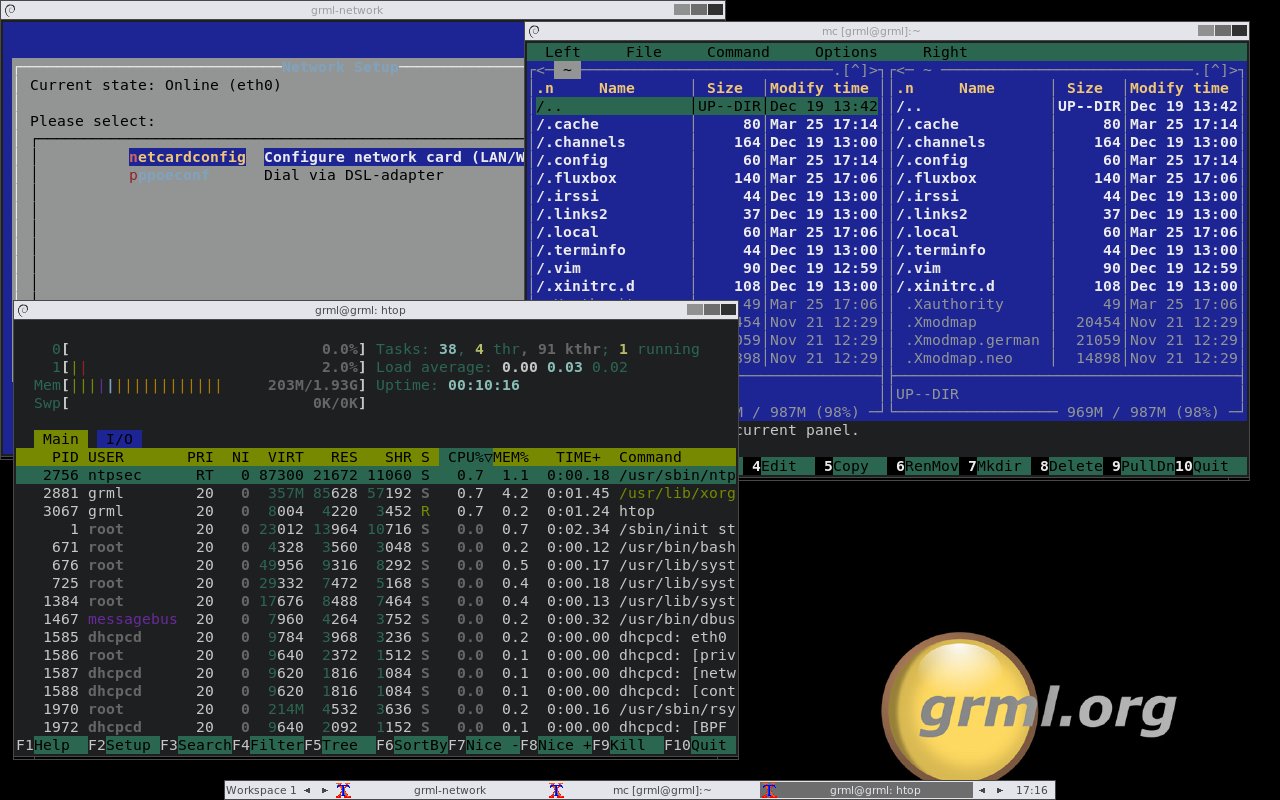
Abbildung 4: Fluxbox gestattet den Start einiger Werkzeuge mit Ncurses-Frontend.
Bootmenü
Das Startmenü im Grub-Bootloader fällt bei Grml sehr üppig aus. Im Standardmodus lädt das System ohne X-Server und muss zunächst auch konfiguriert werden. Dazu blendet die Software ein kleines Hinweisfenster ein, in dem Sie Befehle zur Tastaturanpassung und Konfiguration der Netzwerkschnittstelle finden. Der Dialog weist zudem darauf hin, dass Sie das System mithilfe des Befehls »grml-debootstrap« auf einem lokalen Massenspeicher einrichten können. Etwas verwirrend erscheint der Befehl »grml-x«, der den X.org-Server startet. Üblicherweise dient dazu das (in Grml wirkungslose) Kommando »startx«.
In der Gruppe Boot options for grml-full-amd64 finden sich zahlreiche Bootoptionen für spezifische Anwendungsfälle, die eine manuelle Konfiguration zumindest teilweise ersparen. So können Sie das System beispielsweise komplett aus dem Arbeitsspeicher heraus betreiben, im forensischen Modus hochfahren oder mit bereits fertig konfigurierter deutscher Tastaturbelegung starten. Auch der grafische Modus lässt sich in dieser Untergruppe aktivieren. Bei Problemen mit dem X-Server rufen Sie Grml stattdessen im abgesicherten Modus auf.
Mithilfe der passenden Betriebsmodi lässt sich Grml sowohl für die Datenrettung als auch für Verwaltungsaufgaben nutzen. So finden Sie mit Photorec und Testdisk zwei Werkzeuge zur Rettung versehentlich gelöschter Datenbestände. Für den Umgang mit Massenspeichern steht das gesamte Spektrum der unter Linux zu diesem Zweck verfügbaren Anwendungen bereit. Daneben integriert Grml verschiedene Sicherungswerkzeuge wie Fsarchiver.
Der Midnight Commander bietet darüber hinaus eine bequem zu handhabende grafische Schnittstelle für die Arbeit mit Dateien und Verzeichnissen. Standardwerkzeuge für die Überwachung und Konfiguration der Netzwerkschnittstellen wie Nmap oder Iptraf sind ebenfalls eingepflegt. Via SSH kann Grml auch auf entfernte Server zugreifen. Aufgrund der Unterstützung verschiedenster Dateisysteme und Massenspeicherkonfigurationen wie LVM eignet es sich auch für den Einsatz in heterogenen Umgebungen.
Knoppix
Das von Klaus Knopper, einem deutschen Diplom-Ingenieur, bereits seit fast 25 Jahren betreute und weiterentwickelte Knoppix war nicht nur eines der ersten Live-Systeme, sondern gilt nach wie vor als eine der vielseitigsten Distributionen überhaupt [8]. Knoppix wurde nicht mit dem expliziten Fokus auf Systemwartung und Systemrettung entwickelt, sondern war und ist als Allrounder für vielfältige Anwendungsszenarien konzipiert. Daher hatte das auf Debian basierende Linux-Derivat auch von Beginn an viele Werkzeuge mit an Bord, die Administratoren das Leben erleichtern.
Knoppix ist eines der wenigen noch existierenden Linux-Derivate, das ohne Abstriche die 32-Bit-Architektur unterstützt. Sie laden den Debian-Abkömmling in unterschiedlichen Varianten von auf der Webseite des Projekts verlinkten Spiegelservern [9] als hybrides ISO-Abbild herunter. Die Images gibt es jeweils in englischer und deutscher Sprache. Neben dem zuletzt veröffentlichten Release 9.1 (siehe Kasten “Knoppix im Dornröschenschlaf?”) finden Sie auch ältere ISO-Abbilder auf den Servern.
Knoppix im Dornröschenschlaf?
Die bislang letzte Release Knoppix 9.3 erschien 2022 und war ausschließlich als exklusive Beilage im Linux-Magazin [14] und im Schwesterheft LinuxUser verfügbar. Beide Ausgaben sind jedoch mittlerweile längst vergriffen.
In den letzten Jahren war Prof. Dipl.-Ing. Klaus Knopper im Rahmen seiner Tätigkeit an der Hochschule Kaiserslautern beruflich stark eingebunden. Als Vizepräsident Digitalisierung und Vorsitzender zahlreicher Prüfungsausschüsse hatte er nur noch begrenzt Zeit für die Arbeit an Knoppix. Hinzu kam im Sommer 2023 ein Cyberangriff auf die Hochschule Kaiserslautern, in dessen Nachgang sich Knopper intensiv um eine angriffssichere Neugestaltung der IT-Infrastruktur bemühte. Die Arbeit an seiner Live-Distribution kam dadurch praktisch ganz zum Erliegen.
Auf den Chemnitzer Linux-Tagen 2025 hatte die Redaktion die Möglichkeit zu einem Gespräch mit Klaus Knopper über die Zukunft seiner Distribution. Dabei ließ er uns wissen, dass er bereits ein neues, rundum aktualisiertes Release anvisiert. Als frühestmöglichen Veröffentlichungszeitpunkt nannte er das Frühjahr 2026.
Wir stehen diesbezüglich weiter in Kontakt mit Klaus Knopper und planen, wie aus den letzten eineinhalb Jahrzehnten gewohnt, Ihnen auch das nächste Knoppix-Release vorab exklusiv auf unserer Heft-DVD zu präsentieren.
Softwareauswahl
Knoppix öffnet beim Start kein herkömmliches Grub-Bootmenü, sondern fährt nach kurzer Anzeige eines Prompts selbsttätig hoch. Anders als bei den meisten anderen Werkzeug-Distributionen bleibt das Debian-Derivat anschließend auch nicht im reinen Textmodus, sondern öffnet nach sehr kurzer Startzeit eine schlanke LXDE-Arbeitsumgebung (Abbildung 5). Da Knoppix für einen universellen Einsatz ausgelegt ist, finden Sie sehr viele vorinstallierte Anwendungen, die sich auf entsprechend viele Menüs verteilen. Ein spezielles Menü für die Systemwartung und -rettung gibt es allerdings nicht.
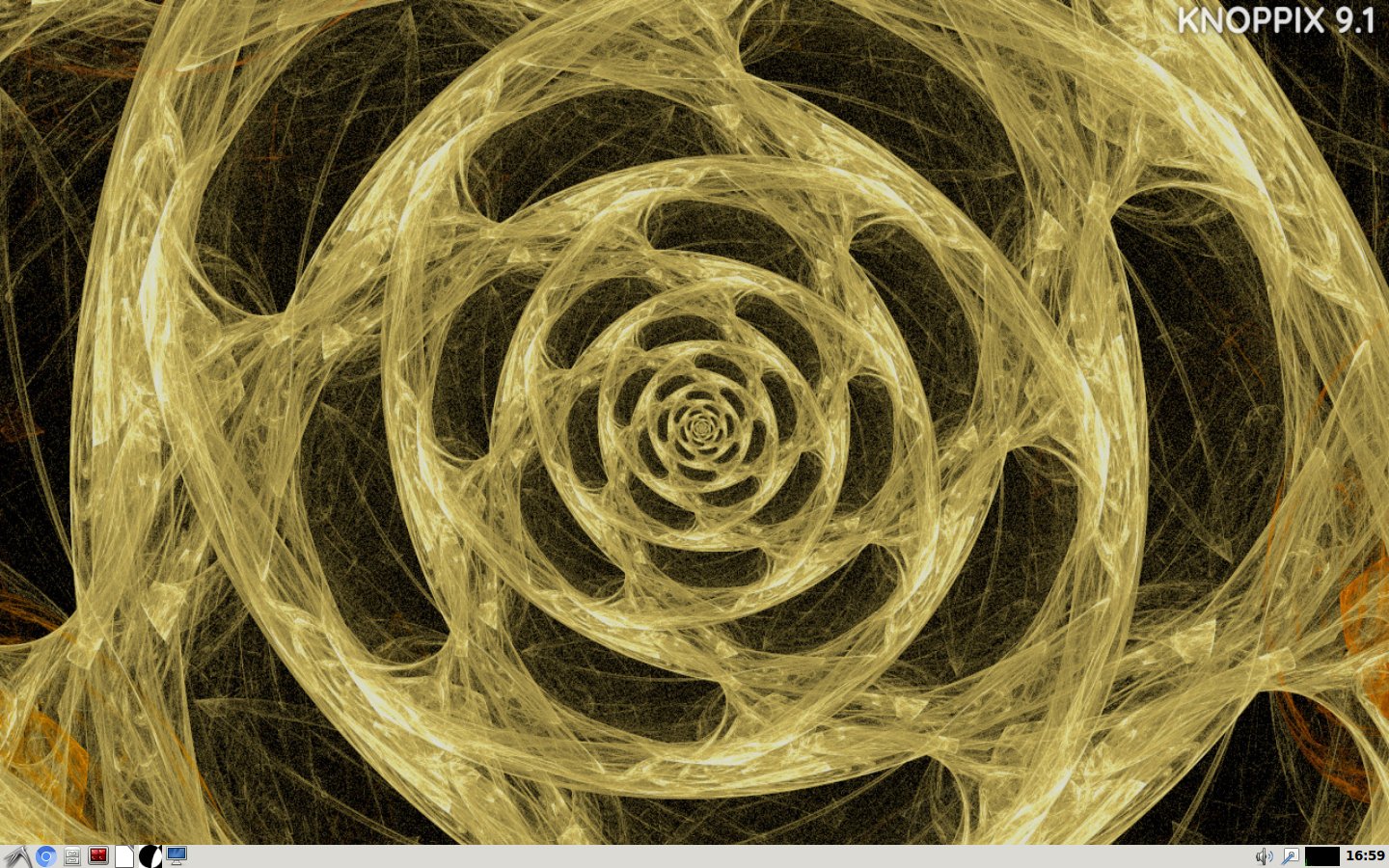
Abbildung 5: Knoppix kommt mit dem vollwertigen, aber schlanken LXDE-Desktop.
Sie sollten sich daher zunächst einen Überblick verschaffen, welche Applikationen für dieses Anwendungsszenario Knoppix im Einzelnen integriert. Dabei gilt es zu beachten, dass das System neben zahlreichen Kommandozeilen-Tools auch zahlreiche grafische Frontends mitbringt, die Sie vornehmlich im Menü Systemwerkzeuge finden. Dazu zählen neben Gparted auch GSmartControl und Grsync, hinzu kommen die Ncurses-Apps Htop und Midnight Commander. Letztere können Sie ebenfalls bequem per Mausklick starten und müssen dazu nicht ins Terminal wechseln.
Knoppix bietet darüber hinaus Zugriff auf Anwendungen wie den Image-Generator Guymager, die bereits seit längerer Zeit offiziell nicht mehr gepflegt werden, jedoch noch lauffähig sind und daher bei der Systemwartung helfen können. Weitere Verwaltungsprogramme finden Sie im Menü Knoppix. Hier sticht insbesondere der Virenscanner ClamAV ins Auge, der es ermöglicht, in einer heterogenen Umgebung Schadsoftware auf Windows-Systemen zu lokalisieren.
Neben GUI-Programmen zur Systemverwaltung und Wartung können Sie in Knoppix auch auf reine Kommandozeilenwerkzeuge zurückgreifen. Viele Anwendungen zur Wartung und Konfiguration des Netzwerkes finden Sie sogar ausschließlich am Prompt (Abbildung 6). Dasselbe gilt für das nützliche Duo Photorec und Testdisk zur Datenrettung. Diesen Anwendungsbereich berücksichtigen die Menüs nur sehr stiefmütterlich.
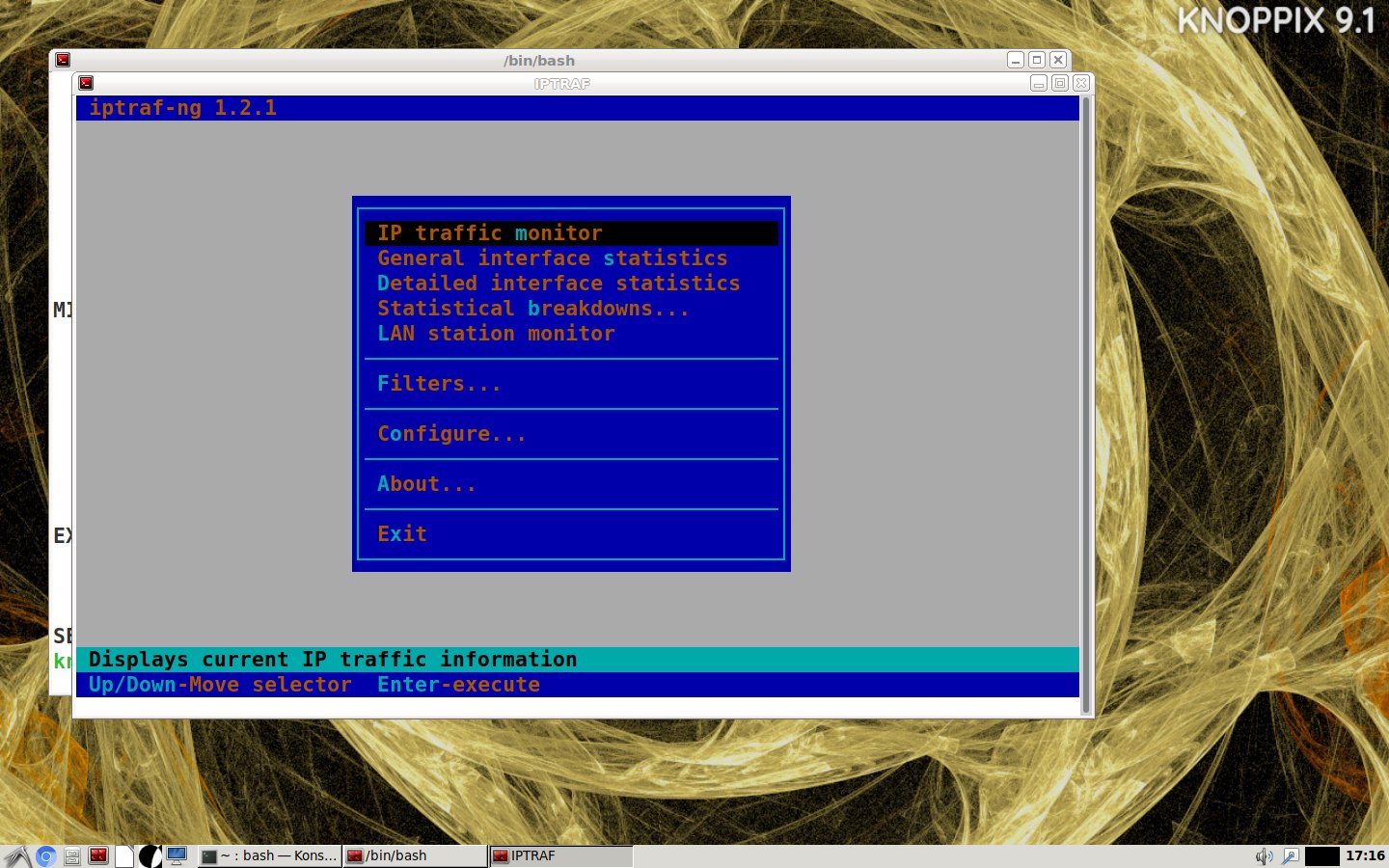
Abbildung 6: Viele Werkzeuge zur Überwachung und Verwaltung des Netzwerks finden sich unter Knoppix nur auf der Kommandozeile.
Knoppix eignet sich damit primär für die Administration von Desktop-Systemen, lässt sich jedoch aufgrund der integrierten Kommandozeilenwerkzeuge auch für das gesamte Spektrum an Administrationsaufgaben verwenden. Das setzt jedoch Sachkenntnisse zu den entsprechenden Werkzeugen beim jeweiligen Betreuer voraus.
SystemRescue
Wie Knoppix zählt auch SystemRescue [10] zu den Veteranen unter den Distributionen für Systemwartung und -rettung. Das rund 1 GByte große ISO [11] des Arch-Linux-Derivats laden Sie aus einer der Quellen herunter, die auf der Projektseite verlinkt sind.
SystemRescue setzt eine moderne 64-Bit-Hardwarearchitektur voraus. Für den Transfer des Abbilds auf einen Wechseldatenträger stellen die Programmierer eine eigene Schreibsoftware bereit, die Sie als Appimage-Paket ebenfalls von der Projektseite herunterladen. Das Betriebssystem lässt sich damit sogar auf einem lokalen Massenspeicher installieren.
SystemRescue versteht sich als Allrounder im Segment der Daten- und Systemrettung und bringt eine entsprechend große Zahl unterschiedlichster Werkzeuge für alle benötigten Anwendungszwecke mit. Hinzu kommen Tools zur Reparatur des Bootloaders Grub, einige Anwendungen für Hardwaretests sowie zahlreiche Kommandozeilenwerkzeuge für die Archivierung und den Datentransfer.
Beim ersten Start fällt das Arch-Linux-Derivat zunächst durch zahlreiche Optionen im Grub-Bootmenü auf. Unter anderem lässt sich das gesamte System in den Arbeitsspeicher des Zielcomputers laden, von wo aus es dann äußerst agil arbeitet.
SystemRescue fährt nicht in eine grafische Arbeitsoberfläche hoch, sondern öffnet nach kurzer Startzeit einen Prompt. Um eine grafische Systemumgebung zu starten, die Sie für einige grafische Anwendungen benötigen, geben Sie am Prompt den Befehl »startx« ein und gelangen nach kurzer Wartezeit in einen deutlich modifizierten XFCE-Desktop (Abbildung 7).
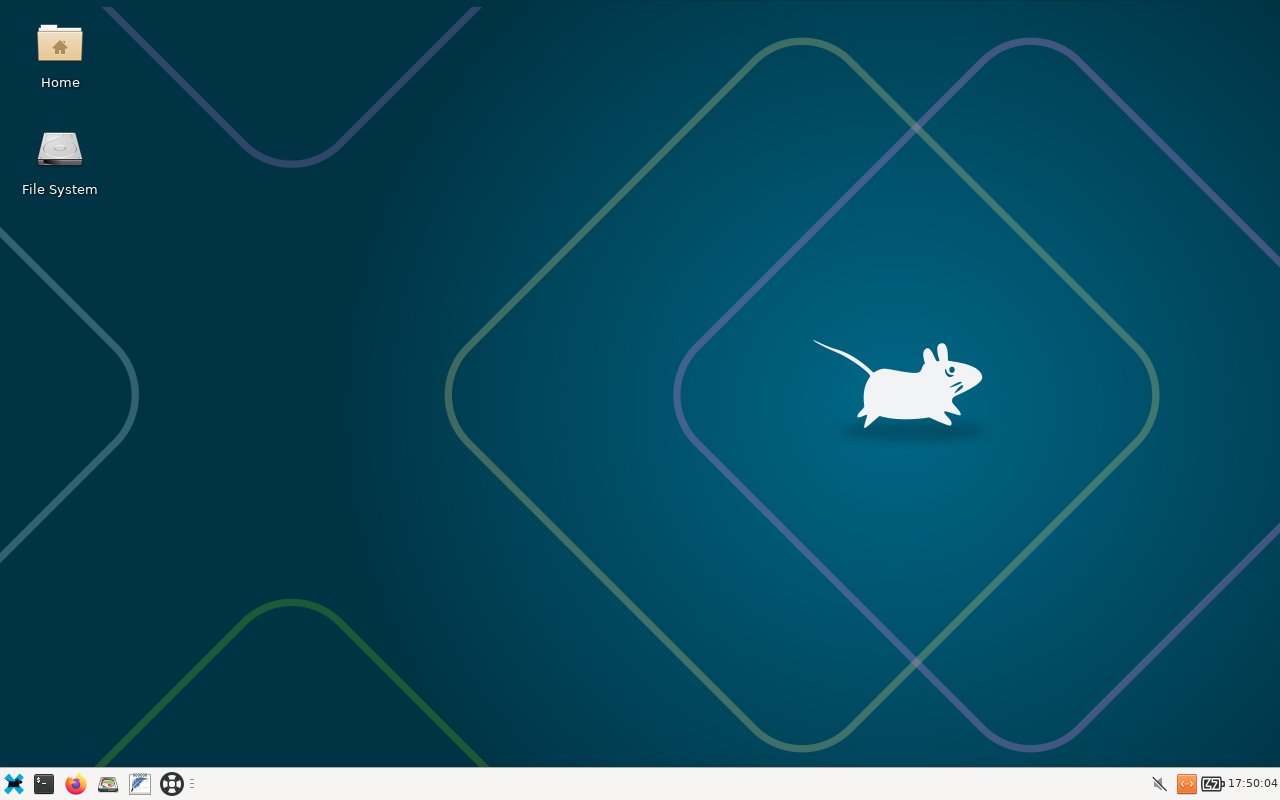
Abbildung 7: SystemRescue bringt einen stark modifizierten XFCE-Desktop mit.
Dessen vier Untermenüs Settings, Accessories, Internet und System konzentrieren sich auf das Wesentliche. Die für Wartungs- und Rettungszwecke relevanten Anwendungen finden Sie vor allem unter System und Accessories. Der Schwerpunkt liegt dabei auf Applikationen zur Hardwareerkennung. Mit GSmartControl, Grsync und Gparted finden sich im Menü System jedoch auch einige Anwendungen für die Pflege und Wartung von Massenspeichern sowie den sicheren Datentransfer.
Die Mehrzahl der integrierten Anwendungen zur Systemrettung und -pflege rufen Sie dagegen am Prompt auf. Die meisten davon verfügen weder über ein grafisches noch über ein Ncurses-Frontend. Immerhin bringt SystemRescue den Midnight Commander und Inxi mit.
Schwerpunkte
Insgesamt eignet sich SystemRescue eher für die Wartung von Arbeitsplatzsystemen, da zahlreiche Applikationen fehlen, die serverseitig und im Netzwerk zum Einsatz kommen. So fehlen Wireshark sowie jegliche Anwendungen für das Verwalten von WLAN-Installationen, lediglich Nmap ist eingepflegt.
Andererseits finden Sie für die Arbeit mit Massenspeichern auf Einzelplatzsystemen mehr als genügend Werkzeuge für jeden Anwendungszweck, und sogar bei kleinen Servern mit LVM-Instanzen lässt SystemRescue Sie nicht im Stich. Neben den gängigen Partitionierungswerkzeugen wie Fdisk, Gdisk, Cfdisk und Parted umfasst der Werkzeugbestand Hilfsprogramme zur Modifikation und zum Klonen einzelner Partitionen. Hinzu kommen Werkzeuge zum Kopieren von Datenbeständen und zur Archivierung. Darüber hinaus zählen Tools zur Verwaltung zahlreicher in heterogenen Umgebungen genutzter Dateisysteme zum Lieferumfang.
Mithilfe von VNC, NX und via SSH warten Sie außerdem entfernte Systeme und transferieren Daten. Zur Datenrettung bringt SystemRescue Standardwerkzeuge wie Photorec und Testdisk mit, zum sicheren Löschen von Datenbeständen dienen gängige Werkzeuge wie Shred, Wipe und Nwipe.
Besonders umfangreich fällt der Softwarebestand bei den Tools zum Erkennen und Überprüfen einzelner Hardwarekomponenten aus. Hier glänzt SystemRescue mit Inxi und Hwinfo, mit Htop und dem grafischen Task-Manager prüfen Sie die Systemauslastung. Außerdem stehen mit Memtest, Stress-ng und Stressapptest drei Anwendungen zum Testen der Hardware zur Verfügung. Weitere grafische Applikationen aus diesem Bereich wie Hardinfo2 runden das Angebot ab (Abbildung 8).
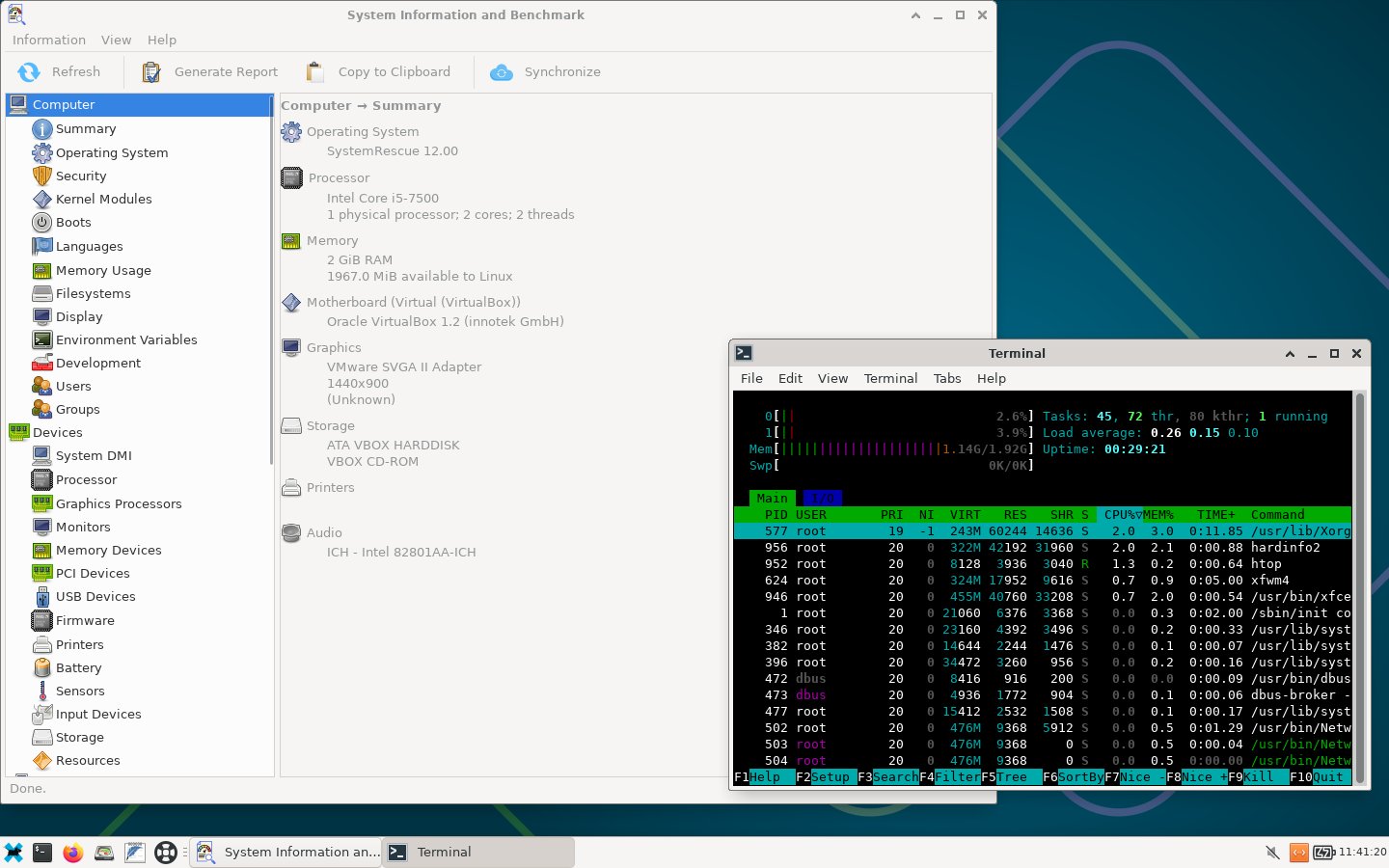
Abbildung 8: SystemRescue konzentriert sich eher auf die Wartung von Arbeitsplatzcomputern.
|
|
ALT Linux Rescue |
Finnix |
Grml |
Knoppix |
SystemRescue |
|---|---|---|---|---|---|
|
Lizenz |
MPLv2 |
MPLv2 |
GPLv3 |
GPL |
GPLv3 |
|
verfügbar für |
|||||
|
Intel/AMD 32 Bit |
ja |
nein |
nein |
ja |
nein |
|
Intel/AMD 64 Bit |
ja |
ja |
ja |
ja |
ja |
|
ARM 64 Bit |
ja |
nein |
ja |
nein |
nein |
|
hybrides ISO-Abbild |
ja |
ja |
ja |
ja |
ja |
|
Features |
|||||
|
grafische Oberfläche |
nein |
nein |
ja |
ja |
ja |
|
textbasierte Oberfläche |
ja |
ja |
ja |
Terminal |
ja |
|
Start im RAM möglich |
ja |
ja |
ja |
ja |
ja |
|
SSH-Zugang |
ja |
eingeschränkt |
ja |
ja |
nein |
|
Anwendungsbereiche |
|||||
|
Massenspeicherverwaltung |
ja |
ja |
ja |
ja |
ja |
|
Hardware-Monitoring |
ja |
ja |
ja |
ja |
ja |
|
Netzwerk-Monitoring |
ja |
ja |
ja |
ja |
eingeschränkt |
|
Datei- und Ordnerverwaltung |
ja |
ja |
ja |
ja |
ja |
|
Datenrettung |
ja |
ja |
ja |
ja |
ja |
|
forensischer Modus |
ja |
nein |
ja |
nein |
nein |
|
Einbinden von Mobilsystemen (Android) |
ja |
nein |
nein |
nein |
nein |
Fazit
Die hier vorgestellten Distributionen erleichtern die Arbeit von Administratoren enorm, wobei sie je nach Werkzeugauswahl und Benutzerschnittstelle sowohl Arbeitsplatzrechner als auch Server berücksichtigen. Allen gemein ist die breite Unterstützung verschiedenster Dateisysteme, sodass sie sich problemlos in heterogenen Umgebungen einsetzen lassen. Bei der Auswahl einer entsprechenden Distribution sollten sie berücksichtigen, für welchen Arbeitsschwerpunkt Sie sie einsetzen möchten, und die Tool-Sammlungen daraufhin abklopfen, ob sie Ihren Anforderungen genügen. (jlu)
Infos
- ALT Linux Rescue: https://en.altlinux.org/Rescue
- ALT Linux Rescue herunterladen: https://en.altlinux.org/Rescue#Download
- The Sleuth Kit: https://www.sleuthkit.org
- Finnix: https://www.finnix.org
- Finnix herunterladen: https://www.finnix.org/releases/250/finnix-250.iso
- Grml: https://grml.org/
- Grml-Downloads: https://grml.org/download/
- Knoppix: https://www.knopper.net/knoppix/index.html
- Knoppix-Mirrors: https://www.knopper.net/knoppix-mirrors/
- SystemRescue: https://www.system-rescue.org/
- SystemRescue herunterladen: https://www.system-rescue.org/Download/
- Ikki Boot: https://sourceforge.net/projects/ikkiboot/
- Rescatux: https://github.com/rescatux/rescatux
- Knoppix 9.3: Prof. Dipl.-Ing. Klaus Knopper, “Verteilte Architektur”, LM 06/2022, S. 18, https://www.lm-online.de/47978







