



© zamollxis / 123RF.com
Webbrowser zählen zu den wichtigsten Anwendungen im IT-Alltag, doch viele davon sammeln ungeniert Nutzerdaten. Wir stellen fünf sichere Alternativen für mehr Privatsphäre vor.
Webbrowser sind die wohl am häufigsten verwendeten Anwendungsprogramme. Unter Linux gibt es neben unzähligen teils für einzelne Arbeitsoberflächen entwickelten grafischen Browsern nach wie vor textbasierte Programme für die Navigation im Internet. Während der Funktionsumfang der grafischen Browser sich weitgehend ähnelt, weisen sie hinsichtlich der Sicherheit große Unterschiede auf. So gelten einige im Markt fest etablierte Browser wie Google Chrome als besonders geschwätzig bei personenbezogenen Daten und nachlässig hinsichtlich eines Trackings der Anwender. Andere nutzen schon in der Voreinstellung verschiedene Technologien, die die Identifikation des Nutzers und das Nachverfolgen des Surfverhaltens erschweren oder verhindern. Wir haben uns einige besonders sichere Vertreter der Gattung angesehen.
Sicherheitsaspekte
Webbrowser gelten heute allgemein als wesentlich sicherer als noch vor zwei Dekaden. Das liegt primär an den intensiven Bemühungen der Entwickler zur Beseitigung von Schwachstellen. Durch immer neue Angriffs- und Tracking-Technologien hat sich jedoch das Spektrum an potenziellen Bedrohungen mittlerweile erweitert, sodass das Härten der Browser zahlreiche unterschiedliche Maßnahmen erfordert.
Dabei fokussieren sich die Bemühungen der Entwickler auf drei Schwerpunkte. Die Browser selbst bieten in den Konfigurationsdialogen verschiedene Optionen an, die ein Nachverfolgen des Surfverhaltens erschweren. Teils wenden sich diese Konfigurationsoptionen auch gegen invasive Arten des Trackings. Bei zu strengen Einstellungen kann es jedoch dazu kommen, dass die Anwendung Webseiten nicht mehr korrekt anzeigt.
Der zweite Ansatz besteht darin, über Addons Tracking und Werbung zu blockieren. Vor allem Werbeblocker haben den angenehmen Nebeneffekt, Webseiten wieder besser lesbar zu machen, indem sie aufdringliche Reklame ausblenden.
Die dritte Option zur Absicherung erschwert bei Verbindung zwischen Client und Webserver die Identifikation des Clients durch Verschleierung. Dazu eignen sich VPN-Verbindungen oder das Tor-Netzwerk. Einige Browser enthalten bereits einen VPN-Zugang, sodass man keine zusätzliche Clientsoftware installieren muss.
Brave Browser
Der auf Chromium basierende Brave Browser [1] oder kurz Brave ist als quelloffene Anwendung plattformübergreifend verfügbar. Unter Linux steht er vorkompiliert für Distributionen mit DEB- und RPM-Paketverwaltung bereit. Darüber hinaus kann man die Anwendung auch als Snap- und als Flatpak-Paket beziehen [2].
Auf der Projektseite werben die Entwickler mit einer privaten Suche, einem integrierten VPN-Zugang und dem Blockieren von Werbung. Überdies blockiert Brave lästige Cookie-Banner. Das Filtern dieser Inhalte reduziert das zu übertragende Datenvolumen deutlich, sodass sich Brave vor allem für Anwender eignet, die einen kontingentierten Internetzugang nutzen. Brave lädt dadurch zudem Webseiten schneller. Invasive Tracking-Technologien wie Cross-Site-Tracker oder ein Fingerprinting filtert Brave voreingestellt ebenfalls, ohne dass Sie dazu manuell Erweiterungen laden müssen.
Sie rufen Brave nach erfolgreicher Installation aus der Menüstruktur der Arbeitsumgebung auf. Die Anwendung kommt mit einer konventionellen Oberfläche. Weder das Erscheinungsbild noch die Bedienelemente weichen von denen anderer Webbrowsern ab, sodass ein Umstieg auf Brave keinerlei Einarbeitung erfordert.
Einstellungssache
Beim ersten Start entscheiden Sie zunächst, ob Sie Brave zum Standardbrowser des Systems küren möchten. Anschließend importieren Sie bei Bedarf in einem separaten Dialog vorhandene Einstellungsdaten aus anderen Browsern, beispielsweise Lesezeichen, Erweiterungen oder Passwörter. Hier stehen vier weitverbreitete Navigatoren zur Auswahl.
Im nächsten Dialog fragt Brave, ob Sie durch das Übermitteln anonymisierter Suchdaten am Web Discovery Project des Projekts teilnehmen wollen. Dieses Unterfangen dient dem Aufbau einer eigenen Suchmaschine: Das Brave-Projekt nutzt die Daten für einen nativen Suchindex und verspricht, sie so zu anonymisieren, dass eine nachträgliche Deanonymisierung nicht möglich ist.
Das Vorhaben soll das Sammeln personenbezogener Daten im Browser und der Suchmaschine durch die großen Anbieter wie Google oder Microsoft unterbinden. Da andere Suchmaschinen wie beispielsweise DuckDuckGo beim Beantworten der Suchanfragen auf diese Anbieter angewiesen sind, können sie das Sammeln personenbezogener Daten nicht vollständig unterbinden. Das Web Discovery Project will deswegen eine völlige Unabhängigkeit von den bekannten kommerziellen Anbietern erreichen.
Im letzten Schritt zur Grundkonfiguration fragt die Routine nach der Übermittlung von Telemetriedaten. Die beiden Optionen sind aktiviert, lassen sich jedoch durch Entfernen der entsprechenden Häkchen ausschalten.
Anschließend erscheint die voreingestellte Oberfläche der Anwendung (Abbildung 1). Anders als bei den bekannten Webbrowsern sehen Sie hier zunächst keine Kacheln zum Schnellzugriff auf kommerzielle Webseiten. Stattdessen erscheinen oben links drei fortlaufend aktualisierte Zahlenwerte zu blockierten Trackern und Werbeeinblendungen, zur dadurch eingesparten Bandbreite und zur eingesparten Ladezeit.
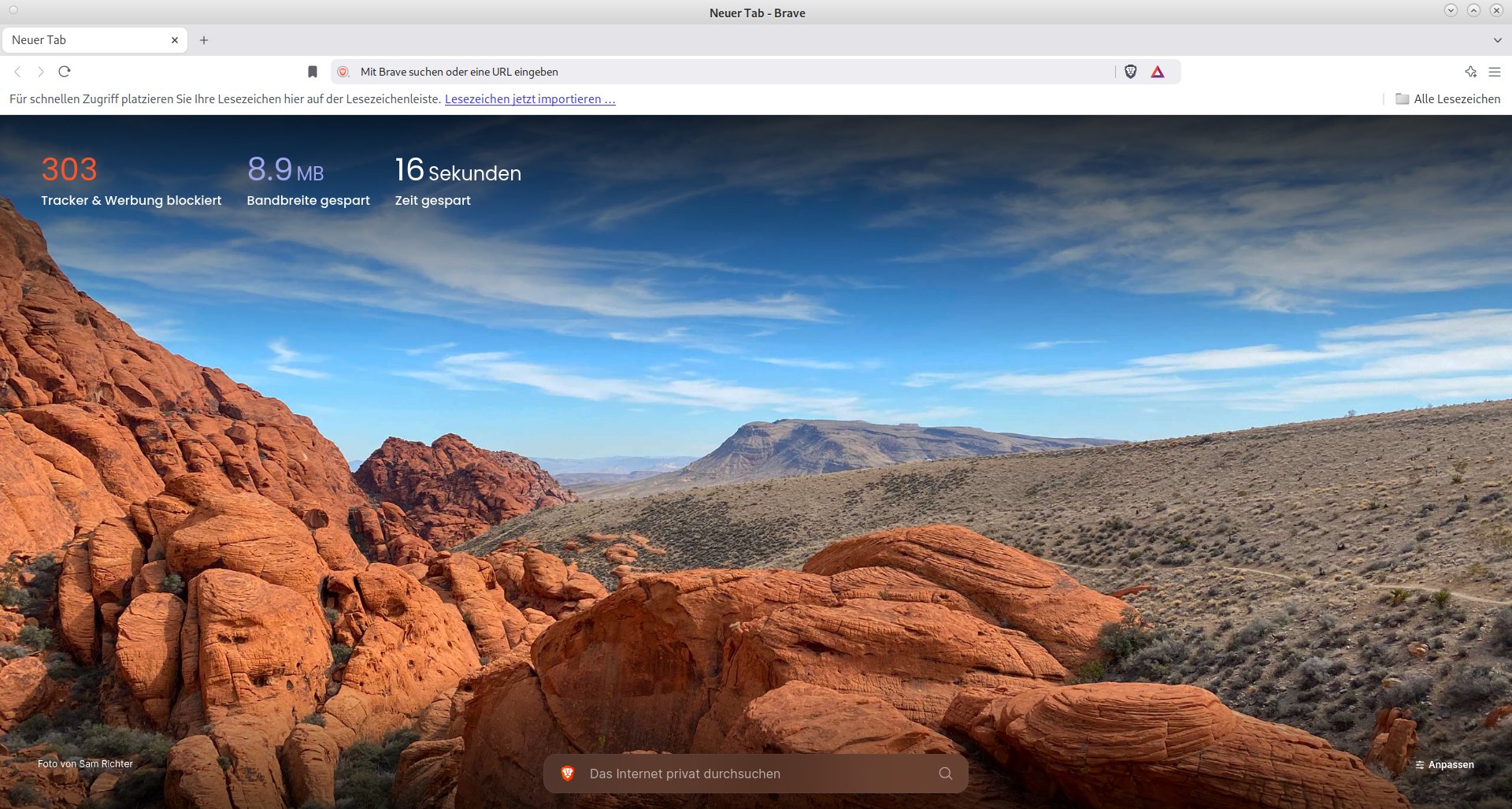
Abbildung 1: Brave Browser kommt mit einer attraktiven Oberfläche, die unter anderem das eingesparte Datenvolumen anzeigt.
Unten finden Sie mittig das obligatorische Eingabefeld für die Suchmaschine, in dem die Brave-Suchmaschine aktiviert ist. Als weitere Besonderheit blendet Brave oben rechts zwei Optionsschalter ein: Mit Videokonferenz starten Sie ohne zusätzliche Anwendungssoftware eine Videokonferenz. Belohnungen bezieht sich auf Tokens für private Anzeigen, die Sie in Brave erwerben können. Diese beiden Schaltflächen können Sie ausblenden, indem Sie auf das jeweilige Punkte-Menü ganz rechts im betreffenden Button klicken und die entsprechende Option auswählen.
Blockadehaltung
Brave bringt einen eingebauten Werbeblocker mit. Sie benötigen also kein zusätzliches Addon wie Ublock Origin oder Adblock Plus, das Sie wie bei anderen Browsern erst zusätzlich installieren müssen. Der Werbeblocker lässt sich im Einstellungsmenü in der Gruppe Schutz detailliert konfigurieren, inklusive des Sperrens von Drittanbieter-Cookies und des Löschens von Cookies nach dem Schließen einer Seite. Außerdem finden sich einige Optionen zum Sperren von eingebetteten Social-Media-Posts (Abbildung 2).
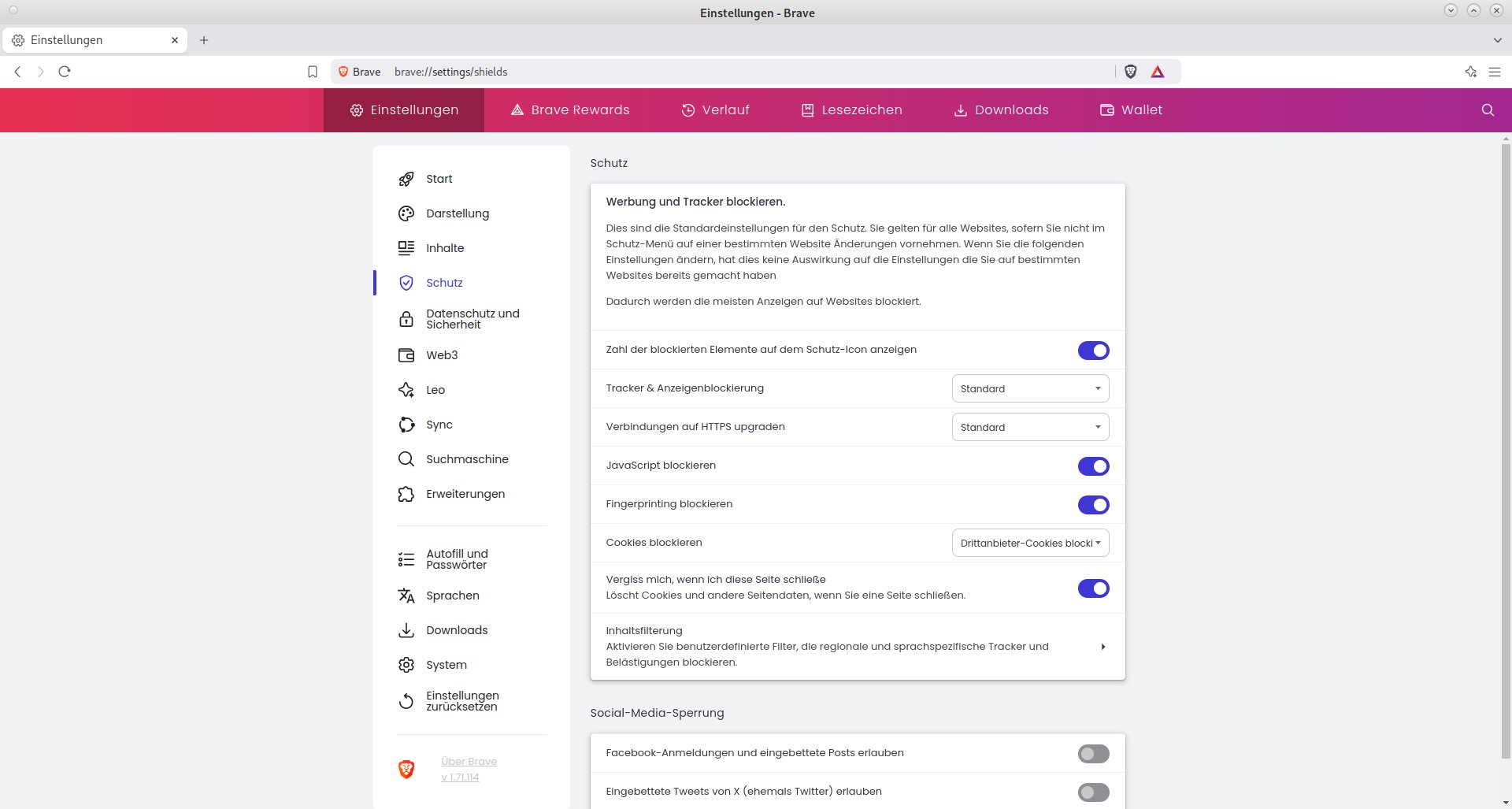
Abbildung 2: Werbung und Tracking-Technologien blockieren Sie in Brave bequem per Schieberegler und Auswahlfeld.
Alle Einstellungen nehmen Sie per Auswahlfeld oder Schieberegler vor, sodass Werbeeinblendungen mit wenigen Mausklicks der Vergangenheit angehören. Der Dialog gestattet das Anlegen eigener Filterlisten, daneben aktivieren Sie aus einer Auswahl von vorgefertigten und regelmäßig aktualisierten Standardlisten die gewünschten Filter durch Setzen eines Häkchens.
Weitere detaillierte Einstellungen zum Datenschutz nehmen Sie in der Gruppe Datenschutz und Sicherheit des Einstellungsmenüs vor. Hier unterbinden Sie das Fingerprinting und diverse Tracking-Methoden, regeln den Zugriff auf Hardwarekomponenten wie Kameras und Mikrofone und blockieren die Übermittlung von Standortdaten. In einer eigenen Untergruppe passen Sie außerdem den Versand von Telemetriedaten und Absturz- sowie Diagnoseberichten an.
Tor-Netzwerk
Brave gestattet es, ohne zusätzliche Software das Tor-Netzwerk zum Surfen im Internet zu nutzen. In der Voreinstellung öffnet der Browser private Fenster grundsätzlich über das Tor-Netzwerk. Ein Klick auf das Hamburger-Menü oben rechts im Programmfenster bietet dazu die Option Neues privates Fenster mit Tor an. Im Einstellungsmenü aktivieren Sie in der Gruppe Datenschutz und Sicherheit zusätzlich per Schieberegler einen Brücken- und einen Snowflake-Modus [3], die das Verwenden des Tor-Netzes auch in Ländern ermöglichen, die diesen Dienst zensieren.
Das neue private Fenster mit Tor öffnet eine neue, komplett in einem dunklen Lila-Farbton gehalten Brave-Instanz (Abbildung 3). Oben links signalisiert der Browser den Fortschritt bei der Verbindung mit dem Tor-Netzwerk, nach erfolgreicher Verbindungsaufnahme erscheint eine grüne Benachrichtigung. Oben rechts blendet die Software dann einen Tor-Button ein, über den Sie per Mausklick das Tor-Netzwerk wieder verlassen.
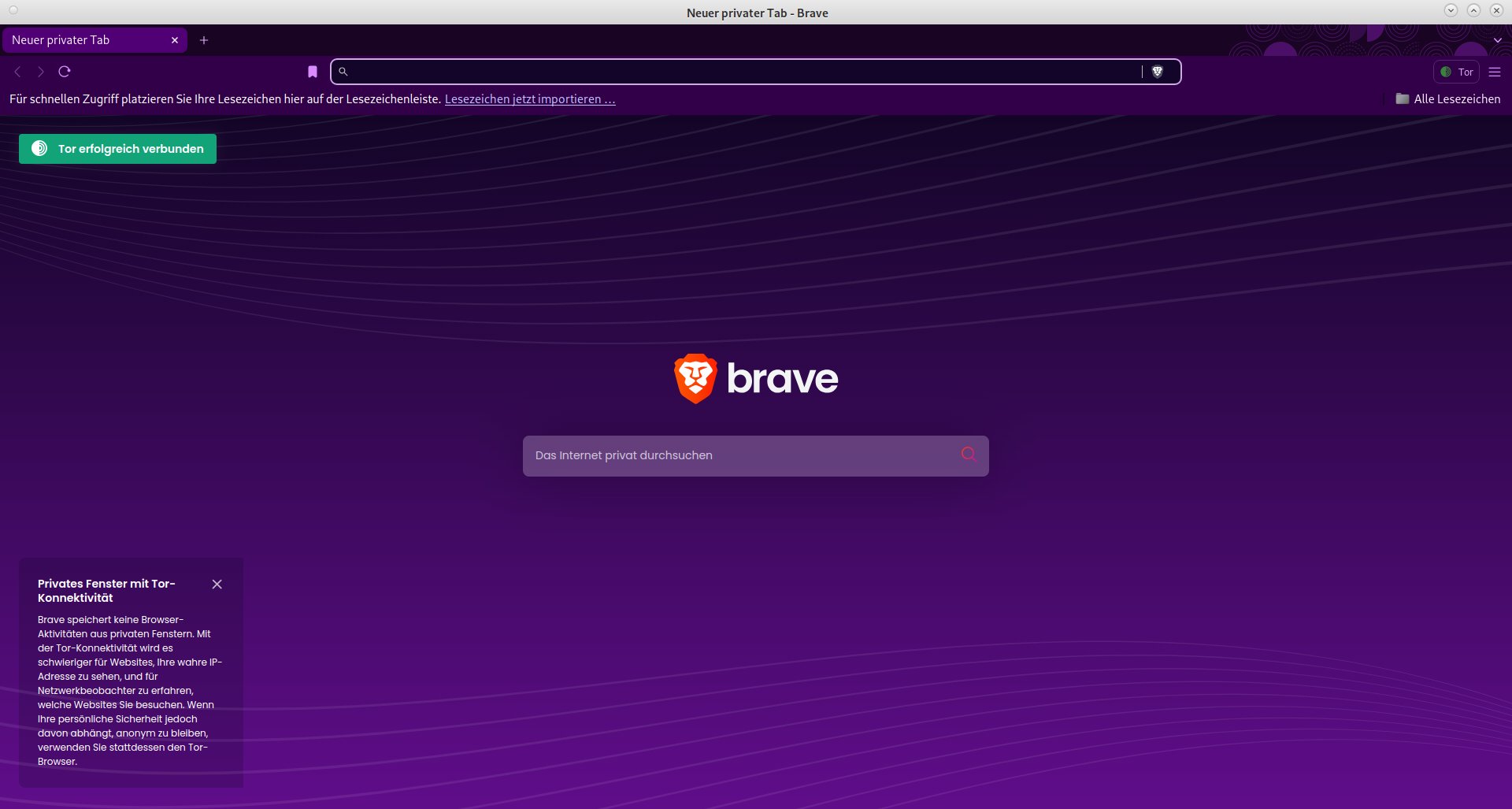
Abbildung 3: Brave kann auch auf das Tor-Netzwerk zugreifen.
Die Funktionalität des privaten Fensters unterscheidet sich nicht von der des herkömmlichen Fensters. Werbe- und Tracking-Blocker bleiben auch in privaten Fenstern aktiv.
Effizienz
Beim Test über das Tor-Netzwerk fielen beim Aufruf von Webauftritten kaum Unterschiede zum herkömmlichen Internet auf, die Seiten bauen sich ähnlich zügig auf. Der integrierte Werbeblocker arbeitet dank derselben Filterlisten wie bei Browsererweiterungen ebenso effizient und blendet unerwünschte Inhalte zuverlässig aus. Auch lästige Cookie-Banner gehören weitgehend der Vergangenheit an, ohne dass man dazu ein Addon installieren müsste.
VPN-Verbindungen
Brave gestattet das Verwenden eines VPN zum Tunneln der Verbindung ins Internet aus dem Browser heraus. Diese Funktion ist unter Linux allerdings noch nicht implementiert, sondern bislang lediglich angekündigt. Das auf Abonnementbasis verfügbare Brave-VPN ist kostenpflichtig. Andere VPN-Betreiber halten Erweiterungen bereit, die es auch unter Linux ermöglichen, deren VPN zu nutzen. Die entsprechenden Erweiterungen finden sich auf den Webseiten der jeweiligen Anbieter sowie im Chrome-Webstore.
LibreWolf
LibreWolf basiert auf dem von der Mozilla Foundation entwickelten Firefox [4], aus dem jedoch alle Bestandteile zur Übermittlung von Telemetriedaten, Absturzberichten und Diagnosedaten entfernt wurden. Für LibreWolf stehen auf der Projektseite Installationsanleitungen für mehrere Distributionen bereit. Darüber hinaus lässt sich die Software als Flatpak sowie als distributionsunabhängig verwendbares Appimage-Paket beziehen [5].
Oberflächliches
Der Browser zeigt nach dem ersten Aufruf eine konventionelle Oberfläche mit den üblichen Bedienelementen (Abbildung 4). Dabei fallen die bereits eingepflegten Erweiterungen und datenschutzfreundlichen Einstellungen auf. So ist der Werbeblocker Ublock Origin bereits vorinstalliert, und auf der Startseite finden Sie anstelle der Eingabezeile für die Google-Suchmaschine jene von DuckDuckGo.
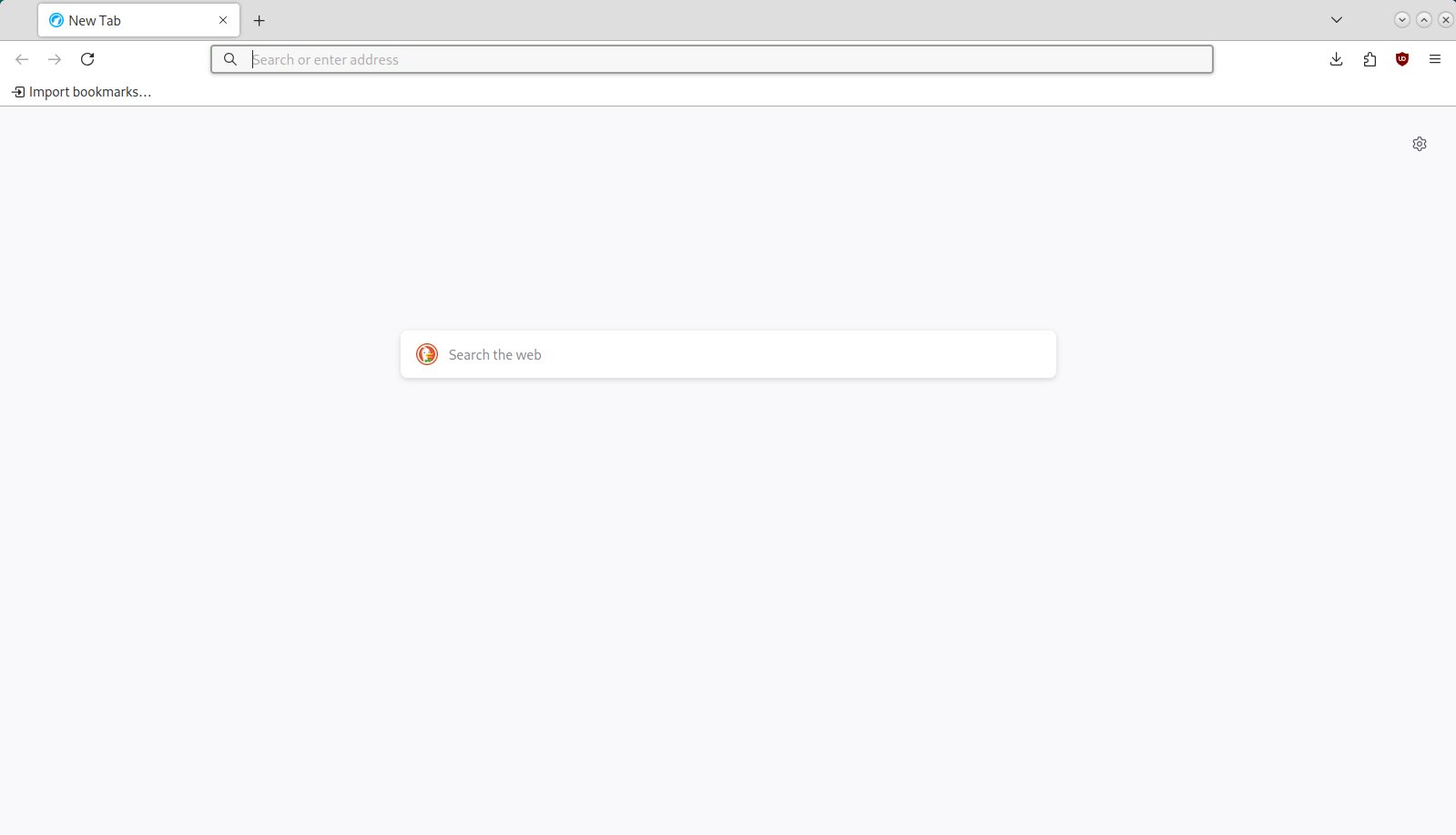
Abbildung 4: LibreWolf öffnet beim ersten Aufruf ein sehr schlichtes Fenster.
Nach der Installation passen Sie als Erstes die Lokalisierung an, indem Sie rechts oben im Programmfenster auf das Hamburger-Menü klicken und dort den Eintrag Settings wählen. Anschließend tauschen Sie in der Gruppe General im Bereich Language and Appearance im Auswahlfeld die US-Spracheinstellung gegen die deutsche aus. Die Änderung greift sofort, allerdings sind noch nicht alle Dialoge deutsch lokalisiert.
Einstellungen
Aufgrund der engen Verwandtschaft sehen die Einstellungsdialoge von LibreWolf denen in Firefox sehr ähnlich. Unterschiede finden sich jedoch beispielsweise im Dialog Suche, wo Sie die zu verwendende Suchmaschine vorgeben. Im entsprechenden Auswahlfeld finden Sie zahlreiche Varianten, die größtenteils datenschutzfreundlich arbeiten.
Im Vergleich mit Firefox stechen insbesondere in der Kategorie Datenschutz**& Sicherheit einige weitere Modifikationen ins Auge: So wurde die gesamte Gruppe Datenerhebung durch Firefox und deren Verwendung entfernt sowie die Werbeeinstellungen für Websitesersatzlos gestrichen, die “datenschutzfreundliche Werbemessungen” gestatten. Zahlreiche andere Einstellmöglichkeiten von Firefox, die das lokale Speichern persönlicher Daten und deren Übermittlung ins Internet betreffen, gibt es in LibreWolf zwar noch, sie sind aber deaktiviert (Abbildung 5).
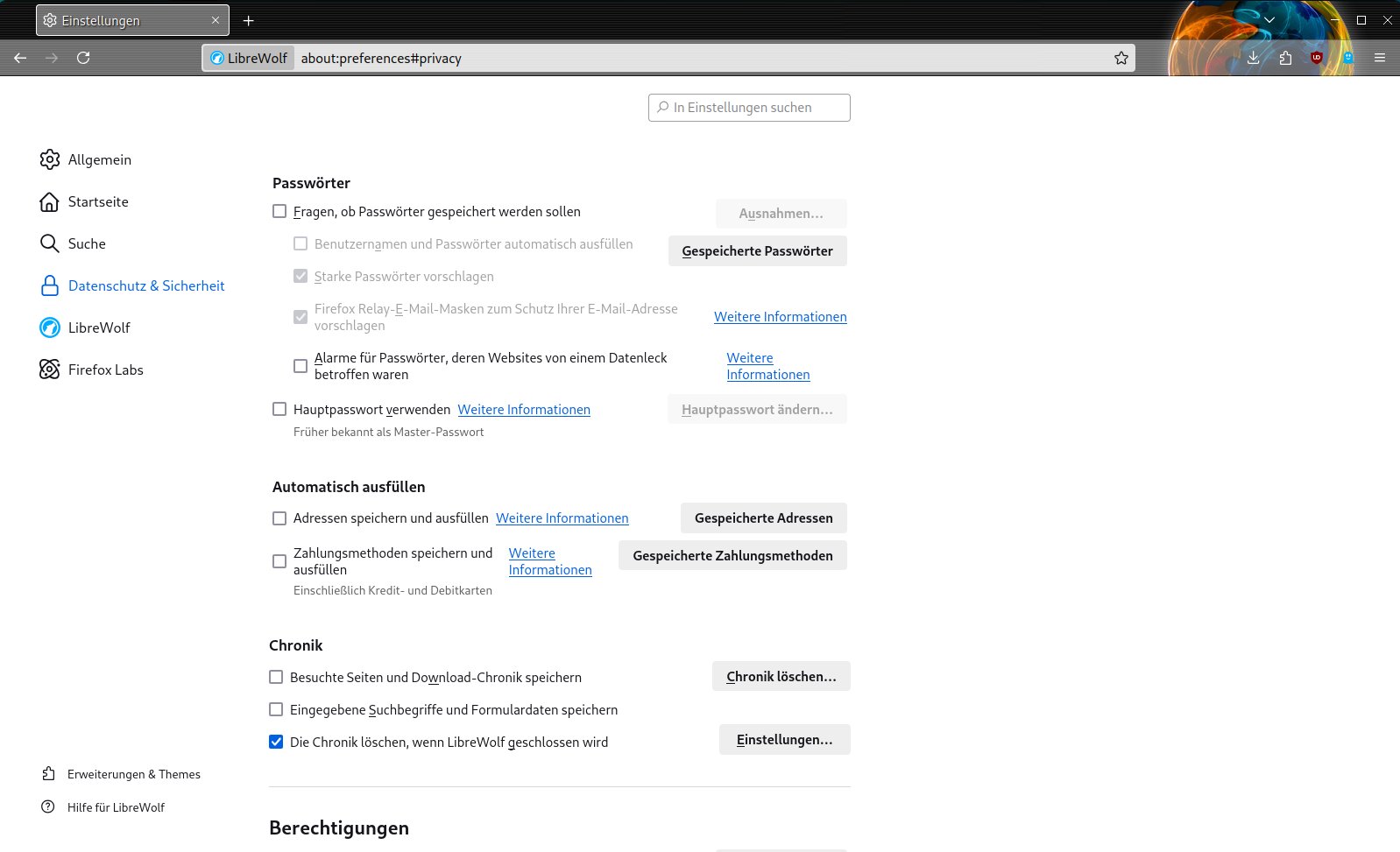
Abbildung 5: Viele Optionen zur Speicherung persönlicher Daten sind bei LibreWolf abgeschaltet.
Erweiterungen
LibreWolf kann dank seiner vollständigen Kompatibilität mit Firefox alle Erweiterungen für den Mozilla-Browser nutzen. Sie binden sie über die Website https://addons.mozilla.org mit denselben Bedienschritten wie in Firefox ein. Es empfiehlt sich insbesondere das Installieren eines Google-Analytics-Blockers und des Privacy-Badger-Addons der Electronic Frontier Foundation (EFF). Auch Firefox-Themes akzeptiert LibreWolf klaglos.
Das bereits vorinstallierte Ublock Origin ergänzen Sie bei Bedarf um eigene Filterlisten. Außerdem können Sie zusätzliche Listen aktivieren, wenn Sie beispielsweise häufig auf ausländische Webseiten zugreifen und die regional spezifische Werbung gezielt unterbinden wollen.
VPN
LibreWolf integriert keinen eigenen VPN-Dienst. Um den Browser mithilfe eines VPNs zu verwenden, müssen Sie entweder einen nativen VPN-Client im Betriebssystem installieren, der dann den gesamten Netzwerkverkehr über den Tunnel leitet, oder ein Addon eines öffentlichen VPN-Diensts in den Webbrowser integrieren. Dabei sollten Sie beachten, dass sich viele der kostenlosen Anbieter über Werbung finanzieren, sodass solche Erweiterungen möglicherweise personenbezogene Daten erheben und weitergeben. Daher empfiehlt es sich, einen kostenpflichtigen VPN-Dienst in Erwägung zu ziehen, der einen hohen Datenschutz garantiert.
Mullvad Browser
Mullvad Browser [6], das Ergebnis einer Kooperation zwischen dem schwedischen VPN-Anbieter Mullvad und dem Tor-Projekt, ist ein noch nahezu unbekannter Exot unter den datenschutzfreundlichen Webbrowsern. Er basiert auf Firefox und steht als quelloffenes Produkt für mehrere gängige Plattformen zur Verfügung. Sie müssen keinen VPN-Zugang von Mullvad besitzen, um den Webbrowser herunterladen und installieren zu können (Abbildung 6).
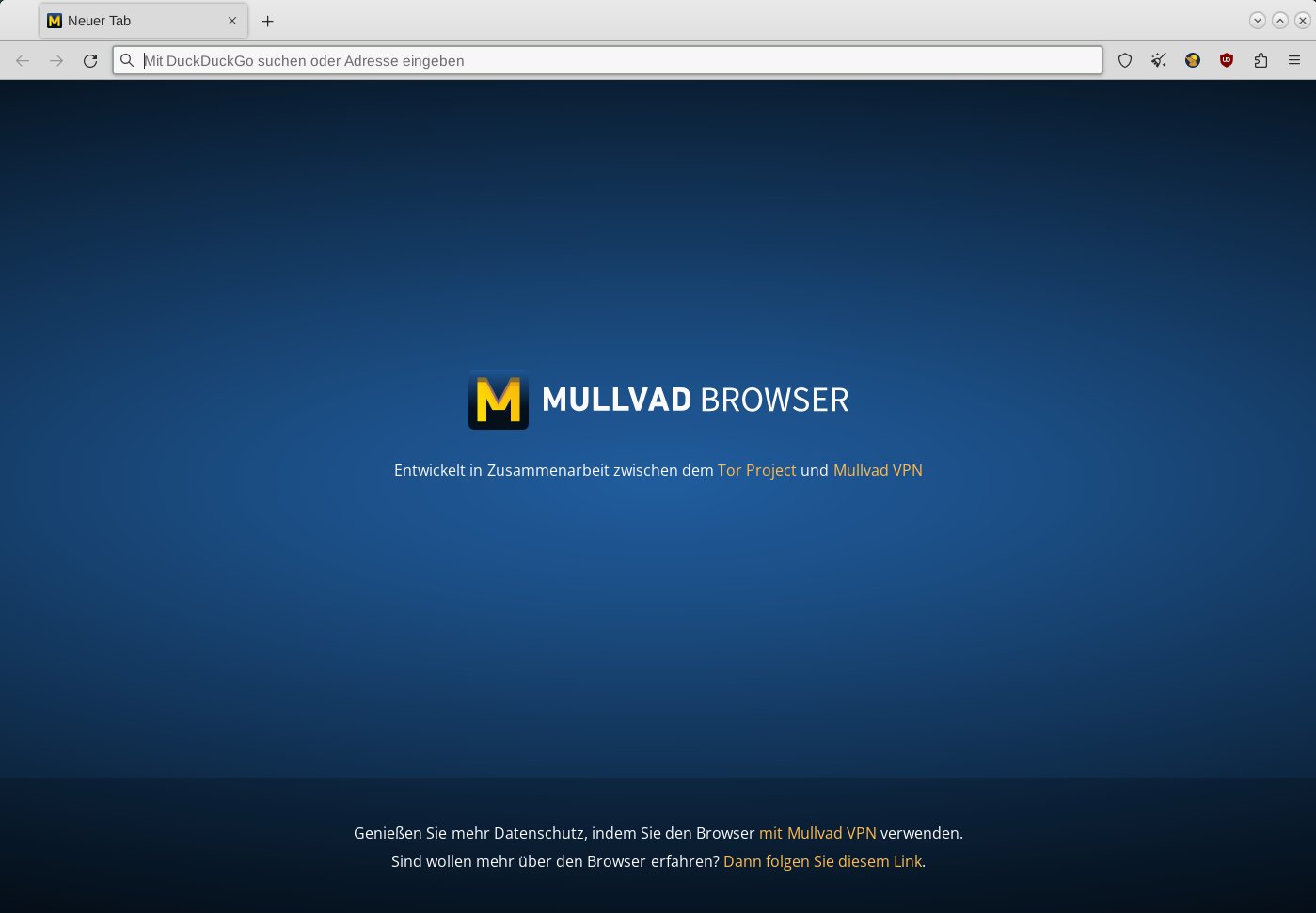
Abbildung 6: Auch der Mullvad-Browser basiert auf Mozilla Firefox.
Für Linux stehen auf der Website des Herstellers Installationsanleitungen für Debian, Ubuntu und deren Derivate sowie Fedora bereit. Sie beschreiben jeweils die Integration eines eigenen Repositorys in das Betriebssystem, sodass sich der Webbrowser regelmäßig automatisch aktualisieren lässt [7]. Auf Github finden Sie daneben einen Tarball, den Sie unabhängig von der Paketverwaltung in jeder beliebigen Distribution einpflegen können [8].
Schwerpunkte
Mullvad weist auf der Projektseite darauf hin, dass der Browser unter dem Aspekt des Vermeidens jeglicher Tracking- und Fingerprinting-Methoden entwickelt wurde. Aus dem auf Firefox basierenden Tor-Browser haben die Entwickler dazu viele Elemente übernommen, die die Sicherheit während des Surfens erhöhen. Darüber hinaus wurden alle in Firefox implementierten Telemetrieeinstellungen entfernt.
Da sich beileibe nicht alle Tracking- und Fingerprinting-Methoden allein mit einem VPN umgehen lassen, der Tor-Browser jedoch die meisten dieser Methoden adressiert, entspricht die Verwendung von Mullvad Browser grob dem Einsatz von Tor-Browser ohne Nutzung des Tor-Netzwerks. Der Firefox-Abkömmling von Mullvad braucht dabei nicht zwingend einen VPN-Zugang, sondern lässt sich sowohl ohne Tor-Netzwerk als auch ohne eine VPN-Instanz verwenden.
Sehr einfach
Nach der Installation passt sich der Mullvad-Browser ohne gesonderte Lokalisierung automatisch der Spracheinstellung des Desktops an. Das Einstellungsmenü fällt ungewöhnlich einfach aus: Neben den aus Firefox bekannten Möglichkeiten wie dem Synchronisationsdienst haben die Entwickler zahlreiche Optionen zum Speichern von Authentifizierungsdaten entfernt. So können Sie in Mullvad Browser weder Zahlungsdaten wie Kreditkartennummern speichern noch Passwörter für das automatisierte Ausfüllen von Formularen hinterlegen.
Über ein sogenanntes Letterboxing schränkt Mullvad Browser die Anzeige von Webseiten auf bestimmte Größen ein, was die Identifikation des Anwenders aufgrund von Fenster- oder Bildschirmgröße erschwert.
Die Liste alternativer Suchmaschinen fällt beim Mullvad-Browser ungewöhnlich umfangreich aus. Voreingestellt nutzt er DuckDuckGo für Suchanfragen, es lassen sich aber auch weniger bekannte Suchmaschinen wie Brave Search, Mullvad Leta, Startpage oder Mojeek per Mausklick aktivieren. Suchmaschinen mit zweifelhaften Datenschutzeinstellungen wie Google oder Bing verbannt Mullvad Browser hingegen völlig aus der Liste.
Erweiterungen
Aufgrund seiner vollständigen Kompatibilität zu Firefox kann Mullvad Browser auch dessen Erweiterungen verwenden. Der Werbeblocker Ublock Origin, NoScript und die Mullvad Browser Extension sind bereits vorinstalliert. Letztere gestattet die Nutzung von DoH (DNS over HTTPS) über ein VPN.
Um diesen Proxy-Dienst zu nutzen, benötigen Sie jedoch einen Zugang zum Mullvad-VPN (Abbildung 7). Es ist wie alle Dienste des schwedischen Unternehmens auf Datensparsamkeit optimiert, sodass Sie nur die nötigsten persönlichen Daten zur Einrichtung und Abrechnung angeben müssen. Ohne Zugang zum Mullvad-VPN bleibt der DoH trotzdem eingeschaltet, wird jedoch nicht per VPN zusätzlich getunnelt. In diesem Fall wählen Sie mithilfe der Erweiterung manuell anhand einer Liste einen sicheren DNS-Server aus, an den der Browser anschließend die DNS-Anfragen sendet.
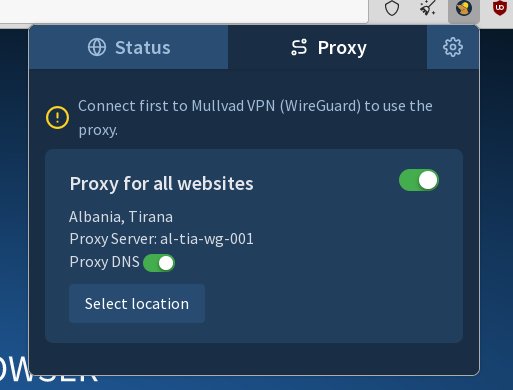
Abbildung 7: Im Mullvad-Browser können Sie auch einen Proxyserver für DNS nutzen.
Der Mullvad-Browser kann alternativ über das Tor-Netzwerk agieren. Dazu laden Sie eines der entsprechenden Addons für Firefox herunter.
Pale Moon
Pale Moon [9] ist als quelloffene Software plattformübergreifend erhältlich. Der Browser nutzt zur Darstellung von Webinhalten die Goanna-Engine, einen Abkömmling der von Mozilla in Firefox und Thunderbird verwendeten Gecko-Engine.
Pale Moon fokussiert auf den Datenschutz und die Sicherheit: So enthält der Browser weder Werbung noch telemetrische Anwendungen und sammelt auch anderweitig keine Daten über den Benutzer. Anders als das Mozilla-Original unterstützt der Browser noch XUL- und NPAPI-basierte Erweiterungen, wie man sie in Firefox-Versionen vor v57 verwenden konnte.
Installation
Der Webbrowser steht auf der Projektseite in Form zweier Tarballs zum Download bereit [10]. Eines der Pakete ist für GTK-2-Umgebungen ausgelegt, das andere unterstützt GTK-3-basierte Arbeitsoberflächen. Auf der verlinkten Seite der Contributed builds of Pale Moon finden sich darüber hinaus mehrere Repositories für MX Linux, Debian und Ubuntu [11]. Die Varianten für Debian, Ubuntu und deren Derivate berücksichtigen jeweils die spezifische Version des verwendeten GTK-Toolkits.
Alle Varianten setzen ein 64-Bit-System voraus. Die distributionsunabhängig installierbaren Tarballs umfassen lediglich knapp 40 MByte, nach dem Entpacken belegen sie rund 115 MByte. Nach dem Entpacken des Archivs wechseln Sie in den dabei entstandenen Unterordner und rufen den Webbrowser am Prompt mit dem Befehl »./palemoon« auf. Einen Starter für den Browser müssen Sie manuell in die Menüstruktur der verwendeten Arbeitsumgebung einpflegen.
Nach dem Start öffnet sich ein modern wirkendes Browserfenster mit einer Reihe von Links und einem Suchfeld (Abbildung 8). Als voreingestellte Suchmaschine fungiert DuckDuckGo. Über dem Eingabefeld für die Suche befindet sich eine Lesezeichenleiste, oberhalb davon sehen Sie eine konventionelle Steuerleiste samt Adressfeld sowie eine Menüleiste.
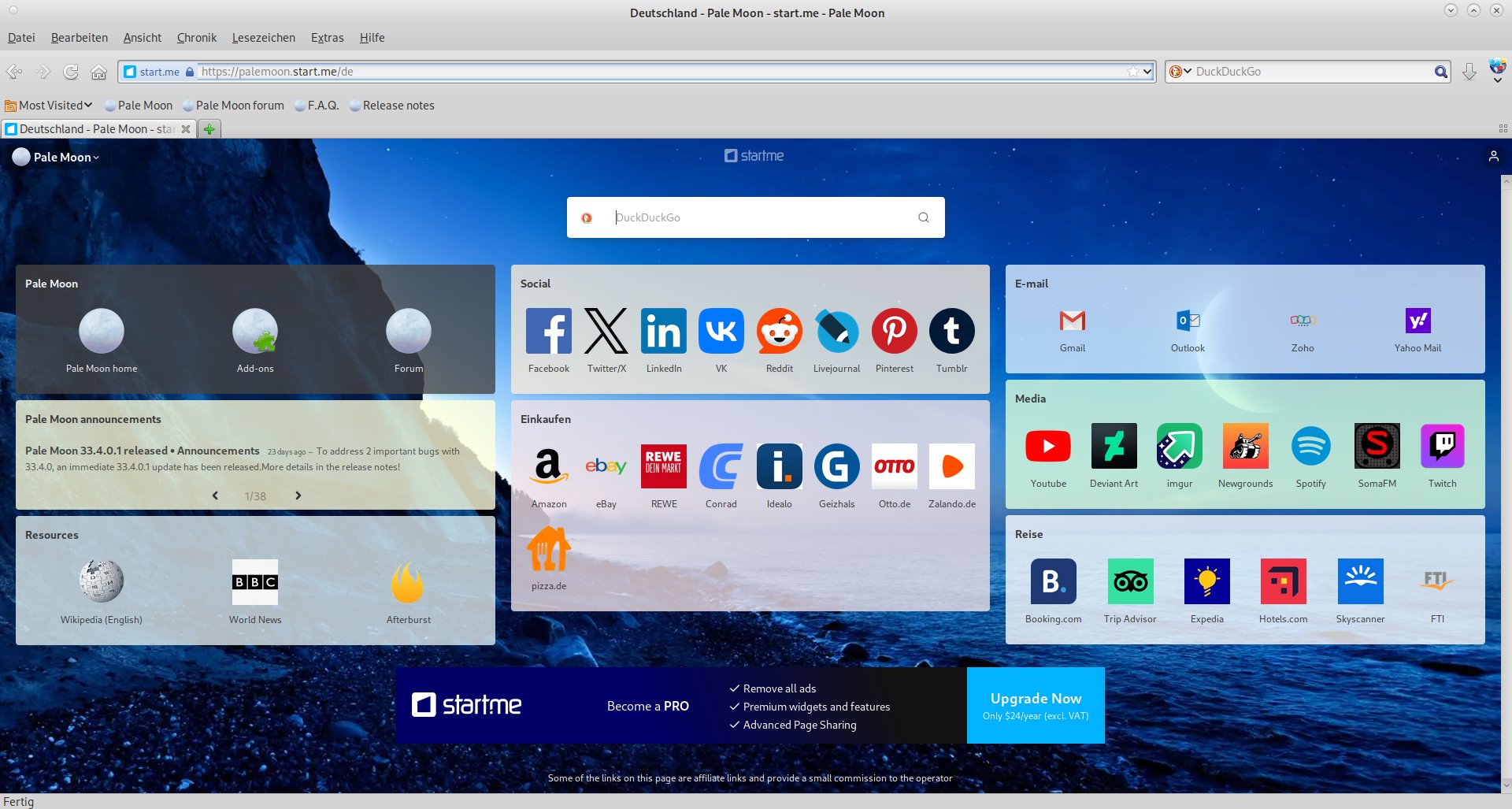
Abbildung 8: Pale Moon kommt mit einer sehr farbenfrohen Startseite.
Einstellmöglichkeiten
Der Browser ist voreingestellt englisch lokalisiert. Für die Umstellung auf Deutsch müssen Sie über Add-ons | Language Packs ein gesondertes Sprachpaket von der Projektseite herunterladen. Es liegt im XPI-Format vor und lässt sich direkt in den Browser installieren. Es greift jedoch erst, wenn Sie zusätzlich einen Locale Switcher einrichten, den Sie über die Anleitungsseite [12] zum deutschen Sprachpaket beziehen. Der ebenfalls als Browser-Addon konzipierte Locale Switcher bedarf daher keiner gesonderten manuellen Installation.
Nach dem Einbinden von Sprachpaket und Switcher in den Browser finden Sie oben rechts neben dem Suchfeld in der Adresszeile ein Globussymbol mit mehreren bunten Sprechblasen. Ein Klick darauf öffnet den Verwaltungsdialog für die installierten Sprachmodule. Dort schalten Sie die Spracheinstellung auf das deutsche Paket um. Nach einem anschließenden Neustart des Webbrowsers präsentieren sich Menüs und Dialoge deutsch lokalisiert.
Den allgemeinen Konfigurationsdialog (Abbildung 9) öffnen Sie über Extras | Einstellungen. Er erinnert optisch stark an das Pendant älterer Firefox-Varianten und lehnt sich auch funktional daran an. Die Optionen fallen weniger umfangreich aus als bei anderen Webbrowsern. So gibt es beispielsweise keine Einstellungen zum Umgang mit Multimediahardware wie Kameras oder Mikrofonen.
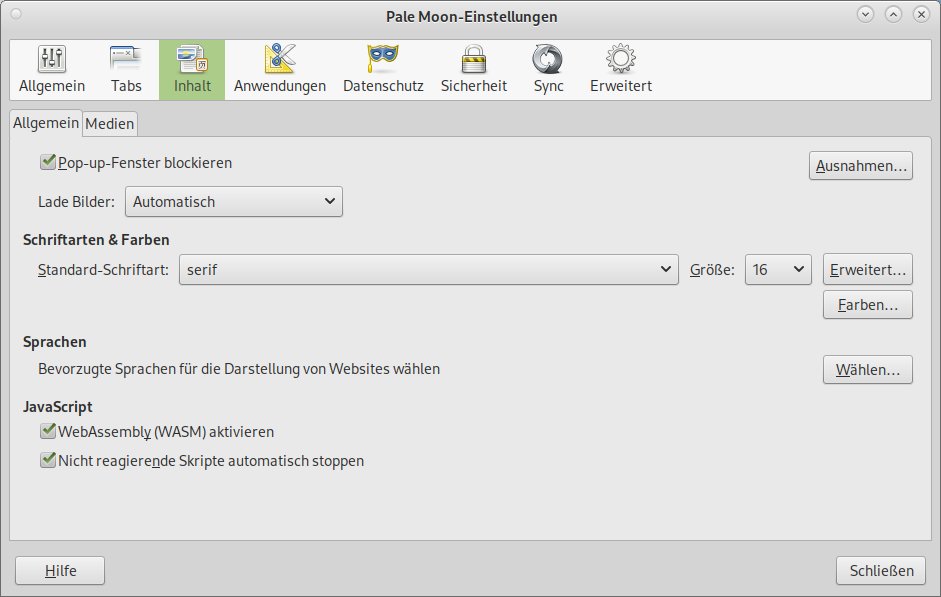
Abbildung 9: Der Konfigurationsdialog wirkt optisch etwas veraltet.
In den Reitern Datenschutz und Sicherheit steht dennoch eine Vielzahl wichtiger Optionen zum Blockieren von Schadsoftware bereit. Die meisten davon müssen Sie jedoch explizit durch Setzen eines Häkchens manuell aktivieren.
Erweiterungen
Pale Moon lässt sich wie jeder moderne Webbrowser durch Erweiterungen um zusätzliche Funktionen ergänzen. Über das Menü Extras | Add-ons rufen Sie den internen Addon-Manager (Abbildung 10) auf, der eine bequeme und kategorisierte Suche nach Erweiterungen ermöglicht.
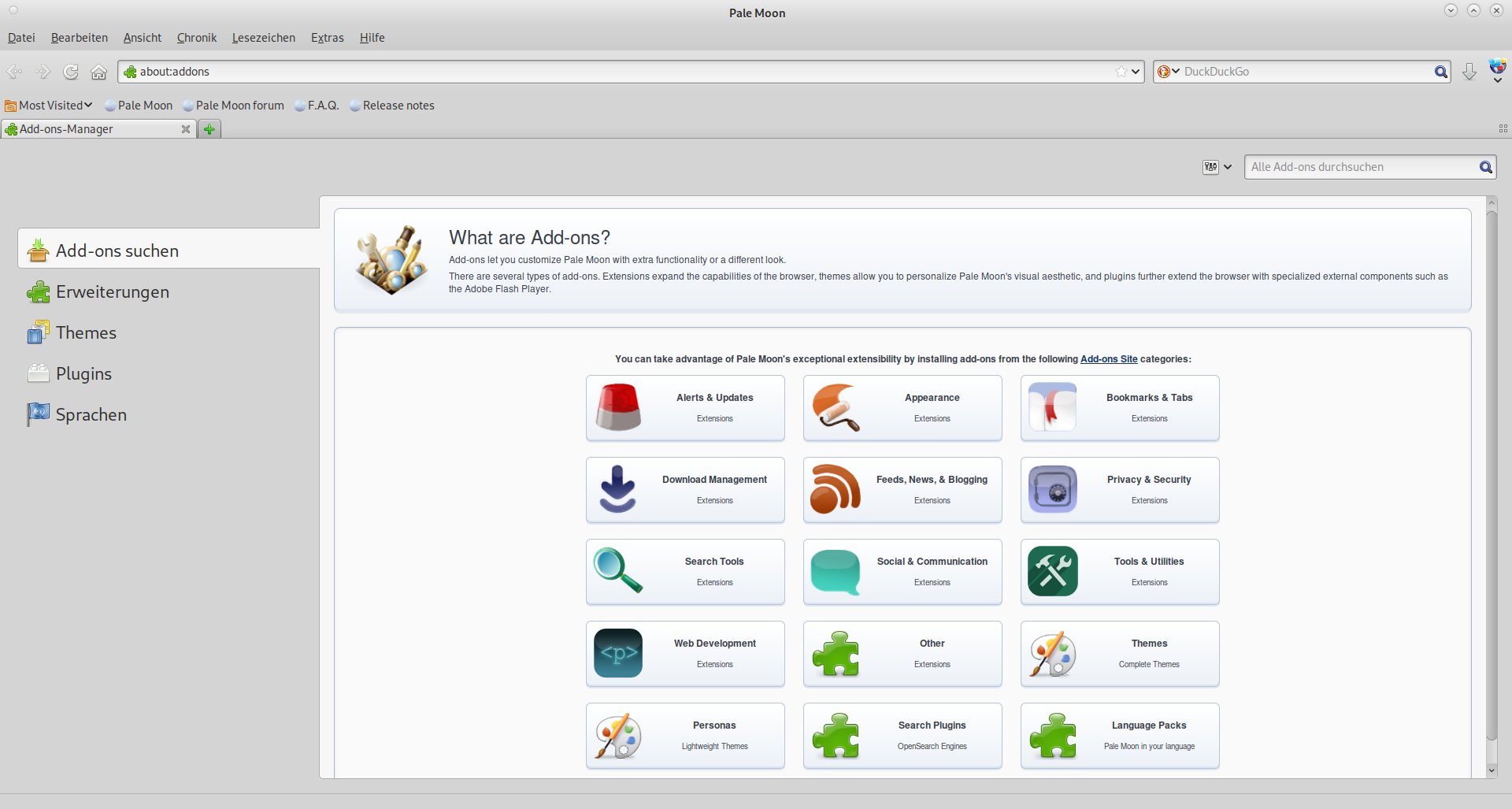
Abbildung 10: Pale Moon verfügt über ein eigenes Addon-Repository.
In der Gruppe Privacy**& Security erscheinen zahlreiche Erweiterungen für den Webbrowser, die von der Cookie-Verwaltung über Werkzeuge zum Blockieren des Fingerprints bis hin zu Werbeblockern reichen. Ein Klick auf eine Erweiterung startet den Installationsdialog, der das entsprechende Werkzeug nach einer Bestätigung in den Webbrowser integriert.
Nach einem Klick auf den Reiter Erweiterungen links in der Steuerleiste zeigt der Addon-Manager alle installierten Extensions an. Sie verwalten sie anschließend mithilfe der rechts hinter jedem Eintrag befindlichen Schaltflächen.
Suchmaschinen
In Pale Moon fehlen die üblichen Konfigurationsdialoge zur Einstellung von Suchmaschinen. Stattdessen finden Sie rechts in der Adresszeile neben dem Eingabefeld ein gesondertes Suchfeld, in dem der Browser links die aktive Suchmaschine anzeigt. Klicken Sie auf das daneben platzierte Pfeilsymbol, öffnet sich ein Kontextmenü zum Einstellen der Suchmaschine. Es listet ein halbes Dutzend weitere Suchmaschinen auf. Über die Option Suchmaschinen verwalten verwalten Sie in einem neuen Dialog die eingepflegten Suchmaschinen und fügen bei Bedarf neue hinzu.
Fehlanzeige
Zahlreiche in Firefox inzwischen implementierte Funktionen glänzen in Pale Moon durch Abwesenheit. So fehlen sämtliche Telemetrieeinstellungen, und es gibt nur einen optionalen Synchronisierungsdienst über mehrere Geräte hinweg, den Sie durch Einrichten eines neuen Kontos explizit aktivieren müssen.
Der Pale-Moon-Sync-Dienst arbeitet unabhängig von Mozilla und ist zu dessen Synchronisierer inkompatibel. WebRTC und DRM für den Umgang mit audiovisuellen Inhalten unterstützt Pale Moon nicht. Ein integrierter PDF-Betrachter fehlt ebenfalls.
Tor-Browser
Der Tor-Browser [13] hat in den letzten Jahren einen hohen Bekanntheitsgrad gewonnen. Der Mozilla-Abkömmling basiert auf den aktuellen Firefox-ESR-Varianten und wurde vor allem um einen integrierten Clientzugang zum Tor-Netzwerk erweitert. Deshalb kann er auch sogenannte Onions erreichen, also nur über das Tor-Netzwerk erreichbare Webseiten, die mit der TLD ».onion« enden.
Installation
Der Tor-Browser steht auf der Webseite des Tor-Projekts für Linux als rund 120 MByte großer Tarball [14] bereit. Das in einen Unterordner entpackte Archiv belegt rund 320 MByte Speicherplatz. Anschließend wechseln Sie in das neu angelegte Unterverzeichnis und starten das Programm durch Eingabe des Befehls »./start-tor-browser.desktop«.
Nach kurzer Zeit öffnet sich das Programmfenster mit einem Dialog in der Systemsprache, über den Sie eine Verbindung zum Tor-Netzwerk herstellen (Abbildung 11). Ein Klick auf Verbinden startet eine Routine, die den Zugang automatisch konfiguriert. Der Vorgang lässt sich in den Einstellungsdialogen automatisieren, sodass sich der Browser beim Aufruf automatisch mit dem Tor-Netzwerk verbindet.
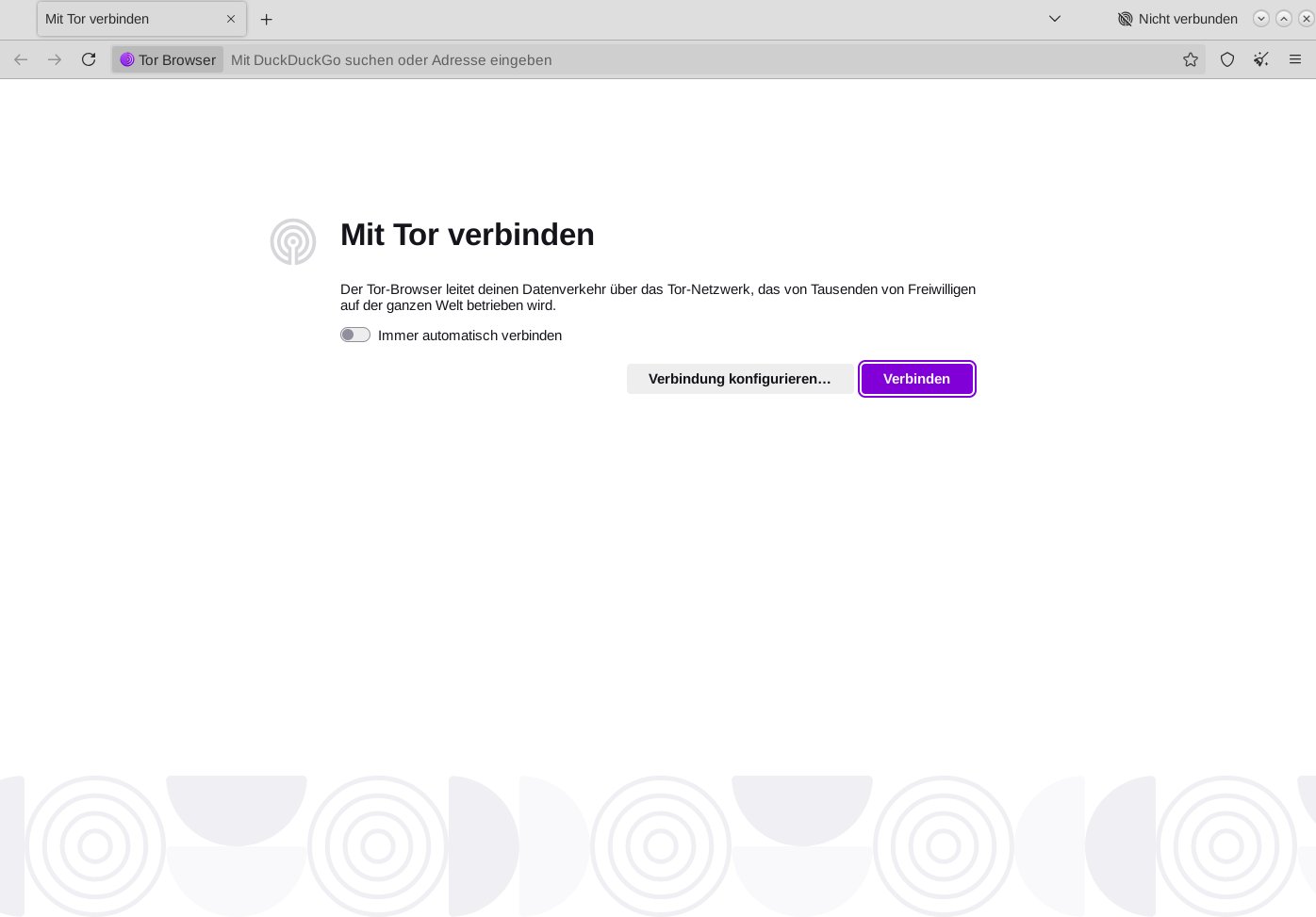
Abbildung 11: Das Browserfenster startet zunächst den Tor-Client und stellt den Zugang zum Tor-Netzwerk her.
Einstellungssache
Die Konfigurationsdialoge des Tor-Browsers weichen signifikant von denen des originalen Firefox ab. Sämtliche Telemetrie- und Studien-Einstellungen fehlen, bei den Update-Routinen gibt es zusätzliche Optionen. Als Suchmaschine ist DuckDuckGo voreingestellt, und als Alternative sieht die Anwendung lediglich Startpage vor. Beide Suchmaschinen decken auch die Onion-Domain ab.
Der Tor-Browser arbeitet stets im privaten Modus, zahlreiche Einstellungen zu Passwörtern und Chronik sind wesentlich restriktiver ausgelegt als bei Firefox. In der Kategorie Verbindung stellen Sie zahlreiche das Tor-Netzwerk betreffende Optionen ein. So verwalten Sie im entsprechenden Dialog Brückenadressen und nehmen Einstellungen für den Internetzugang durch eine Firewall hindurch oder über einen Proxyserver vor (Abbildung 12).
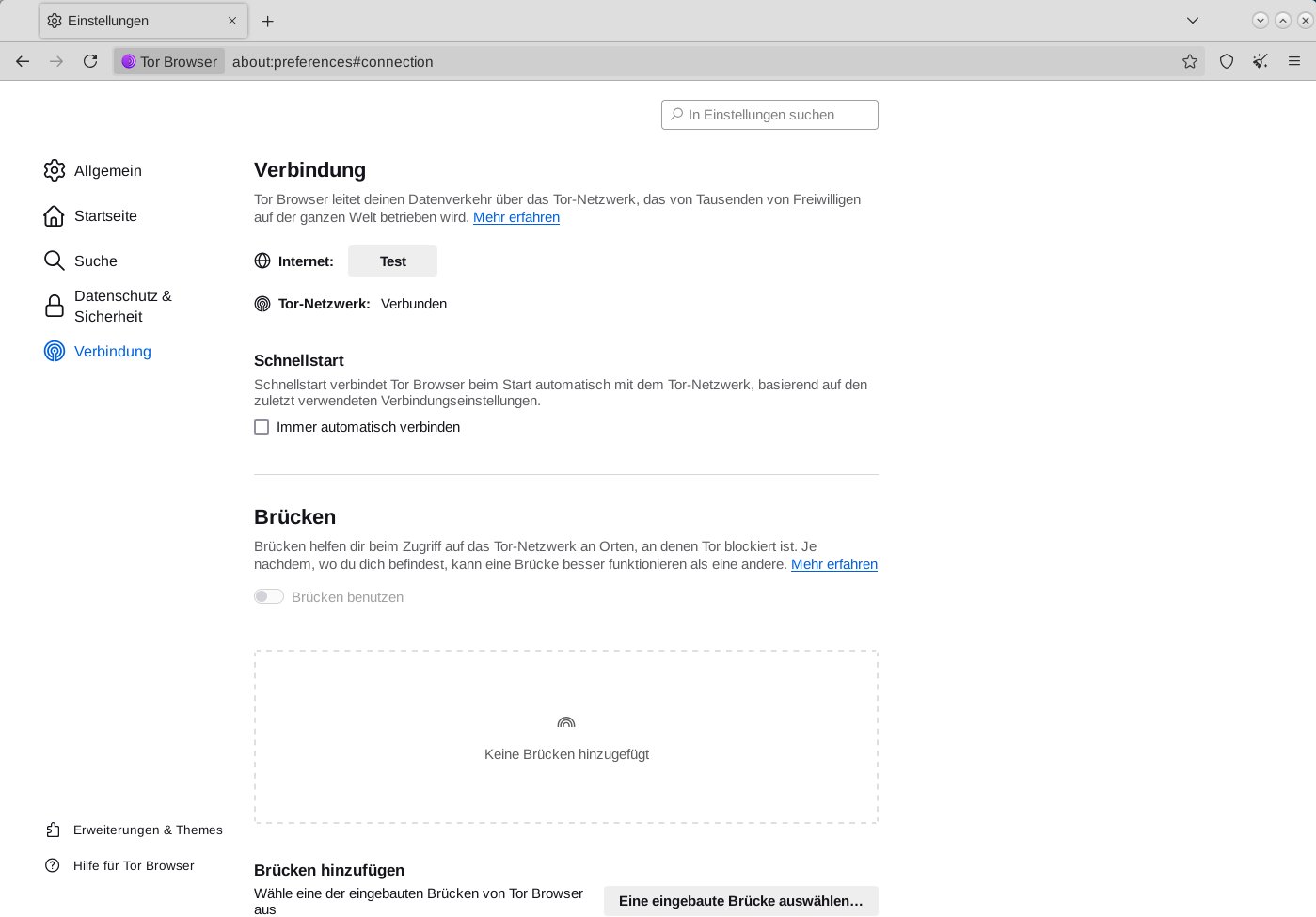
Abbildung 12: Der Tor-Browser gestattet auch die manuelle Konfiguration des Zugangs zum Tor-Netzwerk.
Erweiterungen
Der Tor-Browser ist mit den gängigen Firefox-Erweiterungen kompatibel. Er bringt in der Voreinstellung jedoch lediglich das Plugin NoScript mit, das jedoch keine Werbung von Webseiten verbannt. Daher empfiehlt es sich, aus dem Firefox-Addon-Repo einen Werbeblocker wie Ublock Origin nachzuinstallieren, um lästige Reklame zuverlässig von den Webseiten zu entfernen. Über das Themes-Repository lässt sich der Browser darüber hinaus gegebenenfalls optisch aufwerten.
Sicherheitsmaßnahmen
Da der Tor-Browser jede besuchte Webseite isoliert lädt, haben Tracker und Werbung keine Möglichkeit, Anwender über mehrere Webseiten hinweg zu verfolgen und so das Nutzerverhalten auszuspähen. Voreingestellt löscht die Anwendung außerdem beim Schließen einer Sitzung sämtliche Cookies und den Browserverlauf.
Eine weitere Maßnahme gegen das Fingerprinting stellt die im Tor-Browser implementierte Funktion zum Anpassen der Browser- und Geräteinformationen dar. Sie übernimmt im Internet häufig verwendete Einstellungen für die jeweilige Tor-Instanz, was eine eindeutige Identifikation des Anwenders anhand dieser Daten erschwert.
Identitätsstiftend
Das Tor-Netzwerk stellt eine Verbindung üblicherweise über drei Knoten her, die es in regelmäßigen Abständen wechselt. Es kann jedoch nötig werden, die Verbindung durch das Tor-Netz manuell zu erneuern. Dazu gibt es im Hamburger-Menü oben rechts im Browserfenster die Option Neue Identität. Der Browser startet dann mit einer neuen Identität, was selbst im Fall einer Kompromittierung der alten Identität ein sicheres Surfen gewährleistet.
Um die Inhalte für Dritte unlesbar zu machen, verschlüsselt der Browser sie zudem komplett. Damit bleiben Sie selbst nach der Kompromittierung eines Tor-Relays für Angreifer nutzlos.
|
|
Brave Browser |
LibreWolf |
Mullvad Browser |
Pale Moon |
Tor-Browser |
|---|---|---|---|---|---|
|
Lizenz |
MPL v2 |
MPL v2 |
MPL v2 |
MPL v2 |
BSD 3-clause |
|
Basis |
Chromium |
Firefox |
Firefox |
Legacy Firefox |
Firefox |
|
Erweiterung durch Addons |
ja |
ja |
ja |
ja |
ja |
|
voreingestellte Suchmaschine |
Brave |
DuckDuckGo |
DuckDuckGo |
DuckDuckGo |
DuckDuckGo |
|
Suchmaschine änderbar |
ja |
ja |
ja |
ja |
ja |
|
Werbeblocker |
ja |
ja (Addon) |
ja (Addon) |
ja (Addon) |
mit Addon |
|
Tracking-Schutz |
ja |
ja |
ja |
ja |
ja |
|
VPN-Zugang integriert |
nein (in Planung) |
nein |
ja |
nein |
nein |
|
Tor-Zugang integriert |
ja |
nein |
nein |
nein |
ja |
|
Tor-Zugang automatische Konfiguration |
ja |
nein |
nein |
nein |
ja |
|
Telemetrie vorhanden |
ja |
nein |
nein |
nein |
nein |
|
Telemetrie abschaltbar |
ja |
nein |
nein |
nein |
nein |
Fazit
Die fünf hier besprochenen Webbrowser bieten für jeden Einsatzzweck die passende Lösung. Brave Browser und LibreWolf positionieren sich als solide Netznavigatoren für den Alltag und kontern alle gängigen Technologien zum Ausspähen des Anwenders. Pale Moon eignet sich sowohl als Zweitbrowser als auch aufgrund seiner extrem ressourcenschonenden Arbeitsweise zum Surfen auf älteren und leistungsschwächeren Rechnern. Der Mullvad- und der Tor-Browser mit integriertem VPN-Zugang respektive Anbindung an das Tor-Netzwerk sprechen besonders Anwender mit einem gesteigerten Schutzbedürfnis an. (jlu)
Infos
- Brave Browser: https://brave.com
- Brave Browser installieren: https://brave.com/linux/#release-channel-installation
- Snowflake-Modus: https://support.torproject.org/de/censorship/what-is-snowflake/
- LibreWolf: https://librewolf.net
- LibreWolf installieren: https://librewolf.net/installation/
- Mullvad-Browser: https://mullvad.net/en/browser
- Anleitungen zum Mullvad-Browser: https://mullvad.net/en/download/browser/linux
- Mullvad-Browser auf Github: https://github.com/mullvad/mullvad-browser
- Pale Moon: https://www.palemoon.org
- Pale Moon herunterladen: https://www.palemoon.org/download.shtml
- Inoffizielle Pale-Moon-Pakete: https://www.palemoon.org/contributed-builds.shtml
- Anleitungen zu Pale Moon: https://addons.palemoon.org/addon/pm-langpack-de/
- Tor-Browser: https://www.torproject.org/de/
- Tor-Browser herunterladen: https://www.torproject.org/de/download/






