



© Sergey Nivens / 123RF.com
Um Ausfällen vorzubeugen, empfiehlt es sich, größere IT-Infrastrukturen permanent zu überwachen. Bloonix integriert alle dazu nötigen Werkzeuge.
Die permanente Überwachung von IT-Infrastrukturen gehört zu den Routineaufgaben eines jeden Netzwerkadministrators. Dazu kommen je nach Umfang und Komplexität der vorhandenen Installationen oft mehrere Werkzeuge zum Einsatz. Bloonix fasst als modular aufgebautes Monitoring-Tool zahlreiche Dienste unter einer Oberfläche zusammen und ermöglicht damit einen schnellen Überblick über die Komponenten eines Netzwerks.
Konzept
Bei dem in Javascript und Python 3 geschriebenen Bloonix [1] handelt es sich um eine serverbasierte Anwendung zum Monitoring verteilter, komplexer IT-Infrastrukturen. Das Werkzeug umfasst drei Komponenten: Der Bloonix-Server integriert einen Webserver als Darstellungsinstanz und nimmt von gesondert zu installierenden Agenten Informationen entgegen. Die Agenten installieren Sie auf den zu überwachenden Servern oder richten sie auf einer zentralen Maschine ein, die die Funktion von Netzwerkkomponenten wie Routern oder Switches dokumentiert.
Bloonix nutzt SNMP zur Kommunikation. Die Agenten übermitteln laufend Statusinformationen an den Bloonix-Server. Der stellt über den integrierten Webserver eine grafische Oberfläche zur Visualisierung der jeweiligen Systemzustände bereit. Die Daten zum Status der IT-Komponenten speichert der Server in einer Datenbank. Treten kritische Ereignisse ein, kann Bloonix Alarm auslösen und den zuständigen Administrator mithilfe einer E-Mail oder SMS informieren.
Die Agenten melden sich beim Server an und übermitteln nach einer Erstkonfiguration ihre Daten automatisch, ohne dass dazu vom Server ein Impuls ausgehen muss. Daraus resultiert ein geringerer Konfigurationsaufwand, da Sie nicht verschiedene Portfreigaben für den Server einstellen müssen, um einen Zugriff auf die Clients zu ermöglichen.
Der modulare Aufbau der Anwendung gestattet einen sehr flexiblen Einsatz. Es gibt Plugins zur Überwachung von Linux- und Windows-Systemen, Webservern wie Apache oder Nginx, aber auch Datenbanken wie PostgreSQL oder MySQL. Überdies sind Nagios-Plugins kompatibel zu Bloonix.
Oberfläche
Sie können Bloonix selbst hosten. Dazu benötigen Sie lediglich ein Linux-System mit Java-Laufzeitumgebung. Der Bloonix-Server setzt weder eine bestimmte Distribution noch spezifische Webserver oder Datenbanken voraus. Auf der wegen der neuen Version noch recht unfertigen Seite des Projekts finden sich Installationsanleitungen für Debian [2] und Rocky Linux [3].
Nach der grundlegenden Installation starten Sie den Server, die Weboberfläche und die Agenten mithilfe von Systemd. Danach können Sie im Webbrowser unter der URL http://127.0.0.1:9000 die Bloonix-Weboberfläche aufrufen. Dort melden Sie sich voreingestellt als admin mit dem Passwort »bloonix« an.
Die Weboberfläche des Diensts öffnet zunächst ein Dashboard, in dem Sie laufende Services und eine Ereignisanzeige vorfinden (Abbildung 1). Letztere führt die aktiven Dienste und Ereignisse tabellarisch untereinander auf, wobei Bloonix die Tabellen jeweils in kurzen Zeitabständen aktualisiert. Anhand der Spalte Status erkennen Sie mithilfe der farbig hinterlegten Felder sofort, ob die jeweiligen Dienste ordnungsgemäß funktionieren und ob wichtige Ereignisse vorliegen, die ein manuelles Eingreifen erforderlich machen.
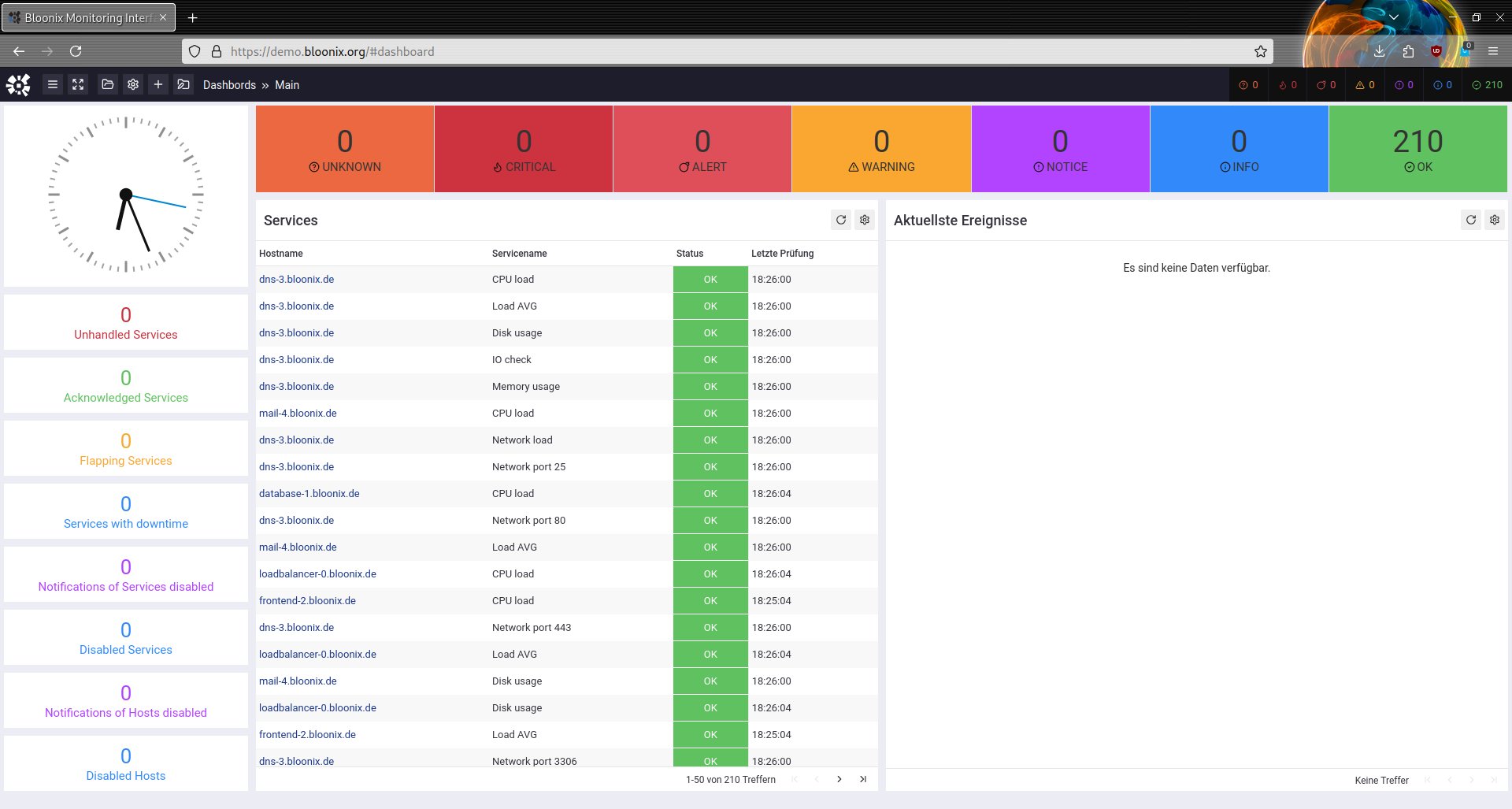
Abbildung 1: Bloonix stellt die überwachten Komponenten zunächst in Tabellenform dar.
Die einzelnen Anzeigen der Weboberfläche lassen sich weitgehend anpassen. Über das Hamburger-Menü, das sich oben links über die kleine Schalterleiste einblenden lässt, nehmen Sie zunächst einige grundlegende Einstellungen vor. In der Kategorie My Settings passen Sie in den jeweiligen Dialogen Sprache, Zeitzone, Passwort und das Erscheinungsbild an. Bei Auswahl der deutschen Sprache aktualisiert sich die Weboberfläche sofort nach dem Schließen des Dialogs. Allerdings erweist sich die Übersetzung als noch unvollständig, teilweise erscheinen auch weiterhin englischsprachige Begriffe.
In einer am oberen Fensterrand angeordneten Kachelleiste sehen Sie die kumulierten Statusmeldungen. Bloonix blendet sie darüber hinaus feiner abgestuft in einer Spalte links ein.
Plugins
Mithilfe entsprechender Plugins vermag Bloonix verschiedenste Komponenten zu überwachen. Neben via SNMP übermittelten Informationen etwa zur CPU-Leistung, dem Speicherbedarf, der Massenspeicherauslastung und netzwerkbasierten Kategorien wie dem Link-Status fragt das Werkzeug auch zahlreiche Systemzustände von Linux-Installationen direkt ab. Dazu zählen neben hardwarespezifischen Abfragen auch die Zustände von Dateisystemen.
Die Verwendung von Netzwerkprotokollen und deren Status lassen sich ebenfalls per Plugin in das Monitoring einbeziehen. Dabei unterstützt Bloonix anwendungsspezifische Protokolle wie IMAP, SMTP, HTTP und POP3 sowie deren abgesicherte Varianten. Auch Serverdienste wie Webserver und Datenbanken kann Bloonix auf ihre Konsistenz hin überwachen.
Steuerung
Die Übersichtstabellen passen Sie bei Bedarf individuell an. Dazu finden Sie oben rechts in jeder Tabelle einen Schalter mit Zahnradsymbol. Ein Klick darauf öffnet ein Optionsmenü, in dem Sie durch Setzen oder Entfernen von Häkchen verschiedene Spalten ein- oder ausblenden (Abbildung 2). Die entsprechenden Anpassungen greifen ohne gesondertes Speichern direkt nach dem Schließen des Dialogs mithilfe des gleichnamigen Schalters.
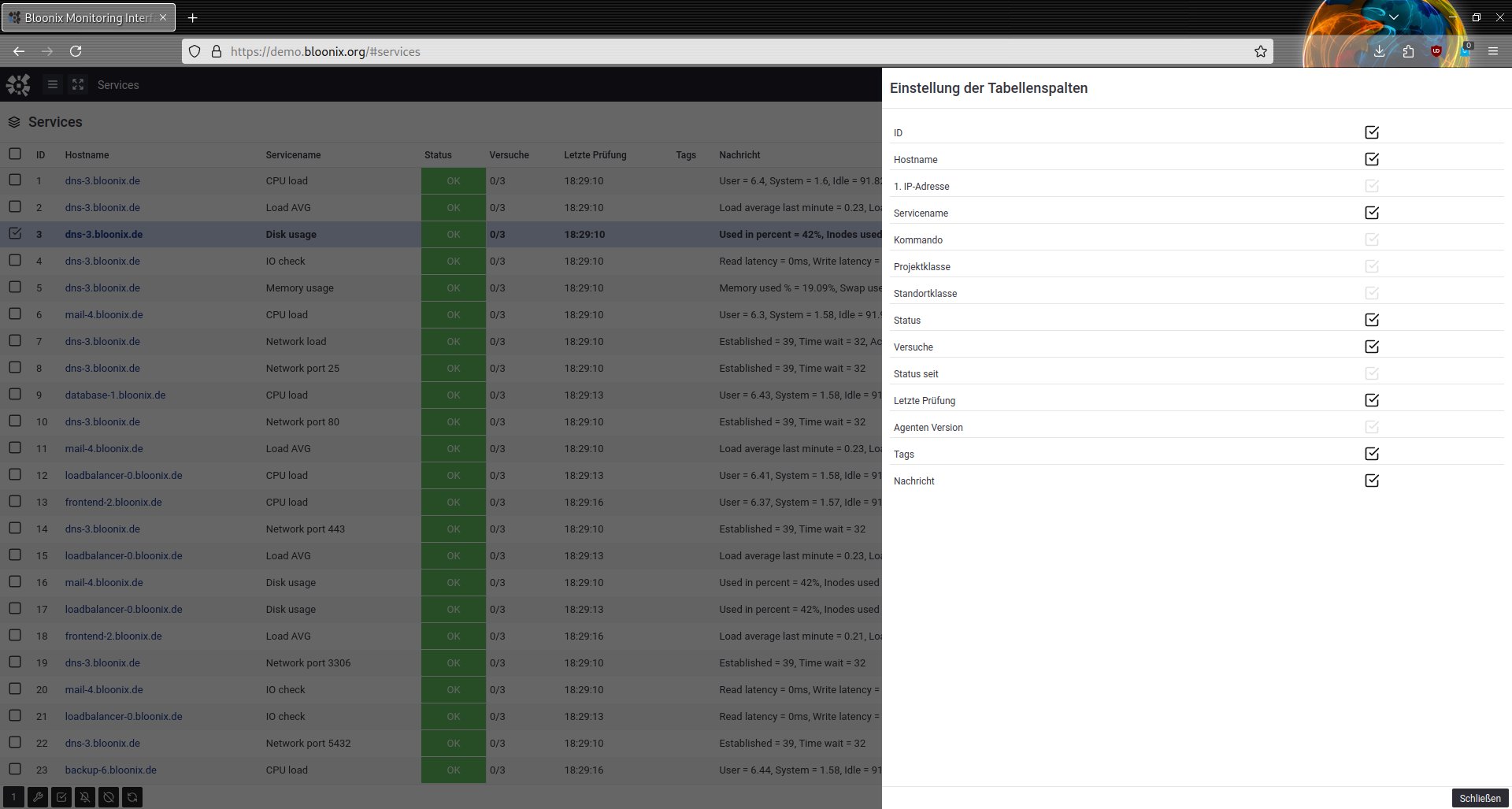
Abbildung 2: Mithilfe übersichtlicher Menüs stellen Sie Ihre Tabellenansichten individuell ein.
Über das Hamburger-Menü links oben im Fenster lassen Sie sich alle Systemzustände detailliert und einzeln kategorisiert anzeigen. Dazu nutzen Sie die Optionen Hosts, Services und Ereignisse. Die Anzeige wechselt anschließend in eine Tabellenansicht, in der zusätzliche Informationen jeden Eintrag ergänzen. Dort prüfen Sie unter anderem den Belegungsstatus von Massenspeichern, die Auslastung der Prozessoren und den momentanen Arbeitsspeicherbedarf.
Durch Setzen eines Häkchens vor einer der Tabellenzeilen stellen Sie verschiedene Optionen für den jeweiligen Dienst oder Host ein. Auf diese Weise konfigurieren und terminieren Sie Wartungsarbeiten im Voraus oder schalten Dienste an respektive ab. Auch die Überwachungsintervalle für die Dienste können Sie mithilfe einer entsprechenden Schaltfläche unten links im Fenster nach dem Markieren modifizieren.
Das klappt sogar in einem Rutsch für mehrere Dienste, indem Sie alle gewünschten Prozesse und Hosts markieren. In der Leiste unten links gibt ein Feld die Anzahl der markierten Services beziehungsweise Hosts an. Das verbessert gerade bei großen Installationen mit umfangreichen Tabellen die Übersichtlichkeit. Sobald Sie über einen der rechts daneben angeordneten Buttons eine Aktion auswählen, führt Bloonix die gewünschte Funktion mit allen markierten Tabellenzeilen simultan aus.
Modular
Aufgrund der Vielzahl der gebotenen Informationen geht insbesondere bei größeren verteilten IT-Infrastrukturen mit Hunderten Tabelleneinträgen schnell der Überblick verloren. Zusätzlich benötigen manche Dienste kaum eine Wartung, sodass eine optische Priorisierung im Dashboard angeraten erscheint. Kein Problem: Da die einzelnen Tabellen ausschließlich aus sogenannten Dashlets bestehen, also variabel zu modifizierenden Elementen, können Sie das Dashboard individuell anpassen.
Dazu bietet Bloonix zahlreiche, sehr weitgehende Gestaltungsmöglichkeiten, die Sie mit einem Klick auf die Schaltfläche Dashboard editieren in der Leiste oben links im Fenster aktivieren. Bloonix markiert daraufhin alle Elemente im Dashboard durch einen gestrichelten Rahmen. Außerdem erscheinen oberhalb jedes Elements bis zu vier Buttons zum Editieren der jeweiligen Darstellung.
Die über jedem Rahmen sichtbaren Schaltflächen zum Entfernen blenden das jeweilige Dashlet komplett aus. Der dadurch frei gewordene Platz lässt sich dann für andere Dashlets nutzen. Mithilfe des Schalters mit dem Weckersymbol passen Sie bei jedem Dashlet das Intervall zum Erneuern der Anzeige an. Bloonix öffnet nach einem Klick auf diese Schaltfläche einen Dialog mit acht Auswahlfeldern für Intervalle zwischen zehn Sekunden und zehn Minuten.
Ebenso können Sie das Erneuern der Anzeige komplett deaktivieren. Das klappt gesondert für jedes Dashlet. Sie können also die Anzeige für weniger wichtige Dienste seltener aktualisieren lassen und Dienste respektive Hosts mit hoher Relevanz durch kürzere Intervalle engmaschiger überwachen.
Mithilfe des bei vielen Anzeigen eingeblendeten Schalters mit einem Zahnradsymbol beeinflussen Sie für jeden Service die Feldanzeige: So stellen Sie hier eine neue Hintergrund- und Textfarbe ein oder modifizieren den zum jeweiligen Prozess angezeigten Titel. Da es sich bei diesen Überschriften um Freitexteingaben handelt, verändern sie sich bei einem Umstellen der Sprache nicht. Im Falle eines Falles müssen Sie sie dann also über den Modifikationsdialog erneut anpassen. Alle in diesem Bereich vorgenommenen Änderungen müssen Sie manuell sichern. Das erledigen Sie über einen abschließenden Klick auf Bestätigen unten rechts im Einstellungsdialog.
Sobald Sie mit dem Mauszeiger eines der Dashlets berühren, blendet Bloonix in den Ecken des Dashlet-Rahmens Doppelpfeile ein. Mit deren Hilfe passen Sie bei gedrückter linker Maustaste die Rahmengröße durch Ziehen der Maus an. Indem Sie weniger relevante Anzeigen verkleinern, gewinnen Sie Platz für zusätzliche Dashlets.
Haben Sie alle Einstellungen vorgenommen und das Dashboard Ihren Vorstellungen gemäß angepasst, müssen Sie die neuen Settings gesondert sichern, damit Bloonix sie beim nächsten Aufruf nach dem Ausloggen wieder lädt. Das erledigen Sie über die Schaltfläche Dashboard speichern oben links in der horizontalen Schalterleiste.
Grafiken
Ein Bild sagt bekanntlich mehr als tausend Worte. Dementsprechend liefern Grafiken einen wesentlich besseren Überblick über das Geschehen im Netzwerk als bloße Zahlenkolonnen. Anhand von Verlaufskurven erfassen Sie Systemzustände deutlich schneller als über numerische Tabellen.
Dazu können Sie in Bloonix besonders wichtige Werte auswählen und in Form von Verlaufsgrafiken gleichzeitig auf dem Bildschirm darstellen lassen. Im ersten Schritt öffnen Sie im Hamburger-Menü oben links die Option Charts. Daraufhin erscheint eine Tabelle mit den aktivierten Hosts und den darauf laufenden Services (Abbildung 3). Die für die grafische Darstellung vorgesehenen Dienste markieren Sie anschließend durch Setzen eines Häkchens vor den entsprechenden Einträgen. Über eine links angeordnete Optionsleiste stellen Sie weitere Details ein, wie die Anzahl der pro Zeile anzuzeigenden Grafiken und die Erneuerungsintervalle für die Charts. Diese Optionen gelten jeweils für alle Grafiken.
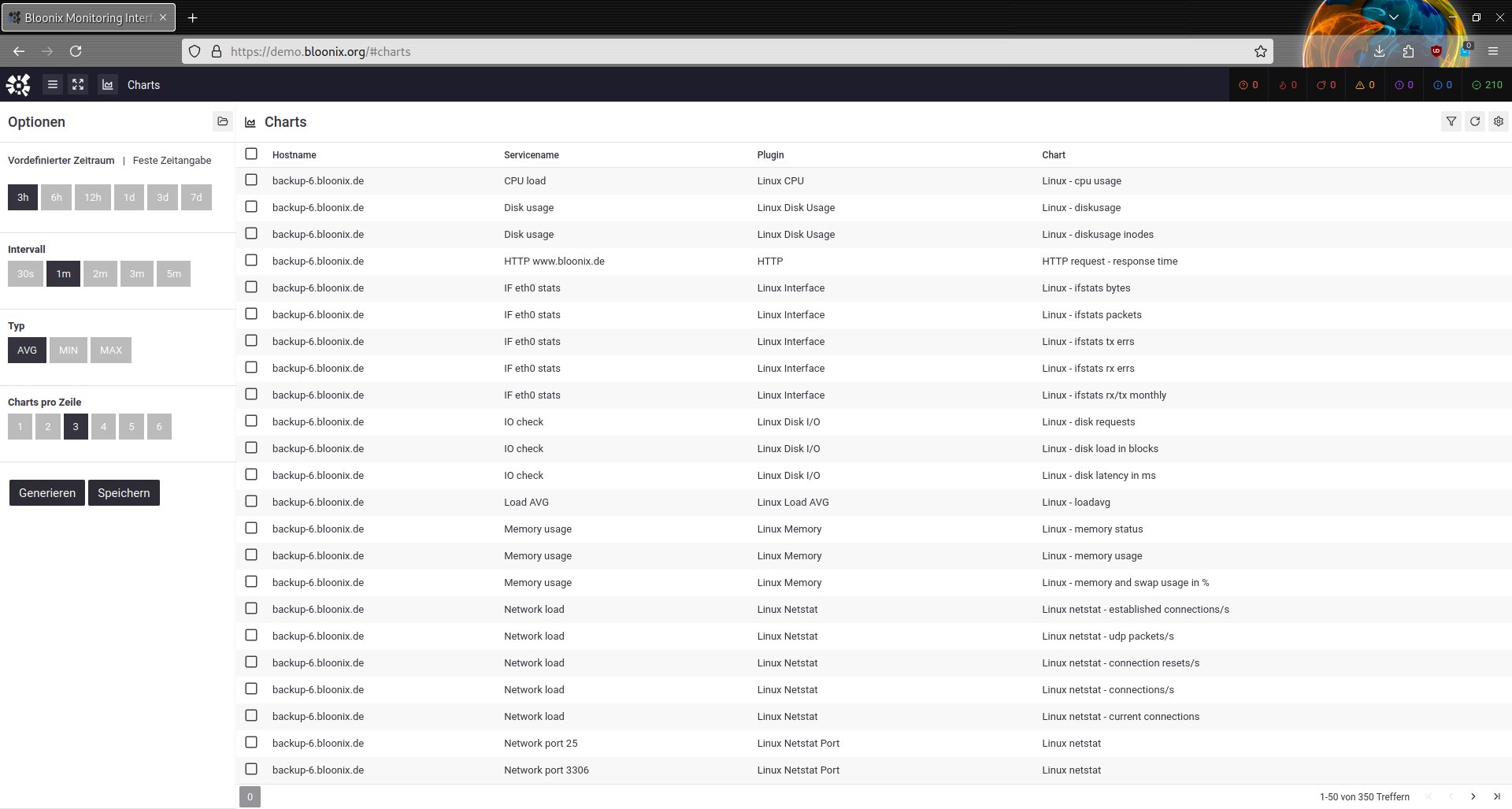
Abbildung 3: Charts lassen sich schnell anhand der Dienstelisten generieren.
Danach klicken Sie auf Generieren. Bloonix wechselt daraufhin in eine grafische Anzeige aller markierten Tabelleneinträge, die anhand der vorgegebenen Optionen die entsprechenden Daten ausgeben (Abbildung 4). Sie erhalten Detailangaben zu jedem Tabelleneintrag, indem Sie mit dem Mauszeiger über den jeweiligen Graphen fahren. Das Werkzeug blendet dann auf der X-Achse Datum und Uhrzeit des jeweiligen Eintrags ein und liefert in einem kleinen Zusatzfenster weitere Details.
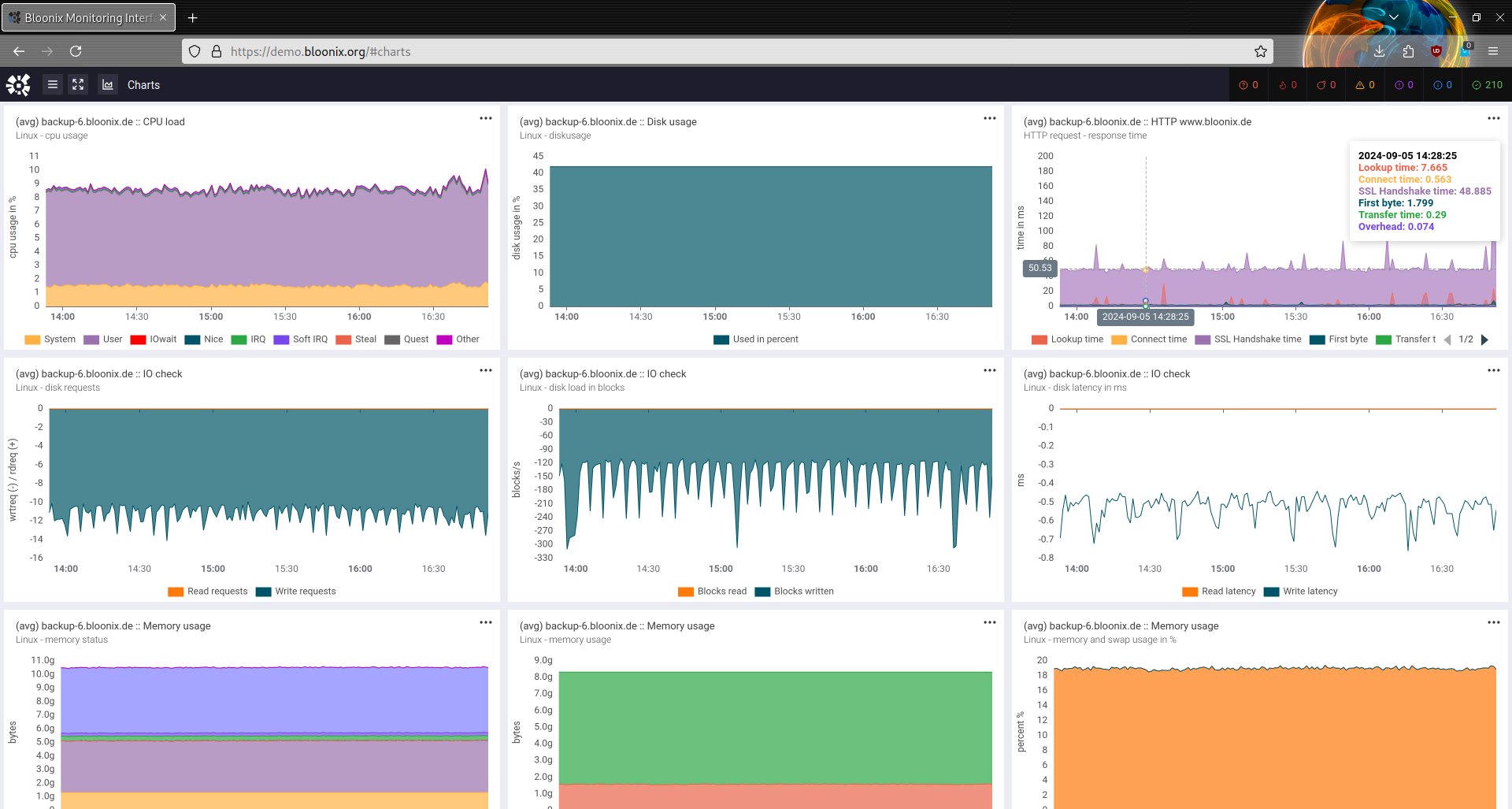
Abbildung 4: Die grafische Anzeige gibt einen schnellen Überblick über wichtige Systemzustände.
Nach einem Klick auf Charts oben links in der kleinen Schalterleiste gelangen Sie zurück zur Tabellenansicht, wo Sie Änderungen vornehmen oder zusätzliche Tabelleneinträge für die grafische Verlaufsdarstellung markieren. Die Darstellung der Charts speichert Bloonix allerdings nicht dauerhaft. Nach der Rückkehr in das Dashboard können Sie zwar die Chart-Anzeige erneut aufrufen, gelangen dann jedoch wieder in den Konfigurationsdialog der Tabellenansicht.
Um Charts dauerhaft in ein Dashboard zu übernehmen, wechseln Sie in die Dashboard-Anzeige. Dort klicken Sie oben links auf Dashboard editieren. Anschließend entfernen Sie wenig oder gar nicht benötigte Dashlets durch einen Klick auf die entsprechende Schaltfläche aus der Anzeige. Dann klicken Sie in derselben Leiste auf Ein Dashlet hinzufügen. Im jetzt erscheinenden Dialog wählen Sie eines der aufgelisteten Dashlets aus, wobei Sie für Graphen die Option Chart anklicken.
Die Software öffnet nun den Dialog zum Generieren von Charts, in dem Sie die gewünschten Statusanzeigen festlegen. Nach einem abschließenden Klick auf Generieren wechselt die Anwendung in das Dashboard und blendet die grafischen Anzeigen als Dashlets an freien Stellen ein (Abbildung 5). Sie lassen sich wie alle anderen Segmente des Dashboards manuell bearbeiten. Durch einen Klick auf Dashboard speichern sichern Sie zu guter Letzt das neue Layout, sodass es bei einer erneuten Anmeldung wieder erscheint.
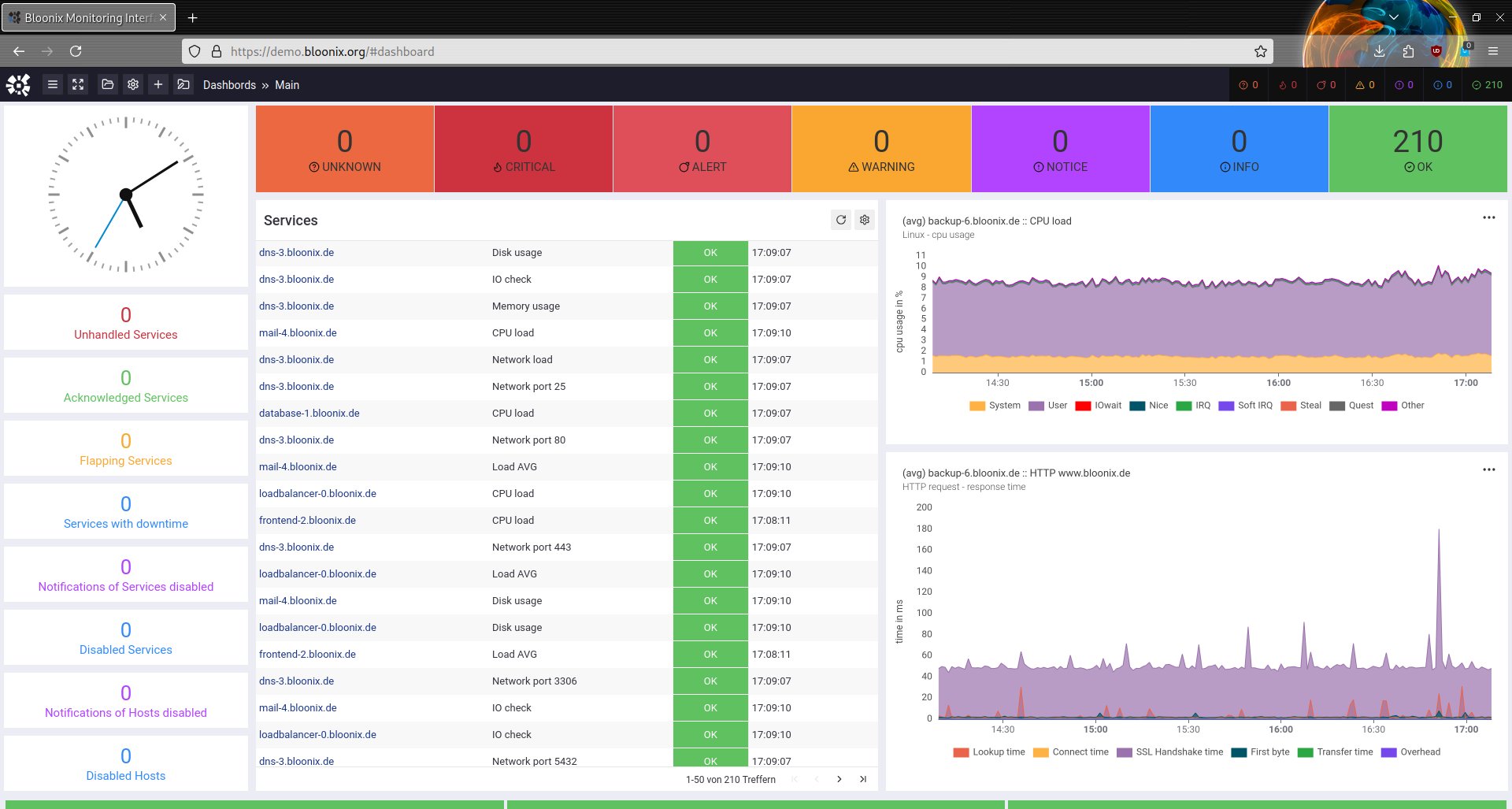
Abbildung 5: Verlaufsgrafiken lassen sich auch im Dashboard anzeigen.
Auf dieselbe Art und Weise gestalten Sie in größeren IT-Infrastrukturen individuelle Einzel-Dashboards, indem Sie im primären Dashboard die Option Ein neues Dashboard erstellen auswählen und nach dem Vergeben eines Namens dafür die gewünschten Dashlets in die neue Übersicht integrieren. So entwerfen Sie spezifische Anzeigen für bestimmte Hosts und Prozesse und behalten stets den Überblick über die Komponenten.
Fazit
Mit Bloonix erhalten Sie ein mächtiges und modernes Monitoring-Werkzeug für umfangreiche IT-Infrastrukturen, mit dem sich die einzelnen Hosts und Dienste bequem und zugleich übersichtlich überwachen lassen. Derzeit lässt allerdings die Dokumentation der Software noch stark zu wünschen übrig. Auf der Bloonix-Projektseite finden sich lediglich lückenhafte Informationen. Drittquellen im Internet beziehen sich fast ausschließlich auf eine längst obsolete Variante des Werkzeugs, die obendrein eine abweichende grafische Oberfläche aufwies. Beseitigen die Entwickler des Tools diese Defizite noch, kann Bloonix es durchaus mit Konkurrenten wie Zabbix oder Nagios aufnehmen. (jlu)
Infos
- Bloonix: https://www.bloonix.org
- Dokumentation für Debian: https://www.bloonix.org/installation/debian
- Dokumentation für Rocky Linux: https://www.bloonix.org/installation/rockylinux






