


Datensicherer Borg 1.4.0, Webseiten-Checker Dirgo latest, Laufwerksprüfer Disktest 1.14.0, Git-Textinterface Gitu 0.23.0, Containerprüfer Grype 0.79.3, moderner Texteditor Helix 24.07.
Borg 1.4.0
Flexible Datensicherung
Quelle: https://www.borgbackup.org
Lizenz: BSD
Alternativen: Restic
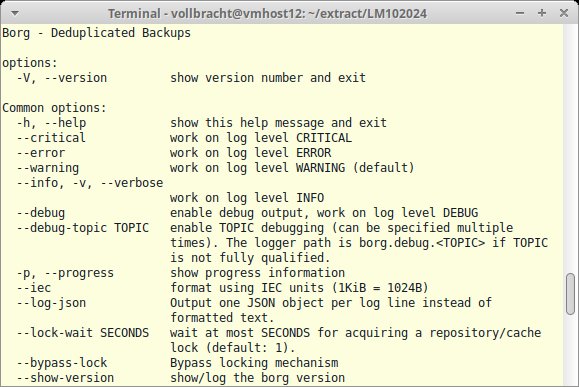
Eine effektive Datensicherung ist gerade in Zeiten von Ransomware wichtig. Linux bietet dazu zahlreiche Tools, darunter BorgBackup oder kurz Borg. Auf Github finden Sie Binaries für alle gängigen Betriebssysteme. Borg bietet alle wichtigen Funktionen einer modernen Backup-Lösung, darunter Kompression, Verschlüsselung und Deduplizierung. Vor der ersten Sicherung erzeugen Sie per »borg init« ein Backup-Repository, wobei Sie mit »-e« eine Verschlüsselungsmethode definieren. Mit der Methode »none« sichern Sie unverschlüsselt. Bei Backups auf ein Remote-System geben Sie neben dem Zielverzeichnis auch dessen FQDN an. Die Syntax entspricht einem SCP-Aufruf, da Borg im Hintergrund SSH für die Datenübertragung nutzt. Mit »borg create« erzeugen Sie ein Backup. Borg unterteilt die Dateien in einheitlich große Blöcke und prüft, ob diese im Ziel schon vorliegen. Dabei erkennt es vorhandene Daten selbst dann, wenn die Quelldatei umbenannt oder verschoben wurde. Die Deduplizierung spart Speicherplatz und bei Remote-Sicherungen auch Bandbreite. Außerdem bietet das Tool die Kompressionsalgorithmen LZ4, Zlib und Zstd zur Kompression an. Weitere Funktionen dienen der Verwaltung der Sicherungen. So lassen sich Sicherungen vergleichen, bei Bedarf löschen oder die Keys zur Verschlüsselung austauschen.
Auf der Projektseite steht eine ausführliche Dokumentation zur Verfügung. Ein Blick auf Borg lohnt sich.
Dirgo latest
Verwaiste Web-Pfade finden
Quelle: https://github.com/tr41z/dirgo/
Lizenz: Apache 2.0
Alternativen: Urlbuster
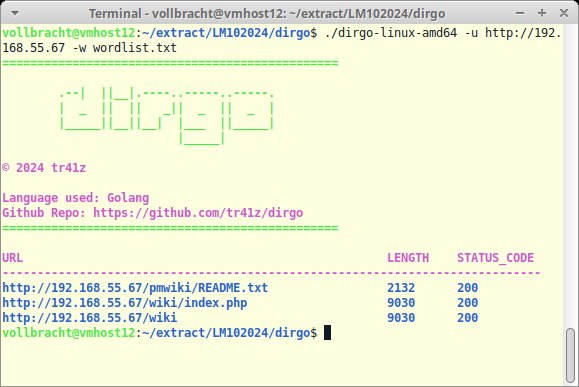
Mit der Zeit wächst die Struktur einer Webseite und wird unübersichtlich. Auch Frameworks und moderne Verwaltungswerkzeuge können nicht verhindern, dass sich in den Tiefen noch Link-Leichen verstecken oder Dateien, die eigentlich nicht mehr erreichbar sein sollten. Das Go-basierte Tool Dirgo hilft Ihnen dabei, diese verwaisten Objekte zu finden. Das sehr junge Projekt findet sich noch in keinem Distributions-Repository, Sie müssen es selbst aus den Quellen kompilieren. Als Dokumentation steht neben der Online-Hilfe (»-h«) lediglich eine README-Datei zur Verfügung. Die URL des zu prüfenden Webauftritts geben Sie hinter »-u« an. Hinter »-w« übergeben Sie den Namen eines Files, das zu suchende Dateinamen oder Kombinationen aus Verzeichnis und Dateinamen enthält, je ein Eintrag pro Zeile. Die Suche nach Dateinamenfragmenten oder Namensmustern beherrscht Dirgo jedoch nicht. Standardmäßig öffnet das Tool zur Such fünf Threads zum Zielserver. Mit »-t« passen Sie diesen Wert beim Aufruf an. Das Suchergebnis schreibt Dirgo in die Standardausgabe. Neben der vollständigen URL zum gefundenen Eintrag zeigt es die Größe der Datei und den HTTP-Return-Code an. Möchten Sie das Ergebnis archivieren, geben Sie hinter »-o« eine Ausgabedatei an.
Dirgo ist ein noch sehr junges Projekt mit einem begrenzten Funktionsumfang, aber einer guten Performance. Es lohnt sich, das Werkzeug im Auge zu behalten.
Disktest 1.14.0
Datenträger testen
Quelle: https://github.com/mbuesch/disktest
Lizenz: MIT
Alternativen: Hdparm, E2fsck
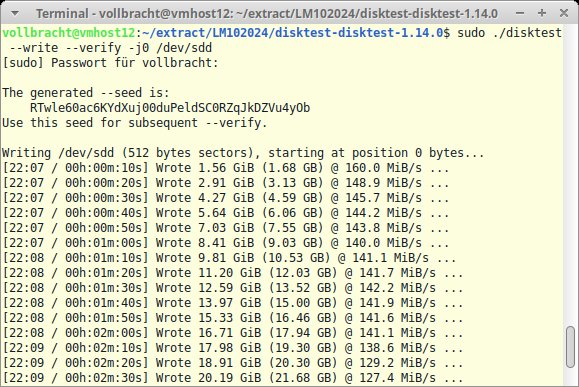
HDDs, SSDs, USB-Sticks oder SD-Karten sieht man nicht an, ob sie noch in Ordnung sind. Wollen Sie auf Nummer sicher gehen, prüfen Sie die Datenträger mit einem Tool wie Disktest. Das Rust-basierte Werkzeug müssen Sie mit Cargo selbst bauen. Um die Verlässlichkeit eines Geräts zu prüfen, schreibt Disktest zufällige Daten darauf. Dazu benötigt es administrative Rechte. Beim Aufruf geben Sie den zu prüfenden Datenträger als letzten Parameter an, außerdem müssen Sie eine Quelle für die Zufallsdaten wählen. Disktest bietet dazu die Parameter »–write« (Pseudo-Zufallswerte) und »–seed« (Systems-Zufallsgenerator). In Kombination mit »–verify« prüft Disktest die Korrektheit der frisch geschriebenen Daten. Das Tool füllt den gesamten Datenträger, wenn Sie nicht mit »–bytes« den Umfang der zu schreibenden Testdaten begrenzen. Als Zufallsalgorithmus dient ChaCha20, mit »–algorithm« wechseln Sie zu anderen Algorithmen wie ChaCha8 oder CRC. Standardmäßig startet Disktest nur einen Thread, mit »–threads« erhöhen Sie die Anzahl. Wünschen Sie mehr als einen Prüfdurchlauf, geben Sie die Zahl der Wiederholungen mit »–rounds« vor. Eine Übersicht aller Parameter liefert die Online-Hilfe (»-h«). Anwendungsbeispiele und eine einfache Installationsanleitung finden Sie auf Github.
Disktest befindet sich in aktiver Entwicklung, die Programmierer stellen weitere Funktionen in Aussicht.
Gitu 0.23.0
Text-Frontend für Git
Quelle: https://github.com/altsem/gitu
Lizenz: MIT
Alternativen: Magit
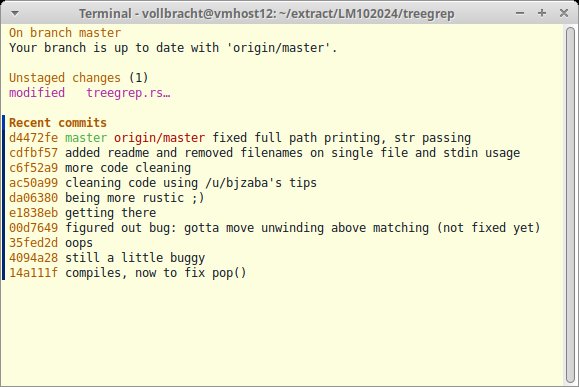
Viele Distributionen liefern grafische Werkzeuge mit, um die Nutzung von Git zu erleichtern. Für etwas mehr Komfort auf der Konsole sorgt Gitu, das Sie als Binary aus dem Github-Repo herunterladen. Vor dem Einsatz müssen Sie eine der Umgebungsvariablen »GIT_EDITOR«, »VISUAL« oder »EDITOR« setzen. Vom Lisp-Tool Magit inspiriert, sieht sich Gitu weniger als Emacs-Addon denn als eigene Lösung. Die Github-Seite liefert eine Standardkonfiguration, die Sie unter »$HOME/.config/gitu/config.toml« ablegen. Sie enthält Highlighting-Informationen und alle Tastenkürzel für Gitu. So öffnet »F« das Pull-Menü, mit »c« gelangen Sie ins Commit-Menü. Beim Aufruf sucht Gitu im aktuellen Ordner nach dem ».git«-Verzeichnis. Fehlt es, quittiert das Tool den Dienst; eine Pfadangabe als Parameter akzeptiert es nicht. Aus dem ».git«-Verzeichnis listet Gitu den Master-Branch, die Änderungen und die letzten Commits auf. Sie navigieren mit den Pfeiltasten durch Commits und Änderungen und wechseln durch einen Druck auf die Eingabetaste in die jeweiligen Einträge. Um beim Aufruf direkt in ein Funktionsmenü zu springen, geben Sie Gitu mit »-k« den entsprechenden Shortcut mit. Möchten Sie den Inhalt eines bestimmten Commits betrachten, übergeben Sie dessen Commit-ID beim Aufruf mit dem Parameter »show«.
Gitu entpuppt sich als nützlicher Helfer für Git, die Bedienung fällt aber gewöhnungsbedürftig aus.
Grype 0.79.3
Container auf unsichere Software prüfen
Quelle: https://github.com/anchore/grype
Lizenz: Apache 2.0
Alternativen: Trivy
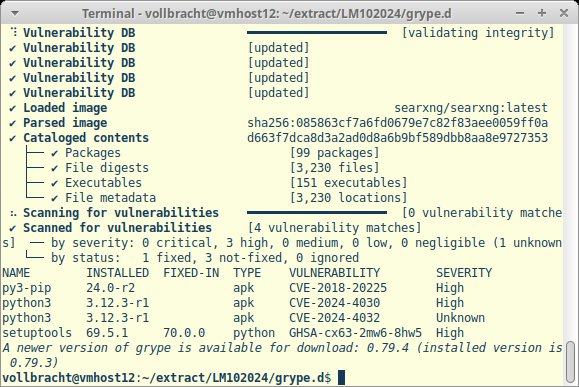
Mit Grype erhalten Sie einen Sicherheitsscanner für Docker-Images und Dateisysteme. Zur Installation greifen Sie auf eines der Binärpakete bei Github zurück. Ohne Parameter aufgerufen, präsentiert Grype eine Online-Hilfe. Um ein Docker-Image auf Sicherheitslücken zu prüfen, geben Sie dessen Image-String samt Versions-Tag als Parameter an. Grype aktualisiert als Erstes seine Datenbank mit den Sicherheitslücken und lädt gegebenenfalls Aktualisierungen aus dem Netz. Anschließend wird das zu prüfende Image übertragen, was je nach Umfang etwas dauern kann. Als Ergebnis erhalten Sie eine Liste aller gefundenen CVE-Fehler. Für jedes Programm sehen Sie die installierte Version, die Fehlernummer, ob bereits eine gepatchte Version existiert und als wie gravierend der Fehler eingestuft wurde. Die standardmäßig alphabetisch sortierte Ausgabe ordnen Sie mit »–by-cve« nach CVE-Nummern, »–only-fixed« beschränkt die Anzeige auf korrigierbare Fehler. Fehler, für die es noch keinen Patch gibt, zeigen Sie mit »–only-notfixed« an. Mit »–exclude« nehmen Sie Pakete von der Prüfung aus. Zum Archivieren der Ausgabe geben Sie mit »–file« einen Dateinamen an, ein anderes Ausgabeformat fordern Sie mit »–output« an.
Grype bietet zahlreiche Möglichkeiten, um die Sicherheit von Containern und Betriebssysteminstallationen zu prüfen. Die Github-Seite unterstützt Sie dabei mit ausführlichen Beschreibungen.
Helix 24.07
Alternativer Editor
Quelle: https://helix-editor.com
Lizenz: MPL 2.0
Alternativen: Vim, Nano
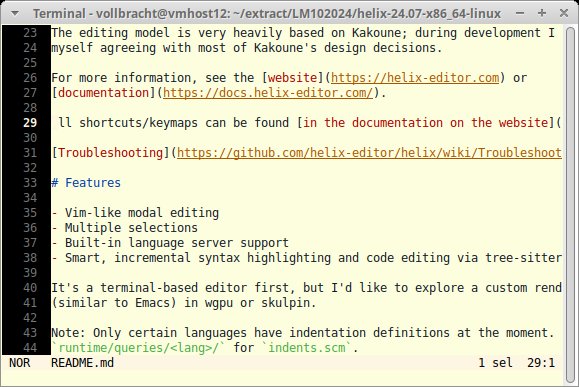
Der Rust-basierte Editor Helix wurde unter anderem von Kakoune und Neovim inspiriert. Manche Distros führen ihn schon in ihren Paketquellen, alternativ greifen Sie auf eines der Binärpakete bei Github zurück. Helix bietet verschiedene Themes und Syntax-Highlighting für alle relevanten Satz- und Programmiersprachen. Eine ausführliche Dokumentation hält die Github-Seite bereit. Hier erfahren Sie unter anderem, wie Sie Shortcuts anpassen und eigene Themes gestalten. Anders als bei Vim ist bei Helix die Zeilennummerierung durchgehend aktiv, was die Orientierung im Text erleichtert. Von Vi haben die Entwickler das Modi-Konzept übernommen. Mit »:« wechseln Sie in den Befehlsmodus. Helix listet dabei alle verfügbaren Kommandos auf und schränkt die Auswahl mit jedem weiteren getippten Buchstaben ein. Mit »i« gelangen Sie in den Eingabemodus. Helix kann mehrere Dateien gleichzeitig öffnen, wobei es für jede einen eigenen Buffer verwendet. Mit [Strg]+[W][W] wechseln Sie zwischen den Buffern. Das Editorfenster lässt sich bei Bedarf weiter unterteilen. Beim Parsen von Code greift Helix auf die Bibliothek Tree-sitter zurück. Seine Konfiguration erwartet es im YAML-Format unter »$HOME/.config/helix«. Mit »:open-config« öffnen Sie die Konfiguration direkt im Editor.
Helix wirkt modern und wird aktiv entwickelt. Es bietet eine interessante Alternative zu Vim oder Emacs. (Uwe Vollbracht/jlu)






