


© Andrei Suslov / 123RF.com
KI-Textgeneratoren haben in den letzten Jahren einen signifikanten Entwicklungssprung vollzogen. Die Bitparade hat sich mit einigen Chatbots unterhalten.
Künstliche Intelligenz (KI) und Machine Learning (ML) sind in aller Munde. Vor allem seit der vom US-Unternehmen OpenAI entwickelte Chatbot ChatGPT Ende November 2022 freigegeben wurde, hat sich ein regelrechter Hype um Textgeneratoren entwickelt, die auf künstlicher Intelligenz beruhen. Solche Systeme sind inzwischen in der Lage, auf einfache Fragen komplexe Antworten zu generieren oder anhand von wenigen vorgegebenen Stichwörtern ein Thema zu erörtern. Die Bitparade hat sich einige KI-Textgeneratoren angesehen.
Die Technik dahinter
KI ist seit den 1950er-Jahren Gegenstand der wissenschaftlichen Forschung in der Informatik. Entsprechende Forschungsarbeiten waren jedoch bis in die 1990er-Jahre aufgrund technischer Beschränkungen wenig erfolgreich: Zu geringe Speicherkapazitäten und die seinerzeit noch nicht ausreichende Rechenleistung der verfügbaren Computersysteme verhinderten größere Durchbrüche. Das galt speziell für ML-Technologien wie das Deep Learning, bei denen Sprachmodelle mithilfe von künstlichen neuronalen Netzen dazu dienen, textbasierte Dialogsysteme zu entwickeln.
Bei dieser Form des Machine Learning trainiert man Algorithmen mit sehr großen Textmengen, die mehrere Lernstufen mit unterschiedlichen Lernmethoden durchlaufen. Generell wird der Algorithmus in diesen Prozessen unter Verwendung von strukturierten Daten mit einer Zielvariablen zunächst darauf trainiert, Muster und Zusammenhänge zu erkennen und sie in einem Modell abzubilden. Mithilfe der so generierten Modelle kann der Algorithmus im nächsten Schritt unstrukturierte Daten ohne Zielvariable analysieren und Vorhersagen treffen.
In weiteren Schritten erhält er sowohl gelabelte als auch ungelabelte Daten und lernt, seine Modelle durch diese gemischten Trainingsdaten weiter zu verbessern. Die einzelnen Schritte werden dabei mehrfach wiederholt. Während zunächst noch Menschen die strukturierten Daten labeln, verringert sich der Anteil menschlicher Eingriffe im Laufe des Lernprozesses immer mehr. Der Algorithmus soll schließlich in der Lage sein, eigenständig Entscheidungen zu treffen. Er muss auch ohne Vorgabe einer Zielvariablen anhand seiner statistischen Berechnungen aus unstrukturierten Daten Silben und Begriffe zu einem sinnvollen Text zusammenfügen.
Für das 2022 von OpenAI veröffentlichte Sprachmodell GPT-3.5 – das Akronym steht für Generative Pre-trained Transformer – dienten Textdaten mit einem Umfang von 45 Terabyte zum Training. Sie stammten aus verschiedenen Quellen. Dabei machten online publizierte Bücher und die Wikipedia einen relativ geringen Anteil an den Datenquellen aus. Der Löwenanteil mit über 80 Prozent der Trainingsdaten stammte aus Internet-Quellen wie Webseiten, Blogs und sozialen Medien.
Marktentwicklung
Der Branchenriese Microsoft stieg bereits 2019 mit einer Investition von 1 Milliarde US-Dollar in das KI-Geschäft ein. Ungeachtet aktueller Massenentlassungen und Budgetkürzungen in vielen Geschäftsbereichen hat der US-Konzern jüngst eine Kooperation mit dem ChatGPT-Anbieter OpenAI im Umfang von weiteren 10 Milliarden US-Dollar angekündigt. Microsoft will dabei ChatGPT in seine eigenen Produkte integrieren, stellt jedoch auch Rechenleistung und Speicherkapazitäten in seiner Azure-Cloud zur Verfügung [1]. Auch Konkurrenten wie die Google-Holding Alphabet und der Facebook-Mutterkonzern Meta verfügen über inzwischen sehr weit entwickelte KI-Fähigkeiten.
Google offeriert mittlerweile in den USA und Großbritannien seinen KI-Chatbot Bard. Er basiert wie ChatGPT auf einem Large Language Modell (LLM) namens LaMDA (Language Models for Dialogue Applications). Das LaMDA-Sprachmodell ist eine Eigenentwicklung von Google und fokussiert wie ChatGPT und Bard auf Dialoganwendungen. Googles Sprachmodell kommt jedoch mit wesentlich weniger Trainingsdaten aus als das OpenAI-Pendant: Lediglich 1,56 Terabyte an Textdaten wurden zum Training eingesetzt [2].
Auch Meta geriet infolge des Hypes um ChatGPT in Zugzwang und hat kürzlich sein Sprachmodell LLaMA (Large Language Model Meta AI) öffentlich vorgestellt. Es weist es eine wesentlich geringere Zahl an Parametern auf als die Mitbewerber von OpenAI und Alphabet und richtet sich explizit an Forschende. Da sich kleinere Datensets effizienter für bestimmte Anwendungszwecke optimieren lassen als solche mit einem Umfang im Terabyte-Bereich, können LLaMA-Nutzer auf unterschiedliche Varianten des Sprachmodells zurückgreifen und diese weiterentwickeln. Eine interessante Besonderheit des Meta-Sprachmodells ist die Möglichkeit der lokalen Installation. Das System des Facebook-Konzerns weist dadurch eine deutlich größere Offenheit aus als die Mitbewerber [3].
Die meisten der inzwischen verfügbaren Angebote basieren auf GPT-3.5 oder GPT-4, was bereits auf die Qualität dieses KI-Textgenerators hindeutet. Die diversen Anbieter wenden sich jedoch an unterschiedliche Zielgruppen und nutzen daher sogenannte Templates, die jeweils themenspezifisch aufbereitete Untermengen des GPT-Sprachmodells verwenden. Daher lassen sich diese Angebote üblicherweise nicht als Allrounder einsetzen. Wie ChatGPT bedient man sie in der Regel über eine Weboberfläche. Als Benutzer benötigt man üblicherweise ein Konto, für das man zumindest eine E-Mail-Adresse angeben muss.
Die meisten ChatGPT-Alternativen offerieren einen kostenfreien Zugang mit funktionalen Einschränkungen. In aller Regel vertreiben die Anbieter daneben kostenpflichtige Angebote, die sich mit ihrem erweiterten Funktionsumfang für den kommerziellen Einsatz eignen.
Eignung
Chatbots lassen sich generell noch nicht universell einsetzen. Die marktführenden Entwicklungen erzielen die besten Ergebnisse in englischer Sprache, Deutsch wird längst noch nicht überall unterstützt. Die westlichen KI-Sprachmodelle fokussieren eher auf Sprachen, die das lateinische Alphabet verwenden. Lediglich Metas LLaMA unterstützt auch das kyrillische Alphabet. Der Funktionsumfang der aktuellen KI-Textgeneratoren weist ebenfalls noch deutliche Einschränkungen auf: So sind Fehler nicht auszuschließen, und sogar unpassende Antworten treten häufiger auf.
Dennoch bieten KI-Textgeneratoren bereits viele Vorteile und lassen sich interdisziplinär einsetzen. Sie können als Inspirationsquelle oder Ideengeber dienen, und sie eignen sich beispielsweise zum automatisierten Schreiben von kurzen Berichten anhand von vorgegebenen Stichwörtern. Auch ein automatisch generiertes Feedback beim E-Learning vermögen die Systeme zu übernehmen. Im Marketing werden sie bereits für die Unterstützung bei Kundenanfragen eingesetzt, und auf kommerziellen Webseiten findet man Chatbots, die Aufgaben im Kunden-Support übernehmen. Zahlreiche KI-Textgeneratoren eignen sich daneben für automatisierte Übersetzungen von Texten und können Inhalte für Webseiten erstellen.
Dagegen eignen sich KI-Chatbots nicht für das Verfassen kompletter Bücher oder wissenschaftlicher Arbeiten größeren Umfangs: Weder repräsentieren sie den jeweils aktuellen wissenschaftlichen Forschungsstand, noch können sie einen wissenschaftlichen Apparat mit Quellenangaben liefern.
Missbrauchspotenzial
Damit Chatbots keine Falschnachrichten verbreiten oder von Schülern und Studenten zum Verfassen von Hausarbeiten und Referaten missbraucht werden, hat OpenAI im Jahr 2023 den AI Text Classifier freigegeben. Er soll es ermöglichen, von einem KI-Generator geschriebene Texte zu identifizieren und von solchen zu unterscheiden, die von menschlichen Autoren stammen [4].
Der Text Classifier arbeitet dabei jedoch keineswegs mit absoluter Sicherheit. Auch er basiert auf Training und KI-Sprachmodellen, kann aber als Hilfe dienen, um die Quelle eines Texts zu ermitteln. Die Entwickler weisen allerdings ausdrücklich darauf hin, dass der Text Classifier nur bei längeren Texten mit mehr als 1000 Zeichen eingesetzt werden sollte. Er eignet sich zudem nur für englischsprachige Texte, da in anderen Sprachen bisher keine brauchbaren Ergebnisse zu erzielen sind. Mit GPTZero stellt OpenAI mittlerweile ein weiteres Werkzeug bereit, das mithilfe von künstlicher Intelligenz geschriebene Texte erkennen kann [5].
Probleme beim Umgang mit KI-Textgeneratoren können sich auch aufgrund ihrer Konzeption ergeben. Wegen des enormen Bedarfs an Rechenleistung und Speicherkapazitäten werden KI-Textgeneratoren bislang in westlichen Ländern nahezu ausschließlich in geschlossenen Ökosystemen US-amerikanischer Konzerne entwickelt. Das europäische Projekt OpenGPT-X [6], das unter der Leitung von zwei deutschen Fraunhofer-Instituten und unter Rückgriff auf die europäische vernetzte und Cloud-basierte GAIA-X-Dateninfrastruktur [7] einen KI-Chatbot entwickeln soll, ist aufgrund bürokratischer Hemmnisse und wegen Unklarheiten bei der Finanzierung ins Stottern geraten.
In den geschlossenen Ökosystemen der US-amerikanischen KI-Textgeneratoren haben europäische Datenschutzregularien keine Relevanz. Man weiß weder, wie die KI-Anbieter die eingespeisten Daten verwenden, noch ob sich daraus nicht quasi als Nebenprodukt Anwenderprofile anlegen lassen. Eine abschließende juristische Bewertung dieser Fragen hat bislang nicht stattgefunden. So scheinen Abhängigkeiten bereits vorgezeichnet zu sein.
ChatGPT
Der KI-Textgenerator ChatGPT von OpenAI [8] steht jedem Internet-Nutzer kostenfrei in Form einer Beta-Variante zur Verfügung. Die Software arbeitet webbasiert ohne Installation von Programmpaketen auf dem lokalen Rechner. Damit lässt sich ChatGPT betriebssystemunabhängig verwenden.
Sie benötigen allerdings ein eigenes Konto zum Einloggen. Nach dem Öffnen der Webseite https://chat.openai.com legen Sie zunächst Ihren Account an, indem Sie eine E-Mail-Adresse und ein Passwort eingeben. Anschließend erhalten Sie einen Bestätigungs-Link, über den Sie die genutzte E-Mail-Adresse verifizieren.
Danach gelangen Sie in die eigentliche Oberfläche. Ein kleiner Dialog empfiehlt Ihnen, bei der Eingabe von Bemerkungen keine persönlichen Daten preiszugeben, da die Software laufend verbessert wird und daher die Dialoge auch von Entwicklern eingesehen werden können.
Nachdem Sie die Kenntnisnahme des Hinweises bestätigt haben, öffnet sich die Dialogoberfläche. Sie besteht aus einer vertikalen Steuerleiste links, in der Sie das Aussehen der Arbeitsumgebung konfigurieren oder die kostenpflichtige Plus-Version in Form einer monatlichen Subskription für 20 US-Dollar buchen können. Ganz unten links befindet sich zudem ein Abmeldeschalter.
Im Dialogbereich rechts im Fenster zeigen nach dem Einloggen drei nebeneinander angeordnete Spalten Hinweise zu Beispielen, Fähigkeiten und Einschränkungen der Software an (Abbildung 1). Dabei wird explizit angemerkt, dass ChatGPT gelegentlich Fehlinformationen und unpassende Inhalte ausgeben kann und für Ereignisse, die nach dem Jahr 2021 eingetreten sind, nur über ein eingeschränktes Wissen verfügt.
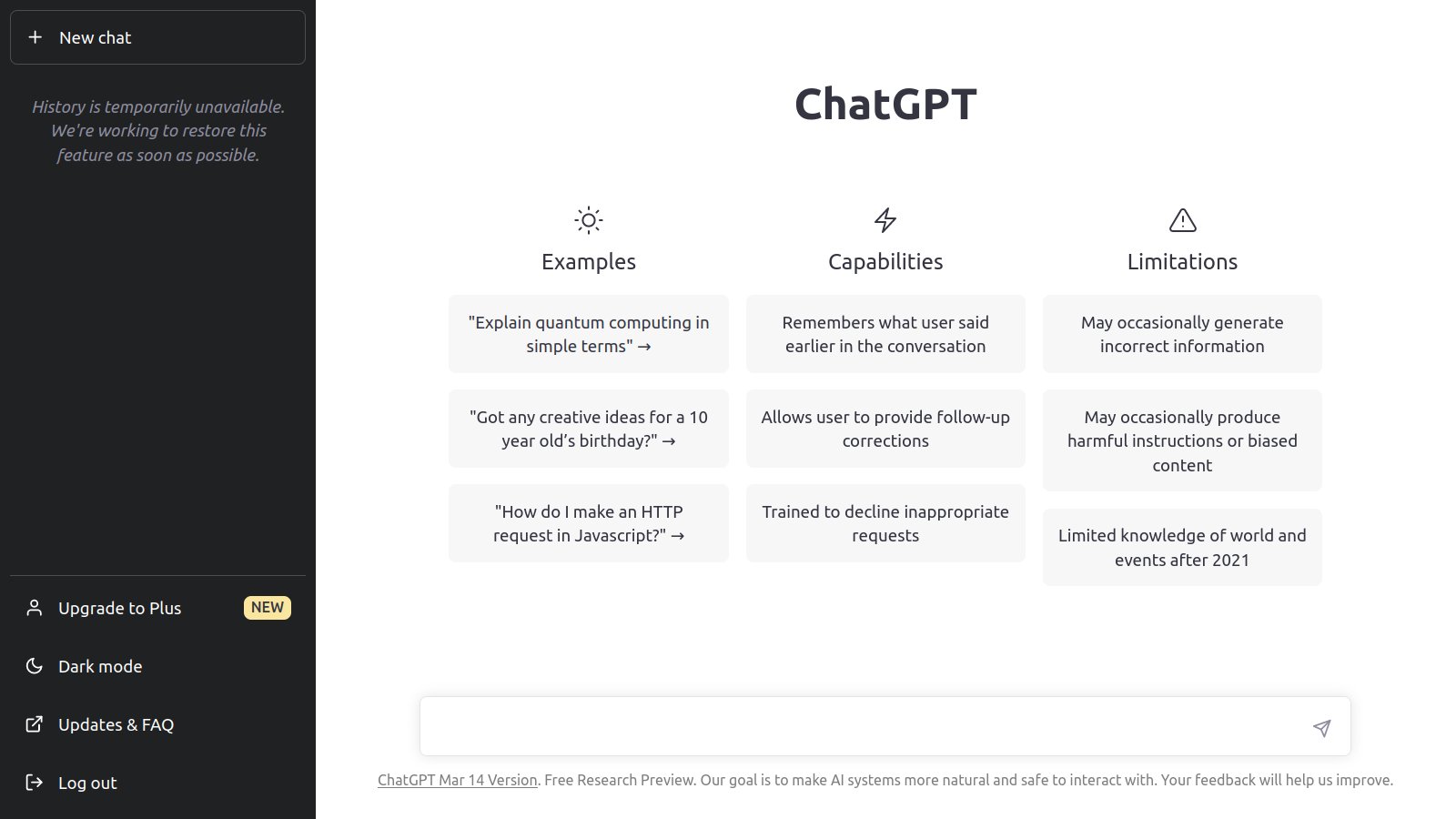
Abbildung 1: Das Eingangsfenster von ChatGPT fällt betont schlicht aus.
Unterhalb dieser drei Hinweisspalten finden Sie eine Eingabezeile, in der Sie wahlfrei die Begriffe oder Fragen eingeben können, zu denen ChatGPT eine Antwort liefern soll. Obwohl die Bedienoberfläche englisch lokalisiert ist, können Sie die zu bearbeitenden Fragen und Stichwörter in Deutsch eingeben. Nach einem Klick auf Absenden rechts in der Eingabezeile generiert die Software in einem neu eingeblendeten Bereich darunter die Antwort und eröffnet damit den Dialog (Abbildung 2). Sie können dem System anschließend durch einen Klick auf eines der beiden rechts angezeigten Daumensymbole signalisieren, ob die Antwort brauchbar oder eher unbefriedigend ausgefallen ist.
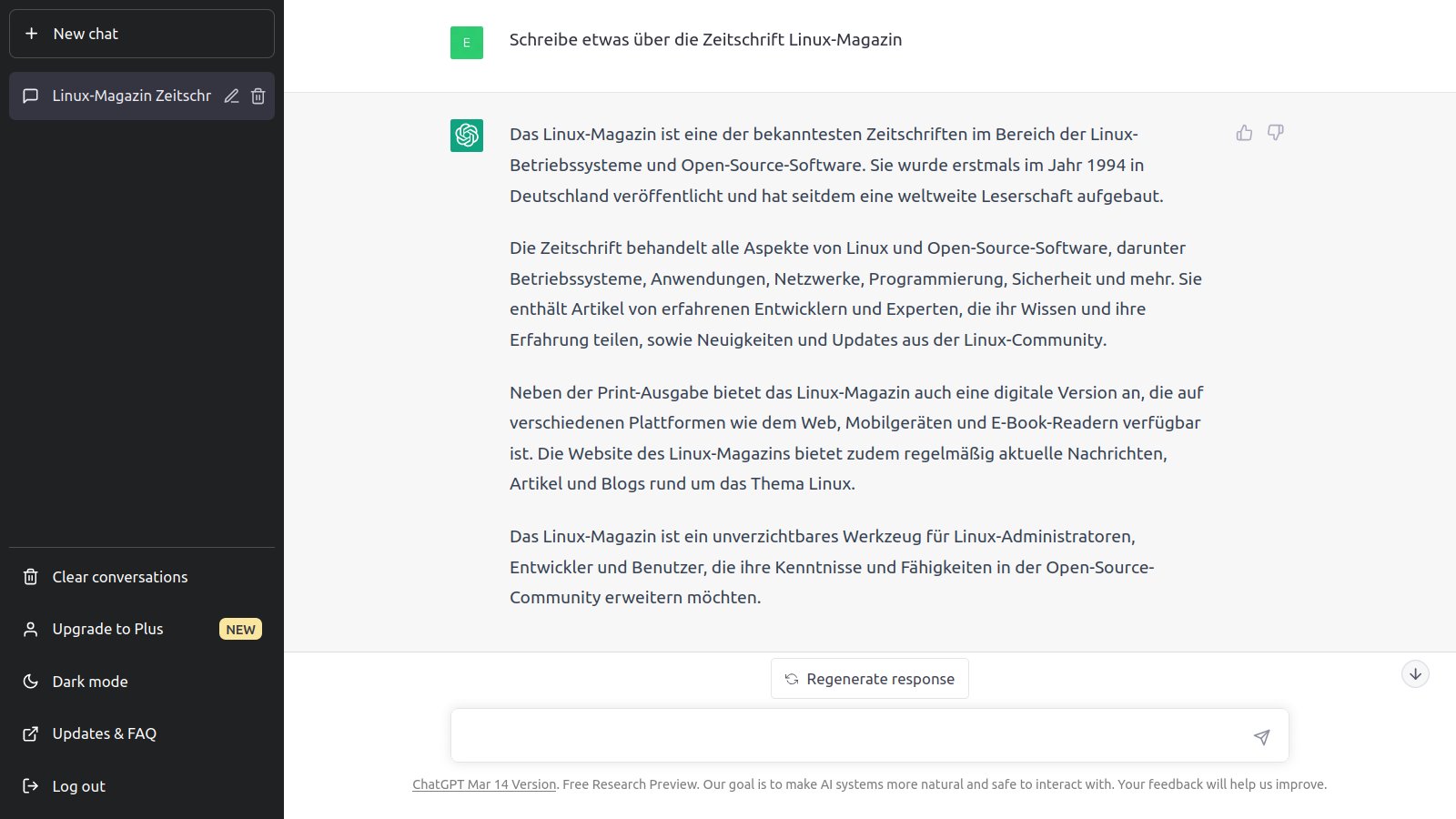
Abbildung 2: Das Linux-Magazin genießt auch bei ChatGPT ein hohes Ansehen.
In der links im Fenster angezeigten vertikalen Leiste wird außerdem der Chat im oberen Listenbereich eingefügt. An dieser Stelle erscheinen alle von Ihnen gestarteten Chats tabellarisch untereinander angeordnet in einer Verlaufsanzeige. Möchten Sie einen Chat aus der Liste löschen, klicken Sie rechts daneben auf das Papierkorbsymbol. Anschließend bestätigen Sie das Löschen durch einen Klick auf das daneben stehende Häkchen. Der Chat verschwindet danach aus dem Verlaufsbereich, und Sie können einen neuen Dialog beginnen.
Voreingestellt speichert ChatGPT alle vorhandenen Chats, die dadurch auch nach dem Beenden der Sitzung und einem erneuten Login verfügbar bleiben. Aus Gründen des Datenschutzes empfiehlt es sich daher, beim Schließen einer Sitzung den Chat-Verlauf oder einzelne nicht mehr benötigte Chats zu löschen. Zum Entfernen mehrerer Chats nutzen Sie die Schaltfläche Clear conversations unterhalb der Tabellenansicht. Nach einer entsprechenden Bestätigung des Löschwunschs entfernt die Routine alle Chat-Verläufe aus der Ansicht.
Zukunft
OpenAI entwickelt ChatGPT stetig weiter. So ist vorgesehen, Plugins in die Software zu integrieren, um damit beispielsweise aktuelle Nachrichten auswerten zu können. Ein Zugriff auf proprietäre Datenbanken soll die Erweiterung des Datenschatzes ermöglichen. Für diese Entwicklungen, die sich noch in einem frühen Stadium befinden, können sich Interessierte in eine Warteliste eintragen. Für Entwickler, die Plugins zu dem Projekt beitragen möchten, gibt es ebenfalls eine Warteliste [9].
Desktop-Applikation
Nutzen Sie ChatGPT auf konventionellem Weg im Webbrowser, müssen Sie dort stets einen Reiter für den Chatbot geöffnet halten. Um dieses Manko zu umgehen, haben pfiffige Entwickler inzwischen eine auch für Linux verfügbare Desktop-Anwendung programmiert, die zusätzlich einige Komfortfunktionen bietet. Die schlicht ChatGPT benannte und unter der freien AGPL-Lizenz stehende Anwendung befindet sich noch in einem relativ frühen Stadium, lässt sich jedoch bereits verwenden [10]. Sie erhalten auf der Github-Seite des Projekts entweder ein DEB-Paket für Debian, Ubuntu und deren Derivate oder einen Tarball. Letzterer enthält ein distributionsübergreifend nutzbares Appimage-Paket.
Das DEB-Paket integrieren Sie nach dem Herunterladen über die Kommandozeile (Listing 1, Zeile 2) oder mithilfe eines grafischen Werkzeugs wie Gdebi in Ihre Arbeitsumgebung. Um das Appimage-Paket zu nutzen, entpacken Sie den Tarball (Zeile 4), geben dem Appimage-Paket Ausführungsrechte (Zeile 5) und starten es danach mit »./chat-gpt_0.12.0_amd64.AppImage«. Stattdessen können Sie das Paket auch mithilfe des Programms Appimagelauncher einrichten. Dabei entsteht unabhängig von der verwendeten Desktop-Umgebung zusätzlich ein Starter in der Menühierarchie des Systems.
Listing 1
ChatGPT-App einrichten
### DEB-Paket
$ dpkg -i ChatGPT_0.12.0_linux_x86_64.deb
### Appimage
$ tar -xzvf ChatGPT_0.12.0_linux_x86_64.AppImage.tar.gz
$ chmod +x chat-gpt_0.12.0_amd64.AppImage
Nach dem Start öffnet die Anwendung eine mit dem ChatGPT-Browserfenster übereinstimmende Bedienoberfläche (Abbildung 3). Bei der nativen Linux-Anwendung finden sich im Dialogbereich des Fensters allerdings vier Schaltflächen, die zusätzliche Funktionen anbieten. So konvertieren Sie durch einen Klick auf den zweiten Button von rechts den aktuell geöffneten Dialog in ein PDF-Dokument, das Sie lokal abspeichern. Der zweite Schalter von links gestattet das Speichern eines Textstrangs als PNG-Datei, der ganz links befindliche sichert den Dialog in einem einfachen Markdown-Format.
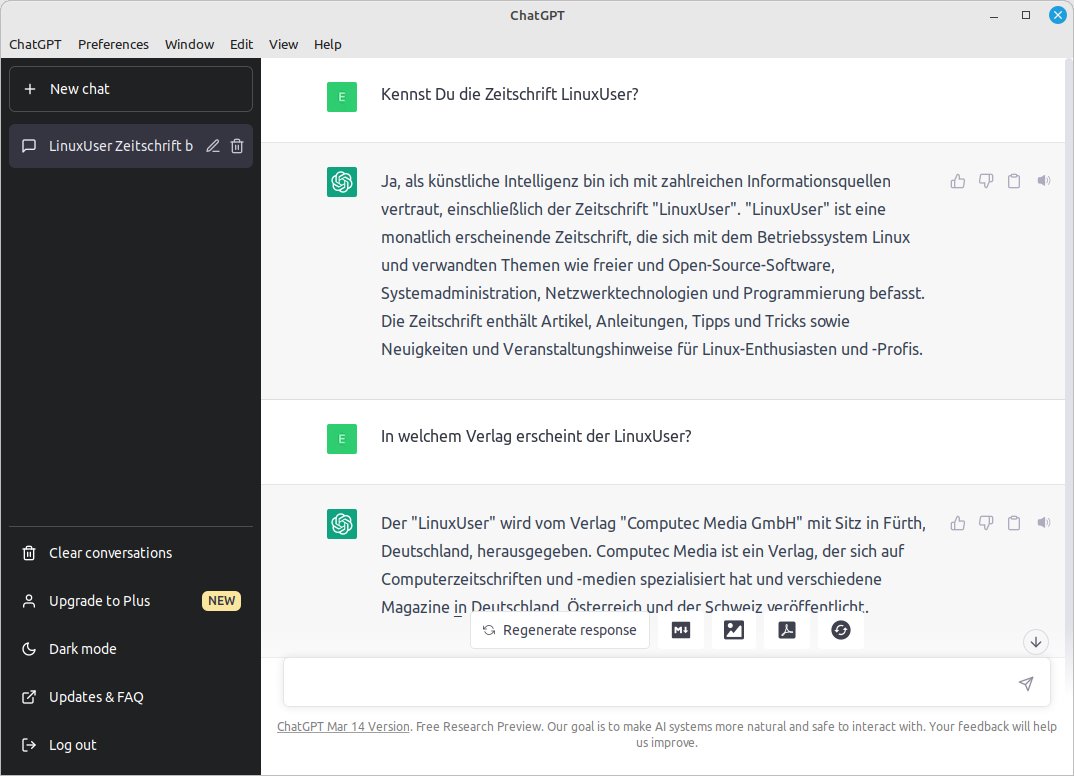
Abbildung 3: Dank der Linux-Anwendung ChatGPT können Sie den gleichnamigen KI-Textgenerator auch ohne Webbrowser nutzen.
Dadurch steht Ihnen bei Bedarf die komplette Konversation mit dem Chatbot jederzeit auch ohne Öffnen der ChatGPT-Anwendung zur Verfügung. Außerdem können Sie einzelne Antworten des Textgenerators, die Sie weiterverarbeiten möchten, durch einen Klick auf das Klemmbrettsymbol rechts neben dem Textblock in die Zwischenablage kopieren, um sie in anderen Applikationen weiterzuverarbeiten.
Neuroflash
Das in Hamburg ansässige Unternehmen Neuroflash GmbH existiert seit 2021, wobei die Ursprünge bis ins Jahr 2018 zurückreichen. Das Unternehmen versteht sich als Dienstleister für die Arbeit mit Texten, wobei soziale Medien und das webbasierte Marketing im Vordergrund stehen.
Neuroflash setzt dabei das GPT-3-Sprachmodell ein und adressiert Kunden im deutschsprachigen Raum. So ist Neuroflash der einzige Anbieter, der KI-basierte Texte nativ in Deutsch generiert, statt englischsprachige Texte mithilfe automatischer Übersetzungsprogramme wie DeepL zu konvertieren, wie das die Konkurrenz tut.
Neuroflash bietet neben einem funktional eingeschränkten kostenfreien Account mehrere kostenpflichtige Subskriptionsmodelle an [11]. Als typische SaaS-Anwendung arbeitet es webbasiert, eine native Linux-Anwendung gibt es nicht. Sie rufen die App unter der URL https://app.neuro-flash.com auf.
Die Nutzung des Diensts setzt eine Anmeldung mit einer gültigen E-Mail-Adresse voraus. Nach einer entsprechenden Bestätigung der E-Mail-Adresse gelangen Sie im Webbrowser zunächst in ein Tutorial, das Ihnen anhand einzelner Bedienelemente die Funktionen der Software erläutert. Haben Sie die Anleitung durchlaufen, startet ein Assistent, in dem Sie zunächst die gewünschte Sprache aus einer Liste wählen. Anschließend geben Sie an, welche Inhalte Sie mit dem KI-Textgenerator erstellen wollen oder ob Sie stattdessen vorhandene Texte prüfen möchten.
Magische Feder
Danach gelangen Sie in den Hauptdialog der Software (Abbildung 4). Dort wählen Sie zunächst, ob Sie einen Blog-Beitrag oder ein neues Dokument erzeugen möchten. Rechts neben den beiden dazugehörigen Schaltflächen finden Sie eine Eingabezeile, in die Sie wahlfreie Begriffe eintragen, um daraus einen Text zu generieren. Dieser Bereich wird als Chat bezeichnet.
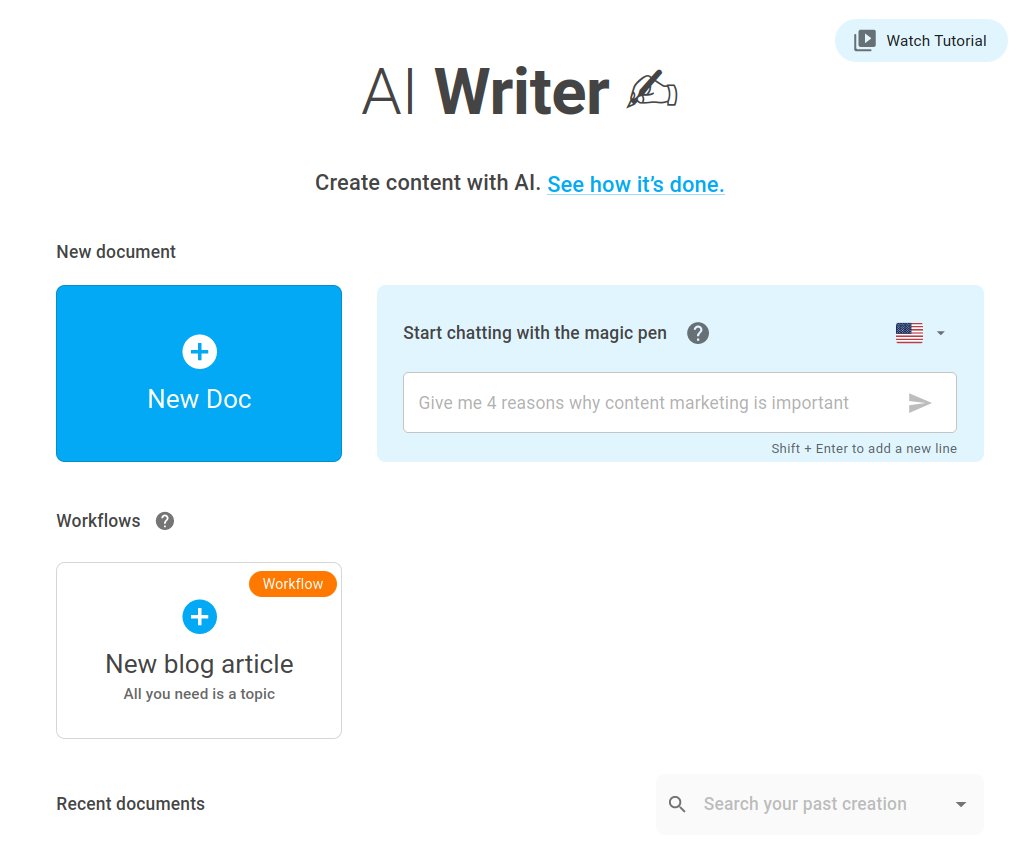
Abbildung 4: Neuroflash differenziert zwischen verschiedenen Anwendungsbereichen.
Nach Eingabe einiger Begriffe liefert der KI-Textgenerator nach kurzer Zeit eine entsprechende Antwort (Abbildung 5). Haben Sie eine Wissensfrage gestellt, empfiehlt es sich auf jeden Fall, die Aussagen der KI zu überprüfen. Der Textgenerator reagiert zwar höflich und kultiviert, produziert aber bereits bei einfachen Sachverhalten häufig falsche Antworten.
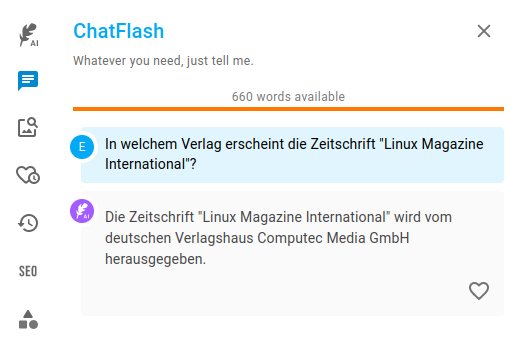
Abbildung 5: Bei Wissensfragen ist bei den gängigen KI-Textgeneratoren eine manuelle Prüfung unerlässlich.
Möchten Sie Neuroflash längere Texte verfassen lassen, klicken Sie auf die Schaltflächen zum Anlegen eines Blog-Artikels oder eines Dokuments. Beim Erstellen eines neuen Dokuments gelangen Sie zunächst in einen Dialog zur Einstellung der Zielsprache und danach in eine Listenansicht mit unterschiedlichen Textarten. Haben Sie eine Textart ausgewählt oder das überlappende Fenster schlicht geschlossen, öffnet sich der eigentliche Editorbereich. Rechts in einer vertikalen Leiste geben Sie nun Inhalte und Kontext ein, die die KI beim Generieren des Texts berücksichtigen soll. Anschließend klicken Sie unten rechts auf Create. Der KI-Textgenerator erzeugt daraufhin den gewünschten Text und blendet ihn links im Fenster ein, wo Sie ihn prüfen und bearbeiten können.
Beim Erstellen eines neuen Blog-Artikels wählen Sie als Erstes ebenfalls die Textsprache aus. Danach definieren Sie in mehreren Dialogen ein Thema und geben den Titel des Blogposts an. Anschließend blendet die KI rechts im Browserfenster Vorschläge für eine Gliederung ein. Diese können Sie links im großen Editorbereich entweder bearbeiten oder eine komplett neue Gliederung anlegen. Danach generiert Neuroflash den Blog-Artikel, was einige Zeit dauern kann. Der fertige Artikel erscheint im Editor, wo Sie ihn prüfen und bei Bedarf überarbeiten.
Die jeweiligen Assistenten bieten bei der Sprachauswahl die Option, das sogenannte Language Tool zu aktivieren. Es prüft den Text auf orthografische und grammatikalische Fehler, die es durch Unterstreichungen im Text signalisiert. Findet es keine problematischen Begriffe, zeigt ein am Ende des Texts befindliches Häkchen den Abschluss der Prüfung an. Die grammatikalische und orthografische Qualität der generierten Texte gibt meist keinen Anlass zur Kritik. Auch stilistisch erscheinen die generierten Texte handwerklich ordentlich: Schachtelsätze vermeidet die KI und unterstützt in längeren Texten durch zahlreiche Absätze eine gute Lesbarkeit.
Mit der Vorlagenfunktion gibt es eine dritte Option, Inhalte zu generieren. Sie erreichen sie beim Anlegen eines neuen Dokuments rechts über den kleinen Schalter Templates. Daraufhin erscheinen in der Steuerleiste rechts im Fenster verschiedene Vorlagen, aus denen Sie eine wählen. Links im Editorbereich gibt Neuroflash dann Arbeitsanweisungen, in denen Sie in eckigen oder runden Klammern stehende Variablen durch Ihre eigenen Stichworte ersetzen (Abbildung 6). Danach markieren Sie den ausgefüllten Bereich und wählen in der überlappenden kleinen Schalterleiste den rechten Button Command aus. Nun erscheint unten im Fenster die “magische Feder”, um das Generieren der Inhalte zu signalisieren. Die stehen nach der Fertigstellung wieder im Editor zur Prüfung und Überarbeitung bereit.
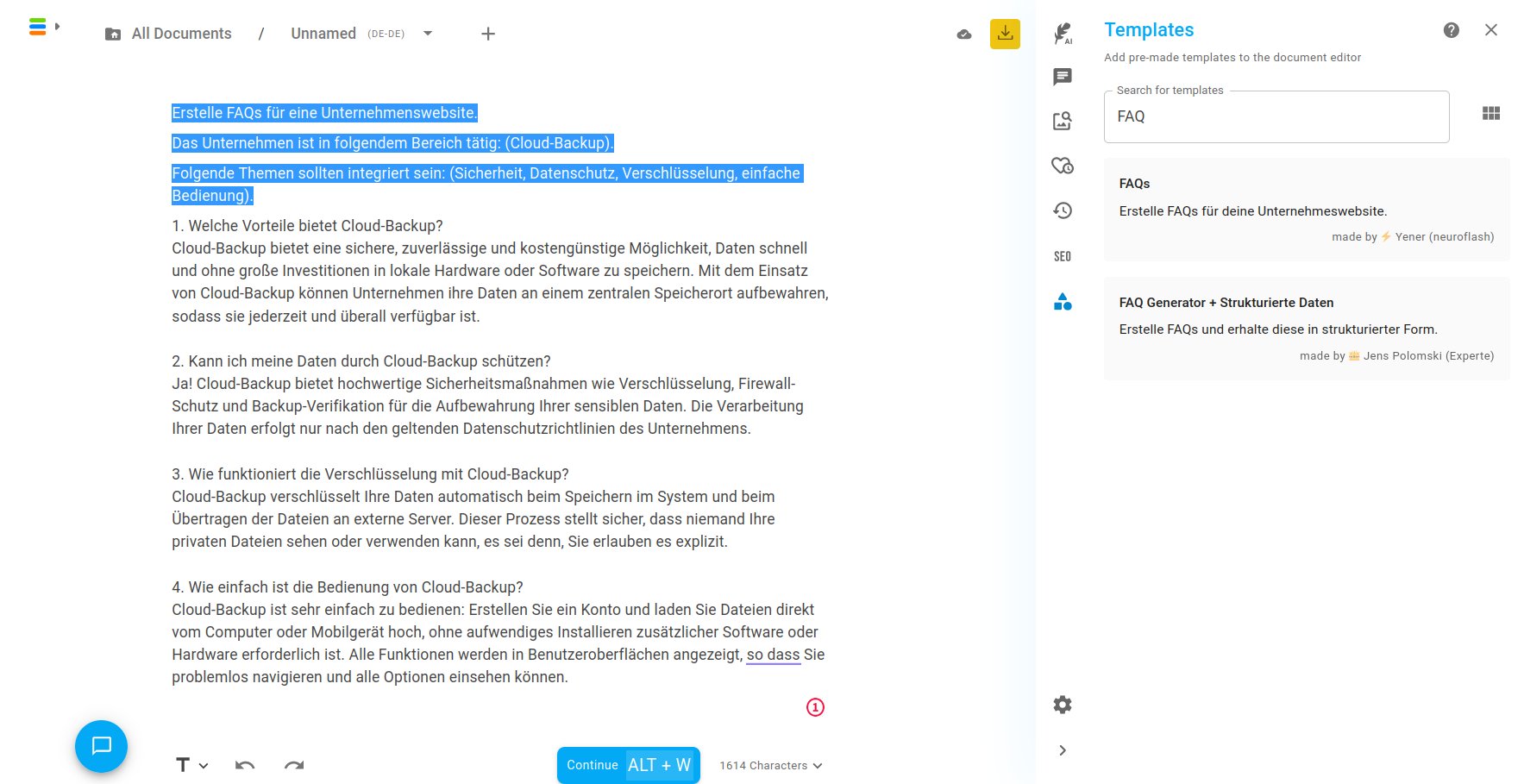
Abbildung 6: Anhand von Vorlagen grenzen Sie Themenschwerpunkte bei Neuroflash ein.
Writecream
Bei Writecream handelt es sich um eine Sammlung von KI-Werkzeugen, die als SaaS-Lösung primär webbasiert arbeiten [12]. Für die gängigen mobilen Plattformen gibt es jedoch native Apps. Writecream stellt unter einer einheitlichen Oberfläche zahlreiche KI-Tools für verschiedene Anwendungsbereiche zur Verfügung. So können Sie neben Blog-Beiträgen auch Kurzartikel für soziale Medien generieren. Der Schwerpunkt der Anwendung liegt jedoch auf dem kommerziellen Einsatz, wozu sie SEO-optimierte Texte sowie Werbetexte für bestimmte Plattformen erstellt. Writecream bietet außerdem die Möglichkeit, vorhandene Texte zu überprüfen und für definierte Anwendungen zu optimieren. Die Login-Seite des Textgenerators öffnen Sie unter der URL https://app.writecream.com/login.
Writecream bietet verschiedene kostenpflichtige Abonnements an. Für Gelegenheitsnutzer, die nur einen beschränkten Funktionsumfang benötigen und primär kürzere Texte generieren lassen möchten, gibt es zudem eine kostenfreie Variante. Zum Anlegen eines kostenfreien Kontos bei Writecream geben Sie lediglich Ihren Namen und eine E-Mail-Adresse an, die der Dienst bei der Anmeldung nicht verifiziert. Sie können später jederzeit zu einer der kostenpflichtigen Subskriptionen wechseln.
Die Writecream-KI unterstützt mehr als 75 Sprachen und liefert auch deutsche Texte. Das Chat-Werkzeug namens ChatGenie basiert auf dem GPT-3-Sprachmodell und ergänzt es um die Suchalgorithmen von Google. Das soll es ermöglichen, in den KI-generierten Texten aktuelle Ereignisse zu berücksichtigen. Da ChatGPT lediglich Ereignisse bis zum Jahr 2021 kennt, können in Texten, die sich auf spätere Ereignisse beziehen, Fehler auftreten.
Oberfläche
Nach der Anmeldung öffnet sich das primäre Fenster von Writecream mit dem Dashboard (Abbildung 7). In der übersichtlichen Bedienoberfläche finden Sie links eine Steuerleiste, im größeren Segment rechts werden zunächst zahlreiche Kacheln eingeblendet.
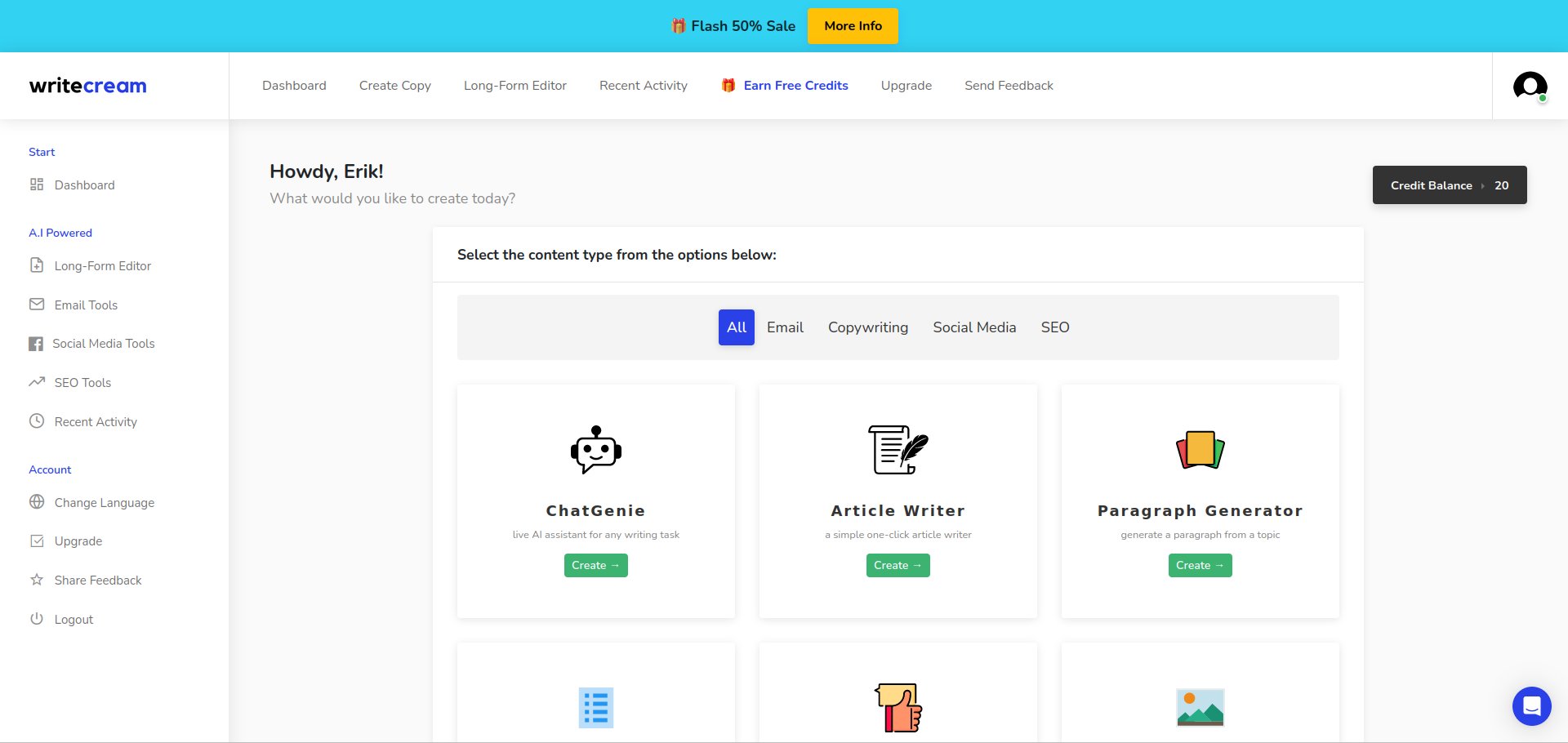
Abbildung 7: Writecream listet die Kategorien für zu generierende Texte bereits im primären Fenster auf.
Darüber befindet sich eine kleine Leiste mit Links. Hier wählen Sie aus, welche Art von Text Sie generieren möchten: E-Mails, kommerziell orientierte Texte (Copywriting), Beiträge für soziale Medien oder SEO-optimierte Texte. Die darunter befindlichen Kacheln sind nach diesen Kategorien sortiert und stellen entsprechend optimierte Vorlagen dar.
Als Erstes sollten Sie die Lokalisierung auf die deutsche Sprache umstellen. Dazu klicken Sie unten rechts in der Steuerleiste die Option Change Language an. Im sich daraufhin öffnenden Dialog aktivieren Sie im Auswahlfeld die deutsche Sprache.
ChatGenie
Im Dashboard finden Sie zudem als erste Option die Kachel ChatGenie. Dieser Chatbot entspricht dem von ChatGPT. Er lässt sich sowohl für Wissensfragen nutzen als auch zur Inspiration oder Themenfindung.
Nach dem Öffnen des Chatbots geben Sie Ihre Stichwörter oder eine Frage in einer unten in Fenstermitte befindlichen Eingabezeile ein. Nach einer kurzen Wartezeit blendet ChatGenie die Antwort oberhalb davon ein. Fragen und Antworten erscheinen wie in einem herkömmlichen Chat-Programm untereinander und leicht versetzt, sodass sich der Dialog jederzeit leicht nachvollziehen lässt.
Paragraph Generator
Um innerhalb eines längeren Texts einzelne Absätze vom KI-Textgenerator anfertigen zu lassen, nutzen Sie den Paragraph Generator. Darin geben Sie in die Eingabezeile rechts im Editor einige Stichwörter ein, mit denen sich der zu erstellende Absatz beschäftigen soll. Anschließend blendet die KI mehrere von ihr entworfene Passagen ein, von denen Sie eine in Ihren Text übernehmen.
Long-Form Editor
Der Long-Form Editor erinnert optisch an eine Textverarbeitung. Links im Fenster gibt es eine Steuerleiste, in der Sie zunächst die Art des zu verfassenden Texts vorgeben. Dabei kann es sich beispielsweise um eine Idee für einen Blog-Beitrag handeln oder um eine Einleitung zu einem bestimmten Thema. Das entsprechende Feld in der Steuerleiste stellt dafür mehrere Dutzend Optionen zur Wahl. In einem weiteren Feld geben Sie stichwortartig eine Beschreibung der zu generierenden Inhalte ein. Dabei kann ChatGenie für Werbetexte auch eine Produktbezeichnung berücksichtigen.
Im unteren Bereich der Steuerleiste legen Sie anhand mehrerer Kacheln die Tonalität des Beitrags fest. So kann ein durch den Generator entworfener Text wahlweise formell klingen oder salopp formuliert sein. Haben Sie Ihre Auswahl getroffen, klicken Sie unten auf den blauen Schalter Write for me. ChatGenie generiert nun den Text und blendet ihn rechts im Editor ein, wo Sie ihn wie in einer herkömmlichen Textverarbeitung bearbeiten (Abbildung 8). Anschließend lässt er sich sichern, um ihn später online zu stellen oder weiterzuverarbeiten.
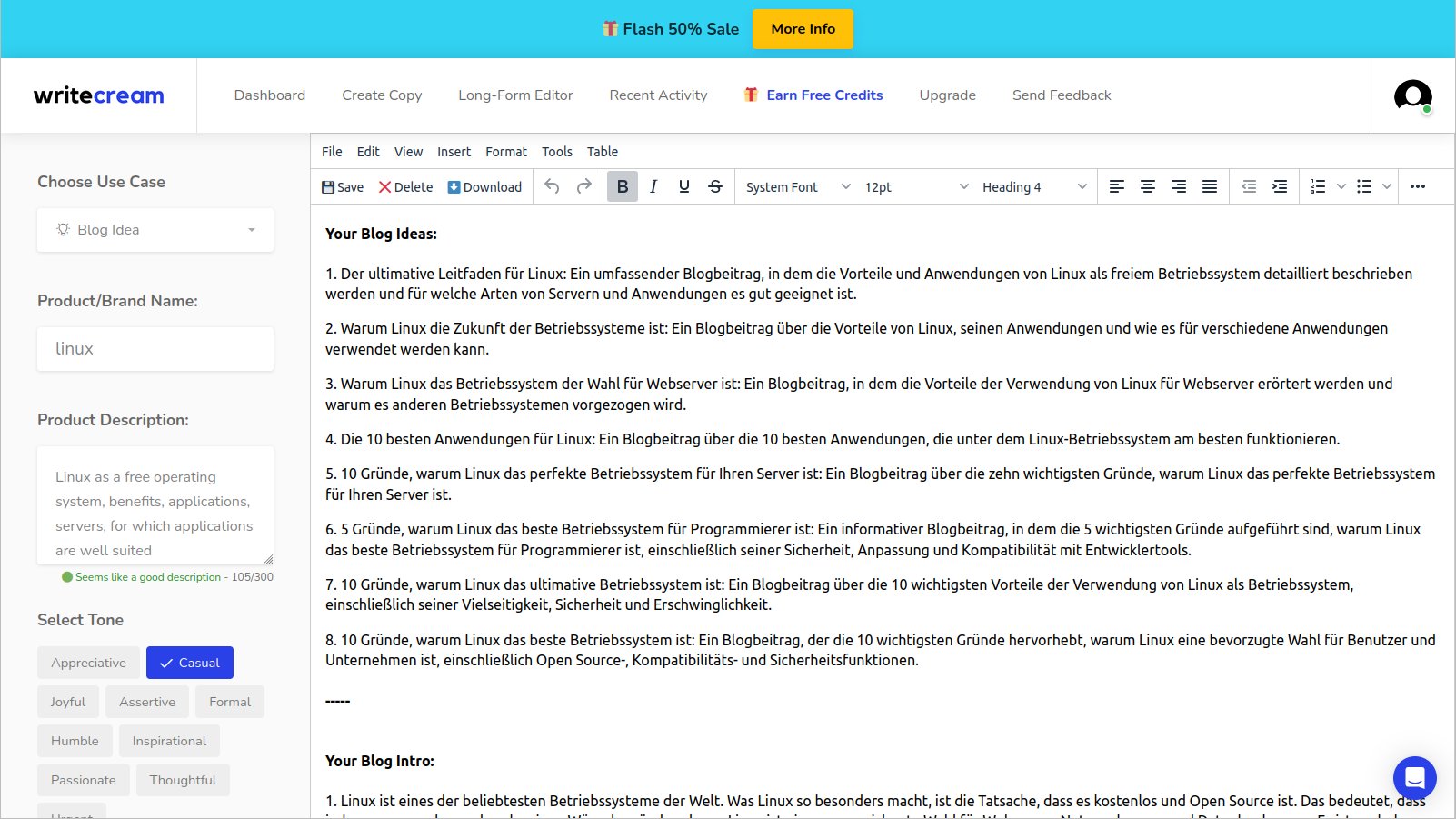
Abbildung 8: Writecream stellt einen komfortablen Editor zur Nachbearbeitung der Texte bereit.
Fazit
Die KI-gestützte Generierung von Texten hat in den letzten Jahren enorme Fortschritte gemacht. Die auf den GPT-Sprachmodellen basierenden KI-Textgeneratoren lassen sich inzwischen durchaus produktiv einsetzen. Das gilt vor allem für kommerzielle Szenarien wie den Kunden-Support oder für kurze (Werbe-)Texte in Blogs und sozialen Medien. Auch auf konventionellen Webseiten spielen die KI-Chatbots ihre Vorteile aus.
Allerdings fällt auf, dass sie bei Wissensfragen häufig versagen. Damit eignen sie sich nicht zum Verfassen von Hausaufgaben, Seminararbeiten oder längeren Abhandlungen zu definierten Themen. Wissenschaftliche Arbeiten erfordern eine Auseinandersetzung mit dem aktuellen Forschungsstand und entsprechende Nachweise in Form von Quellenangaben – beides können die KI-Generatoren nicht liefern. Daher dürfte es sorgfältig arbeitenden Pädagogen in Bildungseinrichtungen und auch Dozenten an Hochschulen nicht schwerfallen, maschinell erzeugte Arbeiten zu erkennen.
Beim Verfassen einfacher Texte liefern die KI-Textgeneratoren jedoch durchaus überzeugende Arbeit ab. Vor allem Werbetexter müssen zukünftig durchaus mit ernsthafter Konkurrenz durch künstliche Intelligenz rechnen. (jlu)
Infos
- Kooperation von OpenAI und Microsoft: https://www.golem.de/news/openai-microsoft-investiert-in-chat-gpt-unternehmen-2301-171383.html
- Infos zu Google Bard: https://www.golem.de/news/konkurrenz-zu-chatgpt-google-startet-experimentierphase-von-chatbot-bard-2303-172808.html
- Infos zum KI-Chatbot von Meta: https://www.golem.de/news/chatgpt-konkurrenz-llama-facebook-steigt-in-den-ki-markt-ein-2302-172188.html
- AI Text Classifier: https://platform.openai.com/ai-text-classifier
- GPTZero: https://app.gptzero.me/login
- OpenGPT-X: https://opengpt-x.de
- GAIA-X: https://gaia-x-hub.de
- ChatGPT: https://openai.com/blog/chatgpt
- ChatGPT-Plugins: https://openai.com/blog/chatgpt-plugins
- Desktop-App für ChatGPT: https://github.com/lencx/ChatGPT
- Neuroflash: https://neuroflash.com/de/
- Writecream: https://www.writecream.com






