


Dateimanager Sfm 0.4 für die Konsole, Mergerfs 2.33.3 mischt Mountpoints, Unf 2.1.4 bereinigt Dateinamen, Pacaptr 0.14.0 erleichtert das Paketmanagement, Yt-dlp 2021.12.25 holt Videos aus dem Netz.
Sfm 0.4
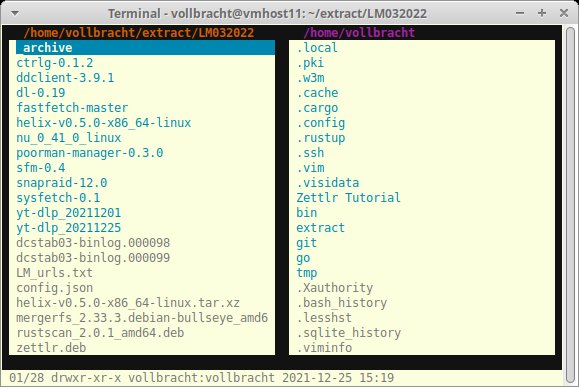
Einfacher Dateimanager für die Konsole
Quelle: https://github.com/afify/sfm
Lizenz: ISC
Alternativen: Mc, Lfm
Wer keinen grafischen Dateimanager der Desktop-Umgebung verwenden möchte, sich aber nicht mit Shell-Befehlen abmühen will, der greift auf einen Dateimanager für die Konsole zurück. Sfm, der Simple File Manager, empfiehlt sich als Alternative zu Mc und Konsorten. Sie bauen das in C implementierte Tool selbst aus den unter Github angebotenen Quellen. Anpassungen müssen Sie vor dem Übersetzen in der Datei »config.def.h« vornehmen, eine flexible Konfiguration zur Laufzeit bietet Sfm nicht. Spätere Änderungswünsche erfordern stets ein erneutes Kompilieren.
Nach dem Aufruf »sfm« öffnet sich eine zweigeteilte Ansicht im Terminal oder auf der Konsole. Im rechten Bereich zeigt Sfm den Inhalt des Home-Verzeichnisses an, während links das aktuelle Verzeichnis erscheint. Sie navigieren mit den Pfeiltasten durch die Verzeichnisstruktur; ein Druck auf die rechte Pfeiltaste versucht, den aktuellen Eintrag mit einem externen Programm zu öffnen. Sfm identifiziert den Dateityp anhand der Dateiendung.
Der Dateimanager übernimmt viele Tastaturkürzel vom Vim, was Fans des Texteditors die Einarbeitung erleichtert. [J]+ blättert nach unten, [K]+ nach oben, [G]+ springt zum ersten Eintrag und [Umschalt]+[G] zum letzten. [D] löscht eine Datei, [Umschalt]+[D] dupliziert sie. Die Leertaste dient zum Wechseln zwischen der rechten und linken Fensterhälfte. Eine Übersicht aller Tastenkürzel und Befehle bietet die Manpage. Laut Feature-Liste auf der Github-Seite unterstützt Sfm Lesezeichen, doch fehlt ein Hinweis, wie man sie einrichtet und nutzt.
Der ressourcenschonende Sfm hat Potenzial, weist jedoch noch Kinderkrankheiten auf. Die Entwickler dürfen gern noch nachlegen, vor allem, was das Handbuch betrifft.
Mergerfs 2.33.3
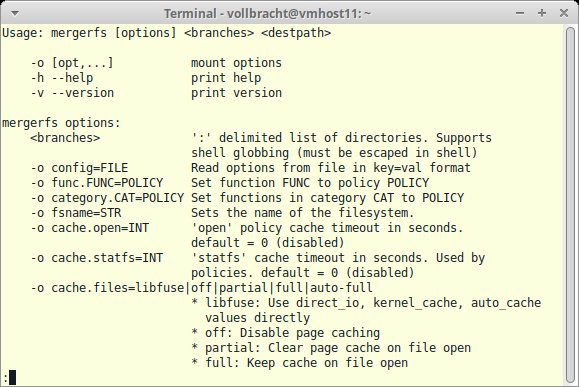
Einhängepunkte mischen
Quelle: https://github.com/trapexit/mergerfs
Lizenz: ISC
Alternativen: UnionFS, AuFS
Wer Dateien und Verzeichnisse von verschiedenen Dateisystemen im selben Mount-Pfad anzeigen möchte, braucht ein Union-Dateisystem oder ein Tool wie Mergerfs. Das auf FUSE basierte virtuelle Dateisystem fasst beliebig viele unterschiedliche Mountpoints in einem Verzeichnis zusammen. Mergerfs hängt die Speichermedien nicht direkt ins Verzeichnis ein, sondern nutzt für jedes einen eigenen Einhängepunkt. Manche Repositories enthalten bereits eine ältere Mergerfs-Version. Der Einsatz der aktuellen Ausgabe lohnt sich aber, denn sie bietet unter anderem eine bessere Verwaltung von Speicher und Dateiattributen. Sie installieren dazu einfach eines der angebotenen Pakete von Github.
Beim Aufruf erwartet Mergerfs die jeweiligen Mountpoints durch Doppelpunkte voneinander getrennt. Als Letztes steht im Befehl immer das Zielverzeichnis. Hinter »-o« können Sie weitere FUSE-Optionen angeben. Standardmäßig bietet das Tool Lese- und Schreibzugriff, optional liest es nur. In einem Verzeichnis lassen sich unterschiedliche Dateisysteme zusammenschließen. Mergerfs stellt dazu sicher, dass Anwender auf Read-only-Medien nicht schreiben dürfen.
Mergerfs kümmert sich um den Speicherplatz und achtet darauf, dass sich Dateien immer vollständig in einem Mountpoint befinden. Reicht der Platz nicht aus, verschiebt das Tool die gesamte Datei in einen anderen Einhängepunkt. Dateiattribute leitet Mergerfs an das darunterliegende Dateisystem weiter, für Zugriffsrechte setzt es auf den Posix-Standard. Für eine permanente Einrichtung steht wie gewohnt die Datei »/etc/fstab« zur Verfügung.
Der Einsatz der aktuellen Mergerfs-Version ist empfehlenswert. In der gelungenen Anleitung auf Github finden sich neben ausführlichen Erklärungen zur Arbeitsweise auch etliche Beispiele.
Unf 2.1.4
Dateinamen bereinigen
Quelle: https://github.com/io12/unf
Lizenz: MIT
Alternativen: Rename, Iconv
Die Einführung von UTF-8 als Standardkodierung hat nicht alle Nutzer gleichermaßen erfreut. Auf vielen Systemen waren kryptische Zeichenfolgen in Dateinamen die Folge, was spätestens bei der automatischen Weiterverarbeitung zum Problem wird. Abhilfe verspricht Unixize Filename oder kurz Unf. Das in Rust geschriebene Tool benennt Dateien mit solchen störenden Zeichenfolgen um. Sie finden die Quellen auf Github oder installieren Unf über den Rust-Paketmanager Cargo.
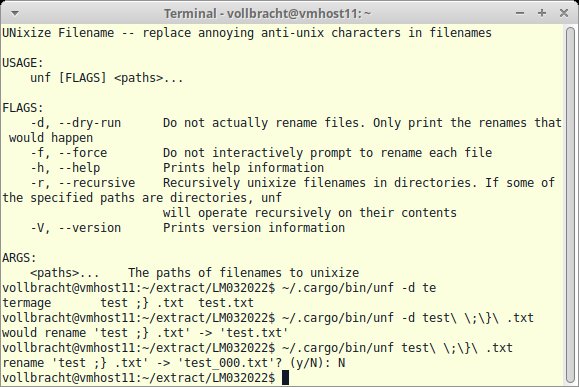
Eine Dokumentation fehlt, aber die Online-Hilfe über »-h« zeigt alle verfügbaren Parameter an, von denen es nur wenige gibt, da Unf sich auf das Wesentliche beschränkt. Die umzubenennende Datei geben Sie beim Aufruf an. Unf arbeitet im interaktiven Modus und schlägt einen neuen Namen vor. Den nehmen Sie entweder an oder brechen den Vorgang ab. Wünschen Sie keine Nachfragen, startet das Tool mit dem Parameter »-f«. Auf Wunsch arbeitet sich Unf rekursiv durch Verzeichnisbäume (»-r«).
Zur Sicherheit bietet das Werkzeug einen Dry-run-Modus an: Mit dem Schalter »-d« gestartet, zeigt es lediglich an, was im Ernstfall passieren würde. Unf berücksichtigt mögliche Kollisionen, falls bereits eine Datei mit dem geplanten neuen Namen vorhanden ist. In diesem Fall hängt das Tool eine Ziffer an den Dateinamen an. Damit ist der Funktionsumfang von Unf auch schon erschöpft.
Alles in allem ist Unf ein nützliches Tool für alle, die regelmäßig mit exotischen Sonderzeichen, Klammern oder Leerzeichen in Dateinamen kämpfen.
Pacaptr 0.14.0
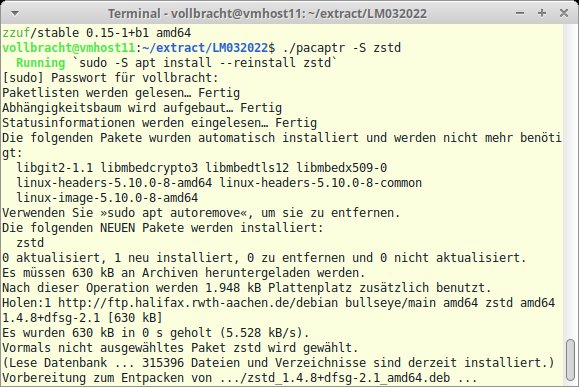
Wrapper für verschiedene Paketmanager
Quelle: https://github.com/rami3l/pacaptr
Alternativen: APT, YaST, Pkgwatch
Dass Linux nicht gleich Linux ist, zeigt sich spätestens bei den Paketmanagement-Tools der Distributionen, auch wenn viele davon eine ähnliche Syntax nutzen und weitgehend die gleichen Funktionen bieten. Das macht es aber nicht unbedingt leichter, sich die Befehle zu merken. Hier springt Pacaptr in die Bresche, der Pacman Adapter, ein Paketmanager-Wrapper mit Pacman-ähnlicher Syntax. Das in Rust implementierte Tool unterstützt neben Apt, Apk, Dnf, Emerge und Zypper auch Windows-Anwendungen wie Scoop und Choco sowie MacOS (Brew und Port) und externe Werkzeuge wie Pip und Conda. Um mit dem Wrapper zu arbeiten, installieren Sie eines der auf Github angebotenen Pakete.
Das Binary enthält nur die ausführbare Datei. Es gibt weder eine Manpage noch eine ausführliche Dokumentation, lediglich eine Online-Hilfe steht über »-h« zur Verfügung. Der Parameter »-Q« listet alle im Repository verfügbaren Pakete auf; bereits installierte kennzeichnet das Tool. Wer ein Paket sucht, gibt es beim Aufruf an. »-S« aktualisiert die lokale Repo-Liste, »-U« dient zur Installation respektive zum Update von Paketen.
Zur Zusammenarbeit mit externen Werkzeugen wie Brew, Pip oder Conda geben Sie diese hinter »-pm« an. Zudem lassen sich explizit Parameter für den im Hintergrund verwendeten Paketmanager definieren. Diese stehen jeweils hinter »–«. Für viele Werkzeuge, darunter alle Linux-Paketmanager, ruft Pacaptr automatisch »sudo« auf. Praktisch: »–dry-run« versetzt das Tool in einen Testmodus.
Pacaptr verfolgt ungeachtet der mageren Dokumentation einen bemerkenswerten Ansatz. Noch fehlen einige interessante Paketverwaltungsfunktionen, es lohnt sich aber, das Tool im Auge zu behalten.
Yt-dlp 2021.12.25
Videos aus dem Netz herunterladen
Quelle: https://github.com/yt-dlp/yt-dlp
Lizenz: Public Domain
Alternativen: Youtube-dl, Movgrab
Wer die Beiträge auf gängigen Videoplattformen nicht online anschauen kann oder möchte, holt die Clips mit einem Downloader auf die lokale Platte. Das Python-Tool Yt-dlp müssen Sie aus den Quellen installieren. Es basiert auf Youtube-dlc, einem Fork von Youtube-dl. Im Gegensatz zu den Vorgängern will Yt-dlp mit einigen Verbesserungen punkten. So wählt es beispielsweise immer die höchste Auflösung und den besten Codec zum Download; vergleichbare Tools orientieren sich hier an der Bitrate.
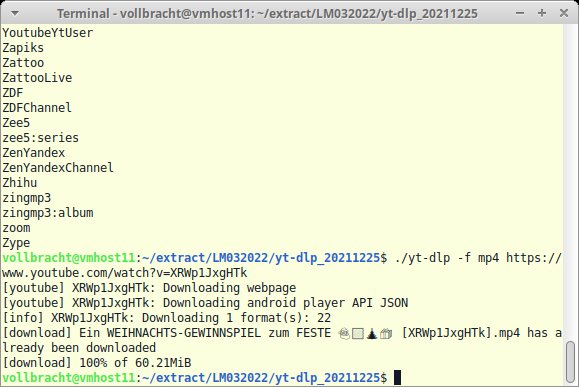
Um einen Film auf die Platte zu bringen, geben Sie beim Aufruf die URL als Parameter an. Wünschen Sie ein bestimmtes Format, legen Sie es hinter »-f« fest. Besitzt ein Video Kapitelmarken, sorgt »–split-chapters« beim Herunterladen für die Aufteilung in mehrere Dateien. Yt-dlp kann auch mit Playlists umgehen. Dann haben Sie die Möglichkeit, hinter »-N« mehrere Threads für eine parallele Übertragung anzugeben.
Der Schalter »–list-extractors« führt alle unterstützten Portale auf. In der langen Aufstellung finden sich neben nicht jugendfreien Quellen auch Perlen wie die CCC-Mediathek. Yt-dlp bietet zahlreiche nützliche Funktionen, unterstützt auch Proxy-Server und umgeht Georestriktionen. Anwendungsbeispiele und eine Übersicht aller Parameter liefert die Anleitung auf Github. Dort gibt es auch Hinweise zur Erweiterung des Tools mit Plugins.
Yt-dlp hilft beim Archivieren von Videos aus verschiedensten Quellen und stellt auf der Projektseite eine gute Dokumentation bereit. (Uwe**Vollbracht/hej)






