



© Ion Chiosea / 123RF.com
Virtualisierungssoftware kann auf Desktop-Computern bislang ungenutzte Ressourcen erschließen und damit die Effizienz der Systeme steigern. Die Bitparade stellt einige Lösungen vor.
Virtualisierungslösungen haben vor allem seit der Jahrhundertwende auf herkömmlichen Computern Einzug gehalten. Sie ermöglichen eine wesentlich effizientere Nutzung der vorhandenen Ressourcen und bieten dadurch hauptsächlich in Unternehmen ein hohes Einsparpotenzial. Dabei gibt es unterschiedliche, auf verschiedene Anwendungsszenarien zugeschnittene Arten der Virtualisierung.
Konzepte
Als feste Komponente bringen virtuelle Systeme stets einen Hypervisor mit. Er dient dazu, die virtuellen Maschinen (VMs) von der physisch installierten Hardware zu trennen. Zusätzlich teilt der Hypervisor die vorhandenen physischen Ressourcen der Hardware zwischen den einzelnen VMs und ihren Leistungsanforderungen auf. Dabei arbeitet er weitgehend transparent. Er wird in ein bestehendes Betriebssystem installiert oder – in großen IT-Infrastrukturen – auch direkt auf der vorhandenen Server-Hardware. Auf Desktop-Systemen arbeiten die Anwender anschließend in den virtuellen Maschinen, wobei je nach Integration keine oder nur sehr geringe Latenzen im Vergleich zum direkten Einsatz auf Hardware auftreten. Die VMs ähneln dabei herkömmlichen Dateien, da sie sich zwischen verschiedenen Rechnern verschieben und auf diesen jeweils ohne weitere Konfiguration nutzen lassen.
Es gibt unterschiedliche Arten der Virtualisierung. Die Datenvirtualisierung konsolidiert verteilt gesicherte Datenbestände, die den Anwendern anschließend wie ein einziger Daten-Pool erscheinen. Mithilfe der Desktop-Virtualisierung macht ein Administrator in größeren IT-Infrastrukturen eine vorgefertigte Desktop-Umgebung variabel auf einer beliebigen Anzahl an Arbeitsplatzsystemen verfügbar. Dabei lassen sich auf den virtualisierten Desktops auch Updates und Applikationen ohne umständliche manuelle Konfigurationsarbeiten synchron halten. Bei der Server-Virtualisierung setzt man auf einer physisch vorhandenen Maschine mehrere virtuelle Server auf, die unabhängig voneinander arbeiten und mit unterschiedlichen Betriebssystemen laufen können. Eine ebenfalls häufig genutzte Form der Virtualisierung stellt die Betriebssystemvirtualisierung dar. Dabei werden auf Kernel-Ebene Betriebssysteme virtualisiert, sodass sich beispielsweise mehrere Linux-Instanzen parallel und voneinander völlig unabhängig nutzen lassen. Dabei sorgt die Abschottung der einzelnen Instanzen für einen Sicherheitsgewinn und erleichtert zudem die Wartung der Systeme.
Unter Linux kommen auf dem Desktop meist drei unterschiedliche Virtualisierungslösungen zum Einsatz. Neben der bereits seit rund 15 Jahren in kontinuierlicher Entwicklung befindlichen Virtualbox von Oracle, die sich auf Arbeitsplatzrechnern nicht zuletzt wegen ihrer Flexibilität und einfachen Installation durchgesetzt hat, zählt dazu das Duo KVM/Qemu. Qemu verwendet die KVM-basierte Virtualisierung, um unterschiedlichste Hardwarearchitekturen zu emulieren. Daneben genießt als kostenpflichtige und proprietäre Lösung noch das bereits seit 1998 entwickelte VMware Workstation Pro auf Linux-Desktops eine größere Verbreitung, das in ein komplettes Ökosystem virtueller Lösungen eingebunden ist.
KVM/Qemu
Seit der Version 2.6.20 bringt Linux die Kernel-basierte virtuelle Maschine (KVM [1]) mit, die unter komplett freien Lizenzen steht. Die Software nutzt bei der Virtualisierung die entsprechenden Technologien der Intel- (VT) und AMD-CPUs (AMD-V). Da speziell einige ältere Prozessoren noch keine dieser Technologien unterstützen, sollten Sie bei Verwendung eines betagteren Rechners zunächst prüfen, ob er hardwareseitig Virtualisierungstechnologien implementiert. Dazu liefert das Kommando »cat /proc/cpuinfo« eine längere Liste mit technischen Informationen zur CPU. Unterstützt der Prozessor Virtualisierung, findet sich im Bereich »flags« die Zeichenfolge »vmx« oder »svm«.
KVM stellt die für die Virtualisierung nötige Schnittstelle zum Betriebssystemkern bereit, emuliert jedoch selbst keine Hardwarekomponenten. Für deren Integration in das System sorgt der Emulator Qemu [2], der dabei für die Gastsysteme Sound- und Grafikkarten, Massenspeicher und Netzwerk-Komponenten emuliert. Nach dem Hochfahren des Systems agiert der Linux-Kernel als Hypervisor.
Nutzen Sie einen Rechner mit Virtualisierungstechnologie, können Sie mithilfe des Befehls »lsmod | grep kvm« ermitteln, ob das KVM-Kernelmodul bereits geladen ist. Üblicherweise erscheint dann eine zweizeilige Information zu den geladenen Kernel-Modulen. Fehlt diese wie in Abbildung 1, laden Sie die Kernel-Module durch Eingabe der Befehle »sudo modprobe kvm« und »sudo modprobe kvm_intel« für Systeme mit Intel-Prozessoren. Für Rechner mit AMD-CPUs verwenden Sie stattdessen die Befehle »sudo modprobe kvm« und »sudo modprobe kvm_amd«. Anschließend installieren Sie das Paket qemu-kvm mit dem Befehl »sudo apt install qemu-kvm«.
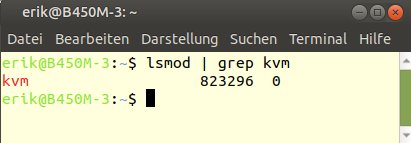
Abbildung 1: Fehlanzeige: Auf diesem Rechner wurde noch kein KVM-Modul geladen.
Grundsätzlich steht damit nun die Infrastruktur zur Virtualisierung zum Einsatz bereit. Für Desktop-Anwender bietet sich zusätzlich die Nutzung eines grafischen Frontends an, um bequem Zugriff auf die Ressourcen zu erhalten. Unter Linux gibt es mehrere entsprechende Frontends, wobei sich Aqemu bewährt hat [3]. Sie installieren das Tool mit dem Befehl »sudo apt install aqemu«, wobei die Routine automatisch auch einen Starter in der Menühierarchie der Arbeitsumgebung anlegt. Ein Klick darauf öffnet einen Assistenten, der das Frontend in wenigen Schritten mit der KVM/Qemu-Instanz verbindet. Anschließend öffnet sich ein Fenster zur Verwaltung der virtuellen Maschinen (Abbildung 2).
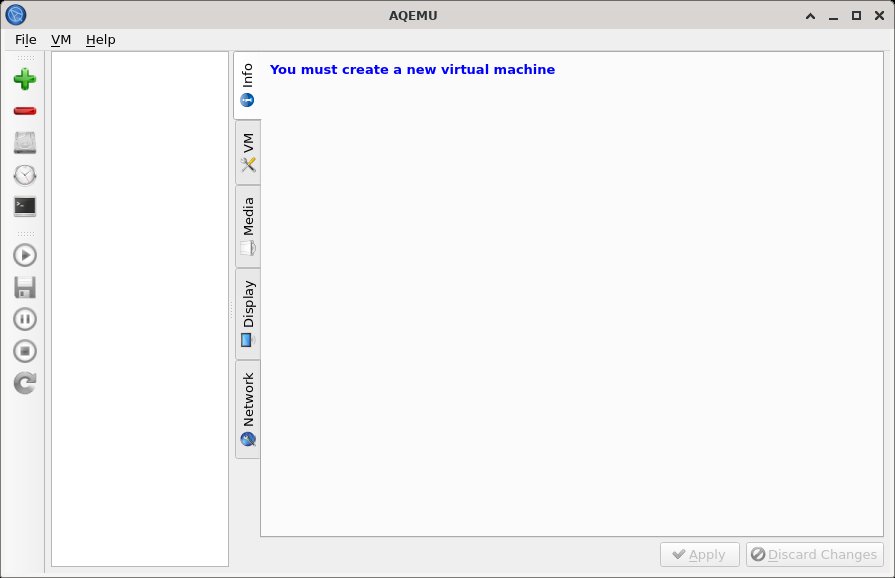
Abbildung 2: Das Fenster des KVM/Qemu-Frontends Aqemu wirkt äußerst spartanisch.
Einstellungen
Grundlegende Einstellungen für das Frontend nehmen Sie im Dialog File | Configure vor. Diese in diverse Kategorien unterteilten Einstellungsoptionen ermöglichen vor allem das Anpassen des Info-Reiters im Hauptfenster. Er enthält zahlreiche Anzeigen zum Status des Gastsystems, die Sie um weitere Angaben ergänzen können (Abbildung 3). Dazu setzen Sie lediglich vor den gewünschten Optionen ein Häkchen. Darüber hinaus binden Sie bei Bedarf vorhandene optische Laufwerke in der Gruppe Additional Devices in Aqemu ein. Einige grundlegende Optionen für die grafische Darstellung hält der Reiter User Interface bereit.
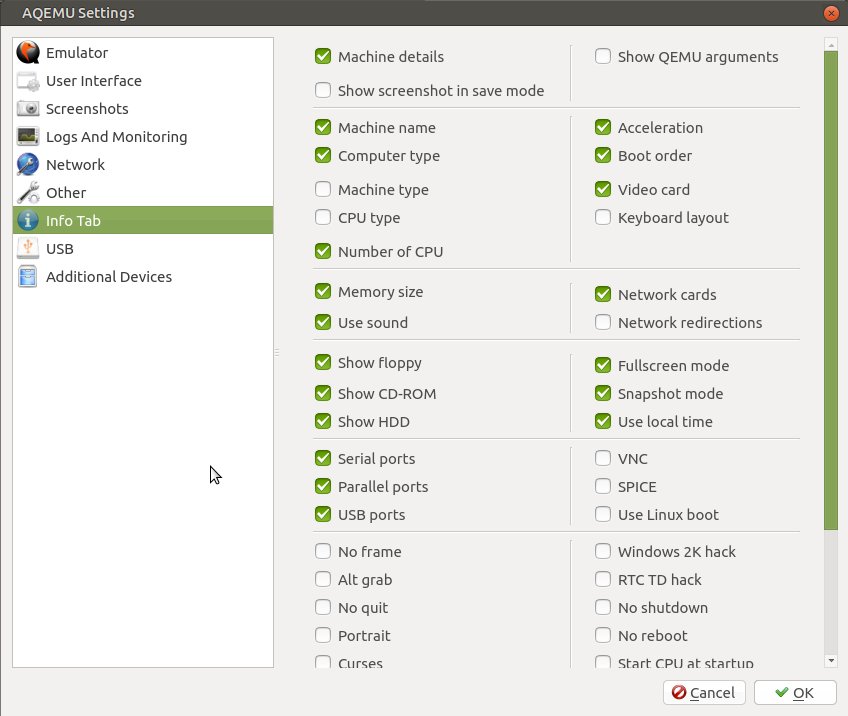
Abbildung 3: Die Anzeige von Aqemu passen Sie bequem in einem Einstellungsdialog an.
Nach dem Anpassen des Werkzeugs integrieren Sie eine erste virtuelle Maschine in das System, indem Sie links in der Schalterleiste auf den Plus-Button klicken. Ein Assistent führt Sie anschließend durch den Konfigurationsprozess, bei dem Sie die VM entweder manuell neu anlegen oder eine Vorlage auswählen, wobei Qemu Templates für verschiedenste Betriebssysteme bereitstellt (Abbildung 4). Beim manuellen Anlegen einer VM definieren Sie in den Dialogen ein PC-System und dessen Alter als Grundlage, wobei Sie zusätzlich noch Einstellungen bezüglich des (zunächst noch leeren) Massenspeichers und des Netzwerks treffen können. Nach Abschluss des Assistenten zeigt Qemu die fertig konfigurierte Maschine im Hauptsegment des Programmfensters an.
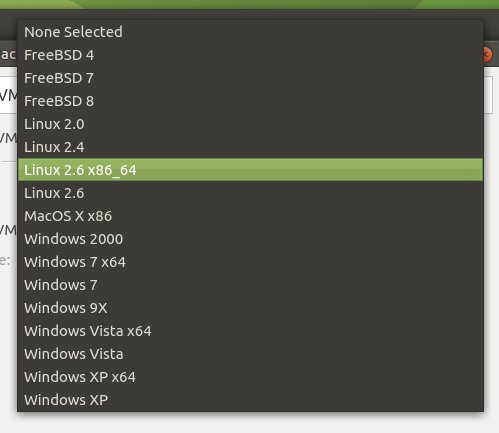
Abbildung 4: Aqemu unterstützt zahlreiche vordefinierte Systeme.
Links vom Konfigurationsbereich finden Sie untereinander die Reiter Info, VM, Media, Display und Network, die jeweils unterschiedliche Konfigurationsdialoge öffnen. Voreingestellt ist der Reiter Info aktiviert, der die Grundkonfiguration der virtuellen Maschine anzeigt. Um die Einstellungen zu modifizieren, klicken Sie auf den Reiter VM und nehmen im sich daraufhin öffnenden Dialog rechts alle wichtigen Einstellungen an der virtuellen Maschine vor. Dazu gehört neben der Arbeitsspeichergröße, die Sie per Schieberegler anpassen, auch die Konfiguration der Audiohardware. Im oberen Bereich legen Sie die Anzahl der Prozessorkerne sowie die Hardwarearchitektur fest. Außerdem definiert Sie hier die Boot-Reihenfolge und wählen das Tastaturlayout der VM aus einer Auswahlliste. Daneben findet sich in diesem Dialog eine Einstellmöglichkeit für den verwendeten Grafikkartentreiber.
Im Reiter Media binden Sie verschiedene Massenspeicher ein. Dabei definieren Sie etwa ISO-Abbilder als Startlaufwerke, um aus einem Live-System heraus das Betriebssystem auf die virtuelle Festplatte zu installieren. Alle aktivierten Laufwerke erscheinen in einer Liste, aus der heraus Sie nicht nur Boot-Laufwerke festlegen, sondern auch gemeinsame Ordner, die Gast und Wirt gleichermaßen nutzen können. Außerdem aktivieren Sie in diesem Dialog durch einen Klick auf Computer Ports oben in Fenstermitte parallele, serielle und USB-Schnittstellen. So lassen sich beispielsweise ältere Drucker in das virtuelle System integrieren, die noch über keine USB- oder WLAN-Schnittstelle verfügen.
Der Reiter Display links in der Einstellungsleiste hilft dabei, mithilfe des VNC-Protokolls eine Remote-Verbindung für das Gastsystem herzustellen. So lässt sich dann der Desktop fernsteuern. Hier finden sich auch entsprechende Einstellungen für eine Transportverschlüsselung. Der Reiter Network liefert Einstellungen zur Netzwerkhardware und den verwendeten Protokollen. So aktivieren Sie hier durch einen Klick auf TFTP/SAMBA oben rechts Dateidienste für heterogene Umgebungen. Aqemu nutzt dabei die standardisierten Ports; auch Port-Weiterleitungen lassen sich konfigurieren.
Steuerleiste
Ganz links im Programmfenster finden Sie eine vertikale Schalterleiste zum Steuern der virtuellen Maschinen. Sie markieren im linken Fenstersegment eines der installierten Gastsysteme durch einen Klick auf den entsprechenden Eintrag und starten die VM dann durch einen Klick auf den Play-Knopf. Analog stoppen, pausieren oder sichern Sie die Maschine durch Anklicken der entsprechenden Buttons.
Zusätzlich finden Sie neben dem Knopf zum Anlegen einer neuen VM auch Schalter zum Entfernen eines Gastsystems und zum Anfertigen und Verwalten von Snapshots und HDD-Abbildern. Dabei unterstützt Aqemu primär das QCOW-Format in den Versionen 1 und 2, die neben einer AES-Verschlüsselung und Zlib-Dekompression auch ein variables Wachstum des Images ermöglichen. Auf diese Weise lassen sich virtuelle Maschinen mit allen Einstellungen bequem per Abbild in eine andere KVM/Qemu-Instanz integrieren, ohne sie erneut manuell installieren zu müssen. Darüber hinaus können Sie auch einige andere Formate im entsprechenden Auswahlfeld wählen. Bei Bedarf erzeugen Sie mithilfe des Befehls aus Listing 1 ein in Virtualbox nutzbares Abbild.
Listing 1
Virtualbox-Image erzeugen
$ qemu-img convert -f Qemu-Image -O vdi Virtualbox-Image
Oracle Virtualbox
Das 2007 zum ersten Mal veröffentlichte und seither kontinuierlich weiterentwickelte Virtualbox [4] hat sich im Lauf der Jahre zu einem Quasi-Standard unter den Softwarepaketen für das Anlegen und Verwalten virtueller Maschinen in Desktop-Umgebungen entwickelt. Die Software selbst steht unter der GPL-Lizenz, das Extension Pack unterliegt jedoch der proprietären PUEL-Lizenz, die eine kostenlose Verwendung nur für den Privatgebrauch gestattet.
Sie finden Virtualbox in den Software-Repositories zahlreicher Distributionen als paketiertes Binary, das Sie bequem über die jeweilige Paketverwaltung einrichten. Alternativ laden Sie die aktuellste Version von der Projektseite [5] herunter, die auch zusätzliche Informationen zur Installation liefert. In jedem Fall entstehen bei der Installation entsprechende Starter in den Menüs der jeweiligen Arbeitsumgebung.
Um in Virtualbox aktuelle Hardware ansprechen zu können, benötigen Sie darüber hinaus das Extension Pack, das Sie ebenfalls von der Projektseite beziehen können. Auch für die Integration des Erweiterungspakets liegen entsprechende Anleitungen vor. Sie benötigen das Extension Pack zwingend, um beispielsweise USB-2/3-Geräte oder moderne Massenspeicher mit NVMe-Schnittstelle in die VMs zu integrieren. Beachten Sie bitte, dass die Versionsnummern von Virtualbox und Extension Pack stets übereinstimmen müssen.
Oberflächliches
Virtualbox verfügt in den aktuellen Varianten über ein dreigeteiltes Fenster (Abbildung 5). Links gibt es einen vertikalen Listenbereich für die installierten Gastsysteme, rechts ein großes Fenstersegment mit detaillierten Informationen zur Konfiguration des jeweils aktiven Gastsystems. Eine darüber angeordnete Schalterleiste bietet Schnellzugriff auf die wichtigsten Funktionen; eine kleine konventionelle Menüleiste dient der Steuerung und Konfiguration der Software.
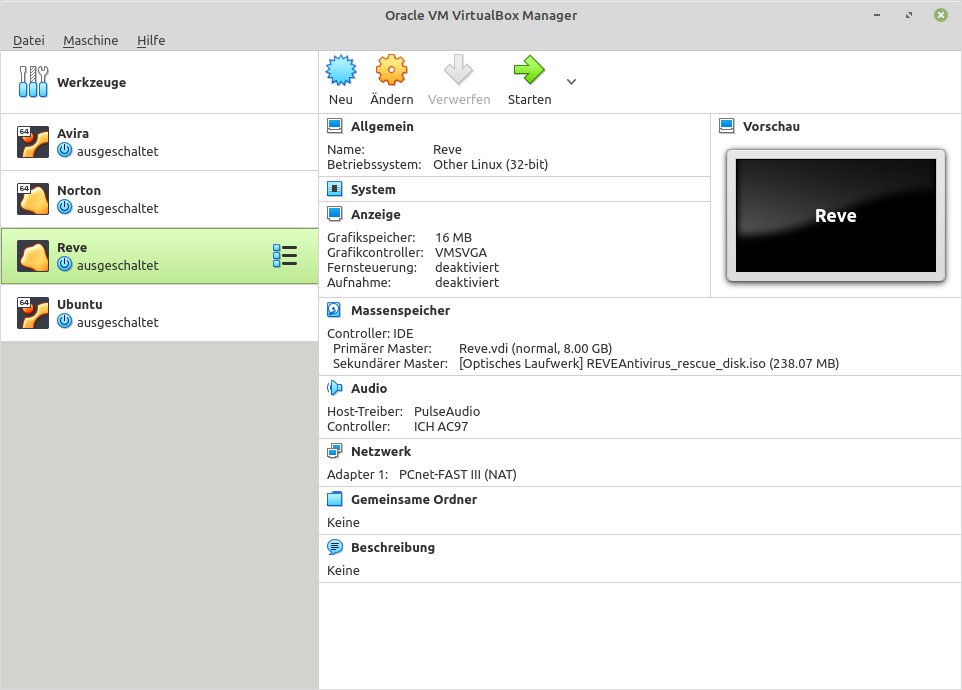
Abbildung 5: Die Virtualbox – hier mit vier installierten Gastsystemen – wirkt optisch recht modern.
Um eine neue virtuelle Maschine anzulegen, klicken Sie im Programmfenster oben mittig auf Neu. Wie Aqemu öffnet auch Virtualbox anschließend einen Assistenten, mit dessen Hilfe Sie in wenigen Schritten das Gastsystem anlegen. Dabei haben die Entwickler Wert auf eine einfache Bedienbarkeit des Assistenten gelegt, sodass auch Laien die Grundstruktur des Gastsystems unproblematisch aufsetzen können. Fortgeschrittene Anwender rufen durch einen Klick auf den Schalter Experten-Modus unten mittig im Assistenten erweiterte Einstellmöglichkeiten auf, die in den meisten Fällen eine manuelle nachträgliche Konfiguration des Gastsystems überflüssig machen.
Der Assistent bietet zudem die Möglichkeit, zahlreiche Gastsysteme aus unterschiedlichen Welten zu nutzen. Die Liste, die in einem Auswahlfeld erscheint, umfasst selbst Exoten wie das Betriebssystem OS/2 Warp von IBM oder das inzwischen ebenfalls von Oracle gepflegte Solaris (Abbildung 6). Soweit zutreffend, geben Sie außerdem im Auswahlfeld Version an, ob es sich beim gewählten Betriebssystem um die 32- oder 64-Bit-Variante handelt.
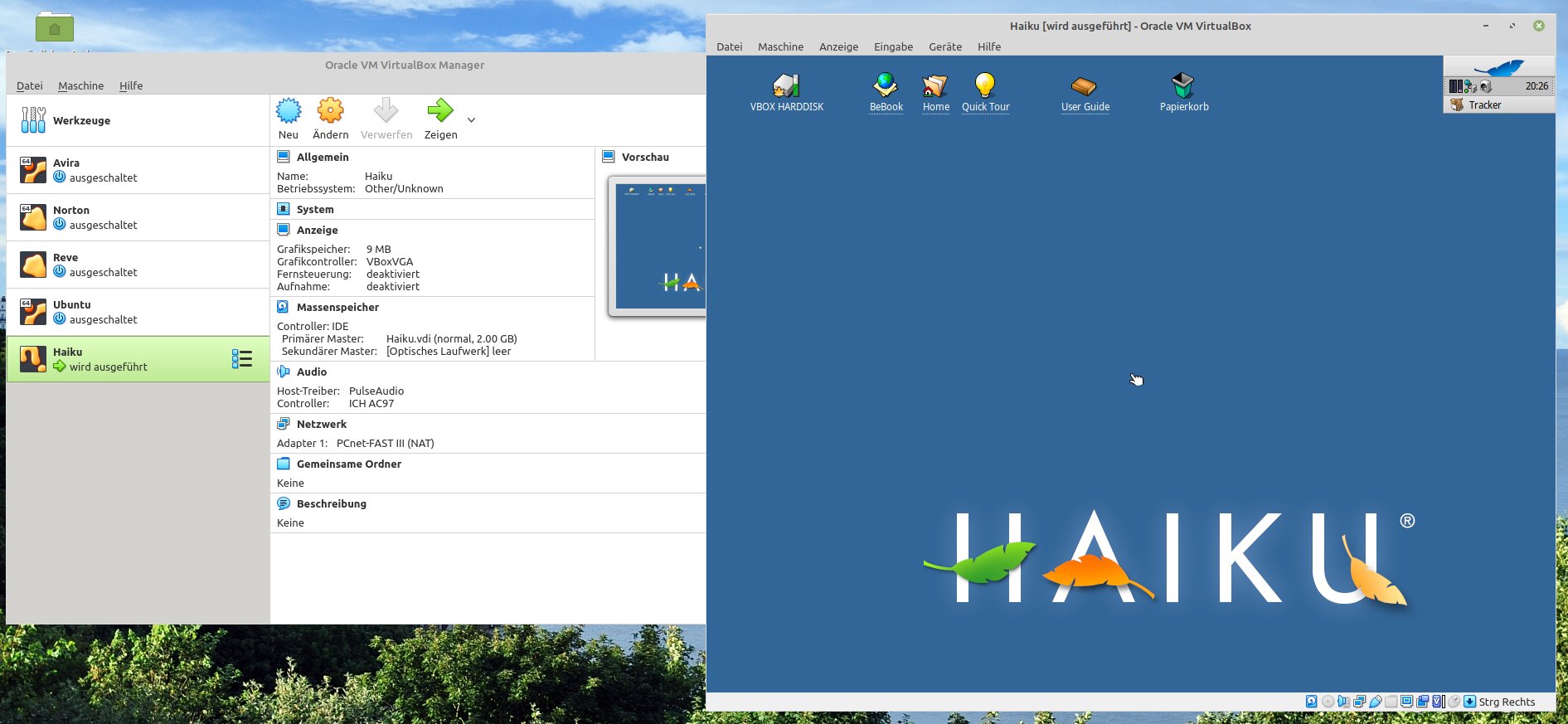
Abbildung 6: Virtualbox kann selbst mit Exoten wie dem BeOS-Nachfolger Haiku umgehen.
Virtualbox legt zudem beim Einrichten eines neuen Gastsystems einen virtuellen Massenspeicher an, der dynamisch je nach Auslastung wächst. In ihm installieren Sie beim ersten Hochfahren der VM von einem ISO-Abbild oder einem optischen Datenträger aus das jeweilige Betriebssystem. Dazu müssen Sie unter Umständen den virtuellen Massenspeicher zunächst partitionieren und danach mit einem passenden Dateiformat formatieren.
Auch im Bereich der Netzwerkanbindung empfiehlt es sich, genau hinzusehen: Virtualbox erzeugt dazu eine virtuelle LAN-Schnittstelle, die ein eigenes privates Netz aufbaut, sodass in aller Regel die IP-Adresse des Gastsystems nicht der des Wirtssystems entspricht. Um dem abzuhelfen, schalten Sie im entsprechenden Dialog die verwendete Schnittstelle vom NAT-Modus auf die Option Netzwerkbrücke um.
Nach der Fertigstellung der VM erscheint deren Konfiguration rechts im primären Fenster. Treten während der Installation ungültige Konfigurationseinstellungen auf, erhalten Sie einen entsprechenden Hinweis, der auch die fehlerhafte Option nennt, sodass Sie diese modifizieren können.
Austausch
Die Disk-Images mit den virtuellen Massenspeichern können Sie problemlos exportieren und so auch für andere Maschinen verfügbar machen, indem Sie sie dort importieren. Das verringert insbesondere bei aufwendig zu konfigurierenden Gastsystemen den Zeitaufwand für eine neue manuelle Installation. Im Hauptfenster von Virtualbox klicken Sie dazu oben links auf Werkzeuge und anschließend in der rechts eingeblendeten, kontextsensitiven Schalterleiste auf Exportieren. In einem sich nun öffnenden Assistenten geben Sie die benötigten Daten zum Dateinamen und Speicherpfad an (Abbildung 7). In einem weiteren Dialog können Sie verschiedene Meta-Daten zu der Appliance definieren, die Virtualbox anschließend generiert. Dabei unterstützt die Software als Zielformat entweder OVF- oder OVA-Appliances, die sich als Quasi-Standards für portable virtuelle Gastsysteme durchgesetzt haben.
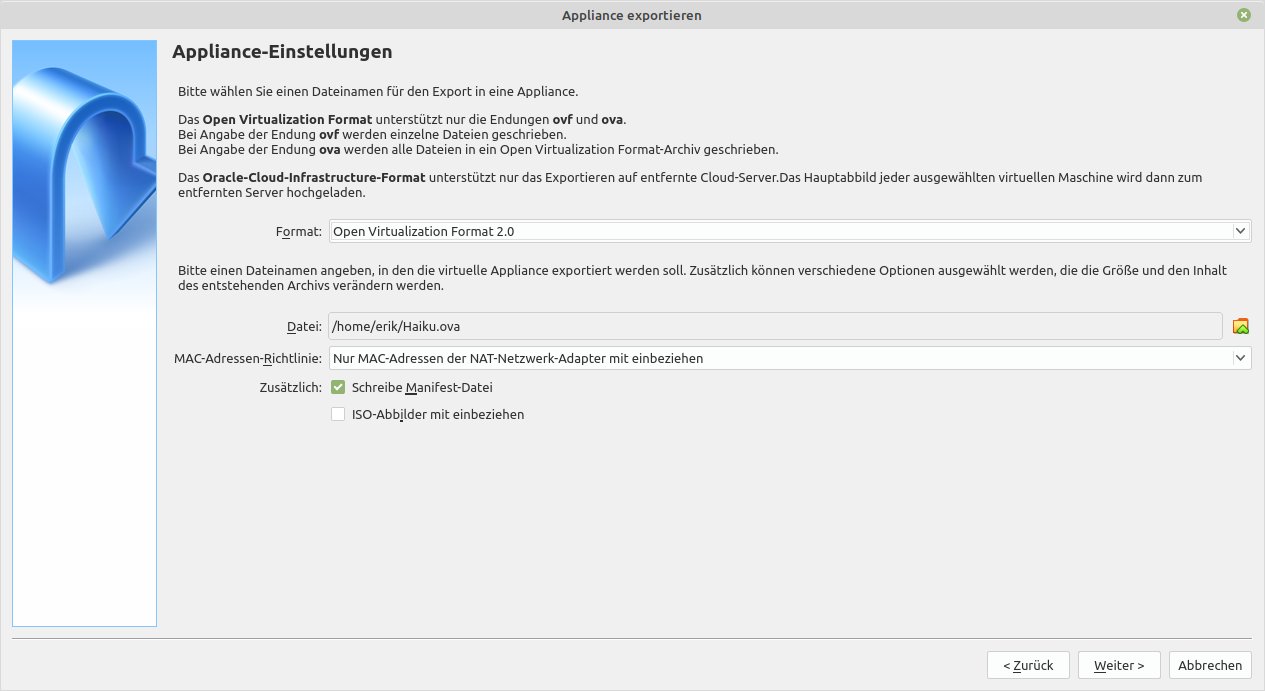
Abbildung 7: Auch die Virtualbox zeigt sich kommunikativ gegenüber anderen Virtualisierungslösungen.
Die von Virtualbox voreingestellt genutzten Appliances mit der Extension ».vdi« können Sie ebenfalls für verschiedene Computersysteme verfügbar machen. Dazu nutzen Sie den Manager für virtuelle Medien aus dem Menü Datei. Er zeigt eine Tabelle aller in der aktuellen Instanz installierten Gastsysteme an, und zwar jeweils nur die Massenspeicher. Sie markieren daraufhin das gewünschte Abbild durch einen Mausklick und bereiten es nun über einen Klick auf Kopieren oben in Fenstermitte für die Verwendung auf einem anderen Computer vor. Falls auf dem Zielsystem keine Virtualbox-Instanz läuft, nehmen Sie dabei auch eine Dateikonvertierung vor, wofür Virtualbox zahlreiche Formate unterstützt, darunter das von KVM/Qemu genutzte QCOW (Abbildung 8). Den detaillierten Dialog zur Auswahl des Zielformats erreichen Sie durch Umschalten in den Expertenmodus über den gleichnamigen Schalter im Kopierfenster.
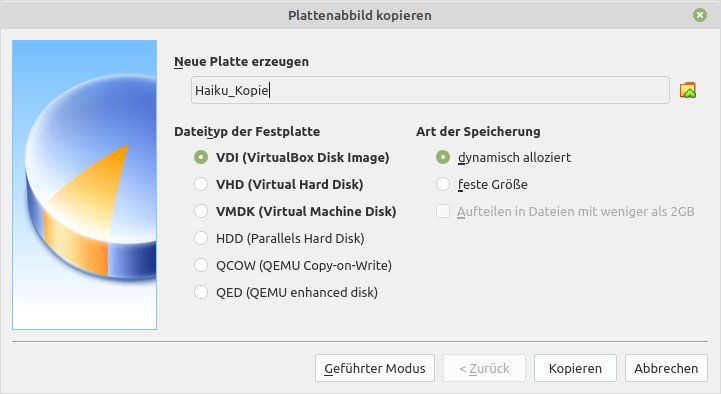
Abbildung 8: Verschiedene Image-Formate machen Appliances für andere virtuelle Werkzeuge nutzbar.
Nach Angabe der benötigten Optionen duplizieren Sie die Appliance durch einen Klick auf den Button Kopieren. Virtualbox legt nun im Ordner der ursprünglichen VM auf dem Wirtssystem ein neues Abbild an, das sich anschließend weiterverarbeiten lässt.
VMware Workstation Pro
VMware Workstation ist die älteste Virtualisierungslösung auf dem Markt und wird seit 1999 kontinuierlich entwickelt. Bei der mittlerweile in Version 16 vorliegenden VMware Workstation Pro [6] handelt es sich um ein kommerzielles Produkt der VMware Inc., eines börsennotierten US-Unternehmens, das sich im Besitz der Dell Computer Corporation befindet. Sie erhalten das grafische Werkzeug auf der Website des Herstellers als 30-Tage-Testversion ohne Funktionsbeschränkungen. Nach Ablauf der Frist müssen Sie einen kostenpflichtigen Lizenzschlüssel angeben, um das Paket weiter nutzen zu können. VMware Workstation Pro 16 kostet als einzelnes Paket 188,78 Euro, als Upgrade von einer älteren Variante (ab Version 14) 94,82 Euro.
Installation
Nach dem Herunterladen des gut 500 MByte umfassenden Gesamtpakets machen Sie es mittels »chmod +x Datei« ausführbar und starten den Installer mit Administratorrechten. Die textbasierte Routine entpackt mehrere Pakete und integriert sie ins System. Nach Abschluss der Grundinstallation finden Sie in der Menühierarchie der Arbeitsumgebung die Starter VMware Workstation, VMware Player und Virtual Network Editor. Der Aufruf der VMware Workstation öffnet zunächst einen Assistenten, der lediglich eine zweiseitige Lizenzabfrage vornimmt und die Eingabe des Lizenzschlüssels ermöglicht. Nach Abschluss des Assistenten gelangen Sie sofort ins eigentliche Programmfenster (Abbildung 9).
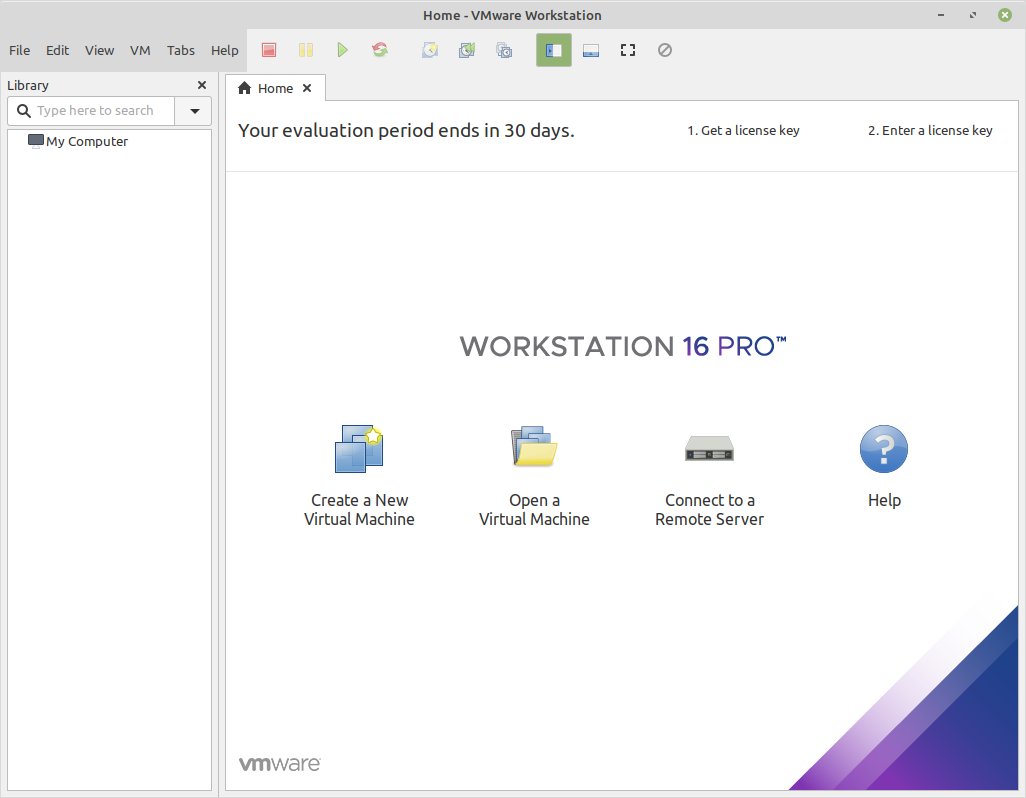
Abbildung 9: Hochmodern und ohne Schnickschnack präsentiert sich auch VMware Workstation Pro.
Assistenz
Sie können nun direkt mit dem Anlegen einer ersten virtuellen Maschine beginnen. Dazu klicken Sie im Programmfenster auf Create a New Virtual Machine. Der sich nun öffnende Dialog fragt mehrere Parameter für das neue Gastsystem ab. Dabei geben Sie gegebenenfalls auch gleich vorhandene ISO-Abbilder anstelle physisch vorhandener Laufwerke als Startmedium an.
Im weiteren Verlauf der Konfiguration wählen Sie ein passendes Gastsystem aus einer Liste an, wobei VMware Workstation zahlreiche Systeme kennt. Meist führt es sie in der 64-Bit-Variante auf, vielfach auch gesondert in mehreren Versionen. Darüber hinaus beherrscht VMware Workstation den Umgang mit 32-Bit-Gastsystemen wie Windows NT, Windows 2000 und eComStation 1/2. Für freie Betriebssysteme wie FreeBSD und mehrere Linux-Derivate fällt die Auswahl noch umfangreicher aus: Hier unterstützt VMware Workstation selbst hochbetagte Distributionen mit Kernels der 2.2er-Serien noch (Abbildung 10).
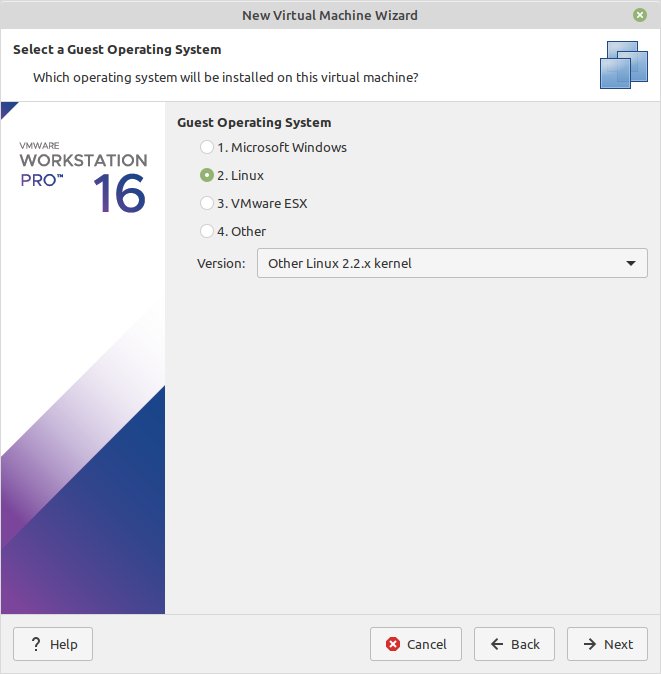
Abbildung 10: Die VMware Workstation Pro gibt sich bei der Auswahl der Gastsysteme besonders flexibel.
Nach Abschluss der Einrichtung liefert der Assistent eine Übersicht der Parameter, mit denen die Software das Gastsystem anlegt. Für Änderungen klicken Sie einfach auf die Schaltfläche Customize Hardware unterhalb der Parameteransicht. In einem gesonderten Dialog können Sie dann nach Hardwarekomponenten geordnet Modifikationen vornehmen. Danach schließen Sie den Assistenten und starten das neue Gastsystem.
Dafür öffnet VMware Workstation kein neues Fenster, sondern zeigt den Bildschirm des Gastsystems im Hauptfenster der virtuellen Maschine an. Dadurch erhalten Sie ohne Umwege sofort Zugriff auf die Steuerleiste oben im Hauptfenster, mit deren Hilfe Sie den Gast verwalten. Im Test fiel dabei die enorme Geschwindigkeit auf, mit der VMware Workstation arbeitet. Selbst in einer VM mit nur einem Prozessorkern und 512 MByte RAM zeigten sich die Gastsysteme vielfach außerordentlich agil.
Bedienung
Durch das moderne Bedienkonzept von VMware Workstation können Sie virtuelle Maschinen wesentlich flexibler nutzen als bei KVM/Qemu oder Virtualbox. Dazu trägt vor allem das integrative Hauptfenster bei, das es ermöglicht, mehrere Gastsysteme parallel zu betreiben. Dazu öffnet das Werkzeug jede VM in einem eigenen, unterhalb der Schalterleiste angeordneten Reiter, sodass Sie per Mausklick bequem und schnell zwischen den aktiven virtuellen Maschinen hin und her wechseln können.
Links im Fenster zeigt eine Baumansicht die verfügbaren Gastsysteme untereinander an, wobei sie zwischen lokal installierten VMs und solchen auf einem VMware ESX-Hypervisor oder einem VMware vCenter-Server unterscheidet. Die einzelnen virtuellen Maschinen laufen unabhängig voneinander in eigenen Programminstanzen, sodass unterschiedlichste Betriebssysteme und Architekturen als Gastsysteme simultan aktiv sein können (Abbildung 11). Unterschiedliche Bildschirmauflösungen der Gastsysteme passt die Software dabei automatisch an. Auch die Mauszeigerintegration löst VMware Workstation Pro vorbildlich: Mit [Strg]+[G] und [Strg]+[Alt] schalten Sie jeweils zwischen Gast- und Wirtssystem um.
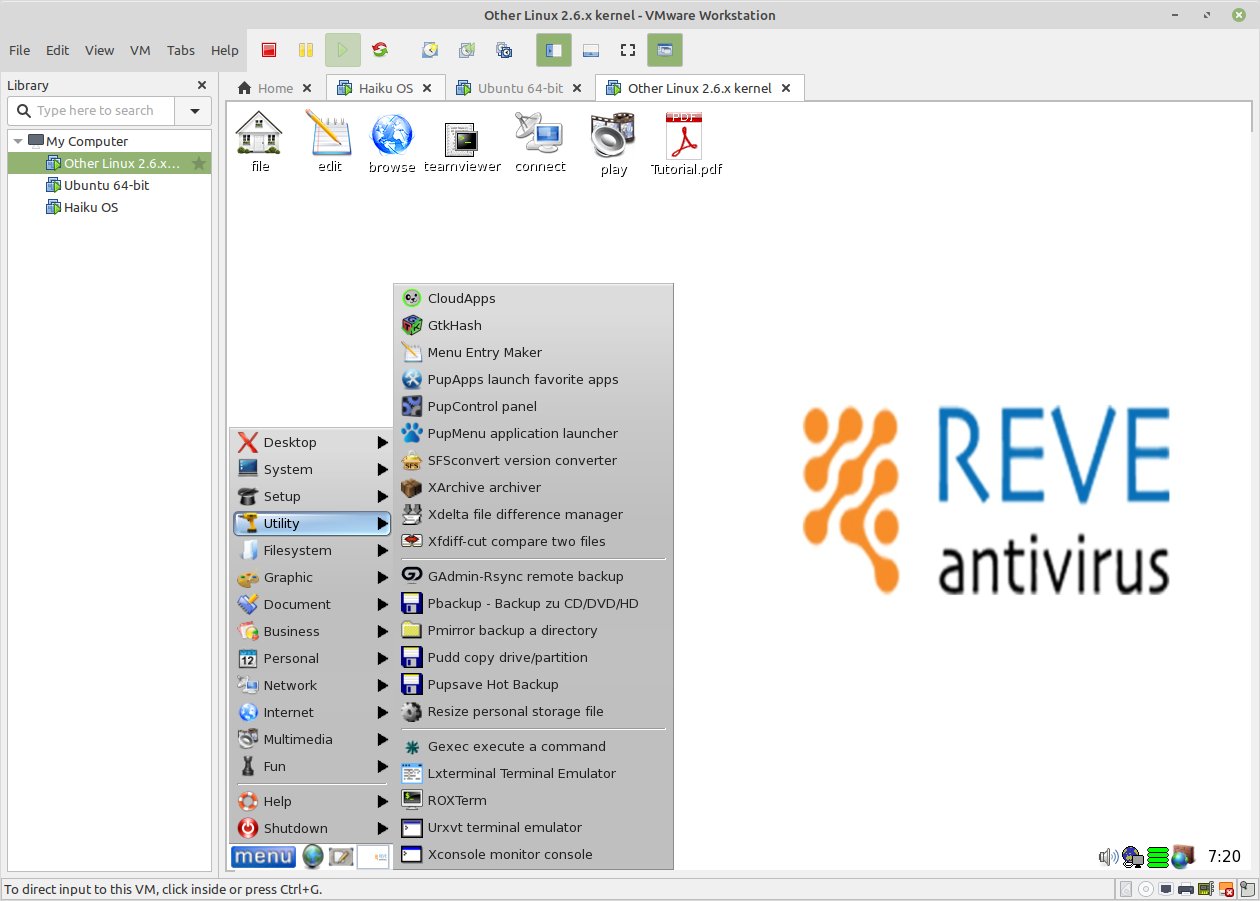
Abbildung 11: VMware Workstation Pro hält mehrere virtuelle Systeme simultan geöffnet.
Durch einen Mausklick auf eines der virtuellen Systeme und Auswahl der Option Settings öffnen Sie einen Dialog, der sogar im laufenden Betrieb Änderungen an der Konfiguration erlaubt. So stellen Sie beispielsweise bei Netzwerkproblemen die voreingestellte NAT-Verbindung auf einen Brückenmodus um. Da VMware Workstation auch mit Wechseldatenträgern problemlos harmoniert, erkennt es beispielsweise im laufenden Betrieb eingesteckte USB-Sticks und bindet sie ohne ein Extension Pack oder zusätzliche Konfigurationsschritte automatisch ein. Das Werkzeug weist dabei lediglich darauf hin, dass es das Wechsellaufwerk im Host-System aushängt, um es für das jeweilige Gastsystem verfügbar zu machen. Nach dem Aushängen des Wechselmediums im Gast bindet VMware Workstation es automatisch wieder im Wirtssystem ein.
Kommunikativ
Auch VMware Workstation Pro kann virtuelle Maschinen in andere Dateiformate exportieren. Um einen OVF-Ordner oder ein OVA-Archiv zu generieren, markieren Sie links im Hauptfenster das gewünschte Gastsystem, klicken in der Menüleiste auf den Eintrag File und wählen aus dem sich öffnenden Kontextmenü die Option Export to OVF aus. Im nun erscheinenden Dateimanager legen Sie den Ablagepfad fest und vergeben einen Dateinamen, wobei Sie die Extension frei wählen dürfen. Anschließend exportiert VMware Workstation das Gastsystem.
Über den Dialog File | Open importieren Sie bei Bedarf vorhandene virtuelle Maschinen aus anderen Applikationen in die VMware-Appliance. Dazu stehen in einem Auswahlfeld unterschiedlichste Dateiformate bereit.
Fazit
Die drei vorgestellten Lösungen für das Nutzen virtueller Gastsysteme unter Linux können alle überzeugen. Unterschiede finden sich im Detail: Die Virtualbox von Oracle bietet den schnellsten und einfachsten Einstieg in virtuelle Betriebssystemwelten, während die komplett freie Lösung KVM/Qemu/Aqemu deutlich mehr Konfigurationsoptionen bietet. Beide Werkzeuge eignen sich sowohl für Einsteiger als auch für ambitionierte Heimanwender.
Professionelle Nutzer hingegen kommen kaum an VMware Workstation 16 Pro vorbei, das innovative Bedienung mit sehr gut durchdachten, teils automatisierten Konfigurationsoptionen kombiniert. Die nahtlose Anbindung an VMware-ESX-Hypervisoren für das Enterprise-Umfeld macht die proprietäre Virtualisierungslösung zur ersten Wahl für Anwender in Unternehmen und größeren Organisationen. (jlu)
|
|
KVM/Qemu/Aqemu |
Oracle Virtualbox |
VMware Workstation Pro |
|---|---|---|---|
|
Lizenz |
GPL/LGPL/GPL |
proprietär |
proprietär |
|
Funktionen |
|||
|
verschiedene Gastsysteme |
ja |
ja |
ja |
|
mehrere Gastsysteme simultan geöffnet |
ja |
ja |
ja |
|
Templates für Gastsysteme |
ja |
ja |
ja |
|
32-Bit-Gastsysteme |
ja |
ja |
ja |
|
64-Bit-Gastsysteme |
ja |
ja |
ja |
|
Einrichtungsassistenten |
ja |
ja |
ja |
|
Snapshot-Funktion |
ja |
ja |
ja |
|
Dateiformate |
|||
|
Import aus anderen Formaten |
ja |
ja |
ja |
|
Export in andere Formate |
ja |
ja |
ja |
Infos
- KVM: https://www.linux-kvm.org/page/Main_Page
- Qemu: https://www.qemu.org/
- Aqemu: https://sourceforge.net/projects/aqemu/files/
- Virtualbox: https://www.oracle.com/de/virtualization/virtualbox/
- Virtualbox-Downloads: https://www.oracle.com/de/virtualization/technologies/vm/downloads/virtualbox-downloads.html
- VMware Workstation Pro: https://www.vmware.com/de/products/workstation-pro.html






