



© serezniy / 123RF.com
Desktop-Suchmaschinen helfen, Dateien selbst in massiven Datenbeständen im Nu anhand ihres Inhalts aufzuspüren. Wir vergleichen drei typische Exemplare der Gattung.
“Wer Ordnung hält, ist nur zu faul zum Suchen”, sagt ein bekanntes Sprichwort. Dass das nicht immer für jeden und alles zutrifft, erkennt man rasch, wenn man über Jahre und Jahrzehnte die Veränderungen des Dateisystems auf dem eigenen Rechner beobachtet: Ordnungssysteme sind nicht fest vorgegeben, nicht unbedingt logisch oder selbsterklärend und wandeln sich mit der Zeit. Selbst für den Ordentlichsten unter den Computeraffinen kann es hilfreich und notwendig sein, Suchfunktionen zu verwenden, um einmal Abgelegtes auch in den hintersten Winkeln des tief verschachtelten Speichersystems wiederzufinden. Das erweist sich auch als erforderlich, wenn man eine größere Menge an Dateien, deren Inhalte man nicht oder nur oberflächlich kennt, aufgrund vorgegebener Kriterien durchsuchen möchte. Für einen solchen Fall sollte man sich mit den Suchfunktionen auf Desktop-Rechnern auseinandersetzen und deren Möglichkeiten genauer betrachten.
Letzteres war ausschlaggebend für die Entstehung dieses Beitrags. Der Autor erhielt ein Konvolut von 13 GByte an komprimierten Dateien, deren Inhalt für ihn eventuell bei anderen Recherchen hilfreich sein könnten. Um herauszufinden, ob das zutrifft, war es notwendig, die Datenflut mit Mitteln üblicher Suchfunktionen zu durchstöbern. Ein händisches Durchblättern, Durchsuchen und schnelles Lesen wäre einerseits zu fehleranfällig und andererseits zu zeitaufwendig gewesen. 554 Dateien, jede für sich mit dem Umfang einer durchschnittlichen Tageszeitung gründlich mit geübten Adleraugen zu durchforsten, hätte einiges der Restlebensdauer des Autors verschwendet und möglicherweise zu keinen oder nur geringen Ergebnissen geführt.
Es lag also nahe, die dem Desktop eigenen Mechanismen für eine Volltextsuche auf ihre Eignung hin zu prüfen. Im vorliegenden Fall bildete ein Ubuntu 20.04 LTS mit einer Gnome-Oberfläche die Basis, wie sie eine Standardinstallation vorsieht. Als erste Basis für die Suche diente das darin integrierte unscheinbare, aber durchaus leistungsfähige Programm Tracker [1]. Parallel dazu ergab eine Internet-Recherche, dass es zumindest zwei weitere aktuelle Werkzeuge gibt, die sich laut den Kurzbeschreibungen für die hier gestellten Aufgaben eignen. Mit Docfetcher [2] und Recoll [3] gingen daher zwei weitere auf die Volltextsuche spezialisierte und für den Einsatz auf einem modernen Desktop vorgesehene Anwendungen an den Start.
Auf Server-Systemen gilt die Kombination aus Solr und Lucene [4] als Standard, um Indexsysteme zur Volltextrecherche zu realisieren und mittels einer Suchmaschine zugänglich zu machen. Das Duo zeigt, wie leistungsfähig moderne Suchsysteme sein können. Aktuelle PCs, aber auch bereits zeitgemäße Notebooks bringen heutzutage ausreichend Leistung mit, um damit eine Indexierung von Dateien mittels dieser Kombination vorzunehmen. Das verursacht allerdings einen hohen, für durchschnittliche Desktop-Anwender kaum zumutbaren Aufwand, der für die üblichen Anforderungen an die Arbeit am PC deutlich über die Stränge schlägt. Trotzdem orientieren sich viele der gängigen Anwendungen für den Desktop an den Leistungsmerkmalen von Solr und Lucene.
Mit dem Projekt Regain [5] gab es ein Produkt, bei dem Lucene als Suchmaschine auch am Desktop zum Einsatz kam. Es wurde jedoch nach dem Release der Version 2.1.0 im Jahr 2014 nicht weiter fortgeführt.
Tracker
Wer sich mit Tracker auseinandersetzen will, dem steht zunächst einmal selbst eine längere Suche bevor. Zwar wird die Software innerhalb des Gnome-Projekts verwaltet, doch die Dokumentation seitens der beiden maßgebenden Entwickler Sam Thursfield und Carlos Garnacho lässt einiges zu wünschen übrig. Teils finden sich überholte Informationen aus älteren Versionen, teils Ankündigungen für zukünftige, die jedoch nie umgesetzt wurden. Daher bleiben Interessierte weitgehend auf sich allein gestellt, wenn sie herauszufinden versuchen, welche Leistungsmerkmale Tracker aktuell aufweist. Interessant und lehrreich ist vor allem der Blog [6], den Sam Thursfield führt. Dort gibt er detailliert Auskunft über die Entscheidungen, die es bei der Entwicklung letztlich zu treffen galt.
Tracker besteht im Wesentlichen aus zwei Teilen: einer SPARQL-Datenbank, die rund um SQLite gebaut wurde, sowie den sogenannten Tracker Miners. Die graphenbasierte Abfragesprache SPARQL wurde vom W3C-Konsortium definiert und liegt seit März 2013 in einer stabilen Version vor [7]. Die als klassische Daemons realisierten Tracker Miners durchstöbern vorgegebene Dateipfade und bereiten die vorgefundenen Daten für die Indexierung auf.
Tracker wurde von Anfang an als Anwendung entwickelt, die möglichst unbemerkt und doch effizient im Hintergrund ihre Arbeit verrichten soll. Dabei legten die Entwickler zudem ihr Augenmerk darauf, dass die Indexierung die eigentliche Arbeit am Desktop nicht zu sehr ausbremst. Außerdem sollte der Leistungshunger des Tools nicht dazu führen, dass allein das Indexieren sukzessive und unbemerkt die Akkus eines Notebooks leert. Tracker ist nicht monolithisch aufgebaut, sondern vielmehr modular. Dieser Umstand macht die Anwendung sehr flexibel, gleichzeitig aber auch ein wenig unübersichtlich. Das verlängert die notwendige Einarbeitungszeit.
Welche Pfade und Dateitypen im Index landen sollen, wählen Sie im Ubuntu-Desktop unter Einstellungen | Suchen | Orte durchsuchen | Orte/Lesezeichen/Weitere aus. Im Terminal halten Sie den Tracker-Daemon anschließend an und starten ihn neu, um die Änderungen in der Konfiguration zu übernehmen. Die dazu notwendigen Befehle sowie die wichtigsten Kommandos, um die aktuelle Arbeit und das Vorankommen des Prozesses besser kontrollieren zu können, fasst die Tabelle “Wichtige Tracker-Kommandos” zusammen. Eine vollständige Übersicht zu den Parametern der Tracker-Tools liefert die Tracker-CLI-Dokumentation [8].
|
»tracker daemon -s« |
Startet den Daemon samt der zugehörigen Prozesse. |
|
»tracker daemon -t« |
Hält denn Daemon samt der zugehörigen Prozesse an. |
|
»tracker daemon –watch« |
Zeigt, was Tracker gerade bearbeitet. |
|
»tracker daemon –set-log-verbosity« |
Beeinflusst die Geschwätzigkeit des Daemons. |
|
»tracker status« |
Zeigt den Zustand des aktuellen Indexierungsvorgangs an. |
Tracker führt sein Journal innerhalb des Verzeichnisses des angemeldeten Benutzers unter »~/.local/share/tracker/data/tracker-store.journal«. Änderungen im Dateisystem wirken sich hier aus. Ändert sich das Journal nicht, bedeutet das gleichzeitig, dass die Tracker-Prozesse alle anstehenden Arbeiten abgeschlossen haben und dass alle Daten im Volltextindex vorliegen.
Den aufwendigen Vorgang des Indexierens sollte eine Suchmaschine am besten auf viele Prozesse aufteilen, was Tracker jedoch nicht tun. Unabhängig davon, wie viele Dateien es zu bearbeiten gilt und wie viele CPUs der Rechner zur Verfügung stellt, laufen stets lediglich zwei arbeitsteilige Prozesse zur Indexierung.
Viele der bei der Arbeit mit Tracker anstehenden Arbeiten lassen sich nicht nur im Terminal erledigen, sondern auch mithilfe von Desktop-Werkzeugen. Öffnen Sie etwa den Standarddateimanager, können Sie über dessen Suchfunktion die Suche auf Dateiinhalte ausweiten. Wie Abbildung 1 zeigt, können Sie beim Suchen zwischen Dateien und Gesamter Text wechseln und dabei allerlei Einschränkungen setzen.
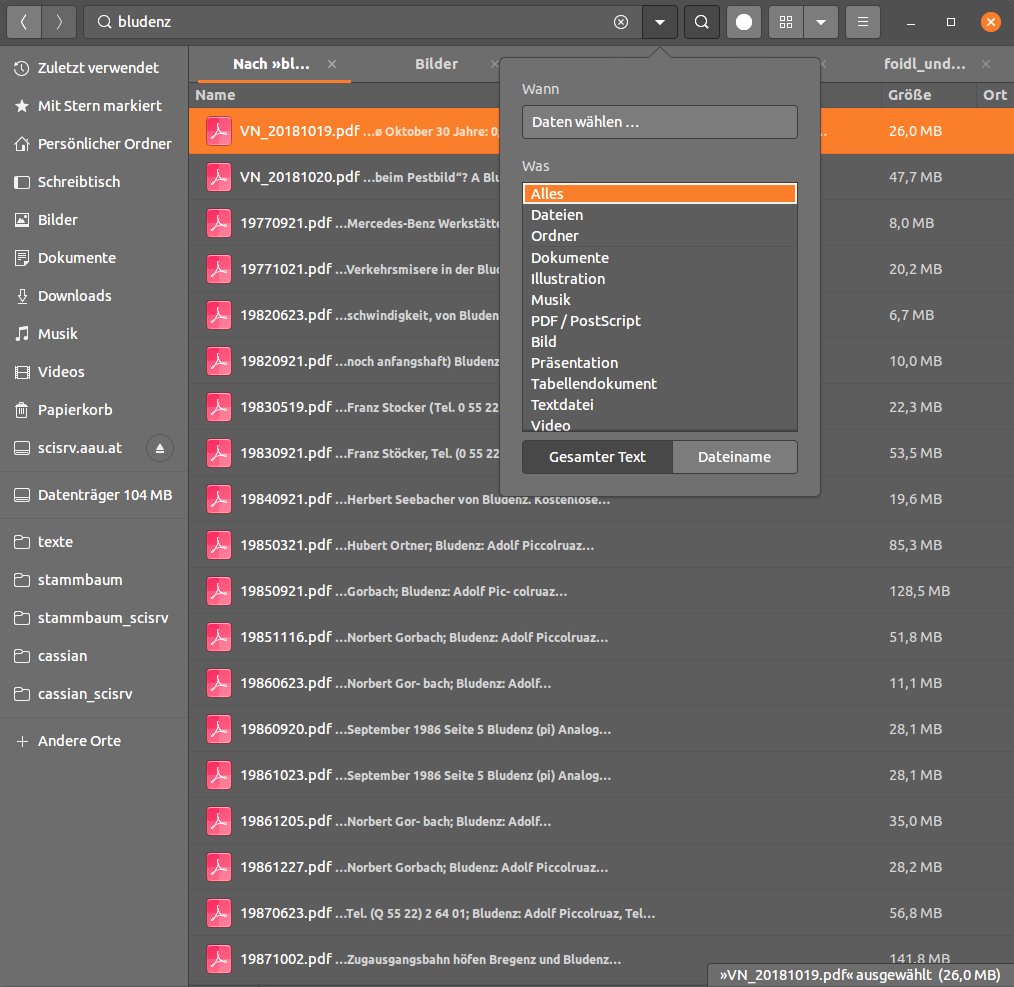
Abbildung 1: Ein Beispiel für die Volltextsuche im Dateimanager des Gnome-Desktops.
Wählen Sie Gesamter Text aus, wendet Tracker den eingegebenen Suchbegriff (in Abbildung 1: “Bludenz”) auf die Inhalte gewählter Dateien an und schlägt den Begriff im Volltextindex nach. Für Treffer zeigt der Dateimanager die zugehörigen Dateien sowie eine kurze Vorschau der Fundstelle an. Wollen Sie gleichzeitig nach zwei oder mehreren Begriffen suchen, werden Sie mit dem Dateimanager nicht fündig – nicht, weil Tracker das nicht könnte, sondern weil das schlicht im Dateimanager nicht umgesetzt ist. Auch die Anwendung Dokumente, die eine Art Dokumentenverwaltung sein will, setzt das bislang nicht um und zeigt zudem weder eine Vorschau auf die Fundstellen an, noch bietet sie ein Highlighting der gefundenen Begriffe im Dokument. Beide Informationen liefert Tracker jedoch.
Im Terminal funktioniert eine gleichzeitige Suche nach zwei oder mehreren Begriffen erwartungsgemäß über die entsprechenden Begriffe zur logischen Verknüpfung (»AND«/»OR«/»NOT«). Abbildung 2 zeigt einige Beispiele dafür. Darüber hinausgehende logische Verknüpfungen von Begriffen beherrscht Tracker bewusst nicht. Thursfield schreibt dazu in seinem Blog, dass durchschnittliche Benutzer sie selbst dann nicht verwenden würden, wenn sie vorhanden wären. Dabei bezieht er sich unter anderem auf sogenannte Proximity-Operatoren wie »NEAR« aus dem Information Retrieval, die wohl nur wenige Experten in einer klassischen Volltextsuche einsetzen. Ähnliches gilt für das Word-Stemming, das Thursfield zwar im Blog diskutiert, das Tracker aber letztlich nicht umsetzt.
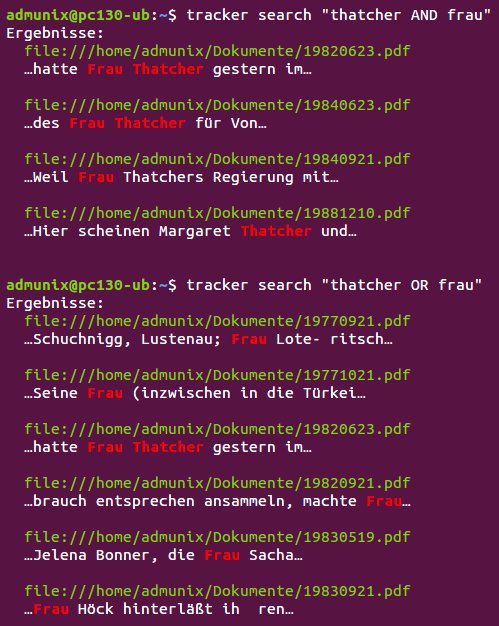
Abbildung 2: Die Begriffe »AND«, »OR« und »NOT« dienen bei der Suche in Tracker zur logischen Verknüpfung.
Tracker erfüllt viele der Vorgaben, die an einen semantischen Desktop gestellt werden. Beim Abbilden der Begriffe im Index speichert der Daemon auch jene Textelemente mit ab, aus denen Schlagworte stammen. Damit kann man bei der Suche auch festlegen, in welchem Textelement oder Element der Metadaten der Treffer stattfinden muss.
Die Datenbank bildet das durch die Definition einer Ontologie ab, wobei Tracker standardmäßig die durch das EU-Projekt Nepomuk [9] bekanntgewordene Variante nutzt. Sie ist innerhalb von Tracker nicht hart kodiert, lässt sich also bei Bedarf durch eine beliebige andere ersetzen, selbstständig erweitern und verändern. Das Tracker Ontology Reference Manual [10] stellt die Elemente von Nepomuk sehr übersichtlich dar.
Mit »tracker info Datei« lassen sich einzelne Dateien im Vorfeld einer Indexierung auf ihre Prüfung durch die Regeln der hinterlegten Ontologie analysieren. Abbildung 3 zeigt einen Teil der entsprechenden Ausgabe im Terminal.
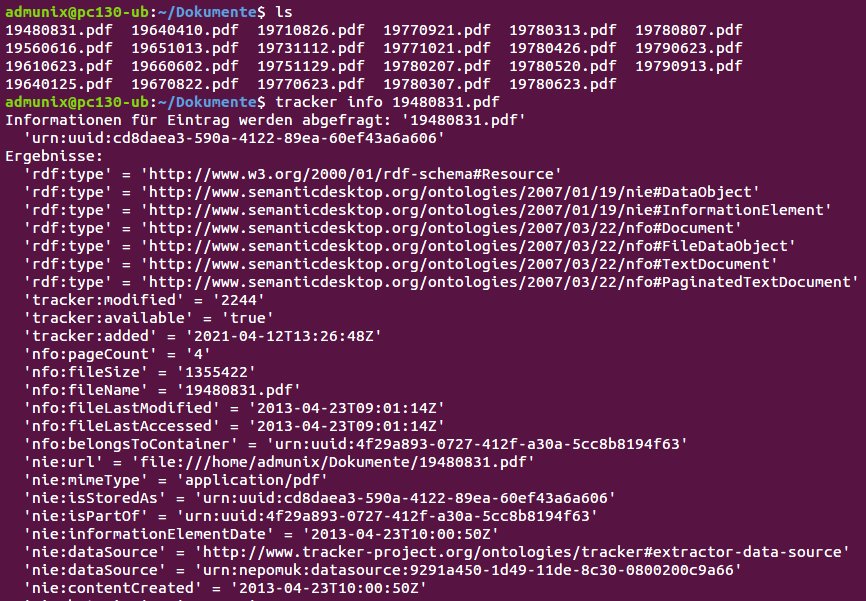
Abbildung 3: Die Elemente der Ontologie Nepomuk in der Darstellung im Terminal.
Um die 554 Dateien mit insgesamt 13 GByte Umfang zu indexieren, benötigte Tracker im Test 7:05 Minuten und schlug sich damit im Vergleich zu den anderen beiden Kandidaten recht gut. Allerdings verfügen nicht alle drei Kandidaten über denselben Leistungsumfang.
Docfetcher
Docfetcher, ebenfalls ein Open-Source-Programm für die Volltextsuche auf dem Desktop, tritt mit völlig anderen Ansprüchen auf als Tracker. Es möchte quasi auf Knopfdruck möglichst schnell und leistungsstark vorgegebene Dateipfade indizieren und nimmt sich dazu jene Ressourcen, die es braucht, ohne unauffällig im Hintergrund zu werkeln. Trotzdem blockiert es dabei andere Arbeiten auf einem durchschnittlichen PC nicht völlig. Mit den Ansprüchen, die Docfetcher bei der Installation stellt, hinterlässt es jedoch einen deutlich größeren Fußabdruck auf dem Computer als Tracker.
Docfetcher ist für Linux, Windows und MacOS verfügbar. Das Programm existiert in zwei Varianten, dem nicht kommerziellen Docfetcher sowie Docfetcher Pro, das es seit Januar 2021 gibt und das gegenüber der nicht kommerziellen Version eine komplette Überarbeitung erfuhr. Die kommerzielle Variante unterliegt in der Testversion zwar keinen Limitierungen hinsichtlich der Funktion, jedoch deutlichen bei der Anzeige. So zeigt sie nur fünf statt sämtliche Ergebnisse einer Suche an, was nach Ansicht der Entwickler für eine Evaluierung genügt. Auf der Webseite zu Docfetcher Pro [11] listen die Entwickler die weiteren Unterschiede zwischen der kommerziellen und der nichtkommerziellen Version detailliert auf.
Im Test kam die Version 1.1.22 von Docfetcher zum Einsatz, die es als Snap-Paket für Ubuntu gibt und die eine Java-Installation voraussetzt (Listing 1). Der monolithische Aufbau des Programms verhindert zwar, sich bloß einzelner Module zu bedienen, gestattet aber sowohl eine einheitliche Sicht auf die umgesetzten Recherchemethoden als auch auf die Bedienung. Eine aktuell gehaltene Beschreibung, Hilfeseiten, Tipps & Tricks sowie ein Benutzerforum finden sich auf der Webseite des Projekts.
Listing 1
Docfetcher installieren
$ sudo apt install default-jre
$ sudo snap install docfetcher
Docfetcher gliedert seine Anzeige in Rahmen (Abbildung 4), ein klassisches Menü zur Bedienung fehlt. Das erscheint anfangs verwirrend; hat man sich jedoch einmal daran gewöhnt, mit einem Klick auf die rechte Maustaste in das entsprechende Fenster die damit verknüpften Befehle aufzurufen, gestaltet sich das weitere Arbeiten angenehm und auf das Wesentliche konzentriert.
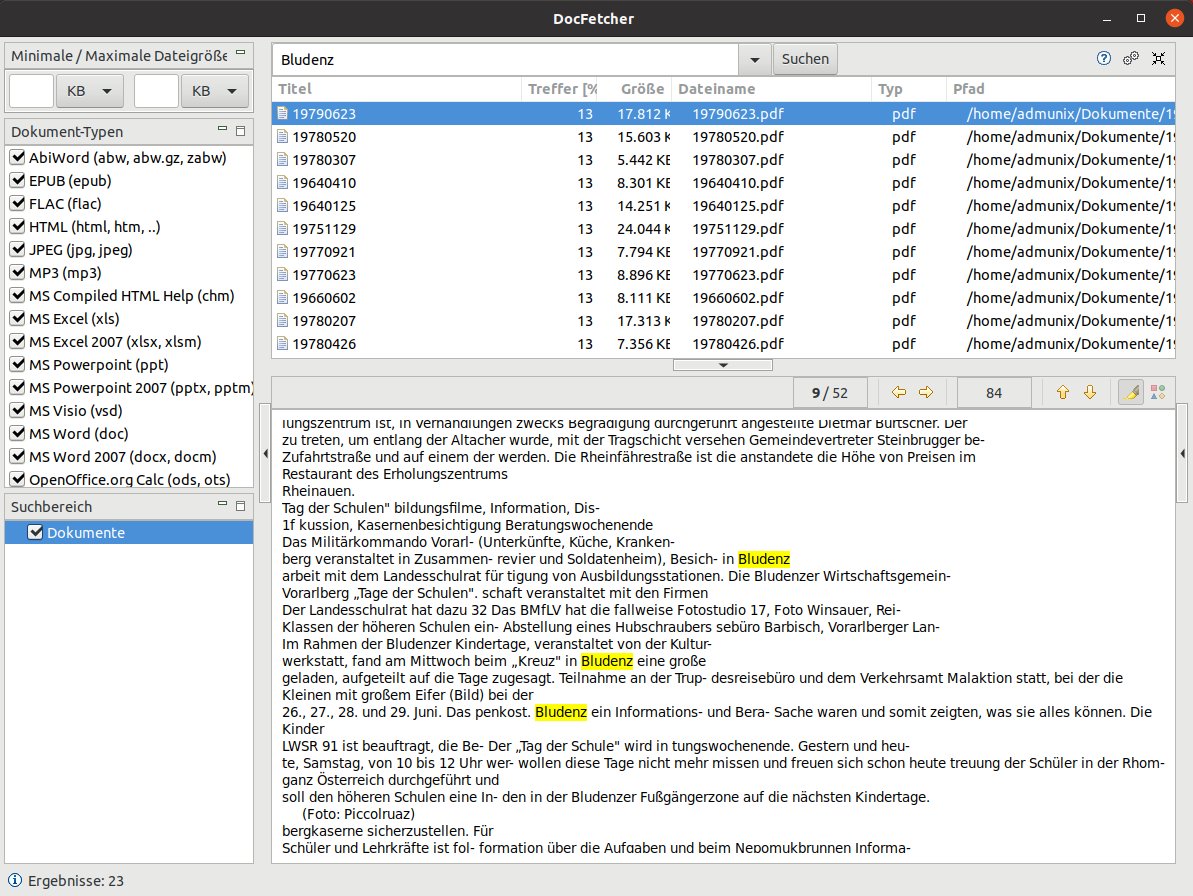
Abbildung 4: Die Anzeige von Docfetcher. Ein klassisches Menü fehlt, die Bedienung erfolgt weitgehend per Maus.
Im linken unteren Rahmen, dem Suchbereich, legen Sie die Dateipfade fest, die Docfetcher indexieren soll. Im Rahmen Dokument-Typen darüber geben Sie die zu indexierenden Dateitypen an und schränken bei Bedarf deren Dateigröße ein. Rechts oben gibt es eine Leiste für die Eingabe der Suchbegriffe. Darunter listet Docfetcher die Dateien auf, in denen es zumindest einen Treffer zum Suchbegriff gab. Wählen Sie eine davon aus, erscheint im Fenster ganz rechts unten eine Vorschau der entsprechenden Datei samt farblich hervorgehobener Fundstellen.
In der Suchleiste eingegebene Begriffe verknüpft Docfetcher standardmäßig mit einem logischen ODER, statt wie bei vielen anderen Suchmaschinen üblich mit einem logischen UND. Als Verknüpfungsoperatoren stehen AND, OR und NOT zur Verfügung. Eine Phrasensuche, bei der mehrere Begriffe in der eingegebenen Reihenfolge vorkommen müssen, markieren Sie durch Anführungszeichen.
Darüber hinaus gibt es die Möglichkeit der Nachbarschaftssuche, wobei Sie den Proximity-Operator (bei Docfetcher eine Tilde) einer Phrase nachstellen. So bewirkt beispielsweise die Eingabe »”Bludenz Bregenz”~10«, dass das Tool nur jene Texte als Treffer wertet, in denen die beiden Begriffe im Abstand von höchstens 10 Wörtern voneinander vorkommen. Geben Sie keinen Wert an, geht Docfetcher von der Distanz null aus und sucht die beiden Begriffe als Phrase (nebeneinander stehend). Als Maximalwert akzepiert die Suchmaschine 10.
Daneben beherrscht das Werkzeug einige sehr spezialisierte Suchmöglichkeiten. Das Boosting erlaubt, einzelne Suchbegriffe höher zu gewichten. Bei der Feldsuche stöbert es Begriffe in Texten, die Metadaten tragen, in den Feldern Dateiname, Titel und Autor auf. Die Bereichssuche erlaubt das Auffinden von Begriffen, die sich lexikografisch in einem bestimmten Bereich bewegen.
Außer Textdateien kann Docfetcher E-Mails in seinen Index aufnehmen, jedoch keine Grafik- oder Multimediadateien. Deren Indexieren bleibt ebenso wie das komprimierter Dateien der kommerziellen Variante vorbehalten.
Ist der Index einmal erstellt und haben sich in der Zwischenzeit die zugehörigen Dateien geändert, indexiert Docfetcher sie nicht automatisch neu. Dafür gibt es einen eigenen Daemon, der Änderungen wahrnimmt und protokolliert. Seine Aufzeichnungen lassen sich bei der Reorganisation des Gesamtindex heranziehen, um nur jene Dateien und Verzeichnisse abzuarbeiten, die sich zwischenzeitlich geändert haben. Abbildung 5 zeigt dazu einige Möglichkeiten, die Sie über das Menü im Suchbereich steuern.
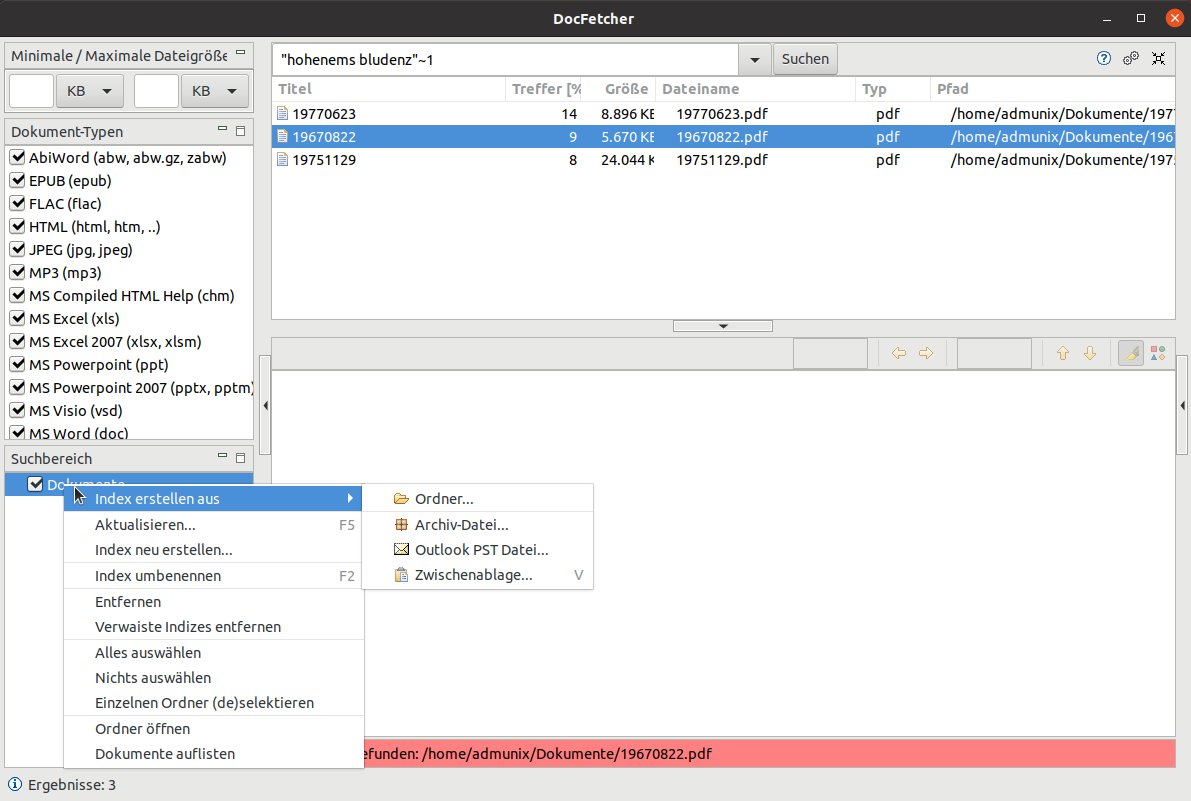
Abbildung 5: Mithilfe eines Daemons, der Änderungen wahrnimmt und protokolliert, lässt sich der Index von Docfetcher jederzeit schnell reorganisieren.
Für einige Benutzer dürfte es interessant sein, dass es Docfetcher zudem in einer portablen Version gibt. Das ermöglicht, das Programm samt der zugehörigen Dateien beispielsweise auf einem mobilen Datenträger mitzunehmen und darauf zu nutzen. Auf dieselbe Weise lässt sich Docfetcher samt der indexierten Dokumente von einem Rechner auf einen anderen übertragen, ohne die Daten neu indexieren zu müssen.
TIPP
Als regelmäßiger Leser kennen Sie Docfetcher vermutlich und haben es auch schon benutzt: Bereits seit einigen Jahren kommt die portable Variante auf den Jahres-DVDs des Linux-Magazins und seiner Schwesterhefte LinuxUser und Raspberry Pi Geek als Suchmaschine zum Einsatz.
Ein Wechsel zwischen der nicht kommerziellen und der kommerziellen Ausgabe von Docfetcher erzwingt ärgerlicherweise eine komplette Neuindexierung der Dokumente, da die beiden Versionen (zur Zeit) nicht mit denselben Indexdateien arbeiten können. Beim Aufbau des Index gilt es, Dateien, die nicht UTF-8-kodiert sind, besonderes Augenmerk zu widmen: Sie indexiert Docfetcher per se nicht richtig.
Für die Indexierung der 554 PDF-Dateien aus der Testsuite im Gesamtumfang von 13 GByte benötigte Docfetcher nicht ganz 15 Minuten.
Recoll
Mit Recoll betritt der Primus der Desktop-Suchprogramme den Parcours. Im Ubuntu-Repository findet sich derzeit die Version 1.26.3. Über das von den Entwicklern geführte Personal Package Archive (PPA) erhalten Sie dagegen die jeweils aktuellste Version, momentan v1.30.1. Ein Snap-Paket gibt es hingegen nicht. Wir testeten die Version aus dem PPA; Listing 2 zeigt die Installation.
Listing 2
Recoll installieren
$ sudo add-apt-repository ppa:recoll-backports/recoll-1.15-on
$ sudo apt-get update
$ sudo apt-get install recoll
Recoll liegt in Versionen für Linux, diverse Unix-Varianten, Android, Windows, MacOS und sogar OS/2 vor. Seine hohe Leistungsfähigkeit als vielseitiges Desktop-Werkzeug geht auf die Nutzung der Suchmaschine Xapian [12] zurück, die im Hintergrund die eigentliche Schwerarbeit leistet. Die Feature-Liste von Xapian ist ellenlang, und das meiste daraus setzt Recoll auch um.
Im Wesentlichen erfolgt die Anbindung an die Suchmaschine durch eine Vielzahl an Python-Skripten. Xapian, und damit auch Recoll ist tatsächlich überwiegend für die Voll-Text-Suche konzipiert. Das Indexieren von Nicht-Text-Dateien tritt dabei etwas in den Hintergrund, wenngleich Xapian auch die Metadaten von Multimedia- und Grafikdateien in den Index mit aufnimmt.
Wie Docfetcher geht auch Recoll davon aus, dass Texte standardmäßig UTF-8-kodiert sind und stolpert über jene, die davon abweichen. Die dafür nötigen Filter-Dateien von Recoll sind jedenfalls für eine große Anzahl an unterschiedlichen Kodierungen vorbereitet.
Beim ersten Start fragt Recoll, ob Sie gleich die Verzeichnisse einrichten wollen, deren Inhalte die Suchmaschine indexieren soll, oder das auf einen späteren Zeitpunkt verschieben möchten. Wählen Sie Ersteres, konfrontiert Sie Recoll mit mit mehreren Optionen (Abbildung 6). Sie sollten Ihre Aufmerksamkeit dabei vor allem auf das Word-Stemming (Reduktion auf das Stammlexem) richten und die heranzuziehenden Sprachen wählen. Zudem definieren Sie im Feld Unac Ausnahmen solche Zeichen, die Recoll beim Indexieren berücksichtigen soll. Andere, wie etwa diakritische und Sonderzeichen sowie Kombinationen aus lateinischen Grundbuchstaben und diakritischen Zeichen ignoriert Recoll entsprechend.
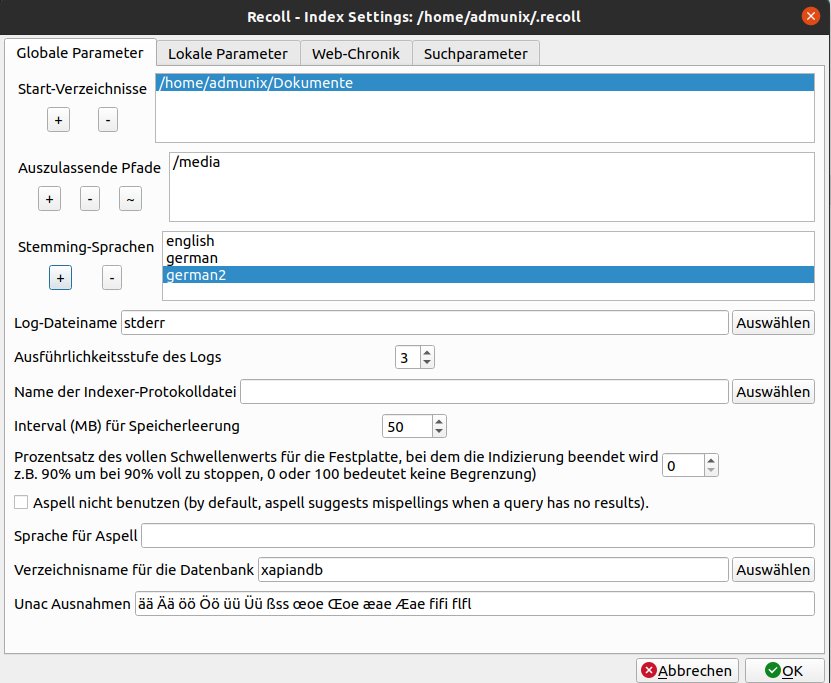
Abbildung 6: Erste Einstellungen zum Indexieren.
Die Indexläufe von Recoll automatisieren Sie am besten über einen Cron-Job, sodass es neue oder geänderte Daten regelmäßig indexiert. Einen Daemon, der die Dateisysteme auf Änderungen überwacht, gibt es nicht. Anders als die beiden anderen Dienste geht Recoll sofort mit fünf Indexierungsjobs ans Werk, die die Arbeit entsprechend schnell erledigen. Im Test waren die 554 PDF-Dateien nach knapp 2:30 Minuten indexiert und ließen sich durchsuchen – ein doch recht deutlicher Unterschied gegenüber den fast 15 Minuten, die Docfetcher für dieselbe Aufgabe benötigt.
Nach dem Abschluss des Indexlaufs meldet Recoll, ob es sämtliche Daten indexieren konnte oder bestimmte Dateien auslassen musste, beispielsweise aufgrund fehlender Hilfsprogramme. Installieren Sie die fehlenden Programme nach, lassen sich die übersprungenen Dateien nachträglich indexieren.
Recoll glänzt mit einer vorbildlichen Präsentation der Suchergebnisse. In Abbildung 7 sehen Sie die Trefferliste, die bereits eine minimale Vorschau auf einige Trefferstellen bereithält. Ein Klick auf den Link Schnipsel zeigt alle Trefferstellen innerhalb eines Dokuments an. Mit diesen Möglichkeiten erschließt man sehr rasch jene Ergebnisse, die besonders gut zur Suchanfrage passten.
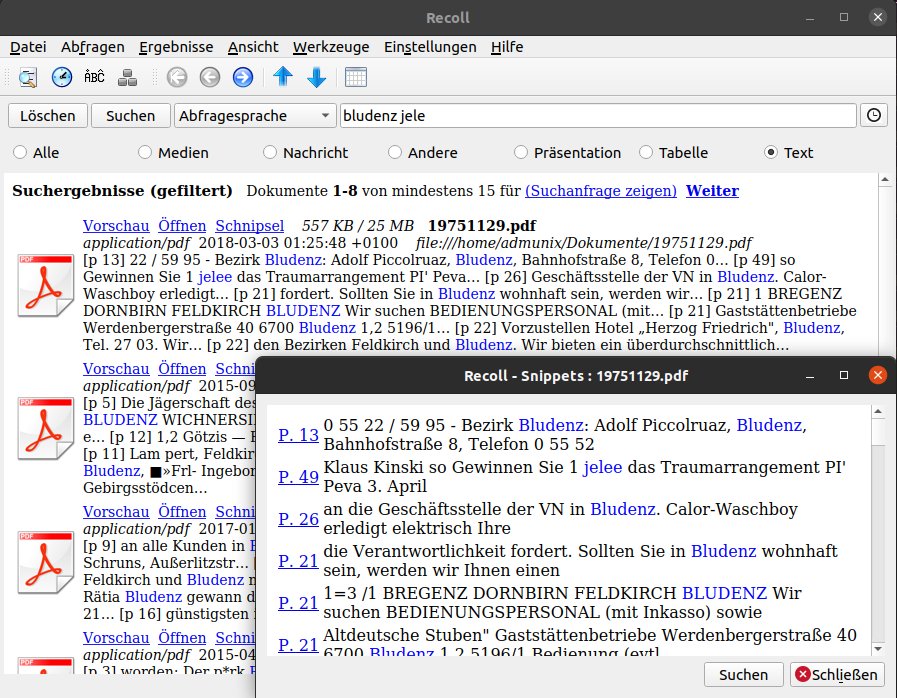
Abbildung 7: Recoll liefert eine Kurzanzeige der Ergebnisse sowie der Trefferstellen im Dokument (Schnipsel).
Nicht nur die Such- und Indexparameter lassen sich in Recoll sehr tiefgehend anpassen. Über die Benutzereinstellungen gelangen Sie zu weiteren Optionen, mit denen Sie sowohl die Anzeige der Oberfläche und der Ergebnislisten steuern als auch Verknüpfungen zu externen Indexdateien herstellen können.
Als besonders hilfreich erweist sich das Anzeigefenster (Abbildung 8) zur Abfragesprache, das immer dann erscheint, wenn Sie an der Suchanfrage arbeiten und der Cursor dabei in der Eingabezeile zum Stehen kommt. Dann nennt Recoll zum einen die Verknüpfungsoperatoren, die zum Einsatz kommen können, und zeigt zum anderen zu jedem davon beispielhaft, wie er sich anwenden lässt. Das mag nicht immer notwendig sein, wie etwa bei Booleschen Operatoren. Bei anderen Verknüpfungsoperatoren hilft es definitiv weiter, speziell dann, wenn man gleichzeitig mehrere Suchmaschinen verwendet, die zwar ähnlich, im Detail aber doch unterschiedlich arbeiten.
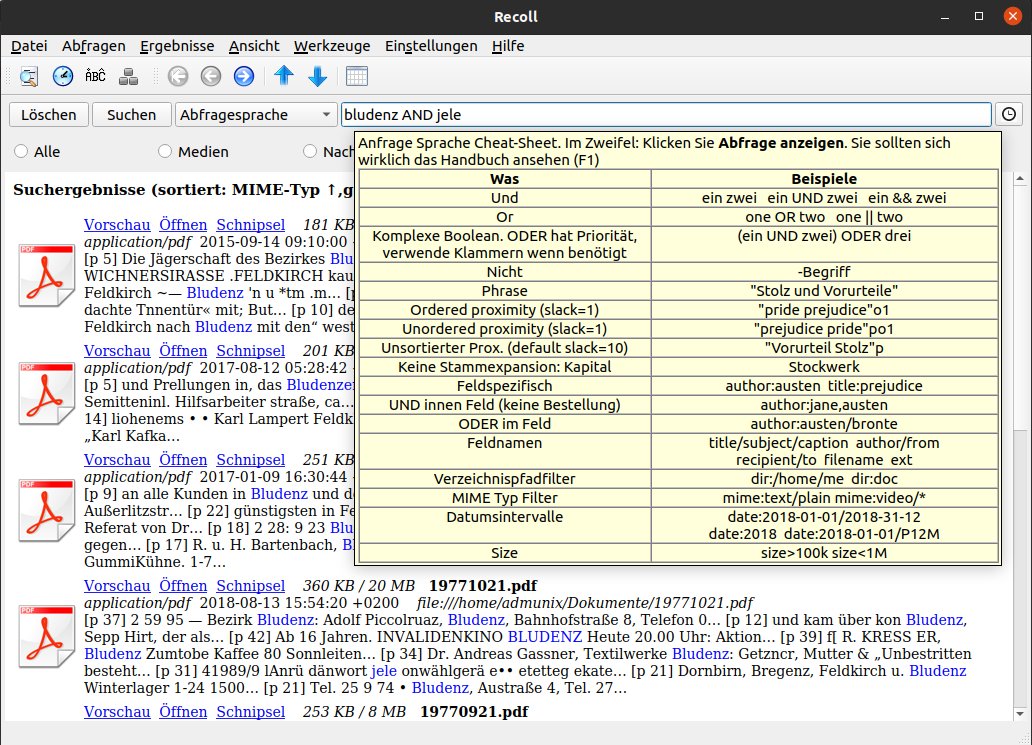
Abbildung 8: Die Hilfe zur Abfragesprache in Recoll wartet mit zahlreichen nützlichen Hinweisen auf.
Unter Linux lässt sich Recoll bei Bedarf als Standardsuchmaschine für den Desktop einbinden: Mit dem Gnome Shell Search Provider existiert ein Plugin für Gnome, das bei allen Suchaktionen greift und die Ergebnisse aus dem Recoll-Index zurückliefert. Anwendern, die auf dem Desktop große Textmengen verwalten und darin ständig mit großem Aufwand nach bestimmten Begriffen suchen, kann das die Arbeit deutlich erleichtern.
Darüber hinaus ermöglicht Recoll das Führen von Facetten, mit denen Sie sinnvolle Teilmengen von besonders großen Ergebnislisten erzeugen. Als solche Facetten lassen sich der Medientyp (Text, Bild, Video, E-Mail etc.), der Zeitpunkt der Dateientstehung oder das Datum der letzten Bearbeitung verwenden. Allerdings ist die Facettierung auf diese vorgegebenen Kriterien begrenzt.
Fazit
Eine alternative Volltextsuche auf Linux-Desktops zahlt sich schnell aus, wenn Sie mit sehr umfangreichen Verzeichnissen und einer großen Anzahl an Dateien arbeiten. Die Möglichkeiten der hier vorgestellten Suchmaschinen (siehe Tabelle “Desktop-Suchmaschinen: Features”) reichen in der Regel aus, sind aber nicht immer einfach zugänglich oder in jedem Fall benutzerfreundlich. Das gilt insbesondere für das ansonsten leistungsfähige Gnome-Standardwerkzeug Tracker, dessen Möglichkeiten zudem keine der zugehörigen Desktop-Anwendungen ausreizt.
Der Test zeigt, dass sowohl Docfetcher als auch Recoll auf dem Gnome-Desktop eine gute Figur machen und auch gehobenen Anforderungen gerecht werden. Beide weisen zudem Alleinstellungsmerkmale auf, die den einen oder anderen zu ihrem Einsatz verleiten können. Bei Docfetcher betrifft das beispielsweise die mobile Version, bei Recoll die komplexen Indexierungs- und Facettierungsmöglichkeiten.
Waren Suchmaschinen in der Vergangenheit oft mit komplexen Suchmasken und -sprachen ausgestattet, begnügen sie sich heute meist mit einer einfachen Eingabezeile und einer sehr zurückhaltenden Abfragesprache. Dieser Trend setzt sich auch am Desktop fort. An die Stelle früherer Ansätze treten heute eine sinnvolle Sortierung (großer) Ergebnismengen sowie die Möglichkeit, diese durch eine geschickt gewählte Facettierung nachträglich in immer kleinere Mengen zu zerlegen, um letztlich rasch zu passenden Treffern zu gelangen. (jlu)
|
|
Tracker |
Docfetcher |
Recoll |
|---|---|---|---|
|
Erkennung der Zeichenkodierung |
+ |
– |
– |
|
Highlighting des Suchbegriffs |
+ |
+ |
+ |
|
Boolesche Verknüpfungsoperatoren |
+ |
+ |
+ |
|
Proximity-Operatoren |
– |
+ |
+ |
|
mehrsprachiges Word-Stemming |
– |
– |
+ |
|
Facettierung der Suchergebnisse |
– |
– |
+ |
|
Indexierung von Multimediadateien |
+ |
– |
+ |
|
Bindings / offene APIs |
+ |
– |
+ |
|
Gewichtung von Suchbegriffen |
– |
+ |
+ |
|
Phrasensuche |
– |
+ |
+ |
|
Mitsuchen von Synonymen |
– |
– |
+ |
|
mobile Version |
– |
+ |
– |
|
Indexierung von SQL-Datenbanken |
– |
– |
+ |
|
Integration in den Desktop |
+ |
– |
+ |
|
unterstützt mehrere Betriebssysteme |
– |
+ |
+ |
|
Wildcards (Platzhalter) zur Suche |
– |
+ |
+ |
|
Autocomplete der Suchanfrage |
– |
– |
+ |
|
Indexierung von 554 PDFs (13 GByte) |
7:05 min |
14:40 min |
2:30 min |
|
Anzahl der Indexierungsprozesse |
2 |
1 |
5 |
Der Autor
Dr. Harald Jele ist Mitarbeiter an der Universität Klagenfurt. 1993 stieß er durch einen glücklichen Zufall auf Linux, das er seitdem sowohl auf Servern als auch auf dem Desktop nutzt.
Infos
- Tracker: https://gnome.pages.gitlab.gnome.org/tracker/
- Docfetcher: https://sourceforge.net/projects/docfetcher/
- Recoll: https://www.lesbonscomptes.com/recoll/
- Solr: https://solr.apache.org
- Regain: http://regain.sourceforge.net
- “Tracker 3.0: Where do we go from here?”: https://samthursfield.wordpress.com/tag/tracker/
- “SPARQL 1.1 Overview”: https://www.w3.org/TR/sparql11-overview/
- Tracker-CLI-Dokumentation: https://gnome.pages.gitlab.gnome.org/tracker/docs/commandline/
- Nepomuk: https://nepomuk.semanticdesktop.org
- Tracker Ontology Reference Manual: https://developer.gnome.org/ontology/stable/ ((Link hat bei der Kontrolle nicht funktioniert))
- Docfetcher Pro: https://docfetcherpro.com/features/
- Xapian: https://xapian.org






