


© perig76 / 123RF.com
Wie leicht findet man sich in aktuellen grafischen E-Mail-Clients zurecht, und wie sicher lässt sich damit kommunizieren?
E-Mails haben die herkömmliche Briefpost vielfach längst als Kommunikationsmittel abgelöst. Vor allem Unternehmen wickeln einen Großteil ihrer Korrespondenz per E-Mail ab, da sie die Abläufe gegenüber der Briefpost beschleunigt und sich beliebige Anhänge verschicken lassen.
Moderne E-Mail-Programme können Nachrichten jedoch nicht nur lesen, schreiben und versenden, sondern sie auch in Unternehmensabläufe einbinden. Das E-Mail-Programm dient dabei häufig als persönlicher Assistent des jeweiligen Mitarbeiters, da es in der Regel auch Kontakte und Termine verwaltet und über diverse Schnittstellen Daten an Enterprise-Software weiterleiten kann.
Außerdem lässt sich die E-Mail-Kommunikation bei Bedarf automatisieren, etwa wenn Mitarbeiter an ihre Kommunikationspartner eine Urlaubsmeldung versenden. Wir sehen uns im Folgenden genauer an, was die gängigen grafischen Mailclients in Sachen Bedienergonomie, Sicherheit und Erweiterbarkeit leisten.
Funktionalität
Das Herz aller E-Mail-Clients stellt die Verbindung zum Mailserver dar. Eingehende Nachrichten ruft der Client per POP3 oder IMAP beim Server ab. Während beim POP3-Protokoll die E-Mails vom Server abgerufen und auf den Client verschoben werden, bleiben beim Einsatz des IMAP-Protokolls die Mails auf dem Server erhalten. Dadurch lassen sich die Mails auf unterschiedlichen Rechnern einsehen und bearbeiten, ohne dabei an einen bestimmten Computer gebunden zu sein. Der Mailclient archiviert zudem die eingegangenen E-Mails, sodass man auch ohne Verbindung zum Server darauf zugreifen kann. Der Versand von E-Mails erfolgt mithilfe des SMTP-Protokolls, wobei es auch Komfortfunktionen wie eine Warteschlange für ausgehende E-Mails gibt.
E-Mail-Clients können in der Regel mehrere Konten simultan und unabhängig voneinander verwalten. Zusatzfunktionen wie Adressbücher oder auch Konvertierroutinen, die das E-Mail-Programm bereitstellt, lassen sich dabei mit allen Konten nutzen. Einige Programme bieten darüber hinaus eine Priorisierung von ausgehenden E-Mails und versenden bei großem Nachrichtenaufkommen unwichtigere Sendungen zeitverzögert.
Ein wichtiges Kriterium beim Einsatz eines E-Mail-Clients stellt zudem die Sicherheit dar. Üblicherweise erfolgt der Nachrichtentransport verschlüsselt, wozu meist das TLS-Protokoll zum Einsatz kommt. Mithilfe der Signatur von Nachrichten lässt sich deren Authentizität gewährleisten. Eine vollständige Ende-zu-Ende-Verschlüsselung von Nachrichten erfordert jedoch eine entsprechende Infrastruktur aus privaten und öffentlichen Schlüsseln. Nur sie garantiert, dass Vertrauliches auch wirklich vertraulich bleibt.
Professionelle Mailclients implementieren zusätzlich diverse Filter- und Suchroutinen, mit deren Hilfe sich E-Mails zu einem bestimmten Stichwort oder einer Phrase aufspüren lassen. Dabei kann man häufig mehrere Begriffe miteinander kombinieren, was eine zielgenauere Suche ermöglicht. Darüber hinaus helfen die Programme, E-Mails mit unerwünschten Inhalten, sogenannte Junk- oder Spam-Mails, aus dem Posteingang herauszufiltern. Dazu kommen meist spezialisierte Backends wie Spamassassin, Bogofilter oder Bsfilter zum Einsatz. Deren Filterlisten und Erkennungsroutinen werden permanent aktualisiert, was eine hohe Trefferquote gewährleistet.
Claws Mail
Claws Mail [1] wurde im Jahr 2005 als Fork von Sylpheed [2] ins Leben gerufen. Die plattformübergreifend erhältliche Software nutzt das GTK+-Toolkit und findet sich in den Software-Repositories der meisten gängigen Distributionen. Zusätzlich gibt es ein Flatpak-Paket, das eine distributionsübergreifende Installation gestattet.
Das in der Programmiersprache C geschriebene, modular aufgebaute Programm lässt sich mit Plugins erweitern. Nach dem ersten Start ruft die Software zunächst einen Assistenten auf, mit dessen Hilfe Sie eine Grundkonfiguration vornehmen. Anschließend öffnet sich das primäre Fenster, das optisch etwas angestaubt wirkt (Abbildung 1).
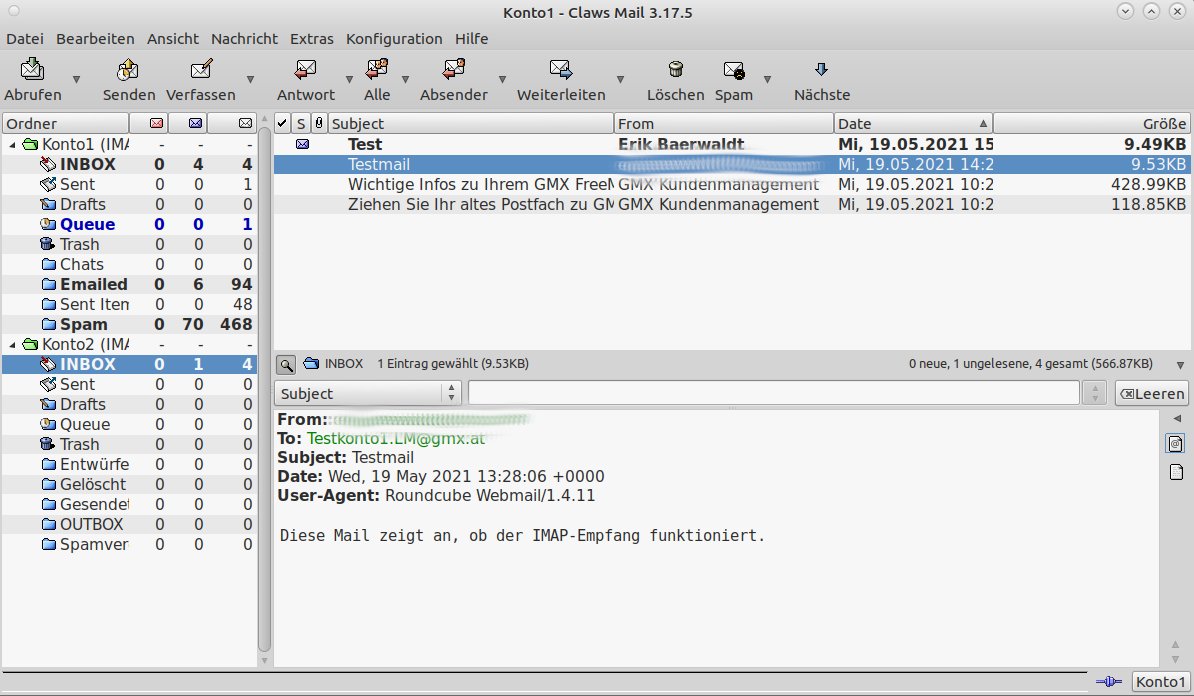
Abbildung 1: Optisch rustikal, aber funktionell: das Programmfenster von Claws Mail.
Darin finden Sie die wichtigsten Steuerelemente oben in einer horizontalen Schalterleiste. Ein Ordnerbaum links führt die verschiedenen Mail-Kategorien auf, in einem großen Arbeitsbereich rechts lesen Sie die eingegangenen E-Mails. Zusätzlich gibt es am oberen Bildschirmrand eine konventionelle Menüleiste.
Umständlich
Claws Mail weist in seinen Konfigurationsroutinen einige Schwächen auf. Die Konteneinstellungen nehmen Sie über den Dialog Konfiguration vor, wobei es für jede Aktion recht umfangreiche Dialoge gibt. Teilweise verteilen sich Einstellungen unnötigerweise über mehrere Dialoge, sodass sich beispielsweise die für ein neues Konto nötigen Optionen nicht in einem einzigen Arbeitsgang konfigurieren lassen. Für die heute übliche Transportverschlüsselung existiert eine eigene Kategorie, und auch Port-Nummern, die von den vorgegebenen Standard-Ports abweichen, müssen Sie in Claws Mail in einem gesonderten Dialog einstellen.
Claws Mail verfügt wie die meisten modernen E-Mail-Clients über eine integrierte Datenbank mit vorgegebenen Providern. Mit deren Hilfe legen Sie ein neues Konto mit wenigen Mausklicks an, indem Sie im Dialog Konfiguration | Neues Konto erstellen… unter Serverdaten nach Eingabe der E-Mail-Adresse des neu anzulegenden Kontos auf Automatisch konfigurieren klicken. Das Programm ermittelt anhand der Datenbank die gültigen Serverdaten für den Postein- und -ausgang und konfiguriert diese entsprechend. Außerdem legt es eine Ordnerstruktur an.
Im Test gelang das automatisierte Anlegen eines neuen Kontos bei verschiedenen Freemail-Anbieter wie GMX und Web.de nicht. Um solche Konten trotzdem in Claws Mail zu integrieren, müssen Sie die jeweiligen Server-Adressen für den Posteingang und -ausgang manuell eintragen (Abbildung 2). Dasselbe gilt für die zugehörigen Port-Nummern und die jeweilige Methode der Transportverschlüsselung. Zusätzlich ist es bei einigen Providern nötig, in deren Web-Interface das gewünschte Konto für den Einsatz mit externen Mailclients über das IMAP- und POP3-Protokoll manuell freizuschalten.
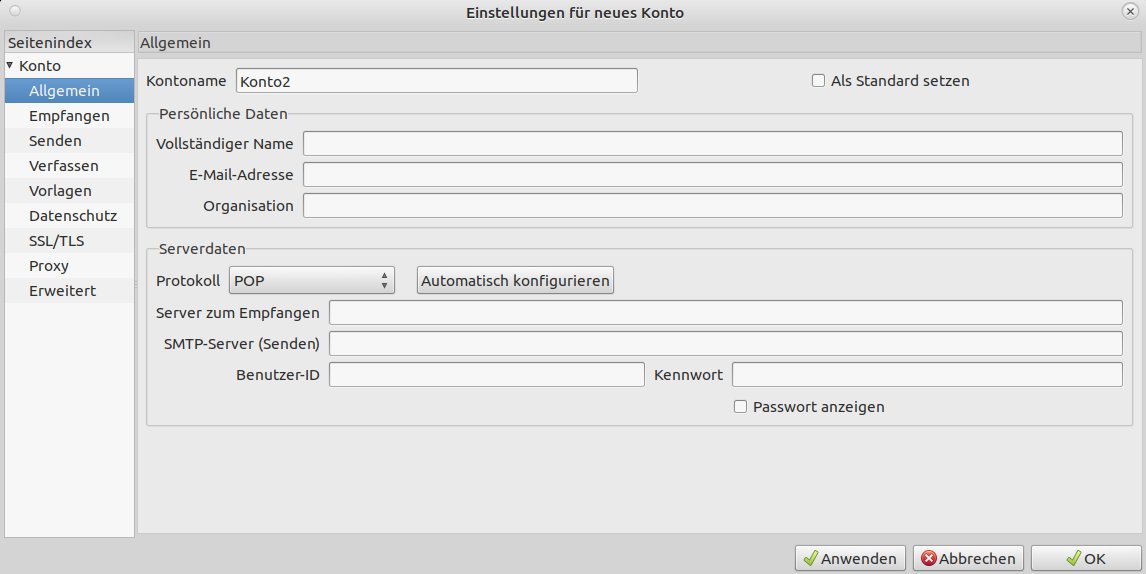
Abbildung 2: Zum Einrichten eines neuen Kontos hangeln Sie sich in Claws Mail durch mehrere Dialoge.
Sicherheit
Neben den gängigen Transportverschlüsselungen unterstützt Claws Mail auch digitale Signaturen und das Verschlüsseln der abzusendenden E-Mails. Die entsprechenden Einstellungsdialoge finden sich im Bereich Datenschutz des jeweiligen Kontos. Zusätzlich können Sie über Plugins verschiedene Spam-Filter und mit ClamAV auch eine Antivirenlösung in das E-Mail-Programm integrieren. Eine Liste der verfügbaren Erweiterungen finden Sie auf der Webseite des Projekts.
Zahlreiche einzelne Plugins, aber auch Metapakete mit mehreren Erweiterungen, stehen überdies in den Softwarearchiven vieler Distributionen bereit. Um sie zu aktivieren, müssen Sie sie über den Dialog Konfiguration | Erweiterungen/Plugins… noch in Claws Mail integrieren. Im sich öffnenden Fenster laden Sie die Plugins ins Programm und aktivieren sie (Abbildung 3). Anschließend lassen sich die Plugins über den Dialog Konfiguration | Einstellungen in der Kategorie Plugins einzeln konfigurieren. Hier geben Sie etwa die Pfade zu den integrierten Drittprogrammen an, auf die Claws Mail beim Empfang von Nachrichten oder dem Auslösen einer Funktion zurückgreift.
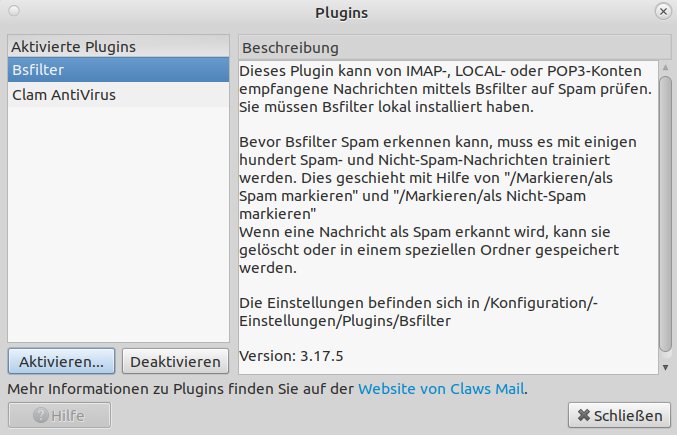
Abbildung 3: Über Plugins binden Sie zusätzliche Funktionen in Claws Mail ein.
Neben verschiedenen Anti-Spam- und Antivirenlösungen gibt es noch einige Plugins, die den E-Mail-Client um zusätzliche Funktionen erweitern. Auf diesem Weg integrieren Sie verschiedene HTML-und PDF-Anzeigeprogramme, die das direkte Betrachten entsprechender Dateien aus empfangenen E-Mails zulassen.
Evolution
Auch der Personal Information Manager Evolution [3] gehört mit über 20 Jahren Entwicklungszeit zu den Dinosauriern unter den Mailclients. Die vom Gnome-Projekt betreute Software zählt zu den Komponenten des aktuellen Gnome-Desktops und wandert daher entweder automatisch bei der Installation einer Distribution mit auf die Platte oder lässt sich zumindest nachträglich aus den Softwarearchiven einrichten.
Auch Evolution erleichtert das Anlegen von E-Mail-Accounts über einen Assistenten, der beim ersten Start mit wenigen Mausklicks das Konto in den Mailclient übernimmt (Abbildung 4). Dabei steht eine automatisierte Erkennungsroutine für verschiedene E-Mail-Anbieter bereit, die ein schnelles Anpassen der Software an verschiedene Server-Adressen, Port-Nummern und Transportverschlüsselungen ermöglicht. Lediglich bei einigen Providern müssen Sie in deren webbasierter Konfigurationsoberfläche noch den Nachrichtenempfang per POP3- oder IMAP-Protokoll aktivieren.
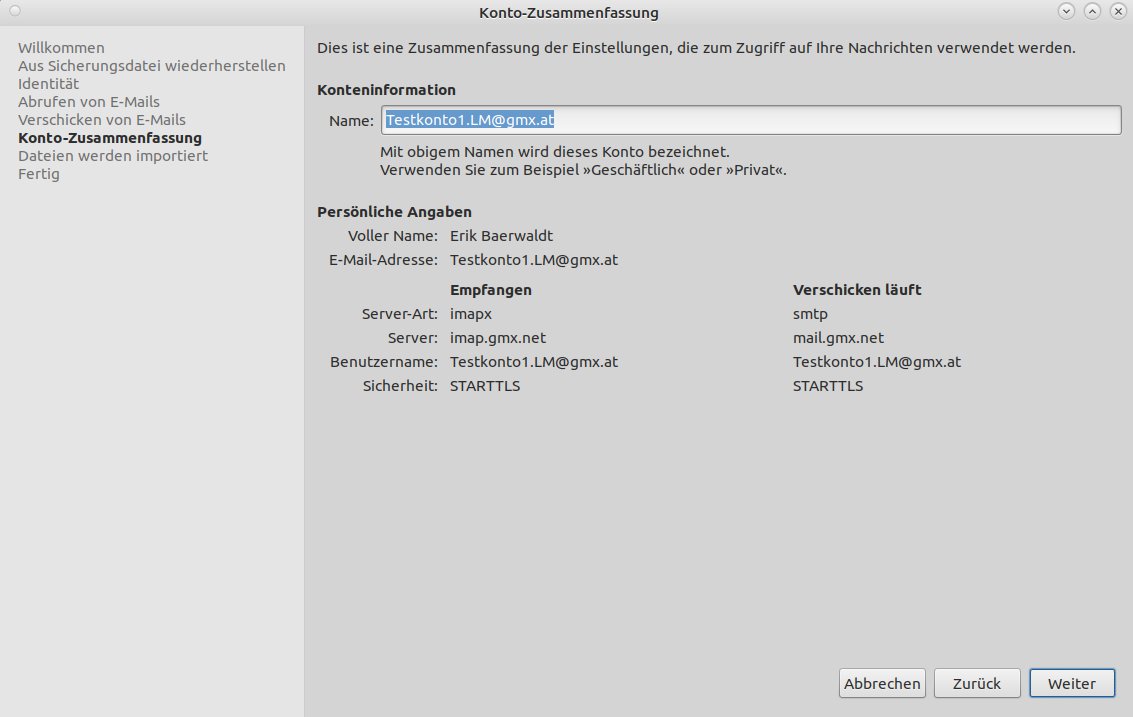
Abbildung 4: Der Startassistent richtet bei Evolution das erste Konto nahezu vollautomatisch ein.
Das Programmfenster von Evolution bietet im Vergleich zu anderen Mailclients keine Überraschungen. Der gegenüber einem reinen E-Mail-Client deutlich größere Funktionsumfang des Personal Information Managers macht sich durch die Schaltflächen Kontakte, Kalender, Aufgaben und Notizen unten links im Programmfenster bemerkbar. Außerdem gibt es rechts im Fenster einen virtuellen Terminkalender, der mehrere Tage anzeigt.
Zentralistisch
Evolution fasst alle relevanten kontenspezifischen Einstelloptionen im Konteneditor zusammen, den Sie erreichen, indem Sie links im Ordnerbaum des primären Fensters mit der rechten Maustaste auf die Bezeichnung des gewünschten E-Mail-Kontos klicken und im sich dann öffnenden Kontextmenü die Option Eigenschaften wählen. Anschließend wählen Sie links im Konteneditor eine der Konfigurationsgruppen aus.
Die Optionen Abrufen von E-Mails und Verschicken von E-Mails gestatten alle nötigen Anpassungen der Server-Einstellungen. In der Kategorie Sicherheit finden Sie darüber hinaus alle wichtigen Optionen für die kryptografische Behandlung von E-Mails. Hier verwalten Sie S/MIME-Zertifikate sowie das Verschlüsseln der Inhalte mit OpenPGP. Schlüssel und Zertifikate müssen Sie jedoch gesondert mithilfe von GnuPG generieren. Die Optionen sind verständlich zusammengefasst und lassen sich teils einfach durch Setzen eines Häkchens aktivierten (Abbildung 5).
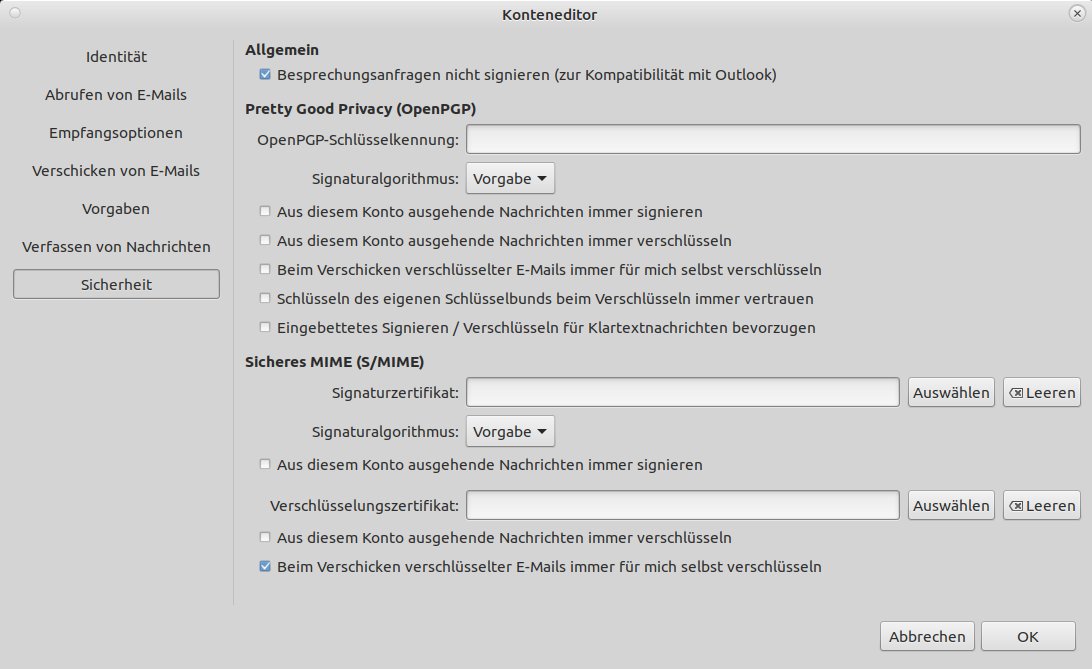
Abbildung 5: Auch Evolution bietet eine Ende-zu-Ende-Verschlüsselung und digitale Signaturen.
Unerwünschtes
Evolution bietet neben einem manuell einzustellenden Nachrichtenfilter für ein- und ausgehende E-Mails auch die Möglichkeit, einen professionellen Spam-Filter in das System einzubinden. Es unterstützt dabei Bogofilter und Spamassassin, die sich beide in den Paketquellen der gängigen Distributionen als Evolution-Plugins finden. Nach deren Installation aktivieren Sie den jeweiligen Spam-Filter über den Dialog Bearbeiten | Einstellungen. Dort gelangen Sie in den Konfigurationsdialog der Software und nehmen dort unter E-Mail-Einstellungen im Reiter Unerwünscht alle nötigen Anpassungen vor (Abbildung 6).
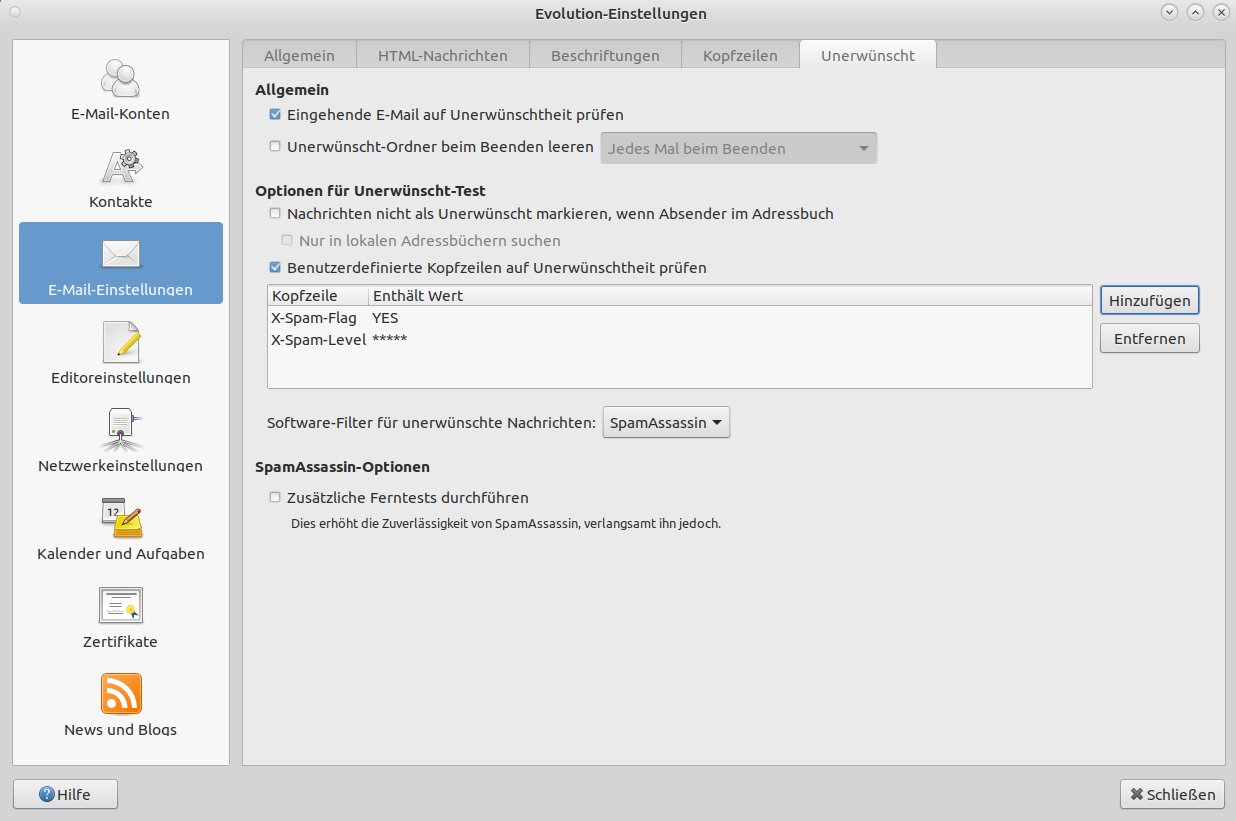
Abbildung 6: Evolution kann auch externe Spam-Filter einbinden.
Haben Sie beide Spam-Filter ins System integriert, können Sie in diesem Dialog einen per Auswahlfeld wählen und spezifische Optionen modifizieren. In einer Tabelle legen Sie zudem Flags in der Kopfzeile von E-Mails fest, die bei Vorhandensein ein Aussortieren der entsprechenden E-Mail anstoßen. Die Nachrichten landen dann im Ordner Unerwünscht.
Geary
Das sehr schlanke und in der Programmiersprache Vala entwickelte Geary [4] gehört zum Gnome-Projekt. Das Programm findet sich in den Softwarearchiven der meisten Distributionen und lässt sich auch unter anderen GTK+-basierten Oberflächen installieren.
Geary startet beim ersten Aufruf einen Assistenten, der Importmöglichkeiten für bestehende E-Mail-Accounts bietet. Dabei integrieren Sie per Mausklick Konten von Google Mail, Yahoo und Outlook.com. Für andere Provider tragen Sie die Zugangsdaten manuell in einen gesonderten Dialog ein. Dabei sticht sofort ins Auge, dass Geary lediglich IMAP-Konten einbindet und keinen Mail-Abruf per POP3 unterstützt (Abbildung 7).
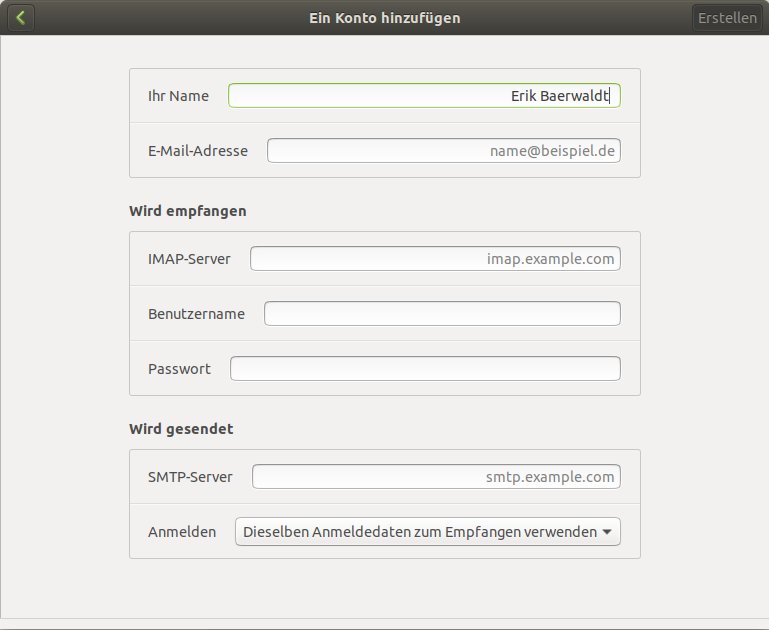
Abbildung 7: Der Assistent zur Anlage von E-Mail-Konten fällt in Geary sehr spartanisch aus.
Eine Funktion zum automatischen Ermitteln der Zugangsdaten für den E-Mail-Account eines Drittanbieters besitzt Geary nicht, sodass Sie die Server-Daten für eine manuelle Konfiguration zunächst im Internet ermitteln müssen. Im Konfigurationsassistenten können Sie zudem keine Port-Nummern eintragen. Verwendet Ihr Provider von der Norm abweichende Ports für den IMAP- oder SMTP-Zugang, können Sie Geary nicht nutzen. Immerhin lässt sich die Transportverschlüsselung im Assistenten ändern, und in einem gesonderten Dialog finden Sie zudem eine Option zur Eingabe einer persönlichen Signatur, die unter Ihren E-Mails erscheint.
Nach dem Fertigstellen der Konfiguration öffnet sich das an die Gnome-Bedienkonventionen angepasste Hauptfenster der Applikation (Abbildung 8). Eine gibt weder eine Menü- noch eine Schalterleiste, alle Bedienelemente befinden sich in der Titelleiste. Das einzige verfügbare Menü erreichen Sie über ein Hamburger-Symbol.
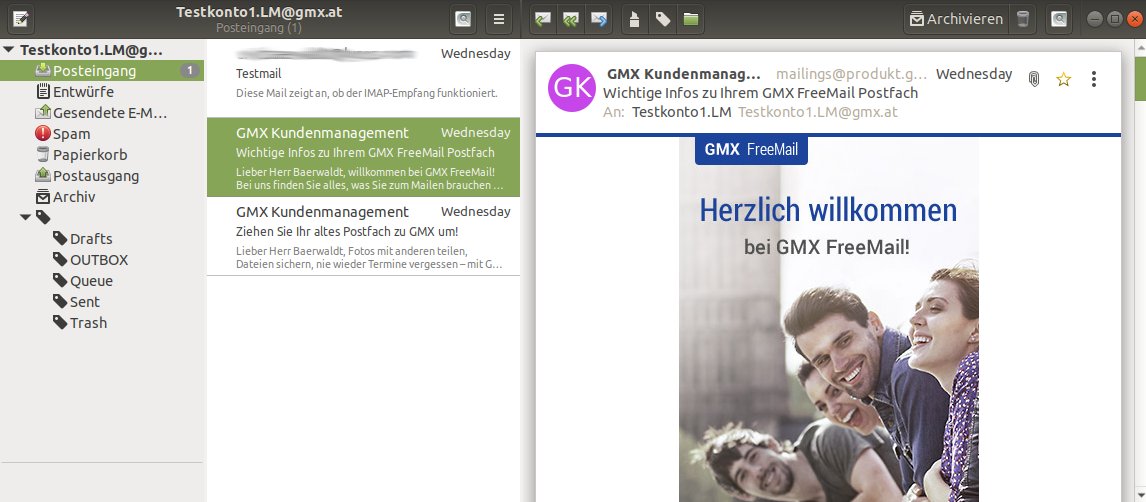
Abbildung 8: Geary kommt im modernen Gnome-Outfit.
Bei der Darstellung der Nachrichten folgt Geary den üblichen Konventionen: Links finden Sie den nach E-Mail-Konten unterteilten Ordnerbaum, in der Mitte die eingegangenen Mails in Listenform mit Absender, Betreff und dem Inhalt der ersten Zeile. Rechts sehen Sie den Text der jeweils aktiven E-Mail. Über das Aktionsmenü und die kleinen Schalter in der Menüleiste verwalten Sie Ihre Postfächer.
Der Dialog zum Verfassen einer neuen E-Mail, den Sie ganz links über den Button Nachricht verfassen erreichen, öffnet im rechten Fenstersegment einen entsprechenden Eingabebereich. Geary fällt dabei im Vergleich zu anderen E-Mail-Clients insofern aus dem Rahmen, als der Editor recht umfangreiche Formatierungen zulässt. Voreingestellt generiert Geary HTML-E-Mails. Für das Verfassen einfacher Textnachrichten stellen Sie den Editor über den Schalter Weitere Einstellungen ganz rechts unten im Fenster auf einfachen Text um.
Zusätze?
Geary folgt konsequent dem nicht unumstrittenen Gnome-Konzept der möglichst einfachen Bedienbarkeit. Daher fehlen sowohl Verschlüsselungs- und Signaturmechanismen wie GPG oder S/MIME als auch ein Spam-Filter, der Werbe-Mails und andere mit Schadcode versehene Nachrichten aussondert. Zwar verfügt der Client über einen Spam-Ordner, der sich jedoch ganz auf die entsprechenden Ordner bei den Providern ausrichtet. Es besteht auch keine Möglichkeit, Geary über Plugins um entsprechende Funktionen zu erweitern.
KMail
Der E-Mail-Client KMail [5] bildet einen festen Bestandteil der KDE-Plasma-Oberfläche. Das Programm bietet eine konventionelle Bedienoberfläche und einen Assistenten, der bei der Integration neuer Konten in die Applikation hilft. Letzterer richtet das erste Konto weitgehend automatisiert ein. Findet die Routine dabei ein anderes E-Mail-Programm im System, fragt sie zudem an, ob KMail dessen Daten übernehmen soll. Der Client greift beim Anlegen eines neuen Kontos außerdem nach Eingabe der E-Mail-Adresse auf die Mozilla-Datenbanken zu, um die entsprechenden Zugangsdaten des jeweiligen Providers zu ermitteln (Abbildung 9). Dabei unterstützt er sowohl IMAP- als auch POP3-Konten.
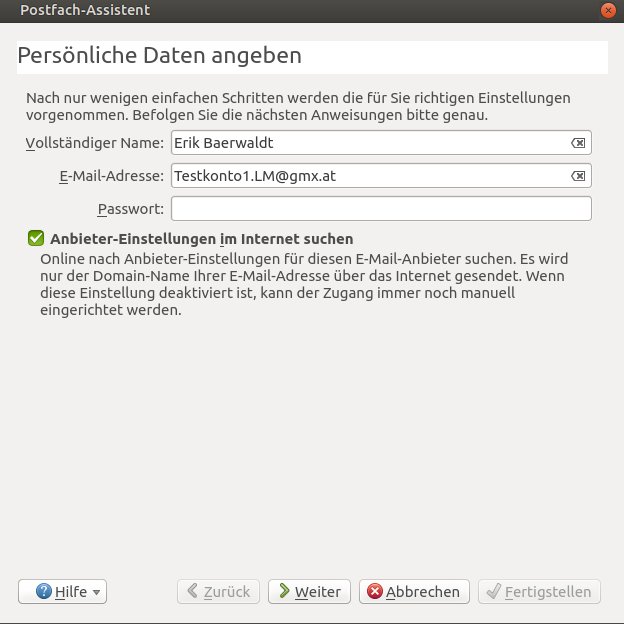
Abbildung 9: Der Assistent von KMail legt Konten fast vollautomatisch an.
Im weiteren Verlauf der Konteneinrichtung gestattet der Assistent, eine starke Verschlüsselung mithilfe von OpenPGP und S/MIME-Zertifikaten einzurichten. Dazu stehen jeweils spezielle Dialoge bereit, mit deren Hilfe Sie bei Bedarf auch eigene Schlüssel anlegen. Das macht den Aufbau einer kryptografischen Infrastruktur sehr bequem.
Für nachträgliche Modifikationen oder zur späteren Integration weiterer Konten rufen Sie einen entsprechenden Dialog über das Menü Einstellungen | KMail einrichten auf. Dort finden Sie alle kontenspezifischen Optionen in einem einzigen Dialog in Kategorien aufgeteilt, sodass Sie alle Einstellungen in einem Arbeitsgang vornehmen können, ohne sich umständlich durch Menühierarchien zu klicken. In diesem Dialog stehen zusätzliche Komfortfunktionen wie das zeitversetzte Senden von E-Mails und Einstellungen zu Lesebestätigungen für empfangene E-Mails zur Verfügung. Außerdem gibt es hier Dialoge zur optischen Gestaltung der ausgehenden Nachrichten.
Filter
KMail unterstützt interne und externe Filter. Die internen Nachrichtenfilter ermöglichen das Filtern der eingehenden Nachrichten anhand definierter Kriterien. Um solche Filter anzulegen, nutzen Sie den Dialog Nachricht | Filter anlegen. Sie wählen nun zunächst in einem Kontextmenü, auf welches Kriterium der Nachricht KMail den Filter anwenden soll. Zur Auswahl stehen Betreff, Absender, Blindkopie und Empfänger.
Nach Auswahl eines der Kriterien öffnet sich ein Dialog, in dem Sie die Regeln festlegen und angeben, auf welche Ordner KMail die Filter anwendet. Dabei lassen sich mehrere Regeln miteinander kombinieren. Alternativ legen Sie Filter über das Menü Einstellungen | Filter einrichten an. Die Dialoge entsprechen dabei denen, die Sie über das Kontextmenü erreichen. Nach dem Abspeichern der Filter markieren Sie eingehende E-Mails und lassen durch einen Rechtsklick darauf und das anschließende Auswählen der Menüoption Filter anwenden KMail die Nachrichten anhand der definierten Filter verwalten.
Die Anwendung selbst stellt keinen eigenen Spam-Filter zur Verfügung. Um Spam-Mails automatisch aus den erhaltenen Nachrichten auszusondern, lassen sich jedoch externe Filterprogramme wie beispielsweise Bogofilter in KMail integrieren, indem Sie sie zunächst installieren. Anschließend öffnen Sie in KMail den Assistenten Extras | Anti-Spam-Assistent. Er ermittelt die im System installierten Spam-Filter und zeigt sie an. Dabei berücksichtigt er auch Filter, die Provider bereits auf ihren Servern nutzen, um Spam zu filtern (Abbildung 10). Sie wählen dann einen der Filter für die Nutzung mit KMail aus und geben in weiteren Dialogen an, wie der Client mit den klassifizierten Nachrichten verfahren soll.
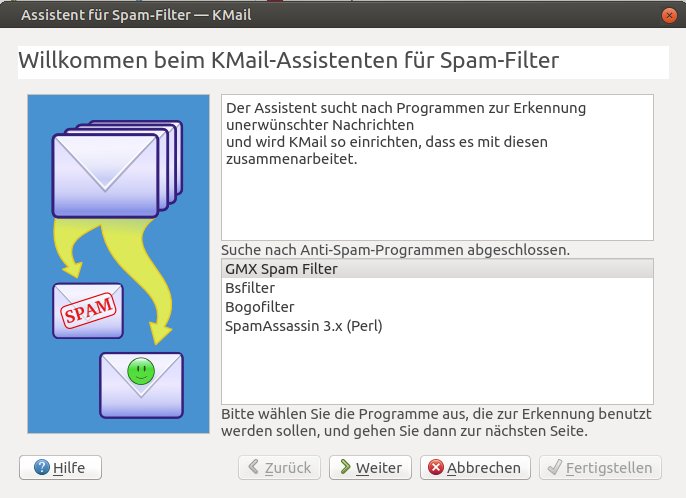
Abbildung 10: Spam-Filter binden Sie als externe Programme ein, wobei KMail mit allen gängigen Lösungen kooperiert.
Analog dazu installieren Sie bei Bedarf auch Antivirenfilter, die E-Mails mit Schadsoftware aus den Nachrichtenbeständen herausfiltern. Dazu nutzen Sie im Menü Extras die Option Anti-Viren-Filter. Die Software ermittelt nun die auf dem Computer installierten Antivirenanwendungen und ermöglicht eine Auswahl des gewünschten Werkzeugs. Danach legen Sie noch in einem gesonderten Konfigurationsdialog fest, wie KMail mit Nachrichten umgehen soll, die Malware enthalten könnten (Abbildung 11).

Abbildung 11: Auch Antivirensoftware bindet KMail aus externen Quellen ein.
Mailspring
Bei Mailspring [6], einem Fork des 2017 eingestellten Nylas Mail, handelt es sich um ein noch junges, weitgehend unbekanntes Projekt. Die Applikation fehlt bislang in den Paketquellen der gängigen Linux-Derivate, Sie beziehen Sie direkt von der Webseite des Projekts als RPM- oder DEB-Paket für 64-Bit-Systeme. Außerdem gibt es ein Snap-Paket.
Die Anwendung integriert sich anstandslos in die Menühierarchien der gängigen Desktop-Umgebungen und startet beim ersten Aufruf einen Assistenten. Er führt Sie zunächst in einige Funktionen des Programms ein und bietet anschließend an, eine Mailspring-ID zu erhalten. Eine solche benötigen Sie beispielsweise, um Daten zwischen mehreren Instanzen auf unterschiedlichen Computern synchron zu halten. Einige Zusatzfunktionen wie das Nutzen von Plugins benötigen zudem eine gültige Subskription, die mit 8 US-Dollar monatlich zu Buche schlägt.
Legen Sie keinen Wert auf solche Zusatzfunktionen, überspringen Sie das Anlegen der Mailspring-ID und landen dann im Konfigurationsdialog. Dort wählen Sie per Mausklick aus einer Liste einen Mail-Provider aus, mit dessen bestehendem Konto Sie Mailspring verbinden möchten (Abbildung 12). Nutzen Sie ein Konto eines nicht in der Liste aufgeführten Anbieters, wählen Sie hier die Option IMAP/SMTP. POP3-Konten unterstützt Mailspring nicht. Danach nehmen Sie in einem weiteren Dialog alle nötigen Einstellungen vor. Nach dem Speichern der Eingaben schließt sich der Assistent.

Abbildung 12: Mailspring hat einige große Mail-Provider bereits vorkonfiguriert.
Sie rufen nun das Mail-Programm aus dem Desktop-Menü heraus auf und gelangen in ein Fenster mit mehreren Panels. Je nach Arbeitsumgebung ergänzt eine horizontale Menüleiste am oberen Bildschirmrand die konventionelle Darstellung. Darunter befinden sich einige Schalter für den Schnellzugriff, die der Verwaltung der Kommunikation dienen. Die je nach Auswahl drei oder vier Panels sowie die Schalterleiste lehnen sich in der Anordnung an andere gängige E-Mail-Clients an, sodass keinerlei Einarbeitungsaufwand anfällt.
Einstellungssache
Uber das Menü Bearbeiten | Einstellungen erhalten Sie Zugriff auf einen optisch modern wirkenden, ungewöhnlich detaillierten Konfigurationsdialog. Er teilt sich in mehrere Kategorien auf, die Sie über eine Schalterleiste am oberen Fensterrand aufrufen (Abbildung 13). Hier ändern Sie das Erscheinungsbild, modifizieren Tastenkombinationen für den Schnellzugriff, legen Signaturen für ausgehende E-Mails an oder treffen allgemeine Einstellungen. In der Gruppe Konten können Sie zudem weitere Mail-Accounts in den Client integrieren.

Abbildung 13: In Mailspring nehmen Sie die Konfiguration in umfangreichen Dialogen vor.
Sicherheit
Mailspring bietet derzeit weder eine Möglichkeit zur Verschlüsselung via OpenPGP noch eine Option zum Nutzen von S/MIME-Kryptosystemen. Für die Transportverschlüsselung von Inhalten sind jedoch die gängigen TLS-Spezifikationen in das Mail-Programm implementiert.
Unerwünschte Nachrichten sondern Sie aus, indem Sie sie manuell als Spam kennzeichnen, woraufhin der Client sie in den Spam-Ordner verschiebt. Es lassen sich weder Regeln definieren noch nimmt Mailspring ein echtes Filtern von Spam-Mails vor. Bei E-Mail-Providern, die auf Server-Seite Spam-Filter betreiben, fällt dieses Manko nicht ins Gewicht. Betreiben Sie jedoch Ihren eigenen IMAP-Server, der die E-Mails an die Clients ausliefert, so sollten Sie dort einen Spam-Filter hinzufügen, um ein zeitaufwendiges manuelles Aussortieren der Spam-Mails auf den Clients zu vermeiden.
Plugins
Das modular aufgebaute Mailspring lässt sich grundsätzlich erweitern. Die Entwickler laden die Anwender explizit dazu ein, eigene Plugins zu schreiben und sie auf einer Community-Plattform zu veröffentlichen. Für das Entwickeln solcher Erweiterungen stellt das Projekt eine detaillierte Dokumentation bereit. Hier lassen sich auch Themes zum Anpassen des Erscheinungsbilds der Anwendung herunterladen und in Mailspring integrieren. Sie können bei Bedarf sogar Ihr eigenes Theme gestalten und für andere Nutzer zum Download anbieten. Auch dazu gibt es eine entsprechende Dokumentation.
Thunderbird
Als Platzhirsch unter den E-Mail-Clients blickt Thunderbird [7] inzwischen auf rund 18 Jahre Entwicklungszeit zurück. Das ursprünglich von der Mozilla Foundation weiterentwickelte Programm residiert jetzt unter dem Dach der MZLA Technologies Corporation, einer Tochter der Mozilla Foundation.
Thunderbird bietet neben einem Mailclient auch den kompletten Funktionsumfang eines Personal Information Managers mit Newsreader, Chat- und Messaging-Client, Kalender und Terminverwaltung sowie Kontakten. Das Paket lässt sich damit als Kommunikationszentrale am PC einsetzen und macht zahlreiche Einzelanwendungen überflüssig.
Thunderbird findet sich in den Paketquelle so gut wie aller Distributionen, lässt sich jedoch auch direkt von der Webseite des Projekts beziehen. Viele Distributionen installieren die Anwendung zudem als Standardsoftware für die E-Mail-Verwaltung vor.
Hilfestellung
Thunderbird öffnet beim ersten Start einen Assistenten zur Konfiguration des ersten E-Mail-Kontos. Daneben blendet das Programm im Hauptfenster eine Informationsseite ein, die Links zu mehreren Assistenten für die Einrichtung der unterschiedlichen von Thunderbird unterstützten Kommunikationsdienste enthält (Abbildung 14).
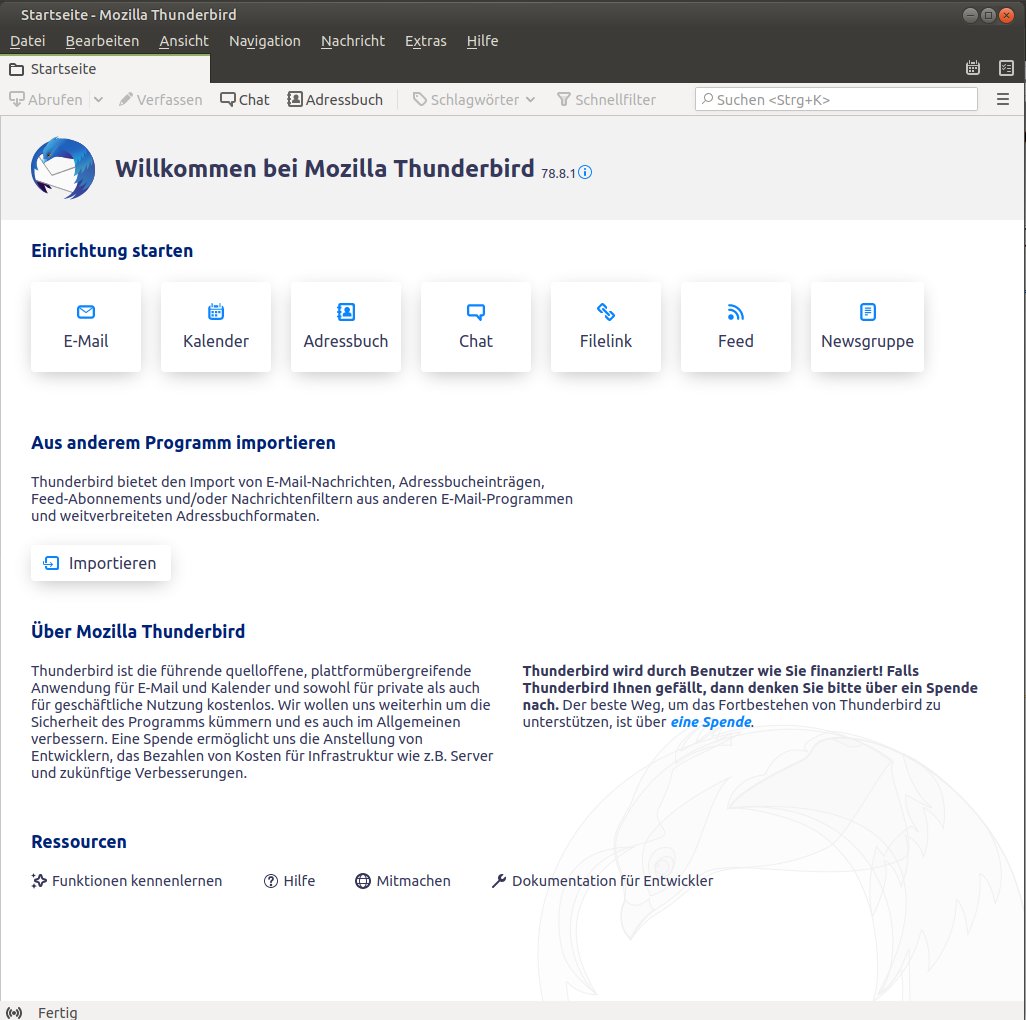
Abbildung 14: Thunderbird bietet zu jeder Funktion einen passenden Assistenten.
Der Assistent zum Anlegen eines ersten E-Mail-Accounts ermittelt nach Eingabe der E-Mail-Adresse automatisch anhand einer Mozilla-Datenbank die Zugangsdaten für den Postein- und -ausgang. Dabei unterstützt die Anwendung IMAP- und POP3-Konten und stellt auch die Port-Nummern und Verschlüsselungsmethoden entsprechend ein. Findet die Routine in der Datenbank keinen Eintrag zum verwendeten Anbieter, pflegen Sie die nötigen Angaben manuell in das Programm ein.
Nach dem Speichern der Konfiguration öffnet sich das Hauptfenster der Applikation mit mehreren, konventionell angeordneten Segmenten. Eine vertikale Leiste am linken Fensterrand zeigt den Ordnerbaum für die einzelnen Konten. Rechts oben findet sich eine Liste der eingegangenen Nachrichten samt Betreff, Absender und Datum. Der Bereich darunter dient der eigentlichen Nachrichtenanzeige. Oberhalb davon befinden sich einige Schaltflächen für den Schnellzugriff auf die wichtigsten Funktionen; eine Menüleiste fehlt.
Thunderbird kennt, ähnlich wie gängige Webbrowser, eine Reiterstruktur. Durch einen Klick auf die Symbole für den Kalender und die Aufgaben rechts oben öffnen Sie jeweils einen neuen Tab. Das rechts neben dem Suchfeld angeordnete Hamburger-Menü gewährt Zugriff auf die Konfigurationsdialoge für die allgemeinen Einstellungen sowie die Konten-Einstellungen.
Der Dialog Einstellungen umfasst dabei primär allgemeine Einstellungen, die auch für andere Module relevant sind. In den Konten-Einstellungen nehmen Sie spezielle Feinjustierungen für die E-Mail-Konten vor wie das Einrichten der Ende-zu-Ende-Verschlüsselung mittels OpenPGP und S/MIME oder die Konfiguration von Junk-Filtern.
Die Software bringt einen eigenen Spam-Filter mit, der keinerlei zusätzlicher Konfiguration bedarf. Er benötigt jedoch eine gewisse Anlernzeit, um anhand der Kopfzeilen nützliche Nachrichten von Spam-Mails unterscheiden zu können. Ergänzend zu diesem Filter können Sie noch externe Filter einbinden. Dazu setzen Sie im Konfigurationsdialog Junk-Filter ein Häkchen vor der Option Junk-Kopfzeilen dieses externen Filters vertrauen: und wählen im dahinter angeordneten Auswahlfeld den gewünschten externen Filter (Abbildung 15).
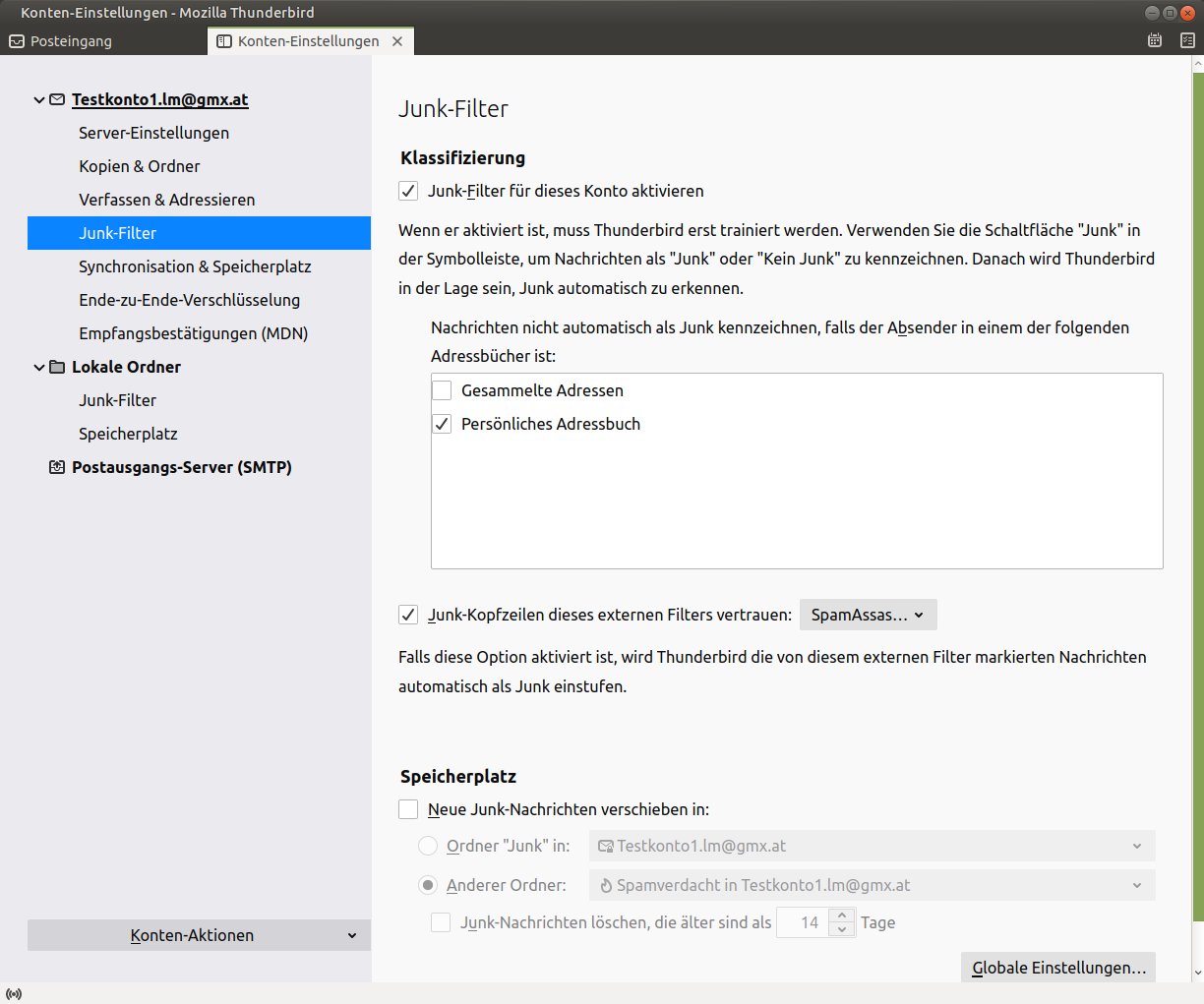
Abbildung 15: Spam-Filter bindet Thunderbird aus externen Quellen und intern ein.
Thunderbird kennt voreingestellt bereits zahlreiche Spam-Filter von Drittanbietern. Die lassen sich auch auf lokale Ordner anwenden, indem Sie im gleichartigen Dialog dieser Kategorie erneut ein Häkchen vor der entsprechenden Option setzen. In beiden Dialogen geben Sie zudem an, in welchen Ordner Thunderbird die als Spam gekennzeichneten E-Mails verschieben soll.
Zum Aktivieren der Ende-zu-Ende-Verschlüsselung konfigurieren Sie in der gleichnamigen Optionsgruppe Ihre Schlüssel und Zertifikate. Dabei können Sie mithilfe von OpenPGP Schlüssel erzeugen oder bereits vorhandene importieren. Beachten Sie dabei, dass Sie vorhandene Schlüssel weiterhin nutzen sollten, da neu generierte Schlüssel keinen Zugriff mehr auf ältere Nachrichten erlauben. Außerdem können Sie in diesem Dialog externe, etwa auf einer Smartcard gespeicherte Schlüssel mit GnuPG nutzen.
Thunderbird kooperiert darüber hinaus bei Bedarf mit extern installierten Antivirenlösungen, indem es diese eingehende Nachrichten auf Schadsoftware überprüfen lässt und sie bei Bedarf in einen Quarantäneordner verschiebt, ohne sie im Posteingang abzulegen. Diese Funktion empfiehlt sich primär für POP3-Konten.
Trojitá
Das Qt-basierte E-Mail-Programm Trojitá [8] eignet sich primär für schwächere Hardware und für Anwender, denen ein E-Mail-Client mit Grundfunktionen genügt. Die Software beherrscht lediglich den Umgang mit einem einzelnen IMAP-Konto. Das Programm findet sich in den Softwarearchiven nahezu aller Distributionen.
Konfiguration
Wie andere gängige Mailclients besitzt auch Trojitá einen Konfigurationsassistenten (Abbildung 16), dem jedoch eine Datenbankanbindung zur automatischen Ermittlung der Zugangsdaten fehlt. Beim Anlegen eines Kontos müssen Sie also die Daten der IMAP- und SMTP-Server kennen. Dabei lassen sich auch vom Standard abweichende Port-Nummern manuell vergeben. Sie können zudem aus verschiedenen Authentifizierungsmethoden wählen und auch Optionen zur Transportverschlüsselung einstellen.
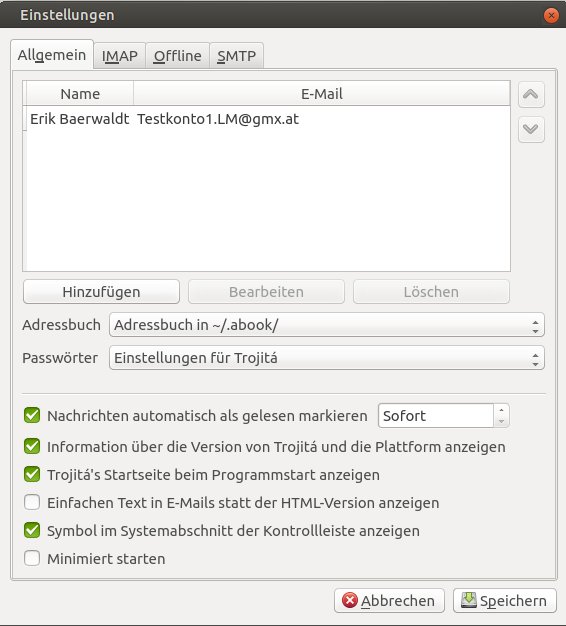
Abbildung 16: Trojitá kommt mit einem einfachen, aber effektiv zu nutzenden Konfigurationsdialog.
Oberflächliches
Nach dem Anlegen des Kontos öffnet die Anwendung ein konventionelles Fenster mit der üblichen Aufteilung in Segmente (Abbildung 17). Es gibt eine Menü- und eine Schalterleiste für den Schnellzugriff auf häufig genutzte Funktionen. Kontakte verwalten Sie mithilfe eines integrierten Adressbuchs. Trojitá stellt zudem E-Mails wahlweise im einfachen Textformat oder im HTML-Format dar.
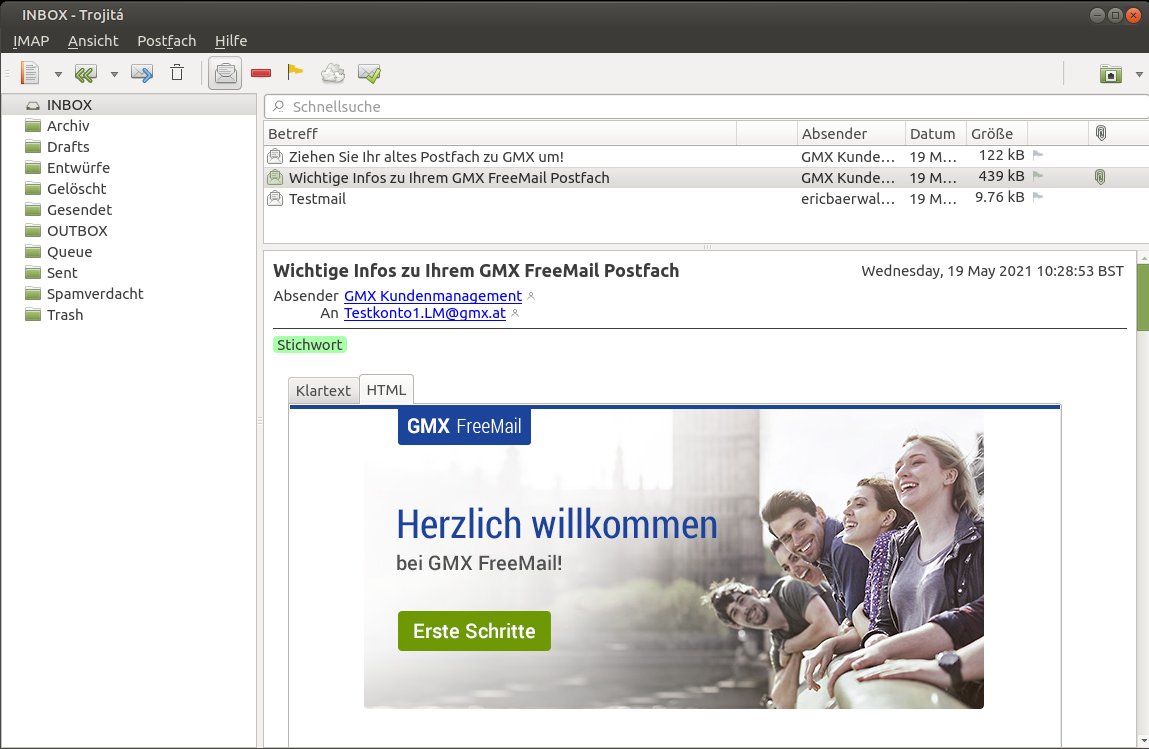
Abbildung 17: Das Programmfenster von Trojitá folgt konventionellen Konzepten.
Als Besonderheit können Sie im Menü IMAP | Netzwerk-Zugriff zwischen den Optionen Offline, Teure Verbindung und Kostenfreier Zugriff wählen. Das ermöglicht es, im Fall eines kostenpflichtigen und kostspieligen Zugangs ins Internet mithilfe einer UMTS/LTE-Verbindung die zu übertragenden Datenbestände zu minimieren, sodass keine unnötigen Kosten anfallen.
Problematisch
Da die Anwendung keinen Papierkorb kennt, verschwinden E-Mails beim Löschen tatsächlich unwiderruflich im Nirwana – hier ist besondere Vorsicht geboten. Für offline gesicherte Nachrichtenbestände können Sie außerdem angeben, ob Trojitá sie nach einem definierten Zeitraum löschen soll. Auch das erfolgt unwiderruflich, weswegen es sich empfiehlt, diese Nachrichten dauerhaft zu sichern, was man ebenfalls als Option einstellen kann.
Vermisst
Trojitá deckt funktional nur den Grundumfang der Nachrichtenverwaltung ab. Mangels eines modularen Aufbaus lässt sich die Anwendung nicht über Plugins erweitern. OpenPGP und S/MIME können Sie mit Trojitá nicht nutzen. Es lassen sich auch keine gängigen Spam-Filter in die Anwendung integrieren. Sie können Spam-Mails lediglich manuell als solche kennzeichnen, woraufhin das Programm sie in den Ordner Spamverdacht verschiebt. Eine Druckfunktion fehlt komplett.
Fazit
Die betrachteten E-Mail-Clients decken für jeden individuellen Bedarf das passende Funktionsspektrum ab. Anwender, die nur einen reinen Mailclient für ein einzelnes Konto benötigen, mit dem sie lediglich Mails lesen, schreiben und verwalten, sind mit Trojitá gut bedient. Das Programm eignet sich besonders für den mobilen Einsatz.
Die soliden Allrounder Claws Mail, Evolution und Geary erleichtern den täglichen Umgang mit E-Mails. Allerdings unterstützt Geary weder POP3-Konten noch verfügt es über starke Verschlüsselungsmechanismen. KMail eignet sich nicht nur bestens für den täglichen Einsatz, sondern fällt auch durch ein sehr durchdachtes, eingängiges Bedienkonzept positiv auf.
Mailspring eignet sich gut für Anwender, die eine hochmoderne Oberfläche nutzen möchten. Thunderbird vereint unter einer einheitlichen Oberfläche verschiedenste Programme vom Mailclient bis hin zum Feedreader. Daher eignet es sich besonders gut für Anwender, die im Büro eine integrierte Umgebung für ihre komplette Arbeitsorganisation suchen.
Da sich für alle grafischen E-Mail-Clients eine nahezu einheitliche Oberfläche durchgesetzt hat, entfällt bei allen Programmen eine Einarbeitung, sodass Sie sich unmittelbar auf die wesentlichen Funktionen konzentrieren können. (jlu)
|
|
Claws Mail |
Evolution |
Geary |
KMail |
Mailspring |
Thunderbird |
Trojitá |
|---|---|---|---|---|---|---|---|
|
Lizenz |
GPL |
LGPLv2 |
LGPLv2.1 |
GPLv2 |
GPLv3 |
MPL, GPL, LGPL |
GPL |
|
Einrichtungsassistent |
ja |
ja |
ja(1) |
ja |
ja(1) |
ja |
ja |
|
Provider-Datenbank |
ja |
ja |
nein |
ja |
nein |
ja |
nein |
|
manuelle Konfiguration möglich |
ja |
ja |
ja |
ja |
ja |
ja |
ja |
|
IMAP-Konten |
ja |
ja |
ja |
ja |
ja |
ja |
ja |
|
POP3-Konten |
ja |
ja |
nein |
ja |
nein |
ja |
nein |
|
Mail-Verschlüsselung |
ja |
ja |
nein |
ja |
nein |
ja |
nein |
|
digitale Signaturen |
ja |
ja |
nein |
ja |
nein |
ja |
nein |
|
Spam-Filter integrierbar |
ja |
ja |
nein |
ja |
nein |
ja |
nein |
|
Antivirus-Software integrierbar |
ja |
nein |
nein |
ja |
nein |
ja |
nein |
|
mit Plugins erweiterbar |
ja |
ja |
nein |
ja |
ja(2) |
ja |
nein |
|
integrierte PIM-Funktionen |
ja(1) |
ja |
nein |
nein |
nein |
ja |
nein |
|
(1) eingeschränkt (2) teils kostenpflichtig |
|||||||
Infos
- Claws Mail: https://www.claws-mail.org
- Sylpheed: https://sylpheed.sraoss.jp/en/
- Evolution: https://wiki.gnome.org/Apps/Evolution
- Geary: https://wiki.gnome.org/Apps/Geary
- KMail: https://apps.kde.org/kmail2/
- Mailspring: https://getmailspring.com
- Thunderbird: https://www.thunderbird.net/de/
- Trojitá: http://trojita.flaska.net







“Ergonomie und Sicherheit: Sieben grafische E-Mail-Clients im Test” “Schnittstellen, Enterprise-Software, Mitarbeiter, Unternehmen, Kontakte, Termine, Sicherheit, automatisieren”, in der Ankündigung des Artikels klingt das vielversprechend. Aber im Text findet sich im Wesentlichen nichts darüber. Anbindung des EMail-Clients an einen Exchange Server mittels MAPI/RPC, EWS, OWA, oder an ein anderes Enterprise System? Letztendlich geht es nur um POP und IMAP fähige Programme. Gibt es statt einfacher POP oder IMAP Kommunikation mit einem Mail-Server vielleicht auch eine produktive Einbindung in andere Systeme, Möglichkeiten zum Import und Export oder gar eine Synchronisierung von Kontakten und Terminen? Welche Möglichkeiten den Emailbestand zu verwalten, zu importieren… Mehr »