



© Mehmet Doganay / 123RF.com
Kaum ein Anwendungsbereich kennt so viele unterschiedliche Dateiformate wie Multimedia. Die Bitparade stellt Programme vor, mit deren Hilfe Sie bei Bedarf Video- und Audiodateien auch für spezielle Hardware konvertieren.
Multimediainhalte wie Tutorials, Screencasts oder auch Schulungsvideos nehmen im täglichen Leben einen immer höheren Stellenwert ein. Sie sind vor allem im Homeoffice und beim Homeschooling nützlich, wenn man Lerninhalte vermittelt oder Mitarbeiter weiterbildet.
Doch nicht jedes Endgerät kommt mit jedem Dateiformat zurecht, und nicht jeder Bildschirm stellt alle Auflösungen korrekt dar. Konvertierungsprogramme helfen in solchen Fällen, die Formate anzupassen und die Bildauflösungen zu modifizieren, um ein optimales Ergebnis zu erzielen. Hier kann Linux mit seinen Multimediafähigkeiten und freier Software gegenüber der kommerziellen Konkurrenz punkten. Die Bitparade hat sich die interessantesten Konvertierungsprogramme angesehen.
Nicht berücksichtigt
Im Internet finden sich zahlreiche grafische Frontends für die unter Linux verfügbaren Multimedia-Backends. Viele dieser Programme werden jedoch bereits seit Jahren nicht mehr gepflegt und weiterentwickelt. Dazu gehören beispielsweise das bereits seit 2011 verwaiste Programm Transcoder [9] oder Oggconvert [10], das seit 2010 kein Update mehr erhielt. Andere Software wie FfmpegYAG [11] lässt sich aufgrund nicht mehr auflösbarer Abhängigkeiten auf aktuellen Distributionen nicht mehr installieren. Solche Programme haben wir nicht berücksichtigt.
Im Container
Anders als übliche Office-Formate werden Multimediainhalte meist mit unterschiedlichen Parametern gesichert. So kann man Audiodateien verlustfrei oder verlustbehaftet mit unterschiedlichen Bitraten speichern, und bei Videodateien haben sich sogenannte Container-Formate wie MP4, MKV und AVI durchgesetzt. Dabei liegen die visuellen Inhalte und die Audiodaten in verschiedenen Formaten in einem Container.
Die audiovisuellen Inhalte werden unter Umständen mit unterschiedlichen Parametern gespeichert: Neben verschiedenen Bildauflösungen können beispielsweise mit Filmen mehrere Audiodateien in verschiedenen Sprachen im Container liegen. Da die Codecs dabei unter Umständen variieren, lässt das Container-Format allein keine Rückschlüsse auf die Qualität der Inhalte zu.
Unter Linux
Linux unterstützt dank entsprechender freier Software von Haus aus nahezu alle gängigen Multimediaformate und Codecs. Kommerzielle Pakete machen zudem proprietäre Codecs verfügbar, sodass Linux im direkten Vergleich mit anderen Betriebssystemen als Plattform für die Konvertierung und das Abspielen von Multimediainhalten eindeutig Punkte sammeln kann.
Zusätzlich lassen sich die vorhandenen Lösungen zum Konvertieren der Inhalte flexibel einsetzen: Oft kann man die Auflösung oder Bitrate modifizieren und somit an externe Abspielmöglichkeiten anpassen. Dazu setzen die meisten Linux-Anwendungen zum Konvertieren von Multimediainhalten auf eines der unter dem freien Betriebssystem gängigen Multimedia-Frameworks auf. Weitverbreitet ist Ffmpeg [1], aber auch Gstreamer [2] bildet die Basis für einige ältere Konvertierungsprogramme, die dazu das grafische Frontend liefern.
Ciano
Eine Neuentwicklung speziell für den Desktop des Ubuntu-Derivats Elementary OS stellt das Programm Ciano dar [3]. Gemäß der Philosophie von Elementary OS, eine möglichst einfach zu bedienende Oberfläche zu bieten, hat auch Ciano eine Programmoberfläche, die keinerlei Einarbeitung benötigt und aus dem Stand Multimediainhalte konvertieren kann.
Ciano nutzt dabei als Backend Ffmpeg. Da die Software auch Bilddateien konvertieren kann, sollte zudem Imagemagick im System installiert sein, das als Backend für das Umwandeln von Bildmaterial dient. Inzwischen führen einige weitere Linux-Distributionen Ciano in ihren Paketarchiven, zudem lässt es sich als DEB-Paket von der Webseite des Projekts beziehen.
Die Oberfläche (Abbildung 1) gliedert sich in drei Teile: Links im Fenster gibt es die vertikale Leiste Convert file to mit den unterschiedlichen Zielformaten, in die sich die Inhalte konvertieren lassen. Rechts daneben im großen Arbeitsbereich sehen Sie eine Liste der zu bearbeitenden Dateien. In der Titelleiste residieren ein kleiner Einstellungsdialog, den Sie über ein Zahnrad-Symbol erreichen, sowie eine Option zum Öffnen eines Dateimanagers, aus dem heraus sich jedoch keine Multimediadateien laden lassen.
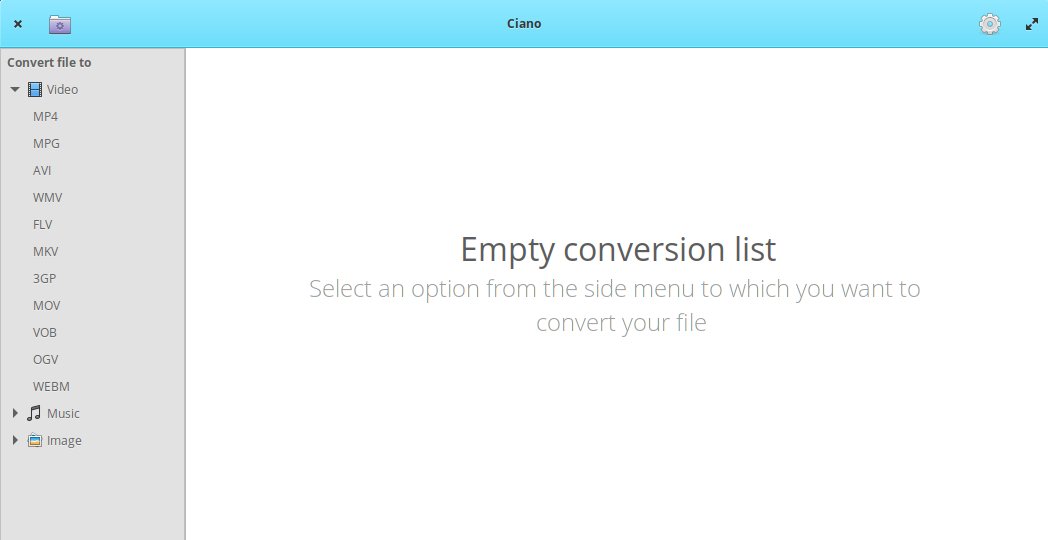
Abbildung 1: Ciano benötigt dank eines sehr einfachen Aufbaus keine Einarbeitung.
Um Inhalte zu konvertieren, klicken Sie links in der Formatleiste auf das gewünschte Zielformat. Im sich daraufhin öffnenden Dialog klicken Sie auf das +-Symbol und wählen dann im Dateimanager die gewünschten Dateien. Diese übernimmt Ciano in die Listenansicht. Durch einen Klick auf den Schalter Start conversion beginnen Sie mit der Konvertierung.
Daraufhin schließt sich das Auswahlfenster. Ciano übernimmt die Inhalte in den Arbeitsbereich des Hauptfensters und startet die Umwandlung. Dabei signalisiert ein Balken unterhalb jeder Datei den Fortschritt der Aktion (Abbildung 2). Ciano konvertiert mehrere Dateien simultan.
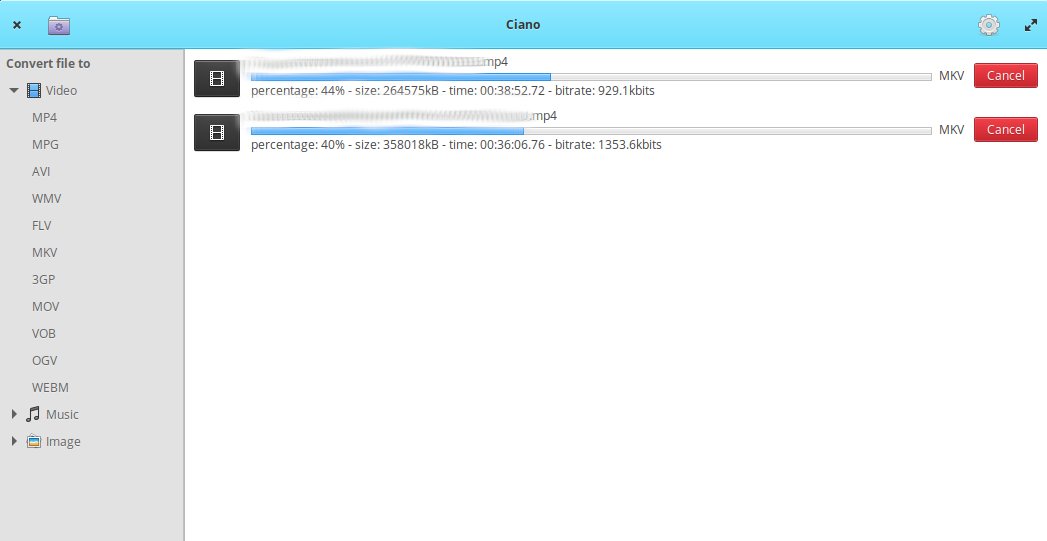
Abbildung 2: Ciano liefert einen guten Überblick über den Fortschritt der Konvertierung.
Curlew
Der Brachvogel fungiert als Namensgeber für Curlew [4], eine in Python geschriebene und auf dem Ffmpeg-Framework aufsetzende grafische Oberfläche zum Umwandeln von Audio- und Videodateien. Das noch recht junge Projekt findet sich bereits in den Repositories vieler Distributionen. Zusätzlich lässt sich die Software als Tarball über Sourceforge beziehen. Die Installation aus den Repositories legt einen eigenen Starter in der Menühierarchie an.
Curlew öffnet beim Aufruf ein übersichtliches, modern gestaltetes Programmfenster. Es fasst, wie beim Gnome-Desktop und dessen Anwendungen üblich, die wichtigsten Bedienelemente in der Titelleiste zusammen (Abbildung 3). Eine zunächst leere Tabellenansicht nimmt den überwiegenden Teil des Fensters ein. Sie füllt sich später mit einer Liste der auszuwählenden Dateien, die auch Informationen zur Dateigröße, Zeitangaben zur Umwandlung und während der Konvertierung einen Fortschrittsbalken enthält.
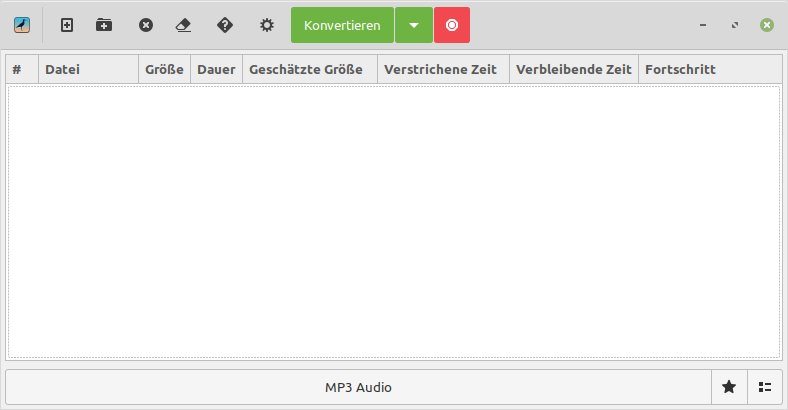
Abbildung 3: Curlew glänzt mit einer sehr einfach gehaltenen Oberfläche.
Ganz unten finden Sie einen über nahezu die gesamte Fensterbreite reichenden Schalter, über den Sie das Zielformat auswählen. Dazu öffnet sich nach einem Klick darauf in einem gesonderten Fenster die Liste der Zielformate. Sie enthält neben den herkömmlichen Container-Formaten zahlreiche hardwarespezifische Formate, mit denen Sie die Wiedergabe der konvertierten Inhalte speziell für das jeweilige Endgerät optimieren. Ein Doppelklick auf eines der aufgelisteten Formate übernimmt es in die Favoritenliste (Abbildung 4).
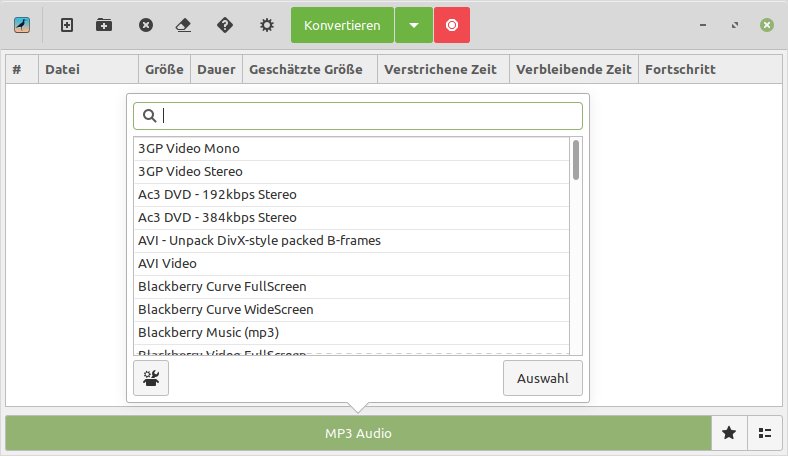
Abbildung 4: Curlew gestattet die Konvertierung in viele, teils hardwarespezifische Formate.
Einstellungen
Für jedes der aufgelisteten Formate können Sie individuell Einstellungen vornehmen: Dazu klicken auf das Zahnrad-Symbol in der Titelleiste. Daraufhin öffnet sich im Listenbereich des Programmfensters ein Dialog mit einer Reiterstruktur, der formatabhängig Modifikationen zulässt.
In der Grundeinstellung definieren Sie bei Audioformaten im Reiter Audio, welche Bitrate die Datei haben soll. Daneben können Sie auch den Codec, die Anzahl der Kanäle sowie die Sampling-Frequenz ändern. Je nach verwendetem Zielformat lassen sich zudem die Lautstärke und die Qualität per Schieberegler modifizieren. Im Reiter Filters erhalten Sie eine rudimentäre Schneidefunktion und können darüber hinaus die Datei ein- und ausblenden lassen.
Der Reiter Mehr bietet eine Split-Funktion für große Dateien und legt die Anzahl der Prozesse und den genutzten Medienkonverter fest. Außerdem geben Sie hier bei Bedarf eine Abspiel-Software für Inhalte an. Im Reiter Konfigurationen legen Sie Anpassungen für die Software und ihre Oberfläche fest: Neben der Lokalisierung gibt es hier Funktionen zum Ein- und Ausblenden von Bedienelementen. Im letzten Reiter Ausgabe geben Sie Pfad und Dateinamen für die Zieldatei an und legen fest, wie das Programm nach der Konvertierung mit der Ausgangsdatei verfahren soll.
Bei audiovisuellen Inhalten kommen in der Reiterstruktur je nach verwendetem Format noch die Reiter Video und Untertitel hinzu (Abbildung 5). Untertiteleinstellungen gibt es nicht bei allen Zielformaten; falls vorhanden, lassen sie sich an die landesspezifischen ISO-Zeichensätze anpassen. Der Reiter Video gestattet alle üblichen Modifikationen der Video-Einstellungen. Neben der Bitrate, der Anzahl der Frames und dem Seitenverhältnis legen Sie hier den zu verwendenden Codec fest und definieren die Auflösung in Pixeln. Dabei unterstützt Curlew auch sehr hochauflösende Formate; achten Sie gegebenenfalls auf genügend freien Speicherplatz auf dem Zielmedium.
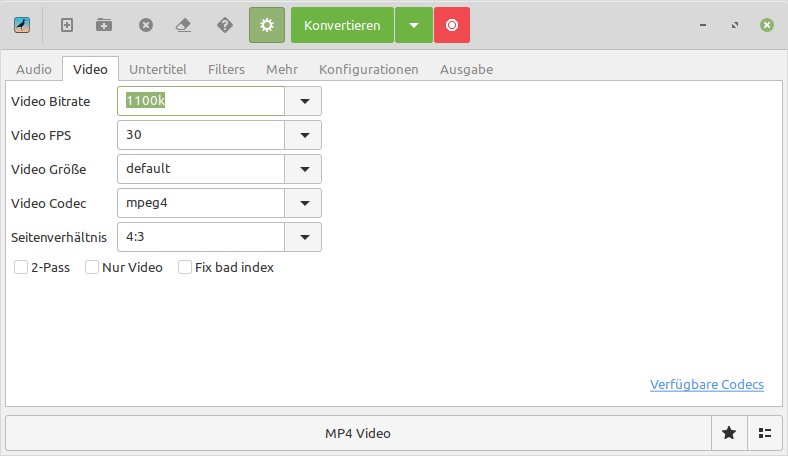
Abbildung 5: Curlew bietet zahlreiche, einfach zu handhabende Konfigurationsoptionen.
Im Einstellungsdialog lässt sich zudem durch Setzen eines Häkchens ein Zwei-Pass-Durchgang einstellen, wobei der zweite Konvertierungslauf eine bessere Bildqualität bringen soll. Das Setzen eines weiteren Häkchens veranlasst die Anwendung, nur die Videospur zu konvertieren, nicht aber die Audiospur.
Konvertierung
Haben Sie alle Einstellungen vorgenommen, klicken Sie erneut auf das Zahnrad-Symbol in der Titelleiste, um in den leeren Arbeitsbereich zu gelangen. Bei Bedarf sichern Sie die Konfiguration vorab als Favorit, sodass Sie die Einstellungen in späteren Konvertierungsläufen jederzeit sofort nutzen können. Dazu klicken Sie rechts unten im Programmfenster neben dem Schalter für das Zielformat auf das Stern-Symbol. Curlew übernimmt die Einstellungen dann in die Favoritenliste. Mit einem Klick auf das Tabellen-Symbol rechts neben dem Stern-Symbol gelangen Sie später zur Favoritenauswahl, wo Sie die gewünschten Settings per Mausklick reaktivieren.
Um Multimediainhalte zu konvertieren, ziehen Sie anschließend die Quelldatei per Drag & Drop aus einem Dateimanager in den Arbeitsbereich des Programmfensters. Curlew listet die einzelnen Dateien dann untereinander auf. Nach einen Klick auf die Schaltfläche Konvertieren oben in der Fenstermitte beginnt die Software, die Quelldatei gemäß der getroffenen Konfiguration umzuwandeln. Dabei erscheint in der rechten Spalte der Liste ein Fortschrittsbalken.
Das Umwandeln hochauflösender Videodateien beansprucht auch auf modernen Computersystemen viel Zeit. Möchten Sie den Konvertierungsvorgang abbrechen, klicken Sie auf den roten Stop-Schalter rechts neben der grünen Schaltfläche zum Starten der Konvertierung. Curlew beendet dann nach einer Bestätigung das Umwandeln. Ein Fortsetzen ab dem Punkt der Unterbrechung klappt nicht: Starten Sie die Konvertierung erneut, beginnt Curlew wieder ganz von vorn.
Um sich einzelne Inhalte aus der Liste der zu konvertierenden Dateien anzusehen, klicken Sie mit der rechten Maustaste auf den gewünschten Eintrag und wählen in dem sich öffnenden Kontextmenü die Option Abspielen. Curlew öffnet nun die voreingestellte Abspiel-Software und gibt den jeweiligen Inhalt wieder. Auf diese Weise lässt sich sogar eine Datei abspielen, die das Programm gerade konvertiert.
FF Multi Converter
Der ebenfalls auf Ffmpeg aufsetzende FF Multi Converter [5] wandelt nicht nur Multimediadateien um, sondern konvertiert im Bedarfsfall auch Dokumente und Bilddateien. Dabei dient ImageMagick zum Umrechnen von Grafikdateien, Unoconv übernimmt das Umwandeln von Dokumenten. Die in Python geschriebene und auf den Qt-Bibliotheken basierende Software findet sich in den Repositories der meisten gängigen Distributionen. Nach der Installation aktivieren Sie die Anwendung über den entsprechenden Starter der Menühierarchie.
FF Multi Converter öffnet dann ein zunächst etwas unübersichtlich wirkendes Fenster (Abbildung 6). In dessen oberem Drittel findet sich ein Listenbereich, in dem die zu konvertierenden Ausgangsdateien mithilfe eines kleinen Dateimanagers eingelesen werden. Darunter nehmen Sie in einem Einstellungsdialog die Konfiguration für die Umwandlung vor. Dabei unterteilen sich die Einstellungen in die drei Reiter Audio/Video, Dokumente und Bilder.
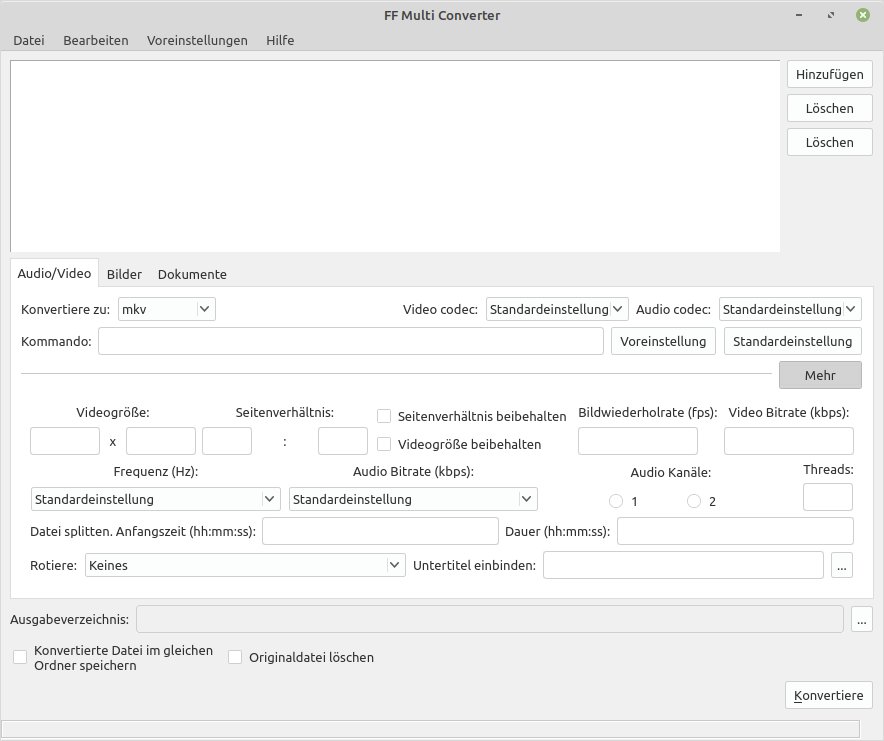
Abbildung 6: FF Multi Converter öffnet ein Fenster mit vielen Einstellmöglichkeiten.
Für Videodateien legen Sie anhand des voreingestellten Dialogs das Container-Format im Auswahlfeld Konvertiere zu: fest. Daneben finden Sie weitere Auswahlfelder, in denen Sie den Video- und Audio-Codec auswählen. Klicken Sie darunter auf den Schalter Mehr, so klappt ein erweiterter Einstellungsbereich auf, in dem Sie zusätzliche Parameter für die Zieldatei angeben. So stellen Sie hier die Ausgabequalität für die Video- und Audiokonvertierung ein und modifizieren bei Bedarf das Seitenverhältnis der Zieldatei. Verfügen Sie über besonders leistungsstarke Hardware, so geben Sie im Feld Threads die Zahl der simultan laufenden Prozesse für die Software an.
Weitere Einstellungen betreffen die Länge der konvertierten Datei und ein mögliches Splitten in zwei Teile. Unten im Fenster tragen Sie zudem den Ausgabepfad in einem gesonderten Feld ein und definieren durch Setzen eines Häkchens, ob die Software die Ausgangsdatei nach der Konvertierung löscht. Außerdem können Sie, sofern Sie keinen Ausgabepfad angeben, die Software veranlassen, die Zieldatei im selben Verzeichnis zu sichern wie die Ausgabedatei.
Nach Abschluss der Konfiguration klicken Sie unten rechts auf den Schalter Konvertiere. Die Software öffnet daraufhin einen Dialog mit einem Fortschrittsbalken. Ein Klick auf den Schalter Details öffnet zudem eine virtuelle Terminalanzeige innerhalb des Fensters, in dem das Programm fortlaufend aktuelle Statusnachrichten anzeigt (Abbildung 7).
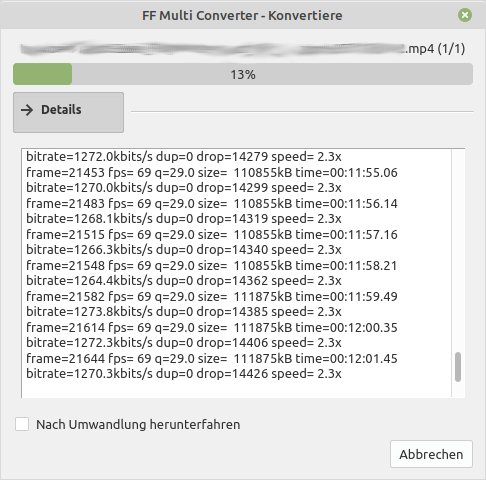
Abbildung 7: Die Statusanzeige gibt jederzeit Auskunft über den Fortschritt der Umwandlung.
Eine simultane Wiedergabe des zu transkodierenden Inhalts aus der Anwendung heraus klappt nicht. Dazu müssen Sie bei Bedarf auf eine externe Abspiel-Software zurückgreifen.
FFQueue
FFQueue [6] erhalten Sie als generisches TAR.XZ-Archiv für Distributionen mit DEB-Paketverwaltung auf der Webseite des Projekts. Dort ist auch der Quellcode verlinkt, der unter der GPLv3-Lizenz steht. Nutzen Sie Debian, Ubuntu oder eine der zahlreichen davon abgeleiteten Distributionen, entpacken Sie lediglich das TAR.XZ-Archiv und gewähren anschließend der Binärdatei FFQueue Ausführungsrechte, indem Sie im Terminal am Prompt den Befehl »chmod +x FFQueue« ausführen. Anschließend können Sie die Software mit dem Befehl »./FFQueue« starten.
Das überraschend schnell arbeitende Programm öffnet dann ein etwas unkonventionell aufgebautes Fenster (Abbildung 8). Herkömmliche Menüs fehlen, es gibt lediglich eine Schalterleiste am oberen Rand. Darunter sind zwei Arbeitsbereiche angeordnet. Im oberen Segment erscheinen nach dem Laden von Inhalten die zu konvertierenden Dateien. Darunter zeigt FFQueue während einer Transkodierung in Echtzeit Benachrichtigungen an, die es auch in seiner Log-Datei protokolliert. So können Sie stets sofort nachvollziehen, ob die Software korrekt arbeitet und wo es möglicherweise Probleme gibt.
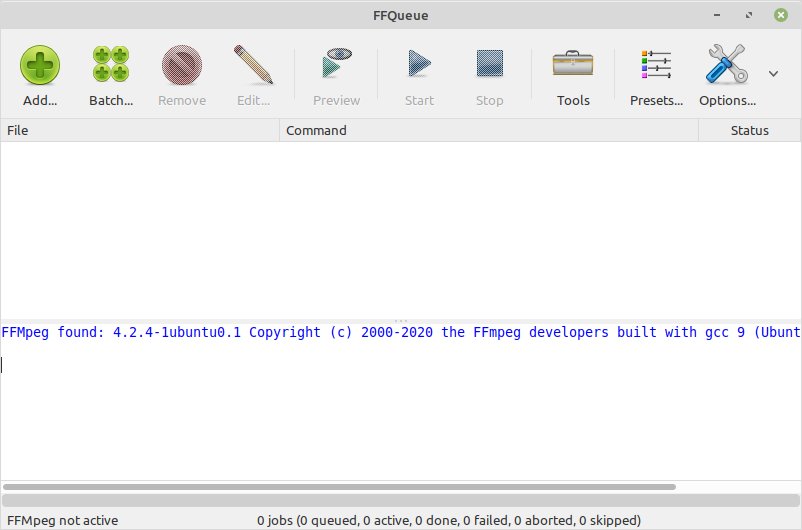
Abbildung 8: FFQueue bietet im Programmfenster alle nötigen Informationen.
Einstellungssache
FFQueue bietet keinen herkömmlichen Einstellungsdialog, sondern erwartet vom Anwender einige Systemkenntnisse. Da die Software auf Ffmpeg als Backend aufsetzt, bietet der Konfigurationsdialog die Option, den Suchpfad für die Ffmpeg-Binaries individuell zu definieren. Dazu öffnen Sie mit einem Klick auf den Schalter Options… den Konfigurationsdialog.
Dort legen Sie außerdem fest, welchen externen Mediaplayer Sie für Vorschauen nutzen möchten. Dazu schlägt FFQueue explizit den VLC-Player vor. Falls Inhalte wie Audiospuren oder Untertitel in gesonderten Dateien vorliegen, geben Sie im Einstellungsdialog die entsprechenden Dateiendungen an. Möchten Sie zusätzlich spezielle Parameter an Ffmpeg übergeben, tragen Sie diese im Eingabefeld Custom console command ein.
Profile
Im Dialog Presets, den Sie über den gleichnamigen Schalter öffnen, legen Sie Einstellungsprofile an. Diese nehmen detaillierte Vorgaben zu Audio- und Videocodecs sowie den allgemeinen Parametern auf. Nach dem Öffnen des Dialogs Preset manager klicken Sie auf den Schalter New und öffnen damit ein Fenster für das Anlegen eines Profils (Abbildung 9). Darin geben Sie oben den Namen des neuen Profils an und nehmen anschließend in mehreren Reitern die entsprechenden Einstellungen vor. Haben Sie alles nach Wunsch eingerichtet, übernehmen Sie mit einem Klick auf den Schalter OK unten rechts das neue Profil in den Profilmanager.
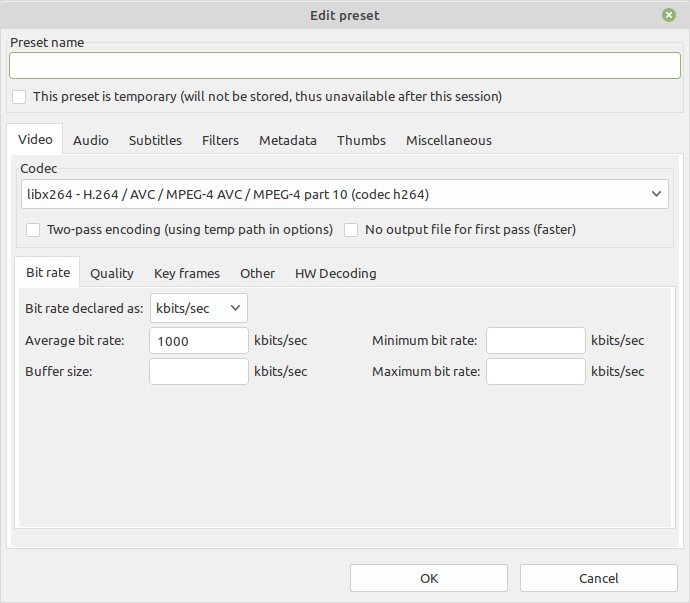
Abbildung 9: Mithilfe von Profilen verwalten Sie in FFQueue die Einstellungen.
Konvertierung
Anschließend haben Sie zwei Möglichkeiten, das Konvertieren von Inhalten zu starten: Über den Schalter Add oben links im Hauptfenster öffnen Sie einen Dateimanager, in dem Sie die zu konvertierende Datei auswählen. Alternativ lassen Sie FFQueue im Batch-Betrieb mehrere Dateien hintereinander umwandeln. Dazu muss es im Dialog Presets mindestens ein Einstellungsprofil geben. Ohne ein Profil bricht die Batch-Konvertierung mit einem Fehlerhinweis ab.
Haben Sie ein Profil angelegt und klicken auf den Schalter Batch im Hauptfenster, so öffnet sich der Dateimanager, in dem Sie die gewünschten Inhalte bei gedrücktem [Strg] mit der linken Maustaste markieren. Nach einem anschließenden Klick auf Open öffnet sich der Batch-Editor, der eine genaue Konfiguration des Umwandlungsprozesses erlaubt (Abbildung 10).
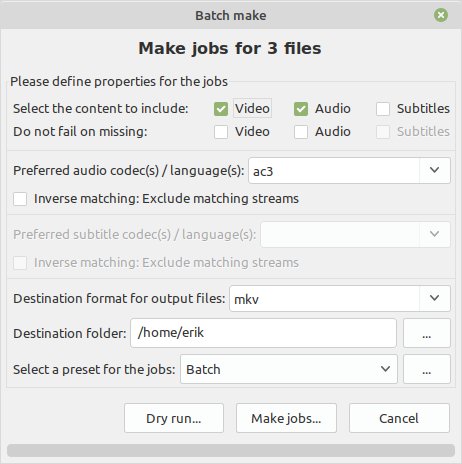
Abbildung 10: FFQueue kann im Batch-Betrieb mehrere Dateien in einem Durchgang konvertieren.
Hier legen Sie fest, ob Video- und Audiospuren konvertiert werden, welches Container-Format als Ziel dient und wo FFQueue die Zieldateien ablegen soll. Die detaillierte Konfiguration für die Zielformate entnehmen Sie dagegen einem der Profile, das Sie in einem Auswahlfeld angeben. Dieses Prozedere vermeidet, dass Sie für jeden Batch-Auftrag alle Einstellungen neu vornehmen müssen.
Mithilfe des Schalters Dry run… prüfen Sie anschließend, ob Ihre Konfigurationen für die Batch-Jobs korrekt sind. Die Software testet in diesem Fall die Job-Konfiguration und zeigt unten im Hauptfenster das entsprechende Ergebnis an. Signalisiert FFQueue dort korrekte Job-Einstellungen, starten Sie über den Schalter Make jobs… die einzelnen Aufträge für die Batch-Bearbeitung. Das Programm listet die angelegten Jobs einzeln unten im Hauptfenster auf, im oberen Bereich zeigt es die Inhalte tabellarisch an.
Sie beginnen nun das Abarbeiten der einzelnen Aufträge mit einem Klick auf den Start-Schalter. FFQueue arbeitet die einzelnen Jobs nacheinander ab, wobei es im unteren Fenstersegment den Fortschritt in Echtzeit protokolliert (Abbildung 11).
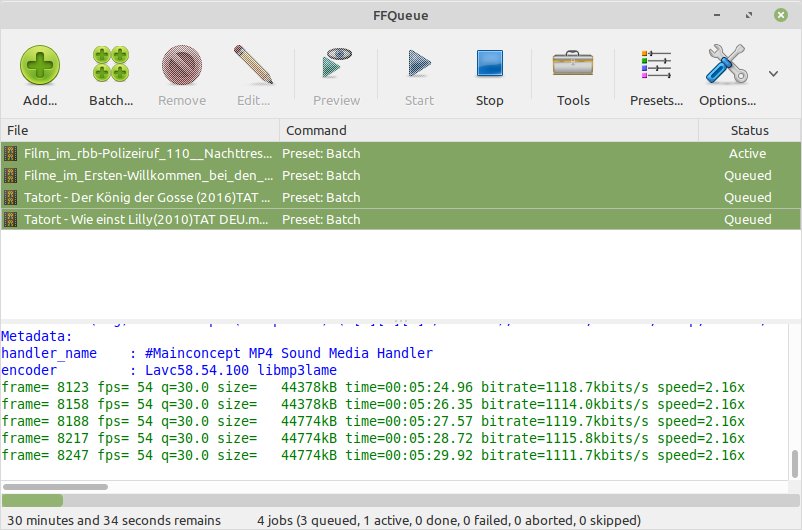
Abbildung 11: Den Fortschritt der Jobs sehen Sie im unteren Fenstersegment.
Handbrake
Als multifunktionales Programm zum Transkodieren von Multimediainhalten hat sich Handbrake [7] fest im Linux-Universum etabliert. Alle gängigen Linux-Distributionen führen es vorkompiliert in ihren Software-Archiven. Handbrake gibt es für viele Distributionen sogar in zwei Varianten: Neben der grafischen Version liegt auch ein Paket für die Kommandozeile vor.
Das auf dem Ffmpeg-Framework und dem GTK+ basierende grafische Programm bietet zahlreiche Einstelloptionen, kann auch optische Datenträger transkodieren und bringt einige vordefinierte Profile mit, die Einstellungen für spezielle Endgeräte enthalten, zum Beispiel verschiedene Modelle der Sony Playstation oder Apples iPod. Daneben gibt es Profile, die Dateien für Plattformen wie Vimeo oder Youtube optimiert transkodieren. In einem Batch-Modus arbeitet Handbrake bei Bedarf mehrere Aufträge hintereinander ab.
Handbrake unterstützt zahlreiche aktuelle Codecs (Abbildung 12). So können Sie visuelle Inhalte nach H.264 oder H.265 konvertieren, aber auch nach MPEG-2, MPEG-4 sowie VP8 und VP9. Außerdem unterstützt Handbrake den Theora-Codec. Bei Audiospuren kann die Anwendung mit AAC, MP3, Ogg Vorbis, AC3 und FLAC (16 und 24 Bit) umgehen.
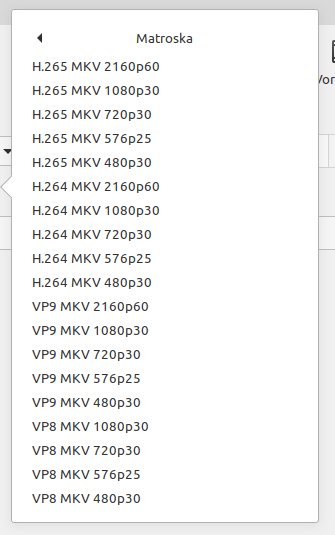
Abbildung 12: Der Platzhirsch unter den Transkodierern: Handbrake.
Oberflächliches
Die Oberfläche der grafischen Variante von Handbrake (Abbildung 13) wirkt für Ungeübte zunächst etwas unübersichtlich: Neben einer Menü- und einer darunter befindlichen Schalterleiste für den Schnellzugriff auf wichtige Funktionen finden sich zahlreiche Einstelloptionen für den jeweiligen Transkodierauftrag im Arbeitsbereich des Programmfensters. So nutzen Sie im Auswahlfeld Voreinstellung: eines der vorgefertigten Profile.
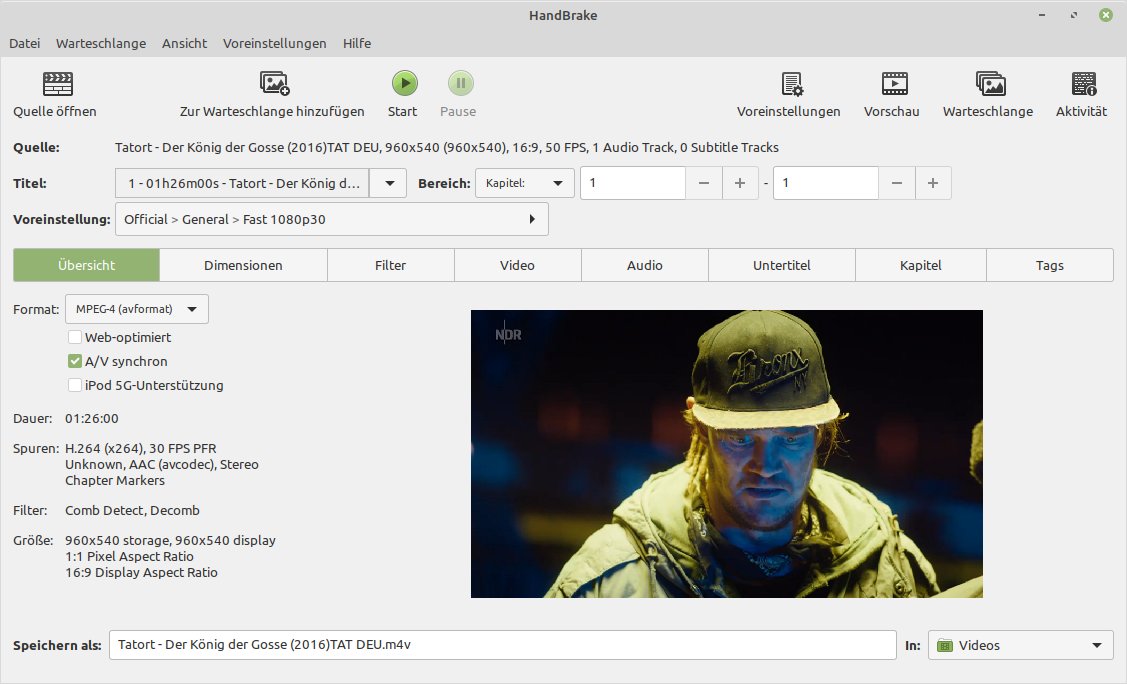
Abbildung 13: Für Quell- und Zieldatei zeigt Handbrake alle Einstellungen in einer Reiterstruktur an.
Zunächst müssen Sie jedoch die Ausgangsdatei über den Schalter Quelle öffnen oben links im Fenster angeben. Im Auswahlfeld Titel: erscheint der Dateiname und dahinter die Anzahl der Kapitel. Bei im MP4- oder MKV-Format vorliegenden Videos sehen Sie hier nur ein Kapitel, bei einer Video-DVD oder Blu-ray-Disk die Anzahl der einzelnen Kapitel. Gleichzeitig erscheint unten rechts im Programmfenster ein Vorschaubild des geladenen Quellvideos.
Unterhalb der Kapitel- und Profilübersicht finden Sie den eigentlichen Arbeitsbereich in Gestalt einer Reiterstruktur. Voreingestellt ist stets der Reiter Übersicht aktiv, in dem Handbrake neben dem Vorschaubild das Format, die verwendeten Codecs, die Auflösung sowie das Seitenverhältnis der aktuellen Quelldatei auflistet. Weitere wichtige Optionen stellen Sie in den Bereichen Video, Audio, Untertitel und Tags ein.
Im Segment Video machen Sie Angaben zur Bildfrequenz, zum Encoder, zur Bitrate und zur Bildqualität. Unter Audio finden Sie die zugehörigen Optionen für die Audiospur. Falls Sie ein Video von einem optischen Datenträger geladen haben und darauf mehrere Audiospuren in fremdsprachigen Versionen vorliegen, können Sie in diesem Dialog gewünschte zusätzliche Audiospuren in die Zieldatei integrieren. Professionelle Abspiel-Software wie der VLC-Player erkennt die zusätzlichen Spuren und bietet dann ein Auswahlmenü an, in dem Sie die gewünschte Audiospur wählen.
Ähnliches gilt für den Reiter Untertitel, in dem Sie eventuell vorhandene Untertitelspuren in die neu anzulegende Zieldatei integrieren. Diese erscheinen voreingestellt jedoch beim Abspielen der konvertierten Zieldatei nicht permanent, sondern lassen sich wie zusätzliche Audiospuren in einem Auswahlmenü anwählen. Handbrake speichert die Untertitelspuren direkt in der Zieldatei.
Der Reiter Tags gestattet es, die Datei mit Schlagworten zu versehen, um sie später leichter kategorisieren und indexieren zu können. Dazu bietet Handbrake mehrere Felder zur Freitexteingabe, in denen Sie beispielsweise den Regisseur oder Schauspieler und auch das Genre eintragen. Viele externe Anwendungen können solche Metadaten auslesen.
Haben Sie alle Einstellungen vorgenommen, klicken Sie oben mittig in der Schalterleiste des Programmfensters auf den Start-Knopf. Die Software beginnt nun mit der Transkodierung und zeigt dabei am unteren Fensterrand einen Fortschrittsbalken an. Dazu ermittelt Handbrake auch die für die komplette Transkodierung benötigte Zeit, sodass Sie den zeitlichen Aufwand abschätzen können.
Handbrake geht bei der Transkodierung nicht eben zimperlich mit Ressourcen um. Auf herkömmlichen Desktop-Rechnern mit Vierkernprozessoren lastet die Anwendung die CPU auch dann auf allen Kernen stark aus, wenn diese Hyperthreading unterstützt (Abbildung 14). Im Test zeigte sich eine weniger starke Belastung des Systems erst auf einer professionellen Workstation. Deren 16 CPU-Kerne mit ebenso vielen logischen Kernen beanspruchte Handbrake dauerhaft “nur” zu rund 70 Prozent. Leistungsschwächere Maschinen benötigen viel Zeit, um längere Videodateien zu konvertieren.
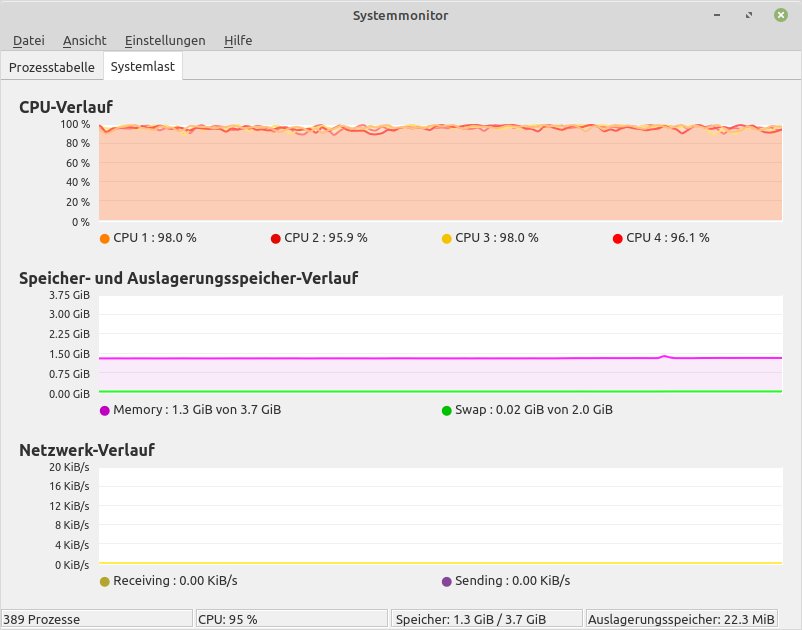
Abbildung 14: Handbrake belastet die Hardware stark.
Qwinff
Das kleine Programm Qwinff [8] fungiert als grafisches Frontend für Ffmpeg und nutzt die Qt-Bibliotheken. Die Software findet sich in den Repositories nahezu aller Distributionen und öffnet nach Installation und Aufruf ein überaus spartanisches Programmfenster. Darin sticht sofort der große Listenbereich ins Auge, in dem die zu konvertierenden Dateien tabellarisch erscheinen. Oberhalb dieses Bereichs finden sich eine Schalter- und eine kleine Menüleiste.
Intuitiv
Um eine Datei in ein anderes Format zu konvertieren, ziehen Sie sie im einfachsten Fall aus einem Dateimanager per Drag & Drop ins Programmfenster. Qwinff öffnet daraufhin ein neues Fenster, in dem die Datei in einer tabellarischen Ansicht erscheint. Um weitere Inhalte für die Konvertierung vorzumerken, klicken Sie rechts neben der Tabellenansicht auf das Plus-Symbol. Aus dem sich daraufhin öffnenden Dateimanager wählen Sie die weiteren umzuwandelnden Dateien aus.
Da die Tabellenansicht einen Assistenten umfasst, stellen Sie anschließend in wenigen vorgegebenen Schritten alle Konfigurationsoptionen für die Umwandlung ein. Dazu klicken Sie nach Auswahl der zu konvertierenden Inhalte unten rechts auf den Schalter Weiter und gelangen in einen Dialog, in dem Sie die Zielformate und den Ausgabepfad angeben.
Da Qwinff auf Ffmpeg basiert, finden Sie im Auswahlfeld Convert to das gesamte Spektrum der von Ffmpeg unterstützten und im System installierten Codecs (Abbildung 15). Vorsicht: Qwinff unterscheidet hier nicht zwischen Audio- und Video-Codecs. Stellen Sie versehentlich das falsche Ausgabeformat ein, kann unter Umständen die Video- oder Audiospur deaktiviert sein.
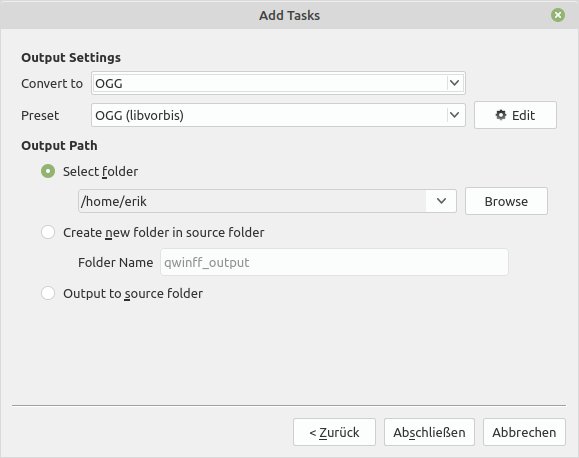
Abbildung 15: Obacht: Hier müssen Sie darauf achten, das korrekte Format einzustellen.
Die Software bringt zudem Profile für gängige Anwendungsfälle mit, die Sie im Auswahlfeld Preset wählen. Dazu zählen auch hardware- oder dienstespezifische Voreinstellungen, die jeweils vom gewählten Ausgabeformat abhängen. Über den Schalter Edit modifizieren Sie sie bei Bedarf. Im Reiter Advanced geben Sie dazu in einem Eingabefenster direkt einzelne Parameter des Befehlssatzes von Ffmpeg auf der Kommandozeile ein.
Zusätzlich können Sie in diesem Fenster Grundeinstellungen der Video- und Audio-Codecs anpassen und an den Zieldateien Modifikationen vornehmen, etwa Ausschnitte anhand zeitlicher Vorgaben erstellen. Wollen Sie direkt Einfluss auf Ffmpeg-Parameter nehmen, öffnen Sie das Menü File | Options und definieren im sich öffnenden Dialog beispielsweise die Anzahl der von Ffmpeg zu nutzenden Threads.
Feineinstellungen
Um detaillierte Optionen zu den Ausgabedateien einzustellen, markieren Sie nach Abschluss des Assistenten eine oder mehrere der zu konvertierenden Dateien und öffnen danach mit einem Rechtsklick ein Kontextmenü. Über den Eintrag Set Parameters gelangen Sie in den Dialog Conversion Parameters, in dem Sie nach Video- und Audio-Codec getrennt einige Parameter modifizieren, beispielsweise die Bildauflösung oder auch den Audio-Codec. Durch Setzen eines Häkchens blenden Sie bei Bedarf entweder die Video- oder die Audiospur komplett aus.
Nach Abschluss aller Einstellungen bestätigen Sie Ihre Wahl mit OK und starten im Hauptfenster die eigentliche Konvertierung mit einem Klick auf Start. Qwinff arbeitet nun nacheinander die in der Tabellenansicht aufgeführten Dateien ab, wobei jeweils rechts im Bild eine Fortschrittsanzeige erscheint (Abbildung 16). Die Konvertierung beansprucht einige Hardware-Ressourcen, wobei der Rechner jedoch bedienbar bleibt.
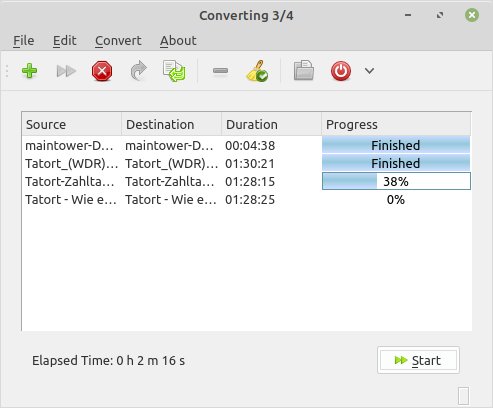
Abbildung 16: Qwinff arbeitet mehrere Jobs nacheinander ab.
Fazit
Dank der soliden Multimedia-Frameworks unter Linux gelangen Sie beim Konvertieren von Video- und Audioinhalten schnell und zuverlässig ans Ziel. Die grafischen Frontends ersparen das mühsame Heraussuchen und Erlernen von Parametern auf der Kommandozeile und geben einen besseren Überblick über die individuelle Konfiguration der Konvertierung.
Die Unterschiede zwischen den einzelnen besprochenen Frontends beschränken sich auf Details. Anwender mit professionellen Ansprüchen und Bedarf für detaillierte Einstellungen sind mit Handbrake bestens bedient, das allerdings aufgrund der Fülle der Optionen auch eine Einarbeitung voraussetzt. Wer sofort ohne Hintergrundwissen Dateien konvertieren möchten, greift dagegen besser zu Qwinff oder Ciano. Nutzer, die Wert auf eine modern wirkende Oberfläche legen, dürften dagegen Curlew und FFQueue bevorzugen.
An dieser Stelle sei aber noch einmal nachdrücklich auf den großen Ressourcenbedarf aller Programme hingewiesen. Anwender mit betagter Hardware ohne Hyperthreading und mit Zweikern-Prozessoren müssen daher einen erhöhten Zeitbedarf einplanen. (jlu)
Infos
- Infos zu Ffmpeg: https://de.wikipedia.org/wiki/FFmpeg
- Infos zu Gstreamer: https://de.wikipedia.org/wiki/GStreamer
- Ciano: https://robertsanseries.github.io/ciano/
- Curlew: https://curlew.sourceforge.io
- FF Multi Converter: https://sites.google.com/site/ffmulticonverter/
- FFQueue: https://ffqueue.bruchhaus.dk/Download.aspx
- Handbrake: https://handbrake.fr
- Qwinff: https://qwinff.github.io
- Transcoder: http://transcoder84.sourceforge.net
- Infos zu Oggconvert: https://en.wikipedia.org/wiki/OggConvert
- FfmpegYAG: https://sourceforge.net/projects/ffmpegyag/






