



© garloon, 123RF.com
Anwender brauchen heute für viele Dienste im Internet persönliche Konten. Immer das gleiche Passwort wählen, geht aber nicht. Damit die Zugangsdaten nicht abhanden kommen, empfiehlt sich der Einsatz eines Passwortmanagers.
Egal ob Sie sich beim Online-Shop anmelden, im Browser nach Ihrer Mail sehen, den Kontostand checken oder Bilder in die Cloud hochladen: Für die meisten Dienste besitzen Sie ein individuelles Konto, das beim Zugriff nach einer Authentifizierung verlangt. Das wirft diverse Probleme auf.
Passwörter mehrfach zu verwenden, gilt schon lange als schlechte Idee. Anwender, die für jeden Dienst ein eigenes Passwort verwenden, verlieren aber schnell den Überblick. Zugleich müssen die Passwörter bestimmte Sicherheitsanforderungen erfüllen, um Brute-Force-Angriffen zu widerstehen: Es gilt, Groß- und Kleinbuchstaben, Zahlen und Sonderzeichen möglichst so zu verwenden, dass Algorithmen sie nicht erraten. Nicht zuletzt vergessen die Anwender bei Konten, die sie nur selten benutzen, recht bald das Passwort, was einen Zugriff erschwert.
Abhilfe schafft ein Passwortmanager, der die nötigsten Informationen zu den jeweiligen Diensten und die Zugangsdaten des Anwenders speichert. Es genügt dann in der Regel, sich das Passwort des Passwortmanagers zu merken. Dabei müssen die Entwickler den Passwortmanager selbst effektiv absichern. Andernfalls erhalten Unbefugte zum Beispiel im Falle eines Diebstahls Zugriff auf viele individuelle Zugangsdaten. Die Bitparade hat sich angesehen, welche Funktionen aktuelle Passwortmanager bieten.
Nicht berücksichtigt
Weil es sehr viele Passwortmanager gibt, mussten wir für den Artikel eine subjektive Auswahl treffen. Zahlreiche lokale Passwortmanager werden zudem nicht weiterentwickelt und scheiden daher aus dem Rennen aus. So stammt die letzte Version von Gryptonite [8], dem früheren Gpassword Manager, aus dem Jahr 2015. Die bislang letzte Variante von MyPasswords [9] erschien sogar 2013. Der auf Python basierende Passwortmanager Loxodo [10] erhielt sein letztes Update 2018. Andere Passwortmanager wie Pass [11] berücksichtigt diese Bitparade nicht, weil sie als textbasierte Anwendung keine grafische Oberfläche mitbringen.
Funktionen
Auch bei Passwortmanagern gibt es inzwischen die Unsitte, sie als Online-Dienst anzubieten und die Daten in der Cloud zu speichern. Häufig sind solche Dienste kostenpflichtig, und der Nutzer erfährt nicht im Detail, wo seine Daten landen und welche Maßnahmen zur Datensicherheit der Anbieter ergreift.
Zahlreiche dieser Dienste arbeiten auf der Client-Seite zudem lediglich als Erweiterung des Webbrowsers. Das macht sie anfällig für Malware, die den Webbrowser als Plattform kompromittiert. Daher erscheint eine lokale Sicherung auf einem Arbeitsplatzrechner oder einem Server im Unternehmen ohne Zugriff aus dem Internet wesentlich eleganter und sicherer als der Einsatz eines Online-Diensts.
Passwortmanager speichern außerdem oft nicht nur die reinen Authentifizierungsdaten. Sie füllen dank Auto-Type-Optionen auch Webseiten weitgehend automatisch mit Zugangsdaten, was den Anwendern manuelle Eingaben erspart. Unterschiedliche Kategorien erleichtern dabei den Überblick über die Datenbestände.
Buttercup
Die freie Software Buttercup [1] ist eine lokale Anwendung für mehrere Plattformen, die Zugangsdaten sowohl lokal als auch in der Cloud speichert und abruft. Für Linux stehen mehrere RPM- und DEB- sowie zwei AppImage-Pakete zur Installation bereit. Die Anwendung unterstützt sowohl ältere 32-Bit- als auch aktuelle 64-Bit-Betriebssysteme [2]. Buttercup speichert die Nutzerdaten in Archiven. Nach der Installation und dem ersten Aufruf öffnet die Software ein Fenster, in dem Sie zunächst ein Archiv anlegen (Abbildung 1).
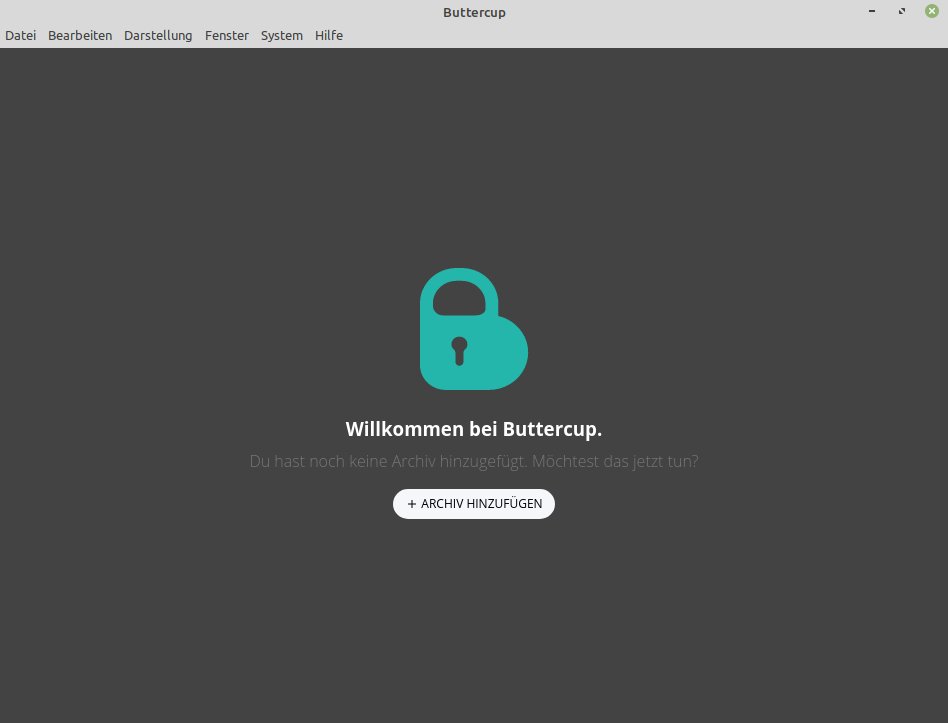
Abbildung 1: Nach dem Start präsentiert sich Buttercup im modernen Outfit. Es fehlen noch die Archive.
Darin speichert die Software später die Zugangsdaten, wobei diese im Idealfall kategorisiert vorliegen sollten. In einem zum Anlegen des Archivs geöffneten Dateimanager vergeben Sie zunächst einen Namen und den Speicherpfad für das Archiv. Beachten Sie dabei, jeweils die Erweiterung ».bcup« mit anzugeben. Vergessen Sie das, legt Buttercup das Archiv nicht an.
Ist das Archiv erzeugt, bittet Sie die Software, ein Master-Passwort zu definieren. Anschließend öffnet sich die eigentliche Programmoberfläche, die sich in vier Spalten aufteilt. Ganz links ordnet Buttercup in einer schmalen Spalte die vorhandenen Archive untereinander an. Beim ersten Start findet sich nur das erste Archiv in der Spalte.
Rechts daneben wartet die Gruppenspalte. Dort sortiert Buttercup die im Archiv befindlichen Gruppen ein. Rechts daneben listet die Software Einträge untereinander auf, die zu einer Gruppe gehören. Ganz rechts warten schließlich in einer breiteren Spalte die Inhalte der einzelnen Einträge. Hier legen Sie neben Nutzernamen und Passwörtern auch benutzerdefinierte Felder an.
Inhalte
Um die Datenbanken zu füllen, klicken Sie zunächst unten in der zweiten Spalte auf die Schaltfläche Neue Gruppe und legen in der sich öffnenden Eingabezeile eine neue Gruppe an. Ein Druck auf die Eingabetaste übernimmt sie in die Gruppenübersicht. Buttercup stellt dort alle Gruppen untereinander in alphabetischer Reihenfolge dar.
Danach markieren Sie die Gruppe, die Sie um Einträge ergänzen möchten, mit einem Mausklick. Der Gruppenname erscheint dabei in grüner Schrift. Nach einem Klick auf Eintrag hinzufügen in der Spalte rechts neben der Gruppenansicht öffnet sich ganz rechts ein Dialog. Hier geben Sie zunächst einen Namen für den Eintrag und dann die entsprechenden Zugangsdaten ein. Sie ergänzen bei Bedarf über Neues Feld hinzufügen auch noch Zusatzinformationen zum aktuellen Eintrag. Abschließend klicken Sie unten rechts auf Speichern.
Der neue Eintrag landet nun in der Spalte links daneben. Möchten Sie einen Eintrag nachträglich bearbeiten, markieren Sie ihn und klicken unten in der rechten Spalte auf den Button Bearbeiten. Danach sichern Sie den Eintrag erneut, damit Buttercup die Änderungen übernimmt.
Stecken in einer Gruppe besonders viele Einträge, sortieren Sie diese. Dazu klicken Sie oben rechts in der Eintragsspalte auf das Balken-Symbol und wählen im sich öffnenden Kontextmenü die Sortierreihenfolge. Die Software ordnet Einträge wahlweise alphabetisch (Abbildung 2) oder chronologisch an, wobei das für beide Optionen auch in umgekehrter Reihenfolge klappt.
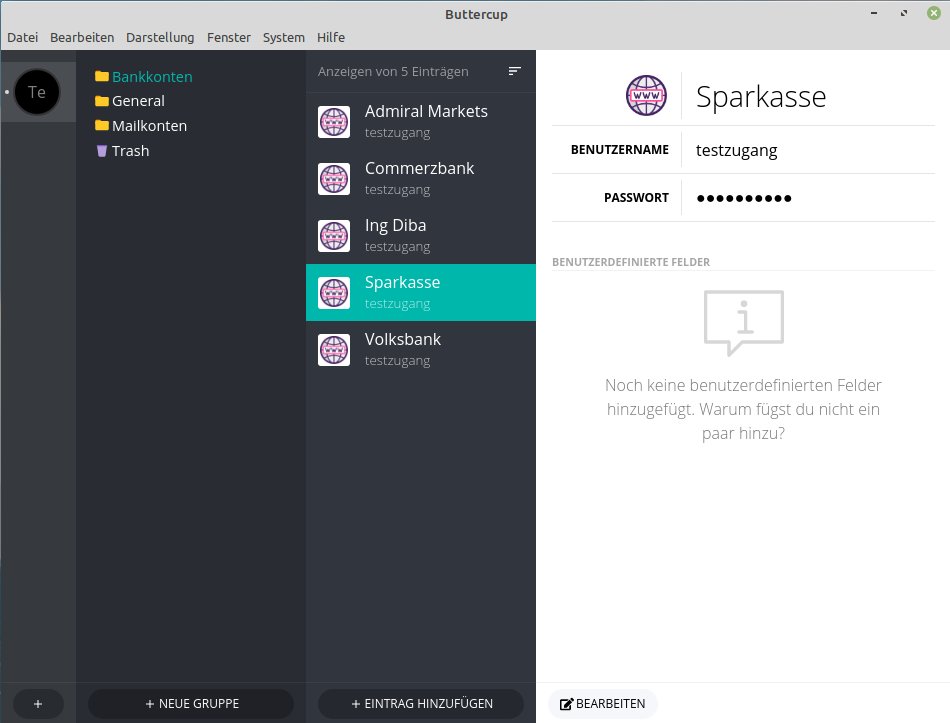
Abbildung 2: Buttercup sortiert hier die Einträge für die Bankkonten alphabetisch.
Im Browser
Spannen Sie eine Browser-Erweiterung ein, füllt Buttercup auch direkt Felder im Webbrowser mit den Zugangsdaten aus. Dazu installieren Sie für Chromium, Firefox und deren Derivate zunächst die jeweilige Browser-Erweiterung. Danach taucht im Browser ein Icon in der Symbolleiste rechts neben dem URL-Eingabefeld auf.
Per Mausklick auf dieses Icon integrieren Sie ein bestehendes Desktop-Archiv in die Browser-Erweiterung. Dazu klicken Sie im geöffneten Dialog des Addons auf Add Vault. Die Routine öffnet nun eine neue Seite und fragt nach der Quelle des Archivs. Zur Auswahl stehen verschiedene Clouds, lokale WebDAV-Quellen sowie die Option Local File.
Haben Sie sich für ein Archiv entschieden, generiert die Desktop-Anwendung in einem gesonderten Fenster einen sechsstelligen Authentifizierungscode, den Sie im Browser in das Feld Authorization Code eingeben. Dann klicken Sie auf Connect to Desktop (Abbildung 3), wobei die Desktop-Anwendung bereits offen sein muss. Schließlich übernehmen Sie das gewünschte Archiv aus einem von der Desktop-Anwendung eingeblendeten Dateimanager. Die Browser-Integration ist nun einsatzfähig. Möchten Sie mehrere Archive mit einem Addon im Browser verknüpfen, wiederholen Sie die Prozedur.
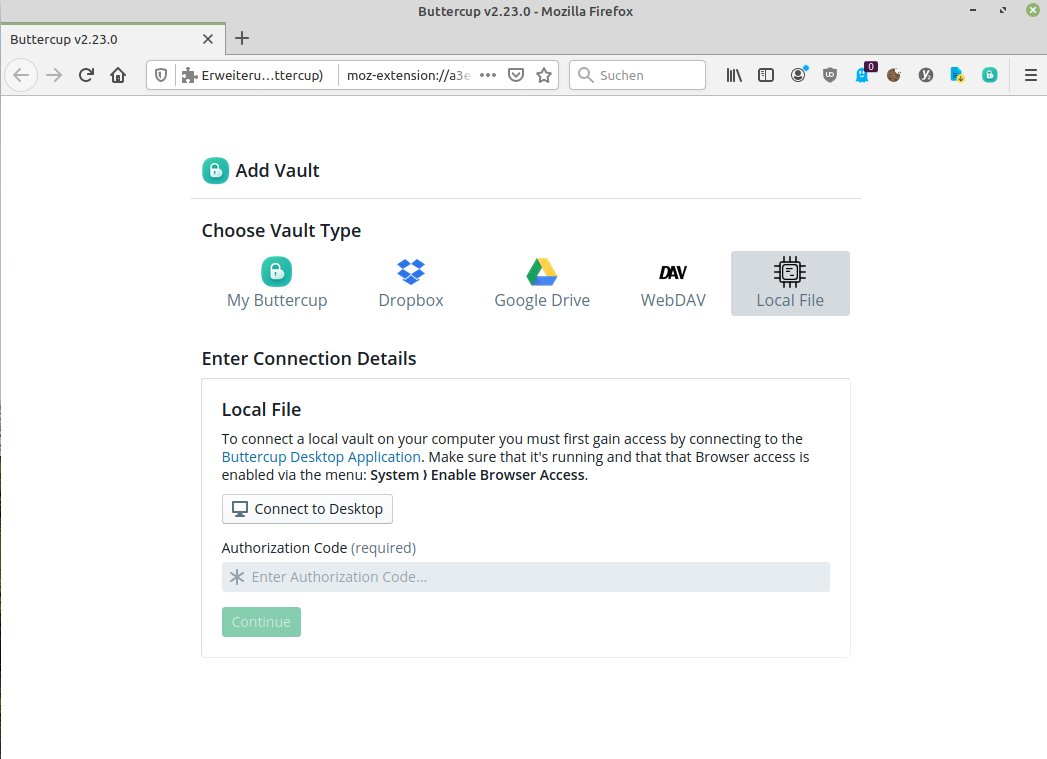
Abbildung 3: Als Datenarchiv dient hier eine lokale Datei. Wer will, kann seinen Datensafe aber auch im WebDAV oder bei Online-Diensten ablegen.
Um auf die Zugangsdaten zuzugreifen, muss beim ersten Einrichten sowie bei jedem ersten Öffnen des Webbrowsers die Desktop-Applikation laufen. Zudem müssen Sie das Master-Passwort zum Öffnen des gewünschten Archivs nochmals im Webbrowser eingeben. Dabei hilft ein eigens eingeblendetes Fenster. Erst danach besteht Zugriff auf die im Archiv gesicherten Daten.
Rufen Sie fortan eine Webseite auf, deren Zugangsdaten im Buttercup-Archiv liegen, füllt die Software diese automatisch aus. Dazu klicken Sie auf das Vorhängeschloss-Symbol neben der Eingabezeile für den Benutzernamen und geben in der aufklappenden Zeile Search for entries die Bezeichnung des Archiveintrags an. Zeigt Buttercup dann darunter den Namen des Archiveintrags an, klicken Sie darauf, woraufhin die Authentifizierungsdaten automatisch in den Feldern im Webbrowser landen.
Die Browser-Erweiterung ist keine Standalone-Applikation. Um die Archive zu öffnen und zu nutzen, müssen Sie zuvor die Desktop-Anwendung starten, also die passenden Archive jeweils mithilfe des Master-Passworts entsperren. Ohne diesen Schritt zeigt das Plugin des Webbrowsers nur eine Fehlermeldung an, wenn Sie ein Archiv öffnen wollen.
Um neue Einträge im geöffneten Archiv zu ergänzen, müssen Sie jedoch keinen Umweg über die Desktop-Applikation nehmen: Sie geben einfach Benutzernamen und Passwort auf der Webseite ein. Das Addon blendet dann oben rechts im Browser-Fenster einen Hinweis ein, der fragt, ob Sie die Zugangsdaten sichern möchten. Klicken Sie dort auf Save, öffnet die Routine einen neuen Browser-Tab, in dem Sie die Zugangsdaten eintippen.
In einem Auswahlfeld müssen Sie dabei entscheiden, in welches Archiv und welche Gruppe Sie den neuen Eintrag einordnen wollen. Nach dem Sichern landen die Daten im Archiv und stehen bei künftigen Aufrufen der Webseite über das Addon bereit. Auch in der Desktop-Applikation öffnen Sie den neuen Eintrag bei Bedarf und bearbeiten ihn (Abbildung 4).
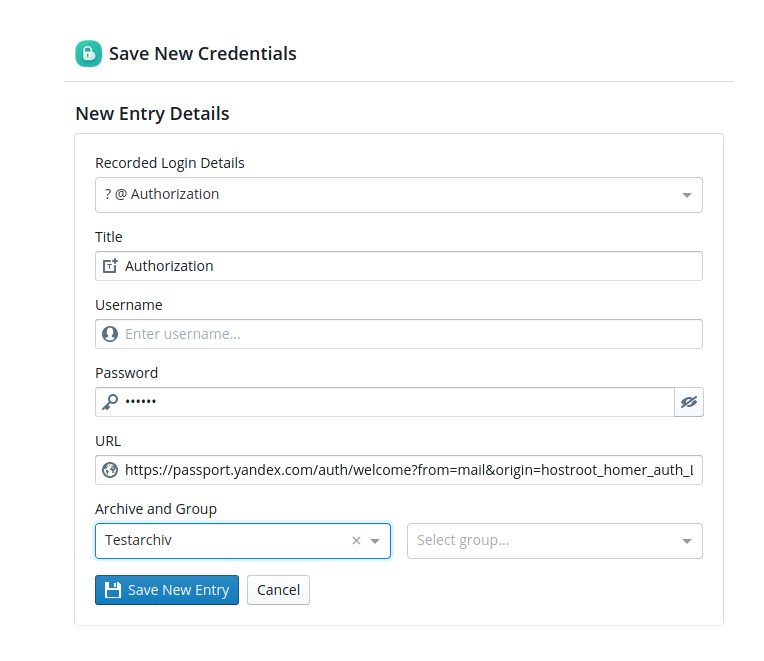
Abbildung 4: Zusätzliche Zugangsdaten geben Sie im Browser für die spätere Sicherung im Archiv ein.
Kommunikativ
Die Software importiert bei Bedarf Datenbestände aus mehreren anderen Passwortmanagern. Sie unterstützt dazu die Formate CSV, XML, JSON, 1PIT und BCUP, wobei Sie je nach Quellanwendung verschiedene Derivate des CSV-Formats einsetzen dürfen. Auch für den Export von Bestandsdaten setzt Buttercup auf CSV. Die jeweiligen Dialoge öffnen Sie über das Menü Datei | Importieren oder Exportieren.
KeePassXC
Bei KeePassXC [3] handelt es sich um einen Community-Fork des plattformübergreifenden KeePassX-Passwortmanagers. Die Software verfügt über eine grafische Oberfläche und wird lokal installiert. Dabei geht der Funktionsumfang von KeePassXC weit über den eines herkömmlichen Passwortmanagers hinaus: Die Applikation bringt einen Passwortgenerator und eine Export- und Import-Funktion mit, um Inhalte anderer Datenbankformate applikationsübergreifend zu nutzen. KeePassXC verfügt zudem über eine Browser-Integration für alle gängigen Webbrowser. Eine Auto-Type-Funktion bietet einen automatisierten Eintrag von Authentifizierungsdaten aus der KeePassXC-Datenbank in verschiedene Anwendungen und Dienste.
Darüber hinaus trägt KeePassXC Sicherheitsaspekten Rechnung: Es speichert alle Daten mit einer AES-256-Verschlüsselung, was Unbefugten ein Auslesen der gesicherten Zugangsdaten praktisch unmöglich macht. Die Software liegt in den Repositories der gängigen Linux-Distributionen und lässt sich bequem über die entsprechende grafische Paketverwaltungsroutine installieren. Zusätzlich steht für Ubuntu ein PPA-Archiv bereit; für die neuen Paketverwaltungen Snap und AppImage wartet jeweils ein Binärarchiv auf der Webseite des Projekts [4]. Ein Flatpak-Paket finden Sie zudem auf der Flathub-Webseite [5].
Nach dem ersten Öffnen der Software landen Sie in einem übersichtlichen Programmfenster (Abbildung 5), wo sie zunächst eine neue Datenbankstruktur anlegen. Alternativ öffnen Sie im Willkommensbildschirm eine bereits bestehende Datenbank oder importieren Daten aus Drittanwendungen. Dafür gibt es dann aber jeweils eigene Dialoge mit dazugehörigen Schaltflächen.
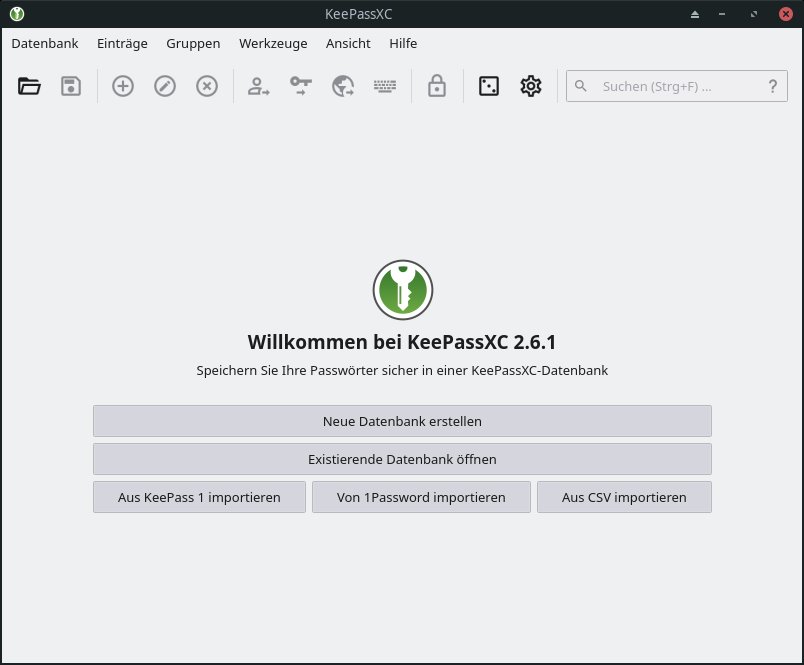
Abbildung 5: KeePassXC punktet nach dem ersten Aufruf mit einer einfach gehaltenen Oberfläche.
Wollen Sie eine neue Datenbank anlegen, öffnet sich ein neues Fenster mit einem Assistenten, der hauptsächlich die Konfiguration der Verschlüsselung ermöglicht. Dazu nehmen Sie im Dialog Verschlüsselungs-Einstellungen verschiedene Grundeinstellungen vor.
Um detailliert Einfluss auf die kryptografische Konfiguration zu nehmen, klicken Sie unten rechts auf Fortgeschrittene Einstellungen. Das öffnet einen Dialog, in dem Sie einen Algorithmus zum Verschlüsseln Ihrer Daten auswählen. Voreingestellt kommt AES-256 zum Einsatz, wahlweise wechseln Sie zu Twofish oder ChaCha20 als Algorithmen, die ebenfalls mit 256-Bit-Schlüsseln arbeiten. Verfügen Sie über zugkräftige Hardware mit Mehrkernprozessoren und aktiviertem Multithreading, geben Sie in diesem Dialog auch die Anzahl der simultan zu verwendenden Threads an.
In einem weiteren Dialog legen Sie dann das Master-Passwort für die Datenbank fest. Schließlich gelangen Sie in das Hauptfenster von KeePassXC. Das erscheint auch dann, wenn Sie bereits eine Datenbank angelegt haben und diese laden. Das Fenster weist mehrere Bereiche auf. Unter anderem gibt es eine Menü- und eine darunter angeordnete Schalterleiste für den Schnellzugriff auf die wichtigsten Funktionen.
Daneben erwarten Sie in der Software drei weitere Fenstersegmente (Abbildung 6): Links finden Sie in einer Baumstruktur verschiedene Zugangsdaten nach Kategorien gruppiert. Rechts oben blendet KeePassXC eine entsprechende Liste der einzelnen Authentifizierungsdaten ein, die sich an den links gezeigten Gruppen orientiert. Rechts unten finden Sie dagegen die Daten zu den einzelnen Einträgen aus der Passwortliste. Auch wenn Sie eine neue Datenbankstruktur anlegen, ändert sich diese Aufteilung des Programmfensters nicht.
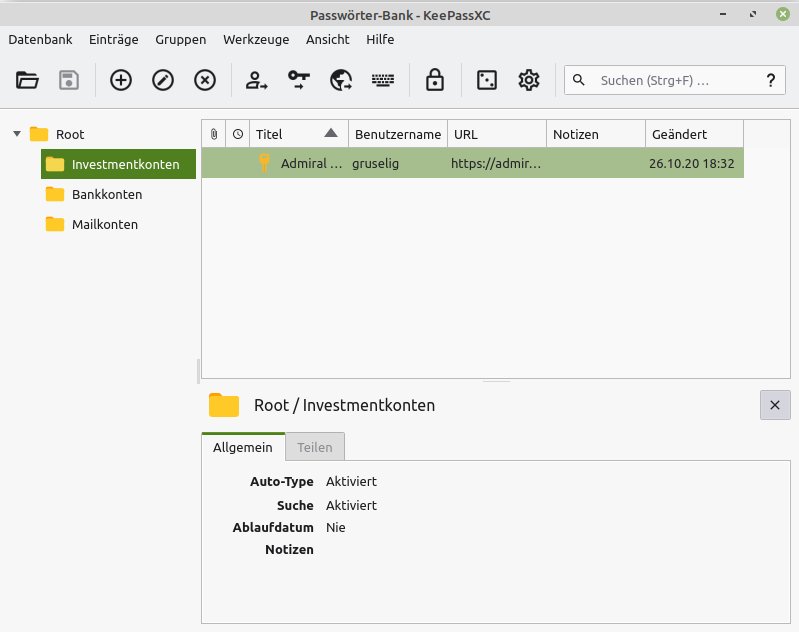
Abbildung 6: Die Zugangsdaten sichert KeePassXC übersichtlich, sie lassen sich sofort abrufen.
Anlage
Zunächst müssen Sie zumindest eine Gruppe anlegen. Andernfalls landen alle Einträge unsortiert in der Baumstruktur im Root-Ordner, was bei vielen Einträgen schnell zu einer sehr unübersichtlichen Liste führt. Über den Menüpunkt Gruppe | Neue Gruppe gelangen Sie in einen Dialog, in dem Sie eine Gruppe erzeugen. Geben Sie dieser einen möglichst aussagekräftigen Namen. Sie erscheint dann als Ordner in der Baumstruktur im linken Fensterbereich unterhalb der Root-Gruppe.
Im nächsten Schritt tragen Sie einzelne Zugangsdaten in diese Gruppe ein. Dazu klicken Sie oben in der Schalterleiste auf das Plus-Symbol. Im sich nun öffnenden Dialog tippen Sie die üblichen Daten zur Authentifizierung für ein Konto ein (Abbildung 7). Dazu zählen neben einem möglichst aussagekräftigen Titel, der später rechts in einer Listenansicht erscheint, ein Benutzername und ein Passwort sowie die zum Konto gehörende URL. Zugleich legen Sie hier fest, ob die Zugangsdaten ein Ablaufdatum erhalten. Wichtige Notizen tragen Sie zudem in einem Freitextfeld darunter ein.
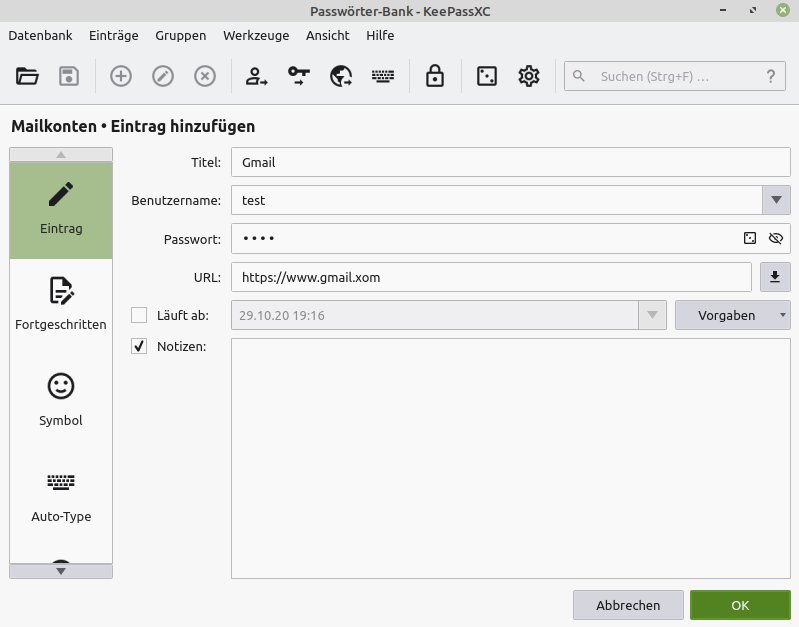
Abbildung 7: Der Eintragsdialog gestattet auch Freitexteingaben und diverse Optionen.
Sind die Einstellungen komplett, übernehmen Sie den Eintrag über einen Klick auf OK unten rechts. Möchten Sie weitergehende Optionen für das betroffene Konto angeben, öffnet ein Klick auf Fortgeschritten links in der vertikalen Schalterleiste einen Dialog. Darin ergänzen Sie zusätzliche Angaben und geben zum Beispiel Anhänge an, die KeePassXC mit in der Datenbank speichern soll.
Ein Klick auf Eintrag links oben in der vertikalen Schalterleiste bringt Sie zum ursprünglichen Dialog zurück. Nach dem Sichern des Eintrags erscheint dieser oben rechts in einem Listensegment, das alle Einträge der jeweiligen Gruppe tabellarisch untereinander auflistet.
Definieren Sie mehrere Gruppen, landen diese jeweils als Untergruppe der zuletzt eingegebenen Kategorie in der Baumansicht. Wahlweise verschieben Sie eine Kategorie auf die gleiche Hierarchieebene. Dazu klicken Sie mit der Maus darauf und ziehen sie an eine andere Stelle in der Baumstruktur, auf Wunsch auch um eine oder mehrere Ebenen nach oben.
Innerhalb der einzelnen Gruppen erfassen Sie die dazu passenden Einträge jeweils im selben Dialog. Für nachträgliche Änderungen an Einträgen markieren Sie erst per Mausklick den zu ändernden Eintrag in der Listenansicht. Das Bleistift-Symbol in der Schalterleiste öffnet dann erneut den Erfassungsdialog. Daneben entfernen Sie den so markierten Eintrag auch mithilfe des Löschen-Buttons aus der Liste.
Halbautomatik
KeePassXC bietet nicht nur die Möglichkeit, Zugangsdaten in der Datenbank zu sichern und bei Bedarf abzufragen; es trägt diese auf Wunsch auch automatisch im Webbrowser auf den entsprechenden Webseiten ein. Das erspart Ihnen ein mühseliges Eintippen, allerdings müssen Sie dafür im Vorfeld einige Schritte unternehmen.
Dazu gehört es, die Auto-Type-Funktion für den jeweiligen Eintrag zu aktivieren. Dazu klicken Sie bei geöffnetem Eintrag links in der vertikalen Schalterleiste auf die Option Auto-Type. Im sich öffnenden Einstellungsdialog setzen Sie ein Häkchen vor der Option Auto-Type für diesen Eintrag aktivieren. Danach wechseln Sie in das Konfigurationsmenü der Anwendung, indem Sie oben rechts auf das Zahnrad-Symbol klicken. Um Ihren Webbrowser mit KeePassXC zu verknüpfen, öffnen Sie links in der vertikalen Leiste den Dialog Browser-Integration. Darin wählen Sie im Auswahlfeld Integration für diese Browser aktivieren die im System vorhandenen Webbrowser, indem Sie Häkchen vor den jeweiligen Browser-Namen setzen (Abbildung 8).
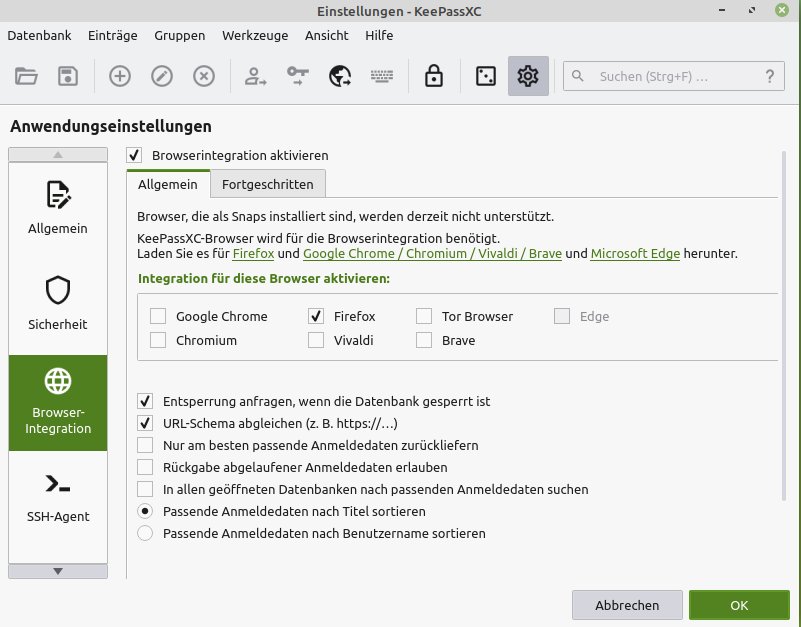
Abbildung 8: Etwas umständlich handhabt KeePassXC die Browser-Integration.
Beachten Sie, dass KeePassXC nur die in dem Auswahlfeld genannten Browser unterstützt. Für Firefox, Chromium sowie einige von deren Derivaten laden Sie im nächsten Schritt Addons herunter und integrieren diese in den Browser. Das veranlassen Sie bequem über die im Konfigurationsdialog vorhandenen Links. Die Addons dienen dazu, Webbrowser und Passwortverwaltung zu verbinden. Sie müssen daher installiert sein, bevor Sie die erwähnte Auto-Type-Funktion nutzen können. Die jeweiligen Addons tauchen in der Symbolleiste des Browsers als kleine Statussymbole auf (Abbildung 9).

Abbildung 9: Das Addon meldet seine Einsatzbereitschaft.
Starten Sie danach KeePassXC erneut, und rufen Sie im Webbrowser eine der für die Auto-Type-Funktion vorgesehenen Adressen auf. Auf der jeweiligen Webseite in den Feldern zur Eingabe der Zugangsdaten erscheint nun ein kleines grünes Schlüssel-Symbol. Zugleich poppt ein weiteres Fenster auf und fragt für den Zugriff die Authentifizierungsdaten von KeePassXC ab. Hier klicken Sie auf Auswahl erlauben, was die Zugangsdaten aus der KeePassXC-Datenbank in die Felder spült, ohne von Ihnen weitere Eingaben zu verlangen (Abbildung 10).

Abbildung 10: Mit einem Mausklick gestatten Sie den automatisierten Eintrag von Zugangsdaten.
Dazu muss die jeweilige Webseite den Nutzernamen und das Passwort gemeinsam abfragen. Öffnet eine Webseite nach der Eingabe des Nutzernamens eine neue Seite oder ein Fenster zur Eingabe des Passworts, liefert KeePassXC keine Authentifizierungsdaten.
Außerdem muss KeePassXC für diese Form der automatisierten Eingabe von Zugangsdaten bereits laufen. Sie können das über den automatischen Start beim Hochfahren des Systems veranlassen. Dazu setzen Sie im Konfigurationsdialog im Menü Allgemein ein Häkchen vor der Option KeePassXC beim Systemstart automatisch starten. Aktivieren Sie zudem das Häkchen vor Nach Entsperren der Datenbank Fenster minimieren, versteckt sich KeePassXC außerdem beim Minimieren in der Panel-Leiste.
Pasaffe
Pasaffe [6] ist ein unter der GPLv3 publizierter kleiner Passwortmanager. Ursprünglich für Ubuntu entwickelt, steckt er inzwischen auch in verschiedenen Derivaten wie Trisquel und Linux Mint sowie in Arch-basierten Distributionen wie Manjaro. Neben einem PPA für Ubuntu steht auch der Quellcode bereit.
Die für den Gnome-Desktop entwickelte Applikation lässt sich problemlos auch mit anderen Arbeitsumgebungen nutzen. Das einfach gehaltene Programm öffnet nach der Installation beim ersten Start zunächst ein kleines Fenster, in dem Sie für die neu anzulegende Datenbank ein Master-Passwort eingeben. Danach legt es die Datenbank an und öffnet das sehr simpel gestrickte Hauptfenster (Abbildung 11).

Abbildung 11: Pasaffe begrüßt die Nutzer nach dem Start optisch mit gähnender Leere.
Nomenklatur
Pasaffe unterteilt die einzugebenden Datenbestände in Ordner und Einträge. Ordner erfüllen die Funktion von Gruppen, in denen Sie gleichartige Authentifizierungsdaten sichern. Um den ersten Ordner anzulegen, nutzen Sie den Dialog Bearbeiten | Ordner hinzufügen. In einem Fenster erscheint der übergeordnete Ordner und erwartet im Feld Ordnername die Eingabe einer Bezeichnung.
Weitere Ordner legen Sie danach an, indem Sie mit der rechten Maustaste auf den neu angelegten Ordner klicken und über Ordner hinzufügen einen weiteren Ordner in die Datenbank einfügen. Dabei legt Pasaffe den neuen Ordner stets unterhalb des gerade markierten an, sodass Sie dabei eine Baumhierarchie aufbauen. In der vertikalen Spalte links visualisiert das Hauptfenster die Ordnerhierarchie. Legen Sie innerhalb einer bestehenden Hierarchie weitere Ordner an, fügt Pasaffe diese in alphabetischer Reihenfolge ein.
Über das per Rechtsklick erreichbare Kontextmenü dürfen Sie einen Ordner auch löschen. Das entfernt allerdings auch ohne zusätzliche Nachfrage sämtliche Unterordner in dieser Hierarchie.
Möchten Sie einen neuen Ordner anlegen und ihn in einer anderen Hierarchieebene platzieren, müssen Sie nicht umständlich erst in die gewünschte Ebene wechseln. Stattdessen geben Sie im Feld Übergeordneter Ordner den korrekten Pfad für das neue Verzeichnis ein. Beachten Sie, dass in solchen Fällen die Hierarchie stets mit dem Stammordner / beginnt und Sie daher den vollständigen Pfad eingeben müssen.
Steht die Ordnerstruktur, ergänzen Sie die entsprechenden Datenbankeinträge. Dazu nutzen Sie im Kontextmenü eines Ordners die Option Eintrag hinzufügen, die Sie bei Bedarf auch über das Menü Bearbeiten erreichen. Alternativ rufen Sie den Dialog über den zweiten Button von links in der Schalterleiste des Hauptfensters auf.
Im Eingabefenster geben Sie lediglich einen Namen für den Eintrag, die URL und die Authentifizierungsdaten ein. Ein Notizfeld erlaubt zusätzlich die Freitexteingabe wichtiger Daten zu diesem Eintrag. Nach einem abschließenden Klick auf OK taucht der Eintrag links unterhalb des aktiven Ordners auf. Rechts im vertikalen Fenstersegment finden Sie die Details zum aktuellen Eintrag (Abbildung 12).
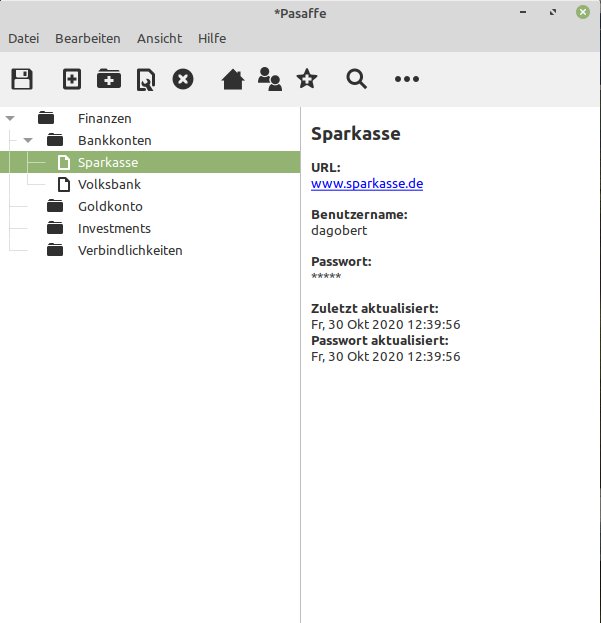
Abbildung 12: Pasaffe ordnet Gruppen und Einträge in einer Baumstruktur an.
Auch eingefügte Notizen erscheinen rechts, das Passwort zum jeweiligen Eintrag jedoch nur mit Sternchen. Sie machen es im Bedarfsfall sichtbar, indem Sie oben rechts in der Schalterleiste auf das letzte Symbol Vertrauliches anzeigen klicken. Das Passwort erscheint nun im Klartext und lässt sich über einen erneuten Klick auf den Button wieder anonymisieren.
Wer sucht, der findet
Bei umfangreichen Datenbeständen passiert es schnell, dass Sie im Programmfenster den Überblick verlieren. In diesem Fall klicken Sie oben in der Schalterleiste auf das Lupen-Symbol. In eine Suchzeile oben im rechten Fenstersegment geben Sie nun die Bezeichnung des gesuchten Eintrags ein. Die Applikation springt im linken Fensterbereich zu diesem Eintrag und zeigt rechts unterhalb des Suchfelds die benötigten Daten an.
Im Browser
Pasaffe bietet kein Browser-Addon für das automatisierte Eintragen von Zugangsdaten. Stattdessen markieren Sie einen Datenbankeintrag und öffnen die dazugehörige URL über einen Klick auf das Häuschen-Symbol in der Schalterleiste. Das startet den Webbrowser, der die Seite für die Eingabe der Zugangsdaten aufruft. Anders als beim Addon klappt die Eingabe von Benutzername und Passwort jedoch nur halbautomatisch. Sie müssen die Zugangsdaten über Benutzername kopieren und Passwort kopieren in die Zwischenablage befördern und dann im Webbrowser in die entsprechenden Felder einfügen.
PasswordSafe
Das als Flatpak-Paket erhältliche und daher distributionsübergreifend installierbare Programm PasswordSafe für Gnome [7] orientiert sich in Sachen Erscheinungsbild und Ergonomie am Gnome-Desktop, lässt sich aber auch mit anderen Desktops einsetzen. Die Software weist eine moderne Oberfläche auf.
Die Installationsroutine legt einen Starter in der Menühierarchie der Arbeitsoberfläche an. Nach dem ersten Aufruf erscheint ein optisch ansprechend gestaltetes Programmfenster, in dem Sie zunächst eine KeePass-kompatible Datenbank anlegen. Dazu nutzen Sie den Button Neu oben links in der Titelleiste (Abbildung 13) und vergeben im nun geöffneten Dateimanager einen Namen.
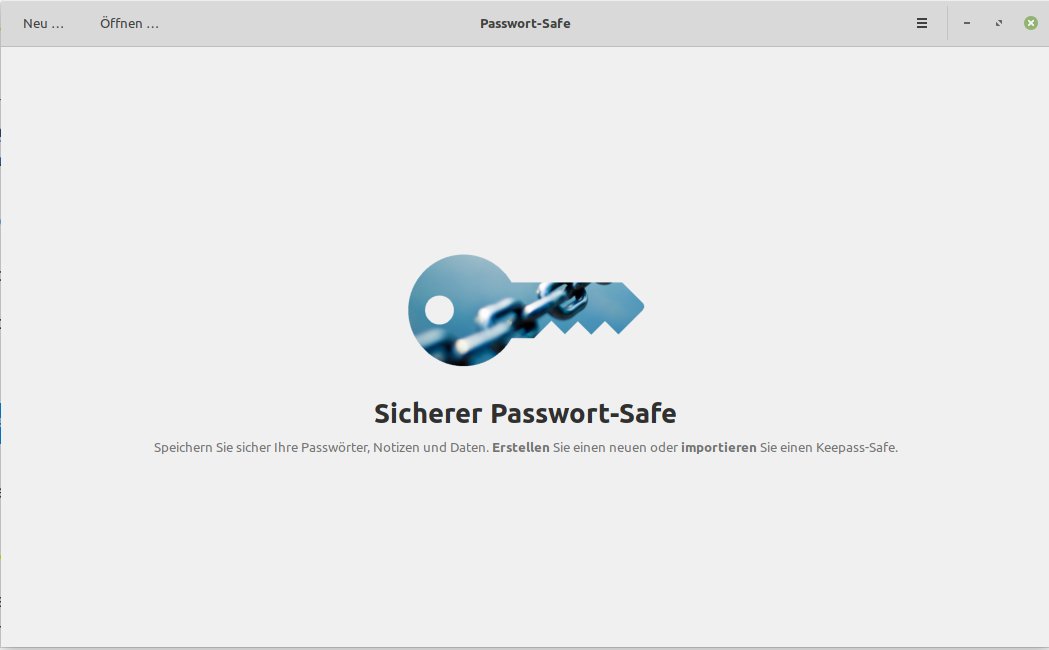
Abbildung 13: Bei PasswordSafe fehlen so ziemlich alle herkömmlichen Bedienelemente.
Im nächsten Dialog legen Sie das Zugangsverfahren für die Datenbank fest. Sie dürfen aus drei Optionen wählen: Neben einem Passwort lässt sich auch eine Schlüsseldatei oder sogar eine Kombination aus einer Schlüsseldatei und einem Passwort für das Öffnen der Datenbank festlegen.
Im Anschluss öffnen Sie den neuen Safe und gelangen in ein leeres Fenster. Hier legen Sie Gruppen an, denen Sie die Zugangsdaten für die einzelnen Webseiten nach Kategorien zuordnen. Dazu klicken Sie oben rechts auf das Hamburger-Menü und wählen aus dem Kontextmenü die Option Neue Gruppe. In einem Eingabedialog tippen Sie nun den Gruppennamen ein und ergänzen wahlweise eine Notiz in einem Freitextfeld. Sichern müssen Sie die eingegebenen Daten nicht, das erledigt die Software selbsttätig.
Um die einzelnen Gruppen, die das Programm mit einem Ordner-Symbol kennzeichnet, um Einträge zu ergänzen, klicken Sie links auf das Home-Symbol und wählen dann die gewünschte Gruppe. Sie taucht daraufhin rechts neben dem Home-Symbol in der Titelleiste auf. Nun klicken Sie oben rechts in der Titelleiste auf das Hamburger-Symbol und wählen im sich öffnenden Kontextmenü die Option Neuer Eintrag.
Dieser Schritt öffnet einen Dialog, in den die Authentifizierungsdaten gehören. Für jeden Eintrag hinterlegen Sie zudem wichtige Notizen in einem Freitextfeld. Obendrein legen Sie im Feld Attachments bei Bedarf auch Dateien ab, die vielleicht als Anhänge nützlich sind.
Die Änderungen an den Eintragsdaten sichert PasswordSafe erneut automatisch. Sie tauchen beim erneuten Aufruf der jeweiligen Gruppe tabellarisch untereinander im Programmfenster auf.
Um in eine andere Gruppe zu wechseln, klicken Sie zunächst auf das Home-Symbol oben links in der Titelleiste und wählen dann aus der Tabelle der angezeigten Gruppen die gewünschte aus. Das Programmfenster listet die Einträge der Gruppe auf, während oben rechts neben dem Home-Symbol die aktive Gruppe erscheint.
Einstellungssache
Im Dialog Einstellungen (Abbildung 14), den Sie über das Hamburger-Menü oben rechts in der Titelleiste öffnen, finden Sie einige wenige Optionen, um die Software anzupassen.
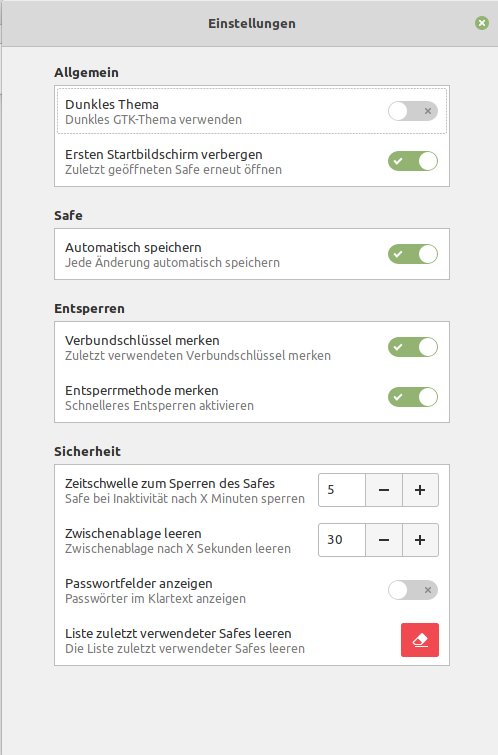
Abbildung 14: PasswordSafe verfügt über einen sehr schlichten Konfigurationsdialog.
Im Bereich Safe aktivieren Sie mit einem Schieberegler die Option Automatisch speichern. In der Gruppe Sicherheit sollten Sie zudem bei Zeitschwelle zum Sperren des Safes ein anderes Intervall einstellen, falls Ihr Computer häufiger unbeaufsichtigt läuft. Diese Funktion sperrt den Passwort-Safe, wenn Sie längere Zeit keine Aktion in der Software ausführen. Sie müssen dann für erneuten Zugriff wieder das Master-Passwort eingeben.
Mehrere Safes
Sie dürfen in PasswordSafe mehrere Datensafes parallel nutzen. Um einen neuen anzulegen, klicken Sie im Auswahldialog des Hamburger-Menüs auf die Option Neuer Safe und konfigurieren diesen. Er taucht dann als neuer horizontaler Reiter im Hauptfenster der Applikation auf, was einen schnellen Wechsel zwischen den einzelnen Safes erlaubt. Diese blockieren Sie auch gezielt, indem Sie jeweils im Optionsdialog des Hamburger-Menüs oben auf das Vorhängeschloss-Symbol klicken und damit den aktiven Safe sperren. Ein erneuter Aufruf blendet den Dialog zur Eingabe des Master-Passworts ein.
Im Webbrowser
Für PasswordSafe gibt es keine Plugins für die gängigen Webbrowser. Dennoch müssen Sie die Daten nicht mühsam in der Anwendung abfragen und dann in den Webbrowser übertragen. Vielmehr speichern Sie in PasswordSafe Benutzernamen und Passwörter der einzelnen Einträge jeweils per Klick auf den Button In die Zwischenablage kopieren zwischen. Die Zugangsdaten rufen Sie dann im Browser aus der Zwischenablage auf, sobald Sie die Felder auf der Webseite ausfüllen müssen.
Fazit
Lokale Passwortmanager erleichtern die Arbeit mit großen Beständen an Zugangsdaten deutlich. Die vier Testkandidaten decken allesamt das grundlegende Funktionsspektrum dafür ab, fokussieren jedoch mit ihrem Funktionsumfang auf verschiedene Zielgruppen (Tabelle “Grafische Passwortmanager”).
PasswordSafe und Pasaffe eignen sich eher für den Heimgebrauch, da sie keine Addons für gängige Webbrowser anbieten. Zugangsdaten müssen Sie hier gezielt über die Zwischenablage auf Webseiten eintragen. Buttercup und KeePassXC wenden sich an professionelle Anwender, die sich auch im Webbrowser Tipparbeit sparen möchten. Buttercup glänzt zusätzlich mit einer modernen, optisch ansprechenden Oberfläche. KeePassXC konvertiert dank zahlreicher Filter Daten aus anderen und in andere Formate.
Trotz aller Erleichterungen durch die Passwortmanager empfiehlt es sich jedoch für vorsichtige Anwender weiterhin, von ihren Zugangsdaten Unterlagen und Backups vorzuhalten, um im Falle von Havarien weiterhin Zugriff auf geschützte Datenbestände zu erlangen. (kki)
|
Buttercup |
KeePassXC |
Pasaffe |
PasswordSafe für Gnome |
|
|---|---|---|---|---|
|
Lizenz |
GPLv3 |
GPLv2 |
GPLv3 |
GPLv3 |
|
Funktionen |
||||
|
plattformübergreifend verfügbar |
ja |
ja |
nein |
nein |
|
Desktop-Anwendung |
ja |
ja |
ja |
ja |
|
Browser-Erweiterung |
ja |
ja |
nein |
nein |
|
Bedienerführung |
||||
|
mehrere Archive |
ja |
ja |
nein |
nein |
|
mehrere Gruppen |
ja |
ja |
ja |
ja |
|
Freitexteingabe |
ja |
ja |
ja |
ja |
|
Datenimport |
ja |
ja |
eingeschränkt |
eingeschränkt |
|
Datenexport |
ja |
ja |
eingeschränkt |
eingeschränkt |
|
Passwortgenerator |
ja |
ja |
ja |
ja |
|
Auto-Type-Funktion |
ja |
ja |
eingeschränkt |
eingeschränkt |
|
Sicherheit |
||||
|
Cloud-Sicherung konfigurierbar |
ja |
nein |
nein |
nein |
|
Verschlüsselung |
ja |
ja |
ja |
ja |
|
Verschlüsselungsalgorithmus einstellbar |
nein |
ja |
nein |
nein |
Infos
- Buttercup: https://buttercup.pw
- Buttercup herunterladen: https://github.com/buttercup/buttercup-desktop/releases
- KeePassXC: https://keepassxc.org
- KeePassXC herunterladen: https://keepassxc.org/download/#linux
- Flatpak-Paket von KeePassXC: https://flathub.org/apps/details/org.keepassxc.KeePassXC
- Pasaffe: https://launchpad.net/pasaffe
- PasswordSafe für Gnome: https://gitlab.gnome.org/World/PasswordSafe
- Gryptonite: https://sourceforge.net/projects/gryptonite/
- MyPasswords: https://sourceforge.net/projects/mypasswords7/
- Loxodo: https://github.com/sommer/loxodo
- Pass: https://www.passwordstore.org






