



© dmitrydesigner, 123RF
Menschen, die auf reine Papier- oder Wandkalender verzichten, synchronisieren ihre Termine zwischen ihrem Smartphone und dem Desktop-Rechner häufig über einen Google-Account. Doch es geht auch ohne Google.
Einen Google-Account hat fast jeder, und so liegt der Gedanke nah, Kalender zwischen dem eigenen Rechner (etwa Thunderbird) und dem Android-Gerät via Google zu synchronisieren. Trägt der Kalenderinhaber dann einen Termin in seinen Thunderbird-Kalender ein, landet er automatisch auch auf dem Kalender auf dem Handy. Leichte Bauchschmerzen bleiben dabei jedoch, denn Google verdient sein Geld unter anderem mit dem Sammeln und Auswerten von Daten.
Der Artikel stellt ein alternatives Szenario vor, das im Wesentlichen auf Open-Source-Software setzt. Involviert sind auf dem Server Nextcloud [1], auf dem Desktop Thunderbird und die Kalender-Erweiterung Lightning [2] sowie auf dem Android-Gerät Davx5 [3] und Etar [4]. Die Nextcloud-Alternative Owncloud [5] kam im Test nicht zum Zug, doch aufgrund der großen Ähnlichkeit mit Nextcloud könnte auch damit das Kalender-Sharing klappen.
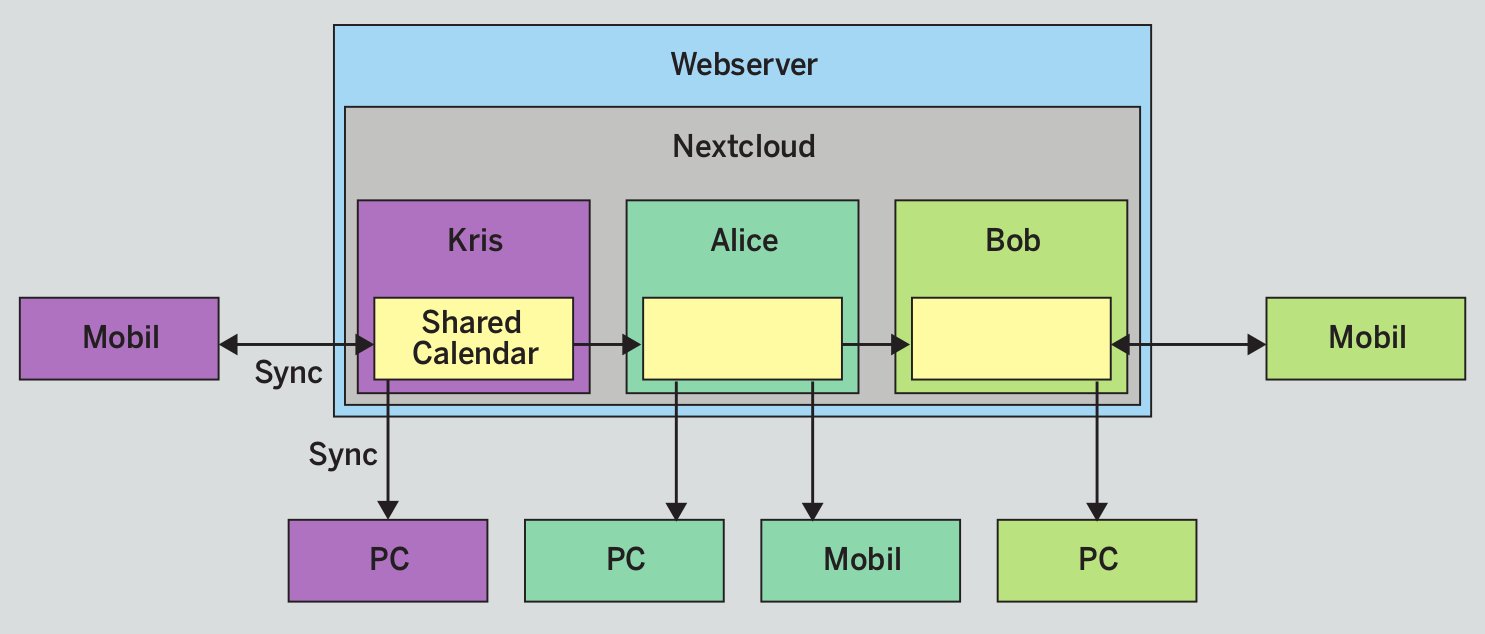
Abbildung 1: Den geteilten Kalender teilt Kris mit Alice und mit Bob. Deren Geräte greifen dann über ihre eigenen Nextcloud-Konten auf die geteilten Kalender zu.
Einen der Kalender (siehe Kasten “Besser mehrere Kalender”) teilt sich der Anwender dabei mit anderen Nutzern (Abbildung 1). Der geteilte Kalender landet sowohl auf den Android-Geräten aller Beteiligten als auch auf ihren Desktops, wobei auf Letzteren im Test ebenfalls Thunderbird mit Lightning läuft. In diesem Fall erhalten die Teilnehmer zum Speichern der Kalender jeweils eigene Nextcloud-Accounts. Das bietet nicht nur die Möglichkeit, die Kalender mit Zugangsdaten abzusichern: Jeder Teilnehmer kann sich so auch aus dem geteilten Kalender ausklinken und eigene Kalender betreiben, auf die andere Nutzer keinen Zugriff haben.
Besser mehrere Kalender
Es bietet tatsächlich einige Vorteile, mehrere Kalender zu betreiben. Einerseits lässt sich jedem davon eine andere Farbe zuordnen, was die Übersicht verbessert. Geburtstage erscheinen dann in der Übersicht zum Beispiel in Blau, Urlaub und Feiertage in Grün und so weiter. Zudem erlauben es viele Kalenderprogramme, einzelne Kalender auszublenden. So zeigt der Kalender dann nur die nächsten Ferien oder nur die familiären Termine an.
Die Nextcloud-Instanz lief im Test auf einem virtuellen Server im Internet. Das ist jedoch kein Muss. Eine Alternative bietet ein fremdgehostetes Nextcloud. Dabei landen die Kalenderdaten aber womöglich beim Nextcloud-Anbieter, was auch nicht der Sinn der Sache wäre.
Anwender betreiben die Cloud-Software wahlweise auch im privaten Netzwerk, etwa auf einem NAS oder Raspberry Pi. Der Nachteil: Lassen sich die Kalender nicht über das Internet erreichen, synchronisieren sie sich nur dann, wenn sich Smartphones und Rechner der Anwender mit dem privaten Netzwerk verbinden. Hier bieten Port Forwarding und DDNS sowie NAS-spezifische Lösungen Abhilfe, die eine private Nextcloud-Instanz über das Internet erreichbar machen.
Kalender übernehmen
Der Artikel zeigt das Kalender-Sharing anhand von zwei Kalendern: einem mit den Feiertagen (MeineFeiertage), den der Admin nur mit sich selbst teilt, und einem mit Terminen (UnsereTermine), den er mit anderen Nutzern teilen möchte.
Der Artikel geht davon aus, dass der Kalender-Admin bereits die Lightning-Kalender-Erweiterung in Thunderbird installiert hat und einen Terminkalender lokal betreibt. Der Artikel verwendet Thunderbird 68.10.0 in der von Ubuntu 20.04 installierten Fassung. Über Termine und Aufgaben | Kalender oder [Strg]+[Umschalt]+[C] lässt sich dann die Kalenderansicht aufrufen.
Dort wählt der Admin links den vorhandenen Kalender mit den Terminen aus, klickt mit der rechten Maustaste darauf und wählt Kalender exportieren. Dabei entsteht eine ».ics«-Datei, die er als UnsereTermine in einem Ordner ablegt. Für den Kalender MeineFeiertage gibt es hingegen online fertige ICS-Dateien [6], die der Anwender für sein Bundesland herunterladen kann.
Nextcloud-Kalender einrichten
Im nächsten Schritt will der Admin die Kalender in Nextcloud integrieren. Unter Umständen fehlt dort noch die Kalender-App. Um sie zu installieren, meldet er sich als Nextcloud-Administrator an, klickt rechts oben auf sein Profilbild und wählt dort Apps aus dem Ausklappmenü. Er sucht nach der Calendar-App und aktiviert sie. Im oberen Bereich erscheint nun in sämtlichen Nextcloud-Konten ein Kalendersymbol.
Nun könnte der Kalender-Admin bereits hier seine beiden Kalender anlegen. Das würde allerdings auch bedeuten, dass er Thunderbird und Davx5 später die Zugriffsdaten für den administrativen Nextcloud-User verraten muss, damit die Programme auf die Kalender zugreifen dürfen. Das wäre ein unnötiges Risiko. Besser ist es, für jeden beteiligten Anwender einen eigenen Nextcloud-Benutzer anzulegen, der nur die Kalender verwaltet.
Der Nextcloud-Admin legt also im nächsten Schritt für sich selbst (im Beispiel kris) und zwei Mitarbeiter (alice und bob) neue Benutzerkonten an. Das geschieht wieder über das Menü oben rechts und den Menüeintrag Benutzer. Dann meldet sich der Nextcloud-Admin ab und als Benutzer kris wieder an. Ein Klick auf das Kalendersymbol in der Querleiste ganz oben holt den Kalender auf den Bildschirm.
Die Kalenderansicht hält bereits einen Kalender namens Persönlich parat. Den ignoriert der Admin, um dann auf Neuer Kalender | Neuer Kalender mit Aufgabenliste zu klicken und einen Namen für diesen Kalender anzugeben. Dem Beispiel folgend legt er zwei leere Kalender mit den Namen UnsereTermine und MeineFeiertage an.
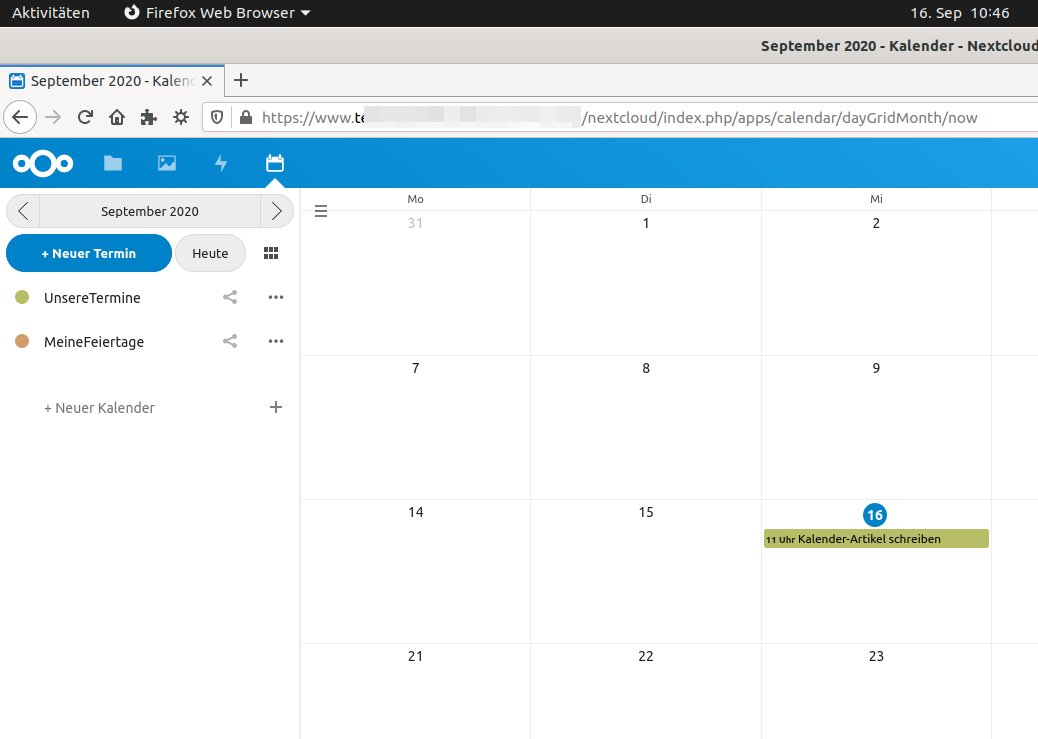
Abbildung 2: Die beiden ICS-Dateien importiert der Admin unter dem Profil kris mitsamt Daten in die Nextcloud-Kalender (Ausschnitt).
Als nächstes importiert der Admin als kris die lokalen ICS-Dateien in sein Profil, indem er links unten auf Einstellungen & Import klickt, dann auf Kalender importieren. Er sucht auf der Festplatte nach der Datei MeineFeiertage.ics und klickt auf Öffnen. Ein Importfenster stellt die Frage, in welchen Kalender er MeineFeiertage.ics importieren möchte. Auf der rechten Seite des Fensters stehen die beiden in Nextcloud angelegten Kalender zur Wahl. Der Admin entscheidet sich für MeineFeiertage. Dasselbe Prozedere wiederholt er dann für UnsereTermine. Der Import dauert, abhängig von der Menge an Terminen, mitunter einige Augenblicke. Schließlich tauchen die Termine im Nextcloud-Kalender auf (Abbildung 2).
Kalender teilen
Um nun den Kalender UnsereTermine als Kris mit Alice und Bob zu teilen, genügt ein Klick auf das Link-Sharing-Symbol rechts neben dem Kalendernamen. Dort erscheint eine Eingabezeile, in die der Admin zunächst »alice« eingibt, um den Kalender mit Alice zu teilen. Nextcloud vervollständigt den Profilnamen automatisch.
Im Kästchen Kann bearbeiten setzt der Admin ein Häkchen und klickt dann auf die leere Fläche unter den Kalendern. Das Spielchen wiederholt er für Bob und den bob-Account. Melden sich Bob und Alice nun bei ihren Nextcloud-Konten an, finden sie den geteilten Kalender dort bereits vor.
Der Admin bleibt noch als Nutzer kris angemeldet, denn er will seine Nextcloud-Kalender im nächsten Schritt in Thunderbird und Android einbinden. Dafür braucht er den direkten Link zu den Kalendern. Rechts neben den Kalendernamen klickt er jetzt jeweils auf das Symbol mit den drei Punkten und wählt Privaten Link kopieren. Die beiden Links sehen dann zum Beispiel so aus wie in Listing 1.
Listing 1
Kalender-Links
https://nextcloud.example.com/remote.php/dav/calendars/kris/unseretermine/
https://nextcloud.example.com/remote.php/dav/calendars/kris/meinefeiertage/
Mit diesen URLs bewaffnet, wechselt der Admin nun zu Thunderbird und ruft hier erneut das Kalendermodul auf. Ein Rechtsklick auf den freien Platz darunter zeigt ein Auswahlmenü. Hier wählt er Neuer Kalender, was ein Fenster auf den Plan ruft. Das erlaubt es, wahlweise einen lokalen oder einen entfernten Kalender einzubinden.
Die Wahl fällt hier auf Im Netzwerk; ein Klick auf Weiter besiegelt sie. Im nächsten Fenster wählt der Admin CalDAV als Format aus und fügt die erste URL aus Listing 1 ein, um auf den Nextcloud-Kalender zuzugreifen (Abbildung 3). Danach ergänzt er einen Namen, eine Farbe, lässt das Häkchen bei Erinnerungen anzeigen stehen und gibt eine E-Mail-Adresse passend zum Kalender an.
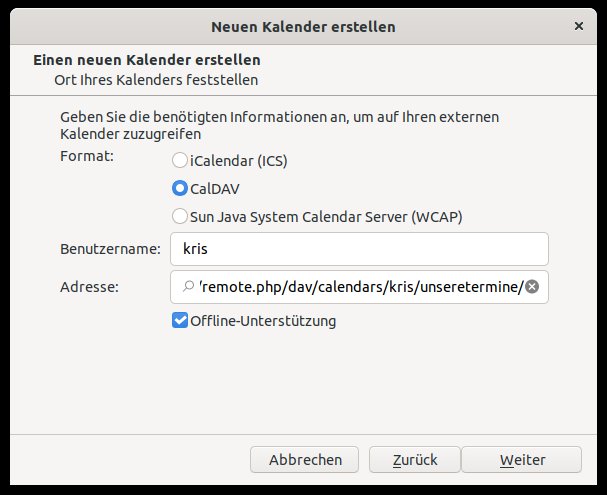
Abbildung 3: Thunderbirds Kalender erwartet den privaten Link zum Nextcloud-Kalender und im nächsten Fenster dann die Zugangsdaten von Kris.
Ein Klick auf Weiter führt schließlich zu einem Anmeldefenster. Hier gibt der Admin die Zugangsdaten für den Nextcloud-Account von kris ein. Die Kalender tauchen nun links im Lightning-Modul von Thunderbird auf.
Listing 2
Bobs Kalender-Links
https://nextcloud.example.com/remote.php/dav/calendars/bob/unseretermine_shared_by_kris/
https://nextcloud.examp
le.com/remote.php/dav/calendars/bob/meinefeiertage/
Alice und Bob gehen analog vor, melden sich jeweils bei Nextcloud an und kopieren die Links zu ihren Kalendern. Die weichen von denen in Listing 1 ab und sehen zum Beispiel so aus wie in Listing 2. Sowohl Alice als auch Bob geben beim letzten Schritt der Thunderbird-Konfiguration ihre eigenen Nextcloud-Anmeldedaten an.
Android-Zugriff
Um die Kalender mit Android-Smartphones zu synchronisieren, installieren die drei Nutzer danach aus dem F-Droid-Store [7] die WebDAV-App Davx5 und den Kalender Etar, die beide der GPLv3 unterliegen. Dazu gilt es, F-Droid zunächst zu installieren und dann zu aktualisieren. Zudem müssen F-Droid-Nutzer beim Installieren jeglicher Anwendungen stets (einmalig oder dauerhaft) die Option Installieren aus unbekannten Quellen in Android aktivieren.
Listing 3
Davx5-Konfiguration
https://nextcloud.example.com/remote.php/dav/calendars/kris/
kris
Passwort
Wer kein F-Droid auf dem Smartphone hat oder haben möchte, erhält Davx5 gegen einen kleinen Beitrag auch im Google Playstore. Als Kalender lässt sich alternativ auch die auf dem Smartphone vorinstallierte Kalender-App verwenden. Tatsächlich sollten Anwender, die zu Etar greifen, den vorhandenen Kalender zuvor deaktivieren oder deinstallieren.
Nach dem Start führt Davx5 einen Assistenten aus, der verschiedene Dinge abklärt. Unter anderem muss der Admin der App die passenden Rechte geben, damit sie wie gewünscht arbeitet. Stimmt der Nutzer den Vorschlägen zu, landet er am Ende in einer Ansicht zum Einrichten von CalDAV-Konten. Ein Klick auf das Plus-Symbol öffnet ein Fenster, in dem er Mit URL und Benutzernamen anmelden auswählt. Der Admin gibt hier für den Anwender Kris die Zeilen aus Listing 3 ein. Aber Achtung: In der zweiten Zeile 2 sollte am Ende kein spezifischer Kalendername stehen.
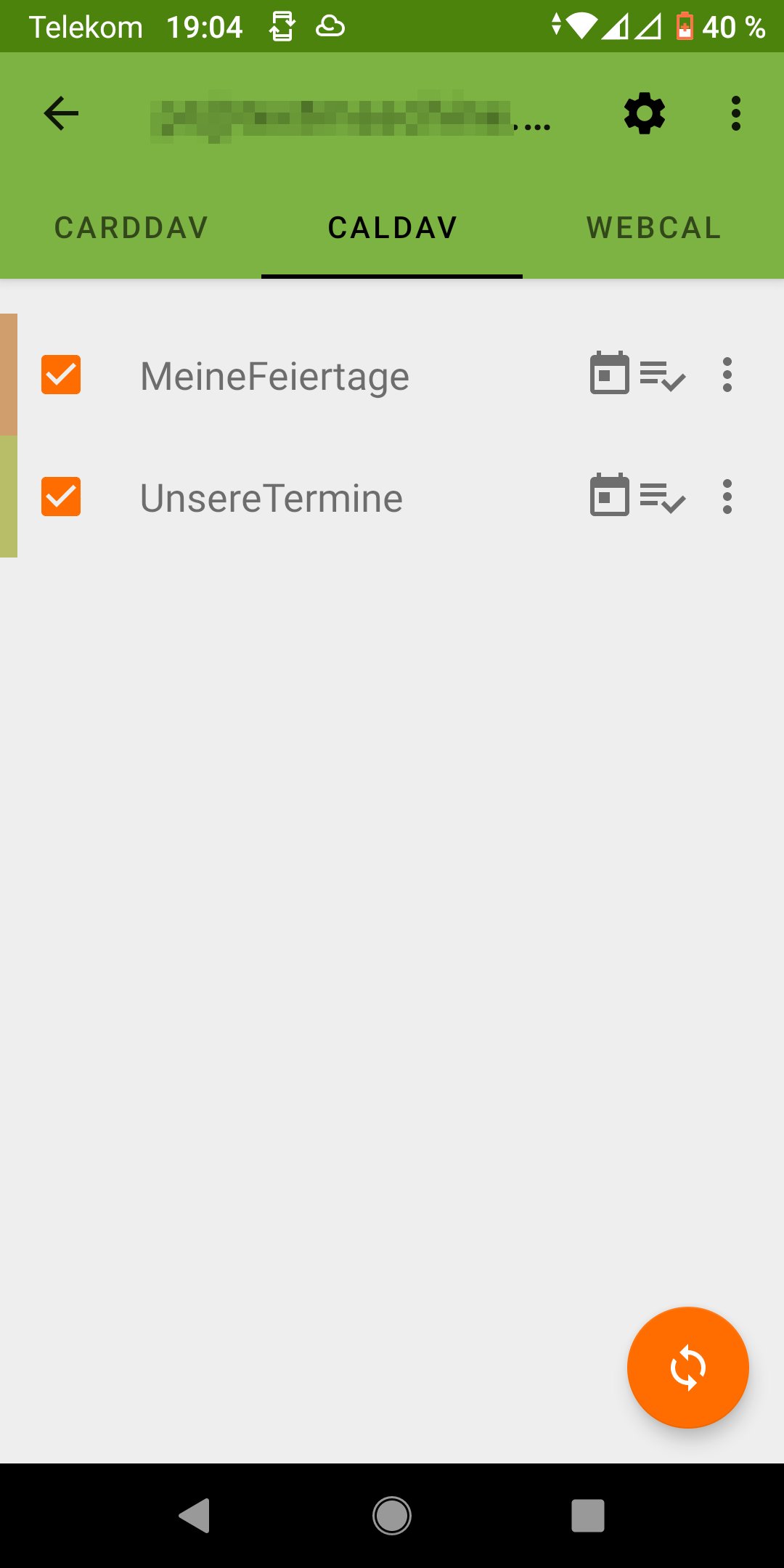
Abbildung 4: Davx4 listet die auf Nextcloud gefundenen Kalender auf. Der Anwender muss sie aktivieren und dann synchronisieren, …
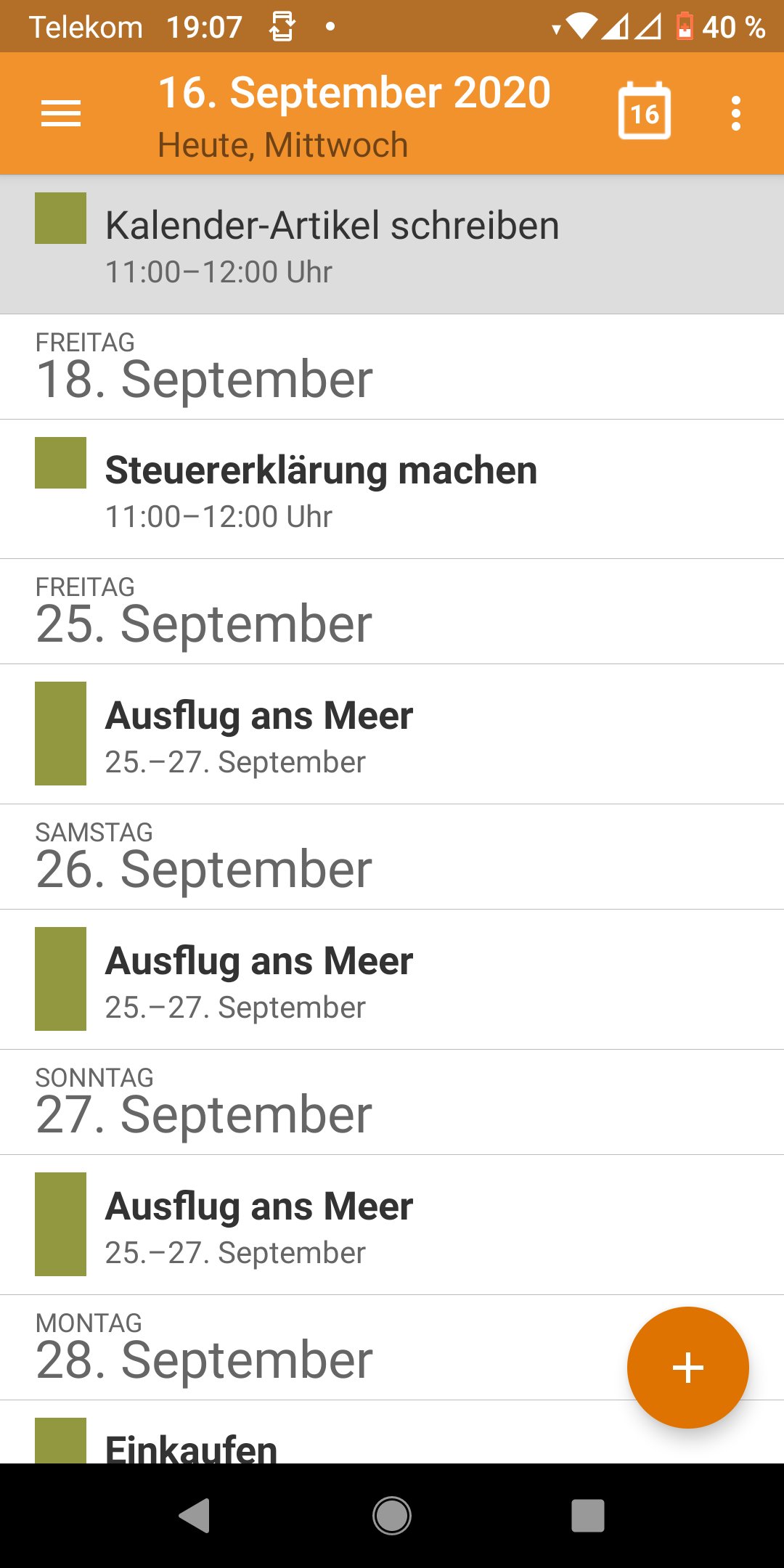
Abbildung 5: … woraufhin sie der Open-Source-Kalender Etar ohne weitere Umwege anzeigt. Im Bild ist die Terminübersicht zu sehen.
Im nächsten Bildschirm verknüpft Davx5 das übergebene Nextcloud-Konto mit dem eigenen Konto. Es trägt als Namen die E-Mail-Adresse des Nextcloud-Users. Im Davx5-Hauptfenster klickt der Anwender dann auf das neue orangefarbene Davx5-Konto. Im Reiter CALDAV listet Davx5 alle im Nextcloud-Konto von Kris vorgefundenen Kalender auf (Abbildung 4). Der Admin wählt die aus, die Etar verwalten soll, konkret also MeineFeiertage und UnsereTermine, und klickt zum Abschluss auf die orangefarbenen Pfeile, um sie zu synchronisieren. Etar bindet die aktiven Davx5-Kalender dann automatisch ein (Abbildung 5).
Im eingerichteten Davx5-Konto lässt sich auch noch etwas Feintuning betreiben: Dazu klickt der Anwender erst auf das Konto, dann auf das Zahnrad oben rechts. Er bestimmt zum Beispiel, wie oft Davx5 nach neuen Terminen sieht.
Fazit
Die hier gezeigte Lösung läuft seit einiger Zeit stabil und reibungslos auf mehreren Android- und Linux-Geräten. Termine lassen sich so überall und jederzeit eintragen und synchronisieren sich schnell – Aufgaben ebenso. Davx5 bietet daneben auch die (vom Linux-Magazin nicht getestete) Möglichkeit, Kontakte zu synchronisieren und Webcal-Kalender einzubinden. Auf Android-Geräten ist Etar aber kein Muss: Der Standardkalender erkennt das Davx5-Konto in der Regel ebenfalls. Daneben warten im F-Droid-Store und im Playstore weitere (quelloffene) Kalender-Apps.
Infos
- Nextcloud: https://nextcloud.com
- Lightning: https://www.thunderbird.net/en-US/calendar/
- Davx5: https://www.davx5.com
- Etar: https://github.com/Etar-Group/Etar-Calendar
- Owncloud: https://owncloud.com
- ICS-Kalender: https://www.schulferien.org/deutschland/ical/
- F-Droid: https://f-droid.org






