



© belchonock, 123RF
An vielen deutschen Schulen ist digitales Lernen noch Neuland. Dabei gibt es bewährte quelloffene E-Learning-Systeme, die sich auch für Universitäten und Weiterbildungen eignen.
Schon seit mehr als 20 Jahren gibt es computergestützte E-Learning-Systeme, mit denen Lehrende ihre Inhalte an den Schüler bringen (siehe Kasten “Das MOOC-Konzept”). Anfangs ähnelten diese Systeme aufgrund der oft begrenzten Hardware und Software den herkömmlichen Medien. Doch die Hardware-Kapazitäten haben sich vervielfacht, die Zahl der Breitbandzugänge ins Internet wächst kontinuierlich und die Software-Frameworks werden ausgefeilter. Das wirkt sich auch auf das E-Learning aus, nicht zuletzt im Open-Source-Bereich.
Egal ob Lehrer, Trainer oder normaler Anwender: Sie alle können heute mithilfe von Videochats in Echtzeit in virtuellen Klassenräumen unterrichten. Bei Bedarf erstellen sie Lehrmaterialien und Kursinhalte unabhängig von den konventionellen Medien und betten Videos, interaktive Abfragen sowie Animationen ein.
Wie typische Lösungen aussehen, um Kurse mit vielfältigen Inhalten anzulegen, will die vorliegende Bitparade klären. Sie hat, weil es so viele LMS (Learning Management Systems) gibt, eine Auswahl getroffen (siehe Kasten “Nicht berücksichtigt”). Dabei legt der Artikel den Fokus auf eigenständige, kurszentrierte Lösungen, namentlich Canvas LMS [1], Moodle [2] und Sakai LMS [3].
Das MOOC-Konzept
MOOC steht für Massive Open Online Course. Das Konzept dahinter [12] fokussiert auf hochwertige Lerninhalte. Universitäten entwerfen die Kurse dabei primär mithilfe der Open-Edx-Plattform und stellen sie für die Teilnehmer weltweit online. Um mit Edx Studio, der dazugehörigen Autorensoftware, Kurse zu entwickeln, braucht der Kursleiter Autorenrechte in Edx Studio, die ihm Edx-Mitarbeiter auf Antrag gewähren.
Bei den Kursen handelt es sich hauptsächlich um interaktive Kurse mit zahlreichen Videosequenzen. Deren Abspielgeschwindigkeit lässt sich variieren, sie passen sich somit an die Lerngeschwindigkeit der Teilnehmer an. Die Kurse beginnen zu festen Zeitpunkten und enden auch an einem definierten Datum. Da sie sich jedoch in regelmäßigen Abständen wiederholen, steigen Teilnehmer, die den Beginn eines Kurses verpasst haben, beim nächsten Termin ein. Die Teilnehmer sind weltweit verstreut, treten jedoch über entsprechende Foren auch in Interaktion. Lerninhalte gibt es bereits aus nahezu allen Ländern rund um den Globus.
Um eine Lernkontrolle zu erhalten, integrieren MOOC-Kurse häufig Multiple-Choice-Tests. Zum Abschluss der Kurse gibt es auf Wunsch Zertifikate, die dann häufig – im Gegensatz zum Kurs selbst – kostenpflichtig sind. Die Aussagekraft eines Zertifikats variiert: Während manche Nachweise nur als Beleg für eine berufliche oder schulische Weiterbildung taugen, erkennen einige Universitäten bestimmte MOOC-Zertifikate auch bei Bachelor- und Master-Studiengängen an und gewähren Leistungspunkte darauf. Diese Zertifikate stellt Open Edx im Rahmen der sogenannten Microbachelors- und Micromasters-Programme aus.
Da sich häufig auch die Dozenten der Universitäten, die die Inhalte entwickeln, in den Kursforen tummeln, dürfen Teilnehmer zusätzlich individuelle Fragen an sie richten. Die meisten MOOC-Kurse für Open Edx finden in englischer Sprache statt. Einige deutsche und österreichische Institutionen, darunter das Hasso-Plattner-Institut in Potsdam, die Fachhochschule Lübeck, die TU Graz und die Universität Graz stellen auch deutschsprachige Inhalte bereit, diese verschiedenste Fachgebiete abdecken.
Nicht berücksichtigt
Open Edx [13], ein webbasiertes Projekt für E-Learning, wurde 2012 von der Harvard-Universität und dem Massachusetts Institute of Technology (MIT) erstmals vorgestellt und folgt dem MOOC-Konzept. Da das modular aufgebaute Paket nur die eigentliche LMS-Oberfläche umfasst und sich nicht für das Anlegen von Kursen eignet, berücksichtigt dieser Artikel es nicht. Auch der Iserv-Schulserver [14] spielt hier keine Rolle, da er eher eine komplette Lösung für die Schulverwaltung darstellt. Andere Software-Pakete existieren lediglich als Module für bestehende ERP- oder CMS-Lösungen; sie klammert der Artikel ebenfalls aus. Dazu gehören beispielsweise Opigno [15], das auf das freie CMS-Paket Drupal aufsetzt.
Komponentenkleber
Der LMS-Markt ist schier unüberschaubar. Die meisten LMS beinhalten unabhängig von ihrer Zielgruppe jedoch drei zentrale Komponenten.
Das Kursmanagement beschäftigt sich mit dem Entwerfen und Verwalten von Kursen und Unterrichtsmaterialien. Dabei legt der Kursleiter mithilfe von Autorensystemen nicht nur eigenständig verschiedene Lerneinheiten an. Er ergänzt auch weitergehende Lernkontrollen in Gestalt von Quizfragen oder Zertifizierungen. Testroutinen für die Anwender sowie Reports und Übersichten über die Lernerfolge für die Kursleiter runden das Angebot ab. Soll das LMS-System auch außerhalb einer Organisation laufen, etwa im Home-Office, sollte die Software plattformübergreifend laufen und bei Bedarf mehrere Sprachen sprechen.
Als zweite Komponente verfügen moderne E-Learning-Lösungen meist über eine ausgereifte Benutzerverwaltung und Kommunikationselemente. Diese reichen von Chat- und Videofunktionen über Foren bis hin zur E-Mail-Kommunikation und zu Kollaborationswerkzeugen. Sie ermöglichen eine Teamarbeit auf virtueller Ebene, die ähnlich funktioniert wie beim Präsenzunterricht.
Die dritte Komponente umfasst Lehrmittel und Werkzeuge, die das LMS verwaltet. Dazu gehören nicht nur ein Glossar und eine Kursbibliothek, sondern je nach Inhalt der Kurse auch multimediale Lehrmittel. Für umfangreiche Projekte bieten professionelle LMS-Systeme häufig auch eine Wiki-Funktion an, die eine kollaborative Pflege erlaubt.
Je nach Einsatzzweck und Zielgruppe laufen die E-Learning-Lösungen dabei auch lokal auf einem dedizierten Server. Darauf greifen dann entweder klassische Client-Anwendungen zu oder es kommen – bei einem webbasierten Ansatz – Webbrowser als Clients zum Einsatz.
Kommerzielle Dienstleister präferieren meist den zweiten Ansatz, um die Lösungen zentral zu steuern und in der Cloud einzusetzen. Für Schulen, für die Weiterbildung von Mitarbeitern in größeren Unternehmen oder auch für Universitäten eignen sich hingegen meist On-Premise-Ansätze besser. Mit ihnen lässt sich die E-Learning-Infrastruktur auch aus Sicherheits- und Datenschutzperspektive unter eigener Kontrolle halten, ohne externe Abhängigkeiten (siehe Kasten “Sicherheitsaspekte”).
Bereits längere Zeit legen Entwickler zudem vielerorts Wert auf die problemlose Austauschbarkeit der Kurse zwischen verschiedenen LMS-Systemen. Schon vor mehr als 15 Jahren hat sich dafür der SCORM-Standard [4] als eine feste Spezifikation entwickelt. Einige Autorensysteme sind jedoch nach wie vor nicht vollständig zu dieser Spezifikation kompatibel, was den Einsatz solcher Kurse außerhalb des eigenen LMS-Systems mitunter einschränkt.
Sicherheitsaspekte
Bei den Kurseinheiten der E-Learning-Systeme stellt sich auch immer die Frage nach der Datensicherheit. Die besprochenen LMS-Systeme tragen diesem Aspekt auf verschiedenen Wegen Rechnung. Einerseits stufen der Admin und teilweise auch der Kursleiter Rechte fein ab. Dadurch erhalten weder Teilnehmer Einblick in die Bewertungen anderer Teilnehmer, noch dürfen sie entsprechende Lehrpläne oder Bewertungsschemata einsehen. Die Datenbank-Server legen die dazugehörigen Datenbanken verschlüsselt ab, um das Drucken oder den Diebstahl von Teilnehmerlisten zu verhindern. Über die TLS-Verschlüsselung ist es zudem möglich, die Daten verschlüsselt zwischen Server und Client oder Cloud und Client hin und her zu schicken.
Canvas LMS
Das vom US-Unternehmen Instructure Inc. entwickelte Canvas LMS gehört bereits zu den länger am Markt etablierten E-Learning-Systemen. Die Software steht unter der freien AGPL-Lizenz und lässt sich sowohl in der Cloud als auch als On-Premise-Lösung [5] lokal hosten. Die Canvas-eigene Cloud läuft dabei in der Public Cloud von AWS.
Der Anbieter fokussiert auf Lehranstalten wie allgemeinbildende Schulen und Universitäten sowie zusätzlich auf Unternehmen. Canvas LMS basiert auf dem Ruby-on-Rails-Framework [6] und nutzt als Datenbank-Backend PostgreSQL. Für eine moderne, webbasierte Nutzerschnittstelle zeichnen HTML5, jQuery und CSS3 verantwortlich. Die LMS-Lösung ist dabei integraler Bestandteil einer Lernplattform, die neben dem reinen Learning-Management-System auch Canvas Studio und Canvas Practice für interaktive multimediale Lernformen beinhaltet.
Oberfläche
Der Admin richtet Canvas nach der vollständigen Installation über den Webbrowser ein. Dazu meldet er sich beim Dashboard an, das einen sehr aufgeräumten Eindruck vermittelt. Anwender sehen das Dashboard ebenfalls, wenn auch ohne die administrativen Menüs.
Anfangs ist das Dashboard leer. Über eine am linken Fensterrand platzierte vertikale Einstellungsleiste konfiguriert der Admin das System. Dabei ändert er verschiedene Benutzereinstellungen über den Menüpunkt Konto. Insbesondere über die Untermenüs Einstellungen und Benachrichtigungen passt er dabei personen- und systemspezifische Optionen an (Abbildung 1). Über das Untermenü ePortfolios gibt er Inhalte auch für andere Nutzer im Intranet frei, sodass diese Lernmaterialien einsehen, Ergebnisse diskutieren oder auch Lernprozesse beurteilen können. Dabei darf der Admin das jeweilige ePortfolio öffentlich oder nur für bestimmte Personen im Netz zugänglich machen.
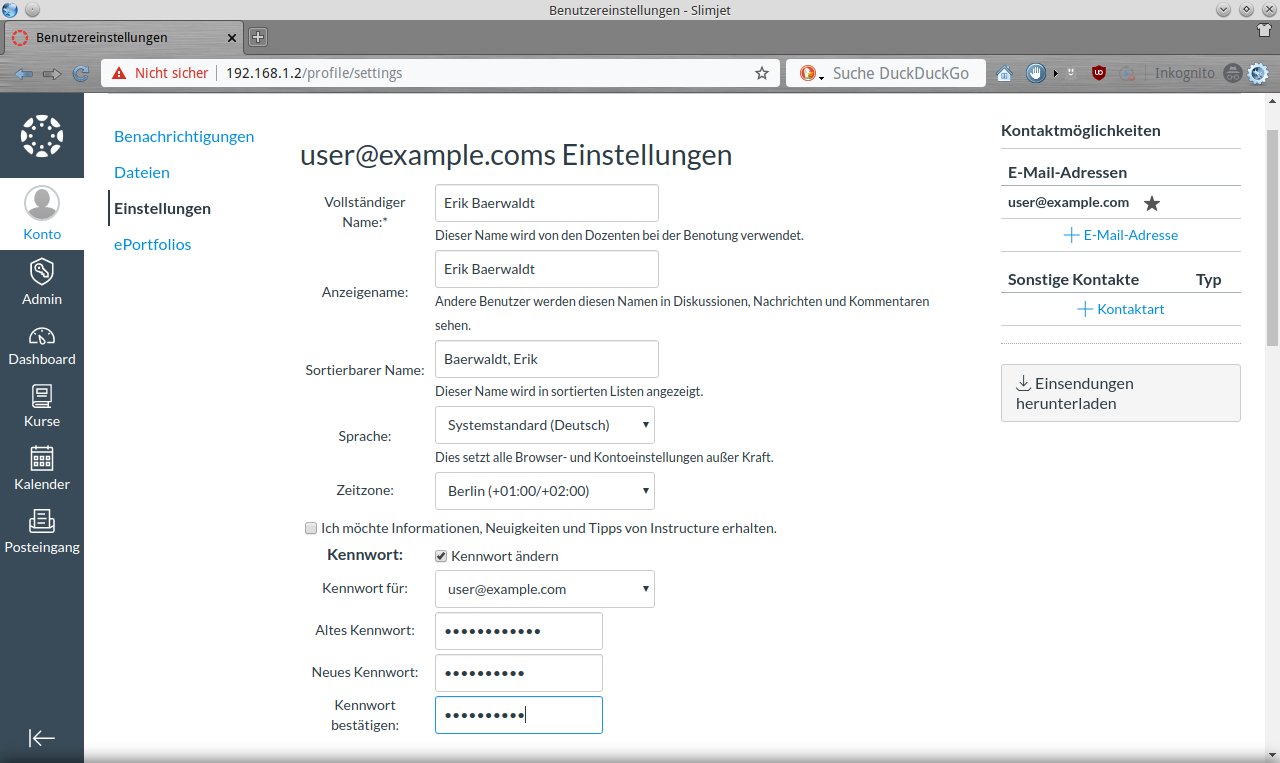
Abbildung 1: Canvas bietet zahlreiche Konfigurationsoptionen für personenbezogene Einstellungen.
Die Menüpunkte Kalender, Kurse und Posteingang ergänzen die Anwenderoberfläche. Während der Posteingang ein komfortables User-Interface für die E-Mail-Bearbeitung bietet, bildet der Kalender wahlweise eine Woche oder einen Monat ab.
Die E-Mail-Bearbeitung lässt sich dabei kursspezifisch einstellen. Dadurch müssen die Nutzer im Client nicht immer den gesamten Nachrichtenbestand durchforsten, sondern holen sich die E-Mail-Kommunikation in den einzelnen Kursen per Auswahlfeld auf den Bildschirm. Diese schnelle Suche nach E-Mails komplementiert eine weitere Suchfunktion nach Kontakten.
Der Kalender bietet zusätzlich zur Wochen- und Monatsanzeige auch noch eine Agenda-Anzeige. Sie listet tabellarisch und in chronologischer Reihenfolge Termine auf, die in der Zukunft liegen.
Die einzelnen Kurse für den Nutzer verbergen sich mitsamt ihren Dokumenten im Menü Kurse. Dort hat der Anwender verschiedene Auswahlmöglichkeiten, um die Kurse, in die er eingeschrieben ist, anzusehen und zu bearbeiten.
Rollenspiele
Der Admin ruft seine Konfigurationsoptionen über das Menü Admin auf. Standardmäßig besitzt der Konto-Administrator alle Rechte und kann somit auch Berechtigungen aller anderen Nutzer verwalten. Dabei implementiert Canvas zahlreiche Rollen: Neben Studierenden und Dozenten kennt das System auch Lehrassistenten, Designer und Beobachter mit jeweils unterschiedlichen Berechtigungen (Abbildung 2).
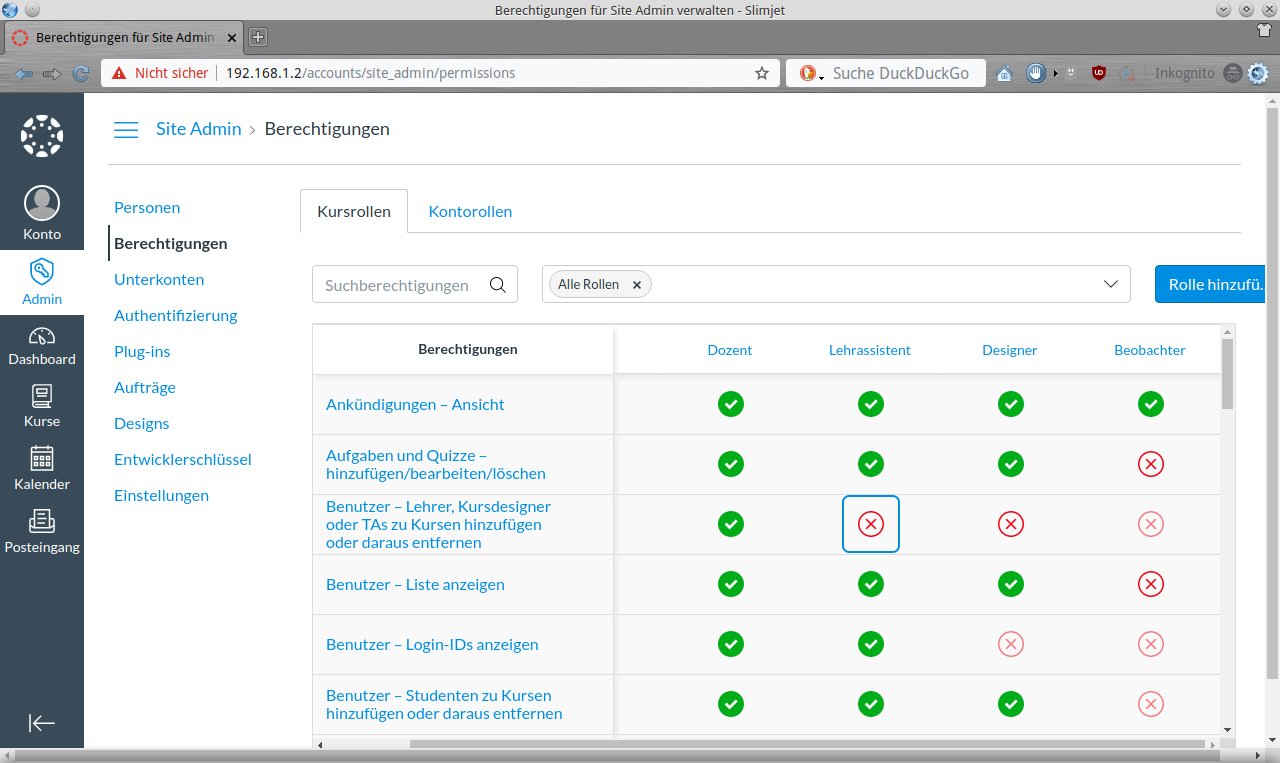
Abbildung 2: Canvas kann für jeden denkbaren Nutzer Berechtigungen anhand eines Rollen-Schemas vergeben.
Der Admin kann die Berechtigungen einzeln vergeben oder deaktivieren. Dazu klickt er mit der Maus auf eine Rolle und ruft so ein Kontextmenü auf den Schirm. Im Einstellungsdialog fügt er dabei auch eigene Rollen hinzu und vergibt individuelle Rechte dafür.
Zu beachten ist, dass Anwender wie Dozenten oder Studierende nach der Konfiguration in ihren Browser-Fenstern abhängig von der Rechtevergabe mal mehr und mal weniger globale Optionen in der vertikalen Schalterleiste sehen.
Kurse
Lehrinhalte erscheinen in Canvas in Form von Kursen, die sich aus verschiedensten Quellen speisen. So pflegt der Kursleiter neben vorhandenen Dateien eigene Texte in einen Kurs ein, aber auch Links zu Videodateien. Im Menü Kurse legt er Kursleiter dabei zunächst die Inhalte an. Dazu steht ein vollwertiger Texteditor zur Verfügung, der eine anspruchsvolle Gestaltung der Kurse erlaubt. Der Kurs darf aus mehreren Teilen bestehen.
Hat der Autor seine Kursvorbereitung beendet, sichert er den Kurs mithilfe der entsprechenden Schaltfläche. Dabei tauchen die einzelnen Kurselemente unterhalb des Kurstitels tabellarisch in Listenform auf. Diese Elemente muss er danach noch veröffentlichen, um sie in Canvas zugänglich zu machen.
Neben herkömmlichen Folien und Aufgaben in den Kursen pflegt der Dozent auch Quiz-Spiele in den Kurs ein und startet Diskussionen. Diese lassen sich auch mit anderen Kursinhalten verlinken.
Nutzer und Gruppen
Ebenfalls im Kursdialog legt der Kursleiter fest, welche Nutzer die Aufgaben bearbeiten sollten. Dazu verwendet er die Kategorie Personen, die links in der vertikalen Dialogleiste erscheint. Über den Button + Personen ergänzt er neue Kursteilnehmer, die bestimmte Inhalte bearbeiten.
Die einzelnen Teilnehmer legt er dabei in einem gesonderten Fenster an. Darin gibt er die eindeutigen Anmeldenamen der Personen jeweils durch Kommas getrennt ein. Am selben Ort vergibt er auch Rollen für die Teilnehmer und legt damit ihre Berechtigungen bei der Arbeit mit dem Kurs fest.
Erfolgskontrolle
Über den Button Lernziele verfolgt der Kursleiter die erzielten Ergebnisse innerhalb der Kurse und sieht somit auch den Lernerfolg. Dazu bietet Canvas verschiedene frei definierbare Bewertungsschemata an. Diese ergeben sich aus den Leistungskriterien und der jeweils in den Kriterien zu erreichenden Punktzahl. Im Menü Einstellungen greift der Dozent auf zahlreiche Statistiken über den Kurs zu.
In diesem Menü darf er auch Kurse abschließen, löschen oder exportieren. Will er einen bereits abgehaltenen Kurs mit einer neuen Gruppe von Studenten starten, setzt er die alten Kursinhalte zurück. Dabei gehen allerdings auch Fragen-Pools und Diskussionen verloren. Über eine entsprechende Option aktiviert er außerdem die Kursbenotung, wobei er bei Bedarf das dazugehörige voreingestellte Bewertungssystem modifiziert.
Videokonferenzen
Simultan zu den Kursen darf der Kursleiter ergänzend eine Videokonferenz schalten. Dazu integriert Canvas die Videokonferenz-Software BigBlueButton [7]. Alternativ lassen sich auch proprietäre Lösungen von Drittanbietern wie Google Meet oder Zoom in Canvas integrieren.
Moodle
Das in Australien beheimatete Moodle gehört zu den führenden LMS-Lösungen und orientiert sich konzeptionell stark an der Organisation herkömmlicher Lehrbetriebe. Die Software fokussiert auf allgemeinbildende Schulen, Universitäten und private Bildungseinrichtungen, eignet sich jedoch auch für Unternehmen.
Das unter der GPL stehende Paket benötigt zu seinem Einsatz PHP sowie eine Datenbank, wobei meist MySQL oder PostgreSQL zum Einsatz kommen. Moodle lässt sich jedoch auch in Kombination mit der MS-SQL-Datenbank betreiben. Die Software läuft als On-Premise-Lösung auf lokalen Servern, Anwender greifen dank plattformübergreifender Apps von verschiedenen Endgeräten auf sie zu.
Darüber hinaus steht mit Moodlecloud [8] auch ein kostenpflichtiger webbasierter Dienst bereit. Moodle bietet neben einer Starter-Version für einzelne Klassen auch drei Subskriptionsmodelle für Schulen an. Dabei unterscheiden sich die Anzahl der Anwender und die Speicherplatzkapazitäten für Dateien. Die Subskriptionslizenzen für Schulen schlagen mit umgerechnet rund 150, 200 oder 600 Euro jährlich zu Buche, während die Starter-Edition für bis zu 50 Anwender jährlich umgerechnet etwa 50 Euro kostet. Eine kostenlose Trial-Version zum Ausprobieren des Pakets gilt 45 Tage und rundet das Angebot ab.
Für Desktop-Rechner sind darüber hinaus für unterschiedliche Linux-Distributionen Client-Applikationen erhältlich, die auf 32- und 64-Bit-Hardware laufen. Sie sind kostenfrei und lassen sich als Appimage-Paket auch distributionsübergreifend installieren [9].
Konzept
Moodle arbeitet mit virtuellen Klassenräumen, in denen je nach Konfiguration entweder nur registrierte Teilnehmer oder auch Gäste Platz nehmen. Ähnlich wie beim Präsenzunterricht an Schulen und Universitäten stehen für jeden Kurs eigene Unterrichtsmaterialien bereit. Kursleiter dürfen Leistungsnachweise an die Lernenden vergeben. Zudem kennt Moodle wie Canvas LMS verschiedene Rollen, die unterschiedliche Berechtigungen erhalten. Außerdem lässt es sich durch ergänzende Module funktional aufrüsten.
Oberflächliches
Auch Moodle verfügt über eine webbasierte Oberfläche zum Administrieren und Konfigurieren. Das Dashboard ist zunächst noch leer und wirkt spartanisch. Um alle wichtigen Konfigurationsoptionen zu erreichen, klickt der Admin auf den Button Site administration und gelangt dann in einen detaillierten Einstellungsdialog (Abbildung 3).
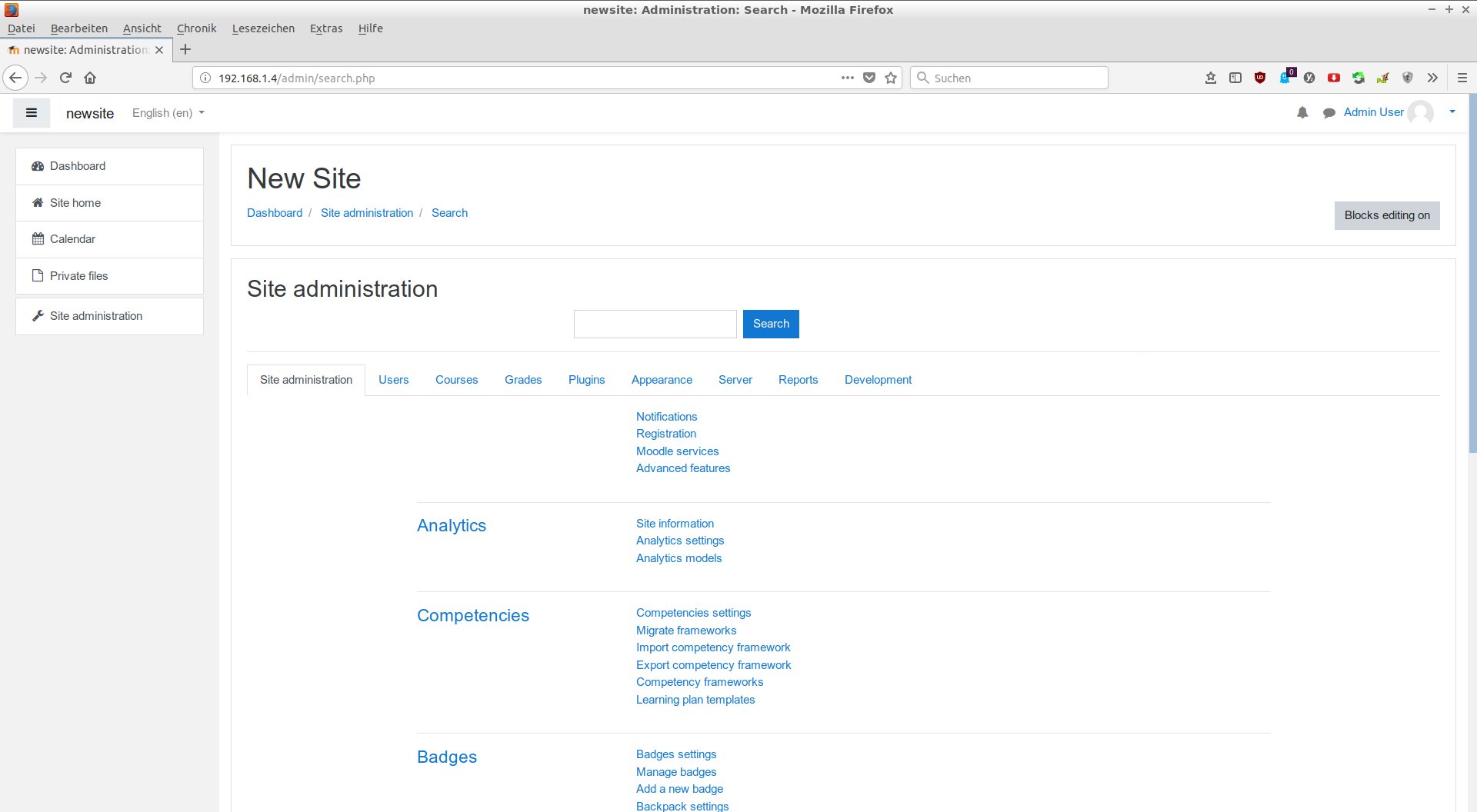
Abbildung 3: Moodle beherbergt überaus detaillierte Konfigurationsoptionen.
Dort legt er die relevanten Einstellungen fest, die alle untergeordneten Instanzen betreffen. Dazu gehören in Moodle Manager, Kursersteller, Trainer mit und ohne Bearbeitungsrecht, Kursteilnehmer, Gäste sowie authentifizierte Nutzer. Die Rechte all dieser Rollen konfiguriert der Admin sehr detailliert, wobei er im Extremfall an über 350 Parametern schrauben kann. Daneben definiert und verwaltet er auch eigene Rollen (Abbildung 4).
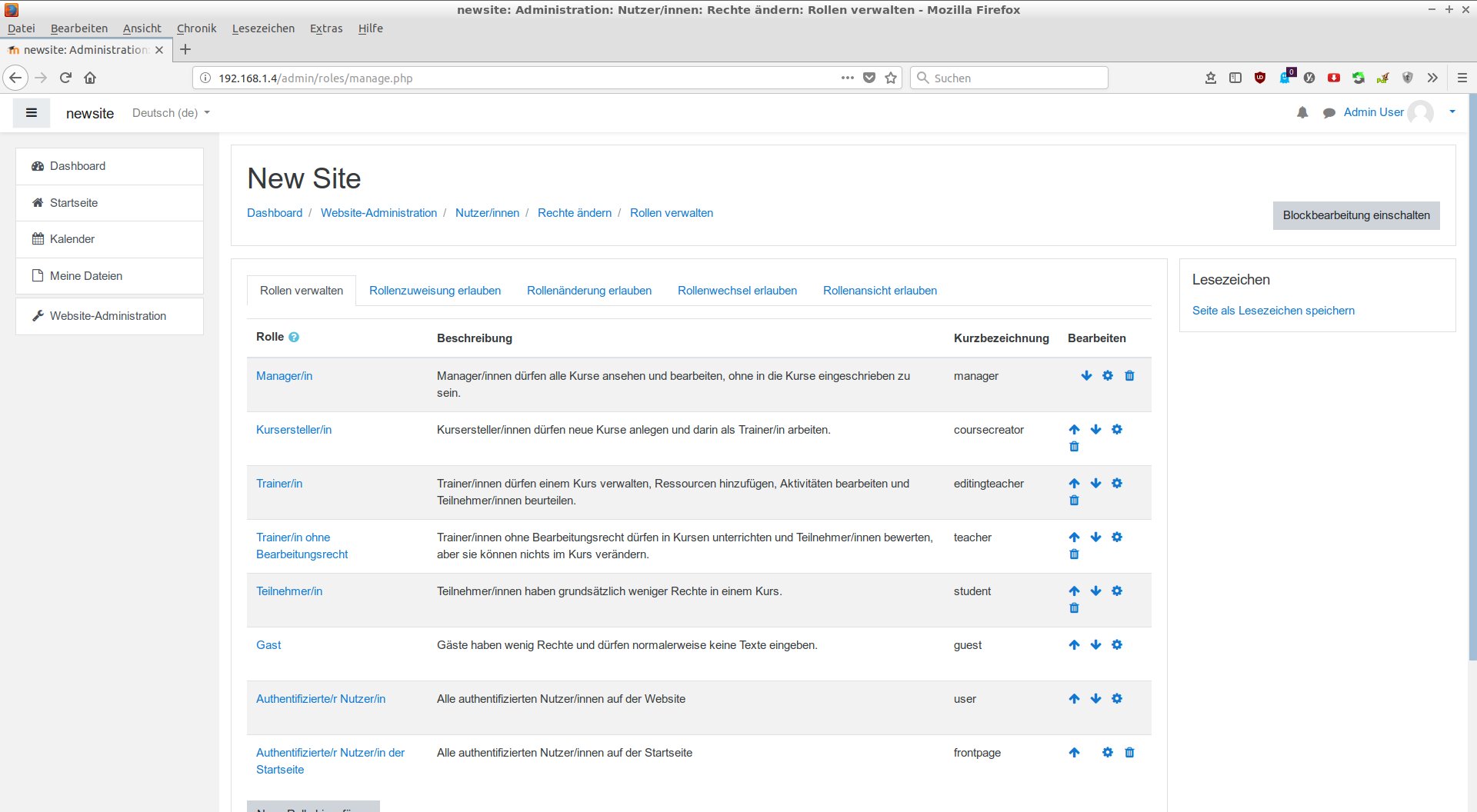
Abbildung 4: Eine Vielzahl unterschiedlicher Rollen stehen in Moodle bereit.
Je nach vergebenen Rechten erhalten die Moodle-Nutzer nach dem Anmelden unterschiedlich aufgebaute Startseiten, in denen Optionen fehlen, wenn die Rolle nicht über die entsprechenden Rechte verfügt. Üblicherweise sieht der Nutzer im Webbrowser einen dreigeteilten Moodle-Bildschirm mit einer vertikal angeordneten Steuerleiste am linken Rand, dem Arbeitsfeld in der Mitte und einer vertikalen Statusleiste am rechten Rand.
Der Inhalt des Dashboards links in der vertikalen Steuerleiste hängt von den gewährten Rechten ab. Der Eintrag Startseite gibt einen Überblick der vorhandenen Kurse. Der Eintrag Kalender zeigt eine mehrmonatige Kalenderübersicht, die Option Dateien stellt einen kleinen Dateimanager für den aktiven Nutzer bereit. Die Anzeige Meine Kurse bietet einen individuellen Überblick über die jeweils belegten Kurse.
Oben rechts neben dem Namen des eingeloggten Nutzers sieht dieser im Menü Mitteilungen Benachrichtigungen ein und kann solche auch schreiben sowie versenden. Für den Admin besteht hier zudem die Möglichkeit, eine rollenabhängige Einsicht in die Seitenanzeige zu nehmen. Er sieht dann, wie die Webseite für seine Kursteilnehmer aussieht. Dadurch nimmt er bei Bedarf Modifikationen bei der Rechtevergabe der einzelnen Rollen vor.
Kurse
Kurse legt in ihrer Grundstruktur der Administrator an. Anwender, die mindestens die Rolle eines Trainers haben, füllen dieses Gerüst dann mit Inhalten. Dazu bringt Moodle einen Texteditor mit, die Trainer können den Kurs aber auch um Multimedia-Inhalte ergänzen.
Die Grundstruktur eines Kurses erscheint links in der vertikalen Leiste in einer Baumansicht. Das erlaubt einen schnellen Wechsel zwischen Unterkapiteln. Der Autor des Kurses darf zudem aus verschiedenen Lizenzen eine passende aussuchen, falls er den Kurs Dritten zur Verfügung stellen oder ihn verkaufen möchte. Das umfasst auch Beiträge anderer Personen, wenn diese die entsprechende Lizenz ausgesucht haben, etwa eine Creative-Commons-Variante. Indem er Kursbeginn und Kursende angibt, beeinflusst der Autor außerdem die Kursanzeige auf der Startseite von Moodle: Noch nicht begonnene oder bereits beendete Kurse zeigt sie standardmäßig nicht an.
Im Kurseditor wählt der Autor, welche Aktivitäten oder Materialien er in dem jeweiligen Kurskapitel verwenden möchte. Nach einem Klick auf die Option Material oder Aktivität anlegen steht eine Auswahl in einem gesonderten Fenster bereit. Hier definiert der Kursleiter neben herkömmlichen Inhalten auch Sonderformen von Aktivitäten: Diese umfassen Diskussionsforen, über die Kursteilnehmer miteinander kommunizieren, aber auch FAQ-Listen oder Glossare. Die stellt entweder der Kursautor selbst zusammen, oder die Teilnehmer übernehmen das. Externe Inhalte wie Webseiten lassen sich ebenfalls in den Kurs einpflegen. Auch Umfragen, Tests zur Lernkontrolle oder sogar gegenseitige Beurteilungen integriert der Kursleiter als Aktivitäten in den Kurs (Abbildung 5).
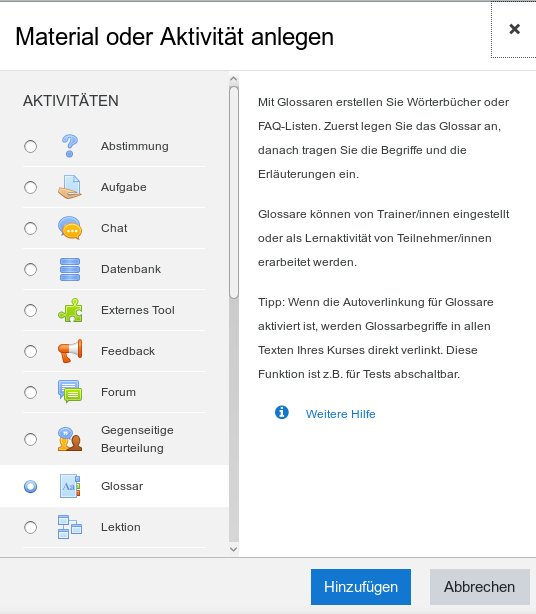
Abbildung 5: Moodle lässt sich über Aktivitäten funktional erweitern.
Die Materialien lassen sich dabei miteinander kombinieren, auch innerhalb eines Kurskapitels. Um sie darzustellen, stehen dem Kursleiter verschiedene Optionen zur Wahl, wie etwa das Öffnen von externen Inhalten in einem neuen Fenster. Auch im Texteditor lassen sich Quellen wie Bilder oder Videos einbinden. In jedem Kurs kann der Kursleiter zudem Übungen und Tests zur Lernkontrolle einpflegen, die die Schüler ausfüllen und abgeben.
Übersichtlich
Administrator, Kursleiter und je nach Rollenzuweisung weitere Personen verschaffen sich in Moodle jederzeit einen Überblick über die Lernerfolge der Teilnehmer. Das erlaubt eine individuelle Betreuung. Die Teilnehmer sehen ihre Lernfortschritte anhand von grafischen Darstellungen prozentual im Dashboard.
Aktivieren sie die Abschlussverfolgung im Menü Kurseinstellungen, vollziehen Trainer ebenfalls nach, welche Kurse abgeschlossen sind. Dabei berücksichtigt Moodle je nach Einstellung alle einzelnen Kursabschnitte und gestattet es dem Kursleiter zusätzlich, diese selbst als abgeschlossen zu markieren. Für den Administrator der Webseite stehen umfangreiche Dialoge in mehreren Untermenüs der Option Bewertungen bereit, in denen er sehr detailliert Kriterien für die Bewertungen festlegt.
Bildlich
Moodle-Nutzer rüsten die Plattform mithilfe verschiedenster Addons funktionell weiter auf. Zu diesen Addons gehören auch Drittanwendungen, um Videokonferenzen abzuhalten. Über sie kommunizieren Kursleiter und die Teilnehmer miteinander, ähnlich wie beim Präsenzunterricht im realen Klassenraum. Addons für Videokonferenzen stehen für das Java-basierte Jitsi (siehe auch Seite 72), Adobe Connect oder BigBlueButton bereit. Moodle pflegt eine Übersichtsseite [10] mit allen verfügbaren Addons, die es nach Kategorien aufgeteilt vorstellt.
Sakai
Das in Java geschriebene Sakai stammt aus dem universitären Umfeld und orientiert sich primär an den Bedürfnissen von Lehr- und Forschungseinrichtungen. Die US-Firma Longsight Inc. hostet eine Cloud-Variante der unter der ECL-Lizenz stehenden Software. Darüber hinaus steht für die On-Premise-Installation ein Github-Archiv bereit. Sakai nutzt dazu Apache Tomcat 9 und MySQL. Die Installation des Sakai-Servers beschreibt ausführlich eine dazugehörige Dokumentation [11]. Als webbasiertes LMS lässt sich Sakai nach der Installation von jedem Webbrowser im Intranet aus aufrufen und verwenden.
Funktionen
Sakai integriert alle notwendigen Funktionen eines LMS. Konzeptionell beruht es auf der Idee des virtuellen Klassenzimmers, das Lernprozesse möglichst wie in der Realität in ihren Abläufen darstellt. Der modulare Aufbau erlaubt auch die Integration externer Apps. Die Grundversion implementiert bereits eine Funktion zur Benachrichtigung, einen Kalender sowie die Möglichkeit, externe Quellen einzubinden.
Sakai transferiert zudem Dateien und lässt sich auf Wunsch über Cloud-Hoster nutzen. Ergänzend zu den vorbereiteten Kursen hält der Kursleiter bei Bedarf zudem gleichzeitig eine Videokonferenz ab. Auch Sakai nutzt das Videokonferenzsystem BigBlueButton, das bereits in das LMS integriert ist.
Oberfläche
Die Oberfläche von Sakai ist sehr intuitiv aufgebaut. Sie folgt den gängigen Bedienkonzepten und bietet am linken Fensterrand eine vertikale Steuerleiste an sowie ein weiteres großes Fenstersegment, das die Inhalte darstellt. Wie auch bei den anderen LMS passt der Admin die Oberfläche individuell durch Themes oder ein Branding an. Voreingestellt blendet das freie Segment einen Starthinweis ein, ganz rechts erscheint ein Kalender mit einem Benachrichtigungsbereich.
Rollen
Sakai unterscheidet bei den Anwendern verschiedene Rollen. Neben dem Administrator sind die Instruktoren genannten Lehrkräfte berechtigt, Kurse anzulegen. Darüber hinaus gibt es noch Lehrassistenten, die geringere Rechte erhalten als Instruktoren, sowie Kursteilnehmer. Je nach zugewiesener Rolle erscheinen die zugehörigen kontextsensitiven Dialoge und Menüs. Die Rechtevergabe übernimmt der Admin; in eingeschränkterem Umfang vergeben und entziehen auch Kursleiter Rechte für die Assistenten.
Materialien
Der Kursleiter legt seine Kursinhalte frei an. Wie bei einer herkömmlichen Textverarbeitung fügt er dabei mithilfe der entsprechenden grafischen Editoren externe Inhalte wie Bilder oder Videosequenzen in die Kursseiten ein (Abbildung 6). Diese bezieht er wahlweise aus dem Internet oder von lokalen Speichermedien.
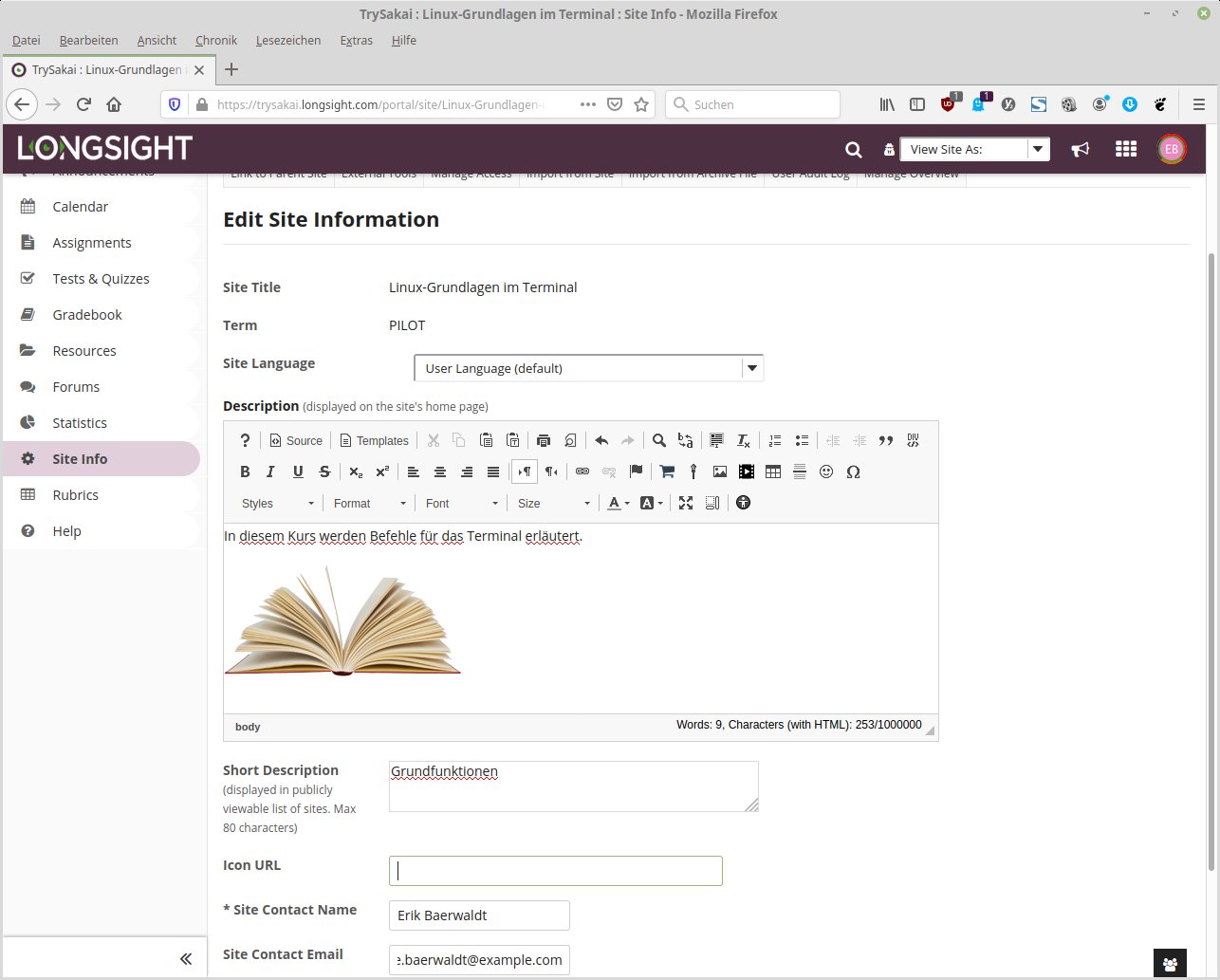
Abbildung 6: Der Editor gestattet es auch, externe Inhalte einzubinden.
Für die Erfolgskontrolle bietet Sakai von Haus aus eine Option an, Quiz-Abfragen einzubinden. Die stellt der Kursautor jeweils frei zusammen. Dabei stehen ihm verschiedene Frageformen (Abbildung 7) zur Verfügung: Neben Multiple-Choice-Fragen baut er auch einfache True-False-Fragen ein oder solche, die Eingabefelder für die Kursteilnehmer bereitstellen und so eine freie Texteingabe erlauben.
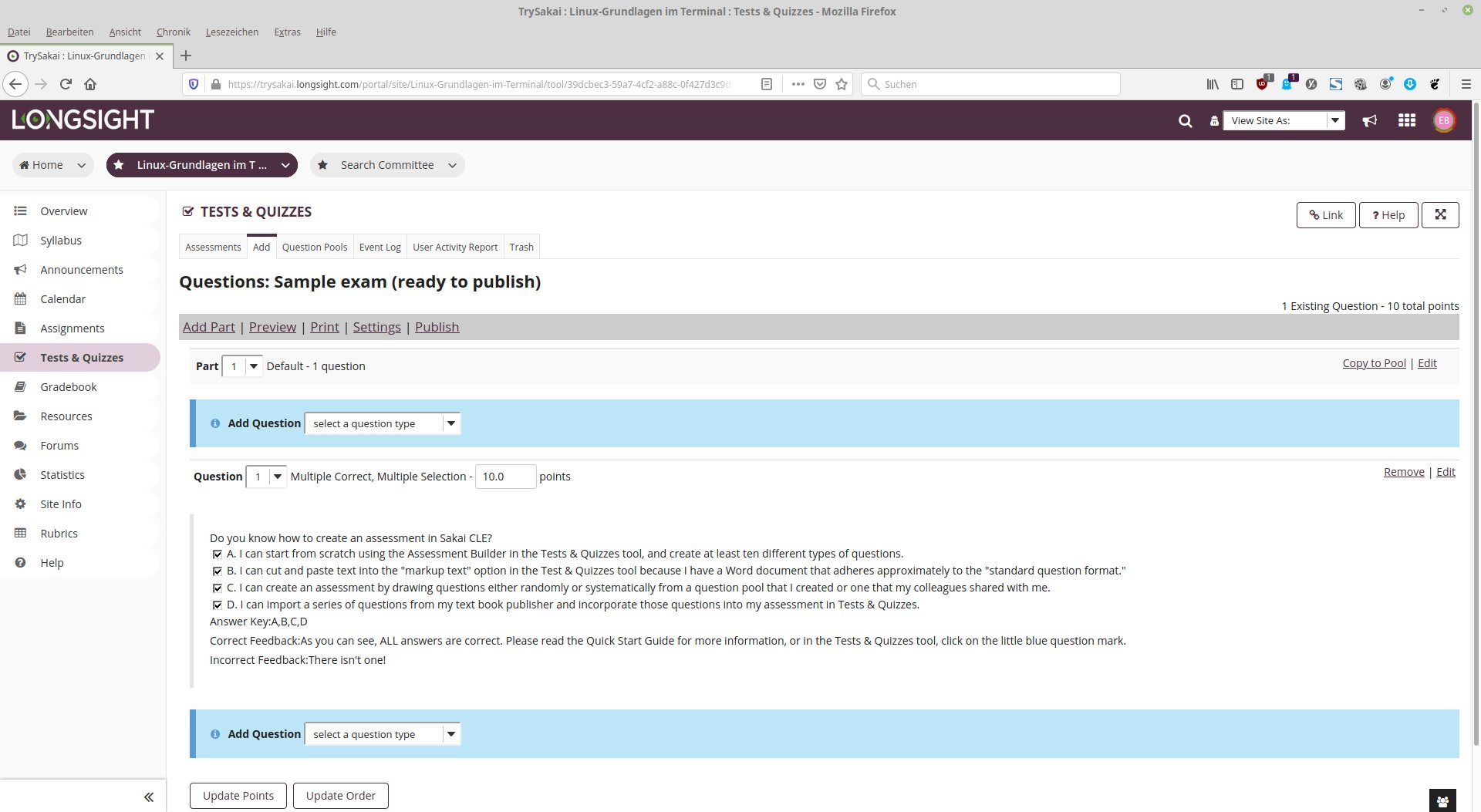
Abbildung 7: Sakai gestattet auch die Lernkontrolle mit Testfragen.
Daneben legt der Kursleiter bei Bedarf einen Frage-Pool an, aus dem er in späteren Kursen oder Kapiteln Fragen bezieht. So kann er prüfen, ob seine Schüler Inhalte vertieft haben. Die Testroutinen bereitet der Kursautor durch eine integrierte Punktevergabe auch als Leistungsnachweis für die Teilnehmer auf.
Klassenbuch
Für den generellen Überblick führt der Kursleiter ein Klassenbuch. Das ermöglicht es ihm, stets den Überblick über den laufenden Kurs, die eingeschriebenen Teilnehmer und deren Leistungen zu behalten. Grundlage für die Leistungsbeurteilung sind die erreichten Punktzahlen in den Tests. Deren Gewichtung bestimmt der Kursautor in einem frei zu definierenden Schema selbst. Dabei kann er auch die Lehrinhalte kategorisieren.
Zusätzliche Punkte, die nicht auf Testergebnissen beruhen, fließen ebenfalls in die Beurteilung mit ein. Diese vergibt wahlweise der Kursleiter oder der Lehrassistent. Die Assistentenrolle legt jedoch zuvor der Administrator fest.
Die Kursteilnehmer dürfen, sofern sie entsprechende Rechte besitzen, das Klassenbuch partiell einsehen. Der Kursleiter hat zudem die Möglichkeit, über die Option Statistics entweder kurs- oder teilnehmerzentriert Aktivitäten zu überwachen. So stellt er beispielsweise fest, ob ein Teilnehmer besonders aktiv im Kurs war. Dazu kann er auch Reports anlegen, die wiederum in die Leistungsbewertung einfließen.
Kommunikativ
In Sakai bestehen zahlreiche Kommunikationsoptionen für die Kursteilnehmer und den Kursleiter: Neben einer Forenfunktion, die dem fachlichen Austausch dient, integriert Sakai auch eine Benachrichtigungsoption. Damit informiert der Kursleiter die Teilnehmer über besondere Aktivitäten.
Daneben erlaubt es Sakai, über eine sehr detaillierte Rechtetabelle Kursteilnehmer und Lehrassistenten zu autorisieren, Benachrichtigungen zu versenden. Für jede Benachrichtigung lässt sich zudem ein Datum festlegen, an dem Sakai die Meldungen ein- und auch wieder ausblendet.
Fazit
Die besprochenen LMS-Systeme bieten alle einen guten und an Praxisanforderungen orientierten Funktionsumfang. Sie gestatten es dem Kursleiter, schnell auch umfangreiche Lektionen zu erstellen. Dabei ist ihre Bedienung nahezu identisch.
Die Unterschiede liegen im Detail: Während Canvas die modernste Oberfläche mitbringt, ist Moodle eindeutig der Platzhirsch, wenn es um die Zahl der Funktionen und die Flexibilität geht. Sakai fokussiert eher auf das universitäre Umfeld sowie weiterführende Schulen. Es eignet sich daher nur eingeschränkt als Weiterbildungslösung für Unternehmen.
Alle Kandidaten kranken jedoch an einer überaus komplizierten Installation und stellen hohe Systemanforderungern. Das provoziert unter Umständen Sicherheitslücken: Neben dem LMS selbst muss der Admin zahlreiche Drittanwendungen wie Datenbanken und Webserver installieren.
Auch wer über Mobilanwendungen auf die Systeme zugreifen will, dürfte unterschiedliche Erfahrungen machen. Gut funktionierende eigene Apps gibt es nur für Canvas LMS. Die Apps für Moodle haben sowohl im Shop von Apple als auch im Play Store recht schlechte Bewertungen, dürften also noch einige Ecken und Kanten aufweisen. Für Sakai gibt es offenbar keine speziellen Apps, die Software läuft also wohl nur im mobilen Webbrowser.
Bei Moodle kommen außerdem überaus umfangreiche Konfigurationsmöglichkeiten hinzu, die eine solide Einarbeitung erfordern. Setzen Admins die LMS für Dritte auf, etwa Lehrer oder Kursleiter, sollten sie ein Briefing nicht vergessen. Auch wenn die Systeme für Admins dank ihrer ausführlichen Beschäftigung damit verständlich und transparent erscheinen, trifft das für viele neue Nutzer nicht unbedingt zu. Es empfiehlt sich eine ausführliche Einweisung in die doch recht komplexe Oberfläche, die Rollenverteilung und das Hochladen von Material.
Ist das LMS jedoch erst einmal einsatzfähig installiert und konfiguriert, kann es den Präsenzunterricht auch auf längere Sicht teilweise ersetzen – in der Corona-Krise durchaus eine gute Nachricht. (kki)
|
|
Canvas LMS |
Moodle |
Sakai LMS |
|---|---|---|---|
|
Lizenz |
AGPL |
GPL |
ECL |
|
Plattformen |
|||
|
Cloud-basiert |
ja |
ja |
ja |
|
On Premise |
ja |
ja |
ja |
|
Webinterface für Clients |
ja |
ja |
ja |
|
Weboberfläche für Konfiguration |
ja |
ja |
ja |
|
Desktop-Apps |
nein |
ja |
nein |
|
Mobile Apps |
ja |
ja |
nein |
|
Kommunikation |
|||
|
|
ja |
ja |
ja |
|
Videokonferenz |
mit Addon |
mit Addon |
ja |
|
Benachrichtigungen |
ja |
ja |
ja |
|
Foren |
ja |
ja |
ja |
|
Lernorganisation |
|||
|
Kalender |
ja |
ja |
ja |
|
Konfiguration |
|||
|
Rollen |
ja |
ja |
ja |
|
Kurse |
|||
|
Textinhalte |
ja |
ja |
ja |
|
Multimediale Inhalte |
ja |
ja |
ja |
|
Weblinks |
ja |
ja |
ja |
|
Dateien |
ja |
ja |
ja |
|
Kapitel |
ja |
ja |
ja |
|
Quiz |
ja |
ja |
ja |
|
Tests |
ja |
ja |
ja |
|
Lerngruppen |
ja |
ja |
ja |
|
Lernkontrollen |
|||
|
Statistikfunktionen |
ja |
ja |
ja(1) |
|
Bewertungsschemata |
ja |
ja |
ja |
|
Lernhilfen |
|||
|
Glossar |
nein |
ja |
ja |
|
Wiki |
nein |
ja |
ja |
|
(1) im Klassenbuch |
|||
Infos
- Canvas LMS: https://www.instructure.com/canvas/
- Moodle: https://moodle.org/?lang=de
- Sakai LMS: https://www.sakailms.org
- SCORM: https://scorm.com
- Canvas LMS auf Github: https://github.com/instructure/canvas-lms
- Ruby on Rails: https://rubyonrails.org
- BigBlueButton: https://bigbluebutton.org
- Moodlecloud: https://moodlecloud.com
- Desktop-Apps für Moodle: https://download.moodle.org/desktop/
- Addons für Moodle: https://moodle.org/plugins/
- Sakai-Dokumentation: https://github.com/sakaiproject/sakai/wiki/Quick-Start-from-Source
- Infos zu MOOC: https://www.mooc.org
- Open Edx: https://open.edx.org
- Iserv-Schulserver: https://iserv.eu
- Opigno: https://www.opigno.org/en






