



© Konstantin Pelikh, 123RF
Proprietäre Fernwartungs- und Fernzugriffsprogramme erleichtern Admins und Support-Mitarbeitern auch unter Linux das Leben. Die Bitparade hat sich einige der Helfer und deren Preismodelle angesehen.
Admins und Support-Mitarbeiter in größeren Organisationen verwenden fast täglich Fernwartungs- und Fernzugriffslösungen, um Remote-Arbeitsplätze zu administrieren. Auch in dieser Software-Sparte steht die Entwicklung nicht still: Im Lauf der letzten Jahre erhielten zahlreiche dieser Remote-Desktop-Applikationen zusätzliche Funktionen. Sie übertragen mittlerweile Dateien, erlauben Konferenzschaltungen, integrieren Präsentationsfunktionen und arbeiten plattformübergreifend, also auch auf Smartphones. Außerdem unterstützen sie unbeaufsichtigtes Arbeiten auf den Zielmaschinen, was vor allem im Support häufiger vorkommt.
Dabei sollen die Anwendungen selbst in schmalbandigen Netzen eine ausreichende Geschwindigkeit bei der Bildübertragung gewährleisten, um flüssiges Arbeiten auf der entfernten Maschine zu ermöglichen. Ein wichtiges Kriterium, vor allem für Unternehmen, ist die Sicherheit. Inzwischen verschlüsseln viele der Programme die aktiven Verbindungen. Die Bitparade hat mit verschiedenen Fernwartungskandidaten fremde Gefilde angesteuert.
Anydesk
Das 2014 gegründete Stuttgarter Unternehmen Anydesk Software GmbH [1] bietet die gleichnamige Remote-Desktop-Software an. Deren zentrales Alleinstellungsmerkmal: der selbst entwickelte, extrem effiziente Video-Codec DeskRT. Laut Anydesk erlaubt er bereits bei schmalbandigen Verbindungen mit lediglich rund 100 kbit/s flüssiges Arbeiten auf dem entfernten Rechner.
Anydesk verschlüsselt die Verbindungen mit einem asymmetrischen RSA-2048-Key sowie TLS 1.2 und trägt damit aktuellen Sicherheitsanforderungen Rechnung. Zusätzlich darf der Nutzer den Verbindungsaufbau mithilfe einer Whitelist gezielt auf bestimmte Rechner begrenzen.
Als besonderer Vorteil erweist sich die Plattform- und Versionskompatibilität: Der Anwender kann auf allen beteiligten Maschinen verschiedene Versionen der Remote-Desktop-Lösung einsetzen, ohne dass dabei Probleme entstehen. Zudem bietet Anydesk unterschiedliche Tastaturlayouts, was insbesondere international tätigen Unternehmen hilft.
Anydesk unterstützt den Dateitransfer in beide Richtungen, auch eine Remote-Druckfunktion findet sich in einigen Versionen. Der unbeaufsichtigte Zugriff auf eine entfernte Maschine lässt sich mittels einer Authentifizierung per Passwort gewährleisten. Für den Rollout der Software auf mehrere Maschinen generiert der Admin zudem entsprechende Skripte.
Verfügbarkeit
Anydesk gibt es für alle relevanten Plattformen inklusive der marktführenden Smartphone-Betriebssysteme. Für Linux stehen RPM- und DEB-Pakete für 32- und 64-Bit-Architekturen bereit. Der Hersteller bietet zudem auf seiner Webseite für eine stattliche Anzahl an Linux-Derivaten eigene Binärpakete an. Diese fallen mit nur 5 MByte Umfang sehr klein aus und stellen auch keine hohen Anforderungen an das Computersystem.
Anydesk ist proprietäre Software. Die Firma dahinter bietet je nach Funktionsumfang und Anzahl der Rechnersysteme vier feste Lizenzmodelle an: Neben einer kostenfreien Variante zum Testen und für den privaten Gebrauch kann der Nutzer wahlweise eine Lite-Version, eine Professional-Variante oder ein Power-Paket erwerben. Die Lite-Version schlägt als Subskription mit 9 Euro pro Monat zu Buche, während das Professional-Paket 17 Euro pro Monat und das Power-Modell 42 Euro kostet. Die Abrechnung erfolgt jährlich. Zusätzlich schnürt der Hersteller noch individuelle Pakete im Rahmen einer Enterprise-Lizenz [2].
Bedienung
Anydesk wartet nach der Installation in der Menühierarchie des Desktops. Nach einem Neustart des Computersystems taucht zudem ein Icon im System-Tray auf, über das der Anwender die Software schnell startet.
Das Programmfenster (Abbildung 1) punktet mit intuitiver Bedienbarkeit: Im oberen, größeren Bereich baut der Anwender eine Verbindung auf. Entweder teilt er dem Gegenüber die mittig eingeblendete neunstellige ID-Nummer seines eigenen Rechners mit, oder er trägt die Kennnummer des Partners im entsprechenden Eingabefeld darunter ein. Der Unterschied: Im ersten Fall greift das Gegenüber auf den Rechner des Anwenders zu, im zweiten Fall erfolgt der Zugriff umgekehrt.
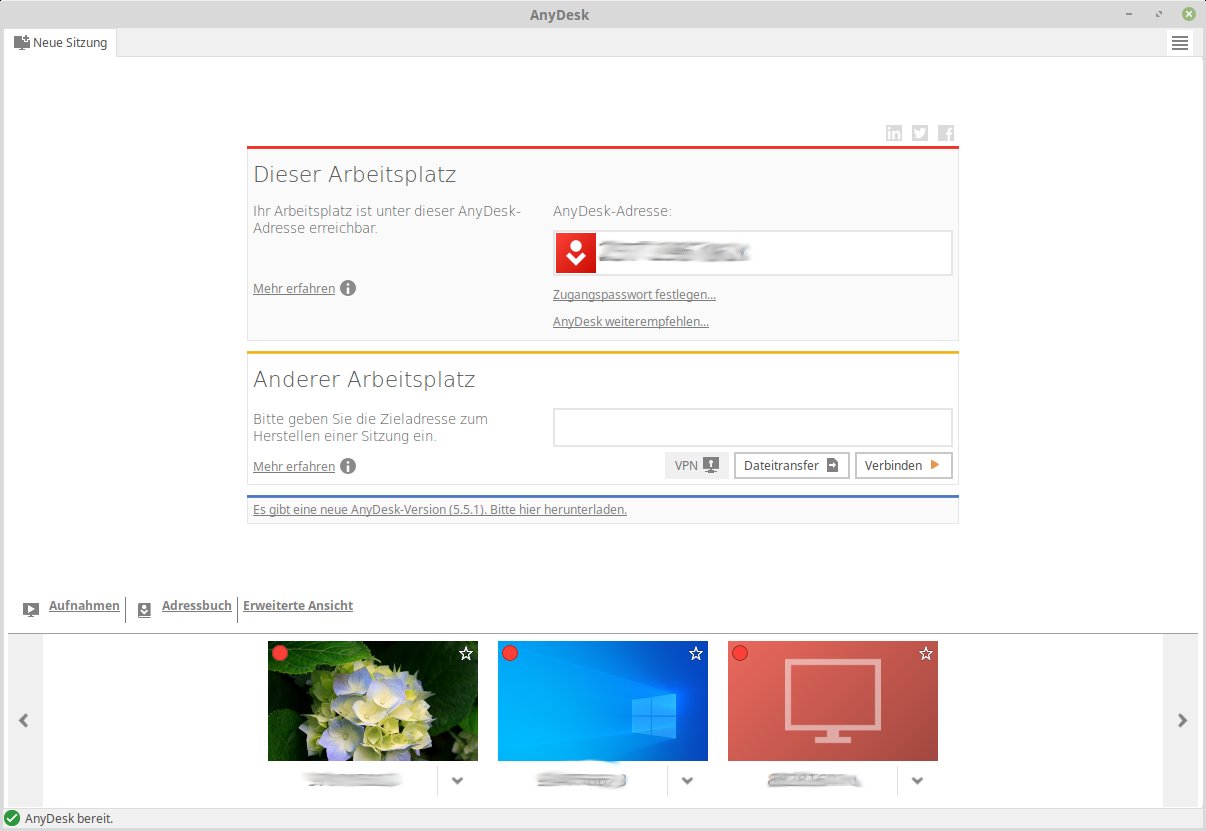
Abbildung 1: Das Startfenster von Anydesk wirkt sehr aufgeräumt.
Alternativ arbeitet der Admin mit einem Alias. Ein Klick auf den Button Verbinden fragt beim fernzusteuernden Rechner an, ob dieser eine Verbindung akzeptiert. Erst nach einer Bestätigung baut Teamviewer die Verbindung auf, und der Bildschirminhalt des entfernten Rechners erscheint im Programmfenster.
Haben Admin oder Support-Mitarbeiter bereits mehrere Computersysteme fernadministriert, tauchen diese mit ihren Kennnummern und dem Desktop-Bild im unteren Bereich des Programmfensters auf. Ein roter oder grüner Punkt auf dem Bild des jeweiligen Zielcomputers verrät zudem, ob dieser gerade läuft. Um nun eine Verbindung zu einem bereits besuchten Rechner aufzubauen, muss der Admin die Kennnummer nicht mehr wissen, sondern startet den Verbindungsaufbau direkt per Mausklick auf den gewünschten Rechner.
Dank der Reiterstruktur hält ein Support-Mitarbeiter zudem Verbindungen zu mehreren Rechnern simultan aktiv. Diese Option bieten allerdings nur die kostenpflichtigen Pakete. Sie liefern auch ein Adressbuch mit, mit dessen Hilfe der Admin mehrere entfernte Rechner ansteuert.
Konfiguration
Um Anydesk anzupassen, stehen im Dialog Einstellungen verschiedene Optionen bereit. Den erreicht der Anwender über das Hamburger-Menü oben rechts im Programmfenster. Der Einstellungsdialog (Abbildung 2) gestattet es nicht nur, das Programmfenster und die Sitzungsoptionen zu konfigurieren, sondern erlaubt es auch, die Verbindungsaufnahme, die implementierten Sicherheitsfunktionen und sogar ein VPN einzurichten. Getunnelte Verbindungen und die VPN-Funktion funktionieren unter Linux jedoch erst ab Version 5.1 von Anydesk.
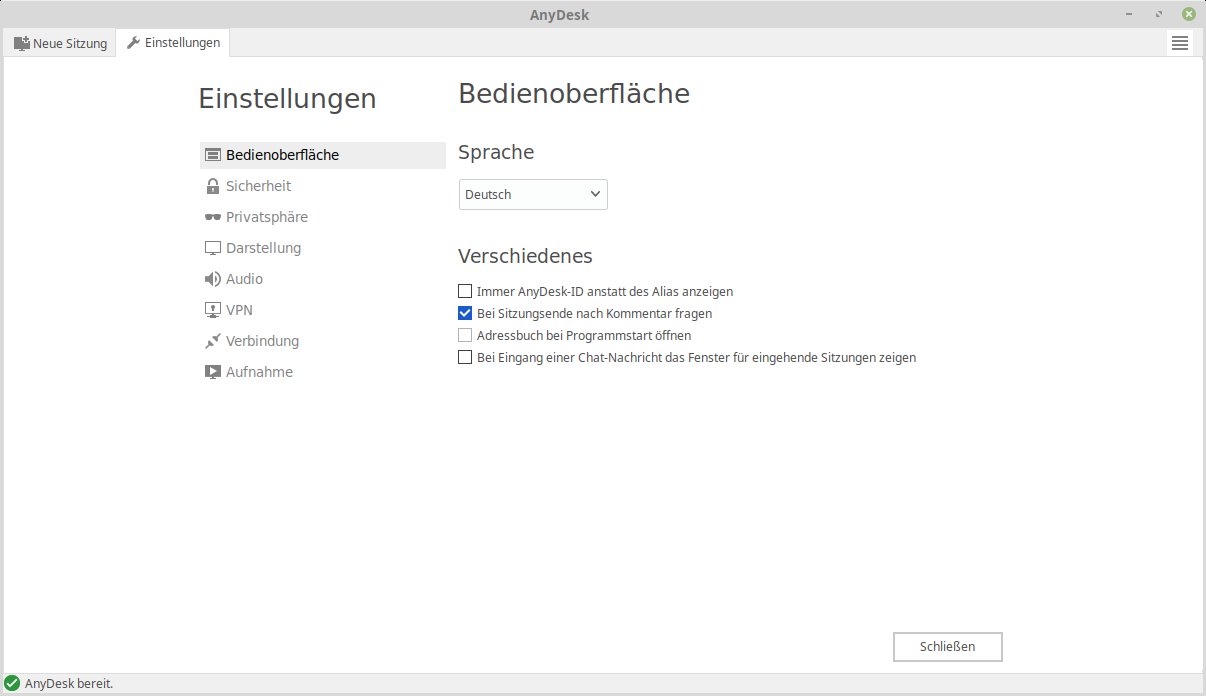
Abbildung 2: Die Konfigurationsoptionen von Anydesk erweisen sich als einsteigertauglich.
Weitere Einstellungen verstecken sich hinter den Buttons links neben dem Hamburger-Menü. Damit definiert der Anwender etwa, wie reaktionsschnell Anydesk den Bildschirm aufbaut. Diese Optionen erweisen sich als nützlich, wenn der Admin trotz schmalbandiger Verbindung schnell Aktionen auf dem Zielrechner ausführen will. Sie senken das Risiko für Fehleingaben aufgrund der Latenzen.
Daneben bieten die Menüs Optionen zur Darstellung und zum Aufbau einer getunnelten Verbindung mithilfe von Port Forwarding. Für VPN-Verbindungen wartet ein kleiner Dialog, in dem der Admin IP-Adressen und Subnetzmasken einträgt.
NoMachine
Zu den führenden Fernwartungslösungen gehört auch das aus Luxemburg stammende NoMachine [3]. Die plattformübergreifend erhältliche Software bietet neben vorgefertigten DEB- und RPM-Binärpaketen auch Tarballs für den Einsatz auf Distributionen mit anderen Paketformaten an. Daneben gibt es Pakete für den Raspberry Pi.
Die Linux-Pakete stehen jeweils für 32- und 64-Bit-Architekturen zur Verfügung. Darüber hinaus finden sich auch passende Pakete für Mobiltelefone und ARM-basierte Kleingeräte. Kommerzielle Kunden erhalten eine kostenpflichtige Enterprise-Variante, deren Preis je nach Funktionsumfang und Anwendungsgebiet (Cloud-Server, Desktop, Workstation, Terminal-Server und so weiter) variiert [4].
Technik
Der Unterbau der Client-Server-Lösung setzt auf das NX-Protokoll, das beim Bildschirmaufbau den Daten-Overhead minimiert und sich daher für den Einsatz über Netze mit niedriger Bandbreite eignet. NoMachine komprimiert die zu übertragenden Daten und puffert bereits transferierte in einem Cache. Das verringert das übertragene Datenvol deutlich.
Der Client ist dabei auf dem Steuercomputer aktiv, während auf den ferngesteuerten Rechnern die Server laufen. Diese Differenzierung spielt bei NoMachine allerdings nur noch intern eine Rolle: Für die Anwender gibt es keine unterschiedlichen Pakete mehr.
NoMachine wartet Computer nicht nur aus der Ferne, sondern spricht auch angeschlossene Speichergeräte an und transferiert Daten. Zudem steht eine Funktion bereit, um Sitzungen aufzuzeichnen. So archiviert der Admin eine Sitzung zum Beispiel für Dokumentations- oder Schulungszwecke. Die einzelnen Verbindungen verschlüsselt die Lösung mithilfe von OpenSSL und unter Einsatz des AES128-Algorithmus.
Installation
Die Fernwartungslösung muss der Admin auf jeder beteiligten Maschine einzeln installieren. Dazu lädt er das für die jeweilige Paketverwaltung relevante Paket von der Webseite des Projekts herunter und richtet es über die distributionseigenen Werkzeuge ein. NoMachine startet dabei im Hintergrund und platziert ein Icon im System-Tray.
Auf der Verwaltungsmaschine öffnet der Administrator die Applikation entweder über den entsprechenden Menüpunkt oder per Linksklick über das Applet im System-Tray. Im Menü sucht er nun über den Eintrag Browse connections das Netzwerk nach weiteren NX-Maschinen ab, die dann im eigentlichen Programmfenster auftauchen (Abbildung 3). Der Admin wählt nun einen entfernten Computer aus und markiert ihn per Mausklick. Ein Klick auf Connect stellt nach einer Benutzerauthentifizierung die Verbindung her. Im fernzusteuernden System poppt eine entsprechende Meldung auf, sobald die Verbindung steht.
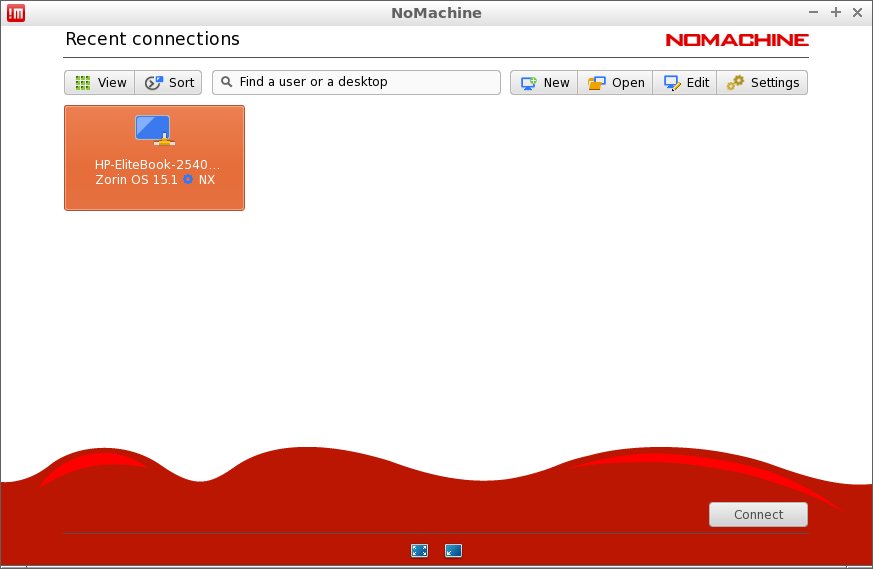
Abbildung 3: Auch bei NoMachine entpuppt sich das Programmfenster als sehr übersichtlich.
Im Programmfenster des Admins blendet die Software nun noch einige Hinweisdialoge ein, bevor der Bildschirm des entfernten Computers erscheint. In diesem arbeitet der Admin wie auf dem lokalen System.
Konfiguration
NoMachine fehlen die herkömmlichen Menühierarchien, um die Software im Programmfenster einzurichten. Hat der Admin eine Sitzung geöffnet, kann er den Mauszeiger in die rechte obere Bildschirmecke bewegen. Dort blendet sich ein Symbol zum Aufklappen des Fensters ein. Klickt er darauf, öffnet sich der eigentliche Konfigurationsdialog für die Sitzung (Abbildung 4). Darin legt der Admin nicht nur Auflösung und Fenstergröße fest, sondern zeichnet beispielsweise im Untermenü Recording die Sitzung auf.
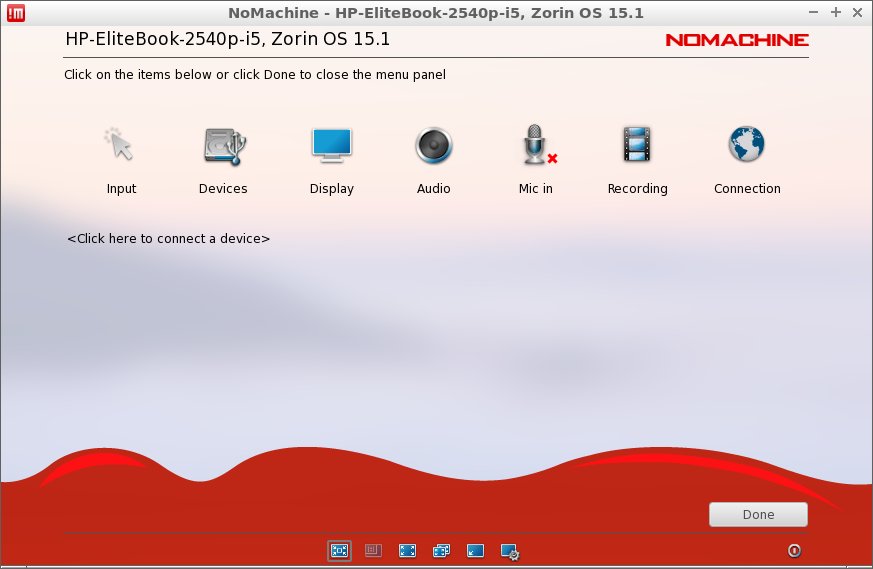
Abbildung 4: Die Konfiguration von NoMachine ist selbsterklärend.
Für den Dateitransfer zwischen den Maschinen stellt der Dialog das Untermenü Devices bereit. NoMachine unterstützt neben internen Massenspeichern auch USB-Speichersticks. USB-Storage muss der Nutzer stets über den Massenspeicherdialog ansprechen. Andere USB-Geräte an einem der beiden Computer, wie Scanner, bezieht der Dialog Connect a USB device in die Fernsteuerung mit ein. Außerdem aktiviert der Admin den Zugriff auf einen entfernten Drucker.
Für sicherheitsrelevante Anwendungen steuert NoMachine auch Smartcard-Reader an, die einen Nutzer oder eine Aktion authentifizieren. Die angeschlossenen und erkannten Geräte tauchen dann im Programmfenster des Admins oder Support-Technikers auf (Abbildung 5), und zwar bei beiden beteiligten Computern simultan. Die Anzeige differenziert allerdings jeweils zwischen dem lokalen und dem entfernten Gerät.
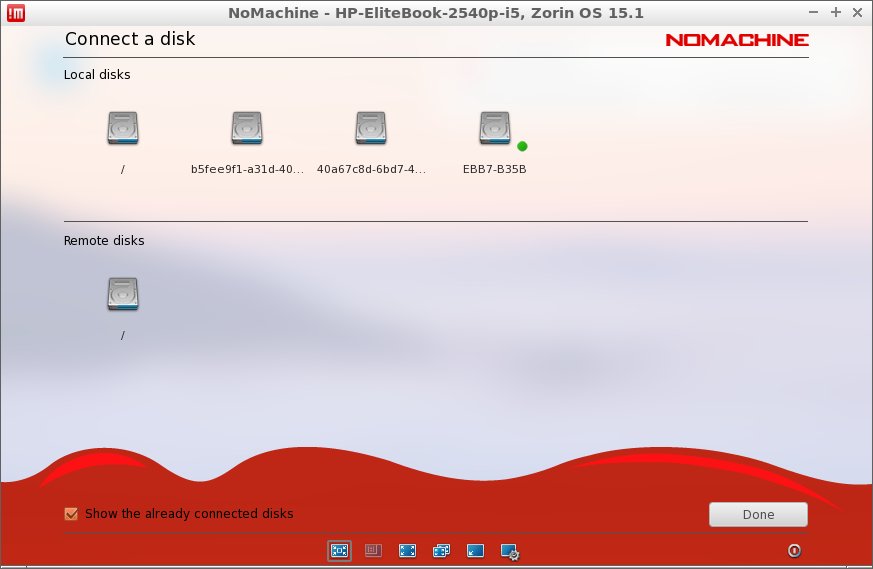
Abbildung 5: NoMachine zeigt Geräte auf beiden Computern an, dem steuernden und dem gesteuerten.
Verbundene Geräte markiert dabei jeweils ein grüner Punkt als aktiv. Bei verbundenen Speicherlaufwerken arbeitet der Anwender auf dem entfernten PC mit dem Fremdlaufwerk wie auf der lokalen Maschine: Der jeweilige Dateimanager hängt das entfernte Laufwerk ein, der Nutzer liest es aus und beschreibt es.
Applet
Das im System-Tray des Servers vorhandene Applet ermöglicht es nicht nur, eine Sitzungsaufzeichnung zu starten und neue Clients zu ergänzen, sondern erlaubt auch eine detaillierte Konfiguration des Servers. Dazu dient der Dialog Show the service status, der ein eigenes Fenster öffnet. Darin verschafft sich der Benutzer mithilfe der drei Reiter Server status, Connected users und Active transfers einen genauen Überblick über die einzelnen Verbindungen und deren Status.
Im Reiter Server preferences konfiguriert er den Server im Detail (Abbildung 6) und schaltet dabei auch bestimmte Optionen wie den Dateitransfer aus. Das macht den Server vor allem fit für heterogene Netzwerke, in denen der Admin leistungsschwache Maschinen fernwarten muss.
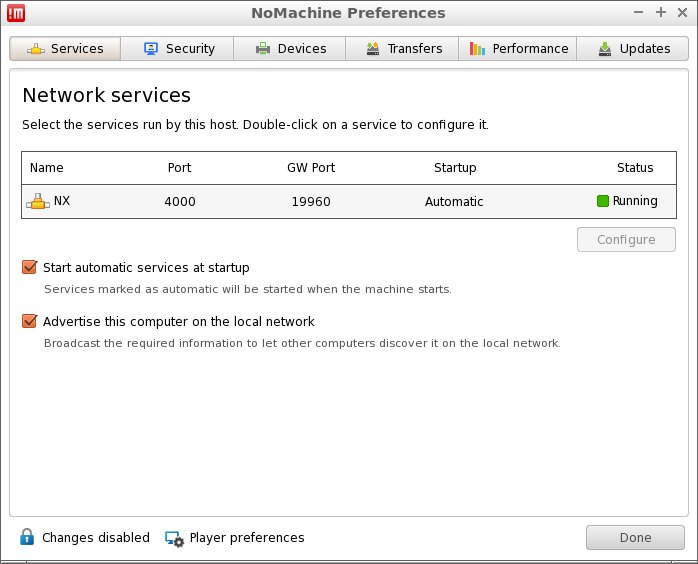
Abbildung 6: Der Server lässt sich über einfache Dialoge einrichten.
RealVNC
Die kommerzielle Fernwartungslösung RealVNC nutzt das VNC-Protokoll für den Zugriff auf entfernte Rechner [5]. Der gleichnamige britische Hersteller vertreibt die Client-Server-Lösung in drei Varianten: Neben der kostenfreien Home-Version für private Anwender gibt es Professional- und Enterprise-Varianten für Unternehmen, die einen größeren Funktionsumfang mitbringen. Allen drei Varianten haben gemein, dass sie einen Cloud-Zugang voraussetzen, den der Benutzer mithilfe einer E-Mail-Adresse und eines wahlfreien Passworts generiert.
Die Preise für die Professional- und die Enterprise-Version bewegen sich für eine Jahressubskription zwischen 36 und 340 Euro. Die Lizenz hängt nicht von der Plattform ab, sodass auch Unternehmen mit heterogenen IT-Infrastrukturen einheitliche Konditionen erhalten [6]. RealVNC bietet zudem das volle Funktionsspektrum in einer Testversionan, die sich vor dem Kauf für 30 Tage testen lässt,.
Konzept
Wer die Client-Server-Lösung einsetzen möchte, muss auf den zu kontrollierenden Computern jeweils einen VNC-Server (Abbildung 7) installieren, der für alle gängigen Plattformen bereitsteht. Linux-Anwender finden für die beiden bekanntesten Paketverwaltungen jeweils Binärpakete für 32- und 64-Bit-Hardware-Architekturen sowie zusätzlich generische Pakete.
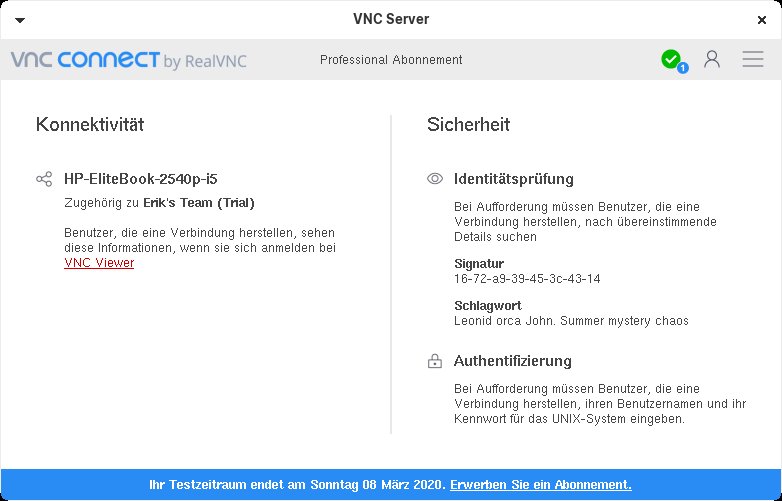
Abbildung 7: Das Programmfenster von RealVNC ist wenig intuitiv aufgebaut.
Auf dem Steuerrechner läuft ein VNC Viewer (Abbildung 8), den RealVNC ebenfalls für alle gängigen Plattformen und Linux-Paketverwaltungen anbietet. Beide Pakete schonen die Ressourcen und weisen jeweils nur wenige MByte Umfang auf.
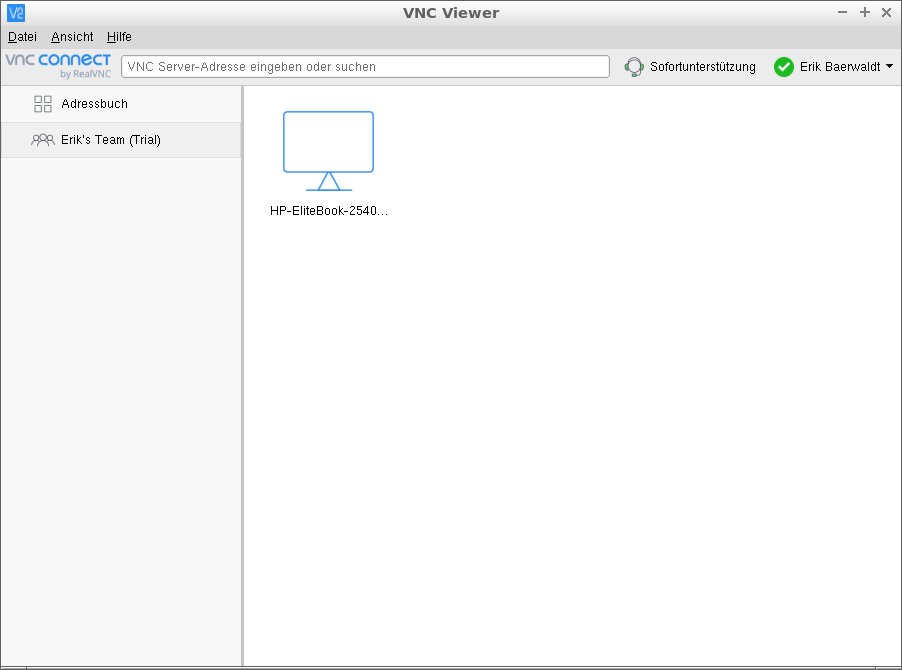
Abbildung 8: Das Steuerfenster für RealVNC fällt äußerst spartanisch aus.
Zwischen den beteiligten Computern stellt die Software jeweils eine verschlüsselte Verbindung her, wobei sie je nach Version der eingesetzten Software AES128 oder AES256 verwendet. Neben der reinen Fernwartung bringt RealVNC noch eine Chat-Funktion mit und erlaubt es, Dateien zwischen den Rechnern zu übertragen.
Holperig
Während die Installation der Software problemlos vonstatten geht, gestaltet sich die Verbindungsaufnahme etwas holperig: So müssen sich die Teilnehmer auf dem Server des Anbieters für jede Sitzung gesondert anmelden. Dafür brauchen sie die bei der Kontoeröffnung hinterlegte E-Mail-Adresse und das zugehörige Passwort.
Erst wenn sie die Daten überprüft hat, meldet die Software eine erfolgreiche Authentifizierung und schaltet den Server frei. Der Administrations-PC zeigt die einzelnen angemeldeten VNC-Server in einem sehr spartanisch gestalteten Fenster in einzelnen Kacheln an. Möchte sich der Admin mit einem der fernzusteuernden Rechner verbinden, erfolgt erneut eine Authentifizierung. Ein gesondertes Fenster zeigt die erfolgreiche Verbindungsaufnahme an.
Damit Techniker oder Admin den Bildschirm des fernzusteuernden Rechners jedoch zu Gesicht bekommen, müssen sie sich anschließend gesondert mit den Zugangsdaten des Nutzers auf dem entfernten Rechner einloggen. Verläuft das ebenfalls erfolgreich, erscheint der Bildschirminhalt des entfernten Rechners, mit dem der Admin nun arbeitet wie am lokalen System. Dabei verwendet RealVNC voreingestellt dessen originäre Bildschirmauflösung.
Konfiguration
Je nach Funktion des einzelnen Rechners bietet RealVNC unterschiedliche Konfigurationsmöglichkeiten. So findet der Admin in der Viewer-Version lediglich ein Einstellungsmenü, das grundlegende Parameter konfiguriert. Dazu gehören die Druckerkonfiguration sowie Optionen zur Sicherheit und zu den generellen Verbindungseinstellungen.
Die Server bieten hingegen deutlich detailliertere Konfigurationsmöglichkeiten: Im Hamburger-Menü oben rechts im Hauptfenster stellt der Admin unter Optionen zahlreiche zusätzliche Parameter ein (Abbildung 9). Dazu gehören diverse Berechtigungen, die darüber bestimmen, welcher Anwender an der jeweiligen Maschine Zugriff auf den VNC-Server erhält. Protokollfunktionen zur Fehlerbehebung lassen sich hier ebenfalls verwalten.
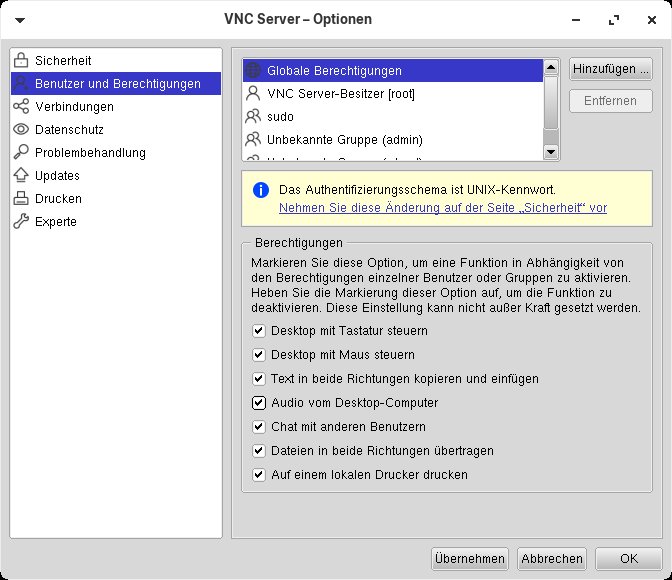
Abbildung 9: Die Konfigurationsoptionen des Servers fallen recht umfangreich aus.
Geschwätzig
RealVNC bietet neben den eigentlichen Verwaltungsfunktionen für entfernte Rechner auch eine Chat-Funktion. Sie erlaubt es den Teilnehmern einer Sitzung, während der Support-Arbeiten miteinander zu kommunizieren. Den Chat startet der Admin vom Server aus über das Hamburger-Menü.
Dabei öffnet sich auf dem Host-PC ein eigenes Fenster mit einer Eingabezeile am unteren Rand. Der Kontrollrechner blendet am unteren Bildschirmrand ein kleines Fenster ein, in dem der Admin seine Texte eintippt. Die Texte der Gesprächsteilnehmer tauchen anschließend auf dem Server im Chat-Fenster in verschiedenen Farben untereinander auf, was den Überblick wahrt.
Zugleich protokolliert die Software den Chat voreingestellt mit. Über das Menü Extras | Optionen im Chat-Fenster richtet der Admin die Sicherung des Chatverlaufs ein. Schließt er das Chat-Fenster auf dem Host-Computer, beendet das auch den Chat auf dem Kontrollrechner.
Teamviewer
Das bereits seit 2005 von der in Göppingen ansässigen Teamviewer AG entwickelte, gleichnamige Programm geht in seinem Funktionsumfang weit über den einer reinen Remote-Desktop-Lösung hinaus [7]. Außer für den reinen Fernzugriff und die Fernwartung eignet sich die Software auch für Videokonferenzen sowie Dateitransfers und gestattet zudem den Aufbau von VPN-Verbindungen.
Teamviewer arbeitet mit einer Zwei-Faktor-Authentifizierung und einer Verschlüsselung auf Basis des AES256-Algorithmus. Außerdem darf der Admin in die Software IP- und Benutzer-Whitelists einpflegen. Gerätelisten stellen sicher, dass nur bekannte Geräte Verbindungen aufbauen und nutzen.
Auch ein unbeaufsichtigter Zugriff auf Client-Maschinen ist für Admins möglich. Dafür kommt die sogenannte Teamviewer-Host-Variante zum Einsatz. Sie gewährleistet beispielsweise die entfernte Server-Wartung, aber auch einen permanenten Zugriff auf Bürorechner. Teamviewer bietet sich zudem vor allem für kleinere Unternehmen als Alternative für VPN-Netze an, die sich in deren Infrastruktur aufgrund der hohen Kosten und des Einrichtungs- und Wartungsaufwands kaum lohnen.
Als eklatanter Nachteil der Software erweist sich die stark eingeschränkte Versionskompatibilität. Wer die Meeting-Funktionen verwenden möchte, kann das nur innerhalb von Teamviewer-Instanzen derselben Version tun. Über ein manuell installierbares Quick-Join-Modul lässt sich diese Einschränkung zwar umgehen, jedoch nur für Nutzer von Windows- und MacOS-Systemen. Zudem können ältere Teamviewer-Versionen in Sachen Fernwartung und -zugriff keine Verbindungen zu aktuelleren Varianten starten.
Verfügbarkeit
Das plattformübergreifend erhältliche Teamviewer nutzt ein proprietäres Protokoll. Für private Nutzer gibt es Teamviewer als Freeware. Der Anbieter überwacht den Einsatz der Software allerdings und sperrt Anwender bei Verdacht auf kommerzielle Nutzung. Dazu hat die Teamviewer AG einen umfangreichen Katalog von Kriterien definiert, die erläutern, was als privat und was als kommerziell gilt. Hat das Unternehmen Anwendern den Zugang gesperrt, können diese über ein Online-Formular eine Prüfung ihres Falls veranlassen und erreichen damit unter Umständen eine erneute Freischaltung [8].
Für kommerzielle Nutzer stehen mehrere Lizenzmodelle bereit: Neben einem Business-Plan für Kleinunternehmen, der mit monatlich 32 Euro zu Buche schlägt, gibt es für mittelgroße Infrastrukturen den Premium-Plan für 58 Euro. Größere Teams, die eine Rollout-Funktion benötigen und bei denen mehr als ein Benutzer simultan die Software nutzt, müssen den Corporate-Plan für monatlich 125 Euro erwerben.
Für sehr große Installationen bietet die Teamviewer AG individuelle Subskriptionspläne im Rahmen einer sogenannten Tensor-Lizenz an. Daneben gibt es für kleinere Installationen einen Remote-Access-Plan, für den im Monat 10 Euro fällig werden [9]. Grundsätzlich brauchen Nutzer dazu eine Lizenz für den initiierenden Rechner in Form eines Abonnements. Den Lizenzmodellen liegt eine monatliche Lizenzierung zugrunde, wobei Teamviewer die Kosten jährlich abrechnet.
Für Linux und den Raspberry Pi bietet der Hersteller für mehrere Distributionen eigene Binärpakete im jeweiligen Paketformat an und unterstützt sowohl 32- als auch 64-Bit-Hardware. Zudem gibt es für viele andere Plattformen entsprechende Pakete zum Download, was Smartphones einschließt. Die Software-Pakete enthalten stets die Vollversion des Programms. Per Lizenzschlüssel lässt sich diese von der privaten auf die kommerzielle Variante umstellen [10].
Bedienung
Teamviewer verfügt über eine einfach zu bedienende Oberfläche (Abbildung 10), die eine sofortige Verbindungsaufnahme ermöglicht. Dazu trägt der Nutzer beim initiierenden Computer die ID-Nummer des fernzusteuernden Rechners ein sowie ein Passwort, das aus einer sechsstelligen Zahlen- und Ziffernfolge besteht. In diesem Authentifizierungsdialog gibt er zudem über einen Radiobutton zu erkennen, ob er den Zielrechner fernsteuern oder Dateien übertragen möchte.
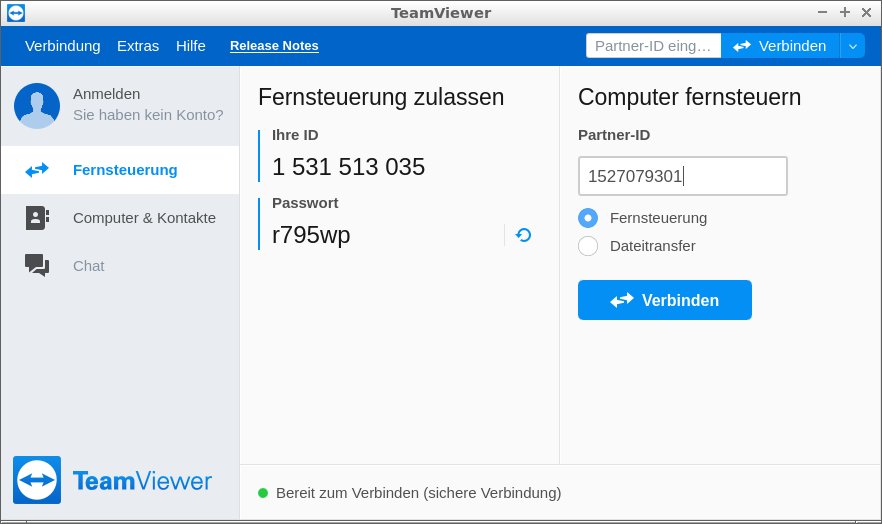
Abbildung 10: Das Fenster von Teamviewer ist intuitiv zu bedienen.
Nach erfolgreicher Verbindungsaufnahme blendet der Zielrechner ein Hinweisfenster ein, das über die Fernsteuerung durch Teamviewer informiert. Der Admin auf dem Steuercomputer sieht nun den Bildschirm des ferngesteuerten Rechners im eigenen Fenster, das oben mittig eine kleine Menüleiste anzeigt (Abbildung 11). Ein Klick auf eine der Optionen in der Menüleiste öffnet Ribbon-Menüs, über die der Admin die Bildschirmauflösung und die Qualität der Bildschirmdarstellung modifiziert.
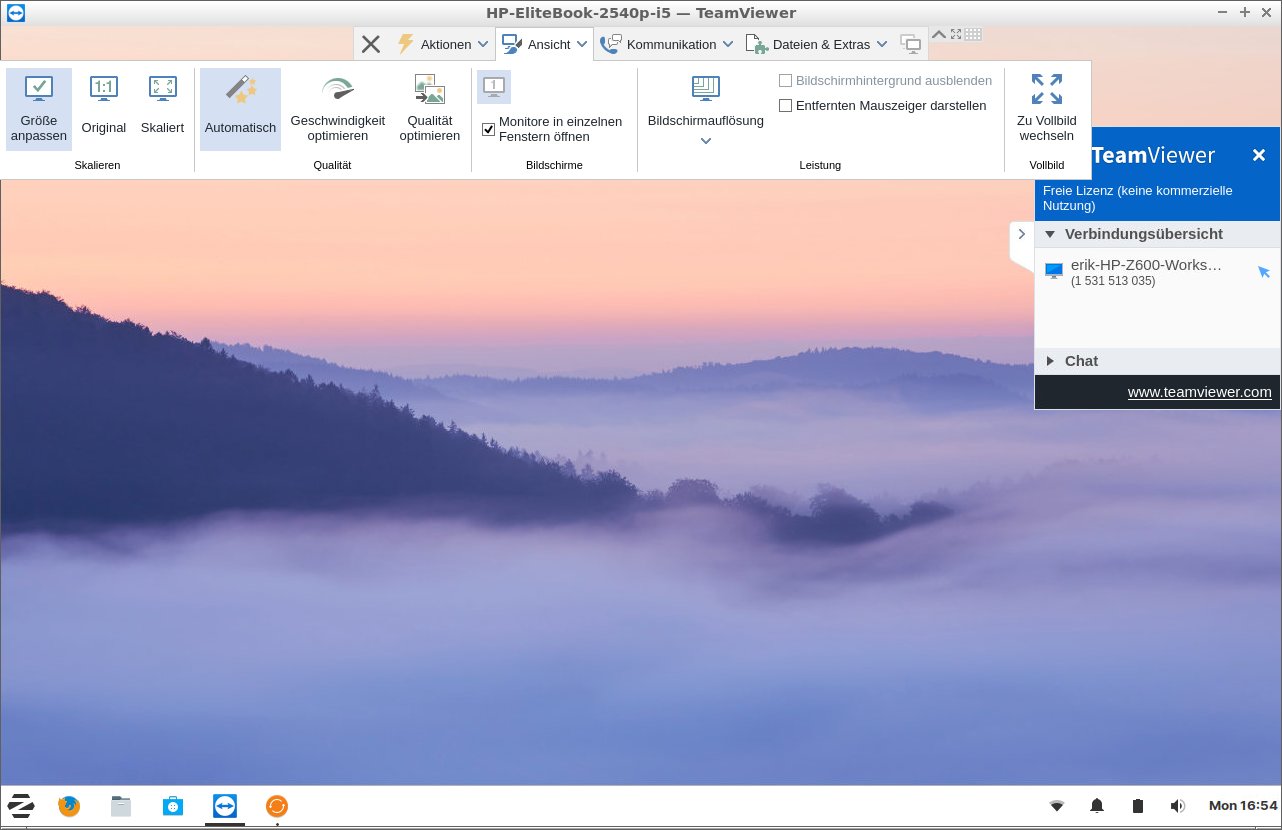
Abbildung 11: Das Steuerfenster bietet zahlreiche Bedienoptionen an.
Darüber hinaus startet der Admin über das Ribbon-Menü der Option Dateien**&**Extras eine Sitzungsaufzeichnung, was insbesondere für spätere Dokumentationen sinnvoll ist. Um im Bedarfsfall mit dem Anwender auf dem Zielrechner direkt zu kommunizieren, stellt das Fenster eine kleine Chat-Funktion bereit. Diese führt ein überlagerndes Fenster aus und zeigt den Chat in Listenform an.
Während der Teamviewer-Sitzung bedient der Nutzer den Zielrechner ohne Einschränkungen, sofern der Steuerrechner nicht die Option aktiviert, den Bildschirm am Zielcomputer zu schwärzen. Am Ende der Sitzung minimiert sich Teamviewer in den System-Tray der Desktop-Umgebung. Ein Klick auf das Teamviewer-Symbol öffnet ein kleines Menü, mit dessen Hilfe der Anwender – sofern er ein Teamviewer-Konto besitzt – auch Kontakte aufrufen kann, um eine schnelle Verbindung zu unterschiedlichen Rechnern aufzubauen. Über dieses Menü beendet er den Teamviewer auch komplett.
Einstellungssache
Im Hauptfenster bietet Teamviewer zusätzliche Funktionen. Oben links finden sich die Optionen Verbindung und Extras, über deren Untermenüs Admins beispielsweise Software-Rollouts in Angriff nehmen. Auch eine Warteschlange für Support-Anfragen sowie Konfigurationsdialoge für die Software gibt es hier. Dazu gehören Einstellungen zum unbeaufsichtigten Zugriff auf einen Rechner sowie für das Abspielen oder Konvertieren aufgezeichneter Sitzungen. Daneben verwaltet der Admin an dieser Stelle White- und Blacklists. Viele dieser Optionen setzen jedoch ein Teamviewer-Konto voraus, einige Funktionen dürfen nur Inhaber einer kommerziellen Lizenz verwenden.
Zoho Assist
Beim von der indischen Zoho Corporation angebotenen Zoho Assist [11] handelt es sich um eine cloudbasierte Fernwartungslösung. Zoho Assist fokussiert auf kleine und mittlere Unternehmen und bildet nur einen Bestandteil des Zoho-Portfolios, das verschiedenste Unternehmensprozesse in einer modularen Gesamtlösung abbildet. Dabei sind die Apps primär auf den Einsatz in der Cloud optimiert.
Zoho Assist läuft im Webbrowser und bildet unter einer denkbar einfach gehaltenen Oberfläche alle für die Fernwartung und den Fernzugriff benötigten Funktionen ab. Dazu gehören auch der Dateitransfer sowie eine Chat-Funktion, um während einer Sitzung mit Anwendern auf entfernten Rechnern zu kommunizieren.
Installation
Zoho Assist ist ein proprietärer Dienst. Es gibt mehrere kostenpflichtige Varianten mit unterschiedlichen Leistungsmerkmalen auf Subskriptionsbasis. Die Konditionen variieren je nach Zahlungsweise: Monatliche Abrechnungen sind kostspieliger als jährliche.
Die Preise bewegen sich, abhängig vom Funktionsumfang, zwischen 8 und 21 Euro für die Fernwartungsvariante. Für den unbeaufsichtigten Zugriff auf entfernte Systeme gibt es eine spezielle Version, für die bei jährlicher Zahlungsweise 8 Euro monatlich anfallen. Eine kostenfreie Variante steht ebenfalls bereit. Zum Testen erhält jeder Interessierte zudem einen 15 Tage gültigen kostenfreien Zugang [12].
Um Zoho Assist zu nutzen, braucht der Admin oder Support-Techniker zunächst ein Zoho-Konto und dafür eine E-Mail-Adresse sowie ein Passwort. Ist die E-Mail-Adresse bestätigt, erfolgt der Zugriff auf das Konto.
Einen zu steuernden Rechner lädt der Admin über eine neunstellige Kennnummer ein. Zoho Assist generiert daraus eine URL, die der Anwender auf dem zu steuernden Rechner im Browser als Zieladresse eingibt (Abbildung 12). Der Admin sendet ihm diese URL wahlweise per E-Mail oder SMS zu. Hat der Anwender die URL aktiviert, lädt der Admin eine App herunter, die auch ein unbeaufsichtigtes Steuern des Zielrechners ermöglicht. Sie steht unter Linux sowohl für 32- als auch für 64-Bit-Systeme bereit.
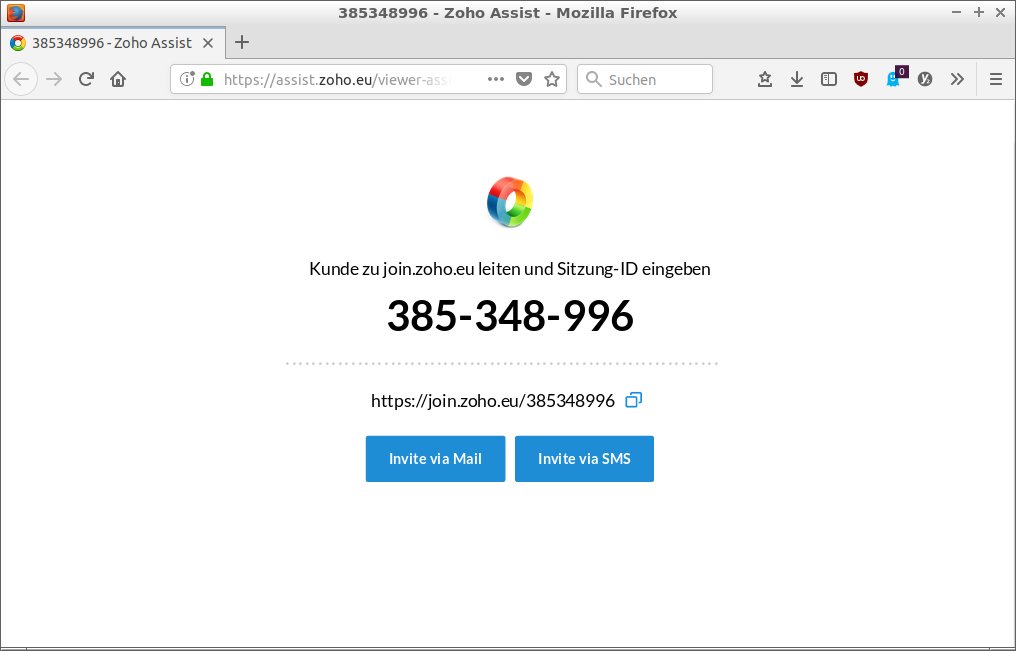
Abbildung 12: Zoho Assist generiert eine URL, die der Nutzer des zu administrierenden Rechners in die URL-Leiste eingibt.
Steht die Verbindung, sieht der Admin den Bildschirminhalt des entfernten Systems in seinem Browser (Abbildung 13). Links blendet Zoho Assist eine vertikale Schalterleiste mit weiteren Funktionen ein. Der Funktionsumfang der App orientiert sich dabei an den Bedürfnissen der Zielgruppe: Funktionen zum skriptbasierten Software-Deployment oder für Meetings fehlen.
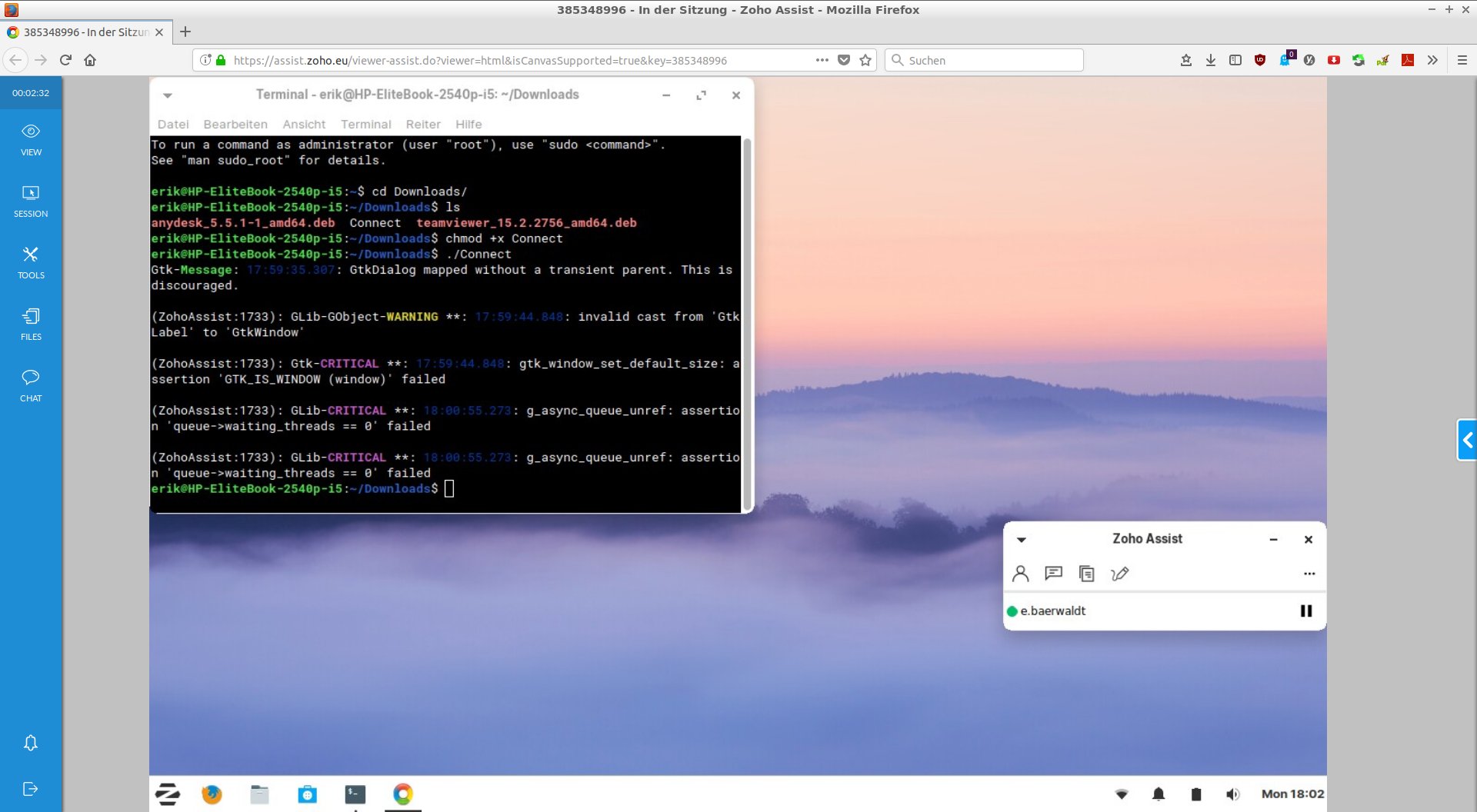
Abbildung 13: Der entfernte Rechner lässt sich bei Zoho Assist ebenfalls im Browser bedienen.
Die Bildqualität und die Größe der Anzeige darf der Admin hingegen verändern. Es gibt auch eine Chat-Funktion inklusive Videochat. Im Zielrechner erscheint während der Sitzung ein kleines Fenster, über das der Anwender ebenfalls einen Dateitransfer oder Chat anstoßen kann.
Für Support-Mitarbeiter
Abseits des Webbrowsers bietet Zoho für Support-Mitarbeiter und Techniker eine Linux-Applikation als distributionsübergreifendes AppImage an. Sie basiert auf HTML5 und steht nach der Anmeldung auf der Zoho-Webseite als rund 67 MByte große Datei zum Download bereit. Das Programm läuft in 32- und 64-Bit-Umgebungen. Nach dem Herunterladen macht der Admin die Datei lediglich über »chmod +x« ausführbar und ruft sie dann im Terminal auf.
Im Anwendungsfenster meldet sich der Admin mit seinen Kontodaten an und beginnt eine Fernwartungssitzung. Die Kontaktaufnahme zum entfernten Rechner gelingt einmal mehr über eine einmalig generierte Browser-URL. Alternativ gibt der Admin den eigenen Bildschirm frei, was Schulungen oder Demonstrationen vereinfacht. Über den Button Zeitplan im Anmeldefenster startet er zusätzlich nach einer festen Zeitvorgabe automatisch eine Sitzung. Auch hier stehen beide Sitzungsmodi bereit. Den Zeitplan ergänzt der Admin wahlweise mit einer Erinnerung.
Will er schnell eine Verbindung aufnehmen, klickt er auf den Button Jetzt starten. Nach Übergabe der generierten URL an den Zielrechner und dem Aufruf im dortigen Browser lädt der Admin das Connect-Skript herunter und macht es mit dem Befehl »chmod +x« ausführbar. Danach lädt er die App zur Fernsteuerung und öffnet die Sitzung. Der Betreiber des zu steuernden Rechners muss dabei explizit im App-Fenster sein Einverständnis geben.
Die Sitzung mit der Bildschirmdarstellung des entfernten Computers zeigt Zoho Assist dann in einem eigenen Fenster an, während das primäre App-Fenster auf dem Desktop des Admins eine Übersicht aller bestehenden Verbindungen und aktiven Sitzungen liefert (Abbildung 14).
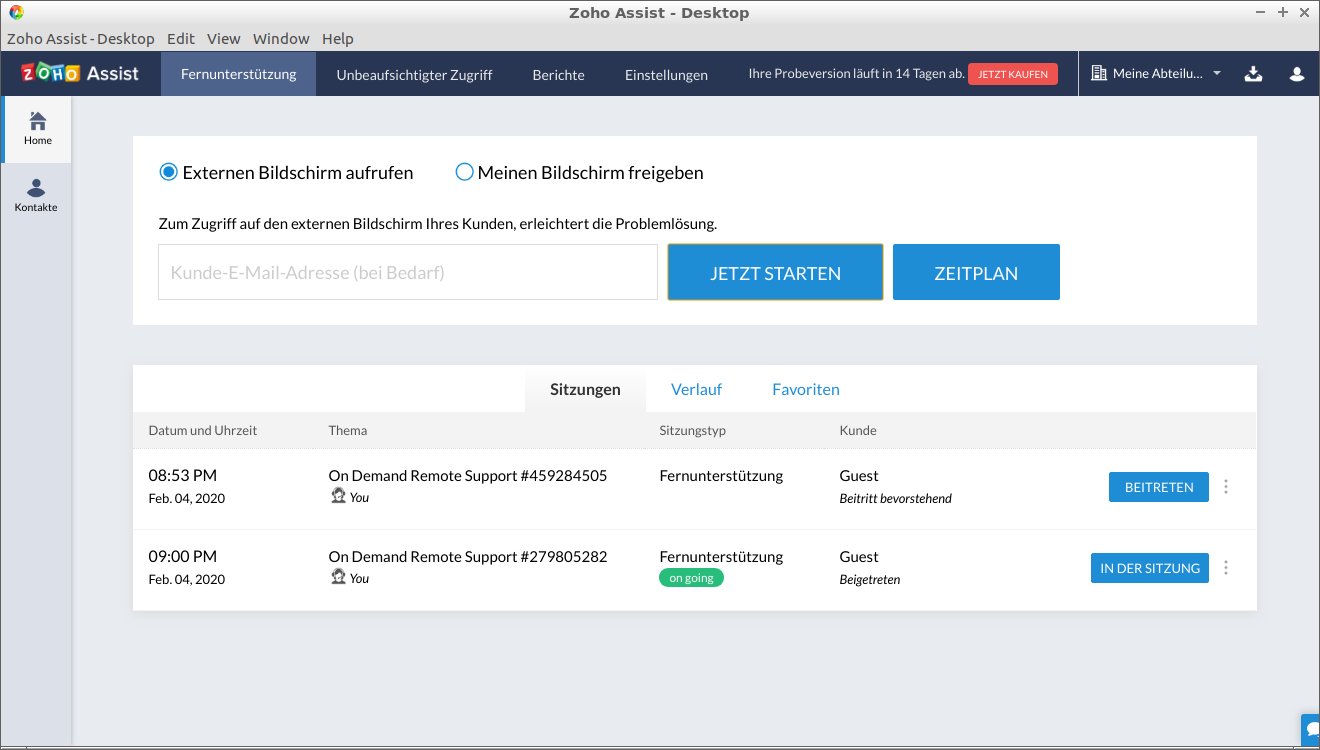
Abbildung 14: Mithilfe einer App kann der Admin auch ohne Browser Sitzungen zur Fernwartung abhalten.
Der Admin hat in der App zudem die Möglichkeit, sehr detaillierte Einstellungsoptionen abzurufen. Dazu steht oben horizontal im Fenster das Menü Einstellungen bereit. Es enthält eine Liste von Untermenüs, die gruppiert rechts im Programmfenster erscheinen. Ein Klick auf eine der dort gelisteten Kategorien öffnet die Einstellungsdialoge, die weitere Unterkategorien links im Programmfenster ergänzen.
Fazit
Fernwartungslösungen sind im kommerziellen Umfeld ein lukrativer Markt. Daher haben sich zahlreiche Anbieter proprietärer Lösungen etabliert (siehe Tabelle 1). Deren Werkzeuge umfassen meist auch freie Bestandteile wie die Übertragungsprotokolle oder Verschlüsselungsmechanismen. Eine integrierte, komplett auf freier Software basierende Lösung fehlt jedoch bislang (siehe Kasten “Nicht berücksichtigt”).
|
|
Anydesk |
NoMachine |
RealVNC |
Teamviewer |
Zoho Assist |
|---|---|---|---|---|---|
|
Lizenz |
proprietär |
proprietär |
proprietär |
proprietär |
proprietär |
|
Funktionen |
|||||
|
plattformunabhängig |
ja |
ja |
ja |
ja |
ja |
|
Verschlüsselung |
ja |
ja |
ja |
ja |
ja |
|
White-/Blacklist |
ja |
nein |
ja |
ja |
ja |
|
Dateitransfer |
ja |
ja |
ja |
ja |
ja |
|
unbeaufsichtigter Zugriff |
ja |
ja |
ja |
ja |
ja |
|
Sitzungsaufzeichnung |
ja |
ja |
ja |
ja |
ja |
|
kostenfreie Variante |
privat |
privat |
ja (Home) |
privat |
ja |
|
Versionskompatibilität |
ja |
ja |
ja |
eingeschränkt |
ja |
|
Geschwindigkeit bei niedriger Bandbreite |
sehr gut |
sehr gut |
gut |
gut bis befriedigend |
ausreichend |
Nicht berücksichtigt
Keine Berücksichtigung fand das freie Programm Remmina, das verschiedene Protokolle zur Fernwartung unterstützt [13]. Remmina bringt nur eine reine Client-Software mit und setzt einen vorhandenen Server voraus. Aus demselben Grund findet auch das für den Gnome-Desktop entwickelte Vinagre [14] keine Berücksichtigung. TightVNC [15] ist bereits seit mehreren Versionen nicht mehr nativ für Linux und andere Posix-basierte Betriebssysteme erhältlich. Es steckt nur noch in einer veralteten Variante in einigen Software-Repositories.
Aus dem Testfeld ragen Anydesk und NoMachine als besonders schnelle und einfach zu nutzende Fernwartungsanwendungen hervor. Zoho Assist fällt durch seine webbasierte, vergleichsweise langsame Lösung aus dem Rahmen. Teamviewer schließlich verfügt über zahlreiche Zusatzfunktionen. Die lässt sich der Hersteller allerdings auch fürstlich bezahlen, obwohl die Software insbesondere im Bereich der internen Versionskompatibilität erhebliche Defizite aufweist.
RealVNC liegt demgegenüber unauffällig im Mittelfeld und ist bei der Erstinstallation etwas holperig zu konfigurieren. Alle Lösungen bieten jedoch eine zuverlässige Möglichkeit, entfernte Rechner zu warten und auch Dateien zu übertragen. Welches Werkzeug ein Unternehmen am Ende auswählt, entscheiden somit die benötigten Zusatzfunktionen. (kki)
Infos
-
Anydesk: https://anydesk.com/de
-
Anydesk-Lizenzmodelle: https://anydesk.com/de/bestellen
-
NoMachine: https://www.nomachine.com/de
-
Preismodelle von NoMachine: https://www.nomachine.com/de/buyonline
-
RealVNC: https://www.realvnc.com/de/
-
Lizenzmodelle RealVNC: https://www.realvnc.com/de/connect/pricing/
-
Teamviewer: https://www.teamviewer.com/de/
-
Überwachungspraxis von Teamviewer: https://community.teamviewer.com/t5/Knowledge-Base-DE/Weshalb-erscheint-Kommerzielle-Nutzung-vermutet-Kommerzielle/ta-p/53596
-
Teamviewer-Lizenzmodelle: https://www.teamviewer.com/de/jetzt-kaufen/
-
Teamviewer-Download: https://www.teamviewer.com/de/download/linux/
-
Zoho Assist: https://www.zoho.com/de/assist/
-
Zoho-Assist-Lizenzmodelle: https://www.zoho.com/de/assist/pricing.html
-
Remmina: https://remmina.org
-
Vinagre: https://wiki.gnome.org/Apps/Vinagre







Es fehlt die beste Lösung!!!
= ssh mit X-Forwarding