


Jeder Sysadmin hat ein paar Lieblingswerkzeuge, die er immer in der Hosentasche mit sich herumträgt, weil er die auf den ersten Blick oft unscheinbaren Kleinode in keiner Situation missen möchte. An Charlys Schlüsselring baumeln beispielsweise Dstat, Nethogs und Nload.
Es gibt auf meinem Notebook eine Liste mit Themen, über die ich in der näheren oder ferneren Zukunft schreiben möchte. Darauf stehen Werkzeuge, Tricks und Kniffe, die ich oft und gern benutze, die aber nicht genug Text für eine ganze Seite hergeben. Daher teilen sich heute drei kleine Tools diese Seite.
Dstat
Los geht es mit Dstat [1]. Nachdem ich in der letzten Ausgabe beschrieben habe, wie man Linux Details über die verbaute Hardware und insbesondere das RAM entlockt, wurde ich prompt gefragt, wie man möglichst schnell und einfach “Hogs” erkennt – also Prozesse, die ungezügelt Ressourcen wie CPU, RAM etc. an sich reißen. Das mache ich kurz, denn darüber habe ich schon geschrieben [2]. Meine Geheimwaffe sieht so aus:
# dstat -cdn -D sda -N enp2s0 -C total --top-cpu --top-io --top-mem -f 5
Jetzt bekomme ich jede Sekunde angezeigt, welche Prozesse die größte CPU-, Speicher-, und I/O-Last erzeugen (Abbildung 1). Dieses Kommando hat mir schon Dutzende Male den Feierabend gerettet.
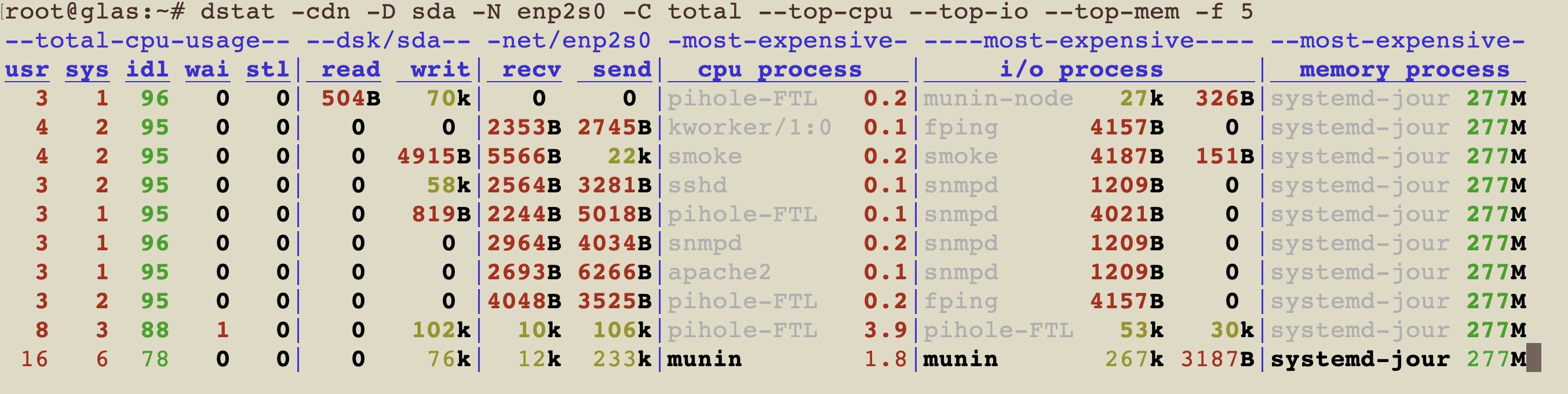
Abbildung 1: Dstat rettet des Öfteren Charlys Feierabend.
Nethogs
Dummerweise zeigt Dstat nicht an, welcher Prozess gerade den meisten Netzwerkverkehr erzeugt. Diese Lücke füllt Nethogs [3]. Es benötigt auf Maschinen mit mehreren Interfaces nur den Namen der gewünschten Netzwerkschnittstelle als Parameter. Ohne Angabe greift es sich das erste Interface, das nicht »localhost« heißt.
Daraufhin erscheint eine Liste aller Prozesse, die Netzwerkpakete senden oder empfangen (Abbildung 2). Mit den Tasten [R]+ und [S] weise ich Dstat an, nach ein- beziehungsweise ausgehendem Traffic zu sortieren. Zu Nethogs gibt es einen schicken grafischen Aufsatz, der die Daten visualisiert. Allerdings wird Hogwatch [4] nicht mehr aktiv gepflegt.
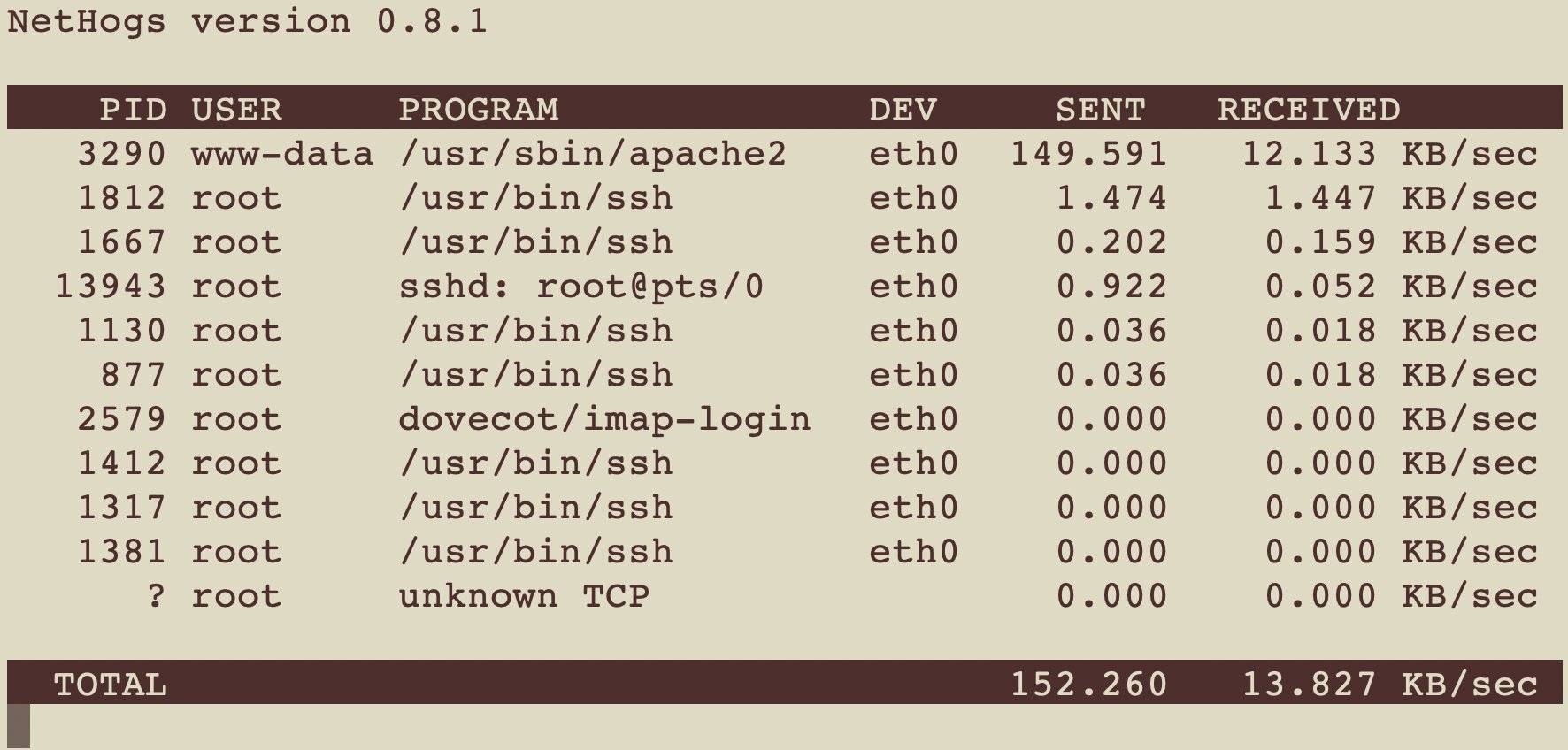
Abbildung 2: Nethogs ergänzt die bei Dstat fehlenden Traffic-Informationen.
Nload
Möchte ich dennoch eine anschauliche Netzlastkurve sehen, aber kein grafisches Tool benutzen, erledigt Nload [5] den Job. Das folgende Kommando zeichnet mir den aktuellen Netzlastpegel mit Curses-Mitteln in die Konsole:
# nload -t 1000 -o 10000
Der Parameter »-t 1000« gibt das Aktualisierungsintervall in Millisekunden an (Default: 500 ms). Mit »-o 10000« lasse ich den Graphen bei 10 Mbit/s abschneiden, weil Nload ihn zur Maximalgeschwindigkeit der Schnittstelle skaliert (Abbildung 3). Bei einem Gigabit- oder noch schnelleren Interface, das aber nur gering ausgelastet ist, sieht man dann schlicht nichts. (jlu)
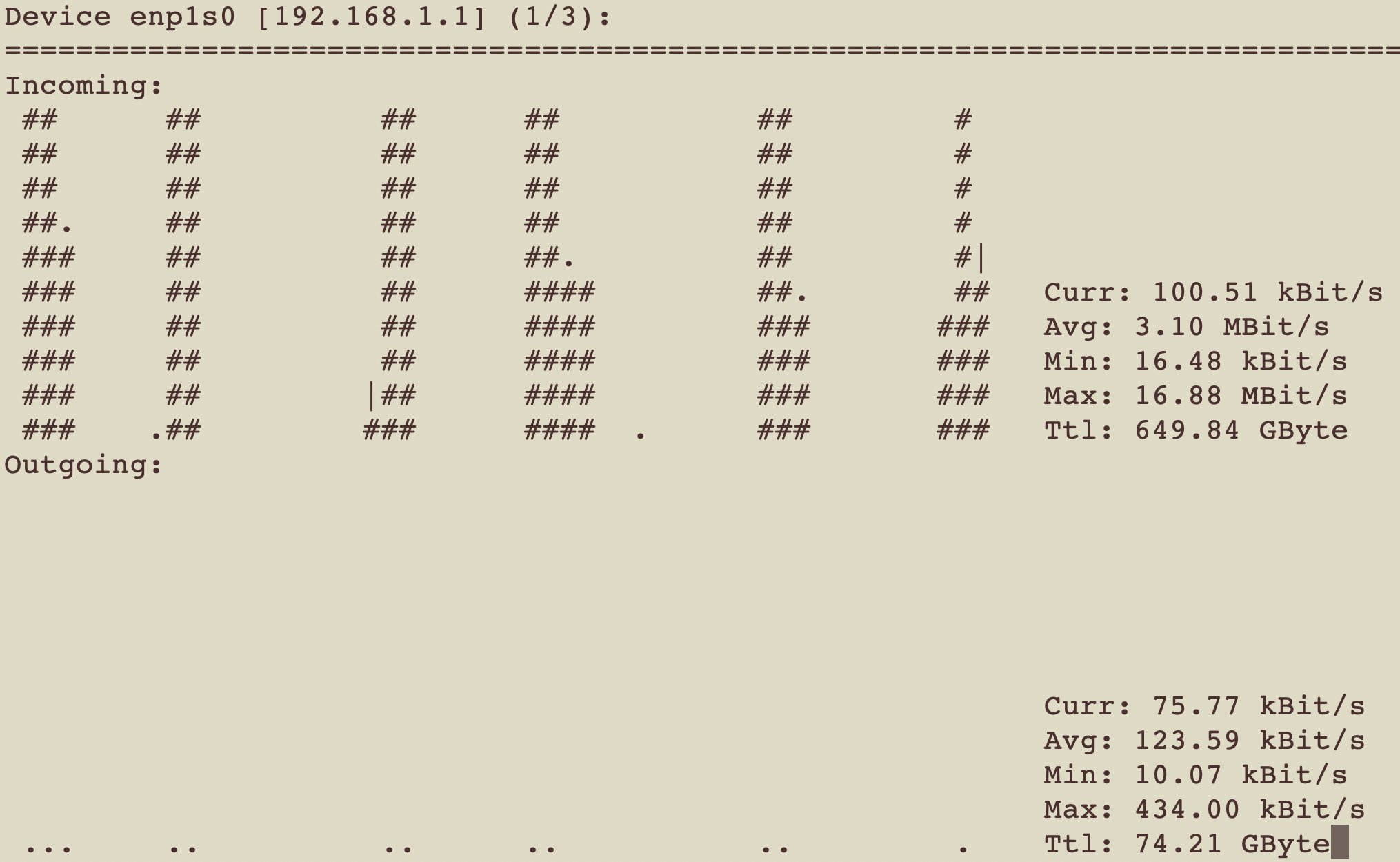
Abbildung 3: Netload liefert eine anschauliche Netzlastkurve.
Der Autor
Charly Kühnast administriert Unix-Systeme im Rechenzentrum Niederrhein. Zu seinen Aufgaben gehören Sicherheit und Verfügbarkeit der Firewalls und der DMZ.
Infos
- Dstat: https://github.com/dagwieers/dstat
- Dstat-Einführung: Charly Kühnast, “Statliche Ordnung”, LM 04/2013, S. 67, https://www.linux-magazin.de/28295
- Nethogs: https://github.com/raboof/nethogs
- Hogwatch: https://github.com/akshayKMR/hogwatch
- Nload: https://github.com/rolandriegel/nload






