



© canjoena, 123RF
Noch immer nutzen die meisten Unternehmen E-Mails. Wer aber täglich Hunderte oder gar Tausende Nachrichten erhält, der braucht Sortierhilfen. Die Bitparade wirft einen Blick auf Funktionen zur Automatisierung, die gängige Mailclients anbieten.
E-Mail-Clients trumpfen inzwischen oft mit einem Funktionsumfang auf, der weit über den Empfang und das Senden von elektronischer Post hinausgeht. Viele Clients nehmen dem Anwender über automatisierte Funktionen auch sich wiederholende Arbeiten ab. Dazu gehören neben dem aktiven Aussortieren von E-Mails mit Spam und Malware auch das automatisierte Ausdrucken wichtiger Nachrichten sowie das Priorisieren von Mitteilungen, das sogenannte Mail-Snooze. Zusätzlich führen Kalender- und Aufgabenverwaltungen in den Anwendungen wichtige persönliche Daten zusammen, sodass die Clients die Funktion eines Personal Information Manager (PIM) übernehmen.
Die Bitparade sieht sich diesmal Filter, verfügbare Plugins und Automatisierungsoptionen einiger E-Mail-Clients an, darunter Claws Mail [1], Evolution [2], Kmail [3], Mailspring [4] und Thunderbird [5]. Dabei beschränkt sich der Vergleich auf Programme mit einer grafischen Oberfläche. E-Mail-Clients für das Terminal fallen daher aus dem Testfeld. Dazu gehören das bereits seit mehr als zwei Jahren nicht mehr aktualisierte Alpine [6], Sup [7] und Mutt [8]. Auch einige grafische Clients fehlen im Vergleich: Hiri [9] fokussiert ausschließlich auf Microsoft-Produkte, und für Sylpheed [10] gibt es seit über eineinhalb Jahren keine Aktualisierung mehr.
Claws Mail
Das unter der GPL-Lizenz publizierte Claws Mail, eine Abspaltung des E-Mail-Clients Sylpheed, lässt sich plattformübergreifend einsetzen. Im Gegensatz zu älteren Sylpheed-Versionen beherrscht Claws Mail seit Anbeginn auch den Umgang mit Plugins. Die Software steckt in den Repositorys nahezu aller gängigen Distributionen, von denen viele sie aufgrund ihres schlanken Designs auch als Standard-Mailclient ausliefern.
Das Programm beherrscht den Umgang mit dem IMAP- und auch dem älteren POP3-Protokoll. Es verfügt über eine konventionelle Oberfläche mit horizontaler Menü- und Schalterleiste am oberen Fensterrand sowie einem dreigeteilten Arbeitsbereich. Links erscheinen vertikal Ordner und Konten, rechts oben Betreff, Absender oder Empfänger sowie Datum und Uhrzeit der E-Mails. Rechts unten findet der Nutzer die jeweiligen Nachrichteninhalte.
Filterfunktionen
Claws Mail erlaubt es, mithilfe von Filtern eingehende E-Mails vorzusortieren oder bestimmte Aktionen auszuführen. Dazu unterscheidet es zwischen Verarbeitungs- und Filterregeln, die der Nutzer jeweils manuell über das Menü »Konfiguration« | »Filtern« definiert (Abbildung 1). Der Anwender lässt dann wahlfrei entweder komplette Ordner oder markierte Nachrichten mit einem Filter automatisiert bearbeiten. Dazu wählt er im Menü »Extras« die Optionen »Alle Nachrichten im Ordner filtern« oder »Gewählte Nachrichten filtern«.
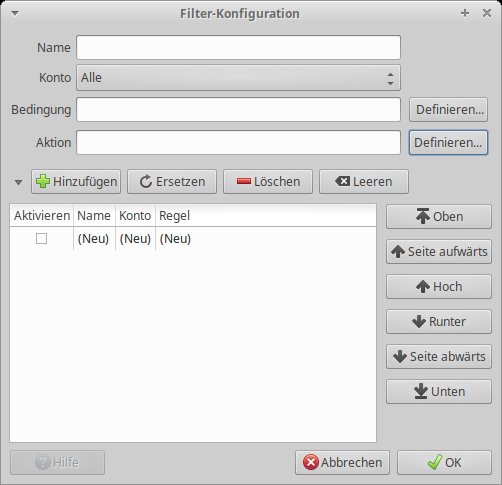
Abbildung 1: Filter bringen Ordnung ins E-Mail-Gestrüpp.
Plugins
Plugins erweitern den Mailclient um Funktionen. Die Claws-Webseite breitet das Arsenal der Erweiterungen und ihrer Möglichkeiten vor dem Nutzer aus [11]. Dort finden sich unter anderem Erweiterungen für Spam- und Antivirus-Filter, zum Betrachten von HTML-E-Mails, PDF- sowie Postscript-Dateien, aber auch für das Verschlüsseln und Archivieren von Mails. Es gibt auch ein Modul, das RSS-Feeds integriert.
Allerdings liegen die Plugins auf der Webseite jeweils nur im Quellcode zur aktuellen Claws-Mail-Variante vor. Es empfiehlt sich, die gewünschten Kandidaten aus der Paketverwaltung der Linux-Distribution zu beziehen: Dort warten sie in aller Regel als Pakete.
Der Anwender muss die Plugins nach dem Installieren in die Software integrieren. Dazu öffnet er das Menü »Konfiguration« und wählt ganz unten den Eintrag »Erweiterungen« | »Plugins«. In einem sich nun öffnenden Dialog klickt er auf »Aktivieren«. Ein Dateimanager listet die entpackten Plugins auf. Der Nutzer übernimmt eines oder mehrere davon in den E-Mail-Client, der diese dann links im Plugin-Dialog auflistet. Rechts erscheint zu jedem Plugin eine kurze Beschreibung (Abbildung 2).
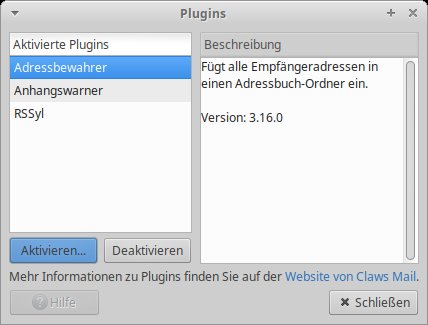
Abbildung 2: Plugins in Claws Mail zu integrieren, erweist sich als etwas umständlich.
Verteiler
Claws Mail beherrscht den automatisierten Versand von E-Mails an Empfängergruppen. Anders als bei vielen anderen Clients legt der Nutzer dabei jedoch keine Verteilerlisten an, sondern Gruppen, die im Adressbuch landen. Er öffnet dazu über das Menü »Extras« sein Adressbuch und wählt dort im Menü »Bearbeiten« die Option »Neue Gruppe« aus. Nun kann er in einem gesonderten Fenster einen Gruppennamen vergeben und aus einer Liste der erfassten Adressen diejenigen heraussuchen, die er in die neue Gruppe aufnehmen möchte. Am Ende dieser Auswahl findet sich die neue Gruppe im jeweiligen Adressbuch wieder.
Verfasst der Benutzer nun eine E-Mail, kann der Claws-Mail-Nutzer über das Adressbuch die Gruppe als Empfänger, CC: oder BCC: auswählen. Die einzelnen Adressen aus der fraglichen Gruppe listet die Software dann tabellarisch auf (Abbildung 3). So entfernt der Nutzer auch noch nachträglich einzelne Adressen im Editierfenster der E-Mail aus der Empfängerliste.
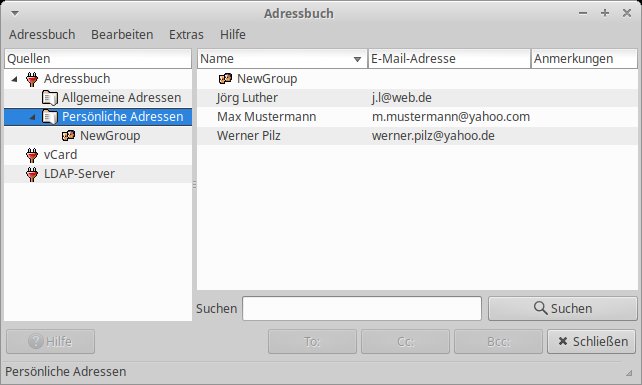
Abbildung 3: Gruppen dienen in Claws Mail als Verteilerliste für E-Mails.
Zeitversetzt
Mithilfe einer einfachen Funktion verschickt der Nutzer in Claws Mail Nachrichten zeitversetzt. Dazu klickt er im Bearbeitungsfenster auf »Später senden«. Claws Mail schiebt nun die E-Mail in den Ordner »Queue«. Eine optische Hervorhebung in Fettschrift zeigt an, dass sich in diesem Ordner Inhalte befinden. Öffnet der Anwender später den Ordner, kann er die E-Mails ansehen und bei Bedarf versenden.
Evolution
Das unter der freien LGPL-Lizenz stehende Evolution ist kein einfacher E-Mail-Client, sondern ein vollwertiger PIM mit zahlreichen Zusatzfunktionen. Alle gängigen Distributionen bieten die Software paketiert an.
Evolution unterstützt sowohl POP3- als auch IMAP/SMTP-basierte E-Mail-Server und kommt mit beliebig vielen E-Mail-Konten zurecht. Das für den Gnome-Desktop entwickelte Programm bietet eine moderne Oberfläche mit mehreren ausklappbaren Segmenten, in denen Ordnerstrukturen, Kontakte, Nachrichten und To-do-Listen warten. E-Mails tauchen dabei nicht in einer eigenen Spalte auf, sondern unterhalb der Eingangsliste. Die Software verfügt zudem über eine Buttonleiste zur Schnellwahl von Funktionen sowie eine herkömmliche Menüleiste.
Als Personal Information Manager ist Evolution mit mehreren weiteren Anwendungen verknüpft, die die Produktivität erhöhen wollen. Das E-Mail-Modul bietet aber nicht alle Funktionen, die professionelle Anwender üblicherweise erwarten. Die gängigen Grundfunktionen stehen jedoch parat.
Automatisiert
Evolution filtert unerwünschte Nachrichten aus dem Posteingang. Dazu nutzt die Software die externen Anwendungen Bogofilter oder Spamassassin, die der Anwender aber manuell nachinstallieren muss. Beide Pakete warten jedoch in den Software-Repositorys der meisten Distributionen. Nach der Installation filtern diese Zusatzpakete Spam und legen ihn im Ordner »Unerwünscht« ab. Dabei erhöht sich im Laufe der Zeit die Trefferquote, da der Nutzer beide Spam-Pakete trainiert.
Die Spam-Filter in Evolution zu integrieren, läuft je nach verwendetem Protokoll unterschiedlich ab. Bei einem IMAP-Konto nimmt der Anwender die Einstellungen für unerwünschte Nachrichten im Konteneditor vor, den er über das Menü »Bearbeiten« | »Konten« | »E-Mail-Konten« | »Bearbeiten« erreicht. In einem neuen Fenster klickt er links auf »Empfangsoptionen« und aktiviert danach im Segment »Optionen« die gewünschten Filtermaßnahmen (Abbildung 4).
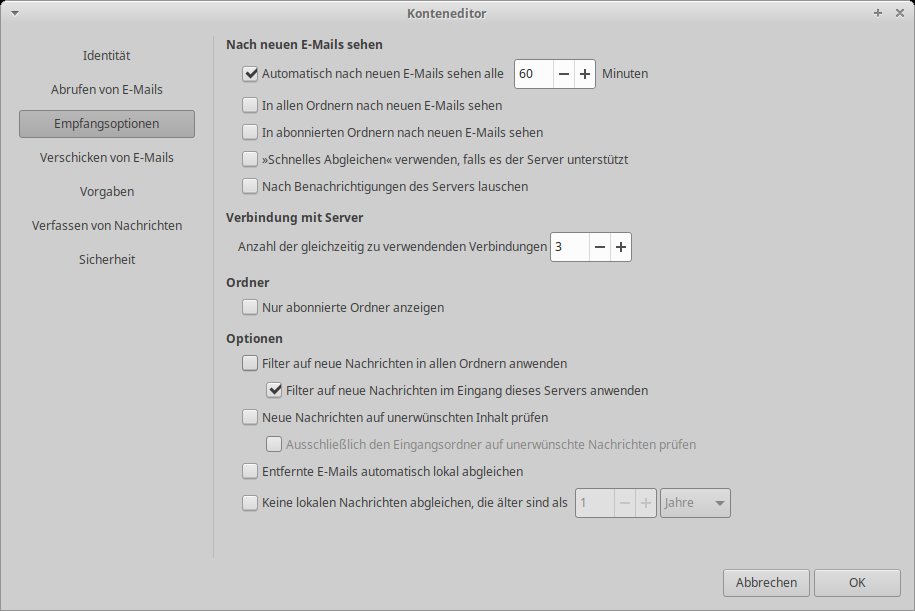
Abbildung 4: In einem übersichtlichen Dialog richten Anwender in Evolution Filter für IMAP-Konten ein.
Setzt der Anwender das POP3-Protokoll ein und sichert somit die E-Mails lokal, führt der Weg über das Menü »Bearbeiten« | »Einstellungen« | »E-Mail-Einstellungen«. Das ruft einen Konfigurationsdialog auf den Plan, in dem der User den Reiter »Unerwünscht« auswählt, um dort Optionen für die Filter zu definieren (Abbildung 5). Dabei legt er auch fest, ob Evolution den Ordner »Unerwünscht« beim Verlassen des Programms automatisch leert, was je nach Spam-Aufkommen Speicherplatz einsparen kann.
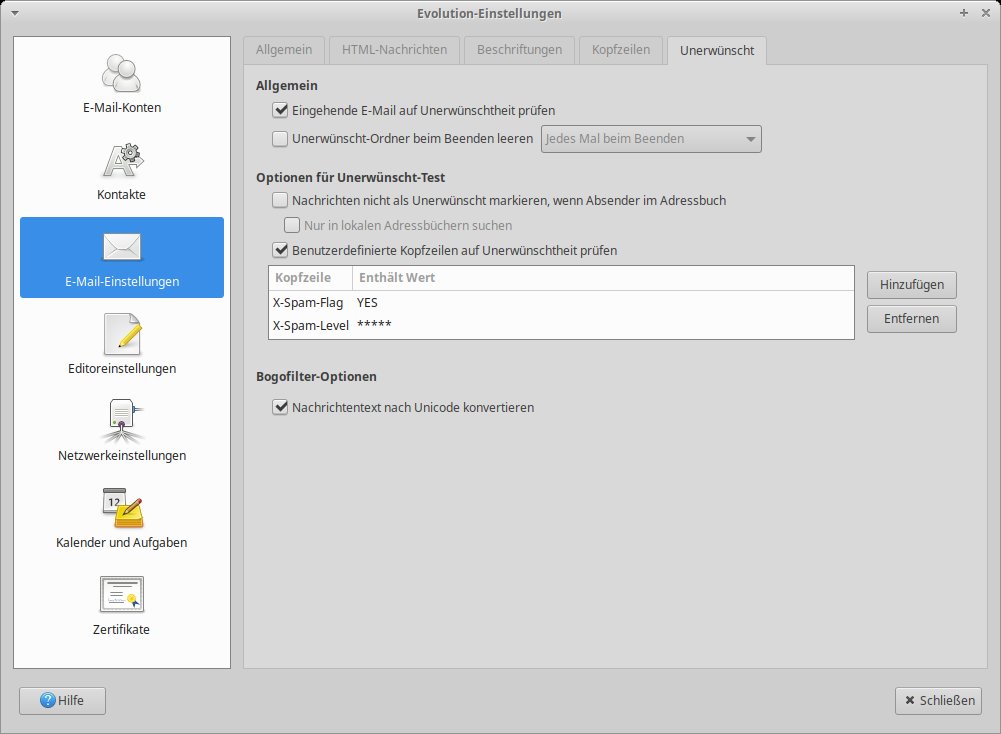
Abbildung 5: Für POP3-Konten steht ein eigener Filterdialog bereit.
Um Nachrichten mit speziellem Inhalt oder von definierten Absendern automatisch zu sortieren, setzt der Anwender die Funktion »Nachrichtenfilter« aus dem Menü »Bearbeiten« ein. In einem eigenen Dialog legt er dann Kriterien fest, nach denen er eingehende Mitteilungen filtern möchte. Die so erfassten Mails schiebt Evolution dann in einen beliebigen Ordner. Dabei darf der Nutzer für jede Nachricht mehrere Regeln miteinander kombinieren.
Massenhaft
E-Mails, die an mehrere Empfänger gehen, richtet der Nutzer über das Kontaktmodul in Evolution ein. Dazu erzeugt er beliebig viele Kontaktlisten, in denen er die jeweiligen Adressaten verwaltet. Über das Menü »Datei« | »Neu« | »Kontaktliste« legt er dabei eine neue Liste an, die einen eindeutigen Namen benötigt. Antwortet er auf eine Nachricht oder verfasst er eine neue, klickt er auf den Button »An:« im Bearbeitungsfenster. Dann wählt er im eingeblendeten Kontaktdialog die gewünschte Kontaktliste aus dem Adressbuch (Abbildung 6). Somit fällt die aufwendige manuelle Eingabe der Empfänger weg.
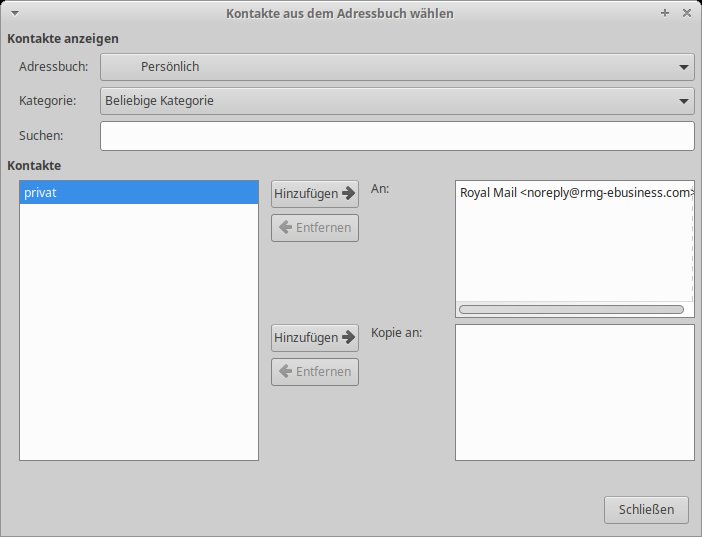
Abbildung 6: Ein einfacher Dialog stellt Kontaktlisten zusammen.
Erweiterungen
Auch Evolution ist modular aufgebaut und unterstützt Plugins. Es gibt jedoch nur wenige freie Erweiterungen, die sich dazu noch primär mit Spam-Mails befassen. Einige Plugins von Drittanbietern ermöglichen es daneben, Evolution als Client für E-Mail-Server kommerzieller Anbieter einzuspannen. Diese Plugins installiert und konfiguriert der Anwender ganz unterschiedlich; die Hersteller liefern jeweils eigene Anleitungen dazu.
Kmail
Kmail gehört zur Kontact-Suite [12] des KDE-Desktops und ist daher ähnlich wie Evolution Teil einer kompletten Kommunikationssuite. Das unter der GPL-Lizenz angebotene Programm kommuniziert reibungslos mit E-Mail-Servern, die das IMAP- oder das POP3-Protokoll unterstützen. Optisch bringt es eine moderne Oberfläche mit, die links im Fenster eine Ordnerstruktur vertikal anordnet. Hier tauchen lokale Verzeichnisse auf, aber auch die Hierarchien eines IMAP-Kontos.
Rechts im größeren Fenstersegment findet sich oben die Nachrichtenliste mit Betreff und Empfangszeit. Klickt der Anwender auf eine der Nachrichten, erscheint deren Inhalt unterhalb davon in der Nachrichtenliste. Am oberen Bildschirmrand befinden sich eine horizontale Schalter- und eine Menüleiste.
Bei Kmail liegt der Fokus auf einer exzellenten Integration in die Kontact-Groupware. Das verspricht Produktivitätsgewinne im Team, vor allem im Intranet. So nimmt Kmail Einladungen von anderen Nutzern per E-Mail entgegen. Akzeptiert der Empfänger eine solche, trägt Kmail den Termin automatisch in den Kontact-Kalender ein.
Auch beim Umstieg von anderen E-Mail-Clients zeigt sich Kmail sehr kooperationsbereit: So importiert der Nutzer bestehende Daten per Assistent unter anderem aus Claws Mail, Evolution, Sylpheed oder Thunderbird. Der entsprechende Dialog findet sich unter »Extras« | »Import aus einem anderen E-Mail-Programm«. Der Import berücksichtigt auch plattformübergreifende Formate: So gibt es Importfilter für Outlook Express, OS X Mail und Opera Mail.
Filter
Kmail verfügt über eine leistungsfähige Filterfunktion, die es dem Anwender ermöglicht, seine Ordner zu verwalten. Dabei wendet er automatisiert verschiedene Kriterien auf die einzelnen Ordner und deren Inhalte an. Zunächst muss er aber Filter definieren. Dazu nutzt er den Dialog »Einstellungen« | »Filter einrichten« oder »Nachricht« | »Filter anlegen«. Die einzelnen Filter erscheinen dann eigens in einer Listenansicht und lassen sich über den Dialog »Nachricht« | »Filter anwenden« aktivieren. Dabei darf ein Filter auch verschiedene Kriterien simultan abarbeiten (Abbildung 7).
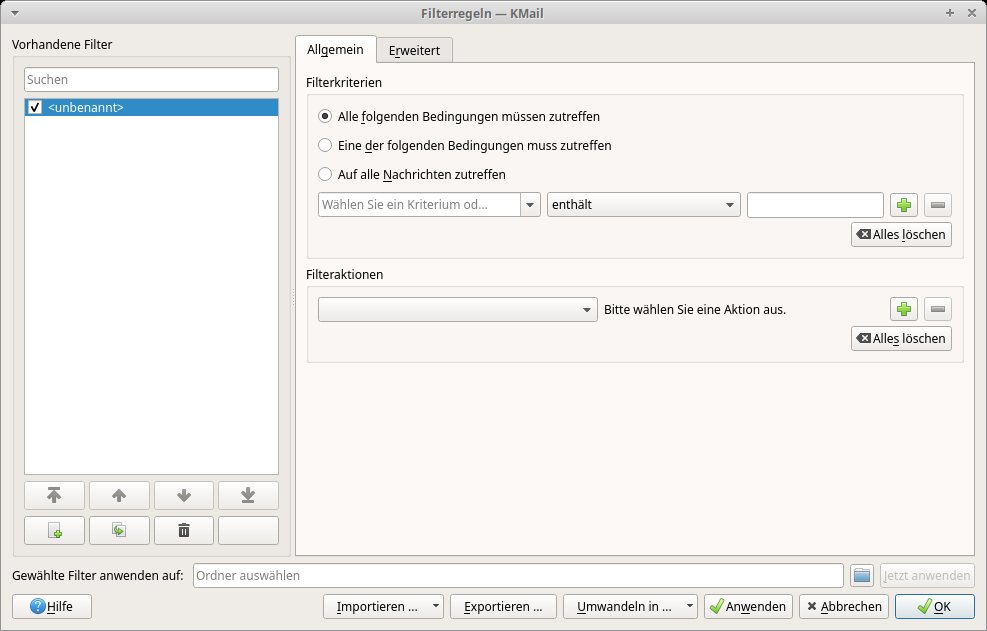
Abbildung 7: Auch Kmail kann durch automatisierte Filter Übersicht schaffen.
Zeitversetzt
In Kmail neu geschriebene Nachrichten versendet der Nutzer bei Bedarf zeitversetzt. Dazu klickt er im Nachrichteneditor die Option »Nachricht« | »Später senden« an und definiert im aufklappenden Fenster den Sendezeitpunkt. Hat er mehrere E-Mail-Konten in Kmail aktiviert, kann er die mit Verzögerung zu sendende Nachricht auch über das Menü »Nachricht« | »Später senden mit« über ein anderes Konto als das derzeit aktive verschicken.
Eine Liste mit zeitversetzt zu sendenden Nachrichten sieht sich der Anwender über »Datei« | »Später zu sendende Nachrichten« an. Die dort angezeigte Liste gestattet es auch, einzelne Nachrichten aus der Warteschlange zu nehmen, falls es sich der Nutzer noch einmal anders überlegt. Diese kann er auf Wunsch auch gleich endgültig löschen.
Gruppendynamik
Eine weitere nützliche Funktion, mit der Kmail den E-Mail-Versand vereinfacht, besteht darin, für E-Mails Verteilerlisten anzulegen. Versendet der Anwender eine E-Mail an mehrere Empfänger, muss er keinen Mailserver nutzen oder jedes Mal lange Listen manuell eingeben. Er erzeugt dazu eine Verteilerliste, indem er beim erstmaligen Anlegen einer E-Mail die Empfänger manuell angibt. Hat er einen Kontakt eingegeben und die Eingabetaste gedrückt, erscheint eine Eingabezeile für einen weiteren Adressaten.
Nach der Eingabe aller Zielpersonen klickt der Anwender rechts auf die Schaltfläche »Liste speichern« und gibt im daraufhin geöffneten Fenster mit den Kontakten zunächst einen Namen für die Verteilerliste ein. Um einen oder mehrere Adressaten aus der Liste zu streichen, entfernt er einfach das Häkchen vor der jeweiligen Mailadresse. Abschließend klickt der Nutzer unten im Listenfenster auf »Liste speichern«. Kmail sichert diese nun als Verteilerliste (Abbildung 8).
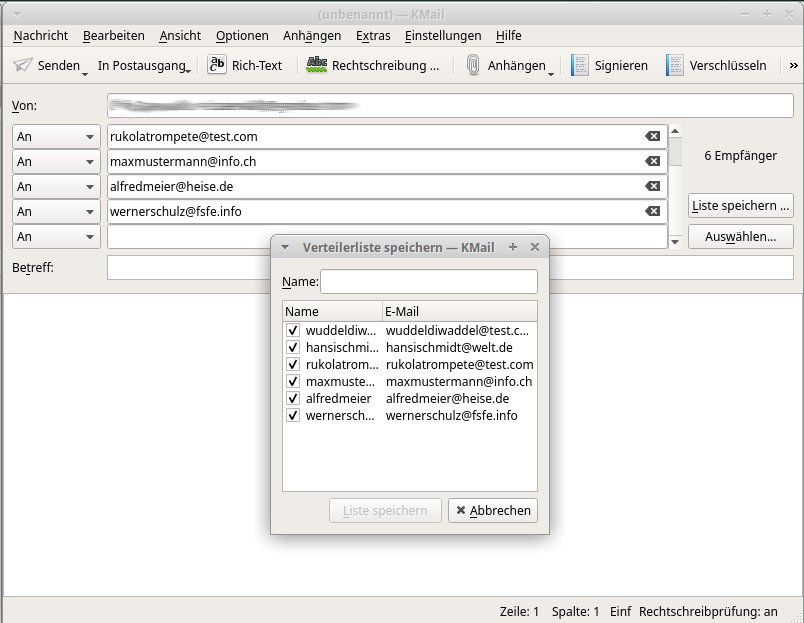
Abbildung 8: Verteilerlisten erleichtern in Kmail den Massenversand von E-Mails.
Im letzten Schritt muss er noch angeben, in welchem Adressbuch die Kontaktliste landen soll. Verfasst der Nutzer eine neue E-Mail an die Liste, klickt er auf den Button »Auswählen« rechts neben dem Eingabefeld für die E-Mail-Anschrift und sucht die Liste in einem gesonderten Fenster aus. Hier erscheint die Liste der gespeicherten Adressbücher mit jeweils hierarchisch darunter angeordneten Kontaktlisten. Markiert der Benutzer eine der Verteilerlisten, darf er im unteren Bereich des Fensters jeweils auswählen, ob er sie als Empfängerliste übernehmen oder in das Feld »CC« oder »BCC« übertragen möchte.
Mailspring
Obwohl der grafische E-Mail-Client Mailspring teilweise unter der GPL steht, unterliegt seine Mailsync-Engine einer proprietären Lizenz. Bei der plattformübergreifend verfügbaren Software handelt es sich um einen Fork des bekannteren Nylas Mail. Für Linux stehen ein RPM- und ein DEB-Paket sowie ein Snap-Container bereit. Die Anwendung beschränkt sich dabei ausschließlich auf 64-Bit-Systeme.
Neben der kostenfreien Basic-Variante bietet Hersteller Foundry 376 aus San Francisco auch eine kostenpflichtige Pro-Version an, die mit 8 US-Dollar monatlich zu Buche schlägt. Sie weist im Vergleich zur Basic-Version Sonderfunktionen wie Vorlagen, Profile und Lesebenachrichtigungen auf, die im kommerziellen Einsatz nützlich sind. Zudem verwaltet die Basic-Variante maximal vier E-Mail-Konten. Der Einsatz von Mailspring erfordert grundsätzlich eine ID, die der Client bereits bei der Erstkonfiguration anlegt.
Mailspring konfiguriert verschiedene Anbieter von E-Mail-Diensten vor, darunter Gmail und Yandex. Generell kommt Mailspring mit allen E-Mail-Konten zurecht, die mit dem IMAP- oder SMTP-Protokoll arbeiten. Den älteren POP3-Standard unterstützt der Client hingegen nicht.
Die Oberfläche von Mailspring entspricht modernen Konventionen: Vertikal am linken Fensterrand wartet eine Funktions- und Ordnerleiste; daneben erscheint eine Liste der empfangenen E-Mails samt Absender und Betreff. Rechts daneben öffnet der Nutzer die Nachricht. Bei Bedarf blendet Mailspring noch eine weitere Leiste mit Kontaktangaben ein.
Oberhalb dieser Anzeigen befindet sich eine kleine Schalterleiste für den Schnellzugriff auf einige Funktionen. In deren Mitte gibt es ein Suchfeld, in dem der Nutzer seinen Nachrichtenbestand nach Begriffen durchforstet. Am oberen Fensterrand befindet sich zudem eine Menüleiste. Die Oberfläche passt der Anwender seinen Wünschen an, wobei mehrere Themes zur Auswahl stehen.
Sonderfunktionen
Mailspring bietet zudem zahlreiche automatisierte Funktionen. Dazu gehört als eine der wichtigsten die vor allem für den kommerziellen Einsatz relevante Kontaktseitenleiste. Nach deren Aktivierung über den entsprechenden Schalter oben rechts im Programmfenster zeigt die Software rechts im Fenster zahlreiche Daten zum jeweiligen Korrespondenzpartner an. Auch die gesicherte E-Mail-Korrespondenz taucht mit dem jeweiligen Betreff untereinander in Listenform dort auf.
Der Anwender kann zudem im Internet verfügbare Informationen in die Kontaktseitenleiste integrieren, wie beispielsweise den Firmennamen oder Informationen zum Unternehmen des Kontaktpartners. Dazu klickt er auf den dort unter dem Kontaktnamen angezeigten Schalter. In der Basic-Variante lässt sich diese Funktion zwar testen, doch erst die Pro-Variante schaltet sie vollständig frei.
Als ebenfalls nützlich erweist sich die E-Mail-Snooze-Option. Hierbei legt Mailspring Nachrichten auf Wiedervorlage, sofern der Nutzer diese entsprechend kennzeichnet. Dazu gibt es in der Schalterleiste die Schaltfläche »Snooze« mit einem symbolisierten Ziffernblatt. Ein Klick darauf öffnet einen Dialog, in dem man angibt, wann Mailspring die betroffene E-Mail wieder vorlegen soll (Abbildung 9). Die so gekennzeichnete Nachricht rückt zum eingestellten Zeitpunkt in der Mailansicht wieder an die erste Stelle, sodass der Anwender nicht erst im Postfach nach ihr suchen muss.
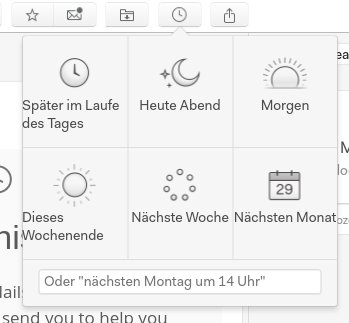
Abbildung 9: In Mailspring kann sich der Nutzer E-Mails erneut vorlegen lassen.
In der vertikalen Ordner- und Funktionsleiste am linken Bildschirmrand fragt der Nutzer zudem über den Link »Aktivität« statistische Angaben ab (Abbildung 10). Neben Daten zum Postfach zeigt die Software in grafischer Form Daten zu angeklickten Links und zu Lesebestätigungen, die der Anwender von Kommunikationspartnern beim Öffnen einer E-Mail erhalten hat.
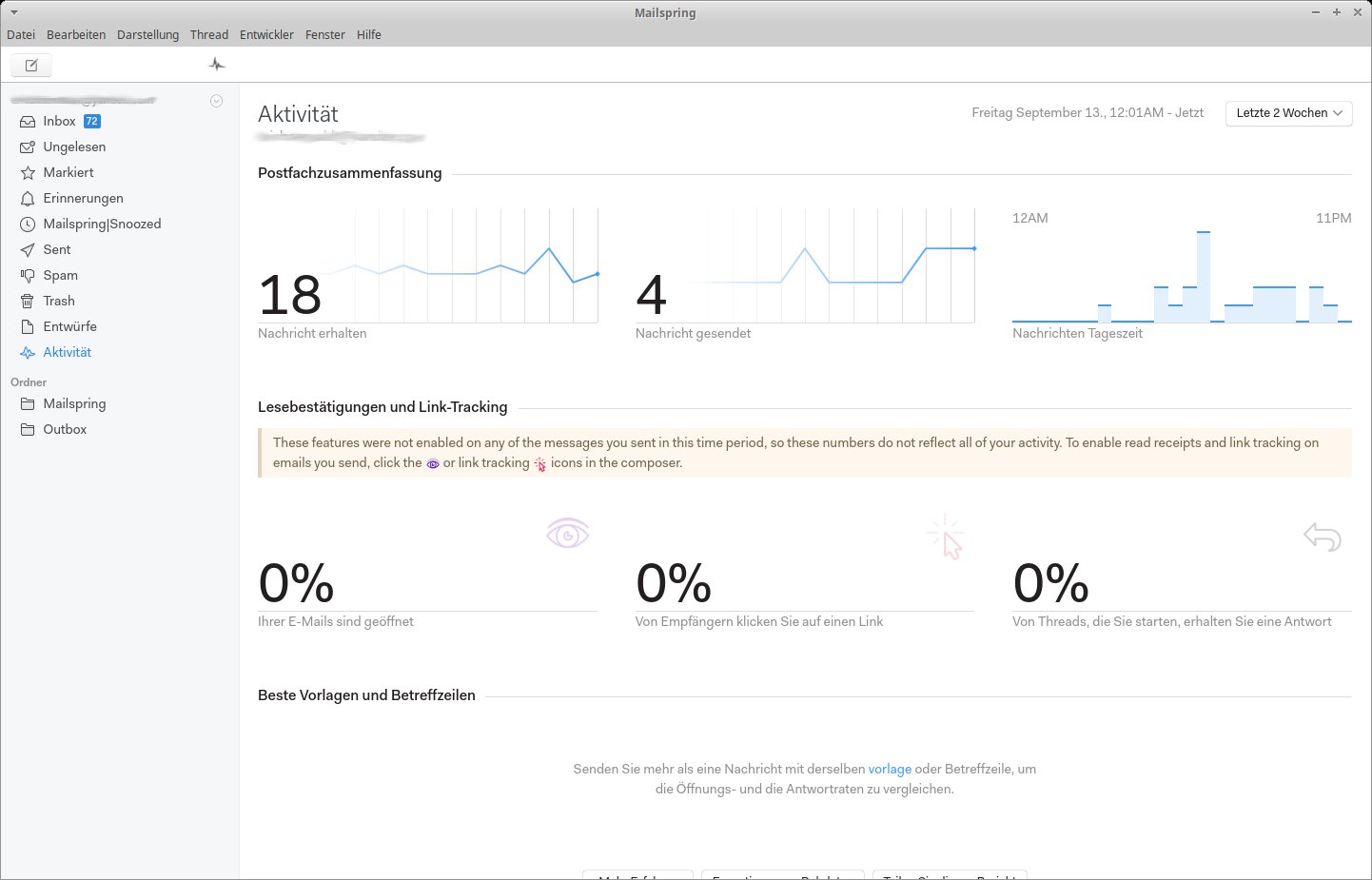
Abbildung 10: Statistiken zeigt Mailspring grafisch an.
Automatik
Zum einfachen Verwalten von E-Mails hat Mailspring einige automatisierte Funktionen in petto. So präsentiert das Programm beantwortete Nachrichten erneut, falls der Kontaktpartner nach einer definierten Zeitspanne keine Antwort sendet. Um diese zeitgesteuerte Vorlage zu aktivieren, klickt der Nutzer zunächst im Bearbeitungsfenster seiner E-Mail auf die unten rechts befindliche symbolisierte Glocke. Dann wählt er eine Zeitspanne oder gibt wahlfrei eine Zeit ein, zu der er an die Korrespondenz erinnert werden möchte (Abbildung 11). Mailspring stoppt die Zeit ab dem Versand der E-Mail, und der Nutzer erhält nach Ablauf dieser Frist einen Hinweis, falls noch keine Antwort auf seine E-Mail vorliegt.
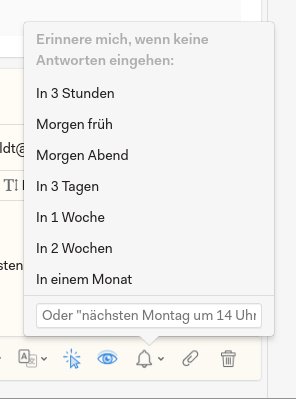
Abbildung 11: Werden E-Mails nicht beantwortet, erfährt der Mailspring-Nutzer dies und kann reagieren.
Eine weitere nützliche Funktion stellt das zeitversetzte Senden von E-Mails dar, das der Anwender im selben Dialog veranlasst. Dazu klickt er im Editierfenster unten links auf »Später senden« und gibt im daraufhin aufklappenden Fenster die Sendezeit ein. Mailspring sendet die E-Mail erst zum angegebenen Zeitpunkt.
Machen regelmäßig zu viele E-Mails das Postfach unübersichtlich, bietet der elektronische Postbote zudem das automatisierte Umgruppieren von Nachrichten an. Über den Dialog »Bearbeiten« | »Einstellung« | »E-Mail-Regeln« lässt der Nutzer Nachrichten automatisch in frei zu wählende Ordner verschieben. Als Kriterien gibt er zum Beispiel fest definierte Absender oder bestimmte Subjects an. Er darf die Auswahlkriterien auch miteinander kombinieren und mehrere aktive Regeln definieren (Abbildung 12).
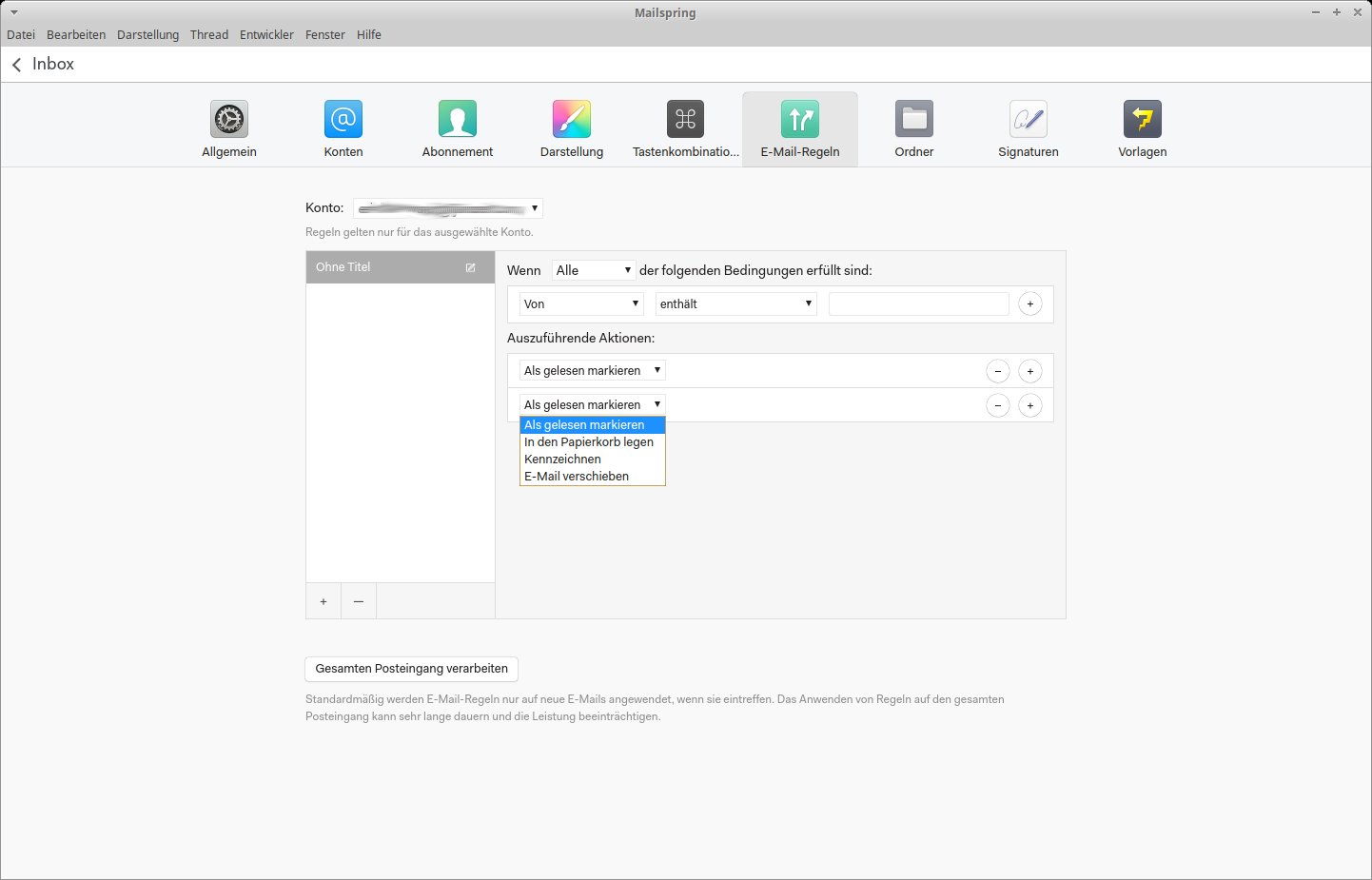
Abbildung 12: Regeln schaffen Ordnung im E-Mail-Dickicht.
Auf Wunsch übersetzt Mailspring zudem die für den Versand gedachten Nachrichten in verschiedene Sprachen. Dazu klickt der Nutzer nach Verfassen seiner Nachricht auf das Icon »E-Mail-Text übersetzen« unten mittig im Editierfenster, das eine Liste mit verschiedenen Sprachen einblendet. Ein Klick auf eine davon übersetzt den Nachrichtentext komplett in die jeweilige Zielsprache.
Plugins
Dank des modularen Aufbaus lässt sich Mailspring auch mithilfe von Plugins erweitern, die unter anderem das Einbinden in ERP- und CRM-Systeme ermöglichen. Das erleichtert das automatisierte Bearbeiten von Nachrichten, die aus diesen Applikationen stammen. Bislang fehlt jedoch ein zentrales Plugin-Verzeichnis für Mailspring, sodass Anwender mit dem Dritthersteller klären müssen, ob für dessen Software bereits ein Mailspring-Plugin existiert.
Adressbücher
Den Umgang mit Adressbüchern und Verteilerlisten beherrscht Mailspring noch nicht. Ein automatisierter Versand von Mails an eine Gruppe definierter Empfänger ist daher nicht möglich. Der Sender muss die Empfänger stattdessen im Editierfenster für Nachrichten stets gesondert manuell angeben. Da erleichtert es die Sache, dass die Software die Empfängernamen nach Eingabe von einem oder mehreren Buchstaben automatisch ergänzt.
Thunderbird
Als Platzhirsch unter den E-Mail-Clients für den Linux-Desktop gilt das bereits seit 2003 entwickelte Thunderbird. Der E-Mail-Client steht plattformübergreifend unter mehreren freien Lizenzen bereit. Die Software fungiert auch als News- und Feedreader sowie als IRC-Client und bündelt damit mehrere Funktionen unter einer einheitlichen Oberfläche.
Thunderbird beherrscht den Umgang mit dem IMAP- und dem POP3-Protokoll. Das optische Erscheinungsbild orientiert sich an gängigen Konventionen, wobei die Software jedoch Wert auf eine moderne, reiterbasierte Struktur legt. Dadurch jonglieren Anwender in Thunderbird simultan mit mehreren E-Mail-Konten in jeweils eigenen Tabs.
Davon abgesehen wirkt die Oberfläche vertraut: Links vertikal finden sich in Listenform die Ordner und E-Mail-Konten. Rechts oben im größeren Fenstersegment tauchen die entsprechenden E-Mails aus dem aktiven Ordner mit Betreff, Absender oder Empfänger sowie Datum und Uhrzeit auf. Klickt der Anwender auf eine der Nachrichten oder markiert mehrere, erscheinen deren Inhalte im unteren rechten Fenstersegment.
Unterhalb der Reiterleiste findet sich eine Schalterleiste für den schnellen Zugriff auf die am häufigsten benötigten Funktionen; eine Menüzeile fehlt. Der Nutzer kann jedoch über das Hamburger-Menü ganz rechts in der Schalterleiste eine konventionelle Menüzeile einblenden. Dazu wählt er dort die Option »Einstellungen« und setzt ein Häkchen vor dem Eintrag »Menüleiste«.
Vielfalt
Thunderbird hat im Laufe der Jahre zahlreiche Zusatzfunktionen erhalten, die sich an den Bedürfnissen professioneller Anwender orientieren: So sortiert die Software anhand von Filterkriterien automatisch E-Mails in unterschiedliche Ordner ein. Das verbessert insbesondere bei sehr vielen eingehenden E-Mails die Übersicht.
Um neue Filter zu definieren, klickt der Nutzer auf das Hamburger-Menü und dessen Option »Filter«. Danach wählt er nochmals die gleiche Option im aufklappenden Untermenü und gelangt so in ein kleines Fenster zur Filterverwaltung. Dort klickt er rechts auf »Neu« und öffnet dazu den eigentlichen Filtereditor. Hier definiert er die Filterbedingungen, wobei ein Filter mehrere Bedingungen akzeptiert. Thunderbird stellt dazu Auswahlfelder bereit, sodass es keiner manuellen Eingaben bedarf. In Feldern zur freien Texteingabe darf der Anwender jedoch Suchbegriffe eingeben (Abbildung 13).
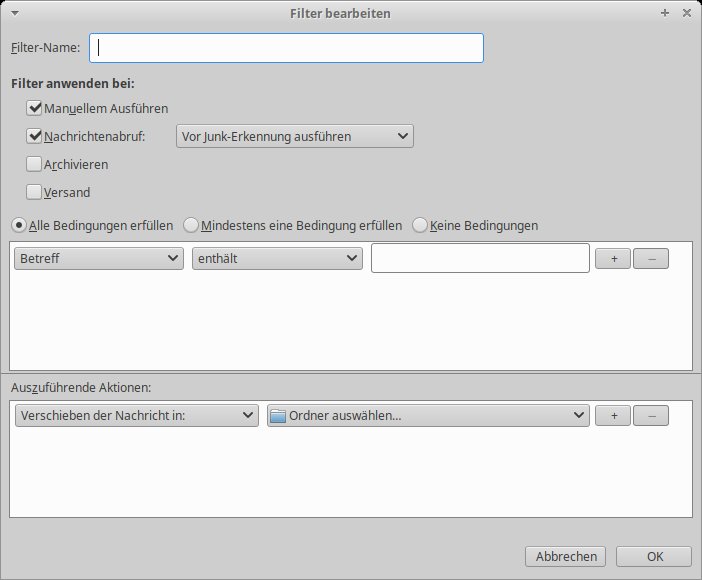
Abbildung 13: Auch Thunderbird schafft automatisiert Ordnung.
Nach Fertigstellen der Eintragungen speichert der Nutzer den Filter und übernimmt ihn damit automatisch in die Filterverwaltung, wo er aktiviert wird. Mit einem Klick auf »Jetzt ausführen« arbeitet der Anwender anschließend einen oder mehrere Filter hintereinander ab. Für diese Aktion unerwünschte Filter schaltet er bei Bedarf in der Filterliste ab. Dazu entfernt er die Häkchen in der Spalte »Aktiviert«. In den Optionen des Bearbeitungsfensters stellt er zudem ein, dass Thunderbird Filter beim Nachrichtenabruf automatisiert ausführt.
Der in Thunderbird integrierte Junk-Filter wird kontenspezifisch konfiguriert und hört zusätzlich auf globale Einstellungen, die kontenübergreifend gelten. Der Nutzer muss den Junk-Filter trainieren, er liefert erst im Laufe der Zeit gute Ergebnisse. Thunderbird kann jedoch auch auf externe Spamfilter zugreifen, wobei eine größere Auswahl an bekannten Filtern bereitsteht.
Zu den gebräuchlichen Funktionen zählen zudem das Adressbuch und – damit verbunden – die Verteilerlisten, mit denen der Anwender E-Mails an mehrere Empfänger sendet. Der Schalter »Adressbuch« in der Buttonleiste des Programmfensters öffnet ein gesondertes Fenster, in dem der Nutzer seine Adressbücher und Verteilerlisten verwaltet. Hier gibt er einzelne E-Mail-Adressen ein und legt bei Bedarf zusätzliche Adressbücher an. Standardmäßig gibt es die beiden Adressbücher »Persönliches Adressbuch« und »Gesammelte Adressen«.
Um aus dem bestehenden Adressbestand eine Verteilerliste zu generieren, klickt der Nutzer oben mittig im Fenster auf »Neue Liste«. Nun gibt er in einem gesonderten Fenster die für die Verteilerliste gedachten E-Mail-Adressen ein (Abbildung 14). Dabei genügt es bei bereits im Adressbuch befindlichen Kontakten, die ersten Buchstaben einzutippen; Thunderbird ergänzt die Adresse dann automatisch. Nicht im Adressbuch vorhandene Kontakte muss man dagegen manuell eingeben.
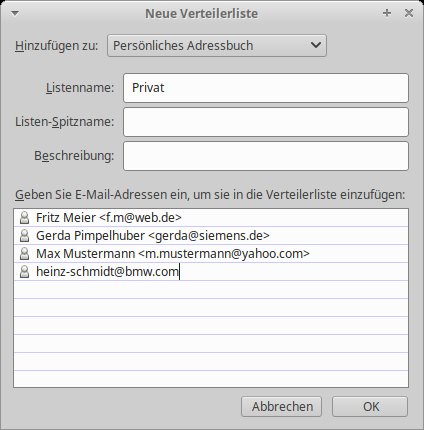
Abbildung 14: Adresslisten vereinfachen das Verwalten von E-Mails.
Nach dem Speichern einer Verteilerliste landet diese automatisch in der Adressbuchsammlung. Dabei erkennt der Anwender eine Verteilerliste an den zwei farbig markierten kleinen Personensymbolen vor dem Listeneintrag (Abbildung 15). Um anschließend eine E-Mail an die Kontakte in der Verteilerliste zu senden, klickt er einfach auf den Listeneintrag, woraufhin die Software den Listennamen in der Empfängerzeile des Bearbeitungsfensters anzeigt. Manuelle Einträge fallen damit flach.
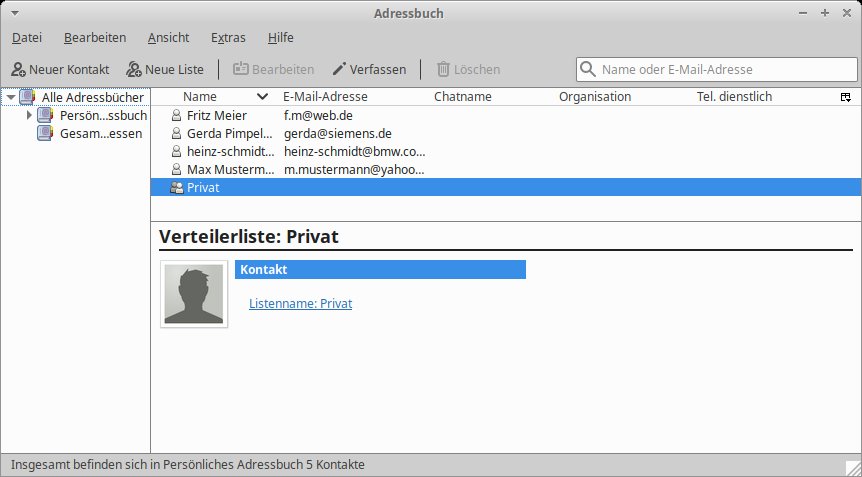
Abbildung 15: Dank Verteilerlisten senden Thunderbird-Nutzer Massenmails besonders einfach.
Erweiterungen
Dank der großen Entwickler-Community verfügt Thunderbird über eine stattliche Anzahl von Erweiterungen für fast jede erdenkliche Funktion. So ist es in Unternehmen häufig noch immer üblich, eingehende Nachrichten auszudrucken. Um nun nicht jede E-Mail manuell öffnen und ausdrucken zu müssen, installiert der Nutzer das Addon FiltaQuilla, das diese Aufgabe automatisiert. Die Installation gelingt über den Menüpunkt »Extras« | »Add-ons«, anschließend braucht Thunderbird einen Warmstart.
Der Nutzer verwendet FiltaQuilla, indem er über die herkömmlichen Dialoge einen entsprechenden Filter anlegt. In der Liste der Bedingungen erscheint nun auch die Option »Drucken«. Auf demselben Weg integriert er das E-Mail-Programm auch in verschiedene ERP- und CRM-Systeme, die Addons für Thunderbird bereitstellen. Zusätzlich ergänzen ähnliche Erweiterungen weitere Dialoge und Schaltflächen, die beispielsweise das zeitversetzte Senden von E-Mails per Mausklick ermöglichen.
Fazit
Die besprochenen E-Mail-Clients unterscheiden sich in ihren Funktionen nur im Detail, wie Tabelle 1 zeigt. Alle Applikationen verfügen über ein intuitiv zu bedienendes Interface, wobei Mailspring die Trophäe für die modernste Oberfläche abräumt.
Thunderbird glänzt mit einem überdurchschnittlichen Funktionsumfang und darf dank seiner größeren Verbreitung auch auf einige Plugins von Drittherstellern zurückgreifen, was eine nahtlose Integration des E-Mails-Clients in Unternehmenslösungen erlaubt. Kmail und Evolution bieten aufgrund ihrer Einbindung in die jeweiligen Produktivitätspakete solide Hausmannskost für den Desktop mit vielen Zusatzfunktionen. Claws Mail eignet sich schließlich aufgrund seines geringen Ressourcenbedarfs eher für ältere Hardware. (kki)
|
Claws Mail |
Evolution |
Kmail |
Mailspring |
Thunderbird |
|
|---|---|---|---|---|---|
|
Lizenz |
GPL |
LGPL |
GPL |
GPL/proprietär |
GPL/LGPL |
|
Merkmale : |
|||||
|
plattformübergreifend |
ja |
nein |
teilweise |
ja |
ja |
|
IMAP-Protokoll |
ja |
ja |
ja |
ja |
ja |
|
POP3-Protokoll |
ja |
ja |
ja |
nein |
ja |
|
Funktionen |
|||||
|
Plugins |
ja |
ja |
nein |
ja |
ja |
|
Filterfunktionen |
ja |
ja |
ja |
ja |
ja |
|
Spam-/AV-Filter |
ja (extern) |
ja (extern) |
ja |
nein (extern) |
ja |
|
Verteilerlisten |
ja (Gruppen) |
ja |
ja |
nein |
ja |
|
zeitversetztes Senden |
ja (manuell) |
nein |
ja |
ja |
ja (extern) |
|
Adressbücher |
ja |
ja |
ja |
nein |
ja |
|
Plugins von Drittanbietern |
nein |
ja |
nein |
ja |
ja |
|
Statistiken |
nein |
nein |
nein |
ja |
nein |
Infos
-
Claws Mail: https://www.claws-mail.org
-
Evolution: https://github.com/GNOME/evolution
-
Mailspring: https://getmailspring.com
-
Thunderbird: https://www.thunderbird.net/de/
-
Mutt: http://www.mutt.org
-
Hiri: https://www.hiri.com
-
Sylpheed: https://sylpheed.sraoss.jp/en/
-
Claws Plugins: https://www.claws-mail.org/plugins.php
-
Kontact: https://kontact.kde.org






