


© vasin leenanuruksa, 123RF
Zwar gibt es unter Linux gleich mehrere Optionen zur computergestützten Videoüberwachung, doch die meisten machen den Admins das Leben unnötig schwer. Die Bitparade sucht den Blickkontakt.
Eine professionelle Anlage zur Videoüberwachung mag sich für Banken oder großflächige Industrieanlagen lohnen, für kleinere Unternehmen und Privathaushalte rentiert sich der finanzielle Aufwand meist nicht. Hier bietet sich eine computergestützte Anlage als Alternative an. Da PCs heute mehr Daten speichern als je zuvor und hochauflösende IP-Kameras Standard sind, stehen rechnergestützte Videoüberwachungen ihren kommerziellen Pendants technisch kaum noch nach.
Auch für Linux gibt es mehrere Softwarelösungen, die sich sogar für größere Setups mit mehreren Kameras eignen sollen. Die Bitparade hat sich Bluecherry [1], C-Mor [2], Motioneye [3], Shinobi [4] und Zoneminder [5] angesehen.
Voraussetzungen
Wer so eine computergestützte Videoüberwachungsanlage einsetzen möchte, sollte sich zunächst über juristische Stolpersteine informieren. Da gilt es etwa, das Grundrecht auf freie Persönlichkeitsentfaltung, den Datenschutz oder das Recht auf informationelle Selbstbestimmung zu berücksichtigen. Ist der Anlagenbauer darüber im Bilde, muss er einige technische Fragen bedenken: Genügen fest montierte IP-Kameras mit einfacher Optik oder sind so genannte PTZ-Kameras (Pan, Tilt, Zoom, [6]) nötig? Soll die Anlage auch nachts oder in dunklen Räumen aktiv sein? Dann sind Infrarot-Dioden ein Muss.
Lassen sich die Kameras per LAN-Kabel ins bestehende Intranet integrieren oder ist eine WLAN-Infrastruktur nötig? Welche Auflösung brauchen die Kameras für gerichtsfeste Aufnahmen? Sind unterschiedliche Kameramodelle simultan im Einsatz, sodass die Software eine individuelle Steuerung benötigt?
Hat der Anwender diese Fragen für sich geklärt, empfiehlt es sich – je nach Größe der Anlage –, den vorhandenen Massenspeicher bei Bedarf aufzurüsten. Die Bilder hochauflösender IP-Kameras brauchen recht viel Speicher. Bei mehreren Kameras kann es sich, auch abhängig von der Archivierungsdauer, lohnen, an ein NAS als Speichermedium zu denken.
Bluecherry
Das erst seit April 2019 komplett unter der GPL veröffentlichte Bluecherry [1] versteht sich als professionelle Videoüberwachungslösung und lässt sich über die Projektseite [7] herunterladen. Eine 30 Tage lang nutzbare Testversion beschränkt sich auf maximal vier Kameras und beinhaltet keinen professionellen Support. Nach dem Testzeitraum kann der Anwender eine Kameralizenz erwerben, um in den Genuss von Supportleistungen zu gelangen oder weitere Kameras zu nutzen. Die Lizenzkosten belaufen sich je nach Anzahl der angeschlossenen Kameras und Größe der Organisation auf rund 45 bis 630 Euro.
Bluecherry funktioniert als Client-Server-Applikation. Den Server gibt es für Ubuntu ab Version 14.04, Debian ab Version 8 und Centos 7, wobei Bluecherry ausschließlich die LTS-Varianten von Ubuntu unterstützt. Der Client lässt sich plattformübergreifend nutzen, es gibt ihn für die Linux-Derivate Ubuntu ab Version 14.04 und Debian ab Version 8. Daneben bietet die Firma Clients für Windows (32 und 64 Bit) und für OS X an.
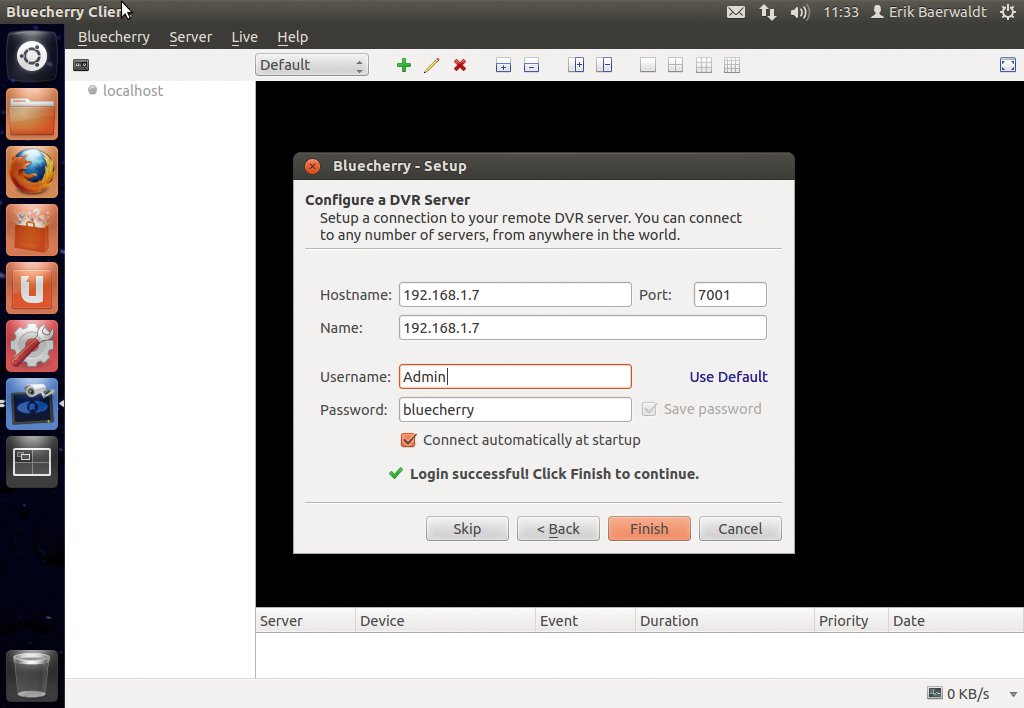
Abbildung 1: Bluecherry liefert neben dem Server auch einen veralteten Ubuntu-12.04-Client aus.
Die Projektseite beschreibt die Installation des Servers für mehrere Linux-Distributionen. Für das veraltete Ubuntu 12.04 steht zudem eine komplett vorkonfigurierte Client-Variante für eine virtuelle Maschine als ISO-Image mit einem Umfang von rund 670 MByte zum Download bereit (Abbildung 1). Diese empfiehlt sich allerdings nur für den internen Einsatz, sie hat einen Assistenten im Schlepptau und lässt sich sofort nach der Installation einsetzen.
Chaos
Die für Ubuntu und Debian angebotenen Pakete weisen erhebliche Schwächen auf. Diese erschweren es häufig oder machen es gar unmöglich, die Software einzusetzen. Die Serverpakete zielen auf ältere bis sehr betagte Ubuntu- und Debian-Varianten ab. Auf aktuellen Versionen laufen sie wegen nicht auflösbarer oder veralteter Abhängigkeiten teils nicht mehr. Für Debian 10 gibt es kein passendes Paket, Derivate wie Linux Mint unterstützt Bluecherry grundsätzlich nicht. Nutzer von Debian 9 müssen ihr System manuell anpassen, damit die Datenbank MySQL mitspielt.
Da zugleich verschiedene Dokumentationen im Internet kursieren, viele von ihnen veraltet, gerät die Installation zu einer Geduldsprobe. Lediglich unter Centos 7 aus dem Jahr 2014 ließ sich die Serversoftware im Test auf Anhieb installieren. In den einschlägigen Support-Foren tauchen einige der Installationsprobleme auf, zu ihrer Lösung tragen die Entwickler jedoch nur zögerlich bei [8].
Ein ähnliches Bild ergibt sich bei den unterstützten Kameras: Die Webseite listet zwar mehr als 2000 Modelle auf, die sind jedoch fast durchgängig veraltet [9]. Weil der Admin Einstellungen für ältere Modelle mit aktuellen Geräten nutzen muss, gerät die Konfiguration von IP-Kameras zum Glücksspiel.
Das Basis-Image für die Clients, das aus einem stark modifizierten Ubuntu 12.04 LTS besteht, funktioniert auf moderner Hardware teilweise ebenfalls nur eingeschränkt. Fehlende Treibermodule für aktuelle Komponenten verhindern beispielsweise den Einsatz des Bluecherry-Clients per WLAN-Anbindung auf modernen Mobilcomputern.
An der schlechten Programmpflege ist offenbar ein Mangel an Entwicklerkapazitäten Schuld: So schreibt der Anbieter auf der Webseite, dass er im vergangenen Jahr nur verzögert Updates ausliefern konnte, da er für einen Enterprise-Kunden individuelle Anpassungen der Software vornehmen musste. Seit April 2019 steht die Software aber komplett unter der GPL. Bleibt zu hoffen, dass mit der Öffnung neue Entwickler zum Projekt stoßen.
Funktionen
Davon abgesehen bietet Bluecherry durchaus professionelle Funktionen zur Videoüberwachung: Es unterstützt nicht nur beliebig viele Kameras, die Software nutzt auch ausgefeilte Algorithmen zur Videokomprimierung. Die Daten speichert sie dabei in MKV-Containern.
Bluecherry startet Aufzeichnungen, wenn es Bewegung erkennt, erlaubt aber auch automatisierte zeitgesteuerte Aufnahmen. Die Bewegungserkennung erledigt die Software anhand von Bildvergleichen, die der Admin sehr fein justieren und kameraspezifisch einstellen kann. Darüber hinaus räumt Bluecherry über eine spezielle Rechtevergabe einzelnen Nutzern individuelle Rechte ein, um die Software zu konfigurieren und zu bedienen.
Der Admin richtet den Bluecherry-Server dabei bequem über ein Web-basiertes Dashboard ein. Für den Ernstfall aktiviert er auch eine Benachrichtigung per E-Mail, sodass das System bei Störungen und bei einem Alarm automatisch E-Mails verschickt.
Konfiguration
Hat er den Server installiert, kann der Admin Bluecherry von jedem Rechner im Intranet aus Web-basiert konfigurieren. Dazu ruft er lediglich die URL »https://IP-Adresse_des_Servers:7001« auf. Voreingestellt gibt er im Anmeldebildschirm den Usernamen »Admin« ein und nennt als temporäres Passwort »bluecherry«. Danach landet er in einem übersichtlichen Dashboard.
Im linken Bereich des Dashboards wartet vertikal eine Konfigurationsleiste mit passenden Optionen. Ein Klick auf eine davon blendet rechts im größeren Fenstersegment die zugehörigen Einstellungen ein. Zunächst meldet der Admin vorhandene Kameras im System an. Dazu klickt er links auf die Option »Devices« und wählt rechts entweder »Add an IP Camera« oder »Discover IP Cameras«. Findet das System keine IP-Kamera, gibt der Admin die entsprechenden Daten beim manuellen Hinzufügen eines Modells an (Abbildung 2).
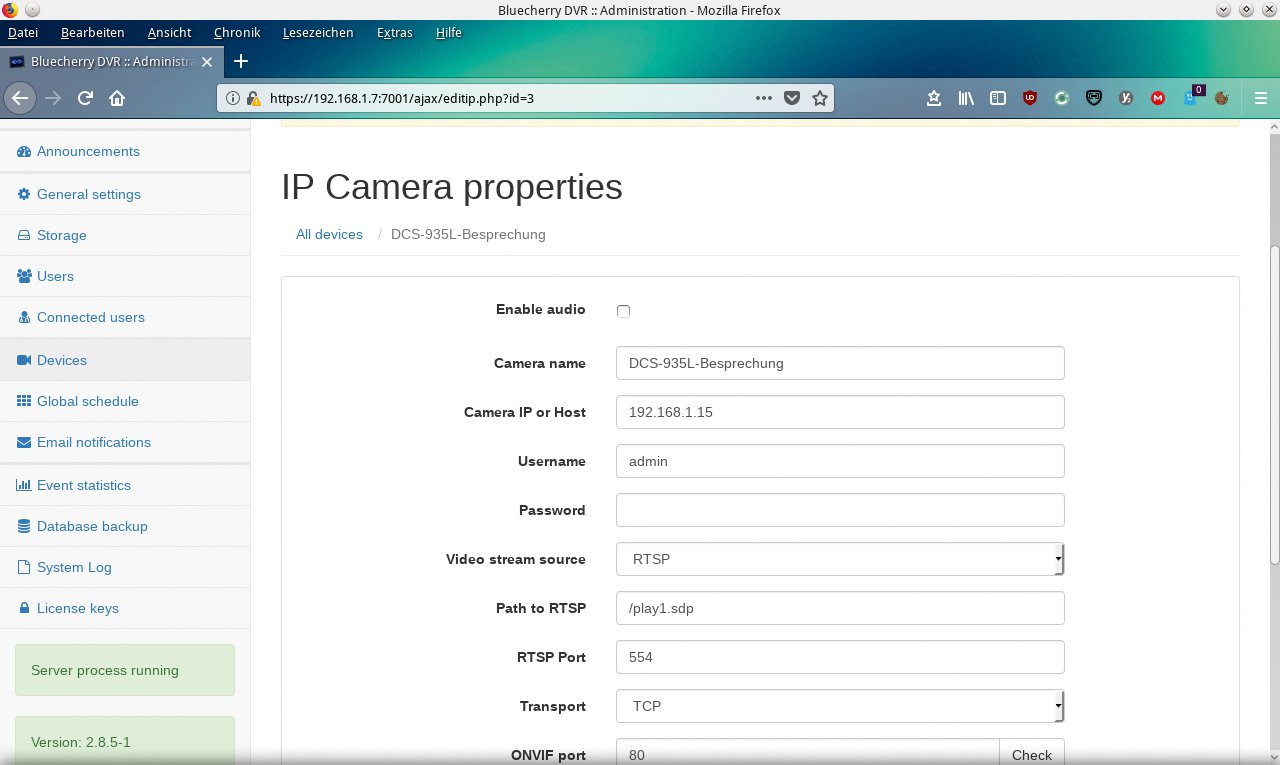
Abbildung 2: Die Kamera-Einstellungen nimmt der Admin in einem einzigen Dialog vor.
Um festzustellen, ob er die Kameras wie gewünscht konfiguriert hat und eine Verbindung zum Server besteht, ruft der Admin nach Abschluss der Einstellungen über die Option »LiveView« links im Dashboard eine aktuelle Bildanzeige auf. In dieser aktiviert er die Kamerabilder nacheinander, indem er auf »Click to select a camera« klickt und anschließend im Kontextmenü die gewünschte Kamera auswählt (Abbildung 3).
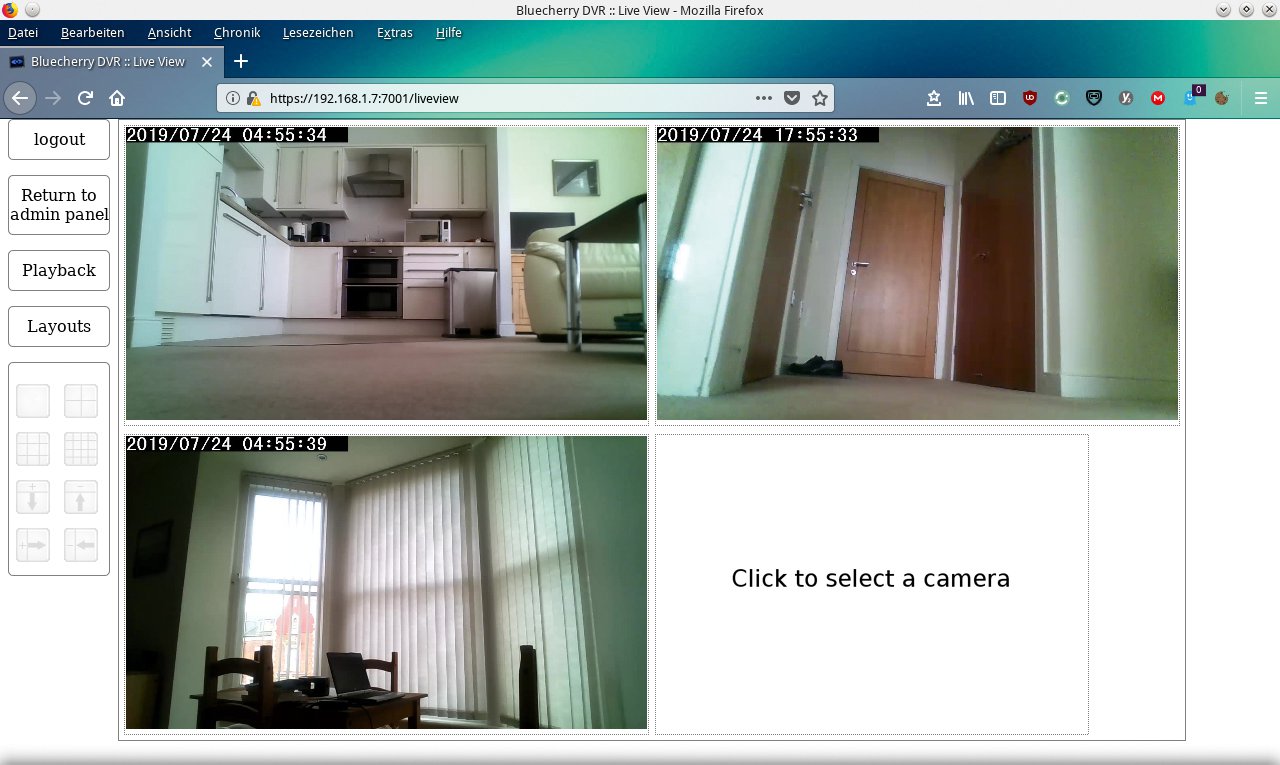
Abbildung 3: Die Kamerabilder lassen sich auch verkleinert anzeigen.
Auch die Speicherkapazitäten sollte er gleich zu Beginn einstellen. Bluecherry bringt dafür einen Dialog in der Gruppe »Storage« mit, die den voreingestellten Speicherpfad enthält. Über »Add location« ergänzt der Admin weitere Pfade. Damit er einschätzen kann, für welche Aufnahmedauer die vorhandene Speicherkapazität ausreicht, zeigt die Software im unteren Bereich des Dialogs dazu statistische Daten sowie die prozentuale Massenspeicherbelegung an.
Rechte
Zum Client greift der Bluecherry-Nutzer für den Zugriff auf die Kameras jenseits des Dashboards. Er werkelt entweder stationär auf einer eigenen Maschine oder in einer VM. Der Admin richtet die Rechte für den Client so ein, dass nicht jeder am Server angemeldete Anwender Zugriff auf alle Funktionen erhält.
Er legt dafür im gleichnamigen Dialog des Dashboards neue User an. Hier definiert er auch, ob der User Admin-Rechte, Zugriff auf das System per entferntem Client oder nur einen Web-basierten Zugriff erhält. Über ein Häkchen vor der entsprechenden Option erlaubt er auch Zugriff auf gespeicherte Videos.
In der Web-basierten Oberfläche sieht der Client nach dem Authentifizieren das Liveview-Fenster. In ihm wählt der Nutzer die gewünschten Kameras aus und sieht deren Bilder. Erlaubt der Admin einen Remote Client Access, darf sich der Nutzer im Client die Inhalte ansehen.
Dabei stehen weitere Optionen bereit: Das Client-Fenster zeigt unterhalb der Kamerabilder ein Protokoll an. Über relevante Einträge darin kann sich der Anwender per E-Mail informieren lassen. Wählt er im Menü »Bluecherry« die Option »Browse events«, erscheint das Protokoll in einem eigenen Fenster.
Bluecherry ermöglicht zudem zeitgesteuerte Aufnahmen. Diese Funktion stellt der Admin im Dashboard in der Gruppe »Global schedule« ein. Aufnahmen anhand der Bewegungserkennung erlaubt der Admin dort entweder permanent oder in einem zeitlich definierten Rahmen, etwa außerhalb der Geschäftszeiten. Ein grafischer Wochenkalender vereinfacht es, die Option zu verwenden.
Playback
Aufnahmen spielt der Admin über die Option »Playback« ab. Ein Auswahldialog zeigt dazu das Datum oder den Zeitraum der Aufnahmen an. Der Administrator wählt diese dann aus einer Liste aus. Zudem grenzt er die Auswahl auf eine der installierten Kameras ein.
Statistisches
Bluecherry bietet mehrere Statistikfunktionen, die sich auf die Systemkonfiguration beziehen. So liefert das Dashboard einen Blick auf die Arbeitsspeicher- und CPU-Auslastung. Über die Option »Event Statistics« grenzt der Nutzer Protokolleinträge nach verschiedenen zeitlichen Kriterien ein. Die eigentlichen Protokolleinträge findet er über die Gruppe »System Log« im Dashboard.
Nachrichten
In der Kategorie »Email notifications« legt der Admin fest, welche Anwender Bluecherry über Aktivitäten des Systems informieren soll. Dazu wählt er nicht nur die einzelnen im System angemeldeten Kameras aus, sondern darf auch anhand eines Kalenders eine zeitgesteuerte Beschränkung vornehmen. Der so aktivierte Nutzer erhält dann nur Nachrichten von der zugelassenen Kamera, und das auch nur in einem vordefinierten Zeitrahmen. Zusätzlich schränkt der Admin noch die Zahl der Nachrichten ein, um nur eine bestimmte maximale Zahl von Nachrichten pro Stunde zu verschicken.
C-Mor
Die von der Firma Za-Internet GmbH in Hechingen entwickelte Videoüberwachungssoftware C-Mor [2] arbeitet plattformübergreifend und steht als Image entweder zur Serverinstallation oder zur Nutzung in einer virtuellen Maschine bereit [10]. Teile der Software stehen unter der GPL- und der LGPL-Lizenz.
In einer Grundversion für eine Kamera gibt es die Software kostenfrei. Zusätzliche Kameralizenzen kosten dann Geld, wobei eine Installation maximal 15 Kameras verwenden darf. Das Unternehmen liefert zudem speziell für die Videoüberwachung vorkonfigurierte Appliances und bietet diverse zugehörige Supportleistungen an.
Für die Software gibt es auch detaillierte Angaben über Hardware-Voraussetzungen [11]: Sie reichen von einer Atom-CPU für ein System mit einer Kamera bis hin zu modernen, Xeon-CPU-basierten Rechnern, wenn der Admin alle 15 Kameras verwalten möchte. Die empfohlenen Festplattenkapazitäten reichen von mindestens 500 GByte bis hin zu mehr als 8 TByte in der Maximalkonfiguration. Als minimalen Arbeitsspeicher verlangt die Software nach 2 GByte.
Für C-Mor gibt es neben Lösungen für alle gängigen Betriebssysteme auch Apps für Smartphones. Das System unterstützt zudem die Videoüberwachung über das UMTS-/LTE-Netz. Hervorzuheben ist die für alle angebotenen Komponenten äußerst umfangreiche Dokumentation auf der Webseite [12].
Flexibel
Für die Installation einer virtuellen Maschine benötigt C-Mor lediglich eine der gängigen Virtualisierungslösungen. Unter Linux unterstützt es Oracles Virtualbox ebenso wie KVM. Das ISO-Image von C-Mor [10] basiert auf Debian und umfasst nur rund 325 MByte.
Auf der Webseite warten zudem Abbilder für die Installation als Serversystem von einem optischen Datenträger oder einem USB-Stick. Sie fallen mit rund 350 MByte etwas größer aus. Die als Zip-Archiv gelieferten Images muss der Anwender zunächst entpacken. Das Abbild umfasst dann immer noch unter 400 MByte, lässt sich also problemlos auf eine CD-ROM brennen. Das USB-Abbild verlangt einen USB-Stick mit etwa 500 MByte Speicherkapazität.
Die Serversysteme darf der Admin dann wahlweise automatisch oder interaktiv installieren. C-Mor bedient sich dabei beim Trinux-Security-Toolkit [13] und nutzt das schlanke Alfalinux [14] als Basis. Die Installation verläuft dank der Ncurses-Oberfläche schnörkellos, davon profitieren auch betagtere Systeme.
Nach abgeschlossener Installation startet der Admin das System durch die Eingabe von »exit« neu, es ist danach betriebsbereit. Der Server liefert dann noch verschiedene Informationen, der Admin darf dann theoretisch noch einige Einstellungen vornehmen, was er aber in den meisten Fällen nicht braucht.
Der Admin meldet sich dann am Server an, indem er im Webbrowser dessen IP-Adresse eingibt. Voreingestellt ist die »192.168.1.2«. Die Adresse ändert er bei Bedarf bereits vor dem Aufruf der Weboberfläche Server-seitig. Als voreingestellter User »admin« mit dem Passwort »admin« gelangt er zum Dashboard.
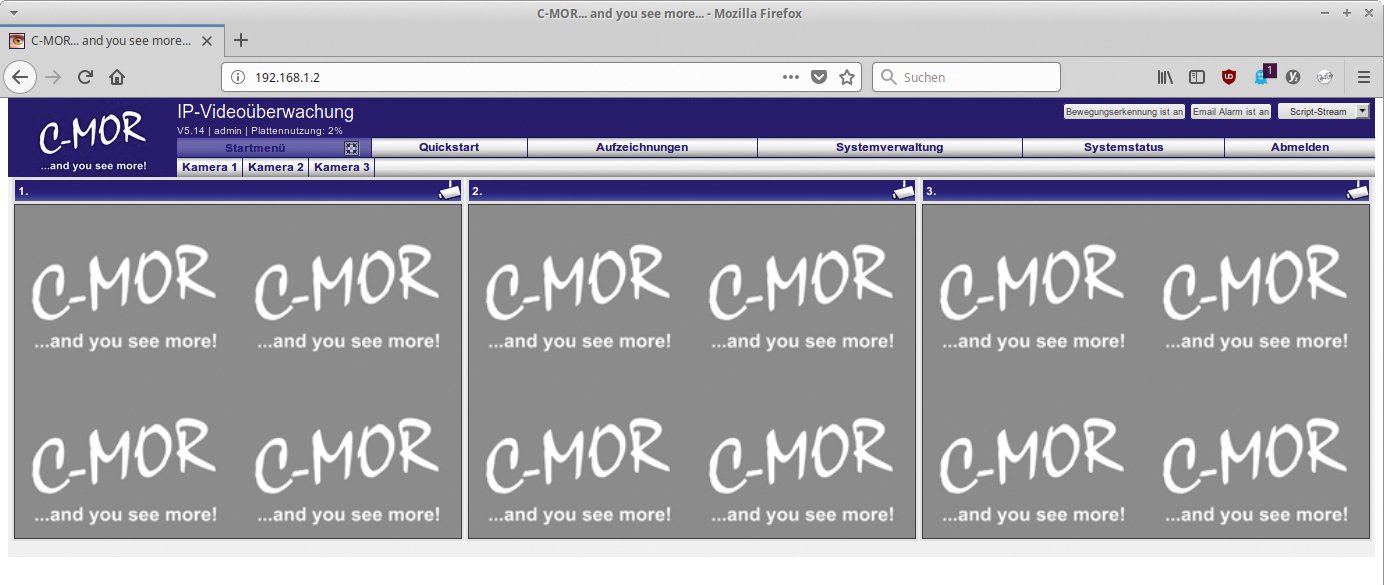
Abbildung 4: Optisch etwas altbacken, jedoch durchdacht und funktionell – das Dashboard von C-Mor.
Auch C-Mor zeigt zunächst leere Bildbereiche für die Kameras an (Abbildung 4). Grund genug, in das Menü »Systemverwaltung« zu wechseln und dort die Option »Kamerakonfiguration« auszuwählen. Dann richtet der Admin über einen Dialog die im Intranet angemeldeten Kameras nacheinander ein. Dabei justiert er die Bewegungserkennung ebenso wie Angaben zur Videoaufzeichnung. Diese aktiviert er über einen eingeblendeten Kalender auch zeitgesteuert.
C-Mor bietet zudem zahlreiche voreingestellte Profile, die mehrere Hundert Kameras verschiedener Hersteller abdecken. Das eröffnet eine zeitsparende Einstellmöglichkeit für die angeschlossenen Modelle. Im Test versagte allerdings bei einem Kameramodell von D-Link die Option, die Kamera mit Hilfe eines RTSP-Livestreams anzusprechen. Auf eine Mjpeg-Option reagierte die Kamera hingegen auf Anhieb positiv.
Wiedergabe
Will er Aufzeichnungen betrachten, klickt der Admin einfach auf das gewünschte Gerät im Hauptbildschirm und betrachtet dann in einem neuen Dialog anhand kalendarischer Auswahloptionen die Aufnahmen. Die blendet C-Mor je nach Anzahl mit verkleinertem Vorschaubild unter Angabe von Datum und Zeit im Browserfenster ein (Abbildung 5). Ein Klick auf eine Aufnahme lädt diese zunächst vom Server. Dann sucht der Admin über einen Auswahldialog einen Betrachter für die Aufnahme aus. Üblicherweise zeigt C-Mor die im System installierten Videoplayer. Alternativ speichert der Nutzer die Aufnahme einfach – voreingestellt als Avi-Dateien.

Abbildung 5: C-Mor bietet eine Mehrfachansicht von Aufnahmen.
Aufzeichnungen
Das Menü »Aufzeichnungen« wartet im Dashboard direkt über der oben mittig angebrachten Buttonleiste. C-Mor bietet an dieser Stelle ein Konfigurationsmenü für die Aufnahmen der Kameras an. Dort definiert der Administrator kameraspezifisch, welche Inhalte er über welchen Zeitraum sichern möchte. Auswählen darf er zwischen den durch die integrierte Bewegungsmeldung angestoßenen Aufnahmen und manuellen Daueraufnahmen. Das Menü schiebt außerdem zeitraumspezifische Aufnahmen auf einen FTP- oder SFTP-Server.

Abbildung 6: Aufzeichnungsoptionen verwaltet C-Mor tabellarisch.
Über einen weiteren Dialog legt der Admin für jede Kamera fest, welche Aufnahmen er löschen möchte. Einzellöschungen definiert er nach Stundenintervallen in einer eigenen Einstellbox. Dies löscht alle Inhalte, die eine Kamera im definierten Zeitraum aufnimmt (Abbildung 6).
Statistisches
Auch C-Mor gewährt jederzeit Einblick in den Zustand des Systems. Vor allem bei größeren Installationen mit mehreren hochauflösenden Kameras sollte der Admin CPU-Auslastung und Plattenplatz im Auge behalten. Im Menü »Systemstatus«, das der Nutzer vom Dashboard aus erreicht, fassen die Entwickler alle relevanten Daten zusammen.

Abbildung 7: Die Statusanzeige gibt Auskunft über den Zustand des Systems.
Teils handelt es sich um ansprechende Diagramme, mit denen der Admin die einzelnen Parameter auf einen Blick erfasst. Zusätzlich warten im unteren Bereich des Dialogs die System-Logdatei und die Mail-Protokolldatei für die Benachrichtigungsfunktionen. Auch sie liefern im Bedarfsfall Hinweise auf Probleme (Abbildung 7).
Motioneye
Die Software Motioneye [3] setzt auf das für Linux erhältliche Kommandozeilenwerkzeug Motion, das IP-Kameras fit macht für die bewegungsgesteuerte Videoüberwachung. Dank des in Python geschriebenen Motioneye verwendet der Nutzer nicht nur mehrere Kameras simultan, sondern erhält obendrauf auch noch eine komfortabel zu bedienende Weboberfläche.
Vom selben Entwicklerteam gibt es zudem für mehrere Einplatinencomputer eine anwendungsspezifische Distribution namens Motioneye OS. Sie verwandelt Minirechner wie den Raspberry Pi oder den Banana Pi in Schaltzentralen für Videoüberwachung. Auch mehrere Linux-Distributionen bieten Motioneye an, es lässt sich dank ausführlicher Anleitungen zügig installieren [15].
Als Systemvoraussetzungen nennen die Entwickler für den PC lediglich eine Reihe von Softwarepaketen, die ohnehin bereits installiert sein sollten, wovon die wichtigsten »python«, »ffmpeg« und die »v4l-utils« sind. Auch der Motion-Daemon sollte laufen.
Holprig
Die Oberfläche von Motioneye ruft der Admin nach erfolgreicher Installation über die Browser-URL »http://IP-Adresse_des_Servers:8765« auf. Ein Dashboard erscheint und weist den Nutzer darauf hin, dass er noch eine Kamera einrichten muss. Zugleich liefert es einen Link zum Öffnen des Konfigurationsdialogs. Den blendet Motioneye links vertikal im Fenster ein, er bietet zahlreiche Einstelloptionen.
Zunächst fällt auf, dass Motioneye keine Kameraprofile mitbringt, sondern in einem Auswahlfeld lediglich die Wahl lässt, ob es sich um eine lokal am Rechnersystem installierte oder eine Netzwerkkamera handelt. Beide Optionen bringen weitere Einstellungsoptionen für die Kameras mit.
Das Einrichten erweist sich insbesondere bei Netzwerkkameras im Intranet mitunter als knifflig, wenn der Admin diese mit Hilfe bestimmter Pfade und Ports adressiert (Abbildung 8). Die entsprechenden Einstelldaten muss er sich wegen der fehlenden Kameraprofile mühsam aus den technischen Anleitungen der jeweiligen Modelle klauben.
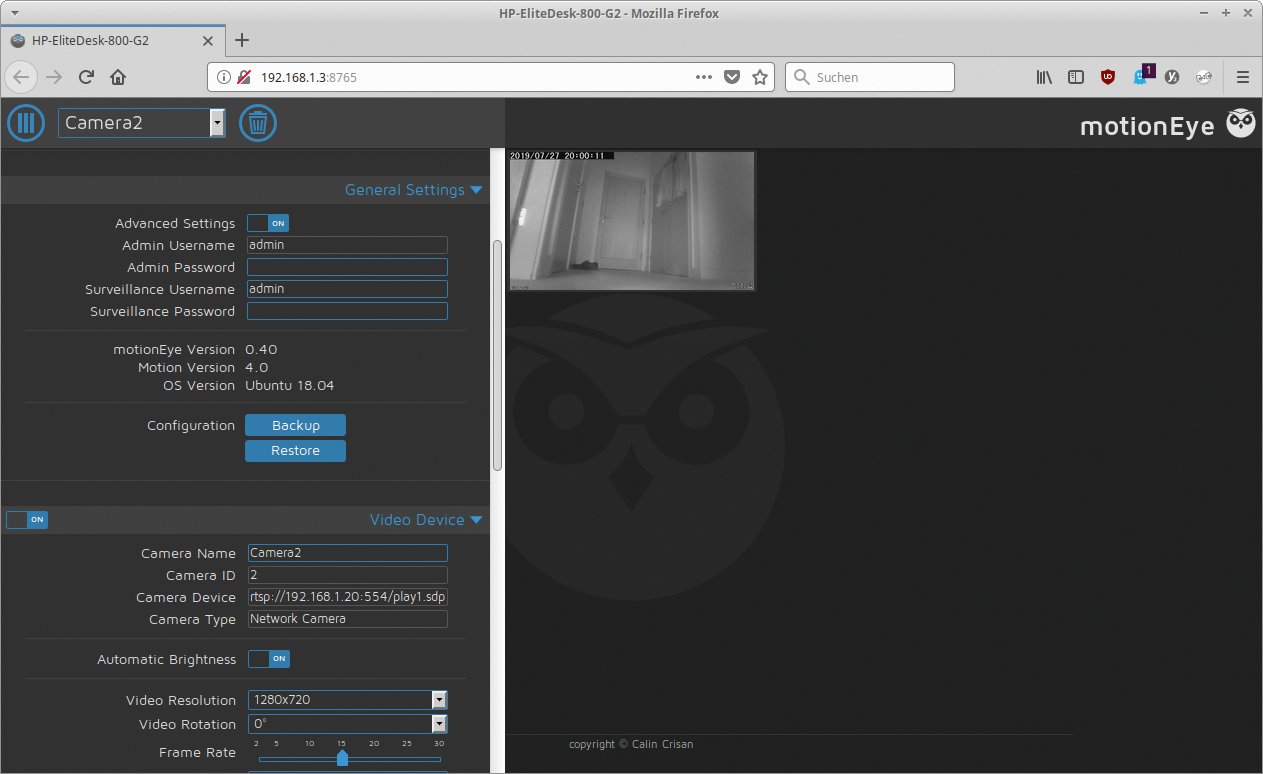
Abbildung 8: Motioneye nutzt viele Einstelloptionen für Kameras.
Gelingt ihm das nicht, bleibt das Kamerabild schwarz. Sind viele unterschiedliche Kameramodelle im Einsatz, artet die Konfiguration schnell in eine Geduldsprobe aus. Im Test stolperte der Autor zudem über die teilweise veralteten Firmware-Versionen eines Kameratyps. Diese verursachten im Zusammenspiel mit Motioneye Probleme im Umgang mit RTSP-Streams. Die Software ermittelt dann nicht die korrekte Auflösung der jeweiligen Kamera, sondern stellt diese unabhängig vom Kameramodell auf die veraltete VGA-Auflösung ein.
Dies führte teils zum Totalausfall der betroffenen Kamera. Im entsprechenden Auswahlfeld »Video Resolution« des Konfigurationsdialogs passt der Admin jedoch auch nachträglich die Auflösung an.
Kamera läuft
Bei korrekt konfigurierten Kameras tauchen deren Streams rechts im Browserfenster auf. Der Anwender legt nun fest, wie die Kameras Aufnahmen aufzeichnen. Voreingestellt deaktiviert Motioneye Aufzeichnungen grundsätzlich. Der Nutzer muss diese Funktion zunächst einschalten, indem er den Schieberegler vor der Option »Movies« bewegt. Dort legt er auch die Speicherdauer fest und darf zahlreiche Optionen zu den Aufnahmen verändern. Er definiert, ob die Kameras kontinuierlich aufzeichnen oder nur bei aktiver Bewegungserkennung. Und er legt die Ausgabeformate fest: Motioneye unterstützt eine Vielzahl von gängigen Containerformaten von MKV über Avi bis hin zu MP4.
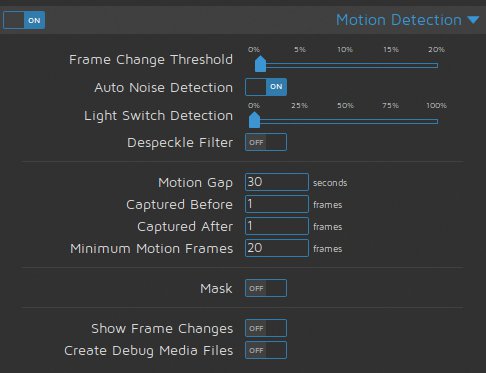
Abbildung 9: Die Bewegungserkennung lässt sich in Motioneye sehr fein justieren.
In der Gruppe »Motion Detection« lässt sich die integrierte Bewegungserkennung sehr fein justieren (Abbildung 9). Diese vorbildlichen Optionen sorgen vor allem dafür, dass die Bewegungserkennung nicht durch störende Einflüsse im Bild ständig uninteressante Videosequenzen aufnimmt und so wertvollen Speicherplatz vergeudet.
Rechtliches
Im Gegensatz zu einigen anderen Videoüberwachungslösungen beinhaltet Motioneye keine komplette Userverwaltung mit integrierter Rechtevergabe. Neben dem Administratorenkonto bringt die Software lediglich ein Nutzerkonto für die Videoüberwachung mit. Das lässt sich von jeder Arbeitsstation im Intranet aus erreichen.
Diese Anwender sehen dann die aktuellen Kamerabilder im Browserfenster, dürfen aber keine Einstellungen am System vornehmen. Immerhin das Layout der Kamerabilder im Webbrowser darf der Nutzer in einem sehr einfach gehaltenen Konfigurationsmenü ändern.
Zeitsteuerung
Wie andere Videoüberwachungen auch arbeitet Motioneye auf Wunsch zeitgesteuert. Dazu schaltet der Administrator das System im Bereich »Working Schedule« per Schieberegler tageweise ein und aus. Zusätzlich legt er per Auswahlfeld in halbstündigen Intervallen die jeweiligen Uhrzeiten zum Aktivieren und Ausschalten des Systems fest. Im Feld »Detect Motion« definiert er, wann das System die Bewegungserkennung aktiviert.
Kommandos
Auffälligkeiten während der Kameraüberwachung begegnet Motioneye auf verschiedene Weise: Die wichtigste Reaktion dürfte das Versenden einer E-Mail-Benachrichtigung sein. Auf Wunsch führt die Software auch einen vorher festgelegten Befehl aus. Dabei unterscheidet sie zwischen Kommandos, die sie vor oder nach einer Bewegungserkennung auslöst. In beiden Fällen trägt der Administrator im Bereich »Motion Notifications« mehrere auszuführende Befehle ein, die Motioneye beim eintretenden Ereignis nacheinander abarbeitet. Auch der Einsatz von Platzhaltern ist möglich.
Als weitere Besonderheit ruft Motioneye im Bedarfsfall auch eine vom Admin anzugebende Webadresse auf, um so über ein Ereignis zu informieren.
Shinobi
Von Shinobi [4] gibt es eine Community-Variante unter der GPLv3-Lizenz. Die kostenpflichtige Pro-Version beinhaltet noch zusätzlichen Support. Die Software läuft plattformübergreifend, aber auch in Docker. Zudem gibt es Pakete für mehrere Linux-Distributionen. Installation, Konfiguration und Nutzungsoptionen beschreibt eine ausführliche englischsprachige Dokumentation [16].
Shinobi verwendet zahlreiche Kameras: Neben einfacheren IP-Kameras unterstützt es auch PTZ-Modelle. Die Aufnahmen legt die Software im MP4- oder Webm-Format ab, sodass alle gängigen Videoplayer sie abspielen. In der Community-Variante gibt es keine Beschränkung auf eine maximale Zahl angeschlossener Kameras.
Umständlich
Bei Shinobis Installationsroutinen unter Linux gibt es erheblichen Verbesserungsbedarf. Die als Zip-Archiv ausgelieferte portable Variante ließ sich unter Lubuntu 18.04 wegen diverser Skriptfehler, die vor allem veraltete Parameter betreffen, nicht installieren. Auch sind die Installationsbeschreibungen nicht auf dem neuesten Stand: Für die aktuelle Variante der Software gibt es lediglich eine Anleitung für Ubuntu 17.10.
Über das heruntergeladene Git-Archiv integriert der Admin die Software dann aber erfolgreich in das Betriebssystem. Dabei legt er fest, ob er als Datenbank zu Maria DB oder SQlite greifen möchte. Shinobi startet auf Wunsch direkt nach der Installation. Die Verwaltungsoberfläche erreicht der Super-Administrator im Webbrowser über die URL »http://IP_des_Servers:8080/super«, zur Authentifizierung gibt er »admin@shinobi.video« und »admin« ein.
Im Erfolgsfall erscheint ein Dialog, über den er neue Anwender anlegen darf. Neben den üblichen Authentifizierungsdaten legt er auch die Zahl der für den Nutzer einsehbaren Kameras und die Speicherdauer der Protokolle und Videos fest. Außerdem weist er den Nutzern feste Speicherkapazitäten zu.
Im nächsten Schritt meldet sich der Nutzer mit den neuen Authentifizierungsdaten im Dashboard an. Dazu ruft er die URL »http://IP_des_Servers:8080« auf und ergänzt ein nahezu leeres Browserfenster um Kameras. Dazu klickt er oben in der Buttonleiste auf das »+«-Symbol. In ein überlagerndes Fenster gibt er die Kameradaten ein. Shinobi erkennt keine Kameras im Intranet, auch fehlen Profile für Kameramodelle. Der Nutzer muss die Kameradaten also alle manuell eingeben.
Nach dem Speichern der Einstellungen listet die Software die Kameras links im Browserfenster untereinander auf und startet die Wiedergabe des laufenden Kamerabildes. Erscheint der Livestream, lässt der Nutzer das Kamerabild in verkleinertem Umfang durch einen Klick auf die jeweilige Kamera rechts neben der Liste anzeigen (Abbildung 10).
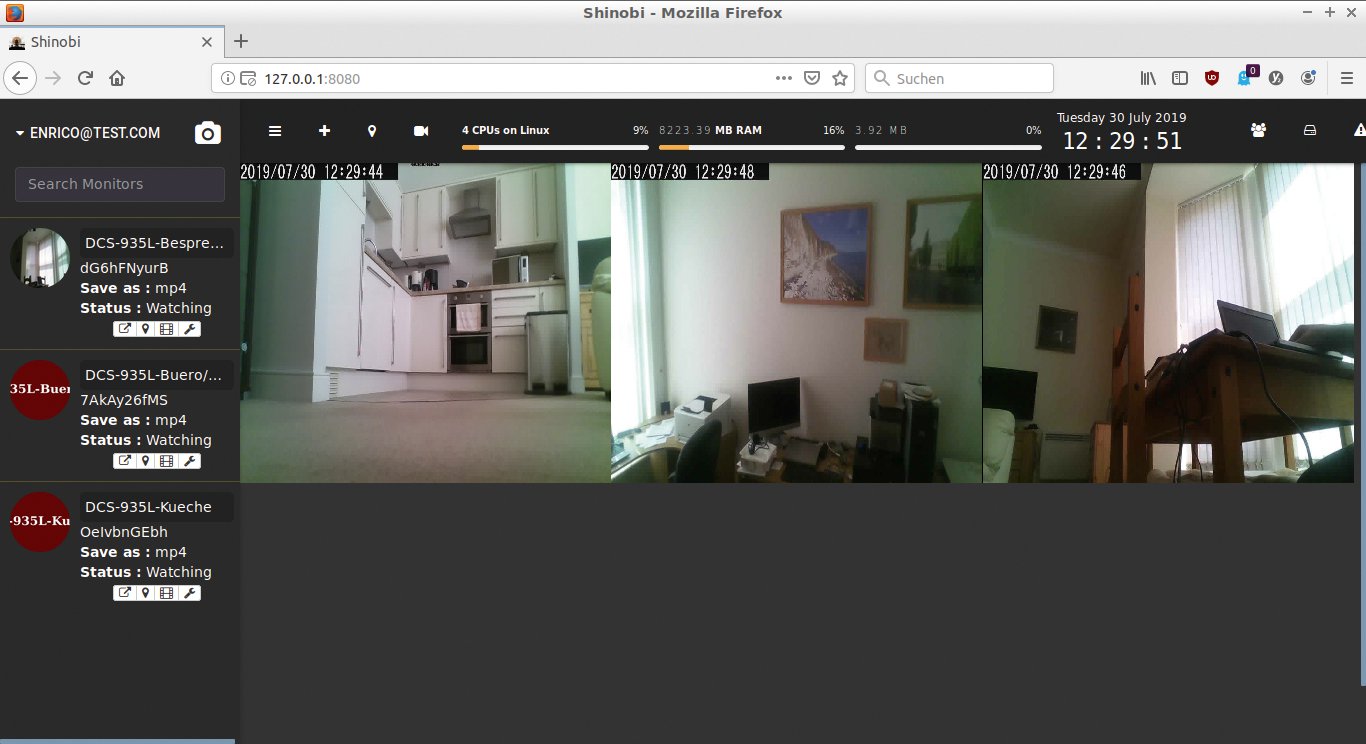
Abbildung 10: Shinobi stellt Vorschaubilder leider etwas gestaucht dar.
Dabei zeigte Shinobi merkliche Schwächen: Die Software zeigt nicht nur das Kamerabild in den falschen Proportionen an, sondern einige Kameras lieferten trotz korrekter Einstellungen zunächst gar kein Bild. Mit anderen Anwendungen laufen sie hingegen einwandfrei. Shinobi liefert für solche Fälle im jeweiligen Kamerabereich eine kleine Buttonleiste. Ein Klick auf das Schraubenschlüssel-Symbol öffnet einen Konfigurationsdialog.
Der fällt recht umfangreich aus, erfordert aber wegen seiner detaillierten Einstellmöglichkeiten für die betreffende Kamera profunde Kenntnisse der unterstützten Containerformate, Codecs und Protokolle. In diesem Dialog gibt der Admin auch die erwünschte Speicherdauer für die Videos an, definiert Speicherpfade – auch für externe Speichermedien – und legt Speicherformate fest.
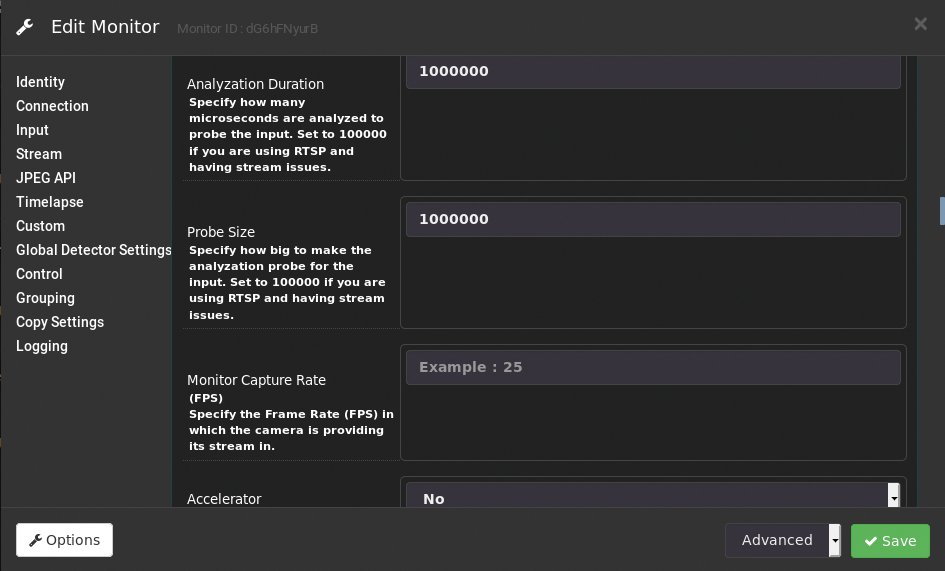
Abbildung 11: Schlägt etwas fehl, justiert der Admin Shinobis umfangreiche Einstellungen für Kameras.
Da nach jedem Sichern der Konfiguration die jeweilige Kamera neu startet, bemerkt der Anwender Konfigurationsfehler sofort. Das Kamerabild bleibt dann schwarz und unterhalb der Kamera links im Browserfenster erscheint die Meldung »Died«. In solchen Fällen muss der Admin die Konfiguration überprüfen und modifizieren (Abbildung 11).
Betrachtungsweise
Shinobi bringt ein eigenes Modul zur Live-Betrachtung der Kameras mit. Es heißt »Power Video Viewer« und lässt sich in der Buttonleiste innerhalb jedes Kamerabildes oder aus der horizontalen Leiste oben rechts neben dem Anwendernamen starten. Danach spielt der Nutzer Aufzeichnungen im überlappenden Fenster des Viewers über eine Steuerleiste ab. Sie sind nach Datum und Kamera sortiert. Aufgenommene Videos erreicht der Nutzer zudem über den Knopf »Videos List« in der Buttonleiste.
Anhand der tabellarischen Auflistung erreicht er einzelne Aufnahmen schnell. Diese kann er auch nach frei wählbaren Kriterien als Zip-Archiv packen und auf den Zielrechner herunterladen. Diverse weitere globale Konfigurationsmöglichkeiten inklusive einer Zeitsteuerung warten im Benutzermenü, das der Anwender nach einem Klick auf den Anmeldenamen oben links im Browserfenster erreicht.
Zoneminder
Als Dinosaurier unter den PC-gestützten Videoüberwachungsprogrammen gilt Zoneminder [5]. Die seit fast 17 Jahren kontinuierlich entwickelte freie Software gibt es plattformübergreifend. Neben Paketen für verschiedene Linux-Distributionen gibt es Zoneminder auch als Docker-Container. Zusätzlich stehen Varianten für mobile Geräte bereit. Obwohl das System zahlreiche Videokameras verschiedenster Art unterstützt, liefert es keine voreingestellten Profile für aktuelle Modelle mit. Presets bietet Zoneminder nur für einige betagte Kameras – vielfach noch mit VGA-Auflösung. Der Anwender muss sich die Konfigurationsdaten für moderne Kameras mühsam aus dem Wiki des Programms zusammensuchen, wenn es keine technische Dokumentation für das jeweilige Modell gibt.
Katastrophal
Nicht mehr zeitgemäß ist auch das Fehlen einer Installationsroutine. Zwar bemühen sich die Entwickler, die Installation für nahezu jede große Linux-Distribution im Wiki von Zoneminder zu dokumentieren. Größtenteils überholte und teils unvollständige Anleitungen verlangen dem Administrator dabei jedoch eine fast übermenschliche Geduld ab.
Beispielsweise werden munter Repositories Distributions-spezifisch gewechselt. Den LAMP-Stack muss der Admin unter Debian und Ubuntu manuell installieren, unter Centos, Red Hat und Fedora hingegen nicht. Konfigurationsdateien muss er manuell nachbearbeiten, und manche Abhängigkeit lässt sich schlichtweg nicht mehr auflösen.
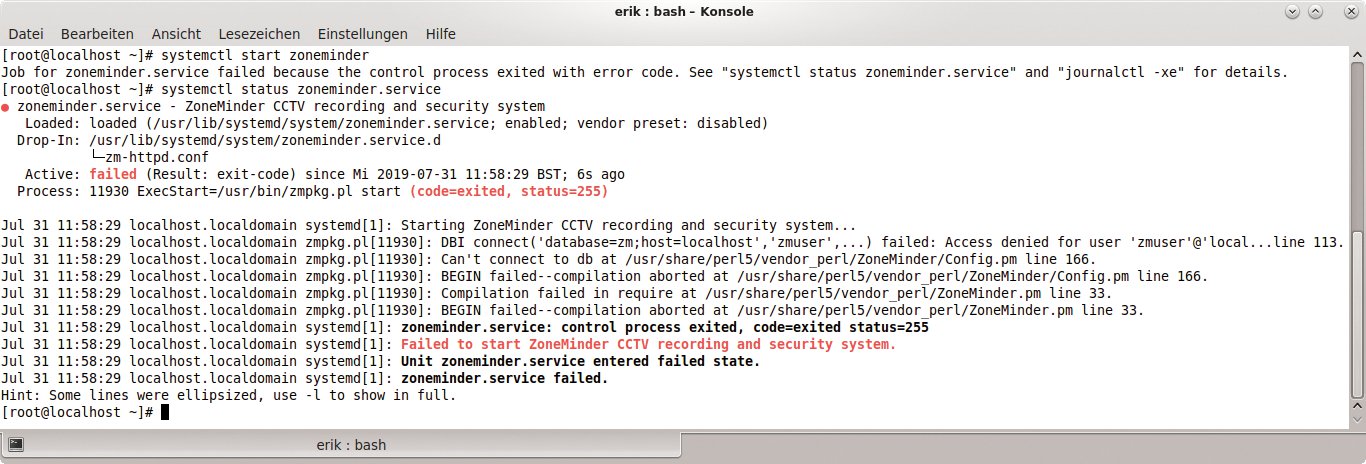
Abbildung 12: Bei Zoneminder besteht dringend Verbesserungsbedarf bei der Installation.
Pikanterweise führen die Zoneminder-Entwickler im Wiki auch ein ISO-Abbild auf Basis von Lubuntu 16.04 mit vorinstalliertem Zoneminder auf, das der Clouddienst von Microsoft hostet. Wer es herunterladen möchte, braucht ein Konto bei Onedrive [17]. Die Installation der Software (Abbildung 12) gerät alles in allem zu einem extrem zeitraubenden Glücksspiel.
Fensterln gehen
Bringt der Admin die nötige Geduld auf, erwartet ihn nach dem Start des Systems die nächste Enttäuschung: Das Browserfenster von Zoneminder wirkt wie aus der Frühzeit grafischer Oberflächen und lässt jegliche Ergonomie vermissen. Dennoch bindet der Admin nun sehr zügig die Kameras in sein System ein – sofern er deren technische Daten parat hat. Denn auch bei den Konfigurationseinstellungen patzt Zoneminder für manche IP-Kameras: Das Wiki listet größtenteils nur ältere Modelle auf, deren technische Konfigurationsdaten der Anwender als Vorlage verwendet, wobei er diese manuell anpassen muss.
Der Administrator erreicht den entsprechenden Dialog im Hauptfenster über den Button »Add New Monitor«. Zoneminder öffnet nun eine weitere Browserinstanz. Hier trägt der Admin in verschiedenen Reitern die Konfigurationsdaten für die Kamera ein (Abbildung 13).
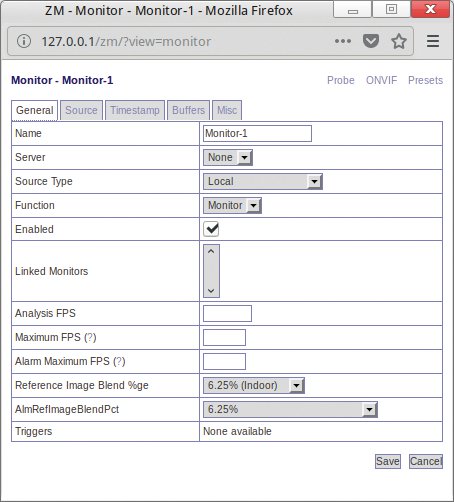
Abbildung 13: Der Einstellungsdialog für Kameras öffnet bei Zoneminder eine Browserinstanz.
Hat der Admin die Einstellungen gesichert, übernimmt er die Kamera mit ihrer IP-Adresse und dem Betriebsmodus in die Monitorliste im Hauptfenster. Hier warten erneut einige Fußangeln: Der Betriebsmodus »Monitor« zeigt nur das Kamerabild, startet jedoch keine Aufnahme bei Events. Dazu muss der Betreiber den Modus auf »Mocord« umstellen. Das aktiviert bei Bewegungserkennung die Kamera-Aufnahme. Der Anwender bekommt davon nichts mit: Um ein Kamerabild zu sehen, muss er auf die jeweilige Kamera in der Listenansicht klicken. Nun öffnet Zoneminder für jede Kamera eine neue Browserinstanz und blendet das Kamerabild ein – sofern das Gerät korrekt konfiguriert ist.
Hat der Admin beim Einrichten die voreingestellte Auflösung von 64×480 Punkten nicht der nativen Auflösung der Kamera angepasst, erscheint nur eine blaue Bildfläche ohne Inhalt. Entsprechend sind dann auch die Aufnahmen unbrauchbar. Ist alles korrekt eingestellt, erscheinen die einzelnen automatischen Aufnahmen unterhalb des Kamerabildes in einer Listenansicht (Abbildung 14).
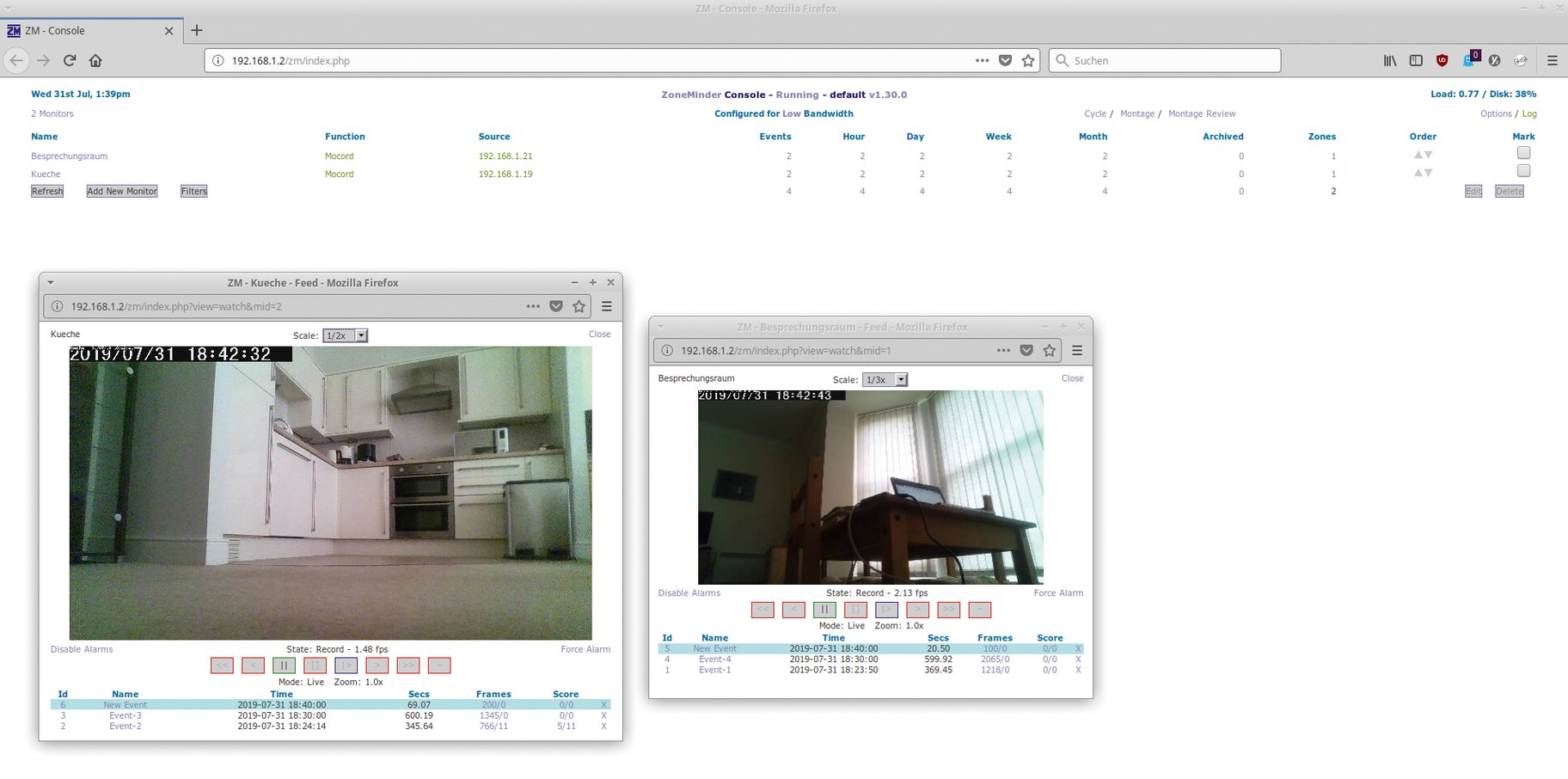
Abbildung 14: Kameramonitore öffnet Zoneminder jeweils in eigenen Browserinstanzen.
Um auch auf hochauflösenden Bildschirmen überhaupt mehrere Kameras gleichzeitig darzustellen, muss der Anwender die Fenstergröße über das Auswahlfeld »Scale:« anpassen. Weil jede Kamera-Anzeige eine neue Browserinstanz öffnet und jeder Konfigurationsdialog ebenfalls eine neue Instanz aktiviert, erweist sich Zoneminder als wahrer Arbeitsspeicherfresser: Für größere Überwachungsprojekte sollte der Administrator mindestens 8 GByte Arbeitsspeicher in seinem System verbaut haben, besser sind 16 GByte.
Wiedergabe
Um die Aufnahmen einzeln abzuspielen, sucht der Nutzer im Anzeigefenster der jeweiligen Kamera die gewünschte Aufnahme aus einer Liste. Die Videos unterscheidet er über Zeit- und Datumsstempel. Zoneminder öffnet daraufhin erneut eine Browserinstanz und gibt die Aufnahme wieder.
Will er die Aufnahme danach dauerhaft speichern, klickt der Nutzer oben links im Wiedergabefenster auf die Option »Video«. Zoneminder öffnet einmal mehr ein Browserfenster, in dem der Nutzer das Dateiformat sowie einige Einstellungen zum Video vornimmt. Zoneminder unterstützt als Videoformate die etwas angestaubten Avi, Mpeg, SWF, WMV, Mov und ASF. Moderne Formate wie MP4 und MKV dagegen fehlen.
Sind die Einstellungen fertiggestellt, klickt er auf den Button »Generate Video«. Zoneminder erzeugt das Video nun und trägt es in einer Tabelle im gleichen Fenster ein. Schließlich darf jede beliebige Arbeitsstation das Video vom Server herunterladen.
Konfiguration
Zoneminder bietet zahlreiche Konfigurationsoptionen für den Server, die im Menü »Options« warten. Dieses Menü erreicht der Admin, wenn er mit der Maus auf den gleichnamigen Starter oben rechts im Hauptfenster klickt. In einem neuen Browserfenster mit Reiterstruktur gestattet die Software sehr viele Konfigurationsmöglichkeiten, um zusätzliche Nutzer anzulegen und zu verwalten. Zu den einstellbaren Optionen gehören eine detaillierte Rechtevergabe, das Protokollieren von Events, aber auch das Einrichten von E-Mail-Benachrichtigung für den Admin selbst oder die Nutzer.
Fazit
Funktionell unterscheiden sich die besprochenen Lösungen zur Videoüberwachung relativ wenig. Alle Programme beherrschen die Grundanforderungen. Die Unterschiede machen sich insbesondere bei Installation und Bedien-Ergonomie bemerkbar. Hier fallen Bluecherry, Shinobi und vor allem Zoneminder negativ auf. Zoneminder erinnert dabei optisch an die EDV-Steinzeit, aber auch Bluecherry wirkt angestaubt. Bei allen drei Lösungen muss der Administrator im Prozess zudem zahlreiche Stolpersteine aus dem Weg rollen, bevor die Software tatsächlich einsatzfähig ist.
Eindeutig die Nase vorn haben bei der Bedien-Ergonomie Motioneye und C-Mor, wobei Motioneye Schwächen bei den Kamera-Einstellungen zeigt. C-Mor macht von allen Lösungen den ausgereiftesten Eindruck. Dank einer ausgezeichneten Dokumentation und mit Hilfe eines optisch schlichten, aber hocheffizient zu bedienenden und durchdachten Dashboards führt die Software ihre Nutzer zügig zu einer einsatzfähigen Videoüberwachung.
|
Bluecherry |
C-Mor |
Motioneye |
Shinobi |
Zoneminder |
|
|---|---|---|---|---|---|
|
Lizenz |
GPL |
Proprietär |
GPL |
GPL |
GPL |
|
Konzeption |
|||||
|
Plattformübergreifend |
ja |
ja |
ja |
ja |
ja |
|
Client/Server |
ja |
ja |
ja |
ja |
ja |
|
Konfiguration Web-basiert |
ja |
ja |
ja |
ja |
ja |
|
Installationsassistent |
eingeschränkt |
ja |
eingeschränkt |
eingeschränkt |
nein |
|
Mobile Apps |
nein |
ja |
nein |
nein |
nein |
|
Funktionen |
|||||
|
Mehrere Kameras simultan |
ja |
ja |
ja |
ja |
ja |
|
Videokomprimierung |
ja |
ja |
ja |
ja |
ja |
|
Dateiformate |
MKV |
w |
MKV, MP4, Avi |
MP4, Webm |
Avi, Mpeg, SWF, Mov |
|
Bewegungserkennung |
ja |
ja |
ja |
ja |
ja |
|
Zeitgesteuerte Aufnahmen |
ja |
ja |
ja |
ja |
ja |
|
E-Mail-Benachrichtigungen |
ja |
ja |
ja |
ja |
ja |
|
Mehrfachansicht der Kameras |
ja |
ja |
ja |
ja |
ja |
|
Presets für Kameras |
ja |
ja |
nein |
nein |
nur veraltete |
|
Protokollierung |
ja |
ja |
ja |
ja |
ja |
Infos
-
Bluecherry: https://www.bluecherrydvr.com
-
C-Mor: https://www.c-mor.de
-
Motioneye: https://github.com/ccrisan/motioneye/wiki
-
Shinobi: https://shinobi.video
-
Zoneminder: https://zoneminder.com
-
Infos zu PTZ-Kameras: https://de.wikipedia.org/wiki/Überwachungskamera
-
Bluecherry-Download: https://www.bluecherrydvr.com/downloads/
-
Bluecherry Support-Forum: https://forums.bluecherrydvr.com
-
Liste der unterstützten Kameras: https://www.bluecherrydvr.com/supported-ip-cameras/
-
C-Mor-Download: https://www.c-mor.de/videoueberwa-chung-download/download-software
-
Systemvoraussetzungen C-Mor: https://www.c-mor.de/videoueberwachung/vergleichstabelle-c-mor-editionen
-
C-Mor-Dokumentationen: https://www.c-mor.de/videoueberwachung-download/anleitungen-und-handbuecher
-
Trinux: http://trinux.sourceforge.net
-
Alfalinux: https://sf.net/projects/alfalinux/
-
Installationsanleitungen: https://github.com/ccrisan/motioneye/wiki/Installation
-
Dokumentation: https://gitlab.com/Shinobi-Systems/Shinobi
-
Lubuntu-16.04-ISO: https://wiki.zone-minder.com/Lubuntu_16.04_with_Zoneminder_1.30.0_pre-configured_DVD_or_USB






