



© umberto pellegriti , 123RF
Unter Linux gibt es nicht viele Möglichkeiten, Video-DVDs und Blu-ray-Disks zu betrachten und zu konvertieren. Die Bitparade testet die beiden Kandidaten und weist auf rechtliche Hürden hin.
Bei Multimedia-Anwendern steht Linux traditionell nicht besonders hoch im Kurs. Dabei bietet das freie Betriebssystem inzwischen auch für multimediale Zwecke verschiedene Applikationen an. Die adressieren auch Sammler von Video-DVDs oder Blu-ray-Disks, die ihre Medien auf Massenspeichern sichern möchten. Aus gutem Grund: Optische Datenträger unterliegen Alterungsprozessen. Mechanische Einflüsse wie Kratzer oder Risse beschädigen sie oder machen sie gar unleserlich.
Wer selbst gemasterte Blu-rays abspielen oder in andere Formate konvertieren möchte, hat in der Regel kein Problem. Gekaufte Filme dagegen spielt nicht jedes Gerät problemlos ab. Schuld ist der häufig in kommerziellen Blu-rays integrierte Kopierschutz, der die Wiedergabe kommerzieller optischer Medien auf Computersystemen einschränkt (siehe Kasten “Legal, halb legal, illegal?”). Linux-Systeme binden diese Medien zwar wie herkömmliche Wechseldatenträger ein, sie lassen sich jedoch nicht auf übliche Weise kopieren.
Legal, halb legal, illegal?
Inzwischen ist im deutschsprachigen Raum höchstrichterlich geklärt, inwiefern Anwender durch Kopierschutz eingeschränkte Medien transkodieren dürfen: Laut Paragraf 53 des deutschen Urheberrechtsgesetzes (UrhG), Paragraf 42 Abs. 4 des österreichischen UrhG und Art. 19 des Schweizer URG hat jedermann das Recht, eine Privatkopie eines Mediums anzufertigen, sofern er dazu keinen “wirksamen technischen Kopierschutz” umgeht.
Für kommerzielle Medien ohne Kopierschutz dürfen Nutzer Privatkopien für maximal sieben Personen aus ihrem engsten Umfeld anfertigen. Privatkopien von solchen Medien für die öffentliche Aufführung sind dagegen verständlicherweise untersagt.
Noch nicht rechtssicher definiert ist, was als “wirksamer Kopierschutz” gilt. Immerhin sind sowohl das alte CSS-Verfahren für Video-DVDs als auch das AACS-Verfahren in seinen diversen Varianten längst gebrochen. Und da für letzteres immer wieder zeitnah neue Schlüssel erscheinen, scheint das Verfahren generell keinen echten Schutz mehr zu bieten.
Beim Bestrafen von Verstößen unterscheiden die Gerichte zwischen privaten und gewerblichen Anwendern. Letztere unterliegen der Strafverfolgung nach Paragraf 108b UrhG; für private Anwender bleibt der Besitz von Software zum Umgehen des Kopierschutzes dagegen straffrei. Davon unberührt bleiben etwaige zivilrechtliche Ansprüche der Urheber.
Hinzu kommt, dass zwischen Video-CDs, Video-DVDs und Blu-ray-Disks auch technische Unterschiede bestehen, die für das Auslesen der datenintensiven Blu-ray-Medien spezielle Geräte erforderlich machen. Die Bitparade schaut diesmal, welche Applikationen die glitzernden Scheiben unter Linux auslesen und transkodieren.
Technisches
Video-DVDs, Blu-ray-Video-Disks und die selten gewordenen Video-CDs weisen alle den gleichen Durchmesser auf und sind optisch abtastbar. Darin erschöpfen sich ihre Gemeinsamkeiten auch schon. Für Nutzer manifestiert sich die Speicherkapazität als deutlichster Unterschied: Während Video-CDs meist eine Kapazität von rund 700 MByte aufweisen, speichern Video-DVDs, die dem DVD-18-Standard folgen, rund 17 GByte. Die deutlich höhere Speicherkapazität bietet nicht nur die Option, eine signifikant verbesserte Bildqualität anzubieten, sondern ermöglicht auch eine längere Spieldauer. Außerdem unterstützt die Video-DVD das 16:9-Bildformat und eignet sich daher wesentlich besser für moderne Fernseher und Monitore im Breitbildformat als die alte Video-CD, die lediglich das 4:3-Fernsehformat unterstützt.
Die Blu-ray-Disk stellt all diese Werte mit einer maximalen Speicherkapazität von 100 GByte aber in den Schatten. Nicht nur bringt sie sehr lange Spielfilme auf einem Medium unter, sondern sie löst auch Inhalte deutlich besser auf. Flimmerten bei der Video-CD die Filme noch mit mageren 352 x 288 Bildpunkten über den Schirm, verbesserte sich dies bei der Video-DVD auf 720 x 576 Punkte (PAL-Spezifikation). Blu-ray-Medien verwenden dagegen eine Full-HD-Auflösung (1920 x 1080 Bildpunkte) und viele Tonspuren. Auch ein Nachfolger wartet schon: Ultra HD Blu-ray beherbergt 4K-Videos mit bis zu 3840 x 2160 Pixeln.
Nicht berücksichtigt
Unter Linux gibt es neben den hier besprochenen keine weiteren Programme, die das Transkodieren von Blu-ray-Medien erlauben. Um Video-DVDs zu konvertieren, ist hingegen zusätzlich das Programm Dvd::rip [1] verfügbar, das jedoch seit dem Jahr 2010 niemand mehr weiterentwickelt. Auch das letzte große Update des für den Gnome-Desktop entwickelten Ogmrip [2] stammt von 2015. Der DVD-Transkodierer Thoggen [3] steht ebenfalls noch zum Download bereit, erhält aber seit 2009 keine Updates mehr.
Doch die größeren Datenmengen fordern auch ihren Tribut: So verlangt die Blu-ray-Technologie nach wesentlich potenterer Hardware. Betrug die typische Datenrate bei Video-CDs noch rund 1,5 MBit pro Sekunde, stieg sie bei Video-DVDs bereits auf bis zu 10 MBit pro Sekunde an und erreicht bei schnellen Blu-ray-Laufwerken derzeit einen maximalen Wert von 288 MBit pro Sekunde. BD-Video-Disks begrenzen die Datenrate jedoch auf rund 54 MBit/s.
Um hochauflösende BD-Medien flüssig wiederzugeben, brauchen die Nutzer nicht nur schnelle Massenspeicher-Subsysteme, sondern auch leistungsfähige Grafikkarten. Aufgrund der hohen Datenraten setzen die Laserstrahlen in BD-Laufwerken auf eine geringere Wellenlänge als die in DVD- und CD-Laufwerken. Während der Laserstrahl in einem DVD-Laufwerk mit 650 nm Wellenlänge arbeitet, bringt es der in Blu-ray-Laufwerken auf 405 nm. In CD-Laufwerken arbeitet hingegen ein Laserstrahl mit einer Wellenlänge von 780 nm.
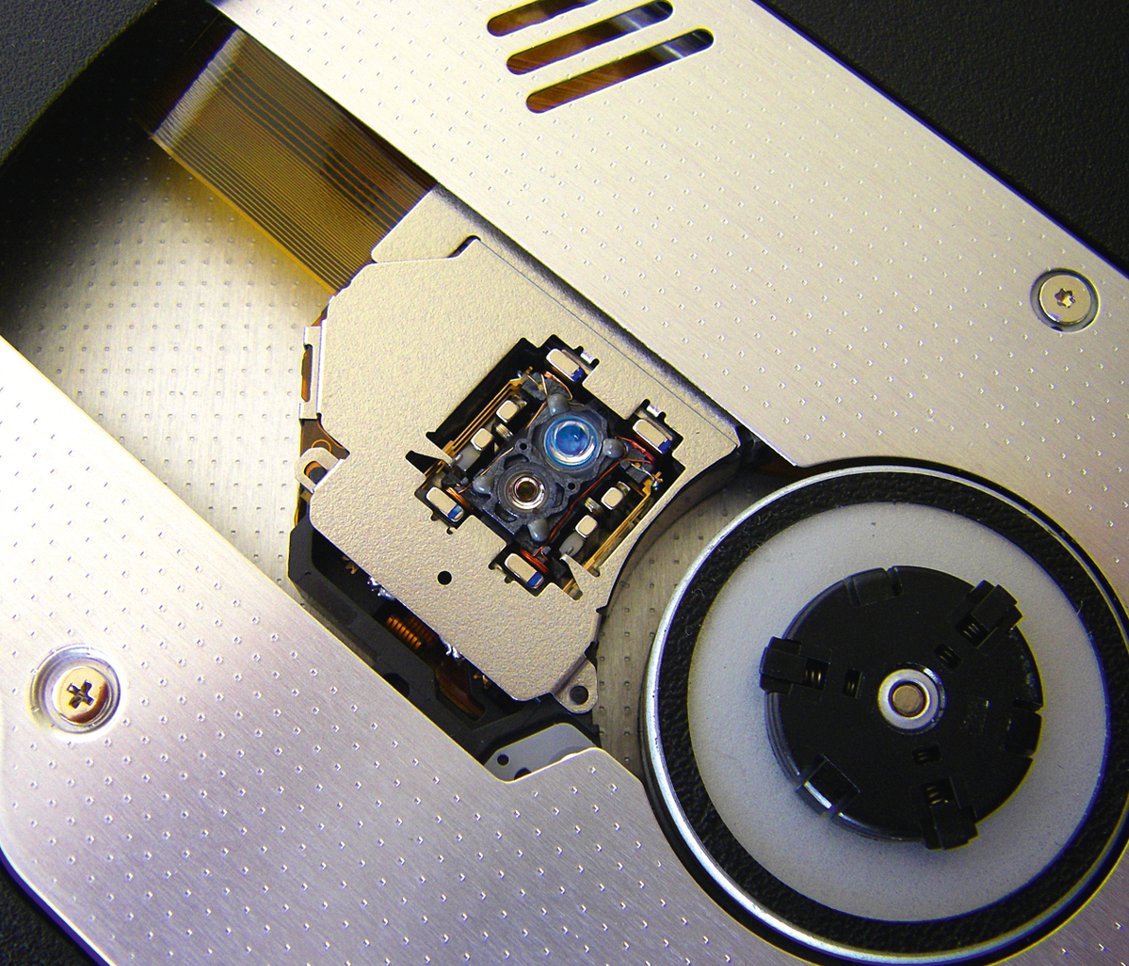
Abbildung 1: Ein BD-Brenner arbeitet gewöhnlich mit zwei Laserdioden.
Die deutlich kürzere Wellenlänge der BD-Laser erfordert einen wesentlich komplexeren Aufbau des gesamten Laufwerks, das daher auch kostspieliger ist als einfache DVD-Geräte. So warten in BD-Geräten stets zwei Laserdioden (Abbildung 1), sie stellen die Abwärtskompatibilität sicher. Eine kümmert sich um die Wiedergabe (und bei Brennern auch die Aufnahme) von CD- und DVD-Medien, die andere sorgt für die Kompatibilität zu BD-Medien.
Kopierschutz
Kommerzielle Pressungen von Video-DVDs und Blu-rays verwenden in aller Regel einen Kopierschutz. Dabei kommen unterschiedliche Verfahren zum Einsatz, wobei klassische DVDs meist das so genannte Content Scramble System (CSS), Blu-ray-Medien hingegen das Advanced Access Content System (AACS) als Standard verwenden.
Das CSS-System ist aufgrund zahlreicher Designfehler und der schwachen symmetrischen Verschlüsselung mit lediglich 40 Bit langen Schlüsseln bereits seit rund zwei Dekaden gebrochen.
Um die verschlüsselt auf Video-DVDs gespeicherten Inhalte lesbar auf Massenspeichern abzulegen, müssen Ripping-Programme zunächst die Verschlüsselung aufheben. Das gilt auch, wenn sie die identische Kopie einer verschlüsselten Video-DVD auf einem beschreibbaren Medium speichern möchten.
Zusätzlich bringen die kommerziellen Video-DVDs auch noch so genannte Regionalcodes mit, die dafür sorgen sollen, dass die Nutzer die betroffenen Datenträger nur in bestimmten Ländern abspielen dürfen. Bei sehr alten DVD-Abspielgeräten müssen Anwender teilweise noch mit einer Firmware-Modifikation ihre Regionalcode-Einstellungen anpassen, um Video-DVDs mit von den Voreinstellungen abweichenden Regionalcodes wiederzugeben.
Bei HD-Video-DVDs und BD-Video-Disks kommt dagegen das AACS-Verfahren zum Einsatz, das die Inhalte mit einem 128 Bit breiten AES-Schlüssel versieht. Einerseits führt AACS im Vergleich zum CSS-Verfahren einige Neuerungen ein, die der Flexibilisierung der Wiedergabe beispielsweise in Netzwerken dienen. Andererseits schränkt das System die Abspielbarkeit auf Computersystemen jedoch durch eine Laufwerksverifizierung mit einem Laufwerks-spezifischen Hardwareschlüssel ein. Wer also BD-Video-Disks mit AACS-Verschlüsselung wiedergeben möchte, braucht dafür auch ein AACS-zertifiziertes Laufwerk sowie eine AACS-lizenzierte Software. Das macht es unter Linux schwierig, kommerzielle Blu-ray-Video-Medien abzuspielen. Es gibt schlicht keine AACS-Lizenzen, die sich in gängige Open-Source-Abspielsoftware einbauen lassen.
Als zusätzlichen Kopierschutz integrieren alle aktuellen Blu-ray-Abspielgeräte zudem die bereits vor gut zehn Jahren entwickelte BD+-Technologie. Die besteht aus einer kleinen virtuellen Maschine, die ein Java-Applet ausführt. Sie prüft, ob jemand die Firmware oder die Hardware-spezifischen Schlüssel des Abspielgeräts verändert hat. Stellt sie eine solche Modifikation fest, spielen die betroffenen Geräte kommerzielle Blu-ray-Disks einfach nicht mehr ab.
Da die Hersteller das Verfahren ständig weiterentwickeln, brauchen die Geräte regelmäßig Firmware- und Schlüssel-Updates. Die Blu-ray-Disks selbst verfügen zudem über einen integrierten Media Key Block (MKB), der es im Zusammenspiel mit den anderen kryptografischen Mechanismen des AACS-Systems gestattet, Inhalte zu entschlüsseln.
Der Media Key Block variiert nicht von Medium zu Medium, sondern erhält versionsweise Updates. Das kann zur Freude der Besitzer dazu führen, dass ältere Softwarevarianten bei neuen Blu-ray-Medien überraschend versagen.
Unter Linux
Linux verwendet die Programmbibliothek »libdvdcss«, um DVDs zu entschlüsseln, deren Nutzung das CSS-System einschränkt. Die Programmbibliothek steckt in den Software-Repositories zahlreicher Distributionen und lässt sich mit Hilfe passender Tools aus den Paketverwaltungen installieren. Die gängigen Ripping-Programme unter Linux spielen dann ohne weitere Anpassungen auch problemlos kommerzielle Video-DVDs ab und transkodieren sie.
Neben gewöhnlichen Video-DVDs und Blu-rays transkodiert das unter Linux verfügbare Programm Make MKV [4] auch durch AACS und BD+ eingeschränkte Blu-ray-Medien. Laut Eigenwerbung klappt das ohne weitere manuelle Installationen. Zugleich werben die Programmierer der Software auf ihrer Webseite damit, stets die neuesten Versionen dieser Verschlüsselungsmechanismen zu unterstützen.
Doch es geht auch ohne proprietäre Software. Für das einfache Abspielen einer Blu-ray genügt der Medienabspieler VLC. Auch die Transkodierungssoftware Handbrake kommt mit Blu-rays zurecht. Um diese anzuschauen, brauchen Linux-Nutzer das Paket »libbluray2« auf ihrem System. Wollen die Anwender auch in Java implementierte Menüs auf den originalen Datenträgern berücksichtigen, müssen sie zudem das Paket »libbluray-bdj« einspielen.
Wer zusätzlich die Dateien »libbdplus« und »libaacs0« im System installiert, tut aus rechtlicher Sicht nichts Falsches, weil die Software laut der VLC-Webseite keine Zertifikate oder Schlüssel enthält. Das Paket »libaacs0« stellt nur das Framework zum Umgang mit der Verschlüsselung bereit, nicht jedoch die eigentlichen Schlüssel und Zertifikate.
Die brauchen Anwender, um verschlüsselte Blu-rays abzuspielen. Wie sie an diese Schlüssel kommen und sie in ein Linux-System integrieren, ist inzwischen ein offenes Geheimnis. Diverse Webseiten beschreiben die Konfiguration ausführlich und verlinken auf die Schlüsseldateien, die Dritte zudem regelmäßig aktualisieren. Ein wirksamer Kopierschutz sieht anders aus, dennoch begeben sich Nutzer im EU-Raum damit auf rechtlich wackliges Terrain. Klar ist, dass der Medienabspieler VLC dank der Schlüssel auch mit geschützten Blu-ray-Disks zurechtkommt, wobei Anwender häufig auch das Menü nutzen dürfen.
Handbrake
Als umfassende Lösung für das Transkodieren von Videos gilt seit vielen Jahren das permanent aktualisierte Handbrake [5]. Die Software steckt in den Repositories nahezu aller gängigen Linux-Distributionen und ist ohne zusätzliche Arbeit zügig installiert. Es gibt Handbrake auch als Kommandozeilenversion. Die erfordert aber wegen der vielen Parameter einige Einarbeitung. Die GUI-Variante startet der Nutzer über das Menü »Multimedia«.
Das Programmfenster wirkt etwas unübersichtlich: Am oberen Fensterrand wartet eine horizontale Menüleiste, darunter eine Buttonleiste mit wichtigen Steuerfunktionen. Unter dieser richtet der Nutzer die Transkodierung ein.
Zunächst muss er jedoch über den Button »Open Source« das Quelllaufwerk öffnen. Will er eine Video-DVD transkodieren, muss er in aller Regel das Laufwerk als »/dev/dvd« ansprechen oder als bereits vom System erkannter Datenträger im Dateimanager. BD-Laufwerke hängt Linux hingegen meist unter »/dev/sr0« oder »/dev/sr1« ein.
Ist das geklärt, liest die Routine die einzelnen Tracks des Datenträgers ein und lokalisiert automatisch den eigentlichen Film. Treten dabei Probleme auf und meldet die Applikation zum Beispiel, dass sie keine Inhalte findet, sollte der Nutzer zunächst prüfen, ob er alle benötigten Bibliotheken und anderen Komponenten für sein System installiert hat und diese auf dem aktuellen Stand sind.
Der längste Track erscheint dann mit einem Vorschaubild im Hauptfenster. Kürzere Tracks, etwa Menü-Einblendungen oder auch Bonustracks, transkodiert Handbrake nicht automatisch. Solche wählt der Anwender bei Bedarf manuell im Auswahlfenster »Titel« aus.
Im nächsten Schritt richtet der Nutzer die eigentliche Transkodierung ein. Handbrake verwendet als Zielformat entweder MP4- oder Matroska-Container. Für beide bietet die Software zahlreiche Einstelloptionen (Abbildung 2). Nutzer dürfen bei Blu-ray-Quellmedien zur Wiedergabe auf hochauflösenden 3K- oder 4K-Monitoren UHD-Auflösungen wählen.
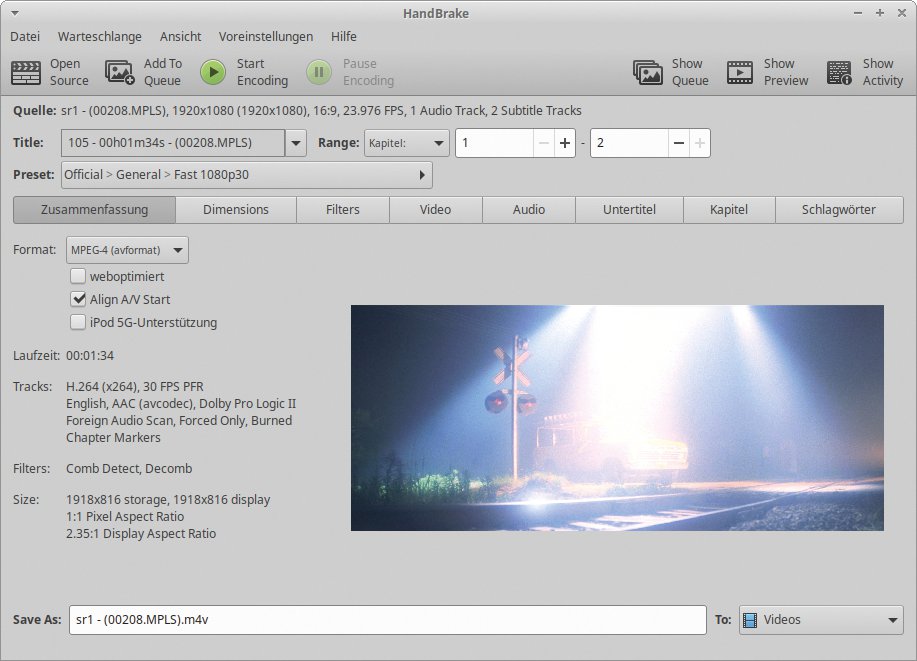
Abbildung 2: Das Programmfenster von Handbrake bietet zahlreiche Optionen.
Auch die Bildwiederholrate stellt der Anwender hier ein. Zudem legt er fest, welche Kompressionsformate er einsetzen möchte. Zur Auswahl stehen beispielsweise H.264, H.265, aber auch VP8 und VP9. Diese kombiniert er bei Bedarf mit unterschiedlichen Auflösungen und Frameraten. So kann er auch hochauflösende BD-Medien auf das alte PAL-Fernsehformat schrumpfen.
Passen die Einstellungen, definiert der Anwender im nächsten Schritt Ton- und Untertitelspuren. Die meisten Filme auf der DVD oder Blu-ray bringen mehrsprachige Tonspuren und zusätzlich einblendbare Untertitel mit. In Handbrake wählt der User die gewünschten Tonspuren ebenso wie die benötigten Untertitelspuren in den Dialogen »Audio« und »Untertitel« aus. VLC, aber auch andere Frontends wie der SM-Player, lassen dann beim Abspielen der Filme die Wahl einer Audiospur in unterschiedlichen Sprachen. Per Mausklick blenden die Player auch Untertitelspuren ein.
Über die Dialoge »Dimensionen«, »Filter« und »Video« dreht der Nutzer noch an weiteren Optionen: Dabei reicht die Palette von der Modifikation der Bildgröße über die Wahl des Encoders bis hin zu Möglichkeiten zur Bildverbesserung. Auch Bit- und Frameraten passt der Nutzer in diesen Dialogen nachträglich an.
Formatfrage
Handbrake bietet eine stattliche Anzahl vordefinierter Einstellungen, die für spezielle Abspielgeräte wie beispielsweise Smartphones oder Spielekonsolen gelten. Im Auswahlfeld »Preset« klappt dazu seitlich ein Untermenü auf, in dem die Presets warten (Abbildung 3).
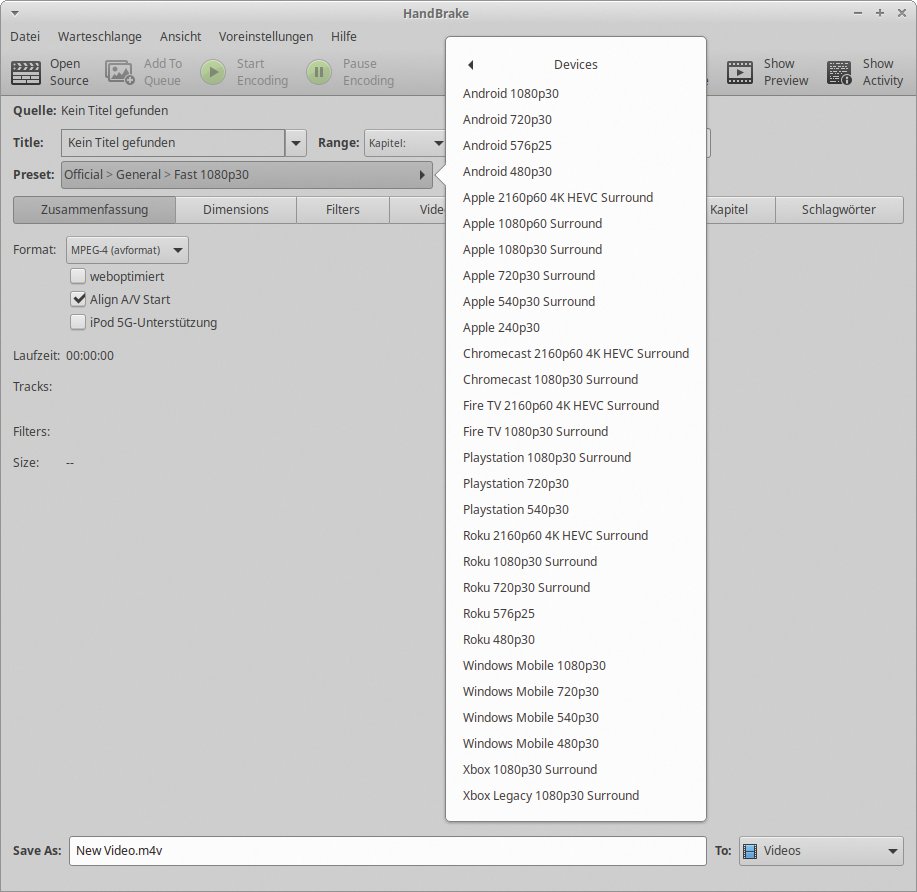
Abbildung 3: Dank schlauer Presets lassen sich Transkodierungen in vielen Fällen mit ein paar Mausklicks starten.
Die wichtigsten Konfigurationen für die universelle Transkodierung befinden sich in den Gruppen »Matroska« und »General«. In der Gruppe »Matroska« stehen unterschiedliche Kompressionsformate wie H.264, H.265 und VP8 oder VP9 zur Auswahl. Diese warten mit unterschiedlichen Auflösungen vom PAL-Fernsehformat bis hin zur HQ-Auflösung sowie mit jeweils verschiedenen Frameraten auf. In der Gruppe »General« gibt es die gleichen nominellen Auflösungen und Frameraten, zusätzlich bietet sie aber noch spezielle Audio-Einstellungen wie Dolby Surround an. Die Dateien will dieser Dialog jedoch in MP4-Containern sichern.
Für Webanwendungen wie Gmail und Youtube optimierte Presets versammelt die Gruppe »Web«. Gerätespezifische Einstellungen bringen die Gruppen »Device« und »Legacy« mit, wobei letztere Voreinstellungen für ältere Geräte anbietet. Die Palette der Presets in der Gruppe »Legacy« reicht dabei von Apples iPad- und iPod-Mobilsystemen über Android-Tablets bis zu modernen Playstations von Sony in der Gruppe »Device«, die Xbox oder Chromecast-Systeme.
Selbstverständlich lassen sich für die Presets in den Einstellungsgruppen einzelne Parameter ändern. Anwender sollten aber beachten, dass höhere Auflösungen und Frameraten die Geschwindigkeit beim Transkodieren mitunter empfindlich beeinflussen: Bei längeren Spielfilmen fallen da durchaus mehrere Stunden Zeitaufwand an, bis diese vollständig im Zielformat auf dem Massenspeicher landen.
Warteschlange
Möchte der Nutzer mehrere Tracks eines Mediums als transkodierte Einzeldateien auf den Massenspeicher rippen, bietet Handbrake den Button »Add To Queue« oben links im Programmfenster an. Zuvor muss er einen einzelnen Track auswählen und die Übertragung konfigurieren. Ein Klick auf den Button »Add To Queue« übernimmt den Auftrag mit der entsprechenden Konfiguration in eine Liste auszuführender Transkodierungen. Diese sieht der Nutzer über den Button »Show Queue« oben rechts im Programmfenster ein. Dabei entfernt er bei Bedarf auch Aufträge aus der Liste.
Will er sich einen Überblick über einen vorhandenen Auftrag verschaffen, klickt der Nutzer auf die Schaltfläche »Show Preview« oben rechts im Fenster. Handbrake öffnet nun ein kleines Vorschaufenster, in dem es eine kurze Sequenz des gewählten Tracks mit den individuellen Einstellungen anzeigt. So kann der Nutzer einschätzen, ob seine Konfiguration noch mehr Anpassungen braucht.
Ist die Warteschlange bereit, arbeitet Handbrake sie nach einem Klick auf »Start Encoding« ab. Den Fortgang des Transkodierens zeigt die Applikation anschließend unten horizontal im Programmfenster in einem farbigen Fortschrittsbalken an. Über diesen erscheinen die Fortschritte auch prozentual und chronologisch in Echtzeit.
Hardware
Handbrake nutzt zahlreiche Fähigkeiten moderner Prozessoren aus, die multimediale Optimierungen adressieren. So unterstützt die Software verschiedene SSE-Standards [6] von Intel-Prozessoren ebenso wie den ab der Sandy-Bridge-Generation verfügbaren Quick-Sync-Videoprozessor [7]. Das beschleunigt die Geschwindigkeit beim En- und Dekodieren von Videoformaten oft deutlich.
Anwender, die eine dedizierte Grafikkarte des Herstellers Nvidia in ihrem Computersystem verwenden, dürfen – abhängig vom verwendeten Modell – Nvidias NV-Enc-Technologie nutzen. Die beschleunigt im Zusammenspiel mit Handbrake das Hardware-seitige Enkodieren bei H.264- und H.265-kodierten Videos spürbar. Welche Grafikprozessoren von Nvidia mit NV-Enc funktionieren, lesen Anwender in der Dokumentation der Software [8] nach. Zu beachten ist, dass nicht alle Linux-Distributionen NV-Enc unterstützen und Anwender es gesondert installieren müssen [9].
Keinen Support gibt es für die auch von Nvidia stammende Beschleunigungstechnologie Cuda ebenso wie für das AMD-Pendant App. Grundsätzlich arbeitet Handbrake jedoch mit allen gängigen PC-Prozessoren von Intel seit der Core-2-Duo-Generation und dem Athlon X2 von AMD zusammen. Da die Software auf mehreren Kernen gut skaliert, ist ein System mit vier oder sechs Kernen einer Zweikern-CPU überlegen.
Dennoch bringt das Bearbeiten einer Blu-ray-Disk mit hoher Auflösung und Framerate ältere Computersysteme schnell an ihre Grenzen. Das Transkodieren mit älteren Core-i5- oder auch Core-i7-Prozessoren dauert bei solchen Szenarien bei üblicher Spielfilmlänge und voller Systemauslastung (Abbildung 4) durchaus zwei oder mehr Stunden.
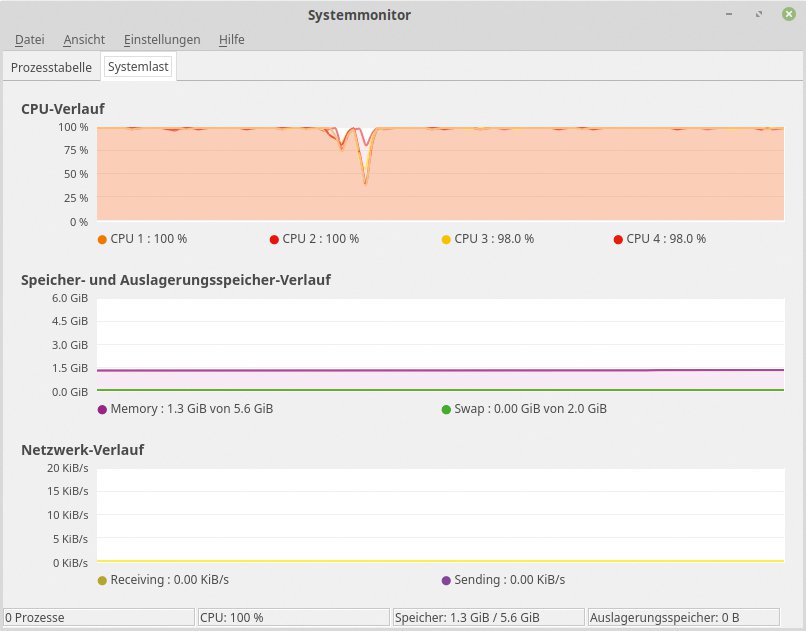
Abbildung 4: Ältere Systeme lastet Handbrake gut aus.
Zu beachten ist, dass hochauflösende BD-Medien auch in transkodiertem Zustand sehr viel Platz brauchen. Während eine im PAL-Format transkodierte Video-DVD üblicherweise zwischen 1 und 2 GByte Speicherplatz auf dem Massenspeicher belegt, muss der Anwender bei einer Video-Blu-ray mit einem Umfang zwischen 30 und 50 GByte kalkulieren. Wesentlich beeinflussen lässt sich der Speicherbedarf von der Auflösung der Zieldatei. Audio- und Untertitelspuren nehmen hingegen keinen größeren Einfluss auf die Gesamtgröße.
Protokollarisches
Beschädigte Datenträger verlangsamen das Transkodieren aufgrund der Fehlerkorrekturläufe enorm. Daher kann es sehr nützlich sein, Probleme einzugrenzen. Dazu bietet Handbrake ein Fenster mit einem Verlaufsprotokoll. Dies erreicht der Anwender über den Button »Show Activity« oben rechts im Hauptfenster. Dem Protokoll (Abbildung 5) entnimmt er Daten über das originale Speichermedium, die Inhalte, verwendete Codecs und Dateiformate und auch über die Hardware des Computersystems.
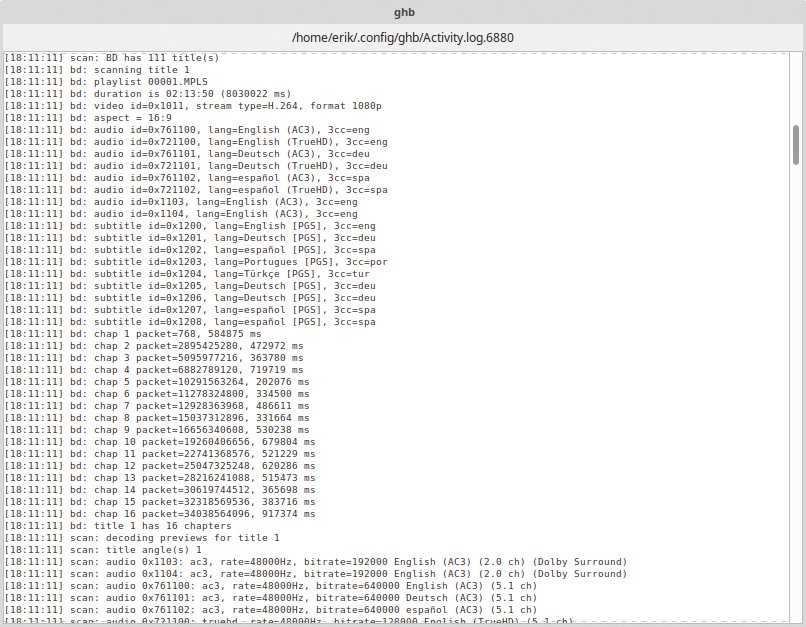
Abbildung 5: Über das Verlaufsprotokoll spüren Nutzer fehlerhaften Transkodierprozessen nach.
Außerdem weisen Einträge auf fehlende Systembibliotheken hin, die es zum Beispiel unmöglich machen, Menüs auf der Blu-ray-Disc zu berücksichtigen. Somit lassen sich mit dem Protokoll Fehlerursachen einkreisen und beheben. Ein weiterer Klick auf »Show Activity« schließt das Fenster wieder.
Will der Anwender das Konvertieren der Daten unterbrechen, klickt er auf den »Pause Encoding«-Button. Der mutiert daraufhin zu einem »Resume Encoding«-Button, über den er die Konvertierung fortsetzt.
Handbrake meldet zudem potenzielle Speicherprobleme beim Start des Transkodiervorgangs. Es kalkuliert den vermutlichen Speicherbedarf für die transkodierte Datei und gleicht diesen mit dem freien Speicher auf dem Zielmedium ab. So antizipiert die Software unerwartete Abbrüche beim Konvertieren. In diesem Fall empfiehlt es sich, vorhandene Daten anderweitig auszulagern.
Make MKV
Das ebenfalls für das Transkodieren von Blu-ray-Disks konzipierte Make MKV [4] besteht aus zwei Komponenten. Ein Teil ist proprietär, der andere Open Source. Das Programm wird seit Jahren kontinuierlich weiterentwickelt und steht als Betaversion zum Download auf der Projektseite [10].
Als kommerzielles Produkt verlangt Make MKV einen Lizenzschlüssel. Die Linux-Version befindet sich aber schon länger im Betastadium und ist kostenfrei. Der ebenfalls frei erhältliche Lizenzschlüssel gilt jeweils für 30 Tage und lässt sich per Download eines neuen Schlüssels erneuern [11].
Make MKV bettet in den proprietären Teil der Software auch die Schlüssel ein, mit denen es kommerzielle Blu-ray-Disks dechiffriert. Da die Applikation auch Video-DVDs konvertiert, integriert sie zusätzlich ein CSS-Modul.
Make MKV bietet im Vergleich zu Handbrake weniger Zielformate: Es unterstützt lediglich das freie Matroska-Containerformat, nicht aber MP4. Die ursprünglich verwendeten Codecs umzuwandeln ist mit Make MKV nicht möglich.
Holprig
Die Installation von Make MKV verläuft nicht ohne Tücken: Während für einige exotischere Distributionen wie Slackware und PC Linux OS, aber auch für Open Suse und Centos fertige Pakete in den Software-Repositories warten, müssen Nutzer von Debian und Ubuntu die Programme aus den Quellen kompilieren. Dafür bietet der Hersteller in seinem Forum zwei Tar.gz-Archive an, die der Anwender nach einer dort ebenfalls mitgelieferten Anleitung installiert:
sudo apt-get install build-essential pkg-config libc6-dev libssl-dev libexpat1-dev libavcodec-dev libgl1-mesa- dev libqt4-dev zlib1g-dev
Danach installiert er über den Dreisatz »./configure && make && sudo make install« zunächst das freie Make-MKV-Archiv. Im letzten Schritt packt der Nutzer auch das proprietäre Archiv mit in das System. Dazu wechselt er in dessen Quelltextverzeichnis und gibt »make && sudo make install« ein.
Bei der Installation legt die Routine einen Starter im Menü »Multimedia« an, sodass der Nutzer Make MKV bequem per Mausklick aufruft. Nach dem ersten Start muss er zunächst den Registrierungsschlüssel eingeben. Über das Menü »Hilfe | Registrieren« öffnet sich ein kleiner Dialog, in dem er den Schlüssel eingibt. Der ist auf der Webseite des Projekts erhältlich und lässt sich bequem per Copy & Paste ins Eingabefeld einfügen. Nach einem erneuten Programmstart ist die Software einsatzbereit (Abbildung 6).
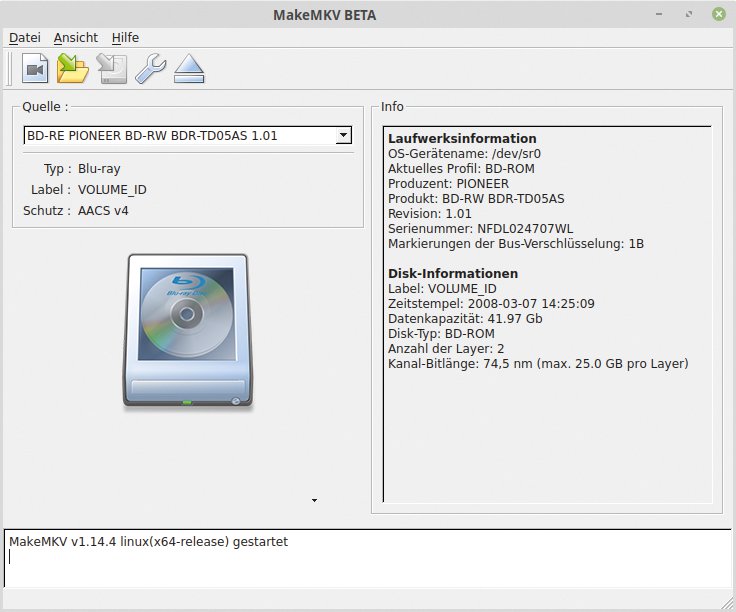
Abbildung 6: Das Programmfenster von Make MKV präsentiert sich übersichtlich.
Da Make MKV bereits in den Quellen die nötigen Voraussetzungen für das Auslesen kopiergeschützter Blu-ray-Disks mitbringt und ein AACS-Subsystem wie auch die BD+-Technologie integriert, bestätigt der Nutzer anfangs in einem Enduser License Agreement (Eula), die Software nicht illegal zu verwenden. Diese lokalisiert beim Start die im System aktiven optischen Laufwerke und zeigt – sofern nur ein Laufwerk im Computer steckt – dies im Hauptfenster an. Verwendet der Rechner mehrere Laufwerke, wählt der Anwender das passende aus.
Make MKV erleichtert die Auswahl, indem es die Laufwerksmodelle mit Klarnamen anzeigt. Auf diese Weise muss sich der Anwender nicht durch die unspezifischen Blockgeräte-Bezeichnungen wühlen. Über das Menü »Datei | Disk öffnen« und die folgende Auswahl des Laufwerks im Menü öffnet die Software die Blu-ray-Disk und zeigt die Inhalte an. Links im Fenster aktiviert es dabei voreingestellt alle erkannten Tracks mit einem gesetzten Häkchen für das Transkodieren. Tracks, die kürzer als 120 Sekunden sind, überspringt es.
Im unteren Teil des Programmfensters präsentiert Make MKV eine Protokolldatei, die es laufend ergänzt. Rechts im Fenster erscheinen der Zielpfad und ein Infobereich. Der Pfad zur transkodierten MKV-Datei lässt sich noch modifizieren. Indem er eines der »+«-Symbole vor der Trackliste im linken Bereich des Programmfensters anklickt, öffnet der Nutzer den jeweiligen Track und sieht sich die Bestandteile an.
Voreingestellt aktiviert Make MKV alle Teile für die Transkodierung. Über die Titel schließt der Nutzer jetzt die unerwünschten Inhalte aus, indem er die jeweils vorangestellten Häkchen entfernt (Abbildung 7). Das betrifft etwa unnötige Untertitelspuren, aber auch überflüssige Audiospuren.
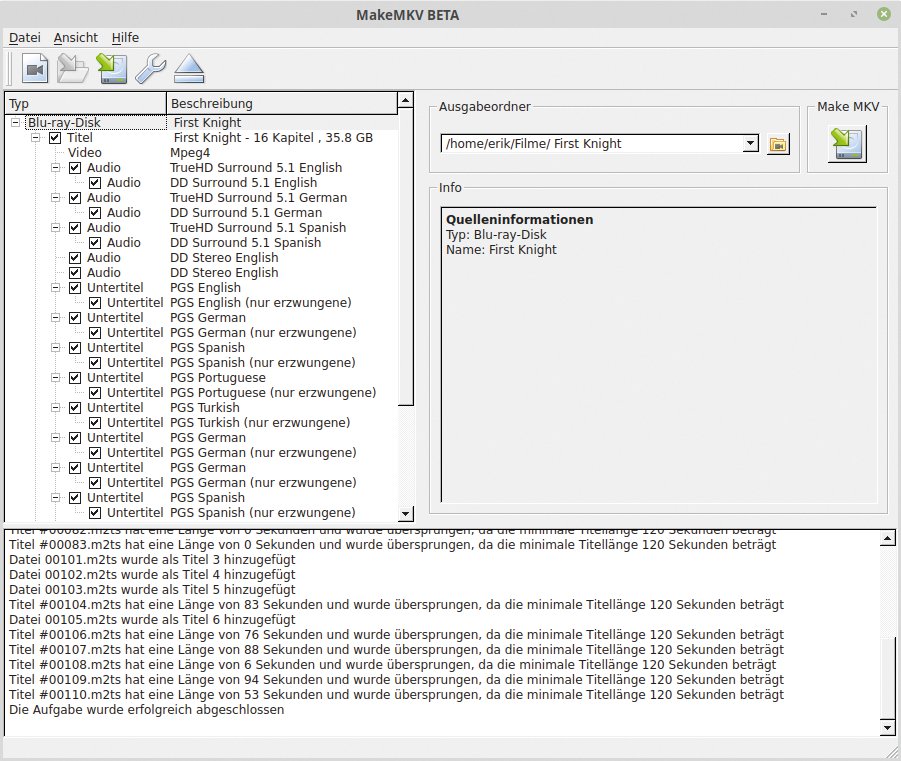
Abbildung 7: Bei Make MKV nimmt der Anwender einzelne Inhalte manuell von der Transkodierung aus.
Hat sich der Anwender entschieden, klickt er oben im Programmfenster auf den Button »Ausgewählte Titel speichern«. Fehlt der Zielpfad noch, fragt die Software, ob sie ihn anlegen soll. Danach verändert sie das Hauptfenster: Sie zeigt in einem Informationsbereich nur noch alle relevanten Daten zur Transkodierung an (Abbildung 8), was den aktuellen Platzbedarf einschließt.
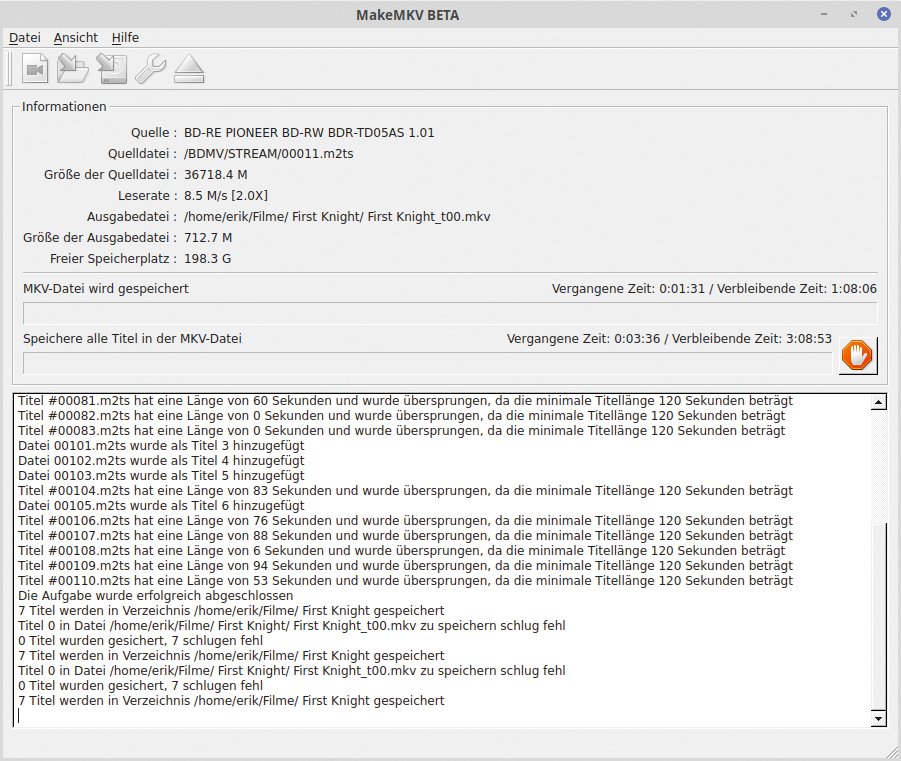
Abbildung 8: Der Infobereich gestattet das Überwachen der Transkodierung.
Den Fortschritt verfolgt der Nutzer mittig anhand der beiden horizontalen Fortschrittsbalken. Make MKV transkodiert dabei die markierten Titel alle in eine MKV-Containerdatei. Im unteren Fenstersegment blendet es Verlaufsangaben und Informationen in Gestalt der jeweiligen Logdatei ein.
Auch bei Make MKV dauert das Transkodieren von Blu-ray-Disks länger als eine Stunde pro Medium. Anders als bei Handbrake tritt auch auf älterer Hardware keine signifikante Systembelastung auf. Damit eignet sich Make MKV erheblich besser für mobile Rechner als Handbrake. Denn wenn diese nur Akkus verwenden, muss der Energiebedarf gering bleiben. Make MKV unterstützt aber weder Nvidias Beschleunigungstechnologien NV-Enc noch das ältere Cuda oder die etwa gleichwertige App-Beschleunigung von AMD.
Will der Nutzer die Transkodierung abbrechen, klickt er auf das rote »Stop«-Symbol rechts im Programmfenster neben der Verlaufsanzeige und bestätigt die Sicherheitsabfrage.
Einstellungssache
In den meisten Fällen arbeitet Make MKV unproblematisch mit den vorgegebenen Einstellungen. Hat der Anwender jedoch fehlerhafte Quellmedien, die einen verstärkten Einsatz der Fehlerkorrektur nötig machen, ändert er über den Button »Einstellungen« diverse Konfigurationen der Software. Um bei schlechten Medien mehr als fünf Leseversuche zu ermöglichen, erhöht er im Einstellungsfenster im Reiter »IO« den Wert »Anzahl der Lesewiederholungen«. Auch andere Werte wie etwa den Zielpfad modifiziert er in den Standardeinstellungen.
|
Handbrake |
Make MKV |
|
|---|---|---|
|
Lizenz |
GPL |
Freeware |
|
Containerformat |
Matroska, MP4 |
Matroska |
|
Medien |
DVD, BD |
DVD, BD |
|
Presets |
ja |
ja |
|
Gerätespezifische Presets |
ja |
nein |
|
Videocodecs |
Theora, VP8/9, H.264/265, MPEG-2/4 |
Quellen-abhängig |
|
Audiocodecs |
Vorbis, AC3, MP3, AAC, MPEG-4 |
Quellen-abhängig |
|
Auswahl Audiospuren |
ja |
ja |
|
Auswahl Untertitelspuren |
ja |
ja |
|
CLI-Variante erhältlich |
ja |
nein |
|
Hardware-Unterstützung |
||
|
Nvidia-Cuda-Support |
nein |
nein |
|
AMD-App-Support |
nein |
nein |
|
Nvidia-NV-Enc-Support |
ja |
nein |
Er kann auch zusätzlich die Untertiteldateien aus den Quelldaten extrahieren, um diese beispielsweise später zu bearbeiten. Gibt er im Reiter »Advanced« einen Pfad zu den »Closed captions extractor«-Dateien an, legt Make MKV Untertitel als SRT-Dateien gesondert ab. Um die Option zu nutzen, muss der Nutzer zuvor im Reiter »Allgemein« die Option »Expert mode« aktivieren. Zudem soll er dazu manuell ein »ccextractor«-Paket im System installieren. Dies wartet bei einigen Distributionen bereits in den Repositories, bei anderen muss er es manuell integrieren [12].
Fazit
Mit Handbrake und Make MKV stehen zwei vollwertige Applikationen unter Linux bereit, die das Transkodieren von Blu-ray-Disks und Video-DVDs ermöglichen – auf Wunsch auch von kommerziellen Medien. Dabei hat Handbrake funktionell die Nase vorn, während Make MKV eine einfacher zu bedienende Oberfläche bietet.
Make MKV glänzt mit einer niedrigen Systembelastung und eignet sich daher auch für den Einsatz mit älterer Hardware, bietet jedoch als Zielformat ausschließlich das Matroska-Containerformat an. Handbrake lässt die Wahl unter vielen Containerformaten und nutzt dabei auch eine Vielzahl von Codecs. Außerdem erfreut die Software mit zahlreichen Presets für spezielle Hardware wie etwa Spielekonsolen. Die erleichtern einen schnellen Einstieg in die Software, der keine umfangreichen Vorarbeiten erfordert. Nicht zuletzt lässt die Ausgabequalität bei beiden Applikationen nichts zu wünschen übrig.
Infos
-
Dvd::rip: https://www.exit1.org/dvdrip/
-
Thoggen: http://thoggen.net
-
Make MKV: https://www.makemkv.com
-
Handbrake: https://handbrake.fr
-
SSE: https://www.intel.de/content/www/de/de/support/articles/000005779/processors.html
-
NV-Enc und Handbrake: https://handbrake.fr/docs/en/latest/technical/video-nvenc.html
-
Make-MKV-Download: https://www.makemkv.com/forum/viewtopic.php?f=3&t=224
-
MKV-Schlüssel: https://makemkv.com/forum/viewtopic.php?f=5&t=1053
-
CC-Extractor: https://www.ccextractor.org







Hi,
eigentlich bin ich ja nicht so pedantisch, aber MakeMKV und Handbrake ist so bissel Äpfel und Birnen vergleichen.
MakeMKV “verpackt” eine Disc in einen MKV Kontainer, ohne die Inhalte neu zu codieren, eine Videospur wird also “nur” kopiert. Daher ist auch die CPU Auslastung gering.
Bei Handbrake kann man Video- und Audiospuren kopieren oder auch komplett neu encoden, zb. nach h265 oder h264. Und bei neuem Encodieren wird natürlich hohe CPU Last erzeugt.
Die Tools mal etwas genauer anschauen bitte….