



Im Kurztest: Put 2.0.14, Hexyl 0.5.1, Frontman 1.0.7, MMH 1.3.5, PW Safe 1.0.2
Das C++-Tool Put tritt als Echo-Alternative an, die zusätzlich zum reinen Anzeigen auch Möglichkeiten zum optischen Aufbereiten bietet. Die Quellen stehen im Github-Repository bereit; das Kompilieren ist unkompliziert.
Einen Text geben Anwender genau wie bei Echo in Anführungszeichen beim Aufruf an. In der Voreinstellung zeigt Put ihn auf der Standardausgabe an und gibt die Shell sofort wieder frei. Mit dem Schalter »-t« definieren Anwender einen Timeout, der die Freigabe hinauszögert. In Skripten kann der Parameter den »sleep«-Befehl ersetzen. Darüber hinaus kann Put auch Buchstaben verzögert anzeigen und so eine Art Schreibeffekt erzeugen. Diese zeitliche Verzögerung bestimmt »-d«.
Der Parameter »-e« interpretiert Escape-Sequenzen. Put versteht die Standard-Ansi-Escape-Sequenzen und kann Steuerzeichen wie Umbrüche, Tabulatoren und akustische Signale, aber auch Farbe, blinkenden, unterstrichenen und fetten Text ausgeben. Eine Übersicht über alle Escape-Sequenzen und die anderen Schalter liefert »put -h«.
Put gleicht dem Vorbild Echo in fast allen Parametern. Ein Ersetzen in Shellskripten gelingt somit schnell. Das noch recht junge Projekt veröffentlicht derzeit fast täglich eine oder mehrere neue Versionen.
Hexyl 0.5.1
Dateien im Hex-Format betrachten
Quelle: https://github.com/sharkdp/hexyl
Lizenz: MIT/Apache 2.0
Alternativen: Dhex, Hexdump
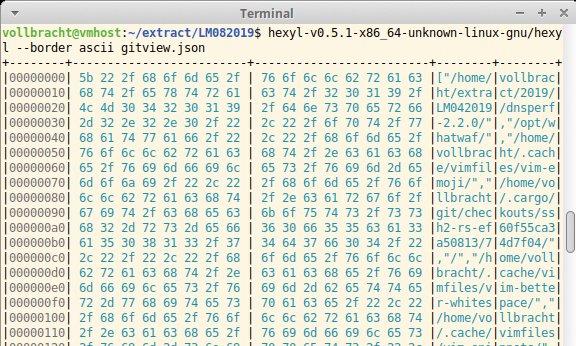
Wer eine Hex-Datei betrachten und nicht gleich in einem vollwertigen Hex-Editor öffnen möchte, kann zu dem kleinen Rust-Tool Hexyl greifen. Es zeigt Hex-Dateien strukturiert an und bereitet die Ausgabe farblich auf. Hexyl unterscheidet zwischen den fünf Kategorien Null-Byte, Printable Ascii, Ascii Whitespace, Other Ascii und Non Ascii. So stellt es beispielsweise Ascii-Zeichen hellblau dar, Non-Ascii-Zeichen erscheinen dagegen in gelber Schrift.
Benutzer, die auf die Farbe verzichten möchten, geben »–color never« an. Um die Ausgabe kompakter zu gestalten, fasst Hexyl benachbarte identische Zeilen zu einer zusammen. Der Parameter »-v« unterbindet das. In der Voreinstellung nutzt Hexyl Unicode, um die Rahmen zu gestalten. Alternativ können Anwender hinter »–border« das Ascii-Format für Umrandungen wählen.
Hinter den Schaltern »-c« oder »-n« legen Nutzer fest, wie viel Inhalt der Quelldatei Hexyl darstellt. Das Tool besitzt keinen eigenen Pager, sodass die Ausgabe auf der Konsole einfach durchläuft. Das Weiterleiten an »more« verschluckt einige Formatierungen; »less« und »view« eignen sich gar nicht.
Das Fehlen eines Pager ist ein echtes Manko. Hexyl eignet sich derzeit nur für die Analyse kleinerer Dateien, macht dann aber eine gute Figur.
Frontman 1.0.7
Monitoring-Proxy
Quelle: https://github.com/cloudradar-monitoring/frontman
Lizenz: MIT
Alternativen: Checkmk, Nagios
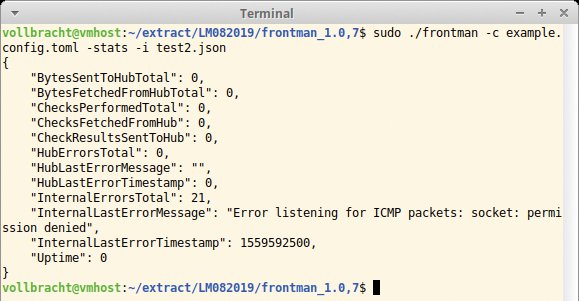
Frontman ist ein Monitoring-Proxy, der eine Reihe nützlicher Checks bereitstellt, die kein Login auf dem zu überwachenden System erfordern. Die Ergebnisse notiert das Go-Tool in Json-Dateien, die Admins danach mit einem Programm ihrer Wahl auswerten. Pakete gibt es auf Github; die Entwickler stellen sogar eine Synology-NAS-Version bereit.
»/etc/frontman/frontman.conf« definiert Intervalle für Checks, die Status- und PID-Dateien sowie Timeout-Werte für HTTP- und TCP-Checks. Die mitgelieferte Einrichtungsdatei und die Beispiele im Github-Repo helfen beim Einrichten. Frontman unterscheidet zwischen Service-, SNMP- und Web-Checks. Während erstere beispielsweise prüfen, ob ein System erreichbar ist, kontrollieren Web-Checks die Verfügbarkeit von Internetauftritten. Dazu gehört auch ein Test von Login-Informationen.
Jeder Check hat eine »checkUUID«. Dazu kommen Parameter wie Hostname, Protokoll und Service oder URL, Methode und der erwartete Status. In der Voreinstellung ist Frontman so lange aktiv, bis Benutzer das Tool explizit beenden.
Frontman leistet gute Vorarbeit. Die Ergebnisse im Json-Format lassen sich gut weiterverarbeiten. Die Beispieldatei ist zwar hilfreich, dennoch vermissen die Tester eine ausführlichere Dokumentation.
MMH 1.3.5
SSH-Verwaltung auf der Konsole
Quelle: https://github.com/gokcehan/lf
Lizenz: MIT
Alternativen: Ranger, Cfiles, Vifm
Wer viele Rechner per SSH verwaltet, kann sich die Arbeit mit MMH erleichtern. Das Go-Tool speichert Namen, Zugangsdaten, Ports, Proxys und mehr. Auf der Github-Seite stehen Pakete für viele Betriebssysteme bereit. Eine Dokumentation, zumindest eine verständliche, sucht man hingegen vergeblich – selbst maschinelle Übersetzungstools scheitern an dem Chinesisch-Englisch-Mischmasch. Gut, dass »-h« die wichtigsten Kommandos anzeigt.
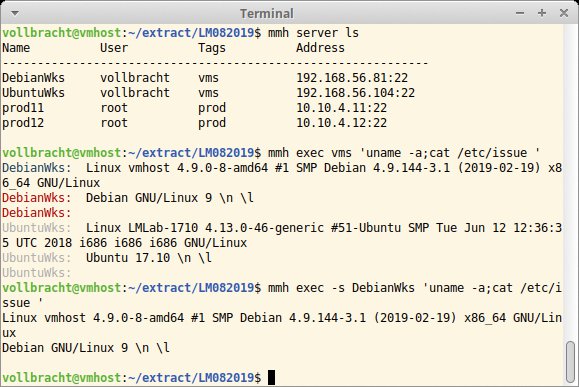
Der Befehl »mmh install« platziert das Werkzeug in »/usr/bin« und erfordert daher Rootrechte. Das Kommando »mmh server add« fügt einen neuen Server hinzu. Ein Assistent fragt einige Informationen ab. Jeder Eintrag hat einen eindeutigen Namen und ein Tag. Mit Hilfe dieser Tags fassen Anwender Systeme zu einer Gruppe zusammen. Eine Auflistung aller verwalteten Systeme liefert »mmh server ls«, und »mmh server del« löscht einen Eintrag.
Eine interaktive Verbindung zu einem einzigen Rechner initiiert »mmh go«, gefolgt vom Namen. Alternativ funktioniert der Link »/usr/bin/mgo« als Abkürzung. Wer »mmh« ohne Parameter startet, navigiert durch die Liste der Systeme. Das Kommando »exec«, gefolgt von einem Tag, führt ein Kommando auf mehreren Rechnern aus. Die Ausgabe zeigt vor jeder Zeile den Namen des entfernten Rechners an. Seine Konfiguration im Yaml-Format erwartet das Tool in der Datei »~/.mmh«.
Wegen der recht sparsamen Dokumentation mussten die Tester etwas experimentieren, waren dann aber durchaus angetan von dem praktischen SSH-Verwalter.
PW Safe 1.0.2
Passwortmanager für die Konsole
Quelle: https://github.com/lucasepe/pwsafe
Lizenz: MIT
Alternativen: Pass, Passpie
Das in Go implementierte Tool verwaltet Kennwörter nicht nur auf Linux-Rechnern, sondern kümmert sich auch unter Windows und Mac OS um die Zugangsdaten. Es setzt auf das Password-Safe-Datenbankformat, für das es viele Clients gibt – so gelingt der Austausch des Tresors zwischen unterschiedlichen Rechnern. »pwsafe help« und die Github-Seite helfen bei den ersten Schritten.
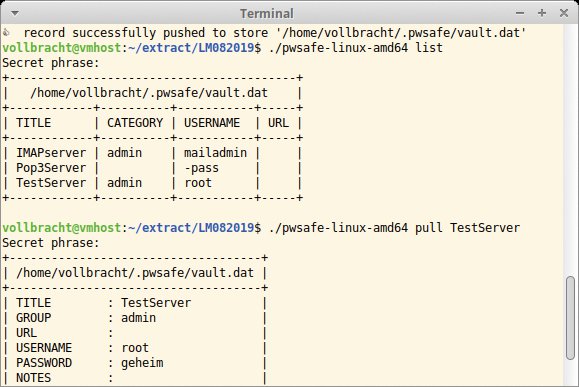
Ohne Parameter aufgerufen liefert PW Safe eine Übersicht aller Befehle zurück. Bevor Benutzer die ersten Kennwörter ablegen können, erzeugen sie über »init« einen Safe und versehen ihn mit einem Passwort. In der Voreinstellung dient die Datei »~/.pwsafe/vault.dat« als Tresor; der Schalter »init -file« definiert einen anderen Speicherort. Das Masterkennwort wiederholen Benutzer, um Vertipper auszuschließen – für die Passwortstärke ist jeder selbst verantwortlich.
Das Kommando »push« legt Kennwörter im Safe ab. Jeder Eintrag erhält einen eindeutigen Titel, einen Benutzernamen und ein Passwort. Das Übergeben der Kennwörter war in der getesteten Version leider nur als Parameter möglich, womit es in der Shell-History landete. Eine interaktive, verdeckte Eingabe wäre wünschenswert. Anwender versehen ihre Einträge optional mit Notizen. »list« verschafft einen Überblick, »pull«, gefolgt vom Titel, liest die Informationen wieder aus. Praktisch: »clip« speichert direkt in die Zwischenablage.
Der offene Standard gefällt. Abzüge gibt es wegen der Klartext-Kennwörter. Außerdem fehlt eine Funktion, um veraltete Einträge aus dem Safe zu löschen.






