



Im Kurztest: TCP-Scan 0.5.6, Hostman 0.3.1, Troubleshooter 0.0.5, Getlock 1.0, Mediaweb 1.0.0, Procs 0.6.0
TCP-Scan 0.5.6
Netzwerk nach offenen TCP-Ports scannen
Quelle: https://github.com/adedayo/tcpscan
Lizenz: BSD
Alternativen: Nmap
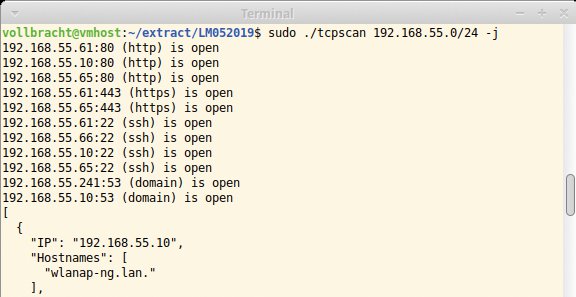
Das kleine Tool findet offene (oder geschlossene) TCP-Ports. TCP-Scan will laut Aussagen der Entwickler aber nicht die Nachfolge des Portscanners Nmap antreten, sondern einfach eine Library für andere Go-Anwendungen bereitstellen. Alternativ arbeitet die Spürnase als Kommandozeilentool. Anwender finden im Github-Repository fertige Pakete für Linux und Mac OS und können nach dem Entpacken sofort loslegen.
TCP-Scan erfordert Rootrechte. Hinter »tcpscan« geben Nutzer IP-Adressen oder Hostnamen beziehungsweise das Netzwerksegment und die -maske an. TCP-Scan prüft in jedem Durchlauf über 8000 Ports und klopft dabei Dienste wie HTTP, Telnet oder SSH zuerst ab. Ports von eher selten eingesetzten Services checkt das Tool zum Schluss. Es schickt bis zu 1000 Anfragen gleichzeitig los und wertet die Antworten nacheinander aus – so arbeitet es recht flott.
TCP-Scan kennt nur wenige Schalter. So beeinflusst »-r« beispielsweise die Anzahl der gleichzeitigen Anfragen. Auch den Time-out für die Antworten dürfen Nutzer variieren. Wer die Programmausgabe weiterverarbeiten möchte, kann sie über »-j« im Json-Format speichern.
TCP-Scan besticht durch seine Geschwindigkeit und ist leicht zu bedienen. Andererseits: Der Funktionsumfang ist derzeit recht beschränkt.
Hostman 0.3.1
»/etc/hosts« bequem verwalten
Quelle: https://github.com/lucascaro/hostman
Lizenz: MIT
Alternativen: Texteditor, Yast & Co.
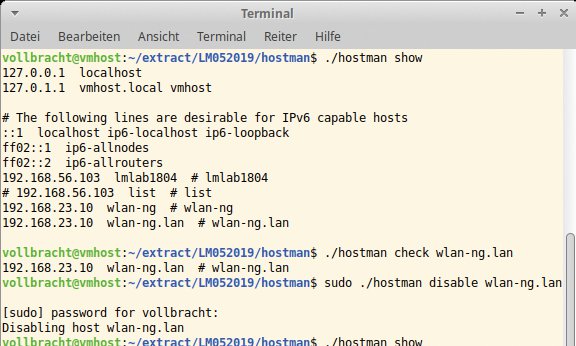
Besonders Administratoren in kleinen Soho-Netzwerken verzichten gerne auf das Einrichten eines lokalen DNS-Servers – ein paar Einträge in der Datei »/etc/hosts« sind im Texteditor schnell erstellt. Das in Rust implementierte Tool Hostman bietet seine Unterstützung an und macht dabei auch auf Syntaxfehler in der Konfiguration aufmerksam.
Ohne Parameter aufgerufen zeigt Hostman eine Übersicht aller Befehle an. Den aktuellen Inhalt der »/etc/hosts«-Datei schreibt »hostman show« ins Terminalfenster. Einen neuen Eintrag erzeugt der Befehl »add«. Dahinter geben Nutzer die IP-Adresse, den Hostnamen und optional einen Kommentar an. Das Tool legt bei jedem Einsatz eine Sicherungskopie unter »/etc/hosts.bak« an.
Es ist wichtig, die Reihenfolge der Parameter genau einzuhalten. Andernfalls quittiert Hostman den Dienst mit einer Fehlermeldung – so verhindert das Tool Fehler in der Datei. Nicht mehr benötigte Einträge entfernt »remove« gefolgt vom Hostnamen des Rechners. Wer ein Element nur temporär deaktivieren möchte, verwendet stattdessen »disable«; »enable« schaltet es wieder ein. Zum Überprüfen vorhandener Einträge dient »check«.
Wer den Griff zum Texteditor scheut, kann mit Hostman die Datei »/etc/hosts« bearbeiten.
Troubleshooter 0.0.5
Informationen zu Systemen zusammenstellen
Quelle: https://github.com/simoniz0r/troubleshooter
Lizenz: MIT
Alternativen: Logging, Logcheck
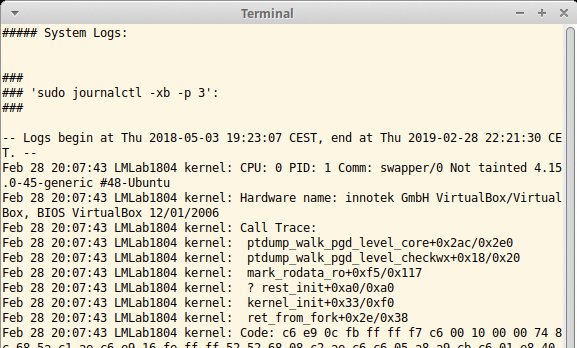
Ganz gleich ob Anwender Support in der Community oder bei einem kommerziellen Anbieter suchen – die meisten Helfer wünschen sich einen Blick in die Logfiles des Systems. Das Shellskript Troubleshooter stellt alle wichtigen Informationen zusammen und befragt dazu Tools wie »lshw«, »lspci«, »lscpu«, »uname«, »journalctl« und »dmesg«.
Das auf Github veröffentlichte Skript ist für den Einsatz auf der Bash optimiert. Nach dem Download machen Benutzer es ausführbar und rufen es ohne Parameter auf. Nach getaner Arbeit gibt es im Verzeichnis »~/.cache« eine Zusammenfassung der Ergebnisse. Wer einen anderen Speicherort bevorzugt, setzt vor dem Start die Umgebungsvariable »$TLOG_OUT_DIR«.
Nachdem Troubleshooter alle Informationen zusammengetragen hat, prüft es, ob Netcat installiert ist, lädt mit dessen Hilfe die Ergebnisse zum Onlinedienst https://termbin.com hoch und entfernt die lokale Logdatei. Wer den automatischen Upload unterbinden möchte, kann Netcat deinstallieren oder die letzten 18 Zeilen des Shellskripts löschen.
Abzüge gibt es wegen des automatischen Hochladens – es wäre gut, wenn Benutzer alternative Ziele bestimmen oder die Veröffentlichung ganz ablehnen könnten.
Getlock 1.0
Zugriffe auf Dateien zuverlässig steuern
Quelle: https://github.com/ColumPaget/getlock
Lizenz: GPLv3
Alternativen: keine
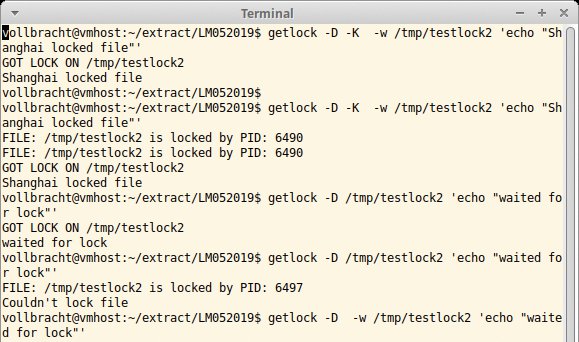
Wer Abläufe im System automatisiert – beispielsweise mit eigenen Skripten –, muss sicherstellen, dass die Reihenfolge der Arbeitsschritte nicht durcheinandergerät. Eine gängige Methode ist das Schreiben von Statusmeldungen in eine Logdatei. Mit dem Tool Getlock können Anwender nun Kernelfunktionen nutzen, um den Zugriff auf Files zu sperren. Sie finden die Quellen des C-Programms im Github-Repository.
Getlock kennt keine Konfigurationsdatei; Benutzer steuern es beim Aufruf über Parameter. Dazu geben sie etwa eine oder mehrere Dateien an, auf die Getlock exklusiven Zugriff erhalten muss, bevor das Tool einen (ebenfalls beim Start definierten) Befehl ausführt. Grundsätzlich prüft Getlock ein einziges Mal, ob der Zugriff gelingt, und stellt bei Misserfolg den Dienst ein. Soll das Tool warten und regelmäßig testen, ob die Operation nun gelingt, dann geben Nutzer beim Start »-w« an. Über »-t« bestimmen sie die maximale Wartezeit.
Getlock schreibt die Prozess-ID in die Datei, die es prüft. Mit dem Schalter »-s« unterbinden Anwender dieses Verhalten – ideal, wenn es sich bei dem File um ein zu verarbeitendes Dokument handelt und keine weitere Lockdatei zum Einsatz kommen soll. Benötigt das angegebene Kommando eine Shell, gibt es die Möglichkeit, über »-nohup« eine zu definieren. Mit »-k« (»SIGTERM«) respektive »-K« (»SIGKILL«) ist es außerdem möglich, andere Prozesse mit Zugriff auf die Lockdatei zu beenden.
Mit Getlock regulieren Anwender schnell und unkompliziert den Zugriff auf bestimmte Dateien in ihren Skripten. Das Sperren funktionierte im Test sehr zuverlässig.
Mediaweb 1.0.0
Galerien fürs Web erstellen
Quelle: https://github.com/midstar/mediaweb
Lizenz: MIT
Alternativen: Fgallery, J-Album
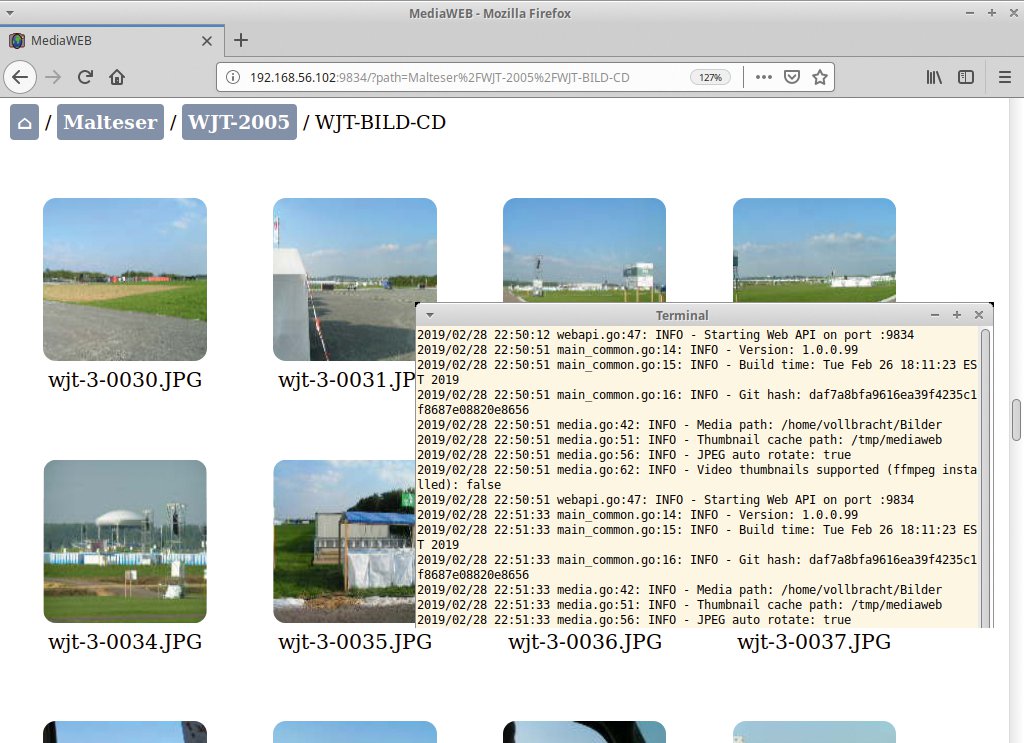
Anwender, die ihre Fotos und Videos nicht über die gängigen Plattformen im Internet präsentieren möchten, erzeugen mit diesem Tool ansehnliche Galerien für den eigenen Webspace. Mediaweb ist in Go programmiert und besitzt keinerlei Abhängigkeiten zu Webserver- oder Datenbank-Anwendungen. Die auf Github angebotenen Pakete sind schnell einsatzbereit: Neben dem Server selbst enthalten die Archive Beispielkonfigurationen sowie Skripte, um Mediaweb mit Systemd oder Sysvinit zu betreiben. Seine Einrichtungsdatei erwartet die Galerie-Software im Verzeichnis »/etc«.
Vor dem ersten Aufruf setzen Anwender in der Konfiguration den Wert »mediapath« und geben hier das Verzeichnis mit den Bildern und Filmen an. Das Tool lauscht standardmäßig an allen Schnittstellen auf Port 9834; einen alternativen Port nimmt die Konfiguration ebenfalls auf. Besucher können die Galerien nun im Webbrowser ihrer Wahl bestaunen. Mediaweb erzeugt automatisch Thumbnails. Haben Anwender in der Konfigurationsdatei die »autorotate«-Funktion aktiviert, richtet die Galerie ihre Inhalte automatisch richtig aus.
Optional tragen Benutzer in der Einrichtungsdatei einen Benutzernamen und ein Passwort ein. Da Mediaweb in der aktuellen Version aber keine verschlüsselte Kommunikation unterstützt, ist dieser Zugriffsschutz eher symbolisch.
Die statischen Galerien sind sehenswert. Mediaweb ist schnell konfiguriert und leicht zu benutzen. Mehr Punkte gibt es, wenn Mediaweb – wie angekündigt – SSL/TLS unterstützt.
Procs 0.6.0
Umfangreicher Prozess-Monitor
Quelle: https://github.com/dalance/procs
Lizenz: MIT
Alternativen: Ps, Top
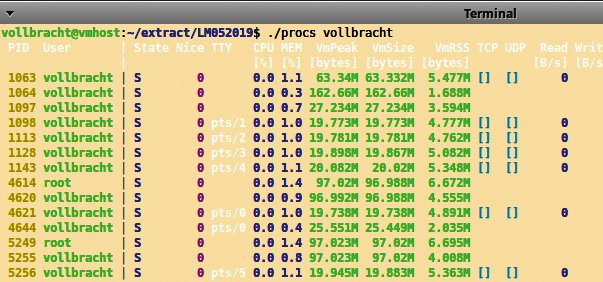
Zum Auflisten der Prozesse eines Linux-Rechners greifen die meisten Anwender zum GNU-Tool Ps. Das Filtern nach bestimmten Informationen übernehmen im Zweifelsfall externe Programme wie Grep oder AWK. Mit dem in Rust implementierten Procs empfiehlt sich nun eine Alternative, die direkt beim Aufruf sortiert und eine bessere optische Aufbereitung liefert. Fertige Pakete für Linux und Mac OS stehen im Github-Repository bereit. Nach dem Entpacken ist Procs sofort startklar.
In der Voreinstellung zeigt Procs alle laufenden Prozesse an und sortiert sie nach ihrer PID. Zur Darstellung greift das Tool auf den Pager Less zurück, was ein leichtes Vor- und Zurückblättern in der Liste ermöglicht. Neben der Prozessnummer erfahren Anwender auch den Nice-Status und den genutzten Speicher. Ist ein Prozess netzwerkfähig, dann ermittelt das Tool auch den jeweiligen TCP- oder UDP-Port, auf dem er Verbindungen entgegennimmt. Zu guter Letzt verrät Procs noch die Startzeit und den vollständigen Aufruf inklusive Kommandozeilen-Parameter für jeden Prozess.
Der Schalter »-p« aktiviert und deaktiviert die Pager-Unterstützung; »-c« beeinflusst die Farben. Wenn Benutzer beim Start Schlüsselwörter mitgeben, dann filtert Procs die Ausgabe entsprechend. Über Flags wie »-a« und »-o« verknüpfen Anwender die Schlüsselwörter miteinander. Wer seine bevorzugten Einstellungen in einer Datei ablegen möchte, erzeugt mit »–config« eine Vorlage, legt sie als Datei »~/.procs.toml« ab und passt sie an eigene Wünsche an.
Das Tool glänzt besonders durch seine optische Aufbereitung, auch der automatische Einsatz eines Pagers gefällt.






