



Im Kurztest: Fselect 0.5., Get Proxies 1.0.0, Weborf 0.15, Mc Fly 0.3.1, Simple Chat 2.0.0, Web CSV 1.0.1
Fselect 0.5.
Mit SQL-ähnlicher Syntax suchen
Quelle: https://github.com/jhspetersson/fselect
Lizenz: MIT
Alternativen: Find, Kfind, Fsearch
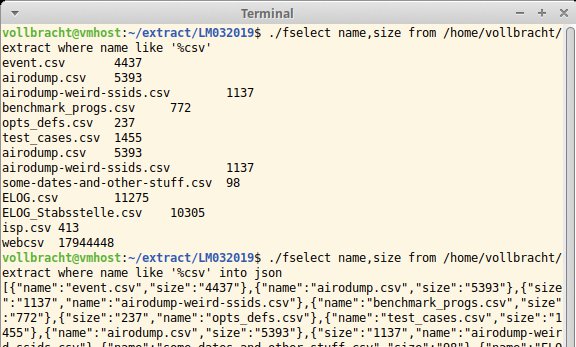
Datenbank-affine Nutzer, die sich eine SQL-Syntax zum Durchforsten des Linux-Rechners wünschen, haben Glück: Das Rust-Tool Fselect führt komplexe Suchanfragen mit einer vergleichsweise schnell zu erlernenden Syntax auf der Kommandozeile durch.
Beim Aufruf von Fselect geben Benutzer Attribute für die gesuchten Dateien an, etwa den Namen oder Pfad, die Größe oder UID/GID. Das Tool kennt zudem erweiterte Attribute wie Erstellungs- und Modifikations-Zeitpunkt. Für MP3-Dateien unterstützt Fselect Abfragen nach Bitraten, dem Titel, Genre, Album oder Künstler. Das Tool kann außerdem Exif-Informationen von Bildern auslesen und SHA-Prüfsummen berechnen.
Hinter »from« steht der Suchort. Das Benennen mehrerer, durch Kommata getrennter Verzeichnisse ist erlaubt. Genau wie bei SQL-Abfragen leitet das Schlüsselwort »where« die Beschreibung des Suchmusters ein. Fselect kann mit regulären Ausdrücken und logischen Verknüpfungen umgehen. Das Format der Ausgabe bestimmen Nutzer hinter »into« und speichern die Ergebnisse so etwa als CSV-, Json- oder HTML-Datei.
Das Tool macht auch in Skripten eine gute Figur. Ein Handbuch hilft bei den ersten Schritten. Für die Zukunft sind weitere Features angekündigt.
Get Proxies 1.0.0
Nach HTTP-Proxyservern suchen
Quelle: https://github.com/Placidina/GetProxies
Lizenz: GPLv3
Alternativen: Keine
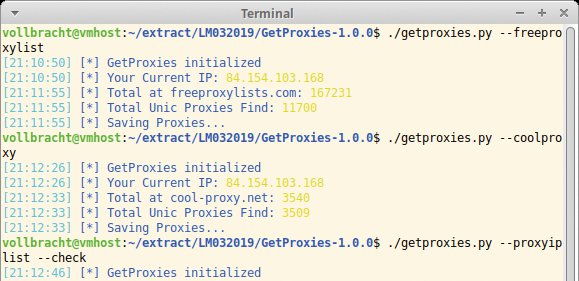
Im Netz gibt es etliche freie Proxyserver und verschiedene Websites stellen eine Übersicht der sich häufig ändernden Adressen bereit. Dank des Python-Skripts Get Proxies sparen sich Benutzer den Griff zum Browser und befragen acht Portale bequem auf der Konsole. In der aktuellen Version arbeitet das Tool nur mit Python 2.x zusammen.
Der Schalter »-h« verrät die Namen aller unterstützten Webportale. Um die Proxy-Liste eines Anbieters anzuzeigen, geben Anwender dessen Namen beim Aufruf an. Die Liste der dort verzeichneten Server landet anschließend in der Datei »proxies.json«, die sich problemlos weiterverarbeiten lässt. Wer die Aufstellung in einer anderen Datei speichern möchte, gibt diese hinter »-o« an.
Get Proxies kennt weitere Parameter, etwa zum Testen der Verfügbarkeit aller gefundenen Proxys (»–check«). Wer die Liste aller Portale abfragen will, gibt beim Aufruf »–all« an. Soll das Skript bestimmte Portale ausklammern, geben Nutzer diese hinter »–all-no« an. In der Voreinstellung übermittelt das Tool die User-Agent-Kennung »Mozilla/5.0«, die in der Datei »config.json« hinterlegt ist.
Das Python-Skript gibt schnell auf der Shell Auskunft über freie Proxyserver im Netz. Wenn ein Portal sein Ausgabeformat ändert, gilt es allerdings, Get Proxies anzupassen.
Weborf 0.15
Schlanker Webserver
Quelle: https://github.com/ltworf/weborf
Lizenz: GPLv3
Alternativen: Boa, Darkhttpd
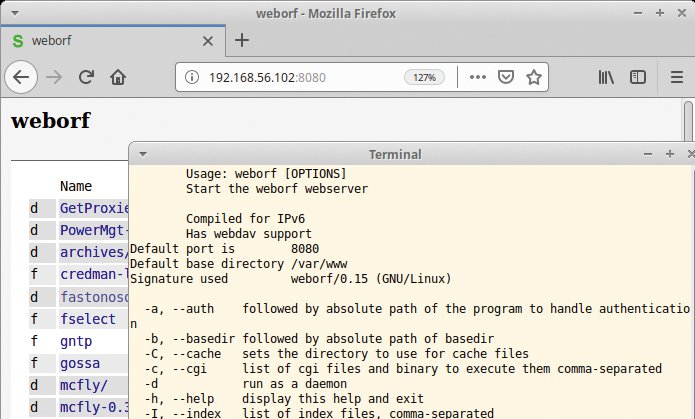
Wer Dateien via HTTP bereitstellen möchte, muss keinen komplexen Webserver konfigurieren. Für das lokale Netz reicht Weborf völlig aus. Anwender steuern das Tool über Parameter beim Start oder mit der Datei »weborf.conf«, die im Archiv enthalten ist.
Um ein Verzeichnis anzubieten, schreiben Nutzer dies hinter »–basedir«. Weborf erlaubt nun den Zugriff auf den Ordner und alle Unterverzeichnisse auf allen Interfaces an Port 8080. Mit den Schaltern »-i« und »-p« ändern Anwender die Schnittstelle und den Port. In der Voreinstellung erzeugt Weborf eine Liste aller Dateien, wertet »index.htm[l]«-Dateien aber nicht automatisch aus. Ist das gewünscht, nimmt »–index« eine Liste der Files entgegen, die Weborf als Index interpretieren soll. Um mehrere Ordner bereitzustellen, schreiben Nutzer hinter »-V« eine Liste virtueller Hosts.
Die aktuelle Version aus dem Github-Repository bietet eine bessere Unterstützung für Systemd und spricht nun auch HTTPS. Außerdem haben die Entwickler die Ausnutzung der Ressourcen nochmals optimiert, sodass Webdav weniger Arbeitsspeicher braucht.
Schön, dass Weborf nun auch HTTPS beherrscht. Der leistungsfähige kleine Webserver überzeugt auf ganzer Linie und ist dank der mitgelieferten Konfiguration in Windeseile einsatzbereit.
Mc Fly 0.3.1
Bash-History durchsuchen
Quelle: https://github.com/cantino/mcfly
Lizenz: MIT
Alternativen: Bash
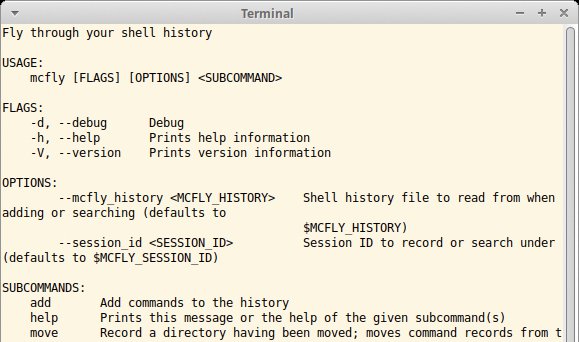
Viele Shell-Arbeiter schätzen die History-Funktion, um bereits eingegebene Kommandos zu wiederholen oder den Befehlsverlauf nachzuvollziehen. Mc Fly tritt an, das Arbeiten mit der Bash-History komfortabler zu gestalten.
Nach dem Auspacken integrieren Nutzer ein Shellskript in die »~/.bashrc«. Es legt Umgebungsvariablen an und stellt Funktionen bereit, mit denen Mc Fly die Bash-Suchfunktion überschreibt. Wenn Anwender nun die Tastenkombination [Strg]+[R] betätigen, öffnet sich die Mc-Fly-Suche, eine einfache Curses-Oberfläche, die alle alten Befehle auflistet. Nutzer navigieren dort mit den Pfeiltasten oder tippen das gesuchte Kommando ein. Die Tab-Taste erlaubt das Bearbeiten eines alten Befehls, und [F2] entfernt einen Eintrag aus der History.
Das Tool berücksichtigt, in welchem Verzeichnis sich der Anwender gerade befindet, wie oft er einen Befehl ausgeführt hat sowie das letzte Kommando vor dem Mc-Fly-Start. Ist der gesuchte Befehl nicht in dieser intelligenten Auswahl aufgeführt, dann tippen Nutzer die ersten Buchstaben des gesuchten Kommandos, und Mc Fly passt die Auswahl dynamisch an.
My Fly pflegt seine eigene History und erzeugt dazu eine Datei im »/tmp«-Verzeichnis. Das Tool übernimmt die letzten 100 Einträge aus der »~/.bash_history«. Damit Anwender jederzeit zurück zur normalen Bash-Suchfunktion wechseln können, schreibt Mc Fly seinen eigenen und auch den Bash-Verlauf.
Mc Fly arbeitet nur mit der Bash zusammen. Die intelligente Verwaltung der History ist zunächst verwirrend, erhöht aber nach einer kurzen Einarbeitungszeit den Bedienkomfort.
Simple Chat 2.0.0
Chatten ohne Server
Quelle: https://github.com/oleg-balunenko/simple-chat
Lizenz: MIT
Alternativen: Talk
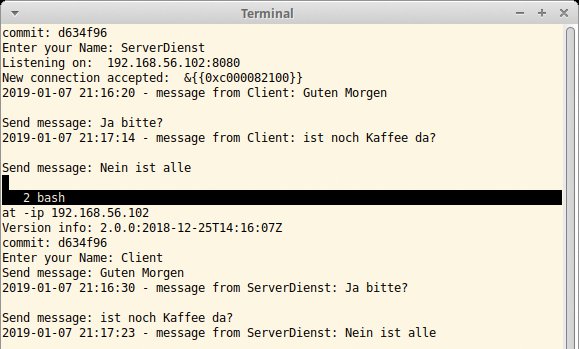
Hier ist der Name Programm: Simple Chat erlaubt eine Unterhaltung zwischen zwei Benutzern ohne Server-Infrastruktur im Hintergrund. Wer das in Go implementierte Tool nicht selbst kompilieren möchte, findet Pakete für alle gängigen Betriebssysteme bei Github. Eine Konfigurationsdatei gibt es nicht; Anwender steuern das Chatprogramm über Parameter beim Start.
Um sich gesprächsbereit zu zeigen, startet der erste Nutzer Simple Chat mit der Angabe »-listen«. Dahinter gibt er über »-ip« seine IP-Adresse an. In der Voreinstellung erwartet das Tool Antworten auf Port 8080; »-port« überschreibt den Standard. Der zweite Nutzer ruft »simple-chat -ip=« auf und gibt dahinter die IP des Gesprächspartners an. Optional ist auch hier ein alternativer Port möglich. Beide Anwender geben als Erstes einen Namen ihrer Wahl ein; danach kann die Plauderei beginnen.
Die Kommunikation zwischen Host und Guest erfolgt immer wechselseitig. Simple Chat verhindert derzeit das gleichzeitige Tippen einer Nachricht. Außerdem ist die Unterhaltung auf zwei Teilnehmer begrenzt. Nimmt ein weiterer Benutzer Kontakt zum Simple-Chat-Host auf, baut das Tool scheinbar eine Verbindung auf, ein Nachrichtenaustausch gelingt aber nicht. Beendet der Gast seine Sitzung, schließt sich auch das Chatfenster auf der Host-Seite.
Eine einfache Chatlösung ohne Server-Infrastruktur – das klingt vielversprechend. Der Funktionsumfang von Simple Chat ist momentan allerdings noch recht begrenzt. Eine Authentifizierung fehlt und der Austausch erfolgt unverschlüsselt.
Web CSV 1.0.1
CSV-Dateien via HTTP bereitstellen
Quelle: https://github.com/tangtony/webcsv
Lizenz: MIT
Alternativen: CSVS-To-Sqlite
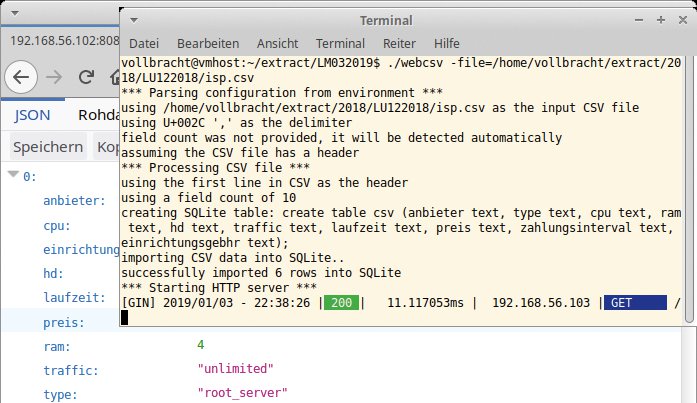
Das Format CSV (Comma-separated Values) ist der Quasistandard, um tabellarische Daten zwischen Systemen und Programmen auszutauschen. Mit Web CSV machen Anwender ihre CSV-Dateien via HTTP zugänglich. Für Windows und Linux (64 Bit) stehen fertige Pakete im Github-Repository bereit.
Web CSV bringt praktischerweise seine eigene Web-Engine mit. In der Voreinstellung lauscht das Tool auf Port 8080 an allen Schnittstellen auf eingehende Verbindungen, was fest im Quellcode verankert ist. Anwender übergeben beim Start hinter »-file« den Namen der CSV-Datei. Hinter »-delimiter« definieren sie das Trennzeichen. Wenn die CSV-Datei keine Kopfzeile hat, können Nutzer »-has-header« auf »false« setzen. Über »-header« können sie außerdem eine alternative Kopfzeile festlegen.
In der Webansicht stellt das Tool die Zeilen im Json-Format dar und bereitet die Daten dabei optisch auf. Über den Reiter »Rohdaten« betrachten Nutzer die Daten unformatiert. Der Tab »Kopfzeile« zeigt den HTML-Header der Webseite an, und unter »JSON« gibt es ein Suchfeld, um die Ausgabe nach Mustern zu durchforsten. Anwender können die Datensätze entweder speichern oder in die Zwischenablage kopieren. Im Hintergrund konvertiert Web CSV die Daten in eine SQlite-Datenbank und wertet sie aus.
Da Web CSV keine verschlüsselte Kommunikation und auch keine Benutzerauthentifizierung bietet, ist das Tool auf den Einsatz im lokalen Netz beschränkt. Abzüge in der B-Note gibt es außerdem, da Nutzer weder die IP-Adresse noch den TCP-Port vorgeben können.






